जंप कट्स आज के वीडियो कंटेंट की धड़कन हैं। जब ये सही बैठते हैं, तो ये ऊर्जा, गति और ऐसी रफ़्तार पैदा करते हैं जो दर्शकों को आगे खींचे रखती है। जब ये गलत हो जाते हैं, तो गलती जैसे लगते हैं: झटके वाले फ़्रेम जंप, ऑडियो पॉप, आँखों की दिशा का मेल न खाना, और ऐसे कट जो प्रवाह को पूरी तरह तोड़ देते हैं। पॉलिश्ड वीडियो और शौकिया वीडियो में फ़र्क अक्सर इस पर आ टिकता है कि जंप कट्स सही तरह साफ़ किए गए थे या नहीं। और हाल तक यह सफ़ाई एक धीमा, मैन्युअल, फ़्रेम-दर-फ़्रेम काम थी।
AI एडिटिंग ने इस समीकरण को स्थायी रूप से बदल दिया है। जिस काम में पहले घंटों की सटीक टाइमलाइन मेहनत लगती थी, वह अब सही टूल भारी काम संभालें तो मिनटों में हो जाता है। यह शॉर्टकट लेने की बात नहीं है। यह आपका ध्यान उन मशीनी कामों से हटाकर उन रचनात्मक फ़ैसलों पर लगाने की बात है जो असल में मायने रखते हैं।
गड़बड़ जंप कट क्या बनाता है
ज़्यादातर क्रिएटर्स सोचते हैं कि गड़बड़ जंप कट्स शूटिंग की समस्या है। ऐसा नहीं है। ये लगभग हमेशा एडिटिंग की समस्या होते हैं। फ़ुटेज बिल्कुल ठीक हो सकता है। दिक्कत इस बात में होती है कि पोस्ट-प्रोडक्शन के चरण में कट कैसे लगाए, समय पर बिठाए और जोड़े गए हैं।
वे 3 चीज़ें जो कट को तोड़ती हैं
1. क्लिपों के बीच सूक्ष्म स्थिति बदलाव
जब टेक या ठहराव के बीच सब्जेक्ट थोड़ा भी खिसकता है, तो जंप कट में उसकी स्थिति में भूत जैसा झटका दिखता है। दो पिक्सल का सिर का खिसकना भी आँख को चुभता है, खासकर बड़ी स्क्रीन पर या पहले कुछ बार देखने में, जब दर्शक अभी वीडियो की लय से तालमेल बिठा रहा होता है।
2. ऑडियो की असंगति
यह सबसे आम दोषी है। क्लिपों के बीच रूम टोन बदलता है, कट के बीच में सांस की आवाज़ शुरू होती है, या अचानक खामोशी आती है जो किसी सतर्क कान को हार्ड एडिट का संकेत देती है। टाइमलाइन पर जो कट साफ़ दिखता है, वह एडिट पॉइंट पर होने वाली चीज़ की वजह से फिर भी गलत महसूस हो सकता है। बैकग्राउंड हिस, पंखे का शोर, यहाँ तक कि कमरे की सूक्ष्म ध्वनिकी भी हर टेक के साथ थोड़ी बदलती है, और ये बदलाव हर कट पर सुनाई देते हैं।
3. वाक्यांश के बीच गलत कट पॉइंट
सांस, पलक झपकने या शब्दांशों के बीच काटने से दृश्य और ध्वनि दोनों में हकलाहट पैदा होती है। आदर्श कट पॉइंट वाक्यों के बीच के प्राकृतिक ठहराव पर या किसी कठोर व्यंजन ध्वनि पर होता है। स्वर ध्वनि पर काटना लगभग हमेशा दर्शक को महसूस होता है, भले ही वह समझ न पाए कि ऐसा क्यों लगा।
💡 नोट: ज़्यादातर AI कट-डिटेक्शन टूल ऑडियो वेवफ़ॉर्म का विश्लेषण विज़ुअल डेटा के साथ करते हैं, इसी वजह से वे वो समस्याएँ पकड़ लेते हैं जो केवल विज़ुअल टूल छोड़ देते हैं। बोलने के पैटर्न का विश्लेषण और फ़्रेम की निरंतरता की जाँच मिलकर किसी एक तरीके से कहीं ज़्यादा सटीक नतीजे देते हैं।
मैन्युअल सुधार में इतना समय क्यों लगता है
जंप कट्स को मैन्युअली साफ़ करने का मतलब है फ़्रेम-दर-फ़्रेम स्क्रब करना, इन-पॉइंट्स को ठीक सही क्षण पर सेट करना, क्लिपों के बीच ऑडियो को क्रॉस-फ़ेड करना, और वीडियो के हर एक कट के लिए यह दोहराना। 200 कट वाले टॉकिंग-हेड वीडियो के लिए यह घंटों का काम है। 30 मिनट के लॉन्ग-फ़ॉर्म वीडियो के लिए तो पूरा एडिटिंग दिन लग सकता है।
हिसाब कड़वा है। ज़्यादातर क्रिएटर्स शूट करने से ज़्यादा समय एडिट करने में लगाते हैं। AI इस अनुपात को नाटकीय रूप से पलट देता है, और नतीजे अक्सर उस से ज़्यादा एकसार होते हैं जो छह घंटे मैन्युअल कटिंग के बाद थका हुआ एडिटर देता है।
AI गड़बड़ कट्स को अपने-आप कैसे पहचानती है
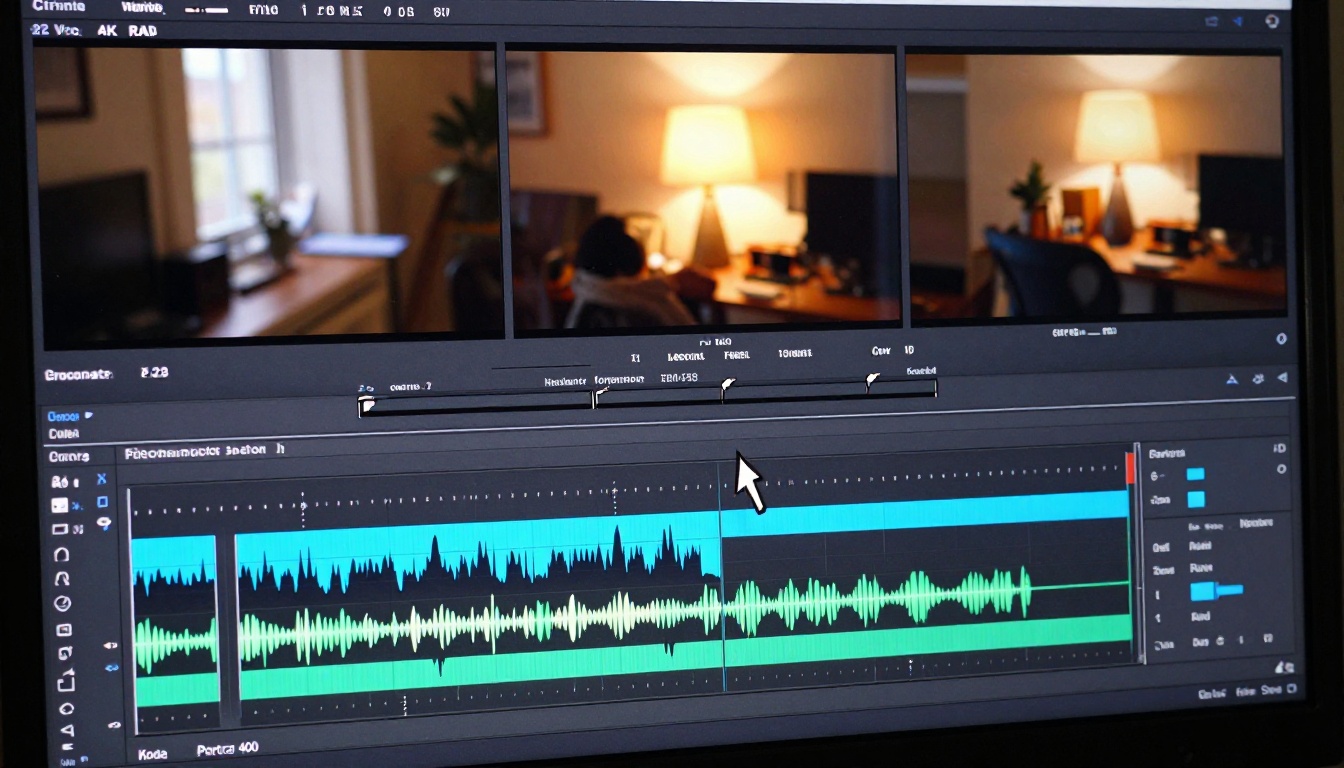
आधुनिक AI जंप कट क्लीनअप तक जिस तरह पहुँचती है, वह नियम-आधारित ऑटोमेशन से मूल रूप से अलग है। यह सिर्फ़ खामोशी या किसी खास डेसिबल सीमा को नहीं ढूँढती। यह असल में वीडियो के कंटेंट को पढ़ती है।
शब्द स्तर पर स्पीच डिटेक्शन
बोले गए शब्दों पर प्रशिक्षित AI टूल फ़िलर शब्द ("उम," "अह," "जैसे," "मतलब"), हकलाहट, दोहराए गए वाक्यांश और झूठी शुरुआत को उच्च सटीकता से पहचान सकते हैं। जब AI ये क्षण खोजती है, तो उन्हें कट के संभावित स्थान के रूप में चिह्नित करती है। एडिटर को खाली टाइमलाइन के बजाय सुझाए गए बदलावों की पहले से भरी सूची मिलती है।
शुरुआती स्पीच-डिटेक्शन टूल शब्द छोड़ देते थे या वाक्यों के बीच से कट जाते थे। आज के मॉडल वाक्य संरचना को इतनी अच्छी तरह समझते हैं कि वे वाक्य खत्म होने से पहले की सांस ढूँढ सकते हैं, बीच की नहीं। यही फ़र्क सब कुछ है।
AI फ़्रेम की निरंतरता कैसे पढ़ती है
ऑडियो के अलावा, AI अब लगातार आने वाली क्लिपों में फ़्रेम की निरंतरता का भी विश्लेषण करती है। वह इनका मूल्यांकन करती है:
- सिर की स्थिति, ताकि कटों के बीच स्थानिक झटके पकड़े जा सकें
- बैकग्राउंड की एकरूपता, ताकि टेक के बीच रोशनी में बदलाव पता चल सके
- आँखों की दिशा, ताकि सुनिश्चित हो कि कटों के पार सब्जेक्ट एक ही बिंदु को देखता दिखे
- मोशन वेक्टर, ताकि उन क्लिपों की पहचान हो जहाँ कट पॉइंट पर सब्जेक्ट की गति मेल नहीं खाती
जब ऑडियो और विजुअल दोनों का विश्लेषण एक साथ चलता है, तो सिस्टम कटों को गंभीरता के आधार पर रैंक कर सकता है: कौन-से कट दिखाई ही नहीं देते, किन्हें हल्के ऑडियो फ़ेड की ज़रूरत है और किन्हें पूरी तरह दोबारा काटना होगा। सिर्फ़ यही रैंकिंग रिव्यू का भारी समय बचा देती है।
PicassoIA पर जंप कट्स संभालने वाले AI टूल
PicassoIA की वीडियो-एडिटिंग श्रेणी में कई टूल हैं जो जंप कट क्लीनअप वर्कफ़्लो के अलग-अलग चरणों को सीधे संभालते हैं। सही तरीका है इन्हें क्रम से इस्तेमाल करना, हर एक समस्या की एक परत पर काम करते हुए।
सबसे पहले फ़ुटेज को ट्रिम और स्प्लिट करें
किसी भी स्मार्ट एडिटिंग से पहले, कच्चे फ़ुटेज को काम करने लायक हिस्सों में तोड़ना ज़रूरी है। Trim Video आपको बिना री-एन्कोड किए किसी भी क्लिप को सटीक लंबाई तक काटने देता है, जिससे क्वालिटी बनी रहती है और प्रोसेसिंग समय बचता है। लंबी कच्ची रिकॉर्डिंग के लिए, जिन्हें कई बिंदुओं पर बाँटना है, Video Split पूरी क्लिप में फ़्रेम-सटीक स्प्लिटिंग करता है।
ये दोनों टूल हर साफ़ एडिटिंग वर्कफ़्लो का प्रवेश बिंदु हैं। AI एडिटिंग लॉजिक लागू करने से पहले सेगमेंट सही कर लें।
फ़िलर हटाने के लिए टेक्स्ट-आधारित एडिटिंग का उपयोग करें
फ़ुटेज को सेगमेंट में बाँटने के बाद सबसे शक्तिशाली कदम टेक्स्ट-आधारित एडिटिंग है। Lucy Edit 2 Decart की ओर से है और आपको सादी भाषा में निर्देश टाइप करके वीडियो एडिट करने देता है। आप बता सकते हैं कि क्या हटाना है, क्या रखना है और रफ़्तार कैसे एडजस्ट करनी है, और मॉडल उसी के अनुसार क्लिप को दोबारा एडिट करता है।
Wan 2.7 Videoedit भी इसी तरह का तरीका अपनाता है, टेक्स्ट प्रॉम्प्ट से फ़ुटेज को दोबारा व्यवस्थित करता है, और शॉर्ट-फ़ॉर्म कंटेंट में खास तौर पर मज़बूत है, जहाँ आपको तेज़ और चुस्त कट जल्दी चाहिए।
💡 टिप: टेक्स्ट-आधारित एडिटर इस्तेमाल करते समय साफ़-साफ़ बताएँ। "इसे तेज़ करें" की जगह आज़माएँ, "0.5 सेकंड से लंबे सभी ठहराव हटाएँ और वाक्यों के बीच काटें।" निर्देश जितना सटीक होगा, नतीजा उतना ही साफ़ होगा।
ज़्यादा जटिल वीडियो री-स्ट्रक्चरिंग के लिए, Runway का Gen 4 Aleph फ़ुटेज को संरचनात्मक स्तर पर दोबारा कट और स्टाइल कर सकता है। लंबे फ़ॉर्मेट के टुकड़ों के लिए यह बेहतर काम करता है, जहाँ कट क्लीनअप के साथ समग्र नैरेटिव प्रवाह में भी बदलाव चाहिए।
कटिंग के बाद साफ़ आउटपुट के लिए अपस्केल करें
भारी जंप कट एडिटिंग का एक साइड इफ़ेक्ट यह है कि फ़्रेम क्रॉप कभी-कभी क्वालिटी में थोड़ी गिरावट लाते हैं, खासकर जब स्टेबलाइज़ेशन या पोज़िशन करेक्शन लगाया गया हो। अपने एडिट किए वीडियो को बाद में Video Increase Resolution से चलाने पर शार्पनेस वापस आती है और फ़ाइनल आउटपुट 8K तक ले जाया जा सकता है। हल्के चरण के लिए, Real ESRGAN Video मज़बूत एज प्रिज़र्वेशन के साथ 4K अपस्केलिंग करता है।

जंप कट क्लीनअप के लिए Lucy Edit 2 कैसे इस्तेमाल करें
Lucy Edit 2 इस खास काम के लिए सबसे सीधे टूल में से एक है। PicassoIA पर इसे चरण-दर-चरण इस्तेमाल करने का तरीका यहाँ है।
चरण 1: अपनी कच्ची क्लिप अपलोड करें
Lucy Edit 2 पेज पर जाएँ। वह वीडियो क्लिप अपलोड करें जिसे आप साफ़ करना चाहते हैं। मॉडल MP4 और MOV फ़ाइलों समेत ज़्यादातर सामान्य फ़ॉर्मेट स्वीकार करता है, और सामान्य क्लिपों के लिए फ़ाइल आकार की कोई सीमा नहीं है।
चरण 2: अपना एडिटिंग निर्देश लिखें
प्रॉम्प्ट फ़ील्ड में बताएँ कि एडिट को ठीक-ठीक क्या करना है। जंप कट क्लीनअप के लिए असरदार प्रॉम्प्ट में शामिल हैं:
- "सभी फ़िलर शब्द और हिचकिचाहट हटाओ। प्राकृतिक वाक्य-अंत पर काटो।"
- "एक सेकंड से लंबे सभी ठहराव हटाकर पेसिंग कसो।"
- "हर जंप कट को निकटतम साफ़ वाक्यांश सीमा तक ट्रिम करके ठीक करो।"
चरण 3: AI आउटपुट की समीक्षा करें
मॉडल एक एडिट किया गया संस्करण लौटाता है। एक्सपोर्ट करने से पहले उसे पूरा चलाकर देखें। पुष्टि करें कि कोई वाक्य के बीच का कट नहीं हुआ, हर कट बिंदु पर ऑडियो संक्रमण प्राकृतिक लगते हैं, और पूरी क्लिप में कटों के बीच सब्जेक्ट की स्थिति एक जैसी रहती है।
चरण 4: ज़रूरत हो तो दोहराएँ
अगर कुछ कट अब भी अचानक लगें, तो ज़्यादा सटीक प्रॉम्प्ट के साथ दोबारा चलाएँ। उदाहरण के लिए: "0:12 और 0:45 पर के कट अब भी अचानक लगते हैं। हर कट से पहले निकटतम सांस बिंदु ढूँढकर उन संक्रमणों को चिकना करो।" मॉडल समय-चिह्नित फ़ीडबैक पर अच्छी प्रतिक्रिया देता है।
चरण 5: कैप्शन जोड़ें
एडिट साफ़ होने के बाद, Autocaption अपने-आप सिंक्रनाइज़्ड कैप्शन जोड़ सकता है। सोशल वीडियो के लिए यह खास तौर पर ज़रूरी है, क्योंकि ज़्यादातर दर्शक बिना आवाज़ के देखते हैं, और कैप्शन सीधे रिटेंशन पर असर डालते हैं।
पहले बनाम बाद में: क्या बदलता है
AI से साफ़ किए गए जंप कट्स का फ़र्क दोनों संस्करण एक के बाद एक देखने पर तुरंत दिख जाता है। यह फ़र्क मामूली नहीं है।
पेसिंग और लय
| तत्व | कच्चा कट | AI-साफ़ कट |
|---|
| फ़िलर शब्द | पूरे वीडियो में मौजूद | अपने-आप हट जाते हैं |
| ठहराव की लंबाई | असंगत, 1-3 सेकंड | एकसार, 0.3-0.5 सेकंड |
| वाक्य का प्रवाह | हकलाहट से बाधित | वाक्यांशों के बीच निरंतर |
| वीडियो की लंबाई | 12 मिनट कच्चा | 7-8 मिनट अंतिम |
| पूरा देखने की दर | 40% पर गिरती है | 70-75% तक बनी रहती है |
पेसिंग का फ़र्क संरचनात्मक है। सिर्फ़ फ़िलर शब्द हटाने से टॉकिंग-हेड वीडियो की लंबाई आम तौर पर 30-40% घट जाती है, बिना किसी असली कंटेंट को काटे। यह सिर्फ़ साफ़ नहीं है: यह एक मूल रूप से बेहतर देखने का अनुभव है, जिस पर दर्शक मापने लायक स्तर पर प्रतिक्रिया देते हैं।
ऑडियो निरंतरता
अटपटा ऑडियो अक्सर वह अदृश्य समस्या है। दर्शक इसे सचेत रूप से नहीं पहचानते, लेकिन इसे महसूस ज़रूर करते हैं। हर ऑडियो पॉप या रूम-टोन बदलाव पर उनका ध्यान भटकता है। AI क्लीनअप इसे इन तरीकों से ठीक करता है:
- क्लिपों के बीच रूम टोन को सामान्य करना, ताकि बैकग्राउंड का माहौल एक जैसा रहे
- कट बिंदुओं पर माइक्रो-फ़ेड (1-5ms) डालना, ताकि एडिट पर क्लिक की आवाज़ें न आएँ
- एडिट के आर-पार सांस के पैटर्न मिलाना, ताकि बोलने वाले की लय पूरे समय स्वाभाविक रहे
💡 तथ्य: दर्शकों के देखना छोड़ने के लिए ऑडियो असंगति विज़ुअल जंप कट्स से ज़्यादा ज़िम्मेदार है। दर्शक दिखने वाले कट बर्दाश्त कर लेते हैं। जो आवाज़ गलत लगती है, वह उन्हें बर्दाश्त नहीं होती, भले ही वे यह न समझा पाएँ कि उन्होंने देखना क्यों छोड़ा।
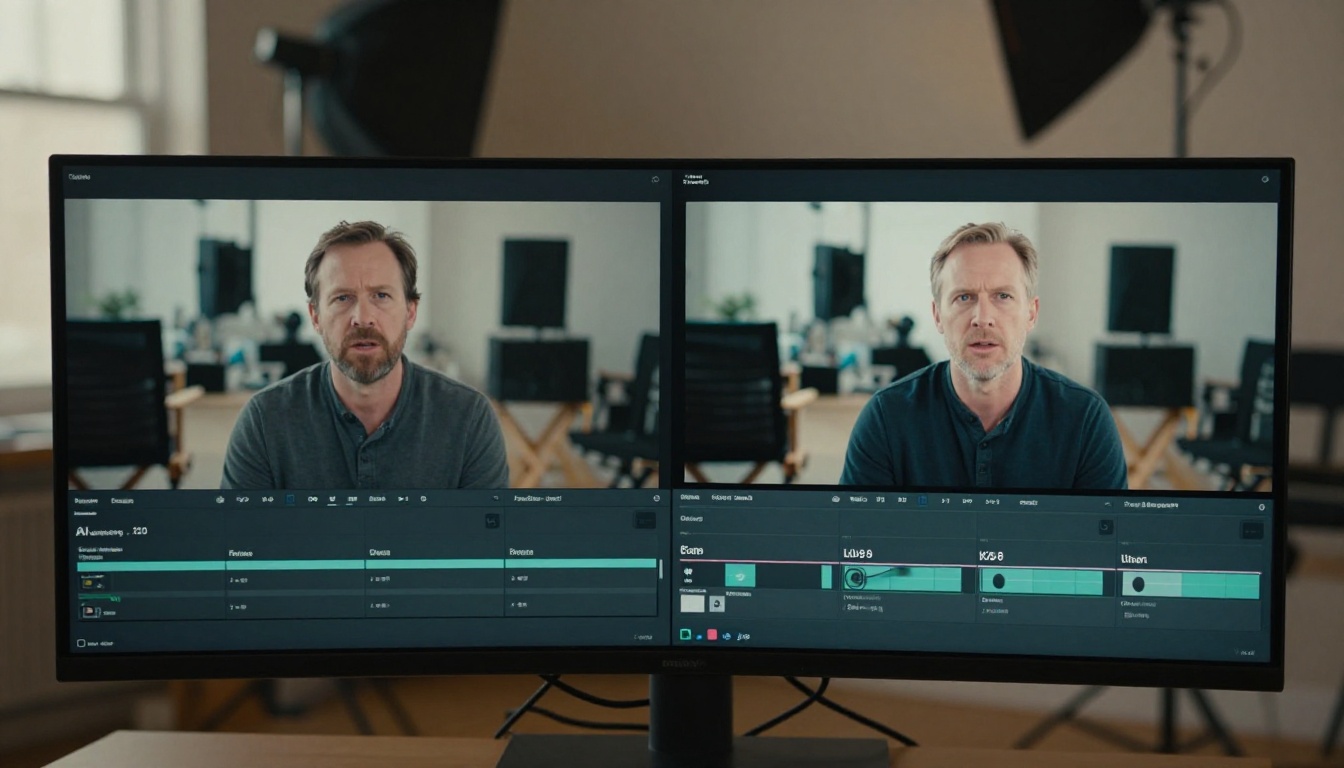
कटिंग करते समय आम गलतियाँ
AI की मदद के बावजूद कुछ आदतें एडिट को बिगाड़ देती हैं। ये वे हैं जो हर स्तर के क्रिएटर्स में सबसे लगातार दिखती हैं।
बहुत तेज़ कटिंग
रफ़्तार हमेशा पेसिंग नहीं होती। हर सांस और स्वाभाविक ठहराव को हटाने वाले आक्रामक कट बोलने वाले को दबाव में और बेदम जैसा बना देते हैं। कंटेंट ऊर्जावान नहीं, बल्कि बेचैन लगता है। दर्शक इसलिए नहीं हटते कि वे ऊब गए हैं, बल्कि इसलिए कि लगातार तेज़ रफ़्तार से थक जाते हैं।
समाधान: हर बोले गए अनुच्छेद में कम से कम एक प्राकृतिक ठहराव रखें। इससे दर्शक को जानकारी समझने का मौका मिलता है और बोलने वाला हड़बड़ी के बजाय आत्मविश्वासी लगता है।
ऑडियो संक्रमणों को नज़रअंदाज़ करना
हर कट पर ऑडियो जाँचे बिना सिर्फ़ विज़ुअल AI एडिट लगाना सबसे आम चूक है। कोई कट वेवफ़ॉर्म डिस्प्ले पर बिल्कुल सही दिख सकता है, फिर भी अगर क्लिपों के बीच ऑडियो गेन बदलता है, तो उसमें क्लिक की आवाज़ आ सकती है।
समाधान: AI एडिटिंग चलाने के बाद, आँखें बंद करके पूरा वीडियो सुनें। जो आपकी आँखें टाइमलाइन पर नहीं पकड़तीं, वह आपके कान पकड़ लेते हैं। यह दो मिनट की जाँच घंटों की दर्शक शिकायतों से बचाती है।
हर कट के साथ एक जैसा व्यवहार
हर जंप कट को एक जैसे इलाज की ज़रूरत नहीं होती। दो क्लोज़-अप टॉकिंग-हेड वाक्यों के बीच का कट, एक वाइड एस्टैब्लिशिंग शॉट और क्लोज़-अप रिएक्शन के बीच के कट से अलग तरह से संभाला जाना चाहिए। एक ही तरीका पूरे वीडियो में असंगत नतीजे देता है।
समाधान: जब वीडियो के कुछ हिस्सों को पूरे वीडियो पर होने वाले एक ही बार के इलाज की जगह लक्षित इलाज चाहिए, तब खास हिस्सों की री-एडिटिंग के लिए LTX 2 Retake इस्तेमाल करें।
अंतिम आउटपुट की क्वालिटी की जाँच न करना
आक्रामक कटिंग और री-एन्कोडिंग के बाद, कट बिंदुओं पर विज़ुअल क्वालिटी खराब हो सकती है। यह मोशन-मैच्ड कट्स के किनारों पर खास तौर पर दिखता है, जहाँ कंप्रेशन आर्टिफ़ैक्ट उभर सकते हैं।
समाधान: अपने फ़ाइनल एडिट को हमेशा क्वालिटी जाँच से गुज़ारें। अगर आर्टिफ़ैक्ट दिखें, तो Real ESRGAN Video नए कंप्रेशन समस्याएँ पैदा किए बिना शार्पनेस बहाल करता है।
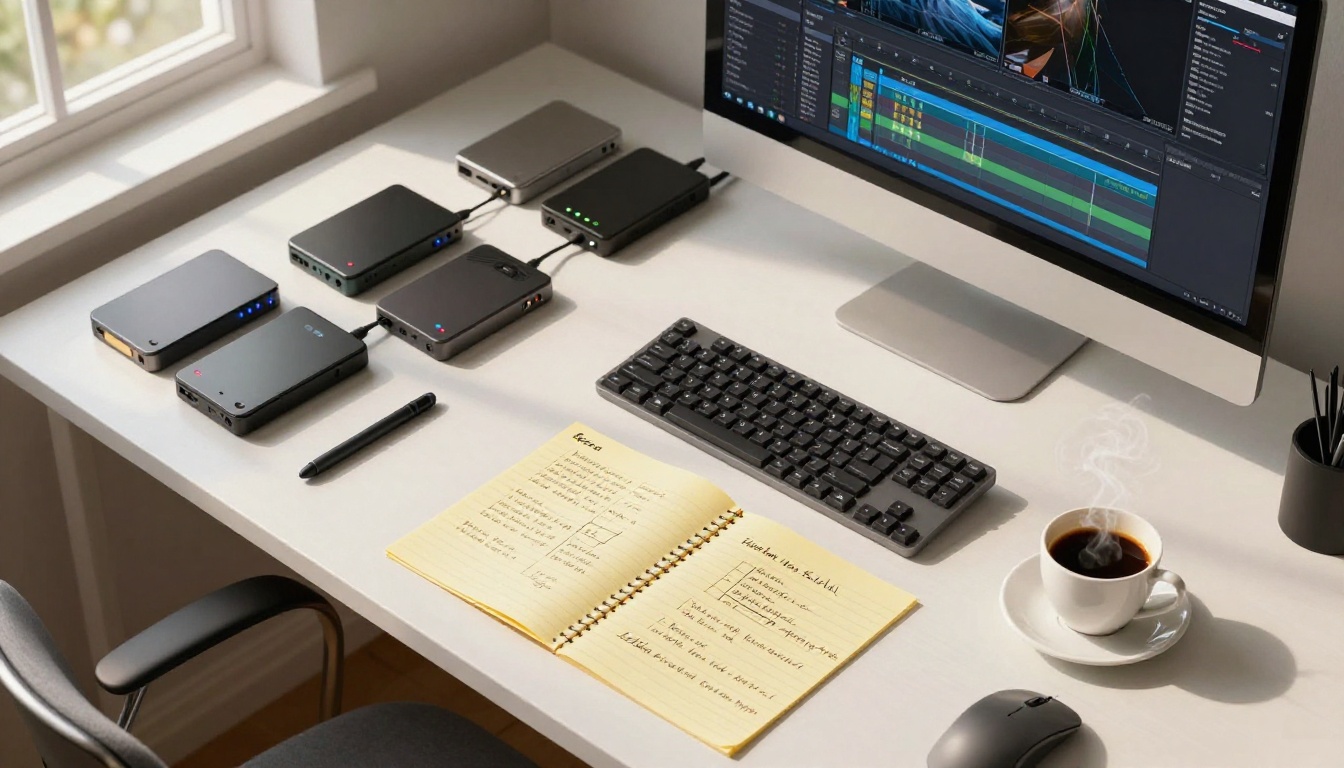
शॉर्ट-फ़ॉर्म बनाम लॉन्ग-फ़ॉर्म के लिए कट्स को काम का बनाना
जंप कट की रणनीति एक साइज़ में फिट नहीं होती। YouTube डॉक्यूमेंट्री के लिए जो सही पेसिंग है, वह 60 सेकंड की Reel के लिए बिल्कुल गलत है। जो AI टूल सबसे अच्छे काम करते हैं, वे भी फ़ॉर्मेट के हिसाब से अलग होते हैं।
TikTok और Reels की पेसिंग
शॉर्ट-फ़ॉर्म कंटेंट की सफलता पूरी तरह पहले तीन सेकंड पर टिकी होती है। TikTok का पहला कट तब होना चाहिए जब दर्शक का अंगूठा स्वाइप करने लगे, उससे पहले। इसका मतलब है:
- सेटअप या परिचय के बजाय, पहले से चल रही कार्रवाई के साथ शुरू करें
- शुरुआती फ़्रेम के 2-4 सेकंड के भीतर पहला कट
- औसत कट दर: पूरी क्लिप में हर 2-3 सेकंड में एक कट
- वीडियो में कहीं भी 0.5 सेकंड से लंबे ठहराव नहीं
Kling o1 यहाँ मज़बूत है। यह सादे प्रॉम्प्ट निर्देशों से फ़ुटेज को दोबारा एडिट करता है और छोटी क्लिप लंबाई के लिए इसकी रफ़्तार की बढ़त है, जिससे यह उस भारी मात्रा के आउटपुट के लिए व्यावहारिक बनता है जिसे शॉर्ट-फ़ॉर्म क्रिएटर्स को बनाए रखना पड़ता है।
कई छोटे टेक को एक साथ जोड़ने के लिए, Video Merge क्वालिटी खोए बिना क्लिपों को तुरंत जोड़ता है। शॉर्ट-फ़ॉर्म कंटेंट के लिए ज़रूरी कैप्शन परत के लिए इसे Autocaption के साथ इस्तेमाल करें।
YouTube लॉन्ग-फ़ॉर्म की लय
लॉन्ग-फ़ॉर्म एडिटिंग साँस लेने की जगह के बारे में है। दर्शक लॉन्ग-फ़ॉर्म कंटेंट के साथ 15-30 मिनट बिताते हैं, और उन्हें प्राकृतिक साँस लेने की जगह चाहिए। पेसिंग सोची-समझी लगनी चाहिए, लगातार दबाव वाली नहीं।
- सिर्फ़ वाक्य के अंत पर नहीं, प्राकृतिक विषय परिवर्तनों पर काटें
- बड़े बिंदु सीमाओं पर 0.5-1 सेकंड के ठहराव दें
- जहाँ भी फ़ुटेज उपलब्ध हो, जंप कट्स के बजाय B-roll कटअवे का उपयोग करें
- औसत कट दर: व्याख्या वाले हिस्सों में हर 8-15 सेकंड में एक कट
जिन लंबे वीडियो को संरचनात्मक री-एडिटिंग चाहिए, उनके लिए Gen 4 Aleph मैक्रो-स्तर की री-स्ट्रक्चरिंग संभालता है, जबकि छोटे कट-क्लीनअप टूल अलग-अलग हिस्सों की माइक्रो-स्तर की फ़िनिशिंग करते हैं।
💡 टिप: अपने फ़ुटेज से साफ़ स्टिल फ़्रेम निकालने के लिए Frame Extractor का उपयोग करें। ये थंबनेल के उम्मीदवार के रूप में काम करते हैं, या लॉन्ग-फ़ॉर्म एडिट में समस्याग्रस्त जंप कट्स को ढकने वाले कटअवे इमेज के रूप में, बिना अलग B-roll फ़ुटेज के।
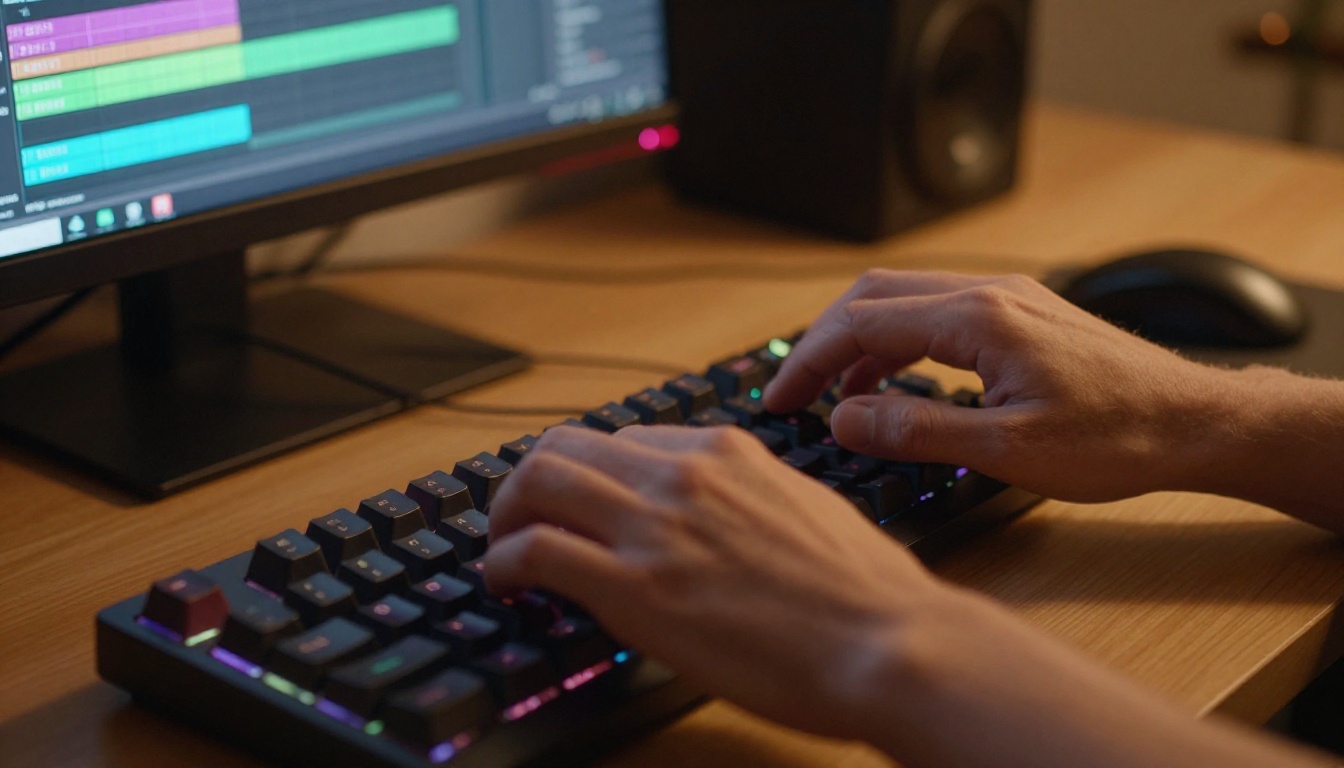
पूरा वर्कफ़्लो क्रम में
सब कुछ एक साथ रखते हुए, कच्चे फ़ुटेज से तैयार वीडियो तक पूरा AI-सहायता वाला जंप कट क्लीनअप वर्कफ़्लो यह है:
- मुख्य दृश्य बिंदुओं पर Video Split से कच्चा फ़ुटेज अपलोड और स्प्लिट करें
- Trim Video से हर सेगमेंट को मोटे सीमाओं तक ट्रिम करें
- Lucy Edit 2 या Wan 2.7 Videoedit से फ़िलर शब्द और ठहराव टेक्स्ट-एडिट करके हटाएँ
- खास हिस्सों की लक्षित सफ़ाई के लिए LTX 2 Retake से समस्याग्रस्त हिस्से री-एडिट करें
- साफ़ किए गए सेगमेंट को Video Merge से जोड़ें
- अधिकतम आउटपुट क्वालिटी के लिए Video Increase Resolution से फ़ाइनल आउटपुट अपस्केल करें
- सोशल वितरण के लिए Autocaption से कैप्शन जोड़ें
यह पूरी प्रक्रिया, जिसमें मैन्युअल रूप से 4-8 घंटे लगेंगे, श्रम-गहन चरणों को AI के संभालने से एक छोटे हिस्से के समय में पूरी हो जाती है। एडिटर की भूमिका फ़्रेम काटने से बदलकर आउटपुट की समीक्षा करने और पेसिंग व कहानी पर रचनात्मक फ़ैसले लेने की हो जाती है।
वे कट जिन्हें अब भी इंसानी नज़र चाहिए
AI हर स्थिति में परफ़ेक्ट नहीं है। कुछ खास परिस्थितियाँ हैं जहाँ इंसानी फ़ैसला अब भी स्वचालित टूल से बेहतर है, और इन स्थितियों को पहचानना आपको उन समस्याओं को ठीक करने से बचाता है जो AI ने पैदा की हैं।
- भावनात्मक मोड़: AI वह ठहराव काट सकती है जो नाटकीय असर के लिए जानबूझकर रखा गया था। किसी खुलासे से पहले सही समय पर लिया गया सन्नाटा खुद खुलासे जितना ज़रूरी होता है।
- हास्य का समय: चुटकुले उस लय पर निर्भर करते हैं जिसे AI हमेशा सही नहीं पढ़ पाती। पंच-लाइन से पहले का ठहराव खाली सन्नाटा नहीं होता। वही तो पंच-लाइन है।
- रिएक्शन शॉट: अगर एडिट में किसी रिएक्शन पर रुकना ज़रूरी है, तो AI उसे अक्सर "बेवजह की खामोशी" मानकर काट देगी, जबकि वह असल में ज़रूरी कहानी कहने का हिस्सा होता है।
- नैरेटिव संरचना: AI दक्षता के लिए एडिट करती है, कहानी के आर्क के लिए नहीं। इंसान जानता है कि धीमा होना कब दर्शक के लिए काम करता है, भले ही वेवफ़ॉर्म कहे कि रफ़्तार बढ़ाओ।
सबसे असरदार वर्कफ़्लो है दक्षता के लिए AI और इरादे के लिए इंसान। AI को उन 80% कटों को संभालने दें जो पूरी तरह तकनीकी हैं। अपनी ऊर्जा उन 20% कटों के लिए बचाएँ जिनमें इस बात पर रचनात्मक फ़ैसला चाहिए कि असल में दर्शक के लिए क्या काम करता है।
अभी से अपने वीडियो एडिट करना शुरू करें
साफ़ जंप कट्स की राह में अब बाधा कौशल या समय नहीं है। बाधा यह जानना है कि कौन सा टूल लगाना है और किस क्रम में। इस लेख में बताया गया हर टूल PicassoIA पर उपलब्ध है, और ज़्यादातर के लिए बस एक क्लिप अपलोड करना और सादी भाषा में निर्देश लिखना काफ़ी है।
अगर आपका कच्चा फ़ुटेज इसलिए बिना एडिट पड़ा है क्योंकि सफ़ाई बहुत उबाऊ लगती है, तो वह फ़ुटेज एक AI चरण की दूरी पर है जो साझा करने लायक बन सकता है। अपलोड करें, प्रॉम्प्ट लिखें और देखें कि क्या मिलता है। पहला नतीजा ही आमतौर पर कम से कम दो घंटे का मैन्युअल काम बचा देता है।
PicassoIA का वीडियो-एडिटिंग कलेक्शन शुरुआती स्प्लिट और ट्रिम से लेकर फ़ाइनल अपस्केल और कैप्शन पास तक सब कुछ कवर करता है। वह चरण चुनें जो आपको सबसे ज़्यादा धीमा कर रहा है और वहीं से शुरू करें। अगर फ़िलर शब्द समस्या हैं तो Lucy Edit 2 से शुरू करें, अगर आपके फ़ुटेज को पहले सेगमेंट करना है तो Video Split से, या अगर खास हिस्सों को लक्षित सफ़ाई चाहिए तो LTX 2 Retake से।
जिन कटों में पहले आधा दिन लगता था, अब उनमें बीस मिनट लगते हैं। AI वीडियो एडिटिंग में असल में यही बदलती है।


