अब अपनी शानदार, खूबसूरत तस्वीरों के लिए आपको कैमरे की ज़रूरत नहीं है। न स्टूडियो किराए पर लेना है, न प्रोफ़ेशनल लाइटिंग का सामान चाहिए, और न ही किसी फ़ोटोग्राफ़र की अजीब-सी हिदायतें झेलनी हैं, जिनका नाम आप मंगलवार तक भूल जाएँगे। आज के सबसे अच्छे AI इमेज जनरेटर इतने विश्वसनीय फोटोरियलिस्टिक पोर्ट्रेट बनाते हैं कि प्रशिक्षित आँखों को भी उन्हें नकली पहचानना मुश्किल लगता है। चाहे आपको बीच पर बिकिनी शॉट चाहिए हों, अंतरंग बूडवार कंपोज़िशन चाहिए हों, या नाटकीय लाइटिंग वाले बोल्ड ग्लैमर पोर्ट्रेट, यह सब आप तीस सेकंड से कम में टेक्स्ट प्रॉम्प्ट से बना सकते हैं।
यह फ़िल्टर या फेस-स्वैप की चालाकी के बारे में नहीं है। यह पूरी तरह नई इमेज शुरू से बनाने के बारे में है, ऐसे मॉडल से जिन्हें अरबों तस्वीरों पर प्रशिक्षित किया गया है और जो 4K रिज़ॉल्यूशन के नतीजे दे सकते हैं, जिनमें त्वचा की प्राकृतिक बनावट, कपड़े का सही ड्रेप और परफ़ेक्ट गोल्डन आवर वाली रोशनी दिखती है। और सबसे अच्छी बात यह है कि हर चीज़ पर नियंत्रण आपका है।
वर्चुअल फ़ोटोशूट असली फ़ोटोशूट से बेहतर क्यों है
कोई शेड्यूलिंग नहीं, कोई खर्च नहीं, कोई सीमा नहीं
स्पाइसी, ग्लैमर-स्टाइल की इमेज के एक सेट के लिए प्रोफ़ेशनल फ़ोटोशूट का खर्च $300 से $2,000 तक हो सकता है, अगर फ़ोटोग्राफ़र की फ़ीस, स्टूडियो का किराया, हेयर और मेकअप, वार्डरोब और पोस्ट-प्रोडक्शन रीटचिंग को जोड़ा जाए। पूरे सेशन से शायद पंद्रह काम के शॉट्स निकलें। एक AI पोर्ट्रेट जनरेटर हर मिनट पंद्रह शॉट बनाता है, और हर शॉट अलग होता है, हर एक को एक वाक्य से बदला जा सकता है।
खर्च के अलावा, पूरा क्रिएटिव कंट्रोल भी मिलता है। सनसेट बीच सीन से बदलकर मोमबत्ती की रोशनी वाला बूडवार सेट करना है, अलग लाइटिंग, अलग वार्डरोब और अलग बैकग्राउंड चाहिए? बस टाइप करें। कोई सेट बदलने की ज़रूरत नहीं, कोई वार्डरोब असिस्टेंट नहीं, कोई दोबारा सोचने की झंझट नहीं। जिस बदलाव में प्रोफ़ेशनल टीम को पूरा दिन लगता, वह अब मिनटों में हो जाता है।
💡 असली फ़ायदा: आप एक ही कॉन्सेप्ट की पचास वैरिएशन बना सकते हैं और सिर्फ़ वही चुन सकते हैं जो काम करे। पारंपरिक फ़ोटोग्राफ़र हर शॉट का पैसा लेते हैं, चाहे आप उसे इस्तेमाल करें या नहीं।
प्राइवेसी एक और बड़ा फ़ायदा है
बहुत से लोगों के लिए, किसी कामुक निजी कंटेंट के लिए फ़ोटोग्राफ़र को बुलाने का विचार ऐसे भरोसे की माँग करता है जो असहज लगता है। AI selfie जनरेटर इस झंझट को पूरी तरह खत्म कर देता है। आपके प्रॉम्प्ट आपकी स्क्रीन पर ही रहते हैं। किसी इंसानी बिचौलिए से कुछ साझा नहीं होता। आप बनाते हैं, रखते हैं, और अपनी मर्ज़ी से इस्तेमाल करते हैं।
प्राइवेसी का यही पहलू NSFW AI इमेज जनरेशन के इतनी तेज़ी से बढ़ने का एक कारण है। लोग अपनी निजी सीमाओं से समझौता किए बिना यह तय करना चाहते हैं कि वे कैसे दिखें।
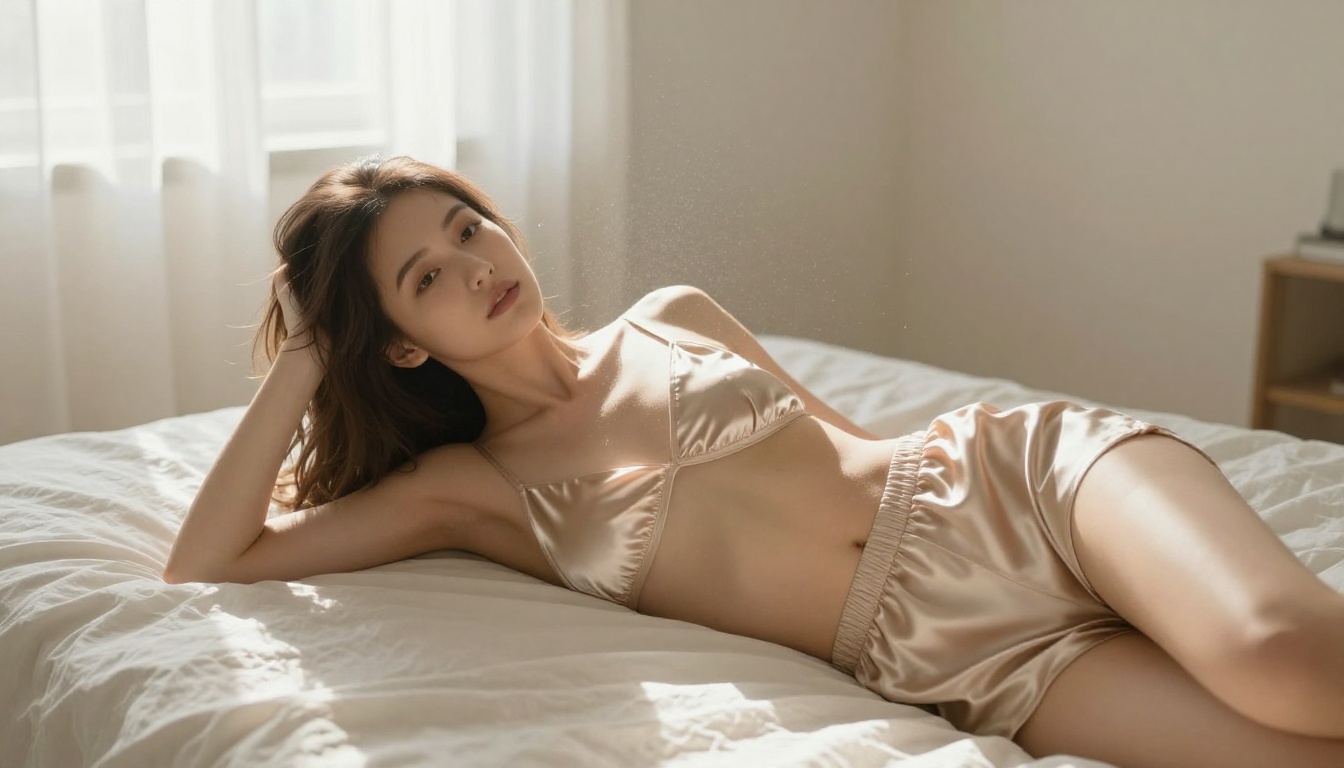
सही मॉडल सब कुछ बदल देता है
सभी AI इमेज जनरेटर रियलिस्टिक पोर्ट्रेट के लिए नहीं बने होते। कुछ त्वचा की बनावट को प्लास्टिक जैसी चिकनी फ़िनिश में बदल देते हैं। कुछ को शरीर का प्राकृतिक अनुपात या कपड़े का असली व्यवहार दिखाने में मुश्किल होती है। एक विश्वसनीय AI selfie और साफ़ तौर पर नकली इमेज के बीच का फ़र्क अक्सर इस पर निर्भर करता है कि आप कौन-सा मॉडल इस्तेमाल कर रहे हैं।
Seedream 4: सबसे अच्छी शुरुआत
ByteDance का Seedream 4 अभी फोटोरियलिस्टिक पोर्ट्रेट जनरेशन के लिए उपलब्ध सबसे मज़बूत टेक्स्ट-टू-इमेज मॉडलों में से एक है। यह त्वचा की बनावट, बाल और कपड़े की रेंडरिंग उस स्तर पर करता है जहाँ ज़्यादातर मॉडल नहीं पहुँच पाते, और यह मूल रूप से 4K रिज़ॉल्यूशन तक चलता है, यानी आपके आउटपुट शुरू से ही प्रिंट के लायक होते हैं।
स्पाइसी AI selfies के लिए यह खास तौर पर किन बातों में अलग है:
- त्वचा की रियलिज़्म: बारीक रोम-छिद्र, प्राकृतिक लालिमा, और सबसर्फ़ेस लाइट स्कैटरिंग, जिससे त्वचा सिर्फ़ एयरब्रश्ड नहीं बल्कि सच में जीवंत लगती है
- कपड़ों की सटीकता: कपड़े का ड्रेप, सिलवटों की भौतिकी और टेक्सचर रेंडरिंग, जिससे सिल्क स्लिप ड्रेस सच में सिल्क जैसी दिखती है
- लाइटिंग का जवाब: लाइटिंग के विवरणों पर मज़बूत प्रतिक्रिया, इसलिए "कैमरा के बाईं ओर से Rembrandt लाइटिंग" जैसे वाक्य सटीक नतीजे देते हैं
- रेफ़रेंस इमेज सपोर्ट: आप कोई मौजूदा फ़ोटो दे सकते हैं ताकि स्टाइल, चेहरे की बनावट या वार्डरोब तय हो, और फिर उसी से वैरिएशन बना सकते हैं
PicassoIA पर Seedream 4 बिना वॉटरमार्क और बिना रोज़ाना की सीमा के मुफ़्त उपलब्ध है। आप अपना रिज़ॉल्यूशन (1K, 2K या 4K), आस्पेक्ट रेशियो चुनते हैं, प्रॉम्प्ट लिखते हैं, और सेकंडों में नतीजा पा लेते हैं।
💡 स्पाइसी selfies के लिए हमेशा कम से कम 2K पर जनरेट करें। 1K और 2K के बीच त्वचा के विवरण में बड़ा फ़र्क दिखता है, और कमज़ोर 1K इमेज को बाद में अपस्केल करने से ऐसे आर्टिफ़ैक्ट बनते हैं जिन्हें हटाना मुश्किल होता है।
अनलिमिटेड रिफ़ाइनमेंट के लिए PicassoIA Image Editor Pro
जब आपके पास कोई बेस इमेज हो जो आपको पसंद आए, तब असली पर्सनलाइज़ेशन का काम शुरू होता है। हो सकता है लाइटिंग परफ़ेक्ट हो लेकिन वार्डरोब सही न हो। या आप सब्जेक्ट को वैसा ही रखते हुए बैकग्राउंड बदलना चाहें। यहीं पर PicassoIA Image Editor Pro ज़रूरी हो जाता है।
यह PicassoIA का अपना एडिटिंग मॉडल है, और यह वह काम करता है जो दूसरे एडिटर नहीं करते: यह अनलिमिटेड है। कोई प्रति-एडिट सीमा नहीं, कोई रोज़ाना कोटा नहीं। आप बिना क्रेडिट खत्म होने की चिंता किए एक ही इमेज पर तीस बार काम कर सकते हैं। किसी खास लुक को सेट करते समय यह बहुत मायने रखता है, क्योंकि ज़्यादातर प्रॉम्प्ट वाला काम कई छोटे-छोटे सुधारों से बना होता है।
अपनी जनरेट की गई इमेज उसमें डालें, जो बदलाव चाहिए उसे सरल भाषा में लिखें, और सेकंडों में एडिट पाएँ:
- "बिकिनी को सफ़ेद से गहरे बरगंडी में बदलें"
- "पूल के बैकग्राउंड को लग्ज़री होटल सुइट से बदलें"
- "दाईं ओर से नाटकीय रिम लाइटिंग जोड़ें"
- "कॉन्ट्रास्ट बढ़ाएँ और त्वचा के टोन पर गर्म एम्बर ग्रेड जोड़ें"
हर एडिट पिछले एडिट पर बनता है, बिना मूल को नुकसान पहुँचाए, इसलिए आप इमेज को शुरू से दोबारा बनाने के बजाय उसे धीरे-धीरे वही रूप दे रहे होते हैं जो आप चाहते हैं।
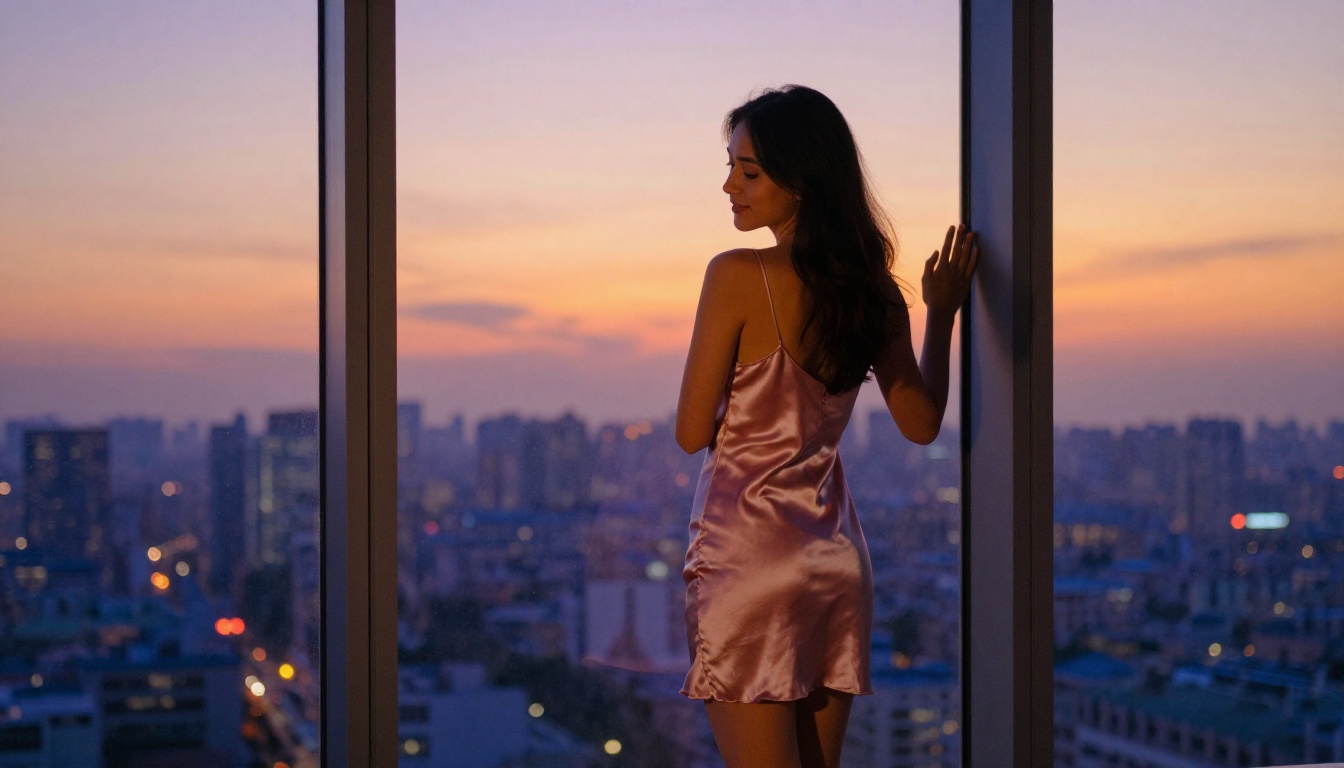
ऐसे प्रॉम्प्ट लिखें जो रियलिस्टिक नतीजे दें
एक साधारण AI selfie और विश्वसनीय फोटोरियलिस्टिक पोर्ट्रेट के बीच का फ़र्क लगभग पूरी तरह प्रॉम्प्ट की गुणवत्ता से आता है। कमज़ोर प्रॉम्प्ट साधारण नतीजे देते हैं। सटीक प्रॉम्प्ट ऐसी इमेज देते हैं जो असली कैमरे से ली गई लगें।
चार-भाग वाला प्रॉम्प्ट फ़ॉर्मूला
हर अच्छे पोर्ट्रेट प्रॉम्प्ट में ये चार हिस्से होते हैं:
| कंपोनेंट | क्या शामिल करें | उदाहरण |
|---|
| सब्जेक्ट | पोज़, एक्सप्रेशन, वार्डरोब, दिखने वाली त्वचा | "स्ट्रैपी काली बॉडीसूट में महिला, एक हाथ कमर पर, सीधा आई कॉन्टैक्ट" |
| एनवायरनमेंट | बैकग्राउंड, सतह, प्रॉप्स | "होटल की बालकनी पर खड़ी, सफ़ेद संगमरमर की रेलिंग, शाम का शहरी दृश्य" |
| लाइटिंग | दिशा, गुणवत्ता, कलर टेम्परेचर | "25 डिग्री कोण पर नीची धूप से गर्म एम्बर बैकलाइट, नीचे से हल्की फ़्रंट फ़िल" |
| कैमरा | लेंस, एपर्चर, कोण, फ़िल्म स्टॉक | "Canon EOS R5, 85mm f/1.4, हल्का लो एंगल, Kodak Portra 400 ग्रेन" |
कैमरा स्पेक्स सबसे ज़्यादा छोड़े जाने वाले हिस्से हैं, फिर भी इनका असर सबसे ज़्यादा दिखता है। 85mm लेंस को f/1.4 पर बताने से मॉडल को डेप्थ ऑफ़ फ़ील्ड का एक खास संबंध लागू करने का संकेत मिलता है, जो अपने-आप स्मार्टफ़ोन स्नैपशॉट की बजाय प्रोफ़ेशनल शूट जैसा लगता है।
लाइटिंग ही सब कुछ है
फ़ोटोग्राफ़र अपने सेटअप का ज़्यादातर समय लाइटिंग पर लगाते हैं। आपको भी अपने प्रॉम्प्ट का ज़्यादातर हिस्सा उस पर लगाना चाहिए। वे वाक्यांश जो सबसे रियलिस्टिक नतीजे देते हैं:
- "कैमरा के बाईं ओर से Rembrandt लाइटिंग" नाटकीय शैडो-और-हाइलाइट पोर्ट्रेट के लिए
- "झीने पर्दों से आती वॉल्यूमेट्रिक सुबह की रोशनी" नरम, अंतरंग इंटीरियर शॉट्स के लिए
- "गर्म एम्बर रिम के साथ मैजिक-आवर बैकलाइट" क्लासिक आउटडोर गोल्डन आवर लुक के लिए
- "ऊपर लगा एक नंगा बल्ब जो तेज़ नीचे की ओर छाया बनाता है" हाई-कॉन्ट्रास्ट मूडी शॉट्स के लिए
- "उत्तर की ओर खिड़की से आती नरम, बादल वाली फैली हुई रोशनी" एक समान और आकर्षक त्वचा टोन के लिए
💡 "अच्छी लाइटिंग" या "प्रोफ़ेशनल लाइटिंग" जैसे वाक्यांशों से बचें, क्योंकि मॉडल उन्हें सटीक रूप से समझ नहीं पाता। आपका लाइटिंग विवरण जितना खास होगा, वह उतना ही फ़ोटोग्राफ़र के इरादे जैसा पढ़ा जाएगा, किसी रैंडम अनुरोध जैसा नहीं।
वार्डरोब और कपड़े के विवरण
"बिकिनी पहने हुए" और "बारीक सूती कपड़े की, हाथ से बंधी साइड स्ट्रिंग्स वाली, मिनिमल आइवरी ट्रायंगल बिकिनी जिस पर प्राकृतिक वॉश टेक्सचर दिखे" से बिल्कुल अलग आउटपुट मिलते हैं। दूसरा प्रॉम्प्ट मॉडल को बताता है कि उसे कौन-सा मटीरियल, कट और फ़िनिश रेंडर करना है, और नतीजा यह दिखाता है।
स्पाइसी AI selfies के लिए ख़ास तौर पर अच्छे काम करने वाले वार्डरोब डिस्क्रिप्टर ये हैं:
- कपड़े की विशेषताएँ: सैटिन, सिल्क शार्मूज़, शीयर शिफ़ॉन, पतला रिब्ड कॉटन, स्ट्रेच लेस
- फ़िट के विवरण: शरीर से चिपका हुआ, बस नाम मात्र का, फ़िटेड, ड्रेप किया हुआ, बैकलेस
- हरकत के संकेत: हवा में लहराता हुआ, हेम थोड़ा उठा हुआ, एक कंधे से फिसलती स्ट्रैप
- रंग की सटीकता: सामान्य रंगों (लाल, सफ़ेद, गुलाबी) की बजाय सटीक रंग के नाम इस्तेमाल करें (गहरा बोर्डो, गर्म आइवरी, धूल भरा गुलाबी)
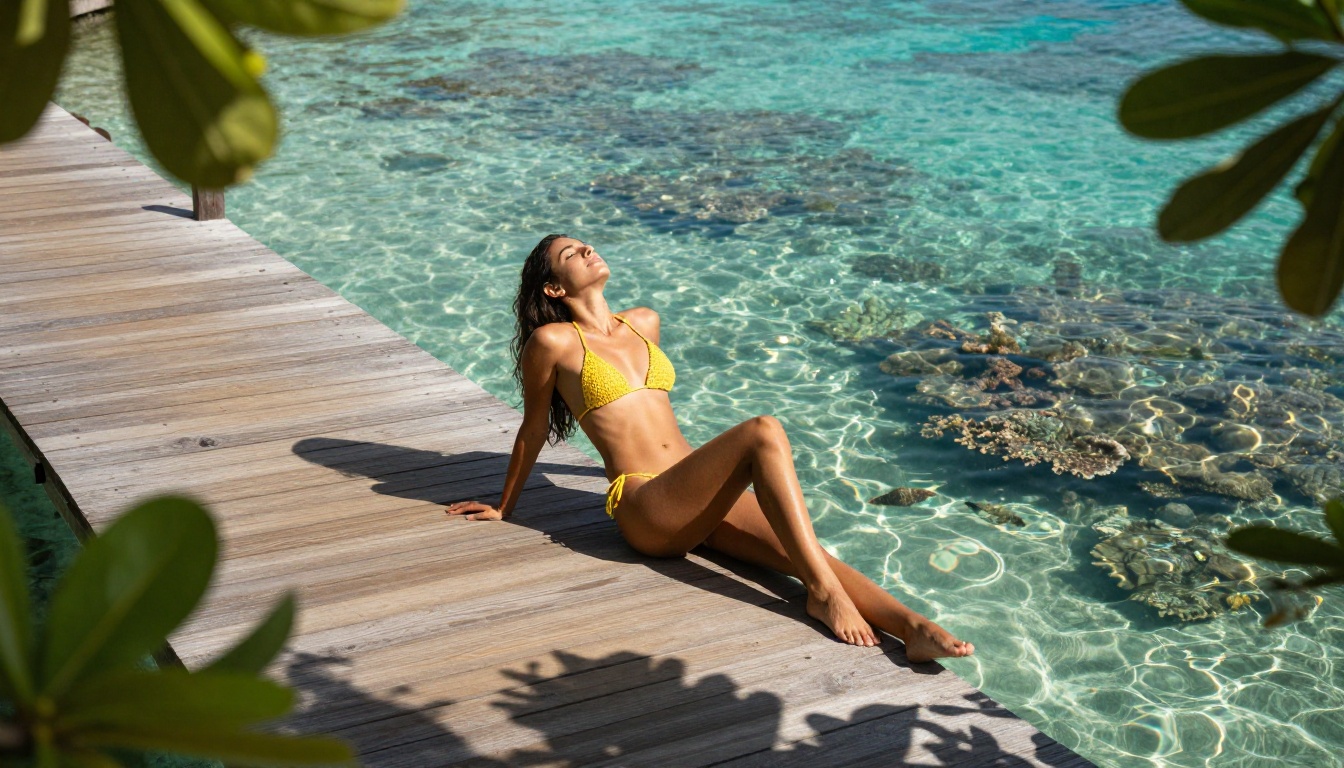
PicassoIA पर Seedream 4 कैसे इस्तेमाल करें
Seedream 4 सीधे PicassoIA पर उपलब्ध है, और पहली कुछ जनरेशन के लिए किसी अकाउंट सेटअप की ज़रूरत नहीं है। खाली पन्ने से तैयार AI selfie तक का सबसे तेज़ रास्ता यह है।
चरण 1: मॉडल खोलें
PicassoIA पर Seedream 4 पर जाएँ, और आपको तुरंत जनरेशन इंटरफ़ेस दिख जाएगा। न कोई डाउनलोड, न कोई इंस्टॉलेशन।
चरण 2: फ़ॉर्मूला से अपना प्रॉम्प्ट लिखें
अपना चार-भाग वाला प्रॉम्प्ट टेक्स्ट फ़ील्ड में चिपकाएँ। सब्जेक्ट से शुरू करें, एनवायरनमेंट जोड़ें, लाइटिंग का विवरण डालें, और कैमरा स्पेक्स से बंद करें। प्रॉम्प्ट फ़ील्ड के अंदर लाइन ब्रेक डालने के बजाय इसे एक लगातार पैराग्राफ़ में रखें।
चरण 3: रिज़ॉल्यूशन और रेशियो सेट करें
पोर्ट्रेट और selfie काम के लिए:
- रिज़ॉल्यूशन: तेज़ी से बार-बार जाँच के लिए 2K, और अपनी फ़ाइनल इमेज के लिए 4K
- आस्पेक्ट रेशियो: लैंडस्केप या एनवायरनमेंट शॉट्स के लिए 16:9, पोर्ट्रेट-ओरिएंटेशन selfies के लिए 9:16, सोशल मीडिया के वर्गाकार फ़ॉर्मेट के लिए 1:1
चरण 4: जनरेट करें और रिफ़ाइन करें
जनरेट पर क्लिक करें। आउटपुट देखें। अगर लाइटिंग सही है लेकिन वार्डरोब में बदलाव चाहिए, तो शुरू से दोबारा जनरेट न करें। PicassoIA Image Editor Pro खोलें, अपना आउटपुट अपलोड करें, और एक एडिट वाक्य लिखें। मॉडल वह सब बचाए रखता है जो ठीक चल रहा है, और सिर्फ़ वही बदलता है जो आपने बताया है।
💡 बैच टिप: एक ही प्रॉम्प्ट की कई वैरिएशन एक बार में पाने के लिए Seedream 4 का सीक्वेंशियल जेनरेशन मोड इस्तेमाल करें (max_images को 6-10 पर सेट करें)। फिर सबसे मज़बूत इमेज चुनें और उसे शून्य से दोबारा प्रॉम्प्ट करने के बजाय एडिटर से रिफ़ाइन करें।
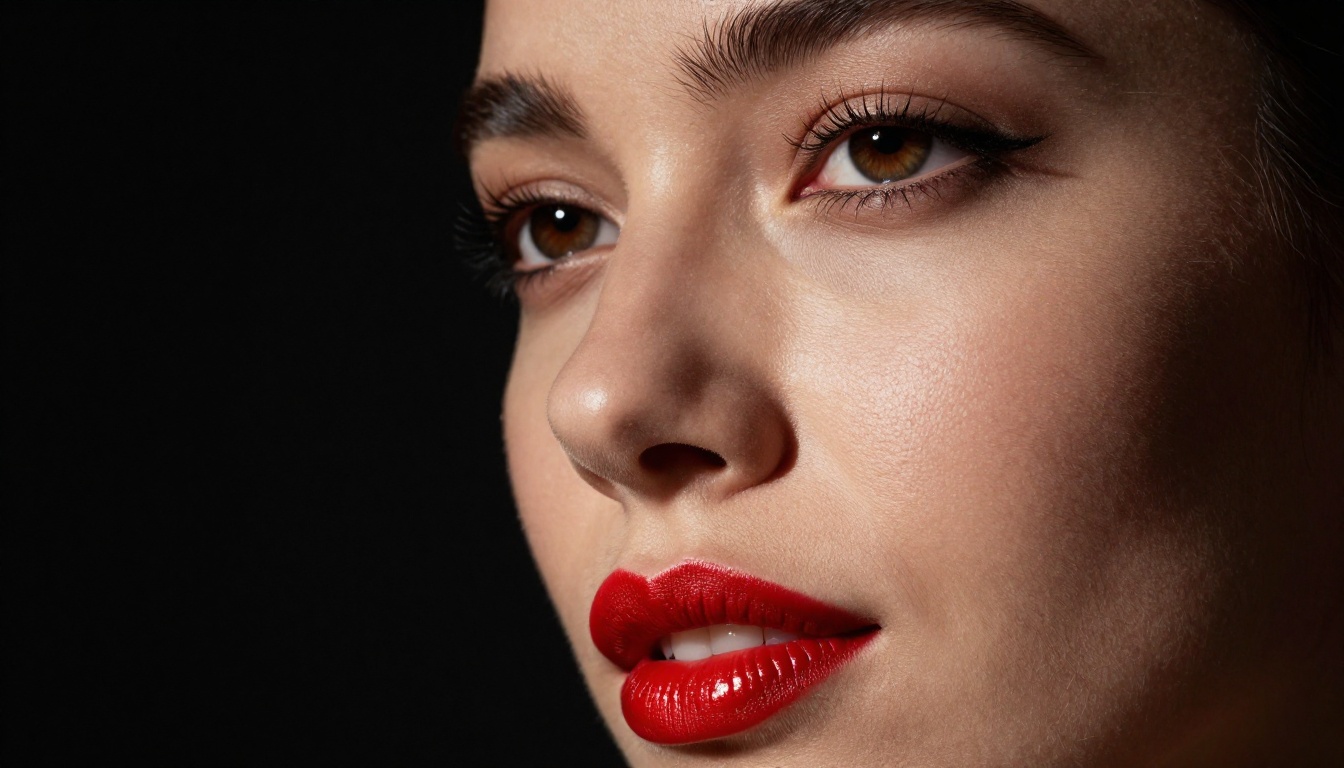
अपनी AI selfies को 4K तक अपस्केल करें
भले ही आप 2K पर जनरेट करें, कभी-कभी प्रिंटिंग, विस्तृत डिस्प्ले या प्लेटफ़ॉर्म की ज़रूरतों के लिए ज़्यादा रिज़ॉल्यूशन चाहिए होता है। PicassoIA पर अलग-अलग इस्तेमाल के लिए कई अपस्केलर उपलब्ध हैं, और पोर्ट्रेट काम की कुछ खास ज़रूरतें होती हैं जिन्हें सामान्य अपस्केलर हमेशा अच्छी तरह नहीं संभाल पाते।
कौन-सा अपस्केलर इस्तेमाल करें
| मॉडल | सबसे अच्छा किसके लिए | अधिकतम स्केल | लिंक |
|---|
| Crystal Upscaler | पोर्ट्रेट, चेहरे का बारीक विवरण | 4x | खोलें |
| Clarity Pro Upscaler | फोटोरियलिस्टिक इमेज, त्वचा की बनावट | 4x | खोलें |
| Topaz Image Upscale | अधिकतम रिज़ॉल्यूशन, 6x तक | 6x | खोलें |
| Real ESRGAN | सामान्य उपयोग, तेज़ प्रोसेसिंग | 4x | खोलें |
| Google Upscaler | संतुलित गुणवत्ता, बड़ी इमेज | 4x | खोलें |
AI selfies के लिए खास तौर पर, Crystal Upscaler चेहरों और त्वचा पर सबसे अच्छे नतीजे देता है, और रोम-छिद्र, बाल और आँखों की बनावट में माइक्रो-विवरण जोड़कर इमेज को और भी फ़ोटोग्राफ़िक रूप से असली बनाता है। जब कपड़े और बैकग्राउंड की बनावट चेहरे जितनी ही मायने रखे, तब Clarity Pro Upscaler बेहतर विकल्प है।
अपस्केलिंग कब सच में मदद करती है
अपस्केलिंग सबसे ज़्यादा फ़ायदा तब देती है जब:
- मूल इमेज की कंपोज़िशन मज़बूत हो, लेकिन उसमें बारीक विवरण कम हो
- आप बड़े फ़ॉर्मेट में प्रिंट या डिस्प्ले कर रहे हों
- कोई खास हिस्सा (चेहरा, आँख का विवरण, कपड़े की बनावट) किसी ख़ास उपयोग के लिए ज़्यादा रिज़ॉल्यूशन माँगता हो
- आप विकल्पों की तुलना कर रहे हों और सबसे मज़बूत कंपोज़िशन आदर्श से कम रिज़ॉल्यूशन पर बनी हो
अपस्केलिंग सबसे कम फ़ायदा तब देती है जब मूल इमेज में गुणवत्ता की समस्याएँ हों, जैसे गलत एनाटॉमी, धुंधले किनारे या असंगत लाइटिंग। पहले एडिटर से इन्हें ठीक करें, फिर सुधरे हुए नतीजे को अपस्केल करें।
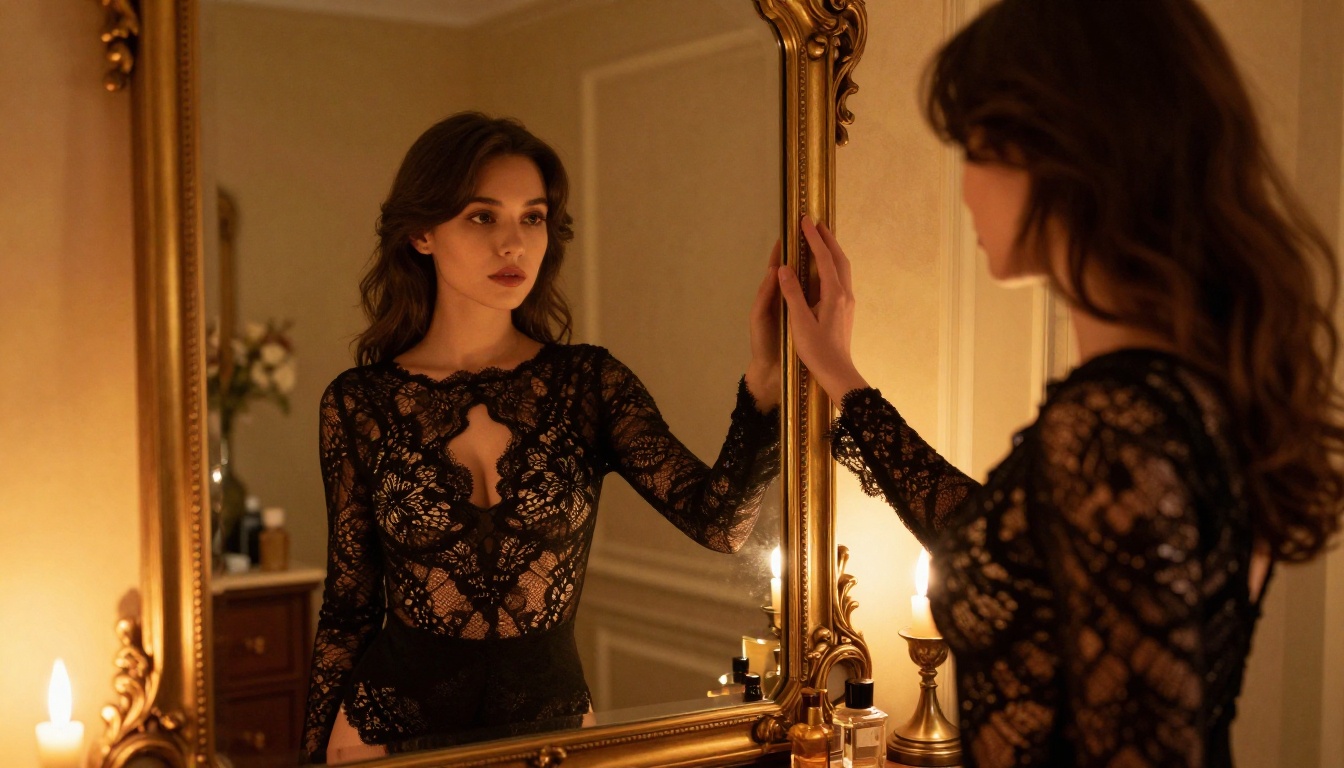
विज़ुअल इफ़ेक्ट्स जो शॉट को और निखारें
सामान्य पोर्ट्रेट जनरेशन के अलावा, PicassoIA में ऐसे विज़ुअल इफ़ेक्ट टूल भी हैं जो इमेज को बिना दोबारा बनाए उसका मूड काफ़ी बदल सकते हैं।
लाइटिंग पास जो सब कुछ बदल देते हैं
PicassoIA Image Editor Pro के ज़रिए किए जा सकने वाले सबसे असरदार एक-वाक्य वाले एडिट लाइटिंग बदलावों से जुड़े होते हैं:
- दोपहर की सपाट धूप वाले आउटडोर शॉट में गर्म सनसेट बैकलाइट जोड़ें
- एक नरम दिन वाले इंटीरियर को मोमबत्ती की रोशनी वाले मूडी शाम के दृश्य में बदलें
- एक न्यूट्रल-टेम्परेचर पोर्ट्रेट को गोल्डन-आवर गर्म एम्बर ग्रेड में बदलें
- सब्जेक्ट को माहौल से अलग करने के लिए बैकग्राउंड में कोहरा या धुंध जोड़ें
इनमें से हर एक को एक वाक्य से लागू किया जा सकता है, और एडिटर सब्जेक्ट को पूरी तरह सुरक्षित रखते हुए उसके आसपास का माहौल बदल देता है।
ग्रीन स्क्रीन के बिना बैकग्राउंड बदलना
AI पोर्ट्रेट के काम में सबसे आम अनुरोधों में से एक है सब्जेक्ट को बरकरार रखते हुए बैकग्राउंड बदलना। एडिटर सटीक भाषा के साथ यह अच्छी तरह संभालता है:
"उसके पीछे की सादी सफ़ेद दीवार को नीले घंटे में लग्ज़री सैंटोरिनी टेरेस से बदलें, सब्जेक्ट और उस पर पड़ती लाइटिंग को अपरिवर्तित रखते हुए"
मुख्य वाक्यांश है "सब्जेक्ट और उस पर पड़ती लाइटिंग को अपरिवर्तित रखते हुए"। इसके बिना, मॉडल नए बैकग्राउंड से मेल खाने के लिए सब्जेक्ट को दोबारा लाइट करने की कोशिश कर सकता है, बजाय इसके कि मूल कंपोज़िशन को स्वाभाविक रूप से सहेजे।
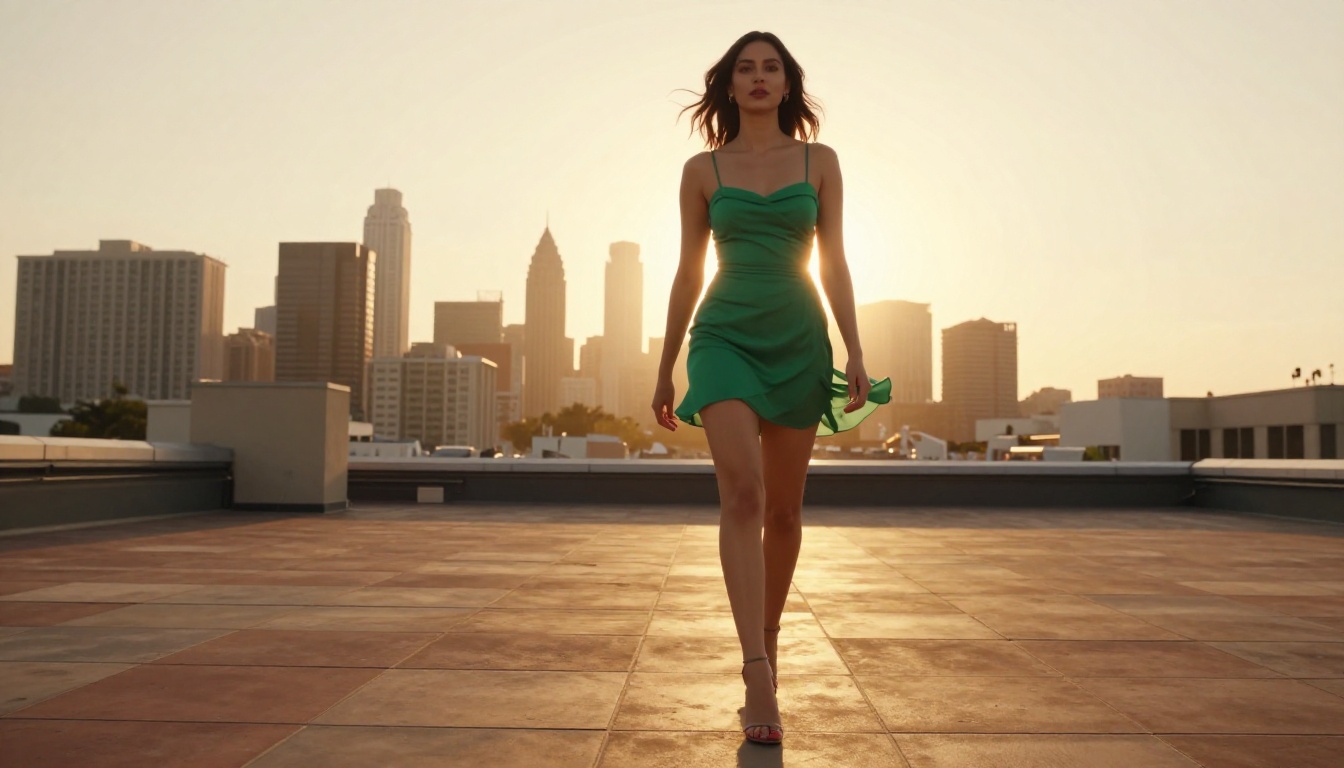
वो गलतियाँ जो रियलिज़्म को खत्म कर देती हैं
कुछ आम गलतियाँ ज़्यादातर साफ़ तौर पर नकली AI selfie नतीजों के लिए ज़िम्मेदार होती हैं:
| गलती | इसका असर | समाधान |
|---|
| अस्पष्ट लाइटिंग विवरण | सपाट, सामने से रोशनी, डिपार्टमेंट-स्टोर कैटलॉग जैसा लुक | दिशा, कोण और कलर टेम्परेचर जोड़ें |
| सामान्य वार्डरोब शब्द | कार्टूननुमा कपड़े की रेंडरिंग | मटीरियल, कट और मूवमेंट का वर्णन करें |
| कैमरा स्पेक्स छोड़ना | स्मार्टफ़ोन स्नैपशॉट जैसी डेप्थ ऑफ़ फ़ील्ड | लेंस (85mm), एपर्चर (f/1.4), फ़िल्म स्टॉक जोड़ें |
| सुंदरता पर ज़्यादा ज़ोर देना | प्लास्टिक जैसी त्वचा, कृत्रिम समरूपता | "प्राकृतिक त्वचा की बनावट, बारीक रोम-छिद्र, प्राकृतिक असमानता" शामिल करें |
| गलत आस्पेक्ट रेशियो | शरीर की अजीब कटिंग | जनरेट करने से पहले रेशियो को इच्छित कंपोज़िशन से मिलाएँ |
| फ़िल्म ग्रेन को नज़रअंदाज़ करना | डिजिटल और बेजान लुक | "Kodak Portra 400 ग्रेन" या "Fuji Pro 400H टेक्सचर" जोड़ें |
इस सूची में सबसे ज़रूरी सुधार आखिरी वाला है। फ़िल्म ग्रेन AI इमेज को रेंडर के बजाय फ़ोटो जैसा दिखाने का सबसे तेज़ तरीका है। यह ऐसी जैविक बनावट जोड़ता है जिसे दिमाग असली कैमरों से जोड़ता है, और यह प्रॉम्प्ट के बाकी हिस्सों के साथ मिलकर काम करता है।
💡 ग्रेन जोड़ने के बाद भी अगर आपका आउटपुट बहुत ज़्यादा चिकना लगे, तो अपने सब्जेक्ट के विवरण में "परफ़ेक्शन लेवल" कम करें। असली फ़ोटो में असली खामियाँ दिखती हैं। प्रामाणिक इंसानी रूप की ओर ले जाने के लिए "गालों पर हल्की प्राकृतिक लालिमा", "होंठ के ऊपर एक छोटा प्राकृतिक तिल" या "एक बाल की लट थोड़ी बिखरी हुई" जैसे वाक्यांश जोड़ें।
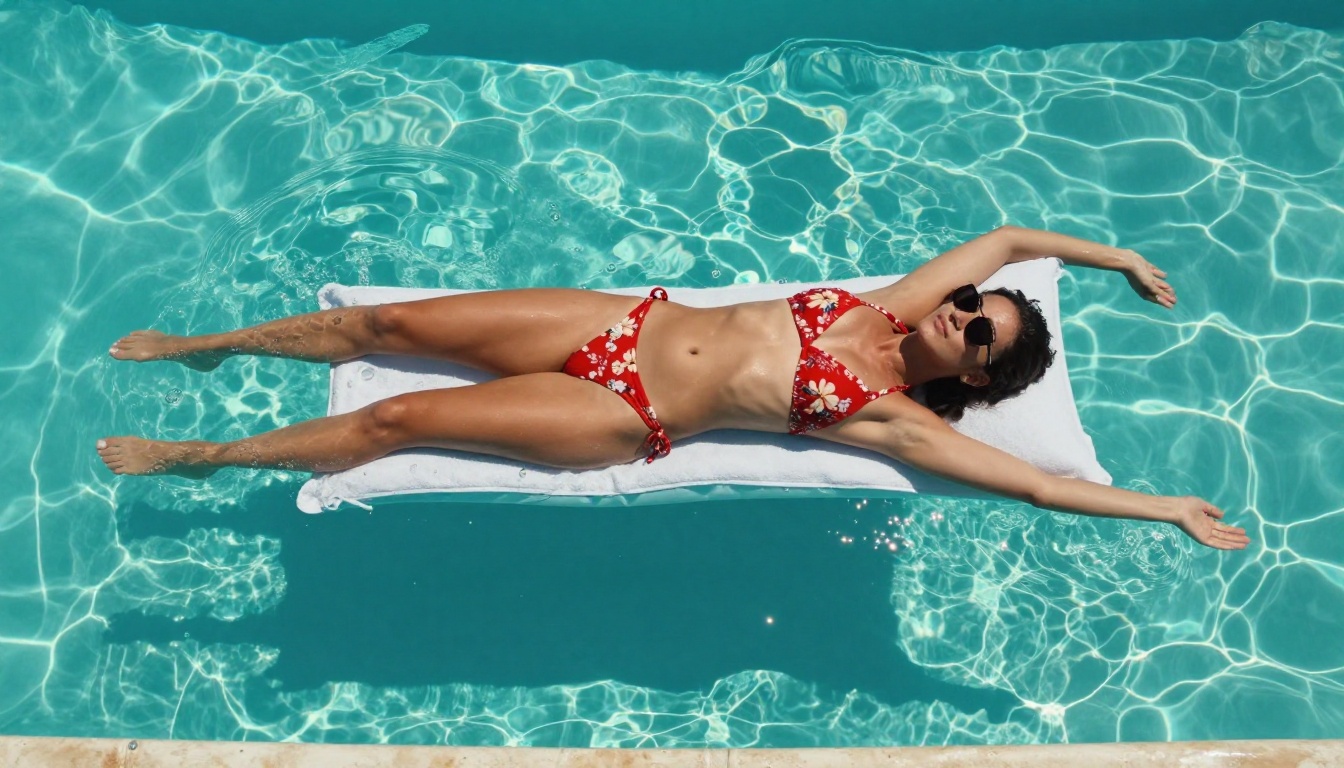
पोज़ और कंपोज़िशन के संदर्भ बिंदु
सही प्रॉम्प्ट होने पर भी, पोर्ट्रेट फ़ोटोग्राफ़ी में कौन-सी कंपोज़िशन काम करती है, यह जानना बहुत मदद करता है। AI selfie जनरेशन के लिए ये सबसे भरोसेमंद फ़्रेमिंग विकल्प हैं:
- लुक-बैक: सब्जेक्ट दूसरी ओर मुँह किए हुए, एक कंधे के ऊपर से पीछे मुड़ता हुआ। यह लगातार काम करता है क्योंकि इससे गति का आभास होता है और चेहरा व शरीर दोनों दिखते हैं
- लीन: सब्जेक्ट दीवार या किसी सतह से टिका हुआ, वज़न एक कूल्हे पर। स्पष्ट एनाटॉमी निर्देशों की ज़रूरत के बिना शरीर की प्राकृतिक रेखाएँ बनाता है
- ओवरहेड रीच: हाथ सिर के ऊपर, चेहरा ऊपर की ओर झुका हुआ। फ़्रेम में आकृति को स्वाभाविक रूप से लंबा दिखाता है और चेहरे पर आकर्षक रोशनी देता है
- विंडो सीट: सब्जेक्ट एक बड़ी खिड़की के पास बैठा हुआ, आधी प्रोफ़ाइल में। इसमें अंतर्निहित दिशात्मक लाइटिंग और प्राकृतिक एनवायरनमेंट एंकर होता है
- मिरर: सब्जेक्ट आंशिक रूप से शीशे या चमकदार सतह में प्रतिबिंबित। कंपोज़िशन में गहराई जोड़ता है और एक साथ दो कोण दिखाता है
किसी नामित कंपोज़िशन प्रकार को अपनी लाइटिंग और कैमरा स्पेक्स के साथ जोड़ने से शरीर की खास स्थितियों का वर्णन करने की तुलना में कहीं ज़्यादा स्थिर नतीजे मिलते हैं।
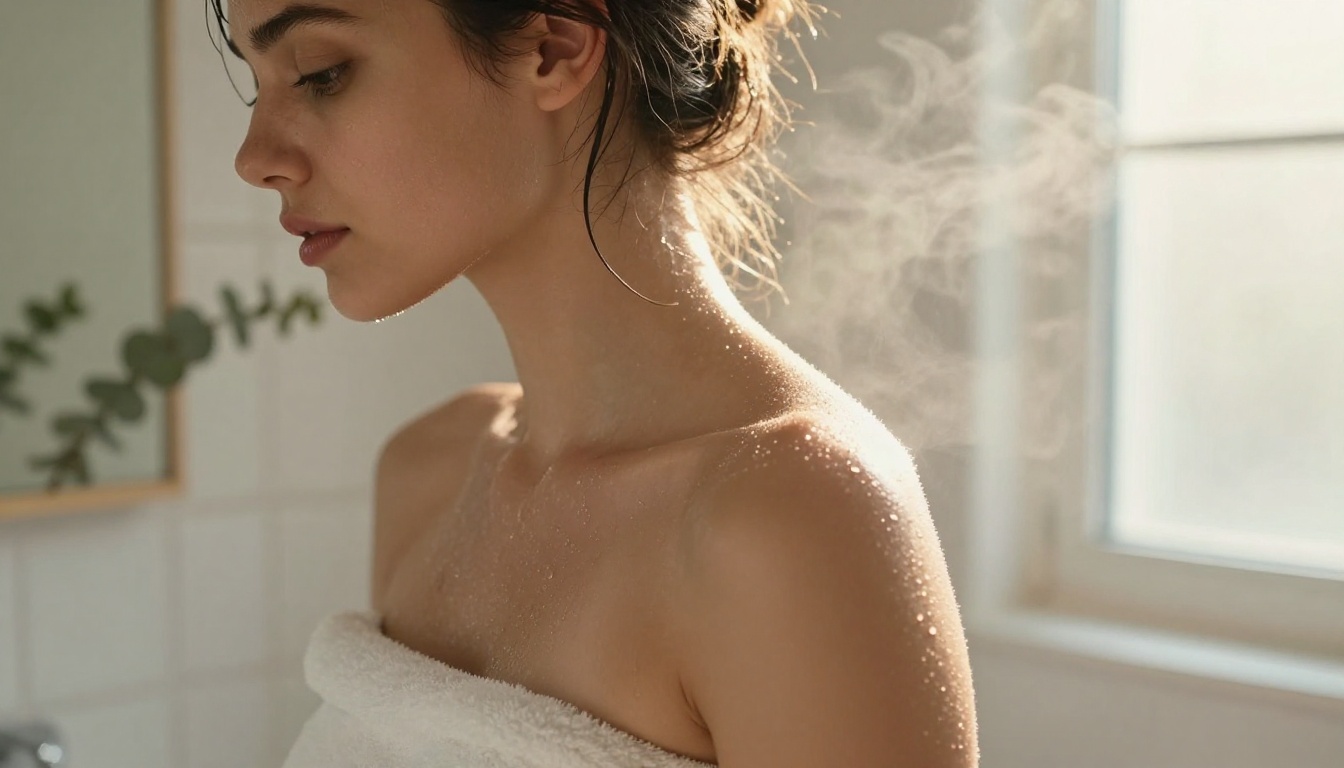
अभी अपनी बनाएँ
इस लेख में बताई गई हर चीज़ अभी मुफ़्त में उपलब्ध है, और किसी डाउनलोड की ज़रूरत नहीं है। पहली जनरेशन के लिए Seedream 4 से शुरू करें। ऊपर की टेबल से चार-भाग वाला प्रॉम्प्ट फ़ॉर्मूला इस्तेमाल करें। नतीजा आपकी सोची हुई तस्वीर जैसा हो जाए, तब तक PicassoIA Image Editor Pro से इटरेट करें। अपनी पसंदीदा इमेज को Crystal Upscaler से 4K तक अपस्केल करें।
90 से ज़्यादा टेक्स्ट-टू-इमेज मॉडल, अपस्केलर, इफ़ेक्ट और एडिटर सहित टूल्स की पूरी रेंज picassoia.com/en/all-models पर उपलब्ध है। बिना फ़ोटोशूट, बिना फ़ोटोग्राफ़र और बिना स्टूडियो के स्पाइसी, खूबसूरत, फोटोरियलिस्टिक AI selfies। बस एक प्रॉम्प्ट और कुछ सेकंड।


