पहले प्रोफ़ेशनल लोगों को एक इमेज का बैकग्राउंड हटाने में 30 मिनट लगते थे। जटिल बाल, पारदर्शी बोतलें, परतों वाला कपड़ा, हर एक Photoshop के पेन टूल से नई लड़ाई होती थी। AI ने इसे पूरी तरह बदल दिया है। आज आप AI से कुछ सेकंड में ट्रांसपेरेंट PNG बना सकते हैं, और उसकी क्वालिटी घंटों की मैन्युअल मास्किंग से मुक़ाबला करती है।
यह कोई अनुमान नहीं है। यह मशीन की रफ़्तार पर पिक्सेल-स्तर की सटीकता है।
ट्रांसपेरेंट PNG असल में क्या है
अल्फ़ा चैनल की व्याख्या
हर इमेज फ़ाइल रंग का डेटा चैनलों में रखती है। सामान्य फ़ोटो में तीन चैनल होते हैं: Red, Green और Blue (RGB)। एक ट्रांसपेरेंट PNG में चौथा चैनल जुड़ता है, जिसे अल्फ़ा कहते हैं, और यह हर पिक्सेल की अपारदर्शिता को 0 (पूरी तरह पारदर्शी) से 255 (पूरी तरह अपारदर्शी) तक नियंत्रित करता है।
फ़ोटो एडिटिंग सॉफ़्टवेयर में जब आप वह भूरा और सफ़ेद चेकरबोर्ड पैटर्न देखते हैं, तो आप अल्फ़ा चैनल को काम करते हुए देख रहे होते हैं। वह चेकरबोर्ड खालीपन को दिखाता है: ऐसे पिक्सेल जिनकी अपारदर्शिता शून्य है और जो डिज़ाइन, वेबसाइट या प्रेज़ेंटेशन में उनके पीछे जो भी हो उसे दिखने देते हैं।
आम फ़ॉर्मैट में कोई भी अल्फ़ा ट्रांसपेरेंसी को PNG की तरह नहीं संभालता:
- JPG: सभी पिक्सेल को एक ठोस बैकग्राउंड के साथ मिला देता है। इसमें किसी भी तरह की ट्रांसपेरेंसी सपोर्ट नहीं है।
- GIF: 1-बिट ट्रांसपेरेंसी सपोर्ट करता है (पूरी तरह चालू या बंद, कोई आंशिक अपारदर्शिता नहीं)।
- PNG: पूरा 8-बिट अल्फ़ा चैनल। हर पिक्सेल किसी भी स्तर तक ट्रांसपेरेंट हो सकता है।
- WebP: यह भी अल्फ़ा सपोर्ट करता है, और PNG के विकल्प के रूप में वेब पर इसका इस्तेमाल बढ़ रहा है।
ट्रांसपेरेंट बैकग्राउंड के लिए PNG बनाम JPG
JPG पिक्सेल वैल्यू को मिलाकर और अनुमानित करके कंप्रेस करता है। अगर आप किसी तरह JPG से बैकग्राउंड हटा भी दें, तो उसे दोबारा JPG के रूप में सेव करने से वे ट्रांसपेरेंट किनारे सफ़ेद या भूरे फ़िल से मिलकर खराब हो जाएँगे।
PNG ही एकमात्र मुख्यधारा फ़ॉर्मैट है जो ट्रांसपेरेंट एसेट्स को सपोर्ट करता है। हर लोगो, हर प्रोडक्ट कटआउट, वीडियो या वेबसाइट पर हर ग्राफ़िक ओवरले PNG के अल्फ़ा चैनल पर निर्भर है। जब कोई डिज़ाइनर कहता है "मुझे ट्रांसपेरेंट बैकग्राउंड वाली फ़ाइल भेजो", तो उसका मतलब PNG होता है।
💡 अगर कोई आपको ऐसी PNG भेजे जिसका बैकग्राउंड अब भी सफ़ेद है, तो या तो वह गलत तरीके से सेव हुई है या मूल इमेज में सफ़ेद बैकग्राउंड पहले से जुड़ा हुआ था। असली ट्रांसपेरेंसी किसी भी अच्छे इमेज एडिटर में चेकरबोर्ड के रूप में दिखती है।
बैकग्राउंड हटाने में अब भी घंटे क्यों बर्बाद होते हैं
Photoshop पेन टूल की समस्या
Photoshop का पेन टूल सटीक है। लेकिन यह बेहद धीमा भी है। मध्यम जटिलता वाले प्रोडक्ट को ट्रेस करना, जैसे स्नीकर, हैंडबैग, या किसी व्यस्त बैकग्राउंड के सामने खड़ा व्यक्ति, के लिए दर्जनों एंकर पॉइंट, सावधानी से कर्व एडजस्टमेंट और बार-बार पिक्सेल-स्तर तक ज़ूम इन करना पड़ता है।
एक अनुभवी रिटचर एक जटिल इमेज पर 15 से 45 मिनट लगा सकता है। सैकड़ों प्रोडक्ट वाले ई-कॉमर्स कैटलॉग के लिए यह गणित जल्दी ही टिकाऊ नहीं रह जाता।
बाल, फ़र और बारीक डिटेल की परेशानी
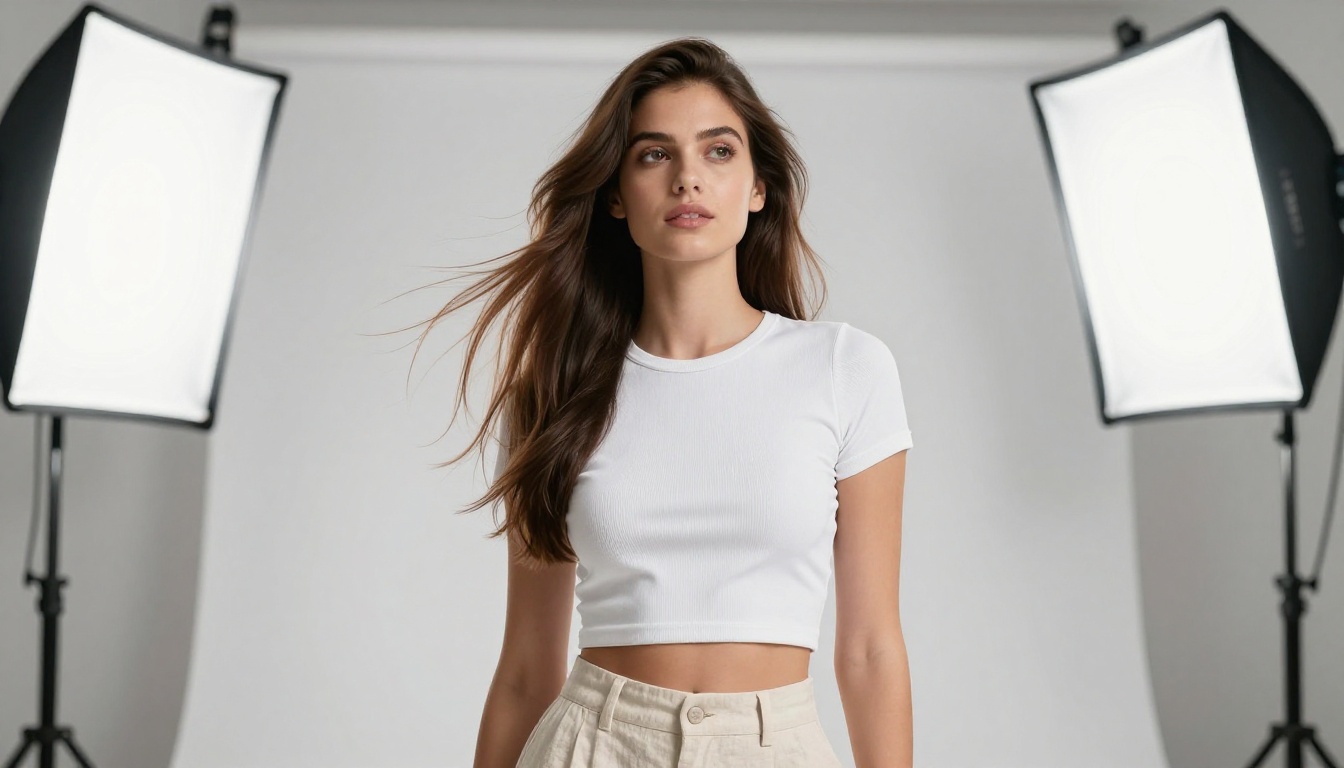
जब सब्जेक्ट के बाल हों, तो पेन टूल पूरी तरह फ़ेल हो जाता है। रोशनी पकड़ते अलग-अलग बाल, फ़्लायअवे बाल, घुंघराले या रूखे टेक्सचर: इन्हें हाथ से तेज़ी से ट्रेस नहीं किया जा सकता। Photoshop का "Select and Mask" वर्कस्पेस मदद करता है, लेकिन उसे अब भी काफ़ी मैन्युअल सुधार चाहिए, खासकर उन जगहों पर जहाँ बाल जटिल या मिलते-जुलते रंग वाले बैकग्राउंड पर फैले हों।
यही समस्या इन पर भी लागू होती है:
- जानवरों और कपड़ों पर फ़र
- बारीक कपड़े के किनारे, जैसे लेस, शिफ़ॉन या निट टेक्सचर
- ट्रांसपेरेंट या अर्ध-पारदर्शी सब्जेक्ट, जैसे कांच की बोतलें, पानी के छींटे या झीना कपड़ा
- तेज़ी से चलते सब्जेक्ट के किनारों पर मोशन ब्लर
ये ठीक वही स्थितियाँ हैं जहाँ AI मैन्युअल सिलेक्शन की बराबरी नहीं करता, बल्कि उससे आगे निकल जाता है।
AI अब बैकग्राउंड कैसे हटाता है
मिलीसेकंड में पिक्सेल-स्तर की डिटेक्शन
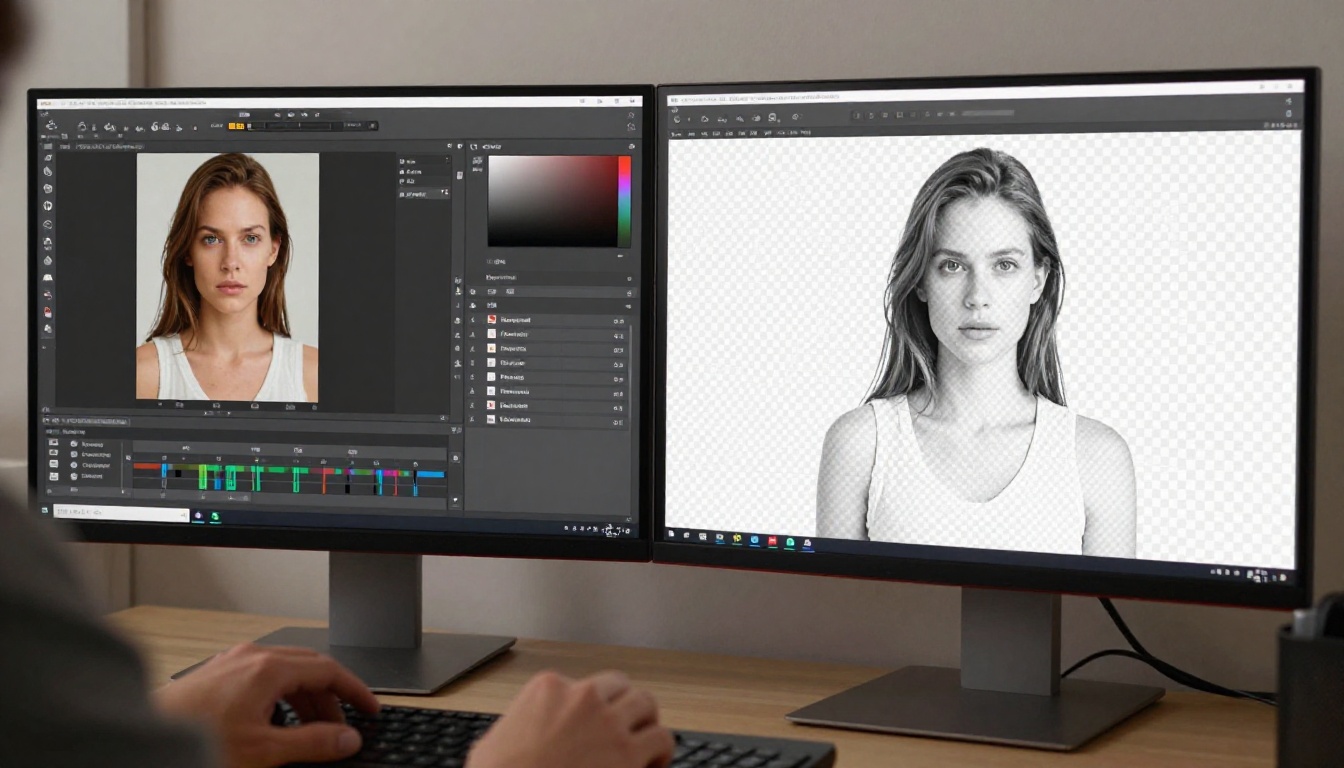
आधुनिक AI बैकग्राउंड रिमूवल उन डीप लर्निंग मॉडलों का इस्तेमाल करता है जिन्हें लाखों इमेज पर ट्रेन किया गया है। न्यूरल नेटवर्क इमेज में सिमैंटिक सब्जेक्ट की पहचान करता है, चाहे वह कोई व्यक्ति हो, प्रोडक्ट, जानवर या वस्तु, और फिर उसे पिक्सेल-स्तर पर बाकी सब से अलग करता है।
यह सिर्फ़ सरल कलर-रेंज सिलेक्शन नहीं है। मॉडल यह समझता है कि:
- मिलते-जुलते रंग की दीवार में घुलती व्यक्ति की बाँह फिर भी फ़ोरग्राउंड है
- कांच की बोतल की ट्रांसपेरेंट सतह फिर भी सब्जेक्ट का हिस्सा है
- बालों के बीच के गैप से झाँकते बैकग्राउंड के तत्व फिर भी बैकग्राउंड हैं
नतीजा एक सब्जेक्ट मास्क है, जिसे बनाने में कोई कुशल एडिटर काफ़ी समय लगाता, और यह दो सेकंड से कम में तैयार हो जाता है।
मैन्युअल काम के बिना एज रिफ़ाइनमेंट
सबसे अच्छे AI बैकग्राउंड रिमूवर के पीछे के मॉडल किनारों पर खास ध्यान देते हैं। फ़ेदरिंग, एंटी-एलियासिंग और सब-पिक्सेल प्रिसिज़न अपने-आप संभाल लिए जाते हैं।
व्यवहार में इसका मतलब है: बालों की लटें अपना प्राकृतिक किनारा बनाए रखती हैं। कपड़े के टेक्सचर पर कोई सख्त डिजिटल कटआउट नहीं दिखता। कांच की सतहें अपनी आंतरिक ट्रांसपेरेंसी बचाए रखती हैं। ज़्यादातर मामलों में AI से बना अल्फ़ा मास्क बिना अतिरिक्त सुधार के इस्तेमाल के लिए तैयार होता है।
💡 सबसे साफ़ AI कटआउट के लिए अपने सब्जेक्ट को ऐसे बैकग्राउंड के सामने शूट करें जिसका सब्जेक्ट से मध्यम कंट्रास्ट हो। शुद्ध सफ़ेद या शुद्ध भूरा बैकड्रॉप मॉडल की मदद करता है, लेकिन आज का AI जटिल दृश्यों को भी संभाल लेता है।
PicassoIA पर AI बैकग्राउंड रिमूवर कैसे इस्तेमाल करें
PicassoIA के पास इसके लिए एक समर्पित टूल है: BRIA द्वारा Remove Background। BRIA का मॉडल सबसे सटीक उपलब्ध मॉडलों में से है, जिसे बाल, प्रोडक्ट के किनारों और बारीक डिटेल सहित जटिल सब्जेक्ट पर साफ़ एज डिटेक्शन के लिए ट्रेन किया गया है।
चरण 1: अपनी इमेज अपलोड करें
PicassoIA पर Remove Background टूल पर जाएँ। अपलोड एरिया पर क्लिक करें या अपनी इमेज सीधे ड्रैग और ड्रॉप करें। यह टूल JPG, PNG और WebP फ़ाइलें स्वीकार करता है। सबसे अच्छे नतीजों के लिए ऐसी इमेज इस्तेमाल करें जिसकी छोटी साइड कम से कम 1000px हो।
कोई जटिल सेटिंग कॉन्फ़िगर करने की ज़रूरत नहीं है। AI विश्लेषण अपने-आप करता है।
चरण 2: AI को प्रोसेस करने दें
इमेज की जटिलता के आधार पर प्रोसेसिंग आम तौर पर 1 से 5 सेकंड लेती है। मॉडल पूरी इमेज का विश्लेषण करता है, सब्जेक्ट की पहचान करता है, सब-पिक्सेल एज प्रिसिज़न के साथ अल्फ़ा मास्क बनाता है और उसे लागू करता है।
प्रीव्यू में आपके सब्जेक्ट के पीछे ट्रांसपेरेंट चेकरबोर्ड पैटर्न दिखने लगेगा।
| इमेज का प्रकार | आम प्रोसेसिंग समय | एज सटीकता |
|---|
| सफ़ेद बैकग्राउंड पर सरल प्रोडक्ट | 2 सेकंड से कम | उत्कृष्ट |
| सीधे बालों वाला पोर्ट्रेट | 2 से 3 सेकंड | उत्कृष्ट |
| घुंघराले या फ़्लायअवे बालों वाला पोर्ट्रेट | 3 से 5 सेकंड | बहुत अच्छी |
| ट्रांसपेरेंट हिस्सों वाला जटिल प्रोडक्ट | 3 से 5 सेकंड | अच्छी से उत्कृष्ट |
| घने फ़र वाला पालतू जानवर | 3 से 5 सेकंड | बहुत अच्छी |
चरण 3: अपनी ट्रांसपेरेंट PNG डाउनलोड करें
प्रीव्यू साफ़ दिखने पर डाउनलोड पर क्लिक करें। फ़ाइल पूरे अल्फ़ा चैनल ट्रांसपेरेंसी वाली PNG के रूप में सेव होती है, जिसे किसी भी डिज़ाइन सॉफ़्टवेयर, वेबसाइट बिल्डर, प्रेज़ेंटेशन या सोशल मीडिया पोस्ट में सीधे लगाया जा सकता है।
किसी अतिरिक्त एडिटिंग स्टेप की ज़रूरत नहीं है।
💡 अगर डाउनलोड के बाद बारीक बालों के किनारों पर कुछ बचे हुए बैकग्राउंड पिक्सेल दिखें, तो PNG को किसी भी फ़ोटो एडिटर में खोलें और हल्का एज-इरोड या फ़्रिंज-रिमूवल टूल इस्तेमाल करें। BRIA के साथ यह शायद ही कभी ज़रूरी होता है, लेकिन मांग वाले प्रोडक्शन काम के लिए यह एक उपयोगी फ़िनिशिंग स्टेप है।
ट्रांसपेरेंट PNG रोज़ाना असल में कौन इस्तेमाल करता है
ई-कॉमर्स प्रोडक्ट फ़ोटो
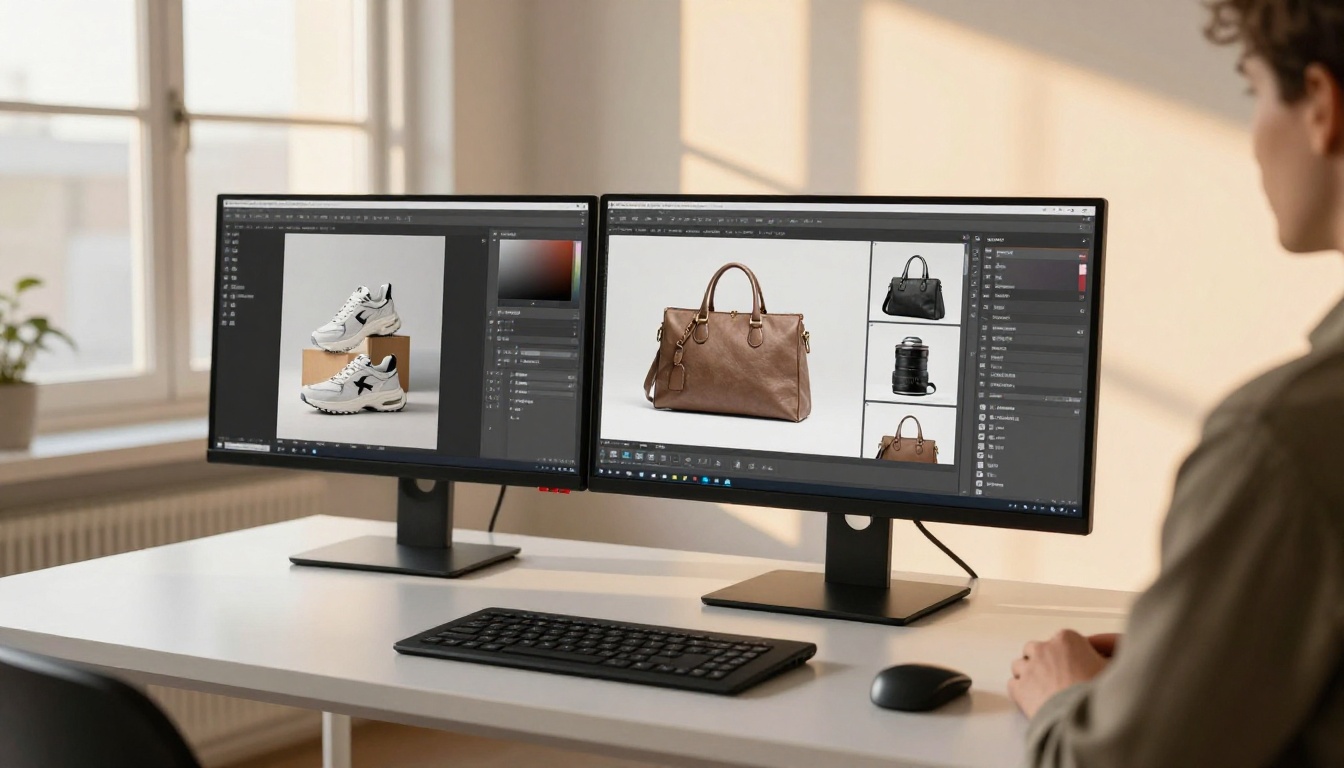
ऑनलाइन स्टोरों की सफलता पूरी तरह प्रोडक्ट फ़ोटोग्राफ़ी पर टिकी होती है। ग्राहकों को प्रोडक्ट साफ़ दिखना चाहिए, अक्सर सफ़ेद या ऑफ़-व्हाइट मार्केटप्लेस बैकग्राउंड पर (Amazon, eBay और Etsy सभी के अपने बैकग्राउंड नियम हैं)। हर प्रोडक्ट फ़ोटो को साफ़ ट्रांसपेरेंट PNG में बदलना, फिर उसे नियमों के अनुकूल बैकग्राउंड पर रखना, अब ऐसा वर्कफ़्लो है जिसमें हर इमेज में घंटों के बजाय सेकंड लगते हैं।
50 या 500 प्रोडक्ट वाले कैटलॉग प्रोसेस करने वाले विक्रेताओं के लिए समय की बचत नाटकीय है। जिसके लिए कभी एक समर्पित फ़ोटो रिटचर चाहिए था, वह अब एक-क्लिक का काम है।
सोशल मीडिया कंटेंट क्रिएटर
ट्रांसपेरेंट PNG कटआउट सोशल मीडिया ग्राफ़िक्स की बुनियाद हैं। प्रोफ़ाइल फ़्रेम, ओवरले ग्राफ़िक्स, लाइफ़स्टाइल बैकग्राउंड पर प्रोडक्ट शोकेस: इन सबको साफ़ कटआउट चाहिए। रोज़ाना पोस्ट बनाने वाले कंटेंट क्रिएटर घंटों के मैन्युअल Photoshop काम के लिए वक़्त नहीं निकाल सकते।
AI बैकग्राउंड रिमूवल सीधे कंटेंट क्रिएशन वर्कफ़्लो में फ़िट होता है: शूट करें, बैकग्राउंड हटाएँ, नए बैकग्राउंड पर रखें, पोस्ट करें। पूरा चक्र मिनटों में।
ग्राफ़िक डिज़ाइनर और ब्रांड टीमें
ब्रांड एसेट लाइब्रेरी ट्रांसपेरेंट PNG पर ही टिकी होती हैं। हर लोगो वेरिएशन, हर प्रोडक्ट शॉट, मार्केटिंग सामग्री में इस्तेमाल होने वाला हर पोर्ट्रेट एक साफ़ अल्फ़ा चैनल चाहता है। एजेंसियों के साथ या इन-हाउस ब्रांड टीमों में काम करने वाले डिज़ाइनर रोज़ दर्जनों एसेट बैच में प्रोसेस करते हैं।
PicassoIA पर Remove Background मॉडल इन वर्कफ़्लो को कुशलता से संभालता है। अपलोड करें, प्रोसेस करें, डाउनलोड करें, दोहराएँ। अलग से किसी बैकग्राउंड रिमूवल ऐप की सदस्यता लेने की ज़रूरत नहीं है।
5 मौके जहाँ AI कटआउट मैन्युअल सिलेक्शन को पीछे छोड़ देते हैं
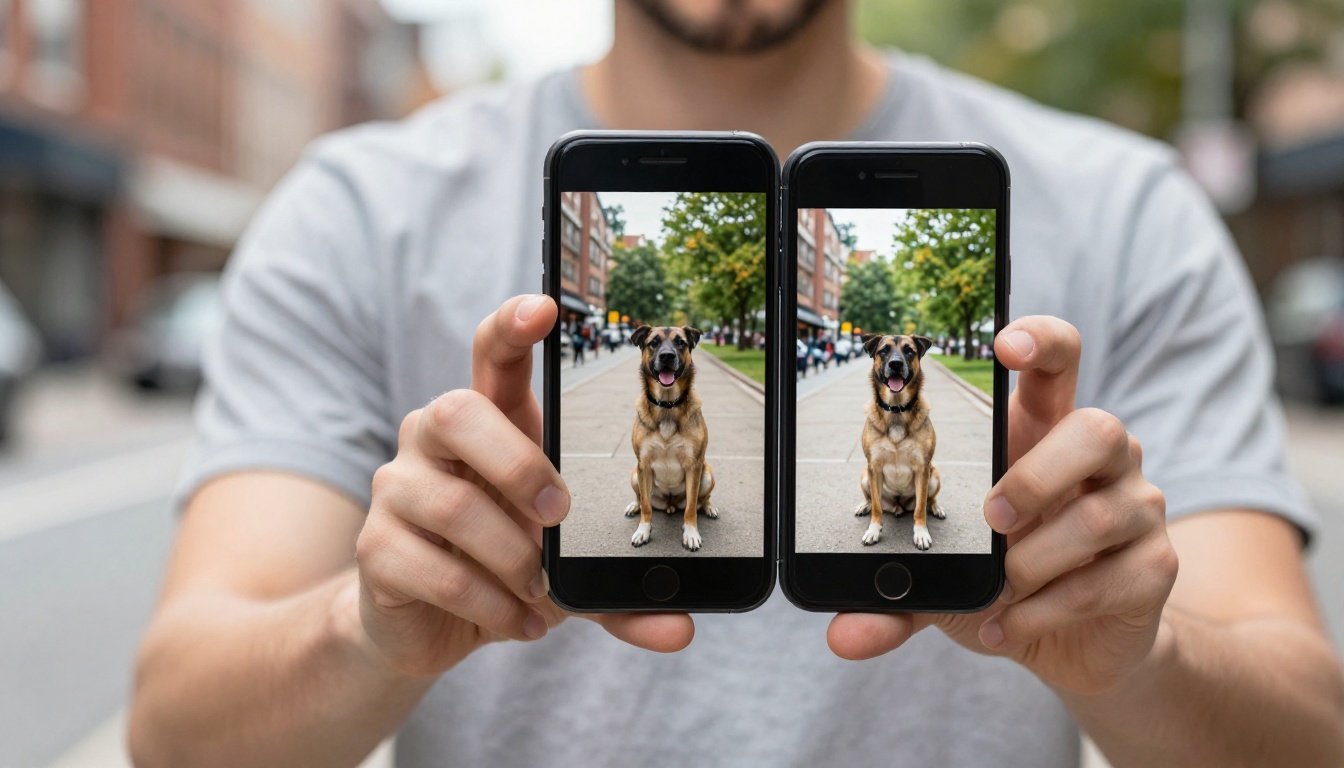
मैन्युअल एडिटिंग की अपनी जगह है, लेकिन यहाँ पाँच खास स्थितियाँ हैं जहाँ AI लगातार बेहतर और तेज़ नतीजे देता है:
- जटिल बालों वाली पोर्ट्रेट फ़ोटोग्राफ़ी: AI हर बाल की लट का किनारा पढ़ता है, जिसे कोई पेन टूल पाथ तेज़ी से सटीकता के साथ नहीं पकड़ सकता।
- ट्रांसपेरेंट या कांच के प्रोडक्ट: मॉडल आंतरिक ट्रांसपेरेंसी और किनारे के अपवर्तन को बचाए रखता है। मैन्युअल सिलेक्शन में आम तौर पर सख्त अपारदर्शी किनारे बनते हैं।
- घने फ़र वाले जानवर: सैकड़ों बारीक फ़र वाले किनारे के पिक्सेल सेकंडों में एक साथ प्रोसेस होते हैं।
- बड़े कैटलॉग की बैच प्रोसेसिंग: AI रैखिक रूप से बढ़ता है। एक इंसानी एडिटर ऐसा नहीं कर सकता।
- कसी डेडलाइन: जब आपको 30 मिनट नहीं, बल्कि 60 सेकंड से कम में साफ़ कटआउट चाहिए।
आप कौन-से वास्तविक नतीजों की उम्मीद कर सकते हैं
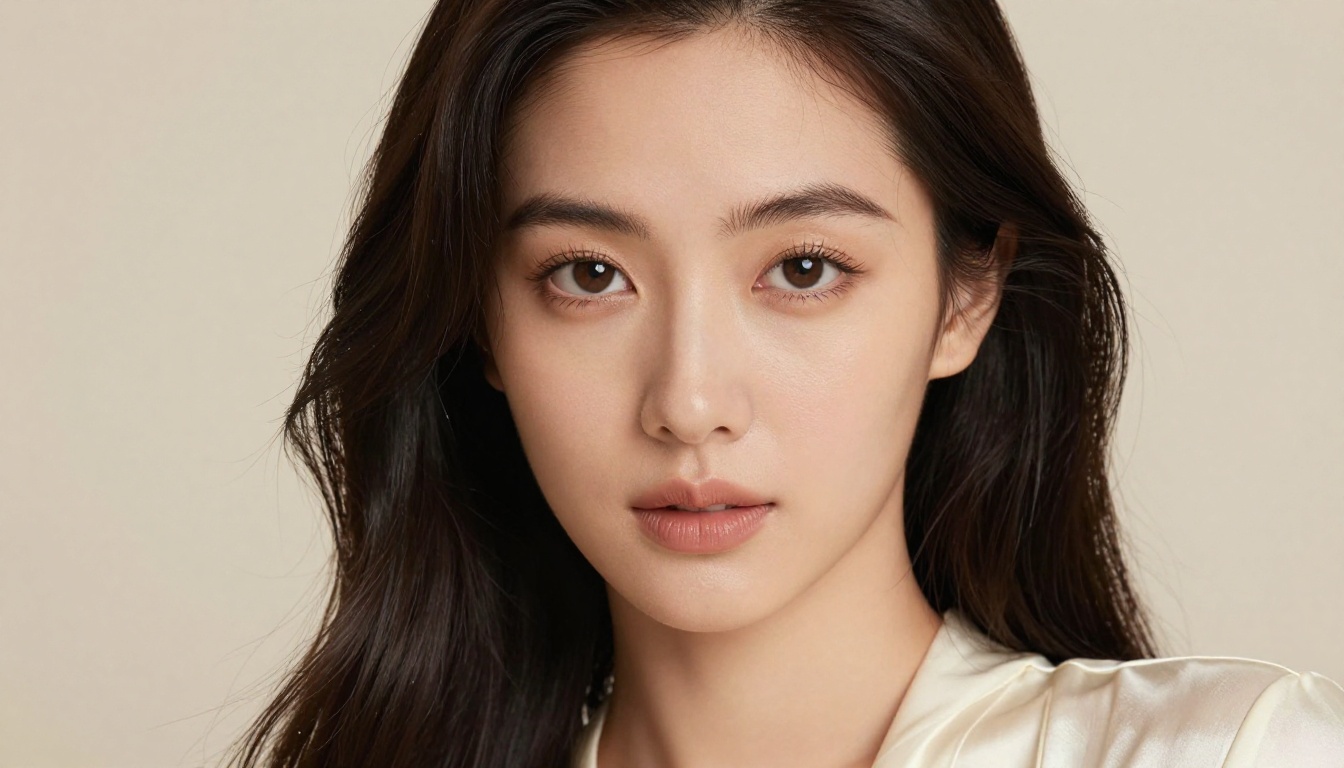
PicassoIA पर BRIA मॉडल इन पर लगातार प्रोडक्शन-तैयार नतीजे देता है:
- पोर्ट्रेट: किसी भी बैकग्राउंड से साफ़ अलगाव, जिसमें जटिल इनडोर और आउटडोर वातावरण भी शामिल हैं
- प्रोडक्ट: सख्त सतह वाली चीज़ों पर तेज़ किनारे, कांच और चमकदार सतहों पर ट्रांसपेरेंसी पूरी तरह बनी रहती है
- फ़ैशन: निट और लेस टेक्सचर सहित साफ़ कपड़े के किनारे
- लोगो और ग्राफ़िक्स: सपाट और चित्रित आर्टवर्क के लिए तुरंत साफ़ आइसोलेशन
ये वे स्थितियाँ हैं जहाँ नतीजे उतने साफ़ नहीं आते: ऐसी इमेज जिनमें सब्जेक्ट और बैकग्राउंड के रंग व टोन बहुत मिलते-जुलते हों (बेज कपड़ों में व्यक्ति और बेज दीवार), बहुत धुंधली इमेज जिनमें किनारों की कोई साफ़ पहचान न हो, और बेहद कम रेज़ोल्यूशन की फ़ाइलें जिनमें सटीक एज डिटेक्शन के लिए पर्याप्त पिक्सेल डेटा नहीं होता।
इन एज केस के लिए BRIA के आउटपुट को शुरुआती बिंदु मानकर Photoshop में सुधार करना अब भी शुरुआत से काम करने की तुलना में कहीं ज़्यादा तेज़ है।
💡 सबसे अच्छी ट्रांसपेरेंट PNG कटआउट अच्छी फ़ोटोग्राफ़ी से शुरू होती हैं। सब्जेक्ट और बैकग्राउंड के बीच कुछ टोनल कंट्रास्ट रखकर शूट करें। चमक का थोड़ा सा अंतर भी AI मॉडल को ज़्यादा साफ़ और तीखे किनारे बनाने में मदद करता है।
अपनी पहली ट्रांसपेरेंट PNG बनाएँ
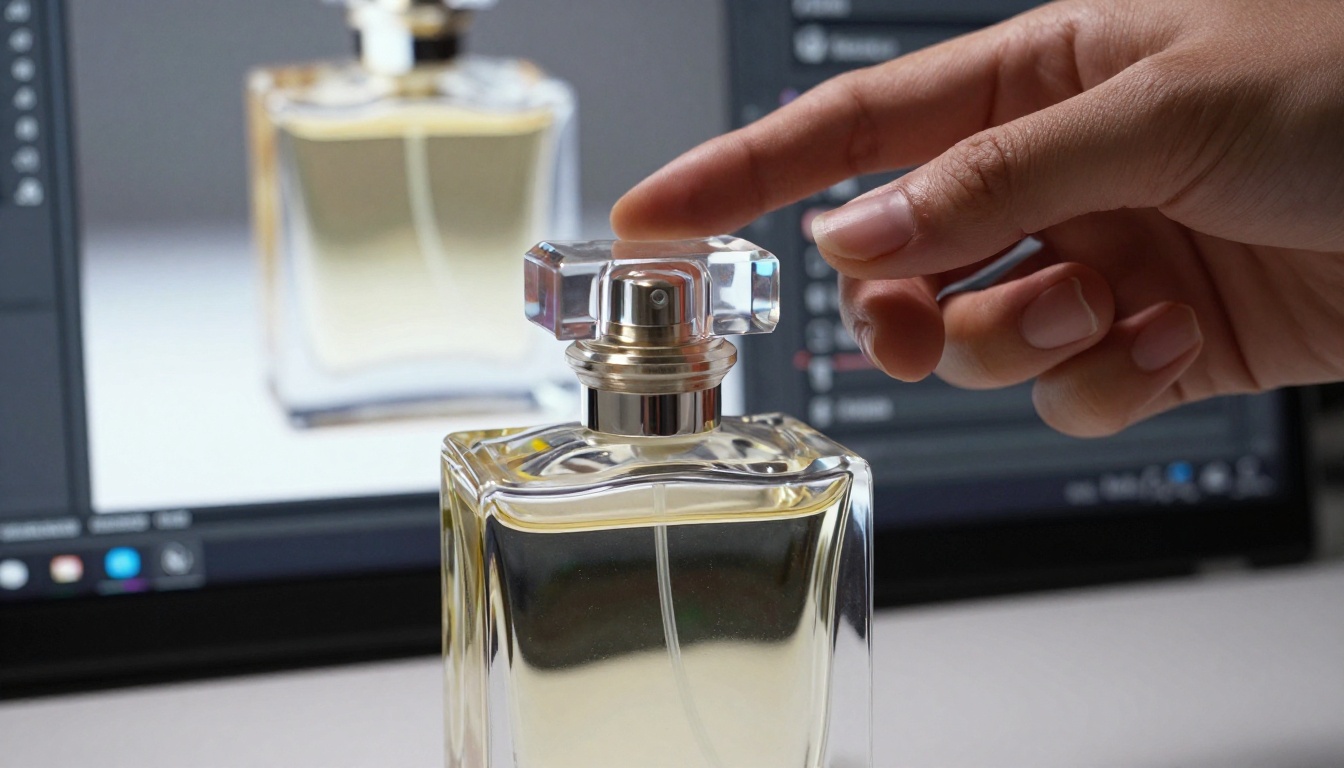
तकनीक मौजूद है। टूल तैयार है। अब बस आखिरी कदम बाकी है: अपनी पहली इमेज अपलोड करना।
PicassoIA पर Remove Background टूल पर जाएँ और इसे अपनी किसी फ़ोटो पर आज़माएँ। कोई प्रोडक्ट शॉट, पोर्ट्रेट या पालतू जानवर लें, या वह इमेज जिसे आप लंबे समय से कटआउट करना चाहते थे। नतीजा सेकंडों में देखें।
एक बार आप अपनी पहली इमेज चला लेंगे, तो रफ़्तार का फ़र्क तुरंत साफ़ हो जाएगा। जिस काम के लिए पहले एक घंटा तय करना पड़ता था, वह अब दो और कामों के बीच में फ़िट हो जाता है। AI बैकग्राउंड रिमूवल का असली फ़ायदा यही है: सिर्फ़ रफ़्तार नहीं, बल्कि बैकग्राउंड हटाने को प्रोडक्शन की रुकावट के बजाय एक मामूली काम मानने की मानसिकता।
इसके आगे PicassoIA AI इमेज टूल्स का पूरा सेट देता है। आपके कटआउट को 4x आकार तक अपस्केल करने के लिए सुपर रेज़ोल्यूशन, कटआउट के अंदर की डिटेल ठीक करने के लिए इनपेंटिंग, और अपने ट्रांसपेरेंट PNG सब्जेक्ट्स के लिए पूरी तरह नए बैकग्राउंड माहौल बनाने के लिए टेक्स्ट-टू-इमेज जनरेशन। हर टूल एक ही इंटरफ़ेस में चलता है, कोई सॉफ़्टवेयर इंस्टॉल नहीं करना पड़ता और कोई तकनीकी स्किल ज़रूरी नहीं है।
आपकी ट्रांसपेरेंट PNG बस एक अपलोड की दूरी पर है।


