जब भी कोई आपकी प्रोफ़ाइल पर आता है, तो सबसे पहले आपका Instagram फ़ीड ही उसकी नज़र में आता है। दो सेकंड से भी कम समय में वह तय कर लेता है कि आपको फ़ॉलो करना है या नहीं। यह झटपट फ़ैसला लगभग पूरी तरह इस पर टिका होता है कि आपका फ़ीड दिखता कैसा है, न कि आपके कैप्शन में क्या लिखा है। गड़बड़ और बेमेल फ़ीड रोज़ चुपचाप फ़ॉलोअर खोता रहता है। वहीं निखरा हुआ, एक जैसा फ़ीड प्रोफ़ाइल विज़िट को अपने-आप नए फ़ॉलोअर में बदल देता है।
अच्छी बात यह है कि अपने Instagram फ़ीड को प्रोफ़ेशनल लुक देने के लिए आपको किसी प्रोफ़ेशनल फ़ोटोग्राफ़र या डिज़ाइन की डिग्री की ज़रूरत नहीं है। ज़रूरत है एक सिस्टम की, कुछ समझदारी भरे विज़ुअल फ़ैसलों की और सही AI टूल्स की, जिनसे डिज़ाइन का कोई अनुभव न होने पर भी शानदार फ़ोटो बनाई जा सकें। यह लेख इसी को चरण-दर-चरण समझाता है।
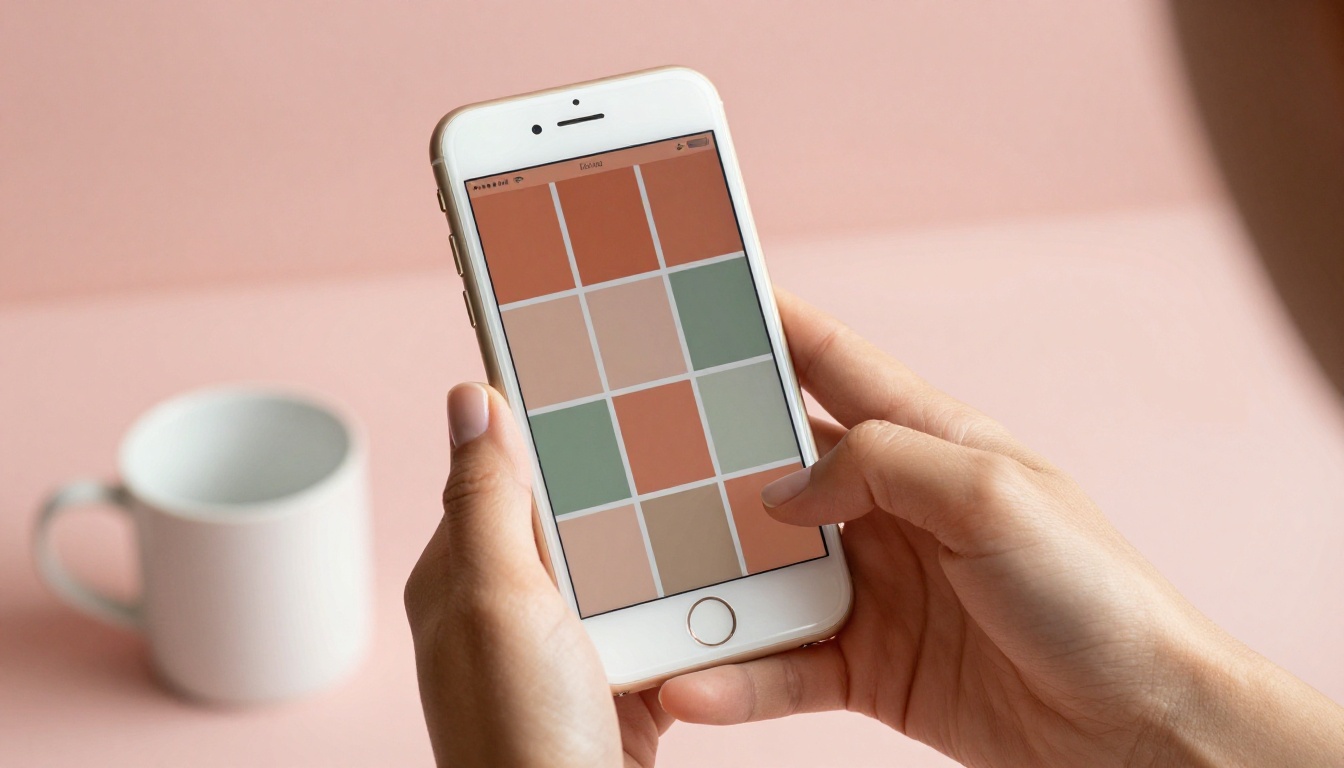
पहली छाप आपके ख़िलाफ़ काम करती है
2-सेकंड का नियम
जब कोई आपके यूज़रनेम पर क्लिक करता है, तो उसके पास वापस जाने से पहले लगभग दो सेकंड होते हैं। इस दौरान सिर्फ़ आपका ग्रिड परखा जा रहा होता है। वह कैप्शन नहीं पढ़ रहा होता, पोस्ट पर क्लिक नहीं कर रहा होता। वह आपका विज़ुअल ग्रिड स्कैन करता है और फ़ैसला करता है कि आप कितने भरोसेमंद हैं, आपकी पसंद कैसी है, और क्या आपका कंटेंट उसका समय देने लायक है।
जिन अकाउंट के विज़ुअली एक जैसे फ़ीड होते हैं, उनमें प्रोफ़ाइल विज़िट से फ़ॉलो होने की दर उन अकाउंट के मुकाबले काफ़ी ज़्यादा देखी जाती है, जो बेतरतीब और बिना फ़िल्टर वाला कंटेंट पोस्ट करते हैं। फ़ीड या तो किसी को फ़ॉलो करने के लिए राज़ी कर लेता है, या नहीं करता।
"प्रोफ़ेशनल" असल में क्या मतलब रखता है
"प्रोफ़ेशनल" का मतलब महँगा कैमरा गियर नहीं है। इसका मतलब है:
- हर फ़ोटो में एक जैसी लाइटिंग
- एक तय कलर पैलेट जो सब कुछ आपस में जोड़ता है
- सोच-समझकर कंपोज़िशन, जिसके पीछे हर शॉट का कोई मकसद हो
- एक जैसी एडिटिंग स्टाइल जो पोस्ट को जुड़ा हुआ महसूस कराए
इनमें से हर चीज़ आप स्मार्टफ़ोन और AI टूल्स से हासिल कर सकते हैं। चलिए, एक-एक करके देखते हैं।
एक कलर पैलेट चुनें और उस पर टिके रहें
3-रंग का नियम
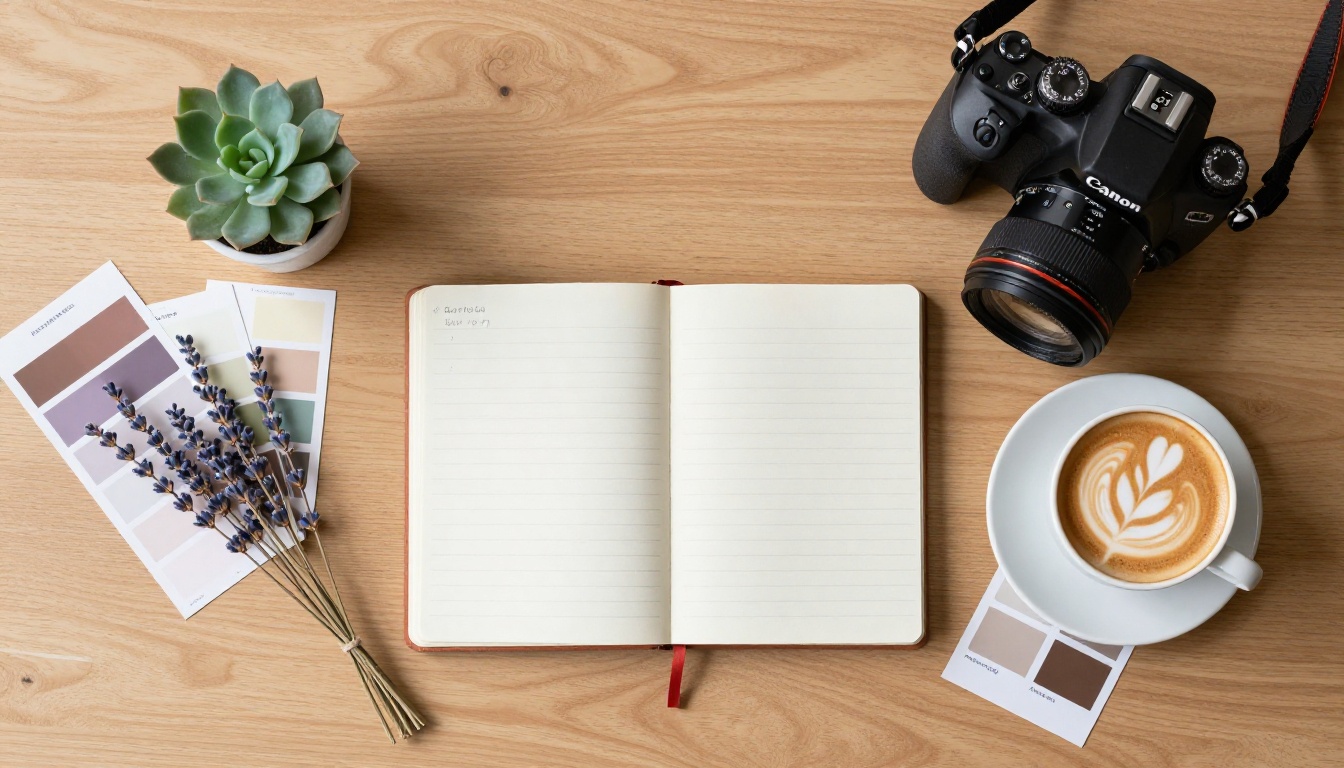
आपके Instagram फ़ीड को प्रोफ़ेशनल लुक देने का सबसे तेज़ तरीका है एक कलर पैलेट पर टिके रहना। अधिकतम 3 रंग चुनें: एक प्रमुख, एक सहायक और एक एक्सेंट। इससे आपके ग्रिड में विज़ुअल सामंजस्य आता है, और सब कुछ एक जैसा भी नहीं दिखता।
लोकप्रिय पैलेट के प्रकार:
| स्टाइल | प्रमुख | सहायक | एक्सेंट |
|---|
| Warm Minimal | क्रीम / ऑफ़-व्हाइट | टेराकोटा | सेज ग्रीन |
| Cool Neutral | सॉफ़्ट ग्रे | डस्टी ब्लू | व्हाइट |
| Bold Editorial | डीप नेवी | वॉर्म ब्लैक | बर्न्ट ऑरेंज |
| Earthy Organic | सैंड बेज | ऑलिव | वॉर्म ब्राउन |
अपना पैलेट कैसे खोजें
अपनी 9 सबसे हाल की पोस्ट देखकर शुरू करें। पहचानें कि कौन-से टोन स्वाभाविक रूप से दिखते हैं। अगर आप ज़्यादातर आउटडोर कंटेंट शूट करते हैं, तो मिट्टी जैसे और वॉर्म टोन शायद पहले से हावी हैं। उसी को अपनाएँ, उससे लड़ें नहीं। एकरूपता आपके माहौल के साथ काम करने से आती है, उसके ख़िलाफ़ नहीं।
💡 प्रो टिप: अपने फ़ीड ग्रिड का स्क्रीनशॉट लें और उसे किसी भी फ़ोटो एडिटर में खोलें। इमेज को हल्का ब्लर करें। ब्लर वाली इमेज आपके फ़ीड की असली प्रमुख कलर कहानी दिखाती है। अगर वह कीचड़ जैसी या अव्यवस्थित लगे, तो यह संकेत है कि पैलेट को और कसने की ज़रूरत है।
हर फ़ोटो को लाइट ही बनाती या बिगाड़ती है
नेचुरल लाइट मुफ़्त है और बेजोड़ है
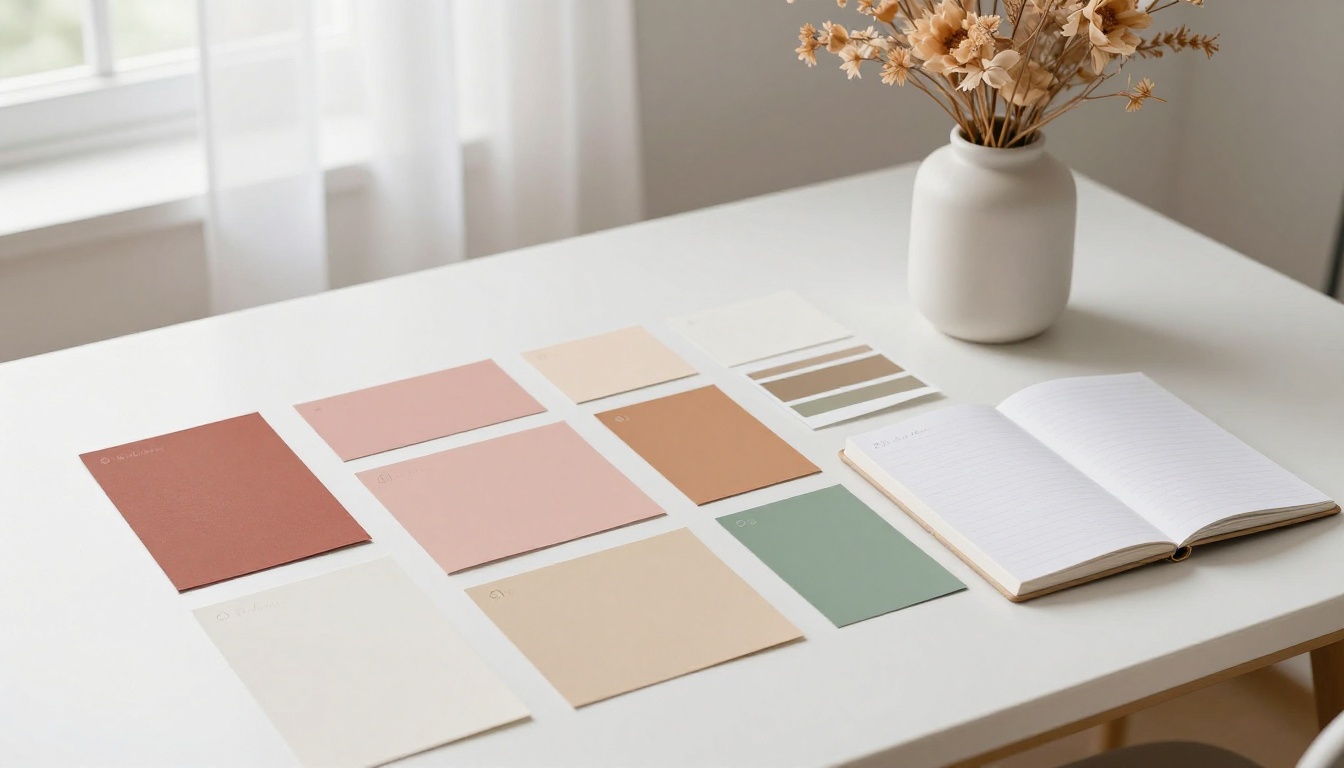
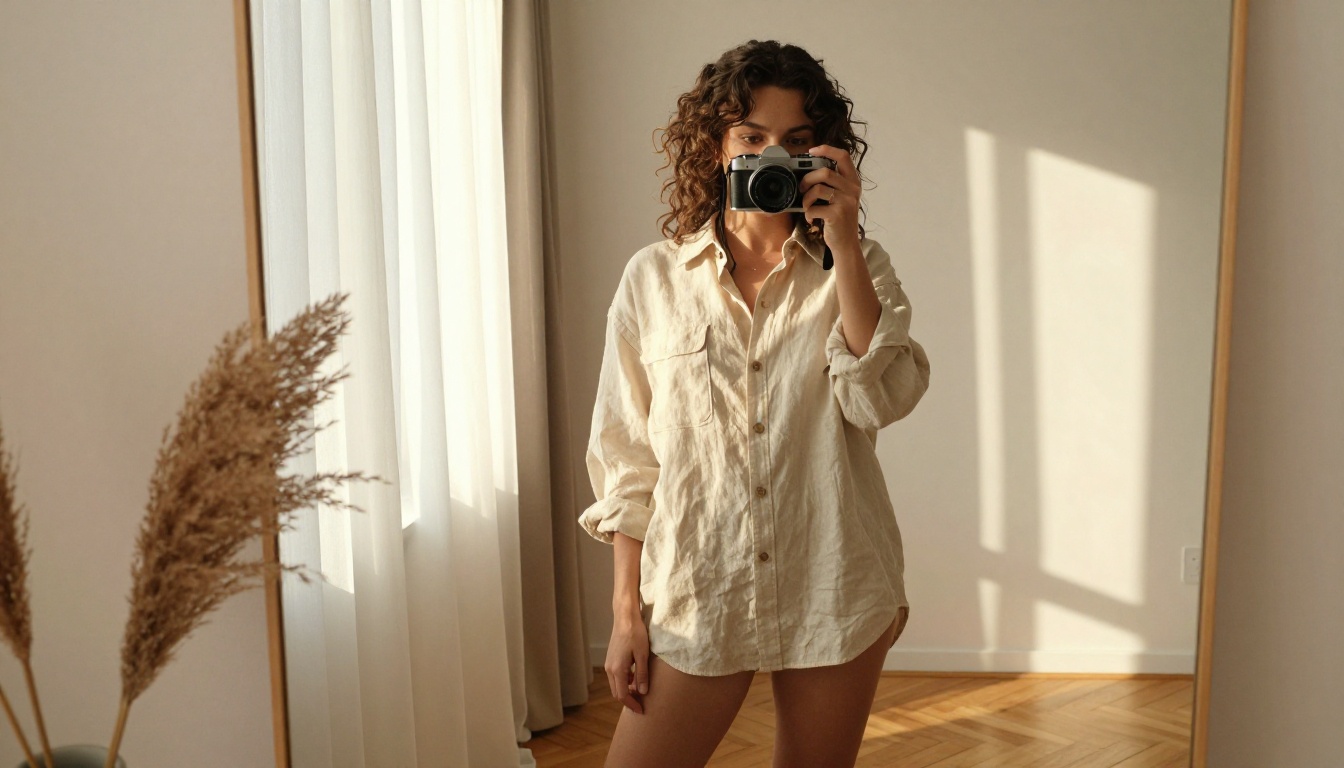
आपकी Instagram फ़ोटोग्राफ़ी को बेहतर बनाने का सबसे सस्ता तरीका है खिड़की के पास शूट करना। सब्जेक्ट के किनारे से आने वाली नेचुरल लाइट नरम, त्रि-आयामी फ़ोटो बनाती है, जिनमें बनावट और गहराई होती है, जो आर्टिफ़िशियल लाइट शायद ही कभी दोहरा पाती है।
शूट के लिए सबसे अच्छे समय:
- गोल्डन आवर (सूर्योदय के बाद का पहला घंटा, सूर्यास्त से पहले का आख़िरी घंटा): गर्म, आकर्षक, सिनेमैटिक
- ब्लू आवर (सूर्योदय से ठीक पहले, सूर्यास्त के ठीक बाद): ठंडा, मूडी, एडिटोरियल
- बादलों वाला दोपहर का समय: फैली हुई रोशनी, बिना परछाईं वाला, साफ़
दोपहर की तेज़ सीधी धूप से बचें। इससे बदसूरत परछाइयाँ बनती हैं, हाइलाइट्स उड़ जाते हैं, और सब्जेक्ट पृष्ठभूमि के सामने सपाट दिखने लगते हैं।
अपना नेचुरल लाइट शॉट सेट करना
अपने सब्जेक्ट को इस तरह रखें कि खिड़की की रोशनी 45 डिग्री के कोण से पड़े। इससे नरम परछाइयाँ बनती हैं, जो फ़ोटो को गहराई देती हैं। साफ़ और अच्छी रोशनी वाले नतीजों के लिए कैमरा रोशनी के स्रोत की उल्टी तरफ़ से रखें।
अगर आप कम नेचुरल लाइट वाली जगह पर घर के अंदर शूट करते हैं, तो एक सॉफ़्टबॉक्स या रिंग लाइट को 45 डिग्री पर रखने से यही असर लगातार मिलता है। एक ही रोशनी का स्रोत लगभग हमेशा कई आपस में टकराने वाले स्रोतों से बेहतर होता है।
शानदार फ़ीड फ़ोटो बनाने के लिए AI का इस्तेमाल करें
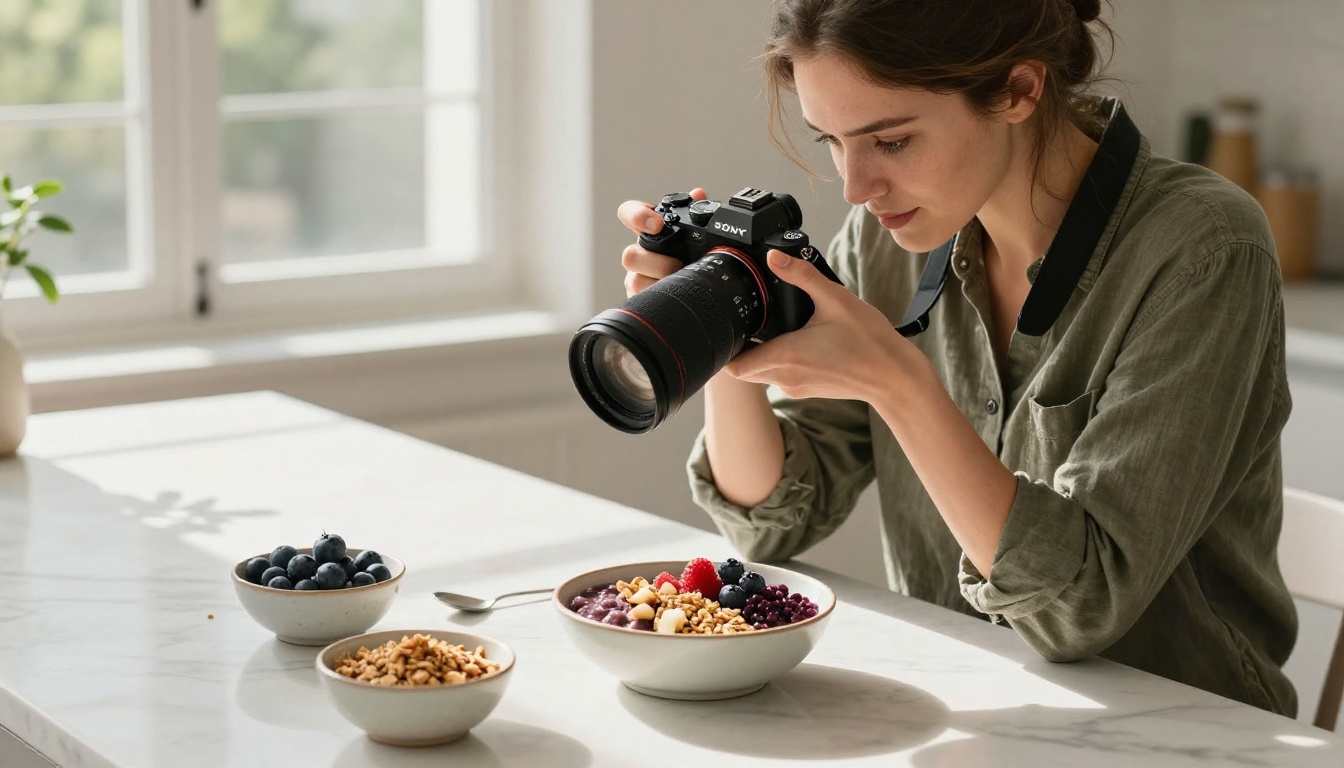
अब बात नाटकीय रूप से बदलती है। सुंदर Instagram कंटेंट बनाने के लिए अब आपको कैमरे, लोकेशन या मॉडल की ज़रूरत नहीं है। AI इमेज जनरेशन अब ऐसे फ़ोटोरियलिज़्म के स्तर पर पहुँच चुका है कि बनाई गई इमेज असली फ़ोटो से अलग पहचानी नहीं जा सकतीं, और वे हर हफ़्ते आपके फ़ीड को एक जैसे, ब्रांड के अनुरूप कंटेंट से भर सकती हैं।
AI-जनरेटेड फ़ोटो आपके फ़ीड के लिए क्या कर सकती हैं
- जब आप शूट नहीं कर सकते, तब अपने कंटेंट कैलेंडर के खाली हिस्से भरना
- अपने सटीक ब्रांड टोन से मेल खाती आकांक्षी लाइफ़स्टाइल इमेजरी बनाना
- कई पोस्ट में एक जैसे बैकग्राउंड सीन जनरेट करना
- पूरे फ़ोटो सेशन के बिना प्रोडक्ट मॉकअप तैयार करना
Picasso IA पर फ़ोटो कैसे जनरेट करें
Picasso IA पर 90 से ज़्यादा टेक्स्ट-टू-इमेज मॉडल उपलब्ध हैं, जो आपके विवरण से सीधे फ़ोटोरियलिस्टिक इमेज बना सकते हैं। प्रक्रिया यह है:
चरण 1: Picasso IA पर GPT Image 2 मॉडल खोलें, जो असाधारण फ़ोटोरियलिस्टिक लाइफ़स्टाइल फ़ोटोग्राफ़ी बनाता है।
चरण 2: अपनी आदर्श Instagram फ़ोटो का विस्तृत प्रॉम्प्ट लिखें। सब्जेक्ट, बैकग्राउंड, लाइटिंग, कैमरा एंगल, कलर टोन और फ़िल्म स्टाइल के बारे में साफ़-साफ़ बताएँ।
चरण 3: अपना पसंदीदा आस्पेक्ट रेशियो चुनें। Instagram फ़ीड पोस्ट के लिए 1:1 (स्क्वायर) मानक ग्रिड फ़ॉर्मेट है। स्टोरीज़ और Reels कवर के लिए 9:16 इस्तेमाल करें।
चरण 4: जनरेट करें, देखें और डाउनलोड करें। अगर नतीजा सही न हो, तो प्रॉम्प्ट को सुधारें और फिर से कोशिश करें।
💡 प्रॉम्प्ट टिप: "कॉफ़ी शॉप में महिला" लिखने की बजाय लिखें "क्रीम लिनन शर्ट में युवा महिला, मिनिमलिस्ट सफ़ेद कैफ़े टेबल पर, बाईं ओर से गर्म सुबह की रोशनी, 85mm लेंस, Kodak Portra 400 फ़िल्म ग्रेन, RAW फ़ोटोरियलिस्टिक फ़ोटोग्राफ़ी।" फ़र्क डिटेल से ही पड़ता है।
Picasso IA पर आज़माने लायक शीर्ष मॉडल:
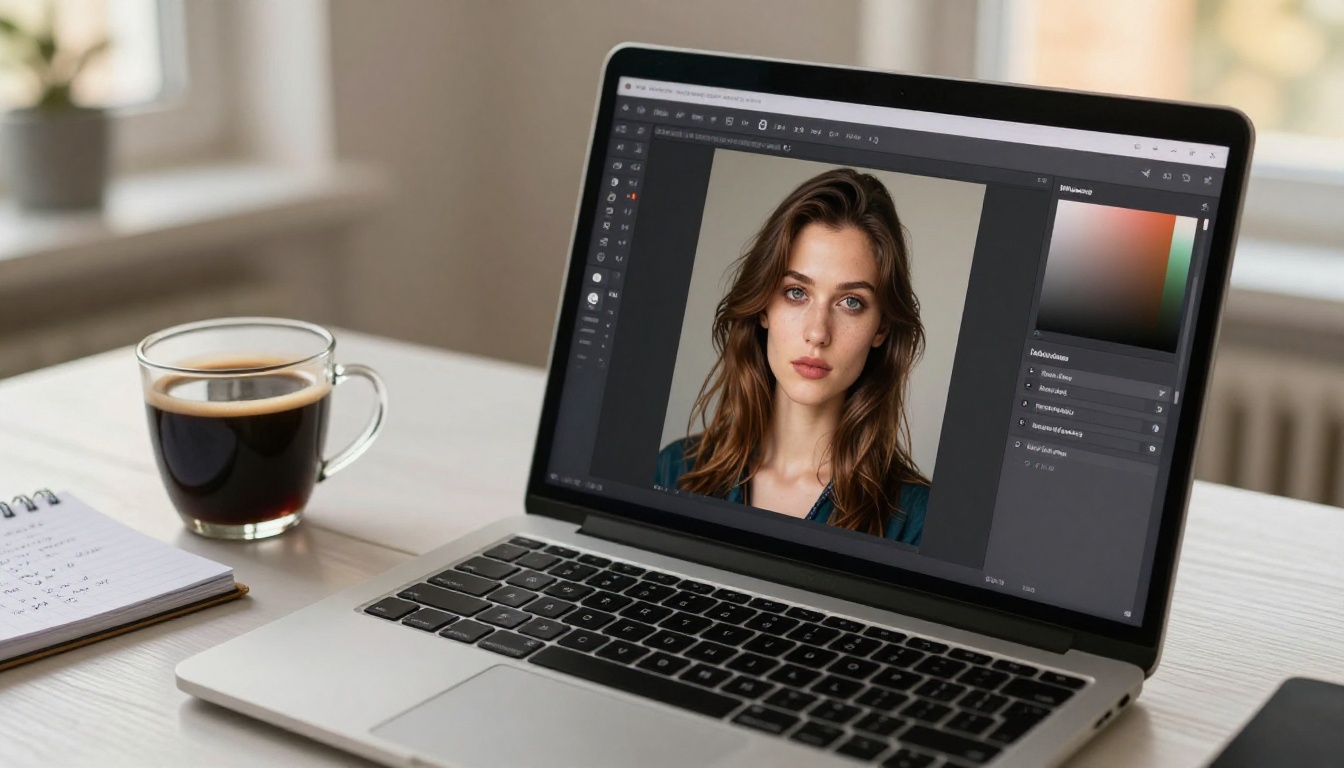
पोस्ट करने से पहले हर फ़ोटो को अपस्केल करें
रिज़ॉल्यूशन फ़ीड की क्वालिटी कैसे बिगाड़ता है
Instagram अपलोड पर इमेज को कम्प्रेस करता है। जिन फ़ोटो का रिज़ॉल्यूशन काफ़ी ऊँचा नहीं होता, वे स्क्रीन पर धुंधली या सपाट दिखती हैं, ख़ासकर आधुनिक हाई-रिज़ॉल्यूशन डिस्प्ले पर। प्लेटफ़ॉर्म स्क्वेयर पोस्ट के लिए कम से कम 1080 x 1080px की सलाह देता है, लेकिन 2160 x 2160px पर अपलोड करने से कम्प्रेशन के बाद कहीं ज़्यादा तेज़ नतीजा मिलता है।
अगर आप AI-जनरेटेड इमेज या फ़ोन से खींची गई पुरानी फ़ोटो के साथ काम कर रहे हैं, तो अपलोड से पहले अपस्केलिंग आपके फ़ीड की क्वालिटी बढ़ाने वाले सबसे असरदार बदलावों में से एक है।
AI अपस्केलिंग: कुछ ही सेकंड में 2x से 6x
AI सुपर-रिज़ॉल्यूशन टूल आपकी इमेज का विश्लेषण करते हैं और उन डिटेल्स को समझदारी से दोबारा बनाते हैं जो मूल इमेज में थीं ही नहीं। नतीजा Instagram के कम्प्रेशन एल्गोरिदम को मूल इमेज से कहीं बेहतर तरीके से झेलता है।
Picasso IA पर सबसे अच्छे अपस्केलिंग मॉडल:
💡 कलर की अंतिम एडिटिंग से पहले हमेशा अपस्केल करें। इससे आपकी अपस्केल की गई इमेज को एडिटिंग का पूरा लचीलापन मिलता है, और डबल-कम्प्रेशन के आर्टिफ़ैक्ट नहीं आते।
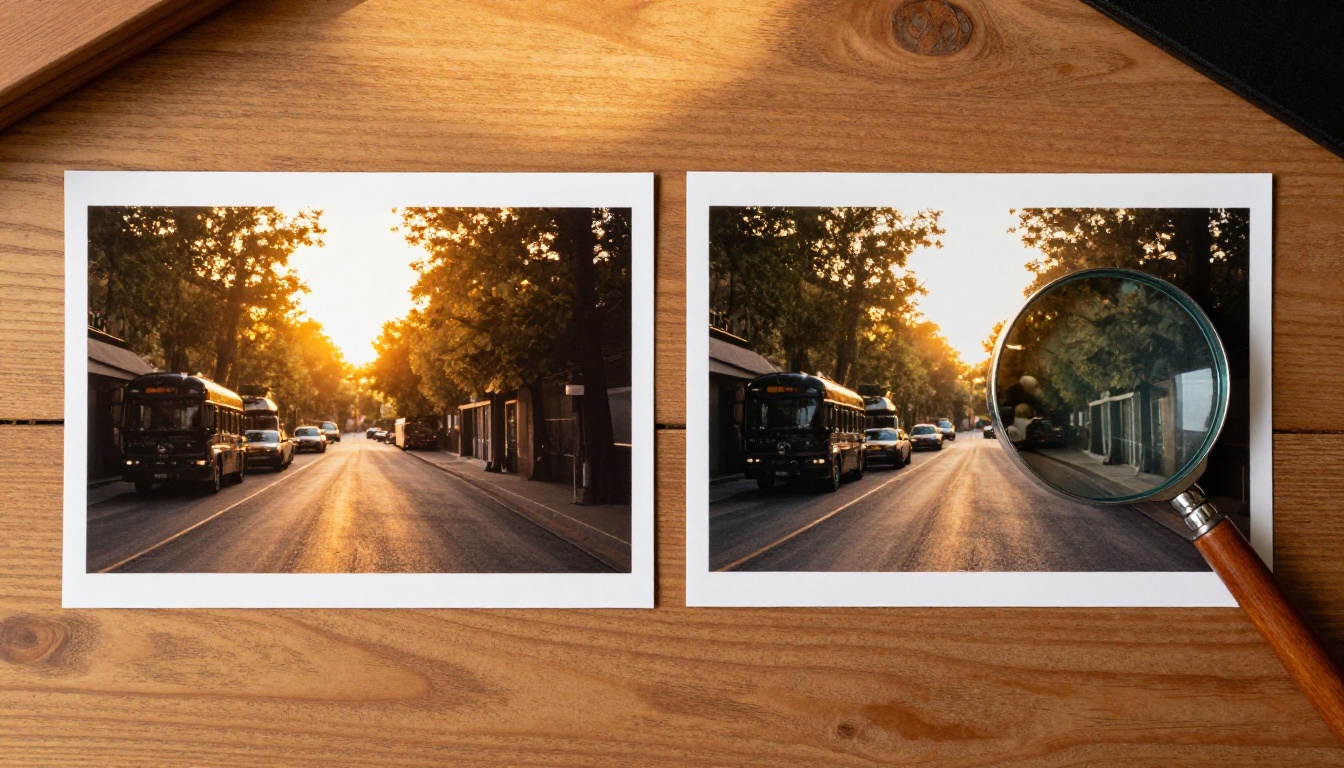
हर फ़ोटो को एक ही प्रीसेट से एडिट करें
प्रीसेट असल में क्या करता है
प्रीसेट एडजस्टमेंट का सहेजा हुआ सेट है, जो एक क्लिक में लागू होता है: ब्राइटनेस, कंट्रास्ट, शैडो, हाइलाइट्स, सैचुरेशन, टोन कर्व। जब आप हर फ़ोटो पर एक ही प्रीसेट लगाते हैं, तो वे तुरंत एक जैसी कलर कहानी और मूड साझा करने लगती हैं, भले ही सब्जेक्ट और लोकेशन पूरी तरह अलग हों।
वे मुख्य एडजस्टमेंट जो विज़ुअल एकरूपता पर सबसे ज़्यादा असर डालते हैं:
- व्हाइट बैलेंस (टेम्परेचर): गर्म स्वागत-योग्य लगता है, ठंडा एडिटोरियल लगता है
- शैडो: थोड़ा उठाने से हल्का, चमकीला एहसास आता है
- हाइलाइट्स: नीचे खींचने से गहराई आती है, बिना रोशनी उड़ाए
- HSL (ह्यू, सैचुरेशन, ल्यूमिनेंस): अलग-अलग रंगों को अलग से नियंत्रित करता है
अपना सिग्नेचर लुक बनाना
गर्म, हल्का, लाइफ़स्टाइल प्रीसेट:
- शैडो उठाएँ (+15 से +25)
- टेम्परेचर थोड़ा गर्म करें (+10 से +15)
- हाइलाइट्स घटाएँ (-15 से -20)
- HSL में, साफ़ त्वचा टोन के लिए नारंगी और लाल को डिसैचुरेट करें (-10 से -15)
- हरे रंग को थोड़ा म्यूट करें (-10 सैचुरेशन)
ठंडा, एडिटोरियल प्रीसेट:
- शैडो को न्यूट्रल या थोड़ा गहरा रखें
- टेम्परेचर थोड़ा ठंडा करें (-5 से -10)
- कंट्रास्ट मध्यम बढ़ाएँ (+15 से +25)
- नीले ल्यूमिनेंस को थोड़ा बढ़ाएँ
- गर्म टोन को पूरे फ़ोटो में डिसैचुरेट करें (-5 से -10)
प्रीसेट बनाम फ़िल्टर
फ़िल्टर एक-चरण वाले एडजस्टमेंट हैं, जो पूरी इमेज पर एक समान लगते हैं। प्रीसेट कई पैरामीटर वाले पूरे एडिट होते हैं, जो हर फ़ोटो की मूल टोनल संरचना के साथ काम करते हैं। अलग-अलग लाइटिंग स्थितियों में लगाए गए फ़िल्टर बेहद असंगत नतीजे देते हैं। सही प्रीसेट खुद को ढाल लेता है, क्योंकि वह टोन और कलर को पूर्ण रूप से नहीं, बल्कि अनुपात में बदलता है।
पोस्ट करने से पहले अपना ग्रिड प्लान करें
ग्रिड रणनीति क्यों मायने रखती है
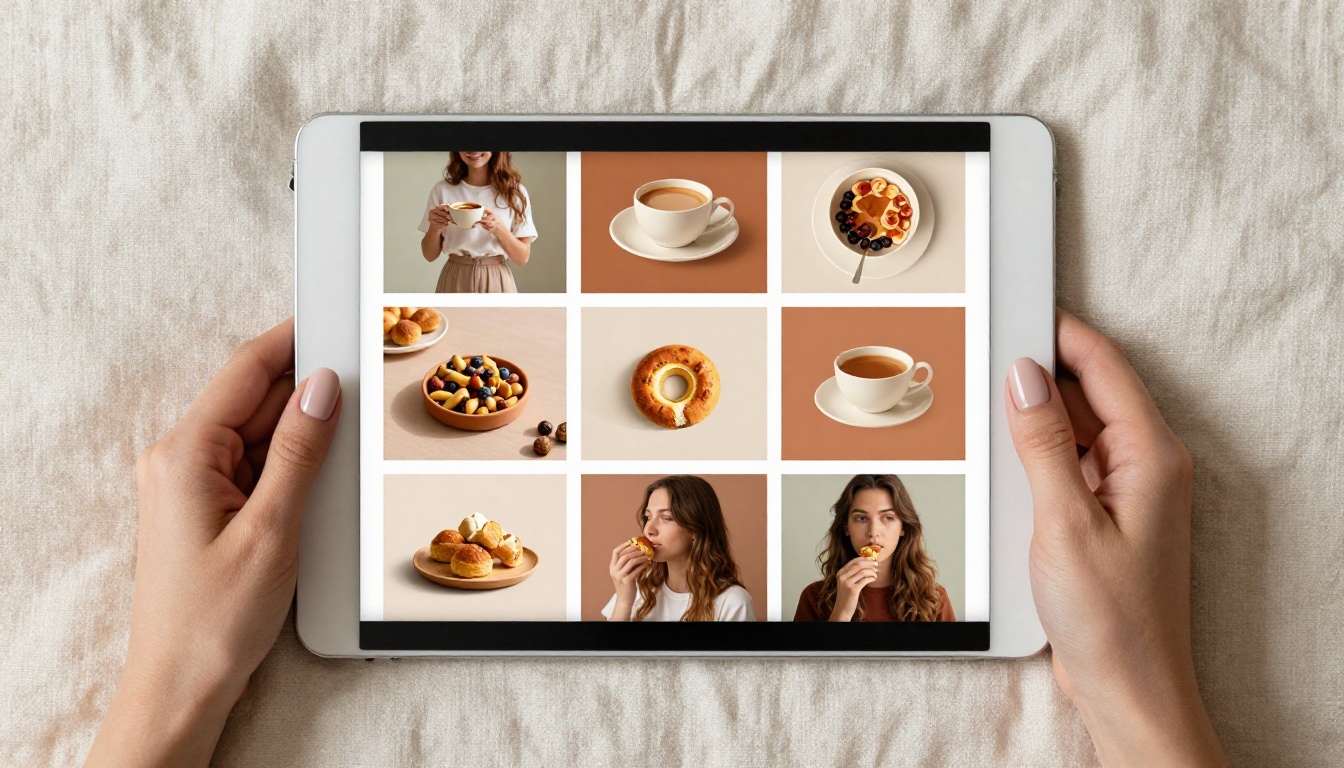
Instagram ग्रिड पंक्तियों में बाएँ से दाएँ पढ़ा जाता है, लेकिन एक नज़र में वह 3x3 ब्लॉक की तरह विज़ुअली अनुभव होता है। बेतरतीब पोस्टिंग क्रम, भले ही हर फ़ोटो अलग-अलग खूबसूरत हो, एक अव्यवस्थित विज़ुअल ग्रिड बनाता है। सोच-समझकर प्लानिंग आपके प्रोफ़ाइल को एक क्यूरेटेड गैलरी में बदल देती है, जो ध्यान टिकाए रखती है।
पंक्ति-दर-पंक्ति प्लानिंग
हर 3 पोस्ट एक पूरी पंक्ति बनाती हैं। कोई भी पोस्ट करने से पहले अगली 3 पोस्ट की योजना बनाएँ, ताकि वे टोन, ब्राइटनेस और विषय-वस्तु में एक-दूसरे की पूरक हों। एक-दूसरे के बगल में एक ही प्रमुख रंग वाली दो फ़ोटो रखने से बचें।
पंक्ति के सरल नियम:
- ब्राइटनेस बदलते रहें: चमकदार पोस्ट, मध्यम पोस्ट, चमकदार पोस्ट
- मिलते-जुलते सब्जेक्ट अलग रखें: दो पोर्ट्रेट एक-दूसरे के ठीक बगल में न हों
- कंटेंट प्रकार संतुलित करें: वाइड/लैंडस्केप शॉट को क्लोज़-अप डिटेल शॉट के साथ मिलाएँ
चेकरबोर्ड लेआउट
हल्के टोन वाली पोस्ट और गहरी या ज़्यादा व्यस्त पोस्ट को बारी-बारी से रखने से एक चेकरबोर्ड जैसी विज़ुअल लय बनती है, जो सोची-समझी और निखरी हुई लगती है। यह उन अकाउंट के लिए ख़ास तौर पर अच्छा काम करता है जो प्रोडक्ट शॉट को लाइफ़स्टाइल इमेजरी या कोट्स के साथ मिलाते हैं।
💡 Planoly या Later जैसे टूल आपको पोस्ट करने से पहले ग्रिड का पूर्वावलोकन करने देते हैं। फ़ोटो को खींचकर इधर-उधर करें और लाइव होने से पहले देखें कि वे कैसी लगती हैं। इसमें दो मिनट लगते हैं और ऐसी पोस्ट करने का जोखिम ख़त्म हो जाता है जो आपकी विज़ुअल लय तोड़ दे।
साफ़ बैकग्राउंड सब कुछ बदल देते हैं
भीड़भाड़ वाले बैकग्राउंड की अदृश्य समस्या
ज़्यादातर शौकिया Instagram फ़ोटो में एक कमज़ोरी होती है: ध्यान भटकाने वाले, भरे हुए बैकग्राउंड। एक शानदार सब्जेक्ट गंदे किचन या शोर से भरी सड़क के सामने रखा जाए, तो उसका असर तुरंत कम हो जाता है। बैकग्राउंड सब्जेक्ट को फ़्रेम करने की बजाय उससे होड़ करने लगता है। देखने वाले इसे महसूस करते हैं, भले ही इसे शब्दों में न बता पाएँ।
कुछ ही सेकंड में हटाएँ और बदलें
Picasso IA का बैकग्राउंड हटाने वाला टूल AI का इस्तेमाल करके किसी भी सब्जेक्ट को उसके बैकग्राउंड से साफ़-सुथरा काटता है, वह भी कुछ ही सेकंड में। बैकग्राउंड हटने के बाद आप यह कर सकते हैं:
- अपने कलर पैलेट से मेल खाने वाले साफ़ सॉलिड रंग से बदलें
- एक प्रोफ़ेशनल लोकेशन बैकड्रॉप लगाएँ
- अपने सब्जेक्ट को ऐसे AI-जनरेटेड बैकग्राउंड पर लेयर करें जो आपके ब्रांड से पूरी तरह मेल खाए
प्रोडक्ट अकाउंट इसी तकनीक से बिना कभी फ़ोटो सेशन बुक किए साफ़, स्टूडियो-क्वालिटी शॉट बनाते हैं।
💡 प्रोडक्ट फ़ोटोग्राफ़ी के लिए बैकग्राउंड हटाकर उसकी जगह एक सादा वॉर्म व्हाइट या सॉफ़्ट बेज ग्रेडिएंट लगाएँ। यह आपके कलर पैलेट को सहारा देता है और प्रोडक्ट को ही सबसे बड़ा फ़ोकस बनाए रखता है।
वे डिटेल्स जिन्हें ज़्यादातर लोग नज़रअंदाज़ कर देते हैं
आस्पेक्ट रेशियो की एकरूपता
Instagram कई आस्पेक्ट रेशियो की अनुमति देता है, लेकिन उन्हें मिलाने से ग्रिड असमान और टेढ़ा-मेढ़ा लगता है, जहाँ कुछ इमेज दूसरों से छोटी दिखती हैं। एक चुनें और सभी ग्रिड पोस्ट के लिए उस पर टिके रहें। पोर्ट्रेट 4:5 सबसे लोकप्रिय प्रोफ़ेशनल चुनाव है, क्योंकि यह फ़ीड में स्क्रीन की अधिकतम जगह लेता है और कंपोज़िशन को थोड़ा कसा हुआ, ज़्यादा सोचा-समझा बनाता है।
कैप्शन की क्वालिटी पूरी क्वालिटी का संकेत देती है
एक शानदार फ़ोटो के नीचे दो शब्दों का कैप्शन विश्वसनीयता को सूक्ष्म रूप से कमज़ोर करने वाला बेमेल पैदा करता है। अपने कैप्शन की गहराई को अपनी विज़ुअल क्वालिटी के बराबर रखें। एक शानदार फ़ोटो को हैशटैग से पहले एक सोचा-समझा पहला वाक्य मिलना चाहिए, भले ही वह सिर्फ़ एक वाक्य हो।
पोस्टिंग की फ़्रीक्वेंसी धारणा बनाती है
अनियमित पोस्टिंग शेड्यूल आपके ग्रिड को छोड़ा हुआ जैसा बना देता है और देखने वालों को कम प्रतिबद्धता का संकेत देता है। कम से कम हफ़्ते में 3-5 पोस्ट का लक्ष्य रखें। Instagram Insights से पता करें कि आपके ख़ास दर्शक कब सबसे ज़्यादा सक्रिय होते हैं, फिर उसी समय-सीमा में पोस्ट करें। समय की एकरूपता लगभग उतनी ही ज़रूरी है जितनी सौंदर्य की एकरूपता।
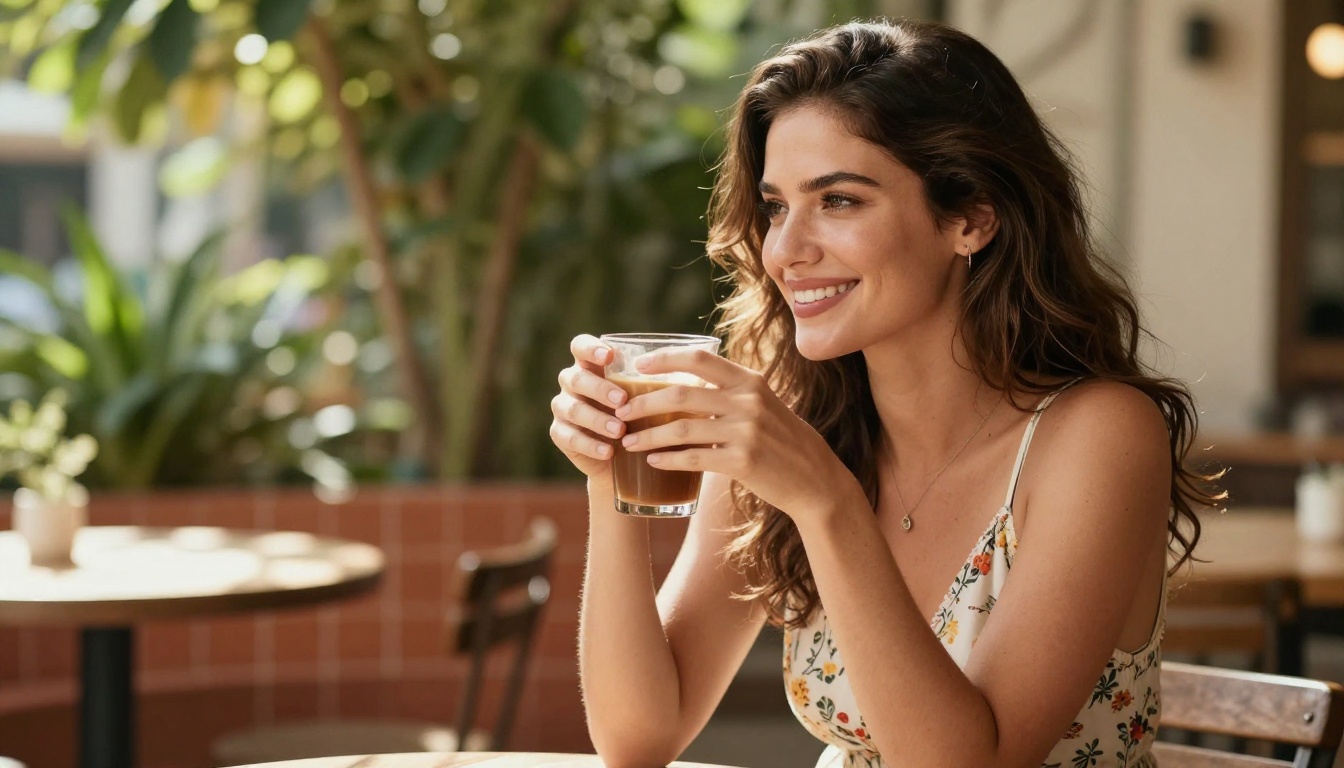
अभी अपनी पहली AI फ़ोटो बनाएँ
आपके पास वह सब कुछ है जिसकी ज़रूरत है। ऊपर दी गई रणनीतियाँ उन सभी परतों को कवर करती हैं जो एक प्रोफ़ेशनल दिखने वाले Instagram फ़ीड को औसत फ़ीड से अलग करती हैं: पैलेट का अनुशासन, लाइटिंग नियंत्रण, AI-जनरेटेड कंटेंट, अपस्केलिंग, प्रीसेट एडिटिंग, ग्रिड प्लानिंग और बैकग्राउंड हटाना।
आप तुरंत जो सबसे बड़ा बदलाव कर सकते हैं, वह है अपने फ़ीड के लिए अपनी AI फ़ोटो बनाना शुरू करना। आपको शूट के दिन, लोकेशन या मॉडल की ज़रूरत नहीं है। एक अच्छी तरह गढ़ा हुआ प्रॉम्प्ट लिखें, सही मॉडल चुनें, और एक मिनट से कम समय में फ़ोटोरियलिस्टिक इमेज डाउनलोड करें।
Picasso IA पर GPT Image 2 से शुरुआत करें और आज ही अपनी पहली फ़ीड-रेडी फ़ोटो बनाएँ। अलग-अलग प्रॉम्प्ट, लाइटिंग विवरण और कलर टोन आज़माएँ, जब तक आपको वह विज़ुअल स्टाइल न मिल जाए जो आपकी ब्रांड पहचान से बिल्कुल मेल खाता हो।
आपके अगले 9 पोस्ट आपके पिछले 9 से पूरी तरह अलग दिख सकते हैं। वह बदलाव एक इमेज से शुरू होता है।


