आपने Max Studio face swap इसलिए खोजा होगा क्योंकि आपको तीन में से कोई एक चीज़ चाहिए: यह कि इसकी कीमत कितनी है, बिना पैसे दिए इसे आज़माने का तरीका, या कमी रहने पर एक बेहतर टूल। यह लेख तीनों देता है। इसमें बताया गया है कि Max Studio के बारे में क्या पता है, face swap प्लेटफ़ॉर्म पर प्राइसिंग और सीमाएँ आम तौर पर कैसे काम करती हैं, कौन-से मुफ़्त और ऑनलाइन विकल्प सचमुच अच्छे नतीजे देते हैं, और PicassoIA पर उन मॉडलों से मिलते-जुलते नतीजे कैसे पाएँ जिन्हें आप अभी खोल सकते हैं।
शुरू करने से पहले एक ईमानदार बात। Max Studio PicassoIA पर कोई मॉडल नहीं है, और मैं उसके face swap फ़ीचर की कोई प्रकाशित प्राइस लिस्ट पक्की तौर पर पुष्ट नहीं कर पाया। जहाँ मुझे पक्का नहीं पता, वहाँ मैं यह साफ़ कहता हूँ। जहाँ कोई संख्या सिर्फ़ अंदाज़ा होती, वहाँ मैं उसे छोड़ देता हूँ और बताता हूँ कि आपको क्या जाँचना चाहिए।
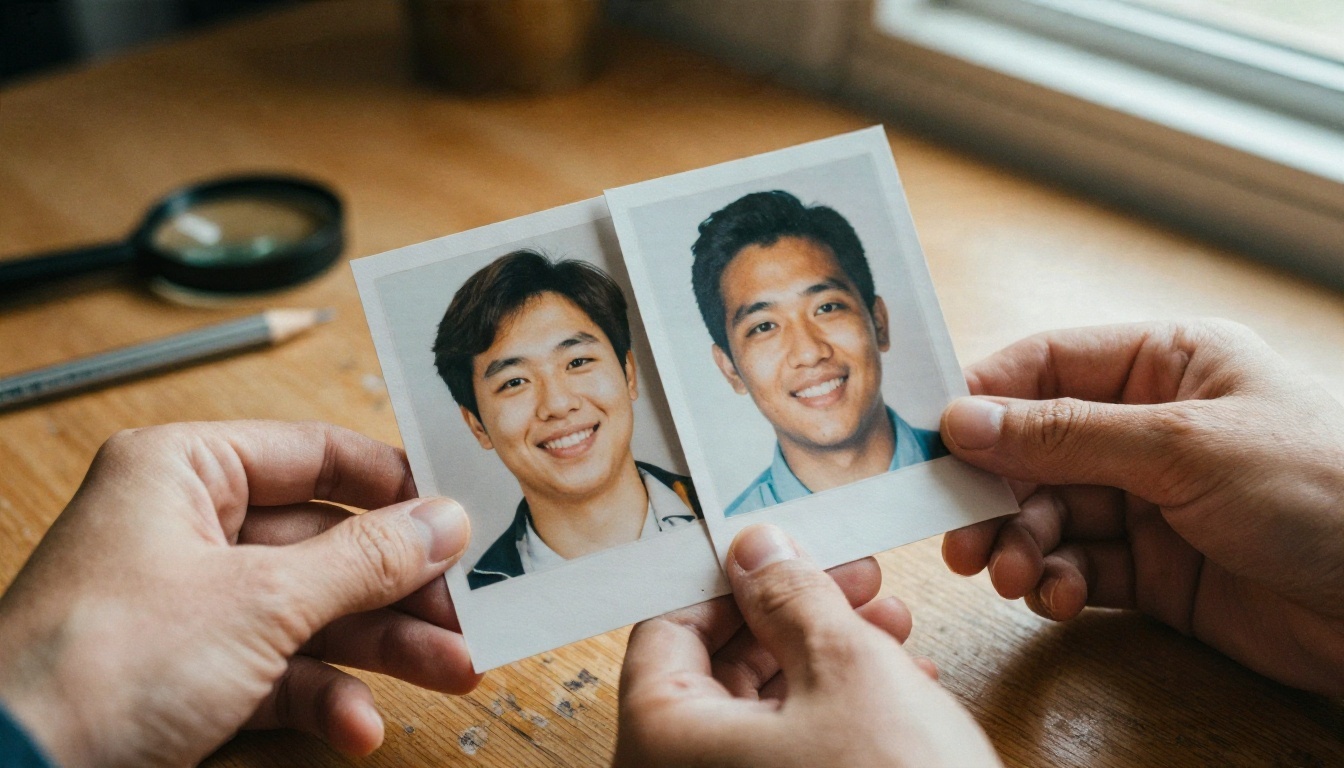
Max Studio असल में क्या देता है
Max Studio तीसरे पक्ष की डायरेक्टरी में ऑल-इन-वन क्रिएटिव प्लेटफ़ॉर्म के रूप में दिखता है, जो 100+ AI टूल्स को एक ही जगह पर इकट्ठा करता है। Virtual try on उन फ़ीचर्स में से है जिनका ज़िक्र लोग करते हैं, और face swap वह टूल है जो ज़्यादातर खोजने वालों को यहाँ लाता है। स्वतंत्र लिस्टिंग इतने भरोसे के साथ बस इतना ही कहती हैं।
जो मैं पुष्ट कर पाया
- इसे एक व्यापक क्रिएटिव सुइट के रूप में पेश किया गया है, न कि किसी एक काम के लिए बने face swap ऐप के रूप में।
- इसे इंटीग्रेटेड टूल्स के बड़े संग्रह वाला बताया गया है।
- यह ऑनलाइन चलता है, इसलिए आपको सॉफ़्टवेयर इंस्टॉल करने की ज़रूरत नहीं है।
क्या अभी साफ़ नहीं है
- प्रति इमेज या प्रति वीडियो face swap की सटीक कीमत।
- क्या कोई मुफ़्त टियर है, और उसमें कितने swaps मिलते हैं।
- वॉटरमार्क के नियम, रिज़ॉल्यूशन की सीमाएँ और वीडियो की लंबाई की सीमाएँ।
- क्या swaps ग्रुप फ़ोटो, साइड प्रोफ़ाइल या तेज़ मूवमेंट पर काम करते हैं।
💡 टिप: किसी को पैसे देने से पहले एक मुफ़्त टेस्ट करें, और वह आसान फ़ोटो नहीं, एक कठिन फ़ोटो हो। सामने से, एकसमान रोशनी वाला पोर्ट्रेट हर टूल को अच्छा दिखाता है। थोड़ा मुड़ा हुआ सिर और एक गाल पर पड़ती परछाईं असली क्वालिटी दिखाती है।
क्योंकि Max Studio कई टूल्स का बंडल है, इस तरह के प्लेटफ़ॉर्म पर क्रेडिट सिस्टम अक्सर साझा होते हैं। एक face swap, एक try on और एक बैकग्राउंड बदलना, ये सभी एक ही पूल से क्रेडिट ले सकते हैं। इसलिए प्रति swap असरदार कीमत का अंदाज़ा किसी समर्पित टूल की तुलना में लगाना मुश्किल होता है।
प्राइसिंग और सीमाएँ जिनकी उम्मीद करें
चूँकि Max Studio की पक्की कीमत मेरे पास उपलब्ध नहीं है, इसलिए मैं आपको सबसे उपयोगी चीज़ यह दे सकता हूँ कि face swap की प्राइसिंग आम तौर पर कैसे काम करती है उसका नक्शा। लगभग हर ऑनलाइन टूल इन चार मॉडलों में से एक इस्तेमाल करता है।
| प्राइसिंग मॉडल | यह कैसे काम करता है | किस बात से सावधान रहें |
|---|
| रोज़ाना सीमा वाला मुफ़्त टियर | दिन में कुछ swaps बिना पैसे के | वॉटरमार्क, कम रिज़ॉल्यूशन, कतार का इंतज़ार |
| एक बार मिलने वाले मुफ़्त क्रेडिट | एक शुरुआती बैलेंस जो दोबारा नहीं भरता | कुछ वीडियो के बाद क्रेडिट ख़त्म हो जाते हैं |
| मासिक सब्सक्रिप्शन | तय संख्या के क्रेडिट के लिए तय शुल्क | बिना इस्तेमाल हुए क्रेडिट अक्सर हर महीने एक्सपायर हो जाते हैं |
| पे पर यूज़ | ज़रूरत पड़ने पर क्रेडिट ख़रीदें | वीडियो फ़ोटो से कहीं ज़्यादा महँगा पड़ता है |
मुफ़्त टियर
Face swap साइटों के मुफ़्त प्लान आम तौर पर इतने उदार होते हैं कि आप उन्हें टेस्ट कर सकें, और इतने कंजूस होते हैं कि आपको पैसे देने की ओर धकेलें। एक टूल जो मैंने देखा, उसमें कथित तौर पर एक बार के 50 क्रेडिट मिलते हैं और दिन में लगभग तीन swaps की अनुमति है। ऐसे आँकड़ों को एक झलक मानें, क्योंकि ये अक्सर बदलते हैं। पैटर्न संख्या से ज़्यादा मायने रखता है: फ़ोटो सस्ती है, वीडियो महँगा है, और हाई रिज़ॉल्यूशन के लिए अतिरिक्त खर्च लगता है।
क्रेडिट सिस्टम
क्रेडिट असली कीमत छिपा देते हैं। एक फ़ोटो swap में एक क्रेडिट लग सकता है और दस सेकंड के वीडियो में तीस। दो प्लेटफ़ॉर्म की तुलना करने से पहले हमेशा क्रेडिट को एक तैयार नतीजे की लागत में बदलें।
छिपी हुई लागतें
- वॉटरमार्क मुफ़्त एक्सपोर्ट पर, जिन्हें हटवाने के लिए पैसे देने पड़ते हैं।
- रिज़ॉल्यूशन की सीमाएँ मुफ़्त प्लान पर 720p या उससे कम पर।
- असफल जनरेशन जो फिर भी क्रेडिट खर्च करते हैं।
- कमर्शियल उपयोग पर प्रतिबंध सस्ते प्लान पर।
💡 टिप: खर्च किए गए क्रेडिट और इस्तेमाल लायक नतीजों का एक सरल नोट रखें। दस कोशिशों के बाद आपको प्रति काम आने वाले नतीजे की असली लागत पता चल जाएगी, और बस वही एक संख्या मायने रखती है।
मुफ़्त विकल्प जो काम करते हैं
फ़ोटो या क्लिप में चेहरा स्वैप करने के लिए आपको सब्सक्रिप्शन की ज़रूरत नहीं है। चाल यह है कि आपके मीडिया के प्रकार के लिए बना टूल चुनें। फ़ोटो और वीडियो को अलग इंजन चाहिए।
फ़ोटो के लिए
स्थिर इमेज के लिए, वह एडिटर सबसे लचीला विकल्प है जो अपलोड की गई फ़ोटो और सादी भाषा में दिए निर्देश को स्वीकार करता है। PicassoIA Image Editor Pro एक अनलिमिटेड AI फ़ोटो एडिटर है, इसलिए आप क्रेडिट काउंटर देखे बिना जितनी बार चाहें दोबारा कोशिश कर सकते हैं। इसे PicassoIA Image Editor Pro मॉडल पेज पर पाया जा सकता है।
अगर पहले लक्ष्य दृश्य बनाना है, जैसे नया बैकग्राउंड, पोशाक या सेटिंग, तो Seedream 4.5 टेक्स्ट से 4K तक की तीखी इमेज बनाता है। फिर आप अपना फ़ेस रेफ़रेंस एडिटर में लाकर अंतिम स्वैप कर सकते हैं।
वीडियो के लिए
वीडियो स्वैपिंग वह जगह है जहाँ ज़्यादातर मुफ़्त टियर टूट जाते हैं। PicassoIA पर दो मॉडल इसी के लिए बने हैं:
💡 अभी PicassoIA पर नहीं: Max Studio अपना अलग प्लेटफ़ॉर्म है और यहाँ उसका कोई पेज नहीं है। आज मिलते-जुलते नतीजों के लिए फ़ोटो के लिए Image Editor Pro आज़माएँ, और वीडियो के लिए P Video Replace या Wan 2.2 Animate Replace।

ऑनलाइन विकल्पों की तुलना
आपके लिए खुले रास्तों की एक त्वरित साइड-बाय-साइड तुलना यहाँ है। बाहरी प्लेटफ़ॉर्म की कीमतें जान-बूझकर छोड़ी गई हैं, क्योंकि वे बदलती हैं और मैं उन्हें सत्यापित नहीं कर पाया।
| विकल्प | सबसे अच्छा किसके लिए | लागत मॉडल | कहाँ चलता है |
|---|
| Max Studio | जो कई टूल्स एक जगह चाहते हैं | पक्का नहीं, उसका प्राइसिंग पेज जाँचें | ब्राउज़र |
| PicassoIA Image Editor Pro | बिना सीमा के फ़ोटो स्वैप और एडिट | अनलिमिटेड जनरेशन | ब्राउज़र |
| P Video Replace | किसी वीडियो में एक व्यक्ति डालना | प्रति जनरेशन | ब्राउज़र |
| Wan 2.2 Animate Replace | मूवमेंट बनाए रखते हुए किरदार बदलना | प्रति जनरेशन | ब्राउज़र |
| Seedream 4.5 | लक्ष्य दृश्य बनाना | प्रति जनरेशन | ब्राउज़र |
आपके प्रोजेक्ट में कौन-सा फ़िट बैठता है
- एक अकेली प्रोफ़ाइल फ़ोटो या सोशल पोस्ट: Image Editor Pro से शुरू करें। यहाँ अनलिमिटेड रीट्राई सबसे बड़ा फ़ायदा है।
- एक क्रिएटिव प्रोजेक्ट के लिए छोटी क्लिप: P Video Replace सीधा रास्ता है।
- पूरे शरीर के मूवमेंट के साथ किरदार स्वैप: Wan 2.2 Animate Replace मूवमेंट को बनाए रखता है।
- चेहरे के आसपास बिल्कुल नया दृश्य: Seedream 4.5 में बनाएँ, फिर रिफ़ाइन करें।
कब बंडल्ड सुइट समझदारी है
100+ टूल्स वाला प्लेटफ़ॉर्म सुविधाजनक हो सकता है, अगर आप हर हफ़्ते कई अलग-अलग काम करते हैं। अगर आपको सबसे ज़्यादा face swap की ज़रूरत है, तो एक केंद्रित वर्कफ़्लो आमतौर पर आपको बेहतर नियंत्रण और प्रति नतीजा कम लागत देता है।
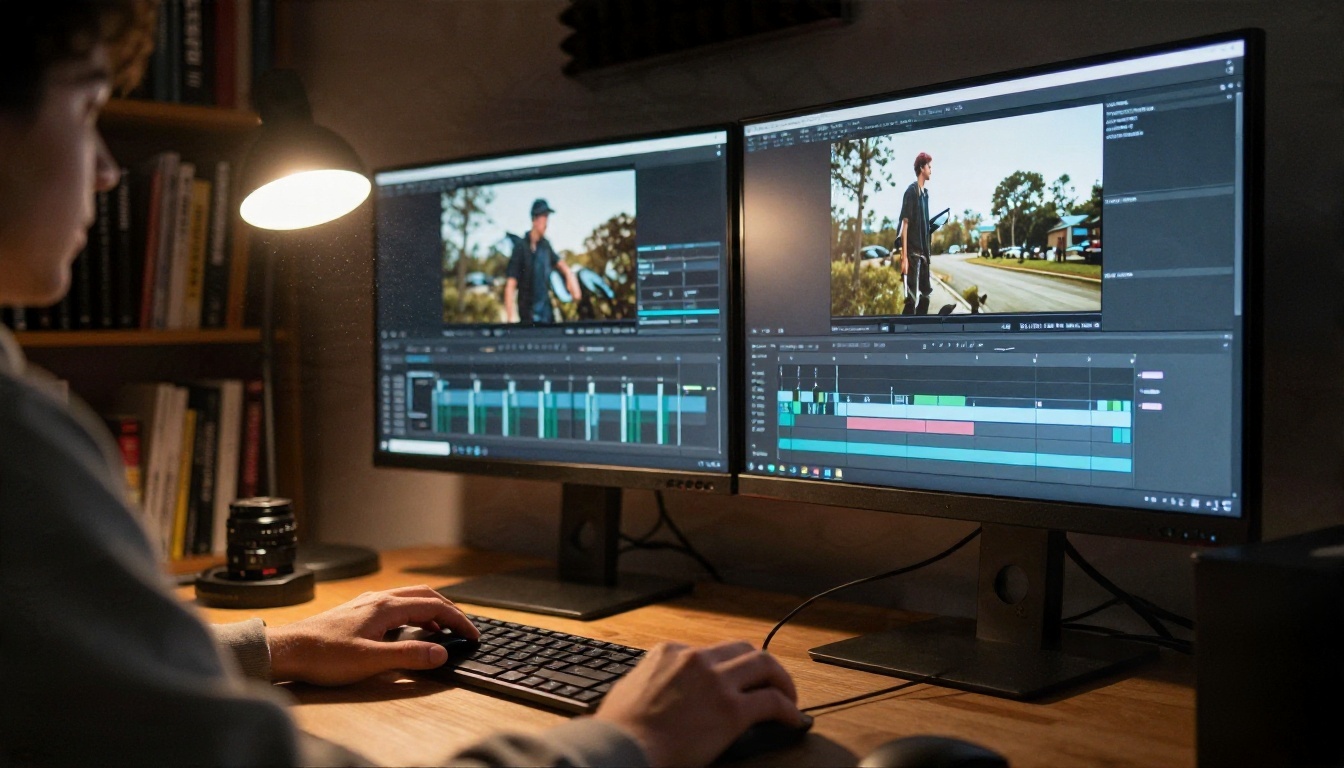
PicassoIA पर मिलते-जुलते नतीजे कैसे पाएँ
PicassoIA पर फ़ोटो face swap के लिए सबसे करीबी सर्वांगीण विकल्प PicassoIA Image Editor Pro है। यह वह वर्कफ़्लो है जिसे मैं इस्तेमाल करूँगा।
चरण-दर-चरण
- मॉडल पेज खोलें और वह फ़ोटो अपलोड करें जिसे आप एडिट करना चाहते हैं। यही आपकी बेस इमेज है, जिसका दृश्य, पोज़ और लाइटिंग आप रखना चाहते हैं।
- अपना फ़ेस रेफ़रेंस जोड़ें अगर एडिटर दूसरी इमेज स्वीकार करता है। एक साफ़, सामने से ली गई फ़ोटो चुनें जिसमें धूप का चश्मा या भारी फ़िल्टर न हों।
- एक छोटा, साफ़-साफ़ बताने वाला निर्देश लिखें। बदलाव को सादे शब्दों में बताएँ, जैसे कि बेस फ़ोटो में मौजूद व्यक्ति रेफ़रेंस वाले व्यक्ति जैसा दिखे, उसी एक्सप्रेशन, लाइटिंग और स्किन टोन के साथ।
- जनरेट करें और तुलना करें। चूँकि जनरेशन अनलिमिटेड हैं, तीन-चार वेरिएशन चलाएँ और सबसे अच्छा रखें।
- छोटे-छोटे कदमों में रिफ़ाइन करें। अगर जॉलाइन या आँखें अजीब लगें, तो पूरा दोबारा शुरू करने के बजाय बस उसी एक डिटेल को एडिट करें।
पैरामीटर और प्रॉम्प्ट के सुझाव
- निर्देश छोटे और ठोस रखें। एक साफ़ बदलाव, इच्छाओं के एक पैराग्राफ़ से बेहतर है।
- लाइटिंग की दिशा बताएँ (जैसे बाईं ओर से नरम खिड़की की रोशनी), ताकि स्वैप किया गया चेहरा दृश्य से मेल खाए।
- एक्सप्रेशन और सिर के कोण को सुरक्षित रखने को कहें, ताकि अकड़ा हुआ, चिपकाया हुआ लुक न आए।
- वीडियो के लिए, P Video Replace पर जाएँ और जिस व्यक्ति को डालना है उसकी एक साफ़, अच्छी रोशनी वाली रेफ़रेंस इमेज दें।
💡 टिप: अगर आपका अंतिम लक्ष्य वीडियो है, तो पहले एक स्थिर फ़्रेम पर स्वैप करके उसे परफ़ेक्ट कर लें। फ़ोटो को ठीक करना क्लिप को दोबारा जनरेट करने से तेज़ और सस्ता है।
ऐसी सोर्स फ़ोटो जो साफ़ स्वैप होती हैं
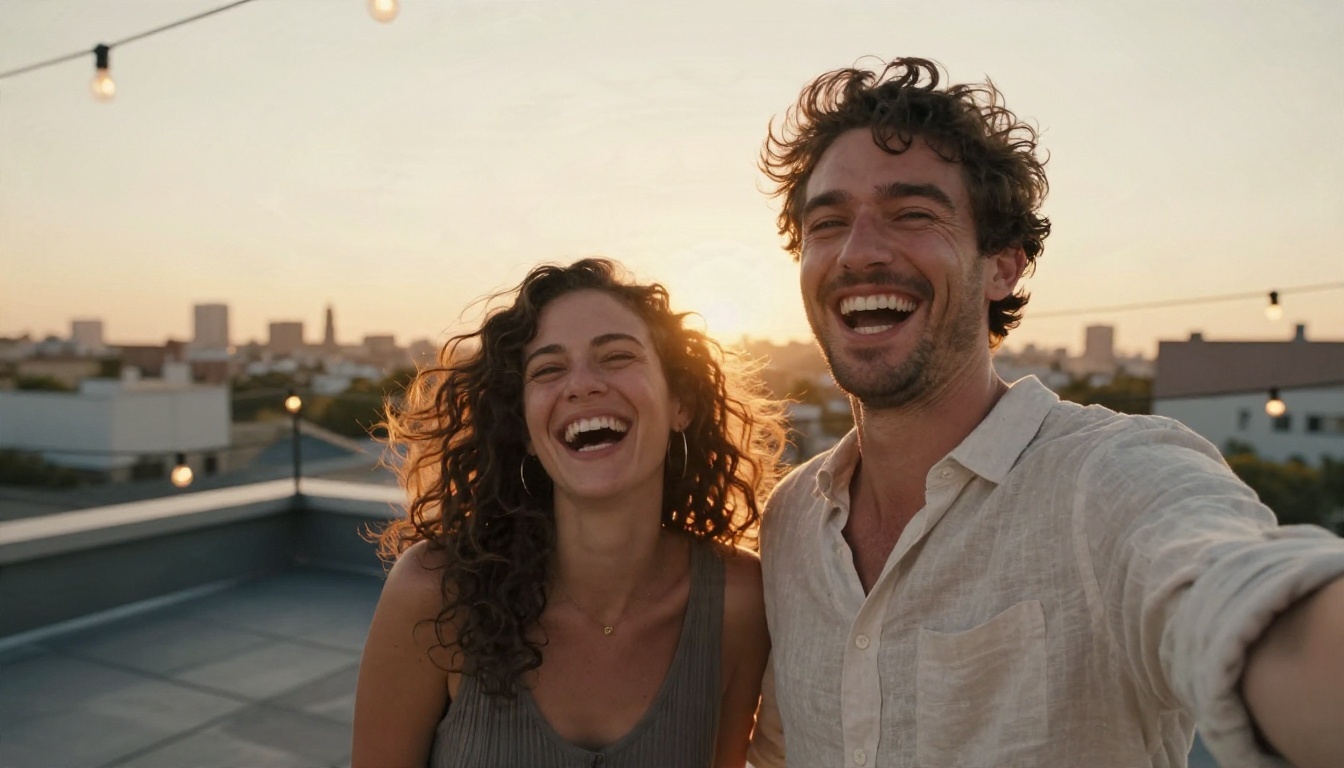
ज़्यादातर खराब स्वैप इनपुट से आते हैं, टूल से नहीं। दो मिनट बेहतर फ़ोटो चुनने में लगाएँ, और आपके नतीजे किसी भी सेटिंग से ज़्यादा सुधर जाएँगे।
कोण मिलाएँ
बाईं ओर 45 डिग्री मुड़ा चेहरा, सीधे खींची गई बॉडी फ़ोटो पर ठीक से नहीं घुलेगा। ऐसा रेफ़रेंस चुनें जिसका सिर का कोण टारगेट के करीब हो। अगर टारगेट प्रोफ़ाइल शॉट है, तो प्रोफ़ाइल रेफ़रेंस मॉडल को गढ़ने के लिए बहुत कम छोड़ता है।
रोशनी मिलाएँ
लाइट की दिशा नकली होने की सबसे बड़ी पहचान है। टारगेट पर दाईं ओर से गर्म गोल्डन लाइट और रेफ़रेंस पर सपाट ऑफ़िस लाइट से ऐसा चेहरा बनता है जो चिपकाया हुआ लगता है। ऐसे रेफ़रेंस चुनें जिनका कलर टेम्परेचर मिलता-जुलता हो, या अपने निर्देश में टारगेट की लाइटिंग का वर्णन करें।
रिज़ॉल्यूशन और शार्पनेस
- रेफ़रेंस कम से कम 1000 पिक्सल छोटी साइड पर रखें।
- मोशन ब्लर, भारी कम्प्रेशन और ब्यूटी फ़िल्टर से बचें।
- जब संभव हो, चश्मे, टोपी और बालों को आँखों और माथे से दूर रखें।
ग्रुप शॉट और भीड़
ज़्यादातर टूल एक साफ़ चेहरे पर सबसे अच्छा काम करते हैं। ग्रुप फ़ोटो में, जिस व्यक्ति को एडिट या स्वैप करना है उस पर क्रॉप करें, फिर नतीजे को पूरे फ़्रेम में वापस रखें।
वे सीमाएँ जिनका सामना होगा
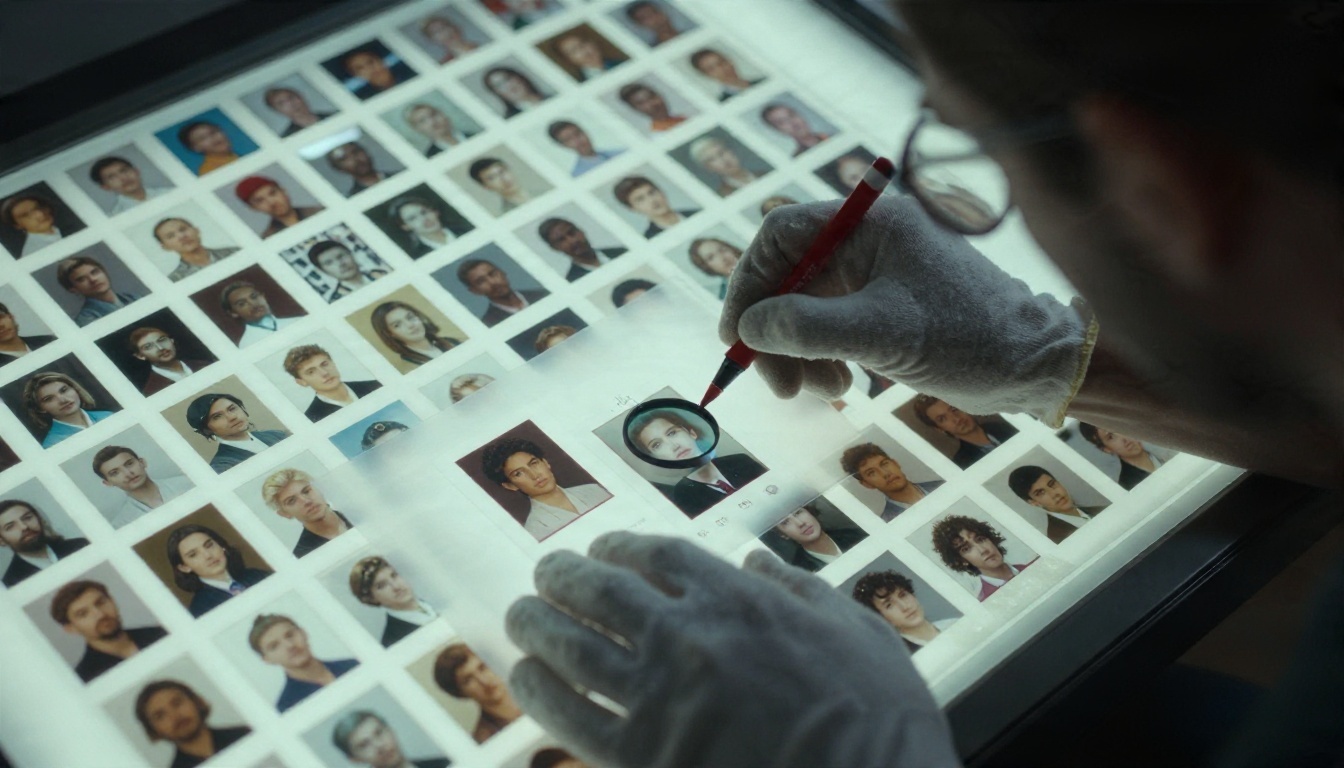
हर टूल की, चाहे पेड हो या मुफ़्त, कुछ सीमाएँ होती हैं। उन्हें जानने से क्रेडिट और झुंझलाहट दोनों बचते हैं।
| सीमा | आम असर | समाधान |
|---|
| वीडियो की लंबाई | अक्सर सिर्फ़ कुछ सेकंड की छोटी क्लिप | दृश्य को कई क्लिप में बाँटें |
| रिज़ॉल्यूशन | मुफ़्त प्लान अक्सर कम आउटपुट पर सीमित करते हैं | बाद में सुपर रिज़ॉल्यूशन मॉडल से अपस्केल करें |
| एक्सट्रीम कोण | चेहरा विकृत होता है या पहचान खो देता है | करीब से मेल खाता रेफ़रेंस चुनें |
| तेज़ मूवमेंट | चेहरे के आसपास झिलमिलाहट | ज़्यादा स्थिर सोर्स क्लिप इस्तेमाल करें |
| कई चेहरे | गलत चेहरा एडिट हो जाता है | पहले एक सब्जेक्ट पर क्रॉप करें |
कम रिज़ॉल्यूशन वाले आउटपुट ठीक करना
अगर स्वैप धुंधला लगे, तो PicassoIA पर सुपर रिज़ॉल्यूशन मॉडल हैं जो इमेज को 2x से 4x तक अपस्केल करते हैं। आख़िरी कदम के रूप में तैयार इमेज को एक से चलाएँ, बजाय इसके कि साइज़ की सीमा हटाने के लिए ऊँचा प्लान ख़रीदें।
वीडियो में पहचान स्थिर रखना
वीडियो के लिए, पूरी अवधि तक दिखते चेहरे वाली स्थिर सोर्स क्लिप इस्तेमाल करें। तेज़ कट, व्हिप पैन और भारी मोशन ब्लर ही पहचान बिगाड़ने की वजह बनते हैं।
सहमति और सुरक्षित उपयोग
Face swap तकनीक शक्तिशाली है, और यही वजह है कि नियम मायने रखते हैं। इसे अपने चेहरे पर इस्तेमाल करें, उन दोस्तों पर जिन्होंने हाँ कहा है, या उन लोगों पर जिन्होंने लिखित अनुमति दी है। इसका इस्तेमाल किसी का रूप धारण करने, दर्शकों को गुमराह करने या ऐसा कंटेंट बनाने के लिए कभी न करें जो कोई व्यक्ति नहीं चाहेगा कि वह अस्तित्व में आए।

एक सरल चेकलिस्ट
- जिस भी व्यक्ति का चेहरा दिख रहा हो, उससे साफ़ अनुमति लें।
- अगर काम कमर्शियल है, तो एक छोटा लिखित नोट रखें।
- प्रकाशित करते समय सिंथेटिक एडिट पर लेबल लगाएँ, खासकर विज्ञापनों या समाचार-शैली के कंटेंट में।
- आप जो भी प्लेटफ़ॉर्म इस्तेमाल करें, उसकी शर्तें जाँचें, क्योंकि कमर्शियल अधिकार प्लान के हिसाब से अलग होते हैं।
💡 टिप: शुरू करने से पहले साइन किया गया एक पैराग्राफ़ का रिलीज़ फ़ॉर्म सभी की सुरक्षा करता है और एक असफल रेंडर से भी कम समय लेता है।
आज अपने स्वैप आज़माएँ
अगर आपको टूल्स का बड़ा बंडल चाहिए, तो Max Studio आपके लिए ठीक हो सकता है, और उसकी face swap लागत मैं सत्यापित नहीं कर पाया, इसलिए उसके अपने प्राइसिंग पेज पर एक छोटा टेस्ट करना सार्थक है। अगर आपको अनलिमिटेड रीट्राई और एक केंद्रित फ़ोटो व वीडियो वर्कफ़्लो चाहिए, तो आप अभी PicassoIA पर शुरू कर सकते हैं।
फ़ोटो स्वैप के लिए PicassoIA Image Editor Pro खोलें, Seedream 4.5 से नए दृश्य बनाएँ, और जब मूवमेंट चाहिए तब P Video Replace या Wan 2.2 Animate Replace पर जाएँ। एक फ़ोटो चुनें, चार वेरिएशन चलाएँ, और उन्हें साथ-साथ तुलना करें। दस मिनट के भीतर आप जान जाएँगे कि नतीजे आपके प्रोजेक्ट में फ़िट होते हैं या नहीं।
सब कुछ उपलब्ध देखना चाहते हैं? picassoia.com/en/all-models पर पूरी लाइनअप देखें और अपनी इमेज के साथ प्रयोग शुरू करें।


