Midjourney V8, V7 से तेज़, ज़्यादा शार्प और कहीं ज़्यादा लिटरल है। अगर आप सटीक प्रॉम्प्ट लिखते हैं तो यह अच्छी खबर है, और अगर आप मूड वाले शब्दों पर निर्भर रहते हैं तो थोड़ा झटका लग सकता है। जो वाक्य V7 में आपको मूडी, पूरा तैयार पोर्ट्रेट दे देता था, वही V8 में फीका या अजीब तरह से सादा आ सकता है, क्योंकि अब मॉडल वही करता है जो आपने लिखा है, न कि यह अंदाज़ा लगाता कि आपका मतलब क्या था। यह आर्टिकल बताता है कि V7 से V8, V8.1 और V8.2 तक क्या बदला, कौन से पैरामीटर अब भी काम करते हैं, और नए मॉडल के हिसाब से अपने प्रॉम्प्ट कैसे रीराइट करें।
सोर्सिंग पर एक नोट। Midjourney अपडेट तेज़ी से जारी करता है, और थर्ड-पार्टी पोस्ट क्वालिटी टियर और Omni Reference जैसी बातों पर एक-दूसरे से टकराती हैं। जो भी बात सिर्फ़ एक रिपोर्ट पर टिकी है, उसे (reported) के रूप में चिह्नित किया गया है, इसलिए किसी एक फ़्लैग पर वर्कफ़्लो बनाने से पहले ऐप के अंदर पैरामीटर की सूची ज़रूर जाँच लें।
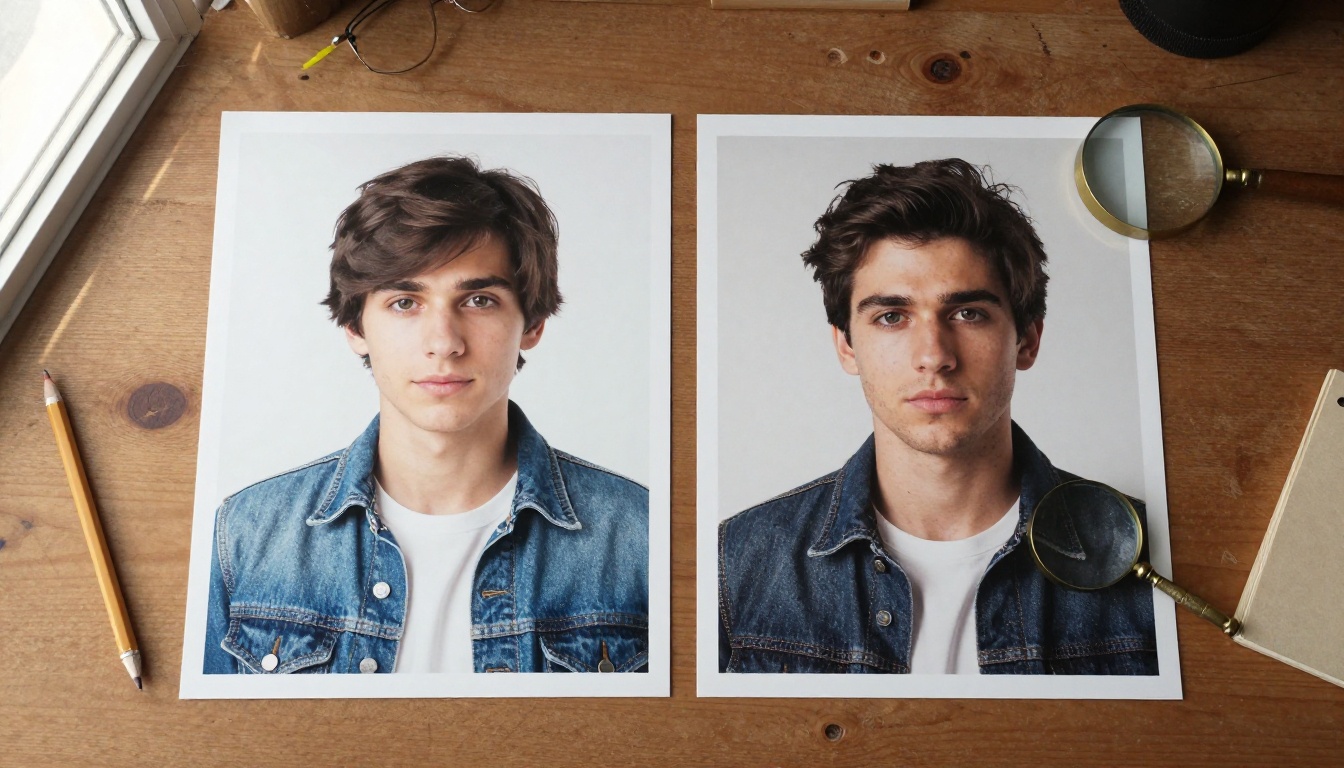
एक नज़र में V7 बनाम V8
छोटी बात यह है: V8, V7 की "मददगार व्याख्याकार" वाली शख्सियत छोड़कर स्पीड, नेटिव रिज़ोल्यूशन और आज्ञापालन अपनाता है। यहाँ दोनों पीढ़ियों की तुलना उन बिंदुओं पर है जो आपके रोज़ के काम को बदलते हैं।
साइड-बाय-साइड टेबल
| क्षेत्र | Midjourney V7 | Midjourney V8 परिवार |
|---|
| स्पीड | लगभग 30 से 60 सेकंड प्रति जॉब | लगभग 4 से 5 गुना तेज़, अक्सर 10 सेकंड से कम |
| रिज़ोल्यूशन | 1024 px बेस और अलग अपस्केल स्टेप | स्टैंडर्ड आउटपुट, या --hd के साथ नेटिव 2048 px |
| प्रॉम्प्ट स्टाइल | व्याख्या करता है, फिर अपना लुक जोड़ता है | जो आप लिखते हैं उसे निष्पादित करता है और सटीक डिटेल को इनाम देता है |
| टेक्स्ट इमेज के अंदर | अक्सर गड़बड़ | डबल कोट्स में हो तो कहीं ज़्यादा साफ़ |
| एस्थेटिक का स्रोत | भारी अंतर्निहित डिफ़ॉल्ट स्टाइल | आपकी पर्सनलाइज़ेशन प्रोफ़ाइल, --stylize और --raw |
| क्वालिटी टियर | --q वैल्यू | V8.1 से समर्थित नहीं (reported) |
| सब्जेक्ट रेफ़रेंस | Omni Reference (--oref) | V8.1 और V8.2 पर Edit Model |
| इमेज प्रॉम्प्ट | समर्थित | V8 alpha में टूटे हुए, V8.1 में बहाल |
बदलाव खुद देखने का एक निष्पक्ष तरीका दो-रन टेस्ट है। अपना कोई बेहतरीन V7 प्रॉम्प्ट लें और उसे दो बार चलाएँ, एक बार --v 7 के साथ और एक बार मौजूदा डिफ़ॉल्ट पर। फिर नीचे दी गई आदतों के हिसाब से उसे V8 के लिए रीराइट करें और वह भी चलाएँ। ज़्यादातर लोगों को पता चलता है कि V8 का पहला रन बस अलग होता है, असली फ़ायदा रीराइट किए हुए रन में दिखता है।
V8 रिलीज़ की टाइमलाइन
V8 एक ही बार में नहीं आया। यह जानना ज़रूरी है कि किस बिल्ड ने क्या जोड़ा, तभी समझ आता है कि पुराने ट्यूटोरियल एक-दूसरे से अलग क्यों हैं।
- 17 मार्च, 2026: V8 alpha कम्युनिटी टेस्टिंग के लिए खुलता है। Midjourney इसे ज़्यादा तेज़, ज़्यादा सुसंगत और कोट्स में टेक्स्ट के लिए बेहतर बताता है, और V7 पर्सनलाइज़ेशन प्रोफ़ाइल, मूडबोर्ड और स्टाइल रेफ़रेंस अब भी काम करते हैं।
- 14 अप्रैल: V8.1 alpha आता है, जिसमें V7 जैसा लुक, इमेज वेट्स के साथ वापस आए इमेज प्रॉम्प्ट, एक Prompt Shortener, लंबा Describe आउटपुट और एक "Run as HD" बटन है। Midjourney ने कहा कि HD लगभग 3 गुना तेज़ और 3 गुना सस्ता हो गया।
- 30 अप्रैल: V8.1 का अपडेट शार्पनेस सुधारता है, खासकर स्टाइल रेफ़रेंस और मूडबोर्ड के साथ।
- जून: V8.1, V7 की जगह डिफ़ॉल्ट मॉडल बन जाता है।
- 24 जुलाई: V8.2 डिफ़ॉल्ट बनता है, जिसका फ़ोकस एस्थेटिक्स, इमेज क्वालिटी और पर्सनलाइज़ेशन पर है। इसकी इमेज शांत V8.1 डिफ़ॉल्ट की तुलना में ज़्यादा क्रिएटिव, बोल्ड और तीखे तेवर वाली दिखती हैं।
- 27 अगस्त: Edit Model V8.1 और V8.2 के लिए आता है, और दो दिन बाद एक क्वालिटी अपडेट।
💡 अगर आप वर्ज़न सेट नहीं करते, तो आपको मौजूदा डिफ़ॉल्ट मिलता है, जो V8.2 है। किसी खास जॉब के लिए पुराना व्यवहार चाहिए तो --v 7 जोड़ें।
कुछ मामलों में V7 पर बने रहना अब भी समझदारी है: आप Omni Reference पर निर्भर हैं, आपने --q वैल्यू पर एक वर्कफ़्लो बनाया है, या आपको पुराना, ज़्यादा माफ़ करने वाला लुक चाहिए जो गायब डिटेल अपने आप भर देता है।
स्पीड और नेटिव HD
स्पीड सबसे पहले नज़र में आती है, और यह किसी भी एक फ़ीचर से ज़्यादा आपके काम का तरीका बदलती है।
रेंडर पाँच गुना तेज़ क्यों लगते हैं
Midjourney कहता है कि V8, V7 से लगभग 4 से 5 गुना तेज़ है, और टेस्टर्स इसकी पुष्टि करते हैं। जो जॉब पहले आधा मिनट या उससे ज़्यादा लेता था, अब अक्सर दस सेकंड से कम में पूरा हो जाता है। व्यवहार में इसका मतलब है कि आप एक प्रॉम्प्ट को सँभालते रहने की बजाय उसके पाँच छोटे वेरिएशन चलाने लगते हैं।
V7 के यूज़र सस्ते में दोहराने के लिए Draft Mode पर निर्भर रहते थे। V8 में आदत सरल है: स्टैंडर्ड रिज़ोल्यूशन पर काम करें, दो-तीन इमेज ढूँढें जो रखने लायक हों, और सिर्फ़ उन्हीं पर Run as HD दबाएँ। V8 बिल्ड्स में Draft Mode का समर्थन असंगत रहा है, इसलिए उस पर योजना बनाने से पहले उसे टेस्ट कर लें।
HD की असली लागत
--hd फ़्लैग लंबी साइड पर 2048 px पर नेटिव रेंडर करता है। V7 में आप लगभग 1024 px पर जनरेट करते थे और नतीजे को एक अलग अपस्केलर से गुज़ारते थे। नेटिव रेंडरिंग का मतलब है कि कपड़े की बुनाई, त्वचा के रोमछिद्र और छोटी लिखावट उसी आकार पर बनाई जाती है, बाद में गढ़ी नहीं जाती।
HD मुफ़्त नहीं है। कम्युनिटी के प्रकाशित आँकड़े एक स्टैंडर्ड जॉब को लगभग 0.8 GPU मिनट और HD जॉब को लगभग 1.3 पर रखते हैं, इसलिए अपना उपयोग पेज ज़रूर जाँचें। योजना के लिए दो सीमाएँ मायने रखती हैं:
- आस्पेक्ट रेशियो: HD लगभग 4:1 तक सीमित है, जबकि सामान्य जॉब 14:1 तक जा सकते हैं।
- एडिटिंग: रिपोर्ट के अनुसार HD इमेज पर पैन, ज़ूम आउट और वेरी रीजन करने से नतीजा वापस स्टैंडर्ड रिज़ोल्यूशन पर आ जाता है।
बर्बादी से बचने वाला वर्कफ़्लो कुछ ऐसा दिखता है:
- छोटे, साफ़ प्रॉम्प्ट के साथ स्टैंडर्ड रिज़ोल्यूशन पर काम करें।
- दो या तीन विजेता चुनें।
- हर एडिट, पैन और वेरिएशन स्टैंडर्ड रिज़ोल्यूशन पर करें।
- अंतिम कंपोज़िशन पर एक बार Run as HD दबाएँ।
अब कोट्स में टेक्स्ट काम करता है
V7 अक्षरों को टेक्सचर की तरह लेता था। साइनबोर्ड पर बनावटी अक्षर आ जाते थे, लेबल सपने जैसे अधूरे और बेमतलब दिखते थे, और पोस्टर को डिज़ाइन ऐप में बचाना पड़ता था। V8 सही शब्द कोट्स में डालने पर पढ़ने लायक स्ट्रीट साइन, प्रोडक्ट लेबल और हेडलाइन रेंडर करता है, और टेस्टर्स इसे ज़मीन-आसमान का फ़र्क बताते हैं।
यह असली कामों के लिए मायने रखता है: स्टोरफ़्रंट मॉकअप, पैकेजिंग कॉन्सेप्ट, इवेंट पोस्टर और किताब के कवर, इन सबको शब्दों को ठीक करने के लिए लेआउट टूल में दोबारा काम करना पड़ता था।
साफ़ टेक्स्ट के लिए दो नियम
- सिर्फ़ डबल कोट्स इस्तेमाल करें। रिपोर्ट के अनुसार सिंगल कोट्स टेक्स्ट पाथ को ट्रिगर नहीं करते।
- स्ट्रिंग छोटी रखें। दो से चार शब्द लगातार रेंडर होते हैं। पूरे वाक्य बिगड़ जाते हैं, और बॉडी कॉपी अब भी विफल होती है।
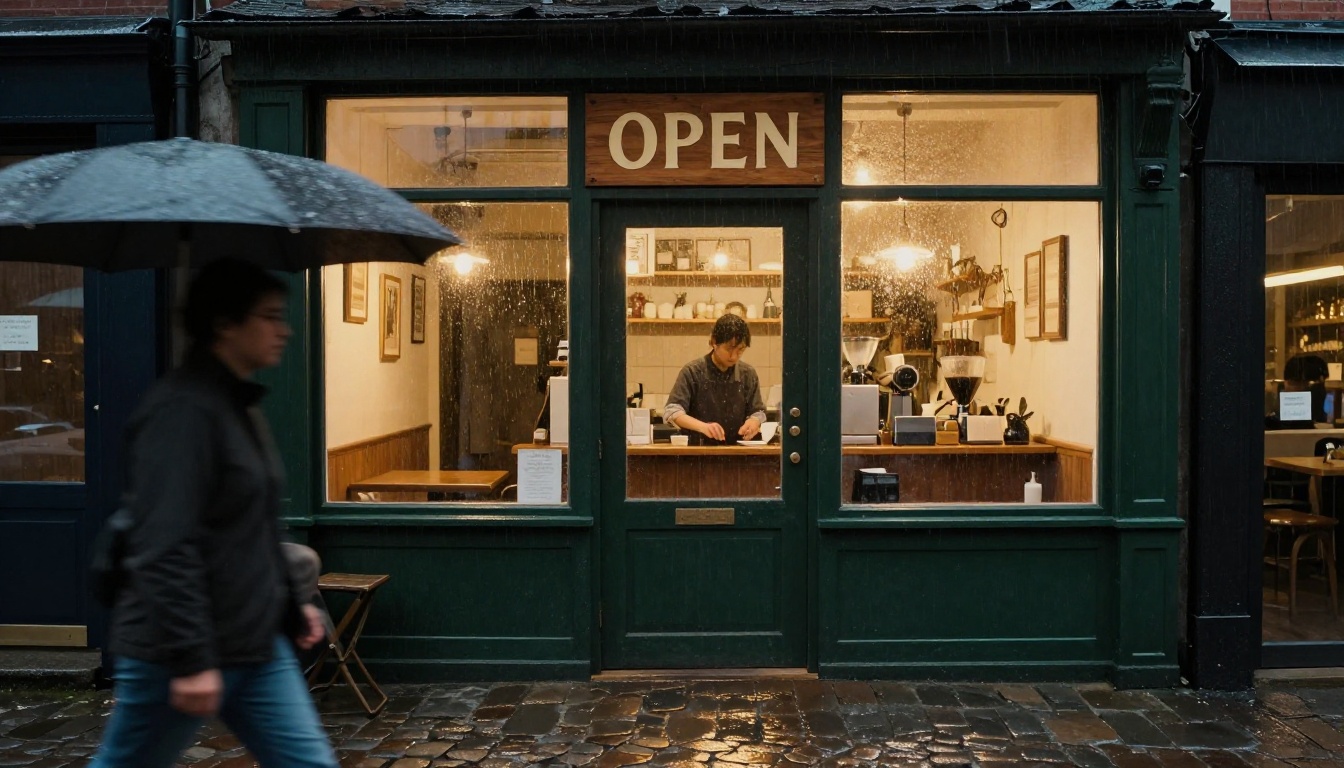
मॉडल को प्लेसमेंट का इशारा भी दें। लंबे प्रॉम्प्ट में अकेले तैरते OPEN की बजाय A hand-painted sign reading "OPEN" above a coffee shop door बेहतर काम करता है।
💡 लंबे कॉपी के लिए, इमेज बिना टेक्स्ट के बनाएँ और टाइपोग्राफ़ी लेआउट टूल में जोड़ें। एक अच्छा टेक्स्ट रेंडरर भी आपके लिए तीन पैराग्राफ़ नहीं सेट करेगा।
प्रॉम्प्ट अब लिटरल हैं
यही वह बदलाव है जो पुरानी आदतें तोड़ता है। V7 "beautiful cinematic portrait" लेकर अपनी रोशनी, पैलेट और मूड खुद जोड़ देता था। V8 उम्मीद करता है कि आप ये चीज़ें तय करें, और वह निर्देश को ज़्यादा ईमानदारी से मानता है, छोटी डिटेल्स समेत जिन्हें V7 छोड़ देता था।
मूड शब्दों से कैमरा नोट्स तक
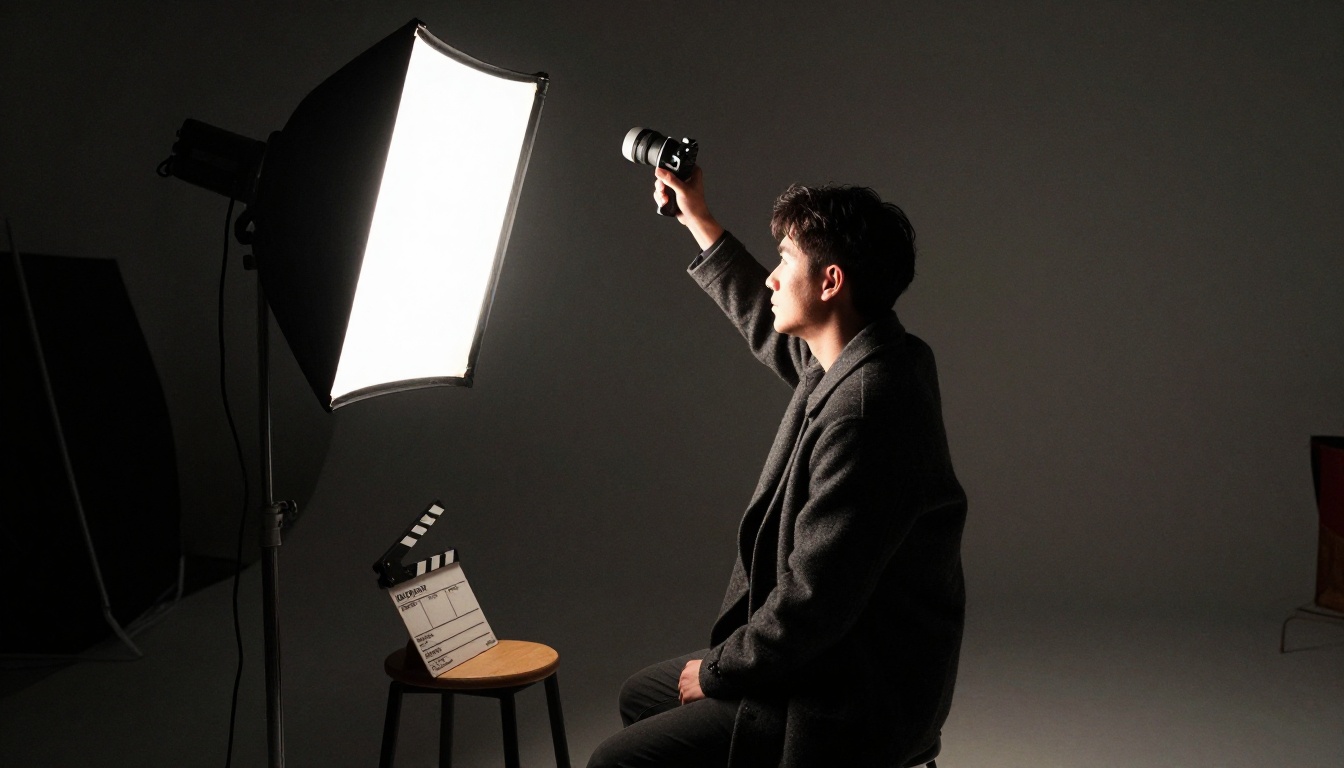
सिनेमेटोग्राफ़र की तरह लिखें, मूड बोर्ड पर चिपकाने वाले की तरह नहीं। भावनाओं की जगह ऐसे निर्देश रखें जिन्हें मॉडल अमल में ला सके।
| मूड शब्द | खास विकल्प |
|---|
| dramatic lighting | एक ओवरहेड मुख्य रोशनी, कोई फ़िल नहीं, कड़ी छायाएँ |
| cinematic | 35mm लेंस, शैलो डेप्थ ऑफ़ फ़ील्ड, नरम फ़िल्म ग्रेन |
| moody | मंद रोशनी, गहरी छायाएँ, दबा हुआ पैलेट |
| beautiful | एक ठोस डिटेल: झाइयाँ, हवा में उड़ते बाल, लिनन की शर्ट |
| detailed | डिटेल्स के नाम लें: सिलाई, लकड़ी की बनावट, दिखते रोमछिद्र |
सरल अंग्रेज़ी कई नेगेटिव पैरामीटर की जगह भी ले लेती है। --no windows --no sky चेन करने की बजाय लिखें "an interior scene with no visible windows"। --no फ़्लैग अब भी काम करता है, लेकिन वाक्य डीबग करना आसान होता है।
--raw के साथ क्या करें
--raw मॉडल की अपनी एस्थेटिक व्याख्या घटाता है, और V8 में यह वह काम संभालता है जो V7 में --style raw करता था। जब आपको सबसे लिटरल नतीजा चाहिए, तो इसे कम --stylize वैल्यू के साथ जोड़ें। --stylize की रेंज 0 से 1000 है, डिफ़ॉल्ट 100 है।
कुछ टेस्टर उल्टा करते हैं और ट्रेन्ड पर्सनलाइज़ेशन प्रोफ़ाइल को ऊँची स्टाइलाइज़ वैल्यू के साथ मिलाते हैं, ताकि प्रोफ़ाइल लुक को ढोए। एक बार यही प्रॉम्प्ट दोनों तरीकों से चलाएँ, और जो वर्ज़न आपकी पसंद से मेल खाए उसे रखें।
पर्सनलाइज़ेशन और Edit Model
अगर V8 आपके शब्दों का पालन करता है, तो स्टाइल कहीं और से आना चाहिए। वह कुछ और आपकी प्रोफ़ाइल है।
V7 से क्या साथ आता है
आपकी V7 पर्सनलाइज़ेशन प्रोफ़ाइल, मूडबोर्ड और स्टाइल रेफ़रेंस V8.1 और V8.2 पर काम करते रहते हैं। Global V7 प्रोफ़ाइल बिना बदलाव के काम करती है, और लिखे जाने के समय Global V8 प्रोफ़ाइल जारी नहीं हुई थी। नई प्रोफ़ाइल उस वर्ज़न को टारगेट करती हैं जो New Profile पर क्लिक करते समय आपका डिफ़ॉल्ट होता है।
Midjourney कहता है कि V8.2 आपकी पसंद को बेहतर पढ़ता है, खासकर उन प्रोफ़ाइल पर जिनमें बहुत सारी रेटिंग हैं। स्टाइल रेफ़रेंस अब भी --sref इस्तेमाल करते हैं, और --sw 0 से 1000 तक ताक़त तय करता है, डिफ़ॉल्ट 100 है। चूँकि लुक अब प्रोफ़ाइल और रेफ़रेंस में रहता है, आपका प्रॉम्प्ट दृश्य पर केंद्रित रह सकता है।
Omni Reference कहाँ गया
V8.1 और V8.2 पर Edit Model, Omni Reference और Character Reference की जगह लेता है। यह किसी मौजूदा इमेज को बदलने के लिखित निर्देश स्वीकार करता है, चार रेफ़रेंस इमेज तक से जनरेट कर सकता है, Editor में इनपेंटिंग और आउटपेंटिंग सँभालता है, और पर्सनलाइज़ेशन, मूडबोर्ड और स्टाइल रेफ़रेंस के साथ काम करता है।
💡 रिपोर्ट के अनुसार --oref V8 मॉडल पर स्वीकार हो जाता है, लेकिन जॉब चुपचाप V7 पर चलता है। अगर पुराना लुक दिखने लगे, तो शायद यही वजह है। Edit Model इस्तेमाल करें, या जब Omni Reference चाहिए तो जानबूझकर --v 7 जोड़ें।
V8 के लिए प्रॉम्प्ट टिप्स
ऊपर की हर बात एक ही आदत की ओर इशारा करती है: दृश्य को सटीक बताएँ, और पैरामीटर व प्रोफ़ाइल को स्वाद सँभालने दें।
एक फ़ॉर्मूला जो टिकता है
हर प्रॉम्प्ट इस क्रम में बनाएँ, पैरामीटर सबसे आख़िर में रखें:
- सब्जेक्ट और क्रिया: कौन या क्या, क्या कर रहा है।
- जगह: वातावरण और संदर्भ।
- बचाने वाली डिटेल्स: छोटी चीज़ें जिन्हें आप खोने से इनकार करते हैं।
- रोशनी: दिशा, गुणवत्ता और स्रोत।
- कैमरा: लेंस, दूरी और कोण।
- पैरामीटर:
--ar, --raw, --s और --v।
तैयार प्रॉम्प्ट में फ़ॉर्मूला यह दिखता है:
Elderly fisherman with a weathered face and silver beard mending a net on a wooden dock at dawn, thin mist over still water, rope fibers and salt stains visible, low sun from camera left with no fill light, documentary photograph, 35mm lens at f/2.8 --ar 3:2 --raw --s 50 --v 8.2

V8 लंबे प्रॉम्प्ट V7 से बेहतर सँभालता है, जहाँ प्रॉम्प्ट लगभग 15 से 20 शब्दों के आसपास सबसे अच्छा चलते थे। टैग से भरें नहीं, लेकिन जब दृश्य भरा हुआ हो तो तीन-चार पूरे वाक्यों से न डरें।
पहले और बाद के प्रॉम्प्ट
| V7 की आदत | V8 रीराइट |
|---|
cinematic portrait of a chef, dramatic lighting, moody, ultra detailed | Portrait of a chef in a white jacket leaning on a steel counter after service, one practical lamp from camera right, shadow across the left side of his face, flour on his forearms, 50mm lens, shallow depth of field --raw |
rainy street, coffee shop sign that says open, cinematic | Rainy evening on a narrow street, a hand-painted wooden sign reading "OPEN" above a coffee shop door, wet cobblestones reflecting warm window light, 35mm lens --ar 16:9 |
product photo of a ceramic mug, beautiful, high quality | A matte white ceramic mug on a pale oak table, soft window light from the left, visible glaze texture and a faint steam ribbon, overhead angle, 50mm lens --raw |
देखें कि रीराइट में क्या साझा है। हर एक रोशनी का स्रोत बताता है, हर एक लेंस का नाम लेता है, और हर एक विशेषण की जगह ऐसी चीज़ रखता है जिसे आप फ़्रेम में उँगली से दिखा सकें।
वे गलतियाँ जो GPU टाइम बर्बाद करती हैं
- टैग ठूँसना: V8 एक सुसंगत विवरण को इनाम देता है, टैग के ढेर को नहीं।
--q वैल्यू जोड़ना: रिपोर्ट के अनुसार क्वालिटी टियर V8.1 से काम करना बंद कर चुके हैं।- हर प्रयोग पर HD चलाना: यह महँगा पड़ता है, इसलिए इसे फ़ाइनल के लिए बचाएँ।
- HD के बाद एडिट करना: पहले एडिट करें, आख़िर में अपस्केल करें, वरना रिज़ोल्यूशन खो देंगे।
- उम्मीद करना कि
--oref ठीक से काम करेगा: Edit Model या --v 7 पर जाएँ।
- पूरे वाक्य कोट करना: छोटी स्ट्रिंग रेंडर होती हैं, पैराग्राफ़ नहीं।
वही विचार आज़माने के मुफ़्त तरीके
Midjourney को पेड सब्सक्रिप्शन चाहिए, वह बंद प्लेटफ़ॉर्म पर चलता है, और लिखे जाने के समय उसका कोई आधिकारिक पब्लिक API नहीं था। फिर भी ऊपर की प्रॉम्प्ट आदतें किसी भी अच्छे इमेज मॉडल पर काम आती हैं: लिटरल रहें, रोशनी का नाम लें, लेंस का नाम लें, टेक्स्ट छोटा रखें।
आज़माने लायक मॉडल
Picasso IA Midjourney होस्ट नहीं करता, लेकिन यहाँ दर्जनों फ़ोटोरियलिस्टिक टेक्स्ट-टू-इमेज मॉडल मिलते हैं, जहाँ आप V8 जैसे प्रॉम्प्ट साथ-साथ आज़मा सकते हैं।
PicassoIA पर अपने प्रॉम्प्ट कैसे चलाएँ
- Seedream 5 Pro खोलें, या टेबल का कोई भी मॉडल।
- अपना V8-शैली प्रॉम्प्ट पेस्ट करें, लेकिन
--raw, --s और --v जैसे Midjourney फ़्लैग हटा दें। ये सिर्फ़ Midjourney के अंदर ही होते हैं।
- काम के फ़्लैग को शब्दों में बदलें: उनकी जगह "wide 16:9 frame" और "natural, unstyled look" लिखें।
- टेक्स्ट को डबल कोट्स में रखें और चार शब्दों से कम रखें।
- दो-तीन वेरिएशन जनरेट करें और वह चुनें जो आपके इरादे से मेल खाए।
- विजेता को फ़ॉलो-अप एडिट के लिए PicassoIA Image Editor Pro पर भेजें।
विजेताओं को एनिमेट करें
एक मज़बूत स्टिल पहला फ़्रेम भी बन सकता है। Kling v3 Video, Seedance 2.0 और Wan 2.7 I2V जैसे इमेज-टू-वीडियो मॉडल इसे एक छोटे क्लिप में बदल सकते हैं। V8 प्रॉम्प्ट में काम करने वाली कैमरा भाषा, जैसे धीमा पुश-इन, लो एंगल और बाईं ओर से साइड लाइट, वीडियो प्रॉम्प्ट में भी काम करती है। Picasso IA नतीजे को निखारने के लिए सुपर रिज़ोल्यूशन और इफ़ेक्ट्स श्रेणियाँ भी सूचीबद्ध करता है।
आपका अगला प्रॉम्प्ट यहीं से शुरू होता है

V7 के लिए लिखा कोई एक प्रॉम्प्ट चुनें और उसे फ़ॉर्मूले से रीराइट करें: सब्जेक्ट, जगह, डिटेल्स, रोशनी, कैमरा, पैरामीटर। उसे स्टैंडर्ड रिज़ोल्यूशन पर चलाएँ, पुराने वर्ज़न से तुलना करें, और देखें कि V8 अब वही कुछ ठीक-ठीक करता है जो उसे बताया गया।
फिर वही रीराइट Picasso IA पर ले जाएँ और उसे दो-तीन मॉडल पर एक साथ चलाएँ। एक ही लिटरल प्रॉम्प्ट को हर मॉडल कैसे पढ़ता है, यह देखना किसी भी रिलीज़ नोट से ज़्यादा सिखाता है, और इसमें बस कुछ मिनट लगते हैं। टेक्स्ट-टू-इमेज कलेक्शन खोलें, अपना सबसे अच्छा वाक्य पेस्ट करें, और आज ही अपनी इमेज बनाना शुरू करें।


