अगर आपने किसी एक डिटेल को ठीक करने के लिए 20 मिनट एक ही प्रॉम्प्ट दोबारा लिखने में बिताए हैं, तो Nano Banana 2 ठीक उसी समस्या को हल करने के लिए बनाया गया है। यह हर जनरेशन के बाद रीसेट नहीं होता। यह सुनता है, एडजस्ट करता है और जो आपके पास पहले से है उसी पर आगे बढ़ता है। इसी वजह से यह आज उपलब्ध सबसे व्यावहारिक AI इमेज टूल्स में से एक है, खासकर उन लोगों के लिए जिन्हें असली काम तय समय पर करना होता है।
Nano Banana 2 असल में क्या है
Nano Banana 2 एक तेज़ टेक्स्ट-टू-इमेज मॉडल है, जो इटरेटिव और कन्वर्सेशनल वर्कफ़्लो के लिए बनाया गया है। स्टैंडर्ड इमेज जनरेटर से इसका मुख्य अंतर एडिटिंग लूप है: हर बार कुछ गलत लगने पर शुरू से जनरेट करने के बजाय आप एक फ़ॉलो-अप निर्देश टाइप करते हैं और इमेज उसी के अनुसार अपडेट हो जाती है। यही एक फ़ीचर पूरे टूल के इस्तेमाल का अनुभव बदल देता है।
आगे-पीछे एडिटिंग के लिए बना
ज़्यादातर इमेज जनरेटर हर प्रॉम्प्ट को नई शुरुआत मानते हैं। आपको एक रिज़ल्ट मिलता है, कुछ गलत दिखता है, आप पूरा प्रॉम्प्ट दोबारा लिखते हैं और उम्मीद करते हैं कि अगला वर्ज़न वे हिस्से न बिगाड़े जो पहले से सही थे। Nano Banana 2 अलग तरीके से काम करता है। आप एक इमेज जनरेट करते हैं, फिर "बैकग्राउंड को गहरा करें और हल्का फ़ॉग जोड़ें" जैसा कुछ लिखते हैं और सिर्फ़ वही हिस्सा बदलता है। सब्जेक्ट, लाइटिंग, कंपोज़िशन और बाकी सब कुछ जो आप रखना चाहते थे, वैसा ही रहता है।
यह कन्वर्सेशनल एडिटिंग लूप इस मॉडल की सबसे बड़ी ताकत है। प्रोफ़ेशनल तौर पर इमेज बनाने वालों के लिए यह AI वर्कफ़्लो की सबसे बड़ी रुकावट को हटा देता है: पूरा प्रॉम्प्ट रीराइट करने का चक्र, जो गति तोड़ता है और समय बर्बाद करता है।
एक साथ 14 रेफ़रेंस इमेज
दूसरी बड़ी खूबी मल्टी-इमेज इनपुट है। Nano Banana 2 एक ही जनरेशन रिक्वेस्ट में 14 रेफ़रेंस इमेज स्वीकार करता है। यह सिर्फ़ एक संख्या नहीं है। व्यवहार में आप ये कर सकते हैं:
- एक फ़ोटो से कलर पैलेट लें
- दूसरी से किसी कैरेक्टर का चेहरा और आउटफ़िट मिलाएँ
- तीसरी से लाइटिंग सेटअप कॉपी करें
- चौथी से सीन की कंपोज़िशन उधार लें
- पाँचवीं से टेक्सचर या मटीरियल मिलाएँ
इस तरह का रेफ़रेंस स्टैकिंग पहले जटिल ControlNet वर्कफ़्लो, सावधानी से मास्किंग या Photoshop में मैन्युअल कंपोज़िटिंग मांगता था। यहाँ यह अपलोड किए गए रेफ़रेंस के साथ एक ही प्रॉम्प्ट है।
त्वरित कामों के लिए पारंपरिक एडिटिंग से बेहतर क्यों
पारंपरिक इमेज एडिटिंग टूल सटीक तो होते हैं, पर धीमे भी। नतीजों के लिए आपको लेयर, मास्क, एडजस्टमेंट स्लाइडर और असली समय लगाना पड़ता है। Nano Banana 2 पिक्सल स्तर पर स्वाभाविक रूप से कम सटीक है, लेकिन यह तेज़ है, और रोज़मर्रा के रचनात्मक कामों की एक बड़ी श्रेणी के लिए रफ़्तार ही ज़्यादा मायने रखती है।
💡 Nano Banana 2 और पारंपरिक एडिटिंग में कब किसे चुनें: अगर काम "इस इमेज को इस रेफ़रेंस से मिलाएँ" या "इस कॉन्सेप्ट के 30 वेरिएशन बनाएँ" है, तो Nano Banana 2 लगभग दस गुना तेज़ है। अगर काम "यह खास ऑब्जेक्ट पिक्सल स्तर पर हटाएँ" है, तो पारंपरिक टूल अब भी ज़्यादा सटीक हैं।
शुरू से प्रॉम्प्ट रीराइट नहीं
कन्वर्सेशनल एडिटिंग से मिलने वाला असली फ़ायदा समय है। इसके बिना एक आम AI इमेज इटरेशन चक्र कुछ ऐसा दिखता है:
- एक विस्तृत प्रॉम्प्ट लिखें
- इमेज जनरेट करें
- ऐसा रिज़ल्ट मिले जो 80% सही हो
- बचे 20% को ठीक करने के लिए पूरा प्रॉम्प्ट दोबारा लिखें
- इस प्रक्रिया में वह 80% खो दें जो सही था
- फिर से शुरू करें
Nano Banana 2 के साथ चरण 4 एक फ़ॉलो-अप निर्देश बन जाता है, जिसमें सिर्फ़ वही लिखा होता है जो बदलना है। आपका पहले वाला 80% बना रहता है। पूरे दिन के प्रोडक्शन काम में वास्तविक समय की बचत के साथ यह वर्कफ़्लो में एक बड़ा सुधार है।
वेब ग्राउंडिंग सब कुछ बदल देती है
रियल-टाइम वेब और इमेज सर्च ग्राउंडिंग इस मॉडल का सबसे कम आँका गया हिस्सा है। आप इसे मौजूदा घटनाओं, ट्रेंडिंग विज़ुअल स्टाइल, मौसमी सौंदर्यबोध या खास भौगोलिक सेटिंग पर आधारित इमेज बनाने के लिए कह सकते हैं, और "मौजूदा" कैसा दिखता है, यह हर बारीकी मैन्युअली बताने की ज़रूरत नहीं पड़ती।
"current minimalist beauty editorial photography के स्टाइल में एक प्रोडक्ट इमेज" माँगें, और मॉडल आउटपुट को जानकारी देने के लिए लाइव सर्च संदर्भ खींचता है। बड़ी मात्रा में ट्रेंड-प्रासंगिक विज़ुअल बनाने वाली कंटेंट टीमों के लिए यह सिर्फ़ फ़ीचर-लिस्ट की एक चेकबॉक्स नहीं, बल्कि एक सचमुच काम आने वाली क्षमता है।
असल में काम करने वाले वास्तविक उपयोग
ये काल्पनिक परिदृश्य नहीं हैं। ये वे खास काम हैं जिनमें Nano Banana 2 असली प्रोडक्शन वर्कफ़्लो में अच्छा प्रदर्शन करता है।
किसी भी सेटिंग में प्रोडक्ट शॉट
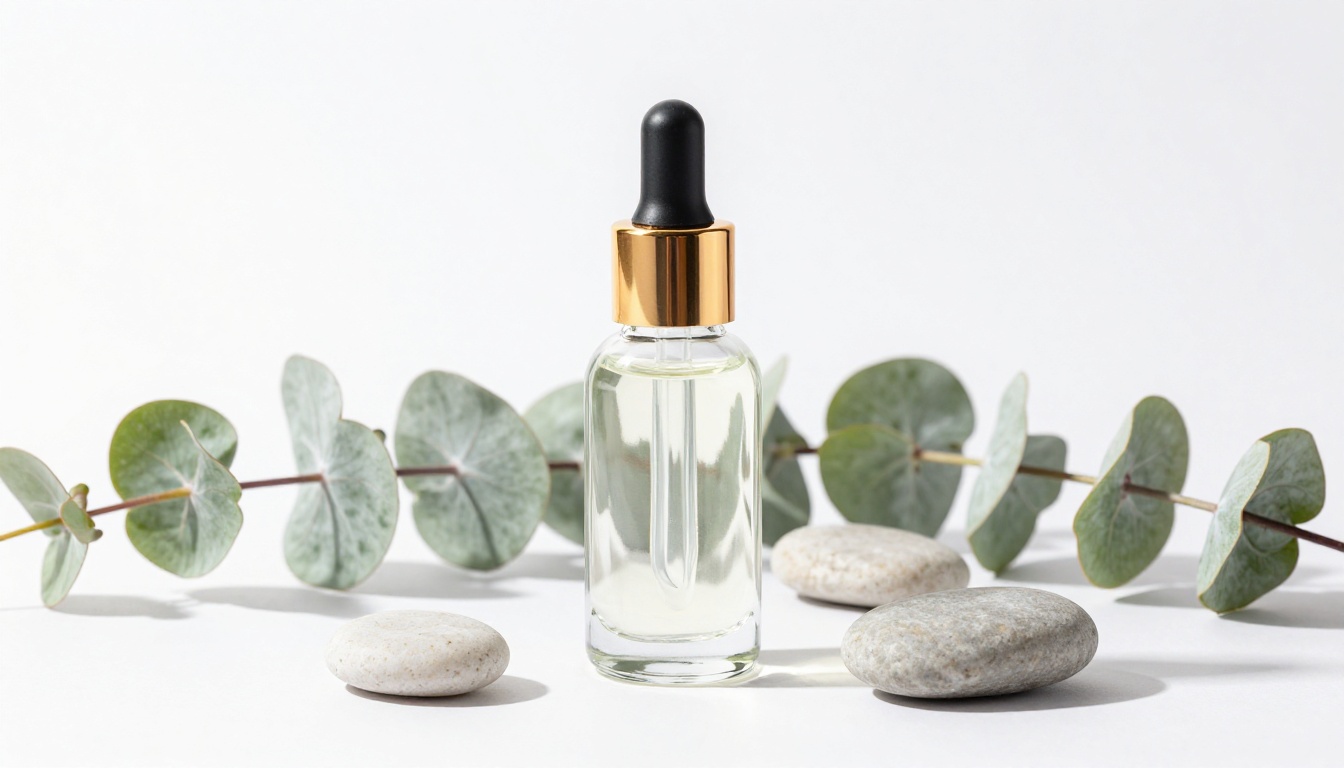
ई-कॉमर्स और मार्केटिंग टीमों को अक्सर एक ही प्रोडक्ट कई सेटिंग में चाहिए होता है: आउटडोर लाइफ़स्टाइल, क्लीन स्टूडियो, मौसमी त्योहार, एडिटोरियल फ़ैशन। Nano Banana 2 के साथ आप एक प्रोडक्ट रेफ़रेंस इमेज अपलोड करते हैं, टारगेट सेटिंग बताते हैं और कन्वर्सेशनल एडिट से लाइटिंग, मौसम या बैकग्राउंड बदलते हैं, बिना हर इटरेशन के बीच प्रोडक्ट का रूप खोए।
आउटपुट रिज़ोल्यूशन 4K तक जाता है, जो ज़्यादातर कमर्शियल फ़ॉर्मेट और बड़े फ़ॉर्मैट के डिस्प्ले विज्ञापनों के लिए प्रिंट-रेडी है।
कैरेक्टर कंसिस्टेंसी बनाए रखना
कई जनरेट किए गए सीन में एक ही कैरेक्टर की दिखावट बनाए रखना AI इमेज जनरेशन की सबसे कठिन चुनौतियों में से एक है। Nano Banana 2 को एक साफ़ रेफ़रेंस इमेज दें, और यह अलग-अलग जनरेट किए गए सीन में चेहरे की बनावट, कद-काठी, आउटफ़िट की डिटेल और हेयरस्टाइल बनाए रखता है। यह इन कामों में सीधे उपयोगी है:
- कई सोशल मीडिया फ़ॉर्मेट में ब्रांड मैस्कॉट
- क्रमिक कहानी चित्रण प्रोजेक्ट
- विज्ञापन के अलग-अलग आकार वाले वेरिएंट में कैंपेन कैरेक्टर
- कंटेंट सीरीज़ के लिए बार-बार आने वाले विज़ुअल पर्सोना
बड़े पैमाने पर विज्ञापन कॉन्सेप्ट टेस्टिंग
विज्ञापन टीमों को किसी एक दिशा में तय होने से पहले हेडलाइन, बैकग्राउंड सेटिंग, कलर ट्रीटमेंट और मॉडल के प्रकार जाँचने के लिए अक्सर एक ही कॉन्सेप्ट के 30 से 50 वेरिएशन चाहिए होते हैं। चूँकि PicassoIA पर Nano Banana 2 के लिए प्रति जनरेशन कोई क्रेडिट खर्च या उपयोग कोटा नहीं है, आप ब्रीफ़ जितनी चाहें उतनी इटरेशन चला सकते हैं। कन्वर्सेशनल एडिटिंग लूप प्रक्रिया को इतना तेज़ रखता है कि सामान्य वर्किंग सेशन के भीतर जनरेट, मूल्यांकन और रिफ़ाइन करना संभव हो जाता है।
PicassoIA पर Nano Banana 2 कैसे इस्तेमाल करें
Nano Banana 2 PicassoIA पर सीधे उपलब्ध है, और इसके लिए कोई अकाउंट क्रेडिट नहीं चाहिए। पूरा वर्कफ़्लो इस तरह चलता है।
चरण 1: मॉडल खोलें
PicassoIA पर Nano Banana 2 पेज पर जाएँ। इंटरफ़ेस एक ही स्क्रीन पर प्रॉम्प्ट फ़ील्ड, रेफ़रेंस इमेज अपलोड स्लॉट, आस्पेक्ट रेशियो सिलेक्टर और रिज़ोल्यूशन पिकर दिखाता है। शुरू करने से पहले कॉन्फ़िगर करने के लिए छिपे हुए सेटिंग मेन्यू नहीं हैं।
चरण 2: अपना पहला प्रॉम्प्ट लिखें
जो आप जनरेट करना चाहते हैं, उसका एक साफ़, खास प्रॉम्प्ट लिखें। सब्जेक्ट, सेटिंग, लाइटिंग और आउटपुट के प्रकार के बारे में सीधे रहें। Nano Banana 2 अस्पष्ट प्रॉम्प्ट की तुलना में खास और संरचित प्रॉम्प्ट पर बेहतर प्रतिक्रिया देता है।
प्रभावी प्रॉम्प्ट संरचना: [Subject description] + [Setting/environment] + [Lighting or mood] + [Style or output format]
उदाहरण: "A glass skincare serum bottle centered on a white marble surface with eucalyptus sprigs, soft directional light from the right, commercial product photography style, 4K resolution"
चरण 3: रेफ़रेंस इमेज जोड़ें
रेफ़रेंस फ़ोटो अपलोड करने के लिए इमेज इनपुट स्लॉट का उपयोग करें। आप 14 तक जोड़ सकते हैं। ये सभी एक ही प्रकार के होना ज़रूरी नहीं हैं। एक ही जनरेशन में कलर रेफ़रेंस, कंपोज़िशन रेफ़रेंस और कैरेक्टर रेफ़रेंस मिलाना एक वैध और प्रभावी तरीका है।
💡 टिप: हर रेफ़रेंस को अपने प्रॉम्प्ट टेक्स्ट में एक साफ़ भूमिका दें। मॉडल को बताएँ कि हर एक से क्या लेना है। अस्पष्ट अपलोड से अस्पष्ट मिश्रण बनता है।
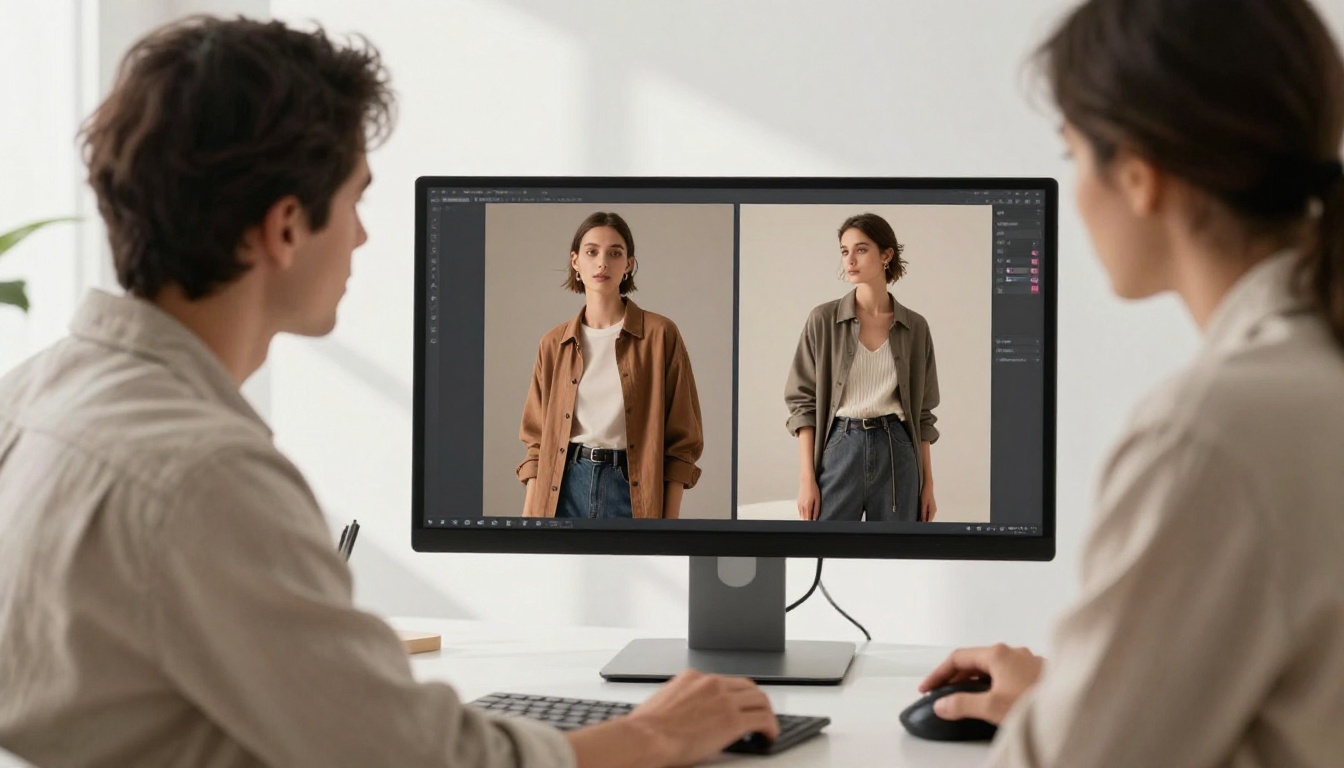
चरण 4: कन्वर्सेशनल एडिट इस्तेमाल करें
पहली जनरेशन के बाद, अगर कुछ गलत है तो शुरू से न करें। सिर्फ़ वही बदलाव लिखें जो आप चाहते हैं:
- "बैकग्राउंड को थोड़ा गर्म करें और हल्का सॉफ़्ट बोके जोड़ें"
- "शैडो कॉन्ट्रास्ट बढ़ाएँ और कलर ग्रेड को ठंडे टोन की ओर ले जाएँ"
- "प्रोडक्ट बोतल को एम्बर ग्लास में बदलें और बाकी सब वैसा ही रखें"
- "कंपोज़िशन के बाईं ओर एक और यूकेलिप्टस टहनी जोड़ें"
हर निर्देश पिछले नतीजे पर आधारित होता है। आप शून्य से जनरेट नहीं, एडिट कर रहे हैं।
चरण 5: रिज़ोल्यूशन सेट करें और एक्सपोर्ट करें
अपनी अंतिम जनरेशन से पहले 1K, 2K या 4K चुनें। जहाँ गति मायने रखती है, वहाँ कॉन्सेप्ट इटरेशन के लिए 1K इस्तेमाल करें, डिजिटल पब्लिशिंग और वेब उपयोग के लिए 2K, और प्रिंट या हाई-रिज़ोल्यूशन डिस्प्ले के लिए 4K।
15 प्रीसेट में से अपना आस्पेक्ट रेशियो चुनें। फिर रिज़ल्ट स्क्रीन से सीधे JPG या PNG में एक्सपोर्ट करें।
आउटपुट क्वालिटी और रिज़ोल्यूशन
1K बनाम 4K कब इस्तेमाल करें
ज़्यादा रिज़ोल्यूशन में जनरेशन का समय ज़्यादा लगता है। उपयोग के आधार पर यह व्यावहारिक विवरण है:
| रिज़ोल्यूशन | सबसे उपयुक्त | लगभग समय |
|---|
| 1K | कॉन्सेप्ट इटरेशन, त्वरित प्रीव्यू, आंतरिक समीक्षा | ~20 सेकंड |
| 2K | सोशल मीडिया पोस्ट, वेब बैनर, ईमेल कैंपेन | ~25 सेकंड |
| 4K | प्रिंट सामग्री, प्रेज़ेंटेशन, बड़े फ़ॉर्मैट डिस्प्ले | ~35 सेकंड |
व्यावहारिक तरीका यह है कि सारी इटरेटिव एडिटिंग 1K पर करें ताकि तेज़ी से आगे बढ़ा जा सके, और एक्सपोर्ट से पहले सिर्फ़ अंतिम स्वीकृत वर्ज़न के लिए 4K पर जाएँ।
हर फ़ॉर्मैट को कवर करने वाले आस्पेक्ट रेशियो
Nano Banana 2 हर बड़े पब्लिशिंग फ़ॉर्मैट को कवर करने वाले 15 रेशियो प्रीसेट सपोर्ट करता है:
- 9:16 Reels, TikTok, Stories के लिए
- 16:9 YouTube थंबनेल, प्रेज़ेंटेशन, वेबसाइट हेडर के लिए
- 4:5 Instagram फ़ीड पोस्ट के लिए
- 1:1 स्क्वायर सोशल पोस्ट और प्रोफ़ाइल इमेज के लिए
- 3:2 स्टैंडर्ड फ़ोटोग्राफ़ी प्रिंट के लिए
- 21:9 अल्ट्रावाइड सिनेमैटिक क्रॉप और बैनर विज्ञापनों के लिए
match_input_image प्रीसेट अपने पहले अपलोड की गई रेफ़रेंस इमेज का आस्पेक्ट रेशियो अपने-आप ले लेता है, जो शून्य से जनरेट करने के बजाय मौजूदा फ़ोटो एडिट करते समय खास तौर पर काम का है।
Nano Banana 2 की तुलना PicassoIA के अन्य टूल्स से
Nano Banana 2 एक जनरेशन मॉडल है। जब आपके पास कोई आउटपुट हो जिससे आप संतुष्ट हों, तब PicassoIA के दूसरे टूल पोस्ट-प्रोसेसिंग में आपके काम को आगे बढ़ाते हैं।
एक साफ़ कमर्शियल वर्कफ़्लो: Nano Banana 2 में जनरेट करें, Clarity Pro Upscaler से अपस्केल करें और Remove Background से बैकग्राउंड हटाएँ। तीन टूल, न Photoshop, न किसी अलग सब्सक्रिप्शन सॉफ़्टवेयर की ज़रूरत।
ऐसे टिप्स जो सच में समय बचाते हैं
बेहतर फ़ॉलो-अप प्रॉम्प्ट कैसे लिखें
कन्वर्सेशनल एडिटिंग फ़ीचर उन निर्देशों की गुणवत्ता के अनुपात में नतीजे देता है जो आप देते हैं। अस्पष्ट फ़ॉलो-अप से अस्पष्ट बदलाव मिलते हैं। खास निर्देशों से लक्षित, सटीक एडिट मिलते हैं।
कमज़ोर फ़ॉलो-अप: "इसे और बेहतर बनाएँ"
मज़बूत फ़ॉलो-अप: "ऊपर दाईं ओर से गर्म गोल्डन लाइट जोड़ें, शैडो कॉन्ट्रास्ट बढ़ाएँ और बैकग्राउंड ब्लर को नरम करें"
फ़ॉलो-अप निर्देश लिखते समय इन बातों के बारे में साफ़-साफ़ बताएँ:
- कौन सा तत्व बदलना है (बैकग्राउंड, लाइटिंग, सब्जेक्ट, कलर)
- कैसे बदलना है (दिशा, तीव्रता, टोन, मात्रा)
- क्या वैसा ही रहना चाहिए अगर मौजूदा नतीजे के कुछ हिस्सों को बचाना है
निर्देश जितना खास होगा, एडिट उतना ही सर्जिकल होगा।
कई रेफ़रेंस को असरदार ढंग से मिलाना
कई रेफ़रेंस इमेज इस्तेमाल करते समय, हर एक को अपने प्रॉम्प्ट टेक्स्ट में एक स्पष्ट भूमिका दें। सिर्फ़ अपलोड करके यह मान न लें कि मॉडल खुद समझ लेगा कि उन्हें कैसे संतुलित करना है।
प्रभावी रेफ़रेंस प्रॉम्प्ट: "पहली इमेज का गर्म कलर पैलेट, दूसरी की आउटडोर कंपोज़िशन और तीसरी से सब्जेक्ट का चेहरा लें। सेटिंग: गोल्डन आवर में खुली छत, नरम गर्म बैकलाइट।"
हर रेफ़रेंस के लिए साफ़ भूमिका तय करने से अनुमानित और नियंत्रित मिश्रण बनता है। अस्पष्ट प्रॉम्प्ट के साथ बिना सोचे अपलोड करने से असंगत नतीजे आते हैं।
💡 रेफ़रेंस इमेज की क्वालिटी मायने रखती है: कम रिज़ोल्यूशन या बहुत ज़्यादा क्रॉप की गई रेफ़रेंस इमेज आउटपुट की गुणवत्ता को साफ़ तौर पर घटा देती हैं। उपलब्ध सबसे ज़्यादा रिज़ोल्यूशन की साफ़, अच्छी रोशनी वाली रेफ़रेंस इमेज इस्तेमाल करें। धुंधले चेहरे वाला रेफ़रेंस धुंधला कैरेक्टर आउटपुट देता है।
यह किस रेंज का आउटपुट कवर करता है
Nano Banana 2 अधिकतर टेक्स्ट-टू-इमेज मॉडल की तुलना में आउटपुट प्रकारों की व्यापक रेंज संभालता है। एक ही वर्किंग सेशन में आप ये बना सकते हैं:
- मार्केटिंग कैंपेन के लिए फ़ोटोरियलिस्टिक पोर्ट्रेट
- ई-कॉमर्स के लिए साफ़ मिनिमलिस्ट प्रोडक्ट शॉट
- कैरेक्टर संवाद वाले इलस्ट्रेटेड कॉमिक स्ट्रिप पैनल
- तय टाइपोग्राफ़ी वाले लोगो कॉन्सेप्ट
- लेबल वाले डायग्राम के साथ वैज्ञानिक या शैक्षिक इन्फ़ोग्राफ़िक
- एनिमे कैरेक्टर डिज़ाइन शीट
- सिनेमैटिक लैंडस्केप कंपोज़िशन
इन सभी आउटपुट प्रकारों में क्वालिटी लगातार ऊँची बनी रहती है, जो असामान्य है। ज़्यादातर मॉडल किसी एक विज़ुअल स्टाइल के लिए अनुकूलित होते हैं और उससे बाहर धकेले जाने पर गिरावट आती है। व्यावहारिक नतीजा यह है कि Nano Banana 2 एक ही कंटेंट प्रोडक्शन पाइपलाइन में कई विशेष जनरेशन टूल की जगह ले सकता है, और हर आउटपुट प्रकार के लिए प्लेटफ़ॉर्म बदलने या नए इंटरफ़ेस सीखने की ज़रूरत नहीं पड़ती।
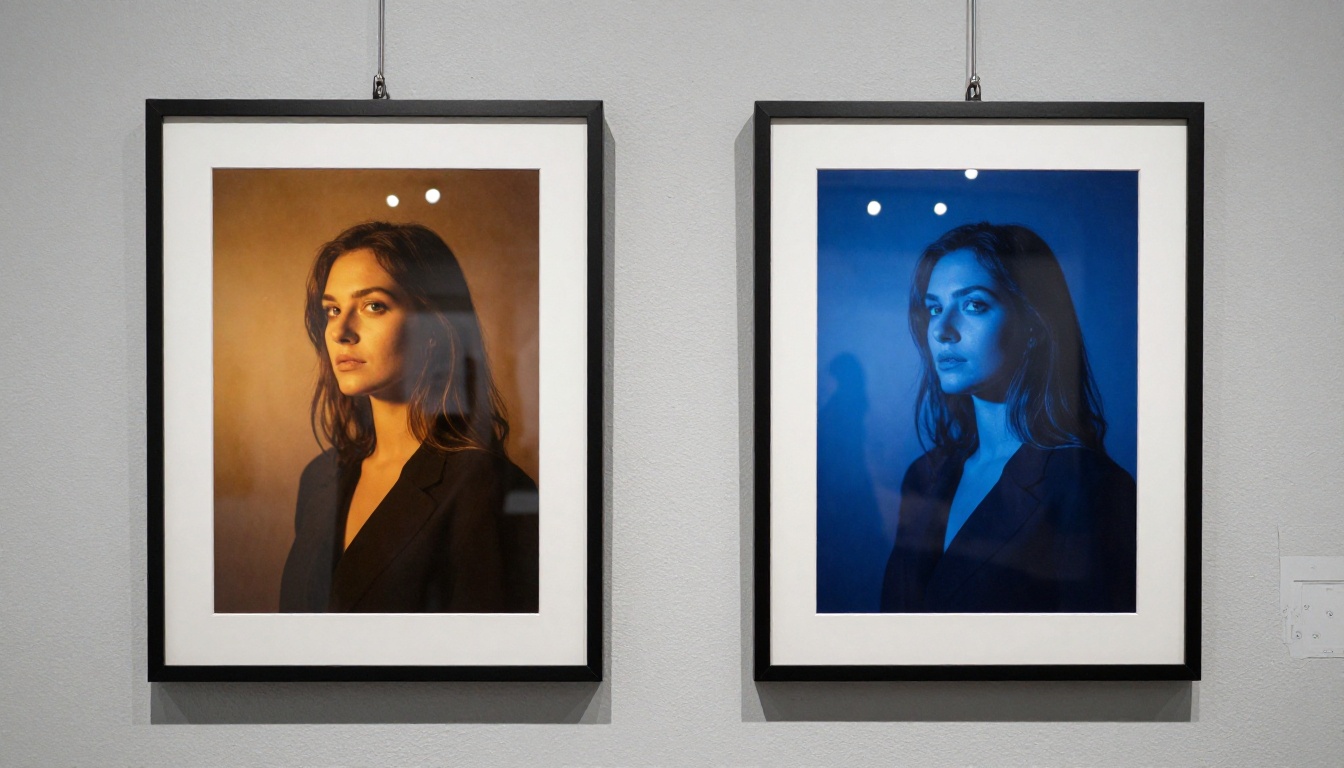
Nano Banana 2 के साथ बनाना शुरू करें
अगर आपके रोज़मर्रा के इमेज एडिटिंग काम में प्रोडक्ट फ़ोटो बनाना, कैंपेन कॉन्सेप्ट तैयार करना, बड़े पैमाने पर विज़ुअल एसेट बनाना या रचनात्मक विचारों पर तेज़ी से इटरेशन करना शामिल है, तो Nano Banana 2 उस वर्कफ़्लो में सीधे फ़िट बैठता है। कन्वर्सेशनल एडिटिंग लूप और मल्टी-इमेज रेफ़रेंस इनपुट इसे PicassoIA पर अभी उपलब्ध किसी भी दूसरे टेक्स्ट-टू-इमेज मॉडल से तेज़ी से पॉलिश्ड नतीजे बनाने देते हैं।
मॉडल खोलें, अपना पहला प्रॉम्प्ट लिखें और ध्यान दें कि एक फ़ॉलो-अप निर्देश नतीजे को कैसे बदलता है। वह पहली सफल एडिट आमतौर पर वह पल होता है जब यह तरीका व्यावहारिक रूप से समझ में आता है। उसके बाद वर्कफ़्लो तेज़ी से आगे बढ़ता है।
जनरेशन के बाद अपस्केलिंग की ज़रूरत वाली इमेज के लिए, Clarity Pro Upscaler और Image Upscale by Topaz दोनों PicassoIA पर हैं और एक्सपोर्ट किए गए आउटपुट के साथ सीधे काम करते हैं। पहले प्रॉम्प्ट से लेकर प्रिंट-रेडी इमेज तक पूरा वर्कफ़्लो बिना टूल बदले या बाहरी सॉफ़्टवेयर संभाले प्लेटफ़ॉर्म पर चलता है।


