आप समुद्र तट पर सफ़ेद बिकिनी पहने एक महिला का सीधा-सा प्रॉम्प्ट लिखते हैं, जेनरेट दबाते हैं, और आपको एक धुंधली भूरी टाइल मिलती है जिस पर चेतावनी का आइकन होता है। दस मिनट बाद वही टूल एक अजीब फ़्रेम वाली इमेज निकल जाने देता है, जिसे रोका जाना चाहिए था। अगर आपका NSFW AI आर्ट फ़िल्टर काम नहीं कर रहा, तो यह आपका वहम नहीं है, और आप निश्चित रूप से अकेले नहीं हैं। ये फ़िल्टर भोथरे औज़ार हैं, और ये दोनों दिशाओं में चूकते हैं।
यह लेख बताता है कि उस धुंधलेपन के पीछे क्या हो रहा है, हानिरहित फ़ोटो क्यों फ़्लैग होती हैं, कौन-से उपाय आपका समय लगाने लायक हैं, और कौन-से मुफ़्त विकल्प आपको हर पाँच मिनट में टूल से जूझे बिना सलीकेदार, गैर-स्पष्ट ग्लैमर इमेज बनाने देते हैं।
💡 त्वरित उत्तर: ज़्यादातर "टूटे" फ़िल्टर ठीक वैसे ही काम कर रहे हैं जैसे उन्हें डिज़ाइन किया गया है। वे सख़्त थ्रेशोल्ड वाले स्टैटिस्टिकल क्लासिफ़ायर हैं, इसलिए वे अनुमान लगाते हैं। अनुमान अक्सर गलत होते हैं, खासकर त्वचा, स्विमवियर और रोशनी के आसपास।
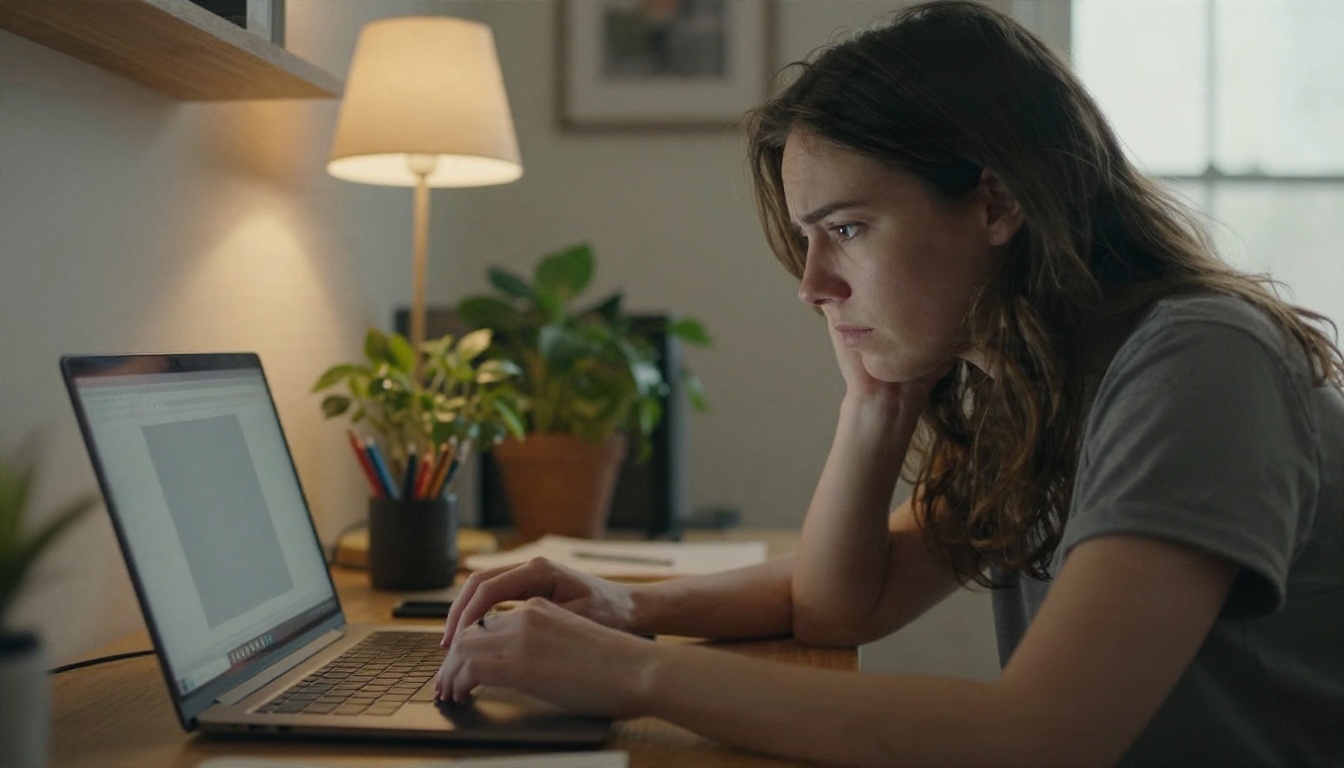
आपका NSFW फ़िल्टर बार-बार क्यों विफल होता रहता है
कुछ भी बदलने से पहले यह जानना मददगार है कि आप दो विफलता प्रकारों में से किससे निपट रहे हैं। उनके कारण अलग हैं और उनके उपाय भी अलग हैं।
फ़ॉल्स पॉज़िटिव: हानिरहित इमेज ब्लॉक होना
फ़ॉल्स पॉज़िटिव का मतलब है कि एक सुरक्षित इमेज फ़्लैग हो जाती है। इसके आम उदाहरण हैं:
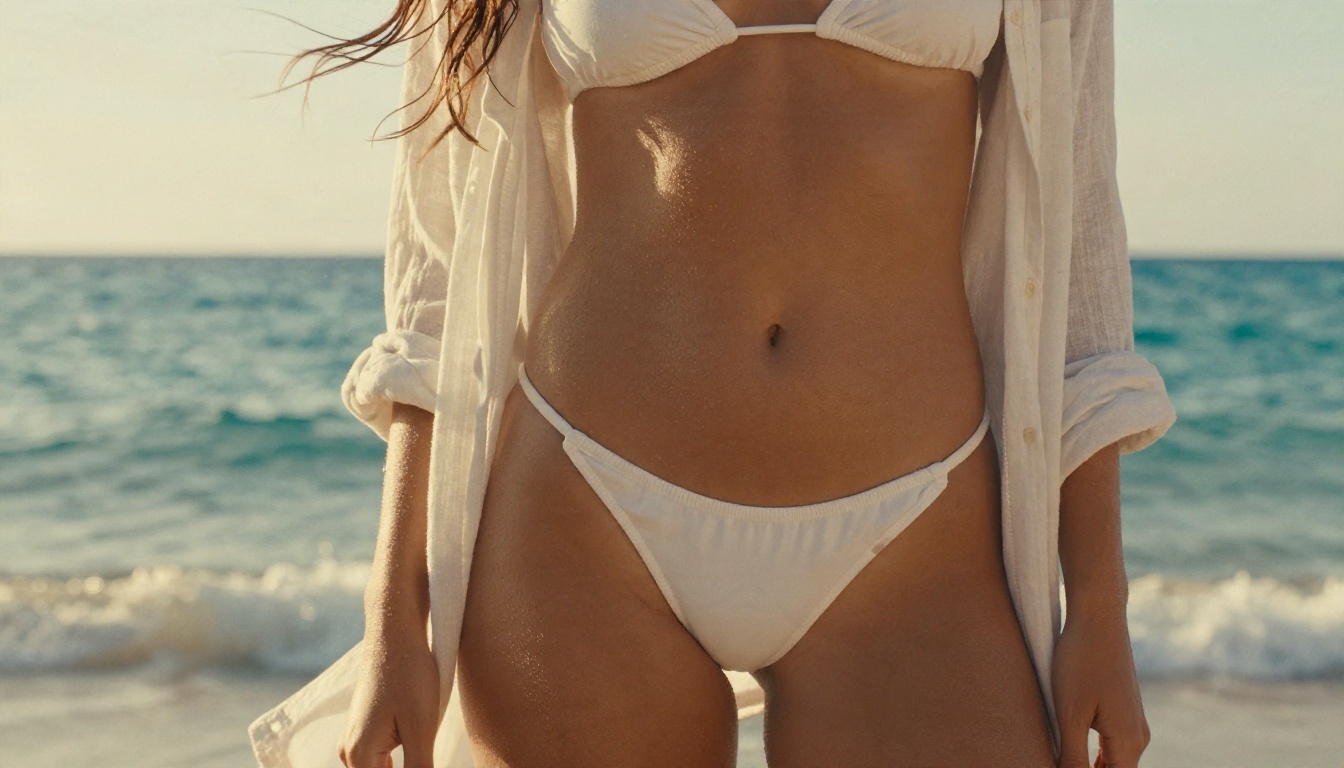
- समुद्र तट पर बिकिनी वाली फ़ोटो को वयस्क कंटेंट के रूप में फ़्लैग किया जाना
- ऐसा पोर्ट्रेट जिसमें कंधे और गर्दन का काफ़ी हिस्सा खुला हो
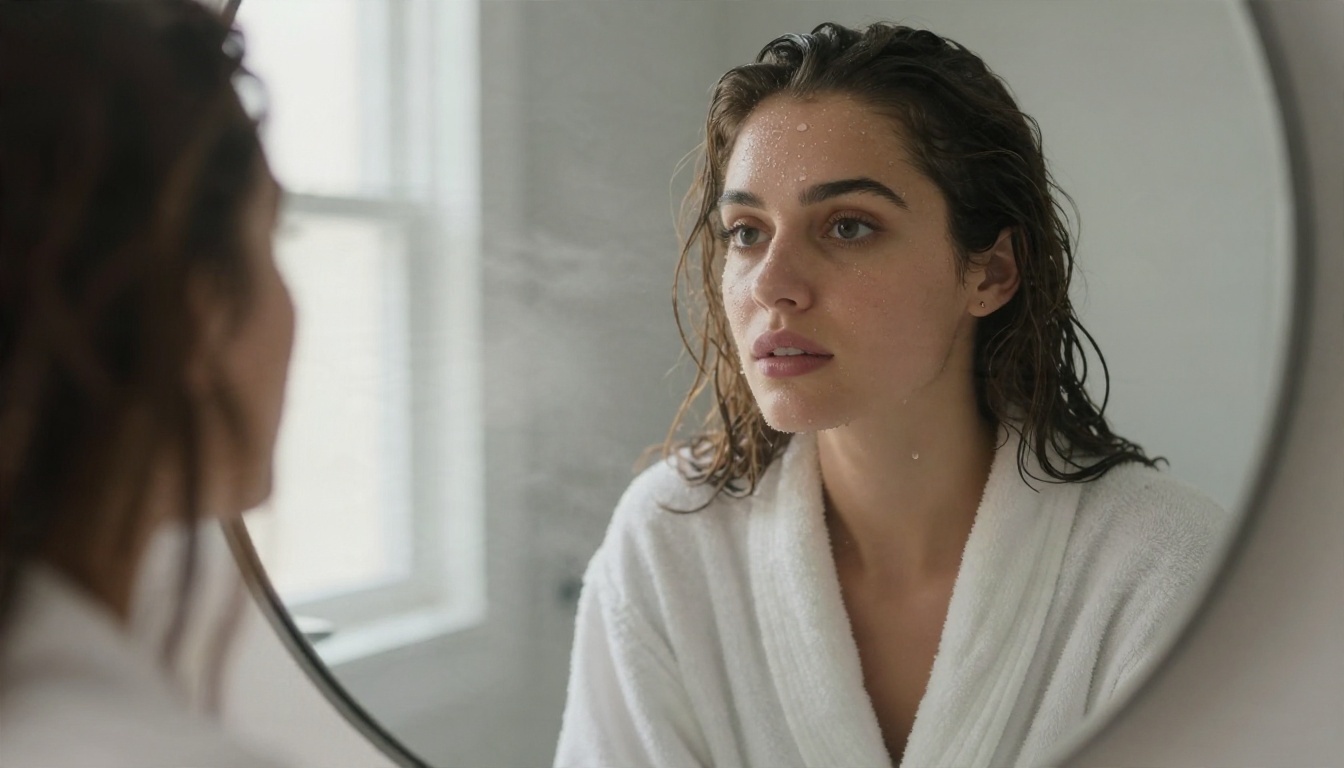
- ड्रेसिंग टेबल पर बैठी, रोब या तौलिया पहने महिला
- गर्म, नारंगी-टोन वाली रोशनी जिससे त्वचा फ़्रेम का बड़ा हिस्सा भर देती है
- फ़िटनेस, स्विमवियर और फ़ैशन शॉट्स जिनमें कपड़ा बहुत कम हो
यह बड़े अंतर से सबसे आम शिकायत है। प्लेटफ़ॉर्म अपने फ़िल्टर को हर जोखिम भरी चीज़ से बचने के लिए ट्यून करते हैं, इसलिए सख़्त थ्रेशोल्ड का मतलब है कि असली उल्लंघनों के साथ-साथ ज़्यादा वैध इमेज भी पकड़ी जाती हैं।
फ़ॉल्स नेगेटिव: वे फ़िल्टर जो कंटेंट चूक जाते हैं
इसका उलटा समस्या भी उतनी ही असली है। कुछ इमेज जिन्हें साफ़ तौर पर फ़्लैग होना चाहिए था, वे निकल जाती हैं। क्लासिफ़ायर आम तौर पर असली फ़ोटो पर प्रशिक्षित होते हैं, इसलिए AI-जनरेटेड इमेज पर उनकी सटीकता कम पूर्वानुमेय होती है। स्टाइलाइज़्ड रोशनी, असामान्य कंपोज़िशन और अजीब एनाटॉमी, ये सब उन्हें भ्रमित कर सकते हैं।
इसीलिए फ़िल्टर बेतरतीब लग सकता है। वह ऐसे नियमों का पालन नहीं कर रहा जिन्हें आप पढ़ सकें। वह एक संभावना का अनुमान लगा रहा है, फिर उसे किसी के चुने हुए कटऑफ़ से तुलना कर रहा है।
NSFW फ़िल्टर असल में कैसे काम करते हैं
ज़्यादातर AI इमेज प्लेटफ़ॉर्म एक-दूसरे के ऊपर कई जाँचें लगाते हैं। ऑपरेशन के क्रम को जानने से व्यवहार उतना रहस्यमय नहीं लगता।

जेनरेशन से पहले प्रॉम्प्ट की जाँच
पहली परत आपका टेक्स्ट पढ़ती है। वह फ़्लैग किए गए शब्दों, जोखिम भरे वाक्यांशों और ऐसे संयोजनों को खोजती है जो स्पष्ट आउटपुट की ओर इशारा करें। कुछ सिस्टम साधारण कीवर्ड सूची इस्तेमाल करते हैं। दूसरे एक लैंग्वेज मॉडल का उपयोग करते हैं जो आपके अनुरोध के समग्र इरादे को स्कोर करता है।
अगर यहाँ आपका प्रॉम्प्ट ब्लॉक होता है, तो आपको अक्सर बिना किसी इमेज के तुरंत इनकार मिलता है। वह प्रॉम्प्ट की समस्या है, इमेज की नहीं।
जेनरेशन के बाद इमेज क्लासिफ़ायर
दूसरी परत तैयार इमेज की जाँच करती है। एक क्लासिफ़ायर, आम तौर पर एक न्यूरल नेटवर्क, पिक्सल देखता है और नग्नता, उत्तेजक कंटेंट या हिंसा जैसी श्रेणियों के लिए स्कोर देता है। अगर स्कोर कटऑफ़ पार करता है, तो इमेज को धुंधला किया जाता है, बदला जाता है या हटा दिया जाता है।
महत्वपूर्ण बात: यह जाँच केवल अंतिम आउटपुट को देखती है। उसे नहीं पता कि आपका मतलब क्या था, आपके प्रॉम्प्ट में क्या लिखा था, या कि दृश्य एक पारिवारिक समुद्र तट की छुट्टी था। वह केवल यह देखती है कि कितनी त्वचा है, किस पोज़ में है, और किस रोशनी में है।
लेयर्ड सिस्टम और थ्रेशोल्ड
कई प्लेटफ़ॉर्म प्रॉम्प्ट फ़िल्टर, इमेज क्लासिफ़ायर, अकाउंट-स्तर के नियमों और कभी-कभी मानवीय समीक्षा को मिलाते हैं। हर परत अपनी फ़ॉल्स पॉज़िटिव और फ़ॉल्स नेगेटिव पैदा कर सकती है, और संयुक्त परिणाम छोटी-छोटी गलतियों का एक ढेर होता है।
| परत | क्या जाँचती है | आम विफलता |
|---|
| प्रॉम्प्ट फ़िल्टर | आपके टेक्स्ट के शब्द और वाक्यांश | सामान्य संदर्भ में इस्तेमाल हुए निर्दोष शब्दों को ब्लॉक करना |
| इमेज क्लासिफ़ायर | तैयार इमेज के पिक्सल | त्वचा के रंग, स्विमवियर और गर्म रोशनी को फ़्लैग करना |
| थ्रेशोल्ड सेटिंग | कटऑफ़ कितना सख़्त है | ज़्यादा सख़्ती का मतलब ज़्यादा फ़ॉल्स पॉज़िटिव |
| अकाउंट नियम | क्षेत्र, उम्र की जाँच, प्लान का प्रकार | फ़्री टियर को अक्सर सबसे सख़्त सेटिंग मिलती है |
हानिरहित इमेज क्यों फ़्लैग हो जाती हैं
एक बार आप यांत्रिकी समझ लें, तो आम ट्रिगर आसानी से पहचाने जा सकते हैं।
त्वचा के रंग और रोशनी का भ्रम
क्लासिफ़ायर त्वचा-रंग वाले पिक्सल के बड़े क्षेत्रों पर प्रतिक्रिया देते हैं। गोल्डन आवर की रोशनी, गर्म इंटीरियर और टैन्ड त्वचा कई फ़्रेम को रेखा के पार धकेल देते हैं, भले ही सब्जेक्ट पूरी तरह कपड़े पहने हो। कुछ डिटेक्शन मॉडलों के बारे में यह भी बताया गया है कि वे कुछ त्वचा-रंगों के प्रति ज़रूरत से ज़्यादा संवेदनशील होते हैं, जिससे अलग-अलग सब्जेक्ट के लिए समस्या असमान हो जाती है।
समुद्र तट और स्विमवियर की फ़ोटो
स्विमवियर ज़्यादातर फ़िल्टरों के लिए ठीक सीमा पर बैठता है। समुद्र तट का दृश्य असल ज़िंदगी में पूरी तरह सामान्य है, लेकिन क्लासिफ़ायर खुली त्वचा का उच्च अनुपात और शरीर-केंद्रित कंपोज़िशन देखता है। नतीजा यह होता है कि एक ऐसी इमेज धुंधला जाती है जिसे आप खुशी-खुशी किसी ट्रैवल अकाउंट पर पोस्ट कर देते।
अस्पष्ट या भार वाले प्रॉम्प्ट शब्द
"sexy", "nude" या "naked" जैसे शब्द एक भी पिक्सल बनने से पहले स्कोर बढ़ा देते हैं। जब प्रॉम्प्ट छोटा हो और मॉडल को खाली जगहें भरने के लिए छोड़ दे, तो सामान्य शब्दावली भी जोखिम भरे आउटपुट की ओर खिसक सकती है। अस्पष्ट प्रॉम्प्ट मॉडल को ज़्यादा आज़ादी देता है, और ज़्यादा आज़ादी का मतलब है चेकर में फँसने के ज़्यादा मौके।
💡 टिप: पहनावे, सेटिंग और रोशनी का विस्तार से वर्णन करना आम तौर पर विशेषणों से भरे छोटे प्रॉम्प्ट की तुलना में ज़्यादा सुरक्षित और नियंत्रित परिणाम देता है।
आज़माने लायक त्वरित उपाय
हर ब्लॉक हुई इमेज के लिए नया प्लेटफ़ॉर्म ज़रूरी नहीं है। कुछ छोटे बदलाव कई मामलों को हल कर देते हैं।
प्रॉम्प्ट को वर्णनात्मक रूप से दोबारा लिखें
उत्तेजक इशारों वाले विशेषणों की जगह ठोस विवरण रखें। एक छोटे, उत्तेजक वाक्यांश की बजाय पहनावे का कपड़ा, कमरा, दिन का समय और कैमरा लेंस बताएँ। लंबे प्रॉम्प्ट अक्सर आपकी चाही गई चीज़ के ज़्यादा करीब पहुँचते हैं और क्लासिफ़ायर को एक अधिक सामान्य दिखने वाली इमेज देते हैं।
कमज़ोर प्रॉम्प्ट: "sexy woman in lingerie"
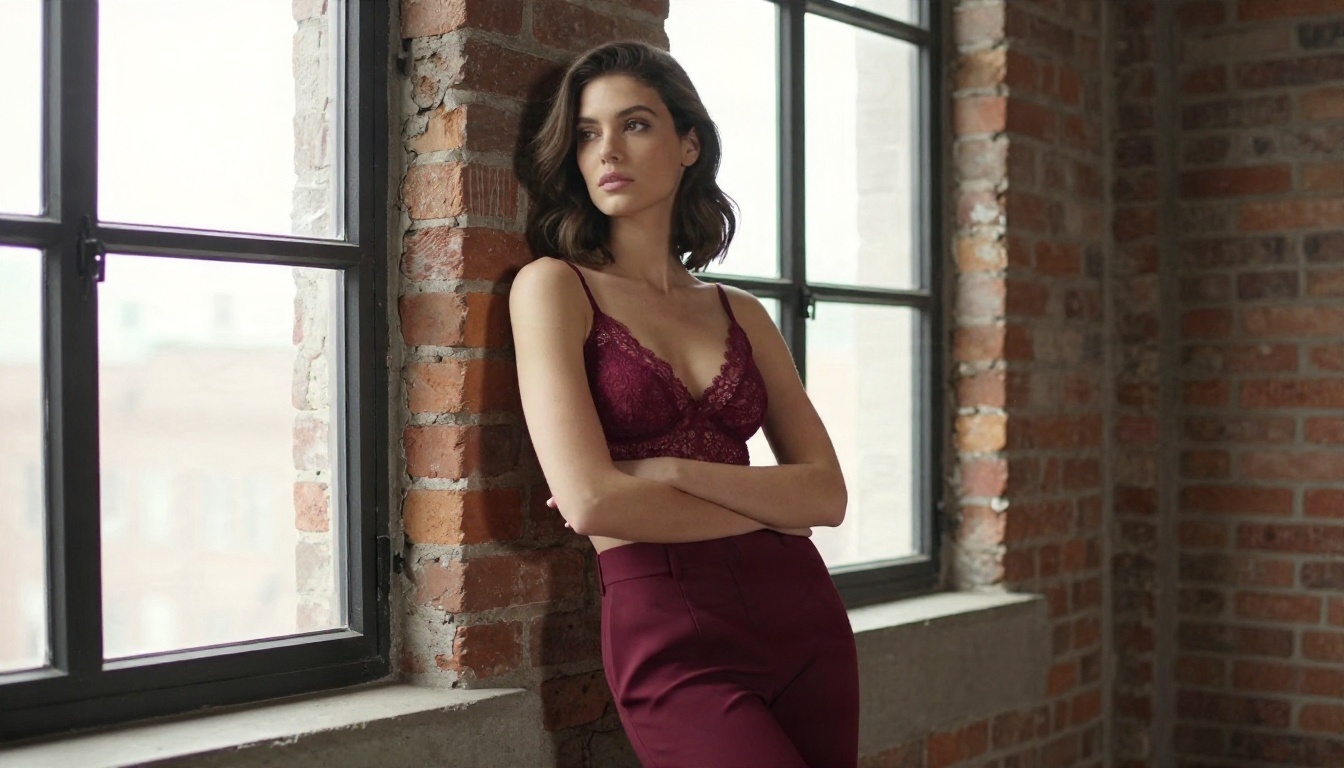
बेहतर प्रॉम्प्ट: "editorial portrait of a woman in a burgundy lace bralette and tailored trousers, leaning against an exposed brick window, soft overcast daylight, 85mm lens, shallow depth of field, film grain"
दूसरा संस्करण कोई चाल नहीं है। यह बस एक बेहतर प्रॉम्प्ट है, और यह एक ज़्यादा सोची-समझी फ़ोटो देता है।
फ़्रेमिंग और पहनावा बदलें
अगर कोई एक पोज़ बार-बार ब्लॉक हो रहा है, तो कंपोज़िशन बदलें:
- शरीर पर टाइट क्रॉप की बजाय मीडियम या वाइड शॉट पर जाएँ
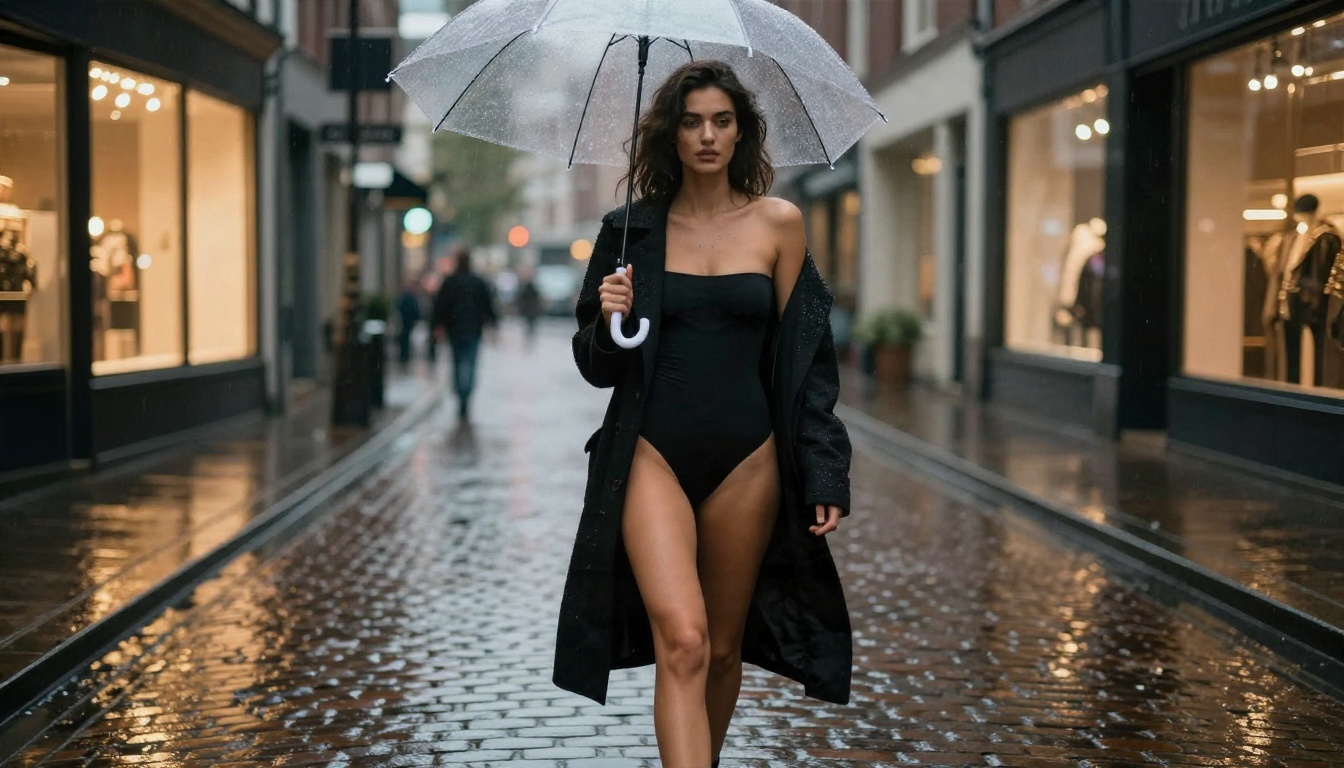
- खुली शर्ट, कोट, रोब या सारोंग जैसी परतें जोड़ें
- रोशनी को गर्म नारंगी से न्यूट्रल डेलाइट में बदलें
- सब्जेक्ट को किसी साफ़ वातावरण में रखें, ताकि त्वचा मुख्य दृश्य कंटेंट न रहे
- अलग कोण आज़माएँ, जैसे साइड प्रोफ़ाइल या पीछे से
जिन प्लेटफ़ॉर्म पर इसकी अनुमति है, वहाँ फ़ॉल्स पॉज़िटिव की रिपोर्ट करना भी तीस सेकंड के लायक है। कुछ प्रदाता पुष्ट गलतियों के लिए क्रेडिट वापस करते हैं और रिपोर्टों का उपयोग अपने फ़िल्टर सुधारने में करते हैं।
💡 बायपासिंग पर एक बात: ज़्यादातर प्लेटफ़ॉर्म अपनी उपयोग की शर्तों में उनकी मॉडरेशन को विफल करने की कोशिशों पर रोक लगाते हैं। हैक से बचें। ऐसा टूल चुनें जिसके नियम उस चीज़ से मेल खाते हों जिसे आप सचमुच बनाना चाहते हैं।
काम करने वाले मुफ़्त विकल्प
जब फ़िल्टर ही रुकावट हो, तब असली समाधान अक्सर ऐसा टूल होता है जिसकी गैर-स्पष्ट वयस्क ग्लैमर के लिए ज़्यादा समझदार नीति हो: स्विमवियर, लिंजरी फ़ैशन, बूडवार (boudoir) शैली के पोर्ट्रेट और एडिटोरियल फ़ोटोग्राफ़ी। PicassoIA पर कई तरह के इमेज मॉडल उपलब्ध हैं, और उनमें से कई इस तरह के कंटेंट को सख़्त मुख्यधारा जेनरेटर से कहीं बेहतर संभालते हैं।

Seedream 4.5: पहली पसंद
Seedream 4.5 वह है जहाँ से मैं शुरू करूँगा। यह असली-सी लगने वाली त्वचा की बनावट, प्राकृतिक कपड़े के विवरण और सटीक रोशनी के साथ तीखी, उच्च-रिज़ॉल्यूशन फ़ोटोग्राफ़िक इमेज बनाता है। ग्लैमर, स्विमवियर और बूडवार शैली के दृश्यों के लिए यह लंबे, वर्णनात्मक प्रॉम्प्ट का बारीकी से पालन करता है और सामान्य फ़ैशन कंटेंट को शायद ही कभी धुंधला करता है। प्रॉम्प्ट की यह सटीकता मायने रखती है, क्योंकि आप दृश्य को जितना सटीक बताते हैं, उतने ही कम आश्चर्य मिलते हैं।
Image Editor Pro: असीमित जेनरेशन
PicassoIA Image Editor Pro असीमित जेनरेशन के आधार पर बना है, जो आपके काम करने का तरीका बदल देता है। जब कोई परिणाम लगभग सही हो, तो आप उसे थोड़े बदलाव के साथ फिर से चला देते हैं, क्रेडिट गिनने या ब्लॉक हुई कोशिश के बर्बाद होने की चिंता किए बिना। यह मौजूदा फ़ोटो को भी संपादित करता है, इसलिए आप पहले से मौजूद इमेज पर पहनावा, रोशनी और बैकग्राउंड बदल सकते हैं।
अन्य मॉडल जिन्हें आज़माना सार्थक है
अलग-अलग मॉडलों की अलग ताकत होती है, इसलिए तुलना करना फ़ायदेमंद है। ये सभी PicassoIA पर उपलब्ध हैं:
💡 टिप: दो या तीन पसंदीदा मॉडलों की एक छोटी सूची रखें। एक ही प्रॉम्प्ट को कई मॉडलों पर चलाना यह जानने का सबसे तेज़ तरीका है कि कौन-सा मॉडल त्वचा, कपड़े और रोशनी को आपकी पसंद के तरीके से रेंडर करता है।
PicassoIA पर Seedream 4.5 कैसे इस्तेमाल करें
यहाँ एक सरल वर्कफ़्लो है जो एक मज़बूत पहला परिणाम देता है।
चरण-दर-चरण सेटअप
- PicassoIA पर Seedream 4.5 पेज खोलें।
- अपना प्रॉम्प्ट इस क्रम में लिखें: सब्जेक्ट और पोज़, पहनावा और कपड़ा, वातावरण, रोशनी, कैमरा और लेंस।
- दृश्य-प्रधान शॉट्स के लिए 16:9 जैसा लैंडस्केप आस्पेक्ट रेशियो चुनें, या फ़ैशन क्लोज़-अप के लिए पोर्ट्रेट।
- जेनरेट करें, फिर त्वचा, हाथ और कपड़े के किनारों की समीक्षा करें।
- एक बार में एक चीज़ बदलें, जैसे रोशनी या लेंस, और फिर से जेनरेट करें।
- जब कोई परिणाम पसंद आए, तो छोटे बदलावों के लिए उसे Image Editor Pro पर भेजें।
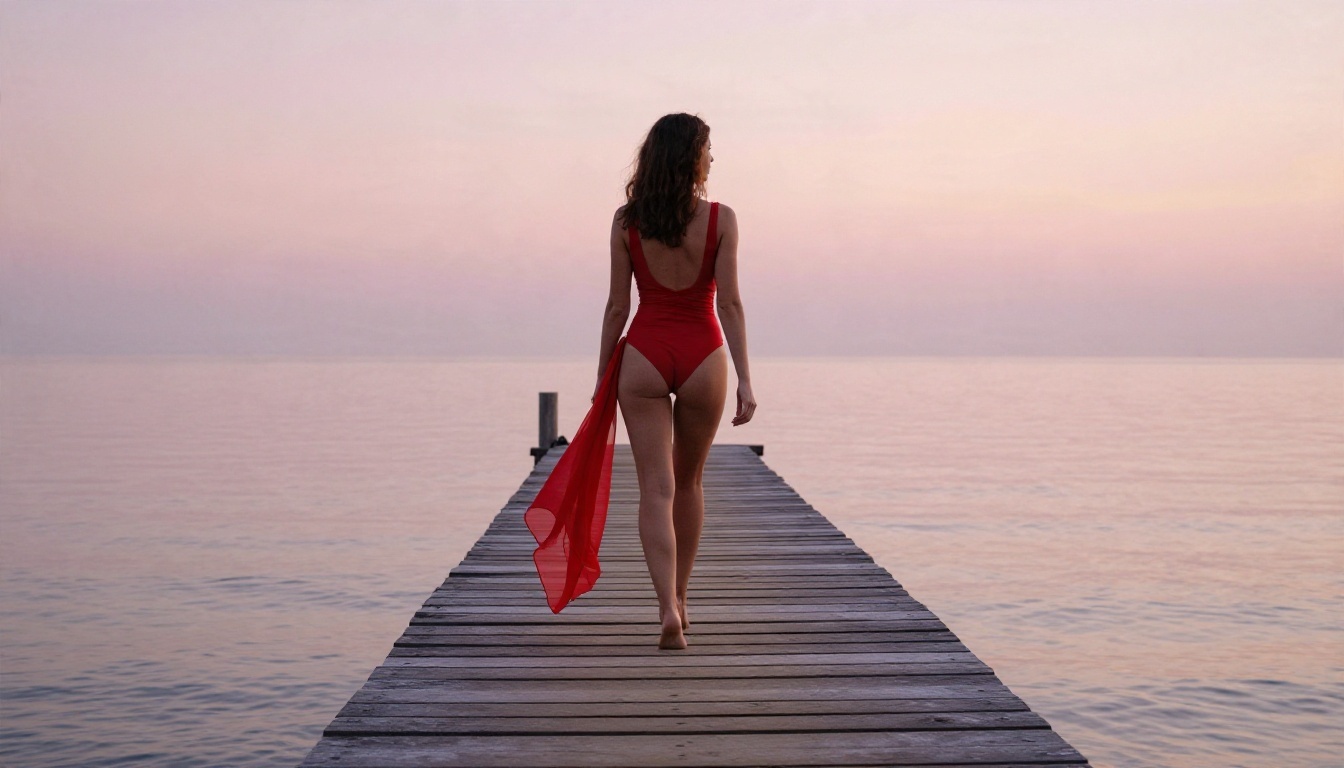
आज़माने के लिए उदाहरण प्रॉम्प्ट: "Candid editorial photo of a woman in a red one-piece swimsuit and sheer sarong walking along a weathered wooden pier at sunrise, pink and amber sky, soft sea mist, 70mm lens, shallow depth of field, natural skin texture, fine film grain."
पैरामीटर और प्रॉम्प्ट के सुझाव
- रोशनी के बारे में साफ़-साफ़ बताएँ। "दाईं ओर से आती नरम बादल-छाई दिन की रोशनी" जैसे वाक्यांश "अच्छी लाइटिंग" की तुलना में ज़्यादा विश्वसनीय त्वचा देते हैं।
- लेंस का नाम लें। "85mm f/1.8" या "35mm f/2.8" मॉडल को असली फ़ोटोग्राफ़िक परिप्रेक्ष्य की ओर धकेलता है।
- कपड़े का वर्णन करें। साटन, लेस, लिनन और निट सब अलग तरह से रेंडर होते हैं, और उनके नाम लेने से यथार्थवाद बढ़ता है।
- इसे सलीकेदार और गैर-स्पष्ट रखें। उत्तेजक, आकर्षक और स्टाइलिश कंटेंट अच्छा काम करता है। स्पष्ट सामग्री इस वर्कफ़्लो में नहीं आती।
- विरोधाभासों से बचें। एक ही प्रॉम्प्ट में "studio flash" और "candlelight" माँगने से रोशनी बेमेल हो जाती है।
सही टूल चुनना
अलग-अलग लक्ष्यों के लिए अलग टूल चाहिए। यह त्वरित तुलना देखें और तय करें कि अपना समय कहाँ लगाना है।
| आपका लक्ष्य | सबसे अच्छी शुरुआत | क्यों |
|---|
| परिष्कृत ग्लैमर या बूडवार फ़ोटोग्राफ़ी | Seedream 4.5 | तीखा विवरण और मज़बूत प्रॉम्प्ट फ़ॉलोइंग |
| बिना सीमा के ढेर सारी कोशिशें | Image Editor Pro | असीमित जेनरेशन और अंतर्निर्मित एडिटिंग |
| तेज़ ड्राफ़्ट और प्रॉम्प्ट की जाँच | Z Image Turbo | त्वरित परिणाम |
| विस्तृत फ़ोटोरियलिस्टिक पोर्ट्रेट | Qwen Image 3 | प्राकृतिक त्वचा और दृश्य का विवरण |
| मौजूदा फ़ोटो में सटीक बदलाव | Nano Banana Pro | नियंत्रित इमेज एडिटिंग |
प्राइवेसी और ओनरशिप से जुड़ी कुछ व्यावहारिक बातें भी ध्यान में रखने लायक़ हैं। सिर्फ़ काल्पनिक लोगों की या अपनी ही इमेज जनरेट करें, किसी असली व्यक्ति की इमेज उसकी सहमति के बिना कभी न बनाएँ। नतीजों को निजी रखें, जब तक आप उन्हें साझा करने का इरादा न रखते हों, और जिस भी साइट पर आप उन्हें प्रकाशित करें, उसके नियम जाँच लें।
फ़िल्टर पर बहस क्यों ख़त्म नहीं हो रही
AI मॉडरेशन एक कठिन समस्या है। प्लेटफ़ॉर्मों को कानूनी दबाव, पेमेंट प्रोसेसर के नियमों और असली सुरक्षा चिंताओं का सामना करना पड़ता है, इसलिए वे ज़रूरत से ज़्यादा ब्लॉक करने की ओर झुकते हैं। वहीं उपयोगकर्ता बस सामान्य फ़ैशन, स्विमवियर और पोर्ट्रेट इमेज बिना रुकावट के बनाना चाहते हैं। दोनों पक्ष टकराते रहेंगे, इसलिए साफ़ और समझदार नियमों वाला टूल किसी भी तरकीब से ज़्यादा कीमती है।
अगर आपका मौजूदा जेनरेटर लगातार निर्दोष इमेज धुंधला रहा है, तो समस्या शायद ही केवल आपके प्रॉम्प्ट की होती है। कभी-कभी बस वह प्लेटफ़ॉर्म गलत होता है जो उस तरह की फ़ोटोग्राफ़ी के लिए बना ही नहीं जिसे आप बनाना चाहते हैं।
अपनी इमेज बनाना शुरू करें
अब आप जानते हैं कि ये फ़िल्टर कैसे फ़ैसला करते हैं, वे क्यों चूकते हैं और इसका क्या करना है। फ़र्क देखने का सबसे तेज़ तरीका है उसे खुद आज़माना। PicassoIA पर Seedream 4.5 खोलें, ऊपर के किसी प्रॉम्प्ट को चिपकाएँ, फिर अपना पसंदीदा परिणाम Image Editor Pro पर ले जाएँ और कोशिशें गिने बिना परिष्कृत करते रहें।
एक ही दृश्य को दो या तीन मॉडलों पर आज़माएँ, त्वचा की बनावट और रोशनी की तुलना करें, और वह रखें जो असली फ़ोटो जैसा सबसे ज़्यादा लगे। जब आप हर विकल्प एक साथ देखना चाहें, तो पूरी सूची picassoia.com/en/all-models पर देखें और अपनी शैली के अनुकूल मॉडल चुनें।


