जो लोग NSFW पिक्चर मेकर खोजते हैं, उनमें से ज़्यादातर पाँच मिनट के भीतर एक ही रुकावट से जा टकराते हैं। ऐप "फ़्री" है, पर सिर्फ़ तीन इमेज पर रुक जाता है। ऑनलाइन टूल एक सीधा-सा बिकिनी प्रॉम्प्ट ब्लॉक कर देता है। जो टूल आगे जाने देता है, वह प्लास्टिक जैसी त्वचा और एक्स्ट्रा उंगलियाँ बनाता है। यह लेख इस झुंझलाहट को छोड़कर वह बताता है जो सच में काम करता है: किस तरह का टूल चुनें, कौन-सी सेटिंग्स मायने रखती हैं, कौन-से प्रॉम्प्ट साफ़ ग्लैमर-स्टाइल नतीजे देते हैं, और जब आपकी पहली पसंद निराश करे, तब कौन-से विकल्प इस्तेमाल करें।
शुरू करने से पहले एक बात। यहाँ सब कुछ सजेस्टिव, नॉन-एक्सप्लिसिट वयस्क इमेज के बारे में है: स्विमवियर, लिंजरी, बूडवार (boudoir) फ़ोटोग्राफ़ी और ग्लैमर फ़ोटोग्राफ़ी, जिनके नतीजे आकर्षक और मैगज़ीन-स्टाइल होते हैं। नीचे दी गई किसी भी बात में पोर्नोग्राफ़िक कंटेंट, बिना सहमति के असली लोग, या 18 साल से कम उम्र का कोई भी व्यक्ति शामिल नहीं है।
NSFW पिक्चर मेकर क्या करता है
NSFW पिक्चर मेकर दरअसल एक AI इमेज जनरेटर है, जो वयस्क-उन्मुख प्रॉम्प्ट को अस्वीकार करने के बजाय स्वीकार करता है। आप एक विवरण टाइप करते हैं, जैसे "गोल्डन आवर में एक टेरेस पर काली बिकिनी में महिला", और मॉडल शुरू से एक फ़ोटो बना देता है। कुछ टूल मौजूदा फ़ोटो को भी संपादित करते हैं: आउटफ़िट बदलना, बैकग्राउंड बदलना, लाइटिंग ठीक करना।
टूल्स के बीच फ़र्क शायद ही कभी टेक्नोलॉजी का होता है। असली फ़र्क उस फ़िल्टर लेयर का है जो ऊपर बैठी होती है। मेनस्ट्रीम चैटबॉट्स और इमेज ऐप्स में भारी मॉडरेशन जुड़ा होता है, इसलिए एक हानिरहित स्विमसूट अनुरोध भी अस्वीकार होकर लौट सकता है। डेडिकेटेड, वयस्क-अनुकूल जनरेटर इन फ़िल्टरों को ढीला करते हैं, इसीलिए लोग उन्हें खोजते हैं।
टेक्स्ट टू इमेज बनाम फ़ोटो एडिटिंग
दो वर्कफ़्लो लगभग हर चीज़ को कवर करते हैं:
- टेक्स्ट टू इमेज: आप एक प्रॉम्प्ट लिखते हैं, और मॉडल एक नया व्यक्ति, आउटफ़िट और सेटिंग बनाता है। मूल ग्लैमर शॉट्स के लिए सबसे अच्छा।
- इमेज एडिटिंग: आप एक फ़ोटो अपलोड करते हैं और कोई बदलाव बताते हैं। आउटफ़िट बदलने, लोकेशन बदलने या त्वचा और रोशनी को रीटच करने के लिए सबसे अच्छा।
जब आपको आज़ादी चाहिए, तब टेक्स्ट टू इमेज चुनें। जब कोई खास कंपोज़िशन रखना हो और सिर्फ़ डिटेल बदलनी हो, तब एडिटिंग चुनें।
"अनसेंसर्ड" का असल मतलब
इस शब्द का ढीला-ढाला इस्तेमाल होता है। व्यवहार में इसका मतलब बस इतना है कि टूल लिंजरी, स्विमवियर या बूडवार स्टाइलिंग जैसे वयस्क-झुकाव वाले प्रॉम्प्ट्स को मना नहीं करता। इसका मतलब यह नहीं है कि अच्छा टूल स्पष्ट सामग्री बनाए, और इस विषय पर सबसे अच्छे नतीजे वैसे भी शालीन, फ़ोटोग्राफ़िक फ़्रेमिंग से आते हैं। मज़बूत ग्लैमर इमेज रोशनी, पोज़ और कपड़े के बारे में होती है, सनसनी के बारे में नहीं।
💡 टिप: अगर कोई टूल आपका प्रॉम्प्ट मना करे, तो शब्द बदलने से शायद ही कुछ फ़र्क पड़ता है। मॉडरेशन लेयर से लड़ने के बजाय ढीले फ़िल्टर वाले टूल पर जाएँ।
फ़्री ऐप या ऑनलाइन टूल?
यह पहला असली फ़ैसला है। दोनों काम कर सकते हैं, पर उनकी नाकामी के तरीके अलग हैं।
फ़ोन पर फ़्री ऐप्स
मोबाइल ऐप्स सुविधाजनक हैं: आप उन्हें खोलते हैं, प्रॉम्प्ट टाइप करते हैं और एक मिनट में तस्वीर पा लेते हैं। पेच बिज़नेस मॉडल में है। ज़्यादातर "फ़्री" ऐप्स आपको कुछ क्रेडिट देते हैं, फिर साप्ताहिक सब्सक्रिप्शन की ओर धकेलते हैं। कई इमेज पर वॉटरमार्क भी लगाते हैं, आपके अपलोड स्टोर करते हैं, और कमज़ोर एनाटॉमी वाले पुराने मॉडल पर चलते हैं।
ब्राउज़र-आधारित ऑनलाइन टूल्स
वेब टूल को किसी इंस्टॉलेशन की ज़रूरत नहीं होती, वह किसी भी डिवाइस पर चलता है और आमतौर पर नए मॉडल पर काम करता है। अच्छे टूल किसी डाउनलोड के पीछे बंद नहीं होते, इसलिए आप सेशन के बीच में मॉडल बदल सकते हैं। कमज़ोर पहलू वही है जो ऐप्स का है: क्रेडिट की सीमा और अचानक बदलते फ़िल्टर।
| पहलू | फ़्री मोबाइल ऐप | ऑनलाइन ब्राउज़र टूल |
|---|
| इंस्टॉल की ज़रूरत | हाँ | नहीं |
| आम फ़्री सीमा | 3 से 10 इमेज | अलग-अलग, कुछ में असीमित |
| मॉडल की क्वालिटी | अक्सर पुराने | अक्सर सबसे नए मॉडल |
| वॉटरमार्क | आम | कम आम |
| मॉडल बदलना | दुर्लभ | आसान |
| प्राइवेसी जोखिम | ज़्यादा (स्टोर किए गए अपलोड) | साइट पर निर्भर |
ज़्यादातर पाठकों के लिए, क्वालिटी और लचीलेपन में ब्राउज़र टूल आगे है। इस लेख का बाकी हिस्सा इसी पर केंद्रित है।
सबसे पहले Seedream 4.5
अगर आपको एक ही शुरुआती बिंदु चाहिए, तो Seedream 4.5 इस्तेमाल करें। यह त्वचा की बनावट, कपड़े और रोशनी को ज़्यादातर जनरेटरों से बेहतर संभालता है, और वयस्क-झुकाव वाले ग्लैमर प्रॉम्प्ट्स को उन जगहों पर होने वाली लगातार मनाही के बिना स्वीकार करता है। आउटपुट 4K तक जाता है, जो तब मायने रखता है जब आप प्रिंट या क्रॉप करने की योजना बना रहे हों।
इस विषय के लिए यह इतना अच्छा क्यों काम करता है:
- प्राकृतिक त्वचा: प्लास्टिक जैसी एयरब्रश्ड दिखावट के बजाय रोम-छिद्र, बारीक बाल और हल्की अपूर्णताएँ दिखती हैं।
- कपड़े की डिटेल: लेस, साटन और गीले स्विमवियर में यथार्थवादी बुनावट और चमक बनी रहती है।
- प्रॉम्प्ट का पालन: अगर आप "85mm lens, golden hour, left side lighting" माँगते हैं, तो यह उसका पालन करता है।
- गति: नतीजे सेकंडों में आते हैं, इसलिए आप तेज़ी से दोहरा सकते हैं।
PicassoIA पर Seedream 4.5 कैसे इस्तेमाल करें
- PicassoIA पर Seedream 4.5 पेज खोलें।
- टेक्स्ट बॉक्स में अपना प्रॉम्प्ट लिखें। सब्जेक्ट और आउटफ़िट से शुरू करें, फिर जगह, फिर रोशनी, फिर कैमरा।
- लैंडस्केप दृश्यों के लिए 16:9 रेशियो, या पोर्ट्रेट ग्लैमर के लिए 3:4 चुनें।
- अगर क्रॉप या प्रिंट करने की योजना है, तो उपलब्ध सबसे ऊँचा रिज़ॉल्यूशन चुनें।
- जनरेट दबाएँ, पहले हाथ और आँखें जाँचें, फिर एक बार में एक डिटेल बदलकर दोबारा चलाएँ।
पैरामीटर टिप्स:
- प्रॉम्प्ट 40 से 90 शब्दों के बीच रखें। छोटे प्रॉम्प्ट बेतरतीब नतीजे देते हैं, और लंबे प्रॉम्प्ट खुद से विरोधाभासी होने लगते हैं।
- "beautiful" जैसे अस्पष्ट शब्दों के बजाय असली कैमरा सेटअप बताएँ, जैसे "85mm f/1.8, shallow depth of field"।
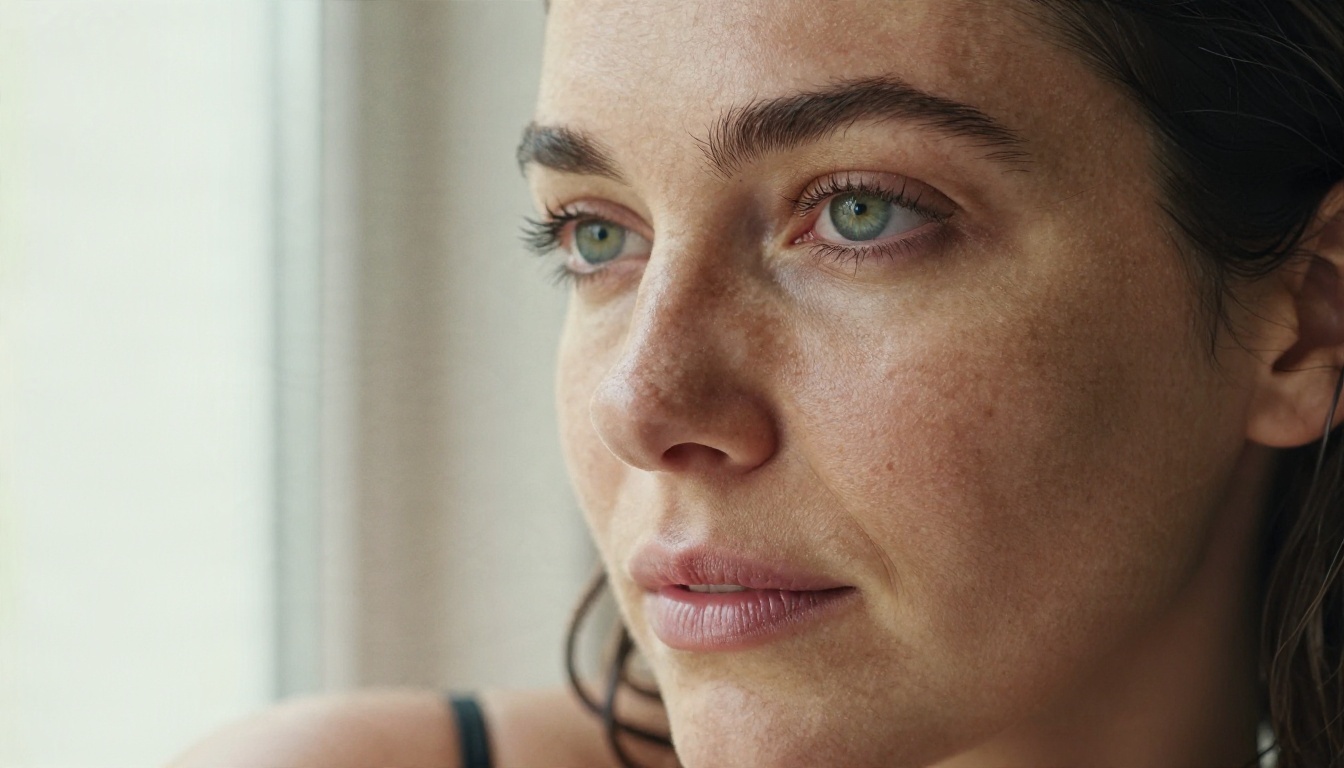
- चमकदार AI लुक से बचने के लिए "natural skin texture, visible pores, film grain" जोड़ें।
- हर रन में सिर्फ़ एक वेरिएबल बदलें, ताकि पता रहे कि सुधार किस चीज़ से आया।
असीमित रन के लिए Image Editor Pro
किसी भी NSFW पिक्चर मेकर की सबसे बड़ी परेशानी अच्छे विचार के बीच में क्रेडिट खत्म हो जाना है। PicassoIA Image Editor Pro यह समस्या हटा देता है: यह असीमित जनरेशन देता है, ताकि आप काउंटर देखे बिना एक ही आउटफ़िट के तीस वेरिएशन आज़मा सकें।
यह सही चुनाव है, जब आप:
- कई छोटे बदलावों से एक इमेज को निखारना चाहते हैं।
- किसी मौजूदा फ़ोटो पर आउटफ़िट बदलना, बैकग्राउंड बदलना या लाइटिंग ठीक करना चाहते हैं।
- प्रॉम्प्ट टेस्ट कर रहे हैं और नाकाम कोशिशों में क्रेडिट नहीं जलाना चाहते।
एक सरल एडिटिंग रूटीन
- Seedream 4.5 से अपनी बेस इमेज जनरेट करें।
- उसे Image Editor Pro में खोलें।
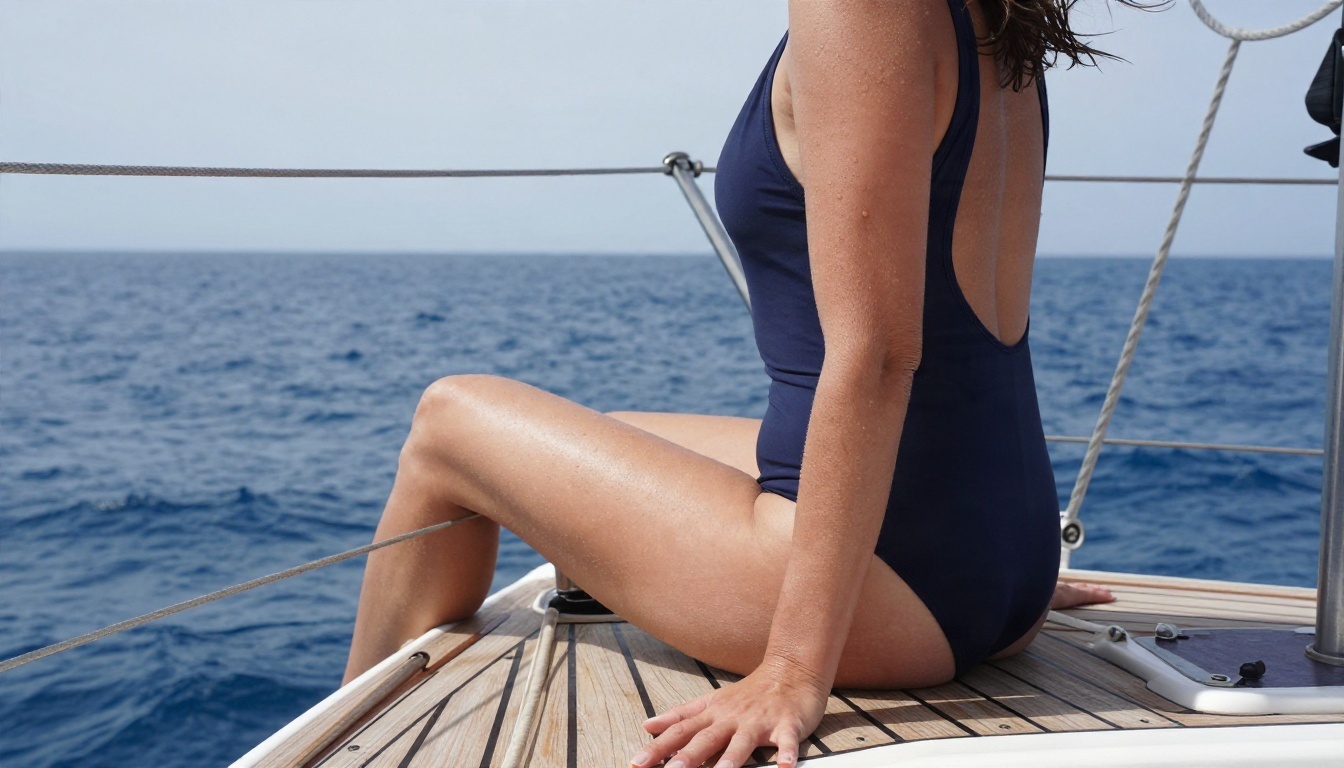
- एक बार में एक बदलाव माँगें: "change the swimsuit to navy blue", फिर "make the light warmer", फिर "add a sailboat deck background"।
- जब इमेज प्राकृतिक लगे, तब रुकें। ज़्यादा एडिटिंग से त्वचा धुंधली-सी दिखने लगती है।
💡 टिप: एडिट निर्देश छोटे, सीधे वाक्यों में सबसे अच्छा काम करते हैं। "Make the bikini yellow" एक पैराग्राफ़ के विवरण से बेहतर है।
सेटिंग्स जो नतीजा बदलती हैं
ज़्यादातर खराब नतीजे टूल से नहीं, सेटिंग्स से आते हैं। ये वे सेटिंग्स हैं जिन्हें छूना फ़ायदेमंद है।
आस्पेक्ट रेशियो
जनरेट करने से पहले रेशियो चुनें, बाद में नहीं। 16:9 फ़्रेम बीच और टेरेस दृश्यों के लिए ठीक है, जहाँ सब्जेक्ट के आसपास जगह हो। 3:4 या 2:3 फ़्रेम पोर्ट्रेट और फ़ुल-लेंथ फ़ैशन पोज़ के लिए ठीक है। लैंडस्केप इमेज को बाद में पोर्ट्रेट में क्रॉप करने से रिज़ॉल्यूशन बर्बाद होता है।
रिज़ॉल्यूशन और अपस्केलिंग
सबसे ऊँचे मूल साइज़ पर जनरेट करें, और ज़रूरत हो तभी अपस्केल करें। Clarity Pro Upscaler जैसा टूल बड़े प्रिंट के लिए बारीक डिटेल जोड़ता है, जबकि P Image Upscale तेज़ विकल्प है, जब आपको लगभग एक सेकंड में एक शार्प कॉपी चाहिए।
सीड और वेरिएशन
सीड रैंडम शुरुआती बिंदु तय करता है। जब कोई कंपोज़िशन पसंद आए और आप सिर्फ़ आउटफ़िट या रंग बदलना चाहें, तो उसे लॉक करें। नए विचार चाहिए हों, तो उसे रैंडम छोड़ दें।
त्वरित सेटिंग्स संदर्भ
| सेटिंग | सुझाया गया मान | क्यों |
|---|
| आस्पेक्ट रेशियो | 16:9 या 3:4 | दृश्य के प्रकार से मेल खाता है |
| प्रॉम्प्ट की लंबाई | 40 से 90 शब्द | संतुलित डिटेल |
| प्रॉम्प्ट में लेंस | 50mm से 105mm | आकर्षक अनुपात |
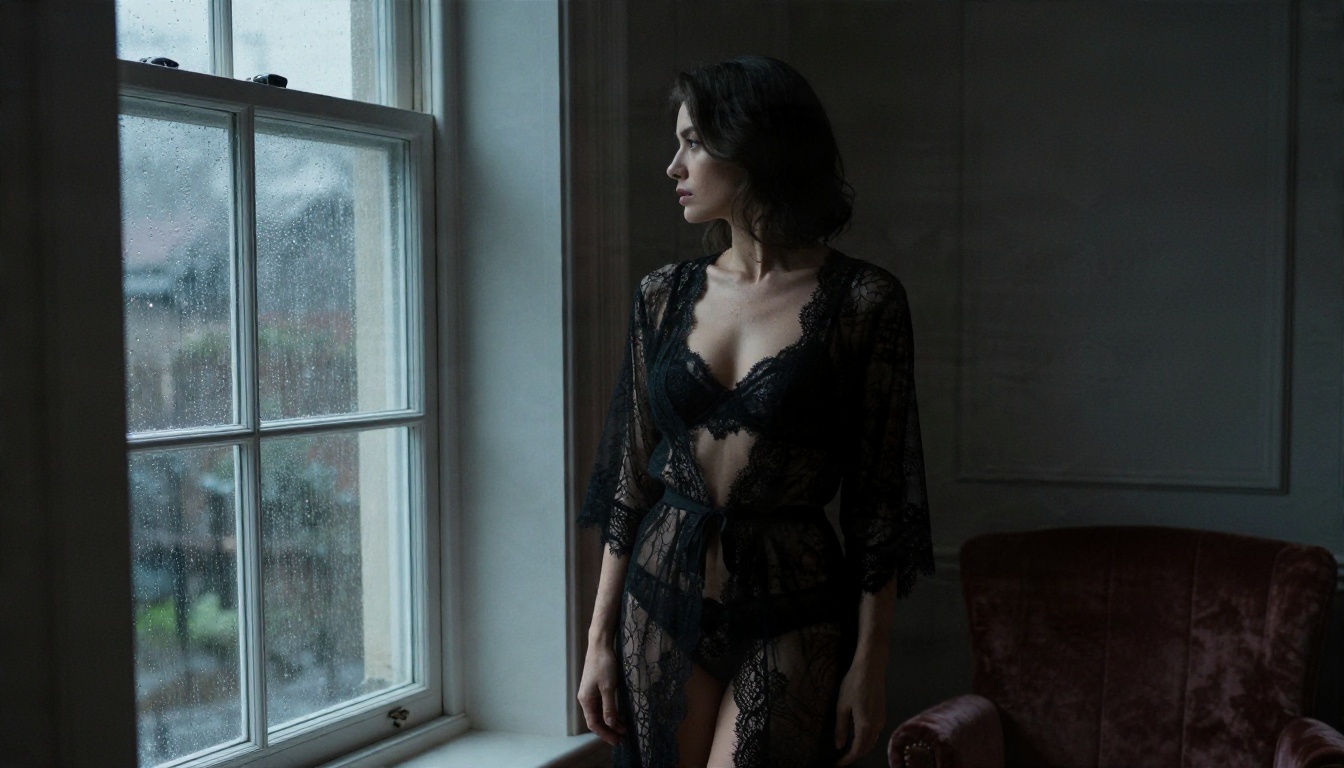
| लाइटिंग | गोल्डन आवर या खिड़की की रोशनी | नरम, प्राकृतिक त्वचा |
| स्टाइल शब्द | "film grain, natural skin" | प्लास्टिक फ़िनिश से बचाव |
| प्रति विचार वेरिएशन | 4 से 8 | सबसे अच्छा चुनने के लिए पर्याप्त |
प्रॉम्प्ट जो सच में काम करते हैं
अच्छा प्रॉम्प्ट फ़ोटोग्राफ़र की शॉट लिस्ट जैसा पढ़ा जाता है। इस क्रम का पालन करें, तो लगातार नतीजे मिलेंगे।
पाँच हिस्सों वाला फ़ॉर्मूला
- सब्जेक्ट और पोज़: "adult woman in her late twenties, sitting on the edge of a daybed, one knee raised"।
- आउटफ़िट: "black two piece swimsuit", "white lace bodysuit", "champagne silk slip dress"।
- सेटिंग: "private villa terrace overlooking a calm bay", "bright hotel suite with white linen"।
- लाइट: "warm low sunlight from the left", "soft diffused window light"।
- कैमरा: "85mm f/1.8, shallow depth of field, Kodak Portra 400 film grain"।
तीन उदाहरण प्रॉम्प्ट
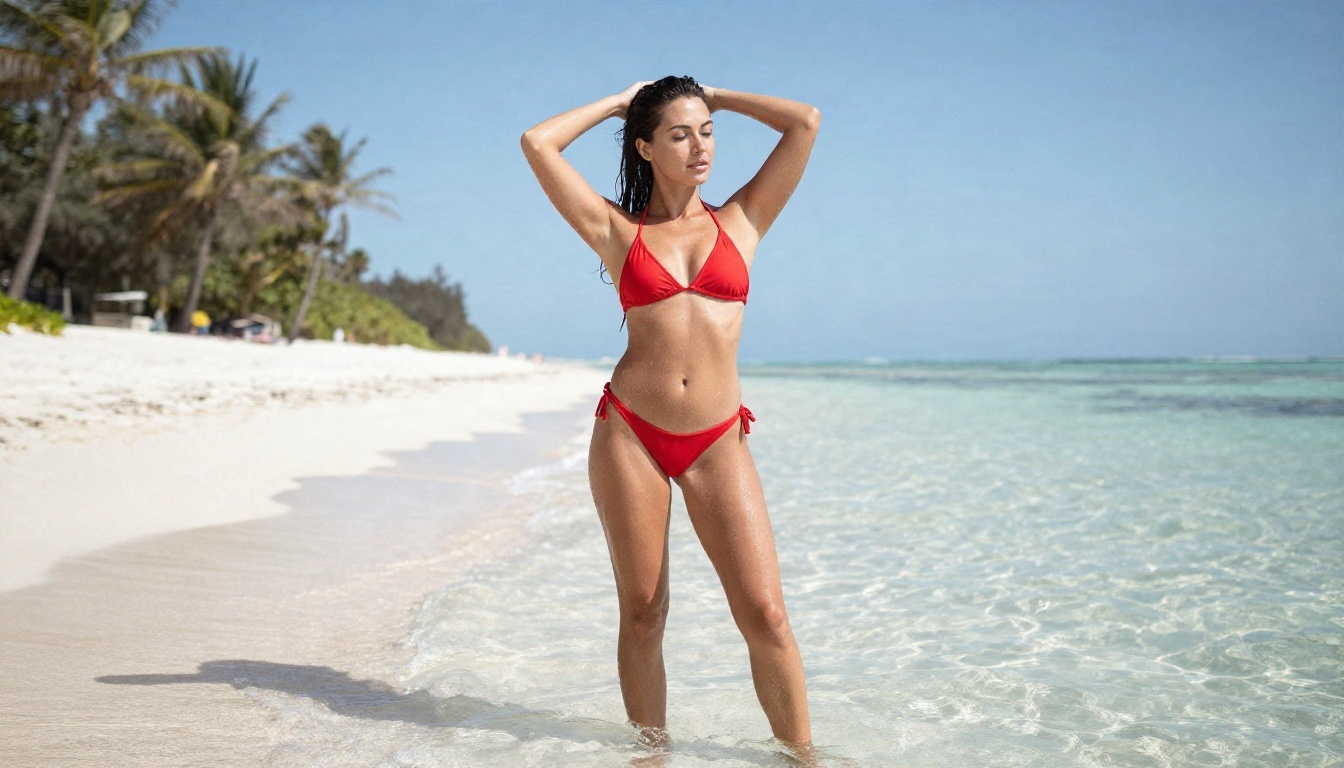
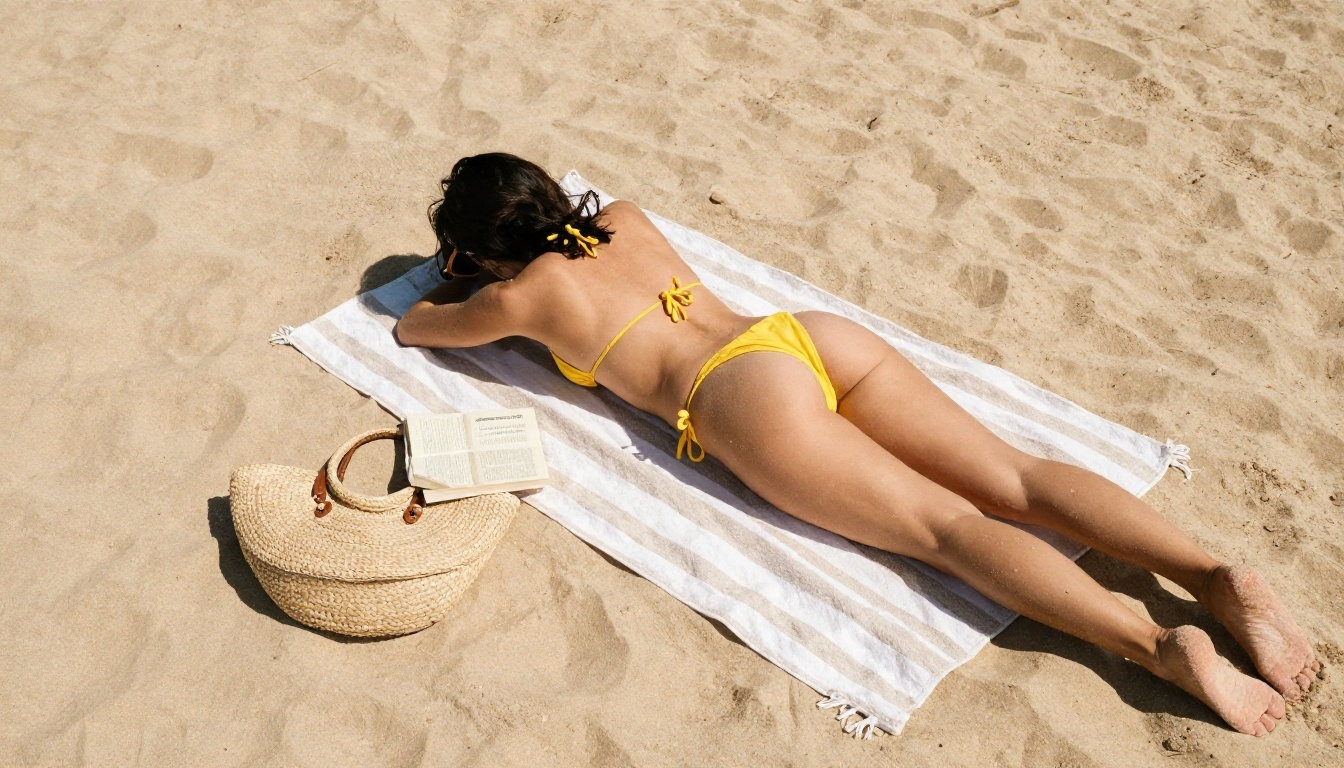
- बीच ग्लैमर: "Adult woman in a red bikini standing ankle deep in clear water on white sand, hands lifting wet hair, midday sun from above right, water droplets on tanned skin, 35mm f/2, film grain."
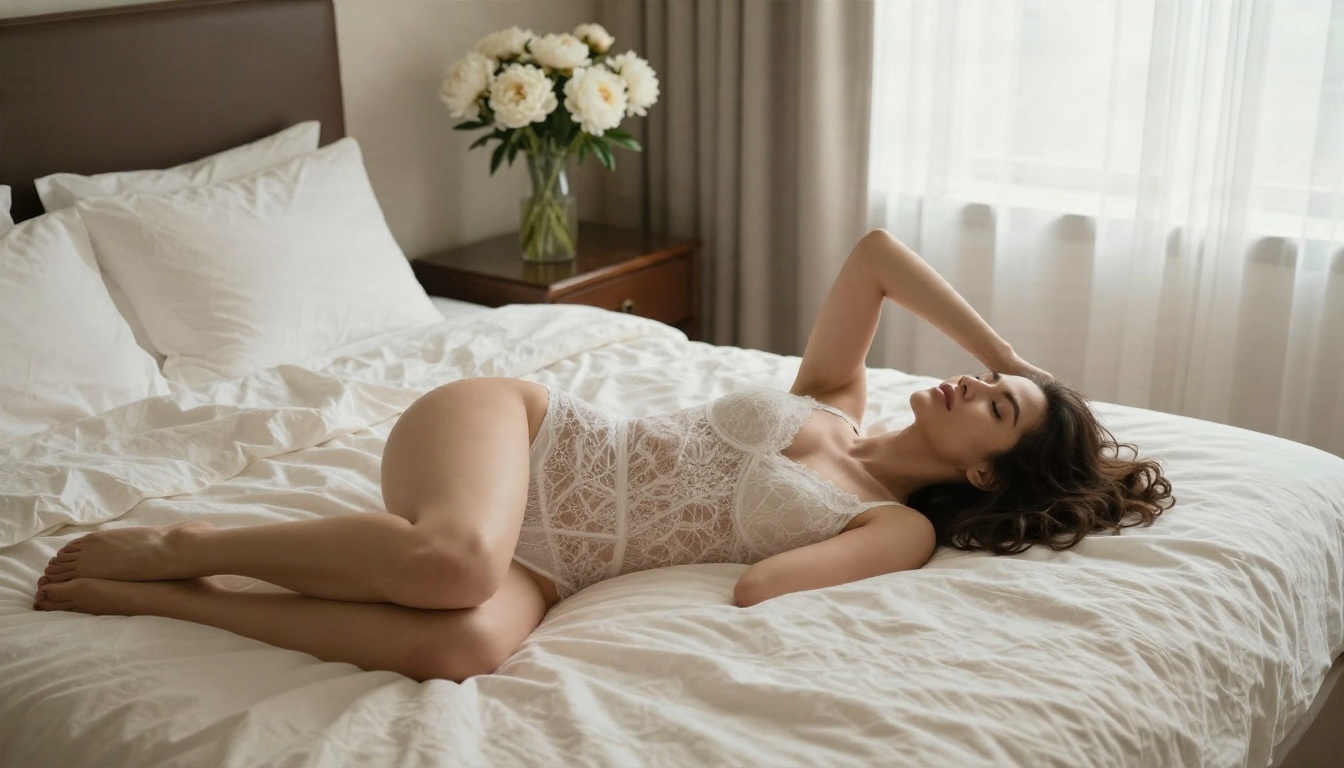
- बूडवार सुबह: "Adult woman in a white lace bodysuit on rumpled cream sheets, soft window light from the right, vase of peonies on the nightstand, 35mm f/2.8, high angle."
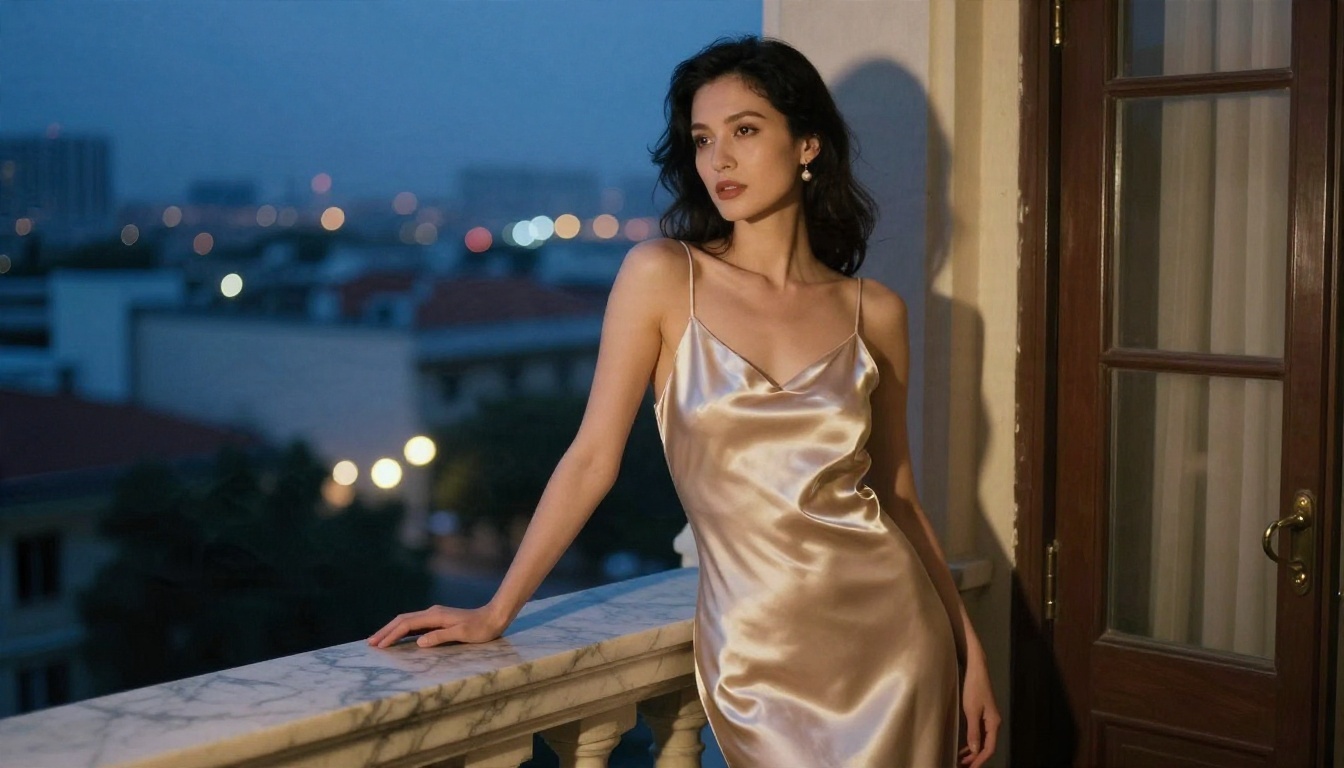
- शाम का पोर्ट्रेट: "Adult woman in a champagne silk slip dress on a marble balcony at dusk, warm light from the doorway, city lights blurred behind, 70mm f/2."
गलतियाँ जो इमेज बिगाड़ती हैं
- "gorgeous stunning perfect flawless" जैसे दस विशेषण एक के बाद एक जोड़ना। मॉडल उलझ जाता है, और चेहरा सामान्य-सा हो जाता है।
- कैमरा भूल जाना। लेंस के बिना नतीजे कार्टून जैसे लुक की ओर खिसकते हैं।
- भीड़ माँगना। दो से ज़्यादा लोगों के साथ हाथ और चेहरे तेज़ी से बिगड़ते हैं।
- खामियों के लिए नेगेटिव प्रॉम्प्ट छोड़ देना। जब मॉडल दिक्कत करे, तो "no extra fingers, no warped hands, no text" जोड़ें।
आज़माने लायक विकल्प
कोई एक मॉडल हर दृश्य नहीं जीतता। जब Seedream 4.5 और Image Editor Pro फ़िट न हों, तो PicassoIA के ये विकल्प एक बार ज़रूर आज़माने लायक हैं।
तेज़ ड्राफ़्ट के लिए Z Image Turbo
Z Image Turbo वह मॉडल है जिसे तब खोलें, जब आपको एक मिनट में दस मोटे विचार चाहिए। इसका इस्तेमाल प्रॉम्प्ट की कंपोज़िशन जाँचने के लिए करें, फिर जीतने वाले प्रॉम्प्ट को आख़िरी हाई-डिटेल वर्ज़न के लिए Seedream 4.5 पर ले जाएँ।
लगातार स्टाइलिंग के लिए Flux 2 Klein
Flux 2 Klein 9B Base LoRA उन प्रोजेक्ट्स के लिए ठीक है, जहाँ आपको एक सीरीज़ में पहचाना जाने वाला लुक चाहिए, जैसे मेल खाती कलर ग्रेडिंग वाली बीच फ़ोटो का सेट।
बदलावों के लिए Qwen Image Edit Plus
Qwen Image Edit Plus सीधे फ़ोटो एडिट संभालता है। इमेज अपलोड करें, बदलाव बताएँ, और नतीजे की तुलना Image Editor Pro से करें। दो एडिटर आपको सही करने के दो मौके देते हैं।
💡 टिप: अपने तीन सबसे अच्छे प्रॉम्प्ट की एक छोटी सूची रखें। जब कोई मॉडल निराश करे, तो वही प्रॉम्प्ट अगले मॉडल में डालकर तुलना करें। आप जल्दी सीख जाएँगे कि कौन-सा मॉडल किस दृश्य के लिए ठीक है।
आम समस्याएँ ठीक करना
प्लास्टिक जैसी त्वचा और चमकदार चेहरे
"natural skin texture, visible pores, fine peach fuzz, film grain" जोड़ें और "flawless" या "perfect" जैसे शब्दों से बचें। अगर टूल में "beauty" या "smoothing" सेटिंग है, तो उसे कम करें। फिर भारी रीटच के बजाय अपस्केलर से हल्का पास लगाकर काम खत्म करें।
टेढ़े हाथ और एक्स्ट्रा उंगलियाँ
हर जनरेटर में हाथ सबसे कमज़ोर हिस्सा रहते हैं। उन्हें सरल पोज़ में रखें: बाल उठाते हुए, घुटने पर टिकाए हुए, या गिलास पकड़े हुए। जटिल उंगलियों वाले पोज़ ज़्यादा बार नाकाम होते हैं। अगर हाथ अब भी गलत लगे, तो सिर्फ़ उस हिस्से को किसी इमेज एडिटर में बदलें और उसे एक-दो बार दोबारा जनरेट करें।
टूल एक हानिरहित प्रॉम्प्ट ब्लॉक करता है
कुछ फ़िल्टर एक ही शब्द पर अटक जाते हैं। आउटफ़िट को तटस्थ शब्दों में लिखें ("two piece swimsuit", किसी स्लैंग शब्द की जगह), या प्रॉम्प्ट को ढीले मॉडरेशन वाले मॉडल पर ले जाएँ। एक ही वाक्य बार-बार न आज़माएँ, इससे सिर्फ़ क्रेडिट बर्बाद होते हैं।
सीरीज़ में बदलते चेहरे
एक ही महिला की कई इमेज जनरेट करना मुश्किल है। एक मज़बूत बेस इमेज रखें, फिर हर बार नया प्रॉम्प्ट लिखने के बजाय एडिटिंग से आउटफ़िट और सेटिंग बदलें। एडिटिंग चेहरे को नए सिरे से शुरू करने से कहीं बेहतर बनाए रखती है।
सुरक्षा के नियम जो आपको मानने चाहिए
NSFW पिक्चर मेकर के इस्तेमाल के साथ असली ज़िम्मेदारियाँ आती हैं, और उन्हें नज़रअंदाज़ करना ही लोगों को मुसीबत में डालता है।
- सिर्फ़ वयस्क। जनरेट किया गया हर सब्जेक्ट वयस्क होना चाहिए। ऐसे किसी भी व्यक्ति के लिए प्रॉम्प्ट कभी न लिखें जो 18 साल से कम उम्र का दिखता हो। कोई अपवाद नहीं।
- बिना सहमति के असली लोग नहीं। सजेस्टिव इमेज बनाने के लिए किसी और की, किसी एक्स की, किसी सहकर्मी की या किसी सेलेब्रिटी की फ़ोटो अपलोड न करें। यह उत्पीड़न है, और कई जगहों पर गैरकानूनी भी है।
- इसे नॉन-एक्सप्लिसिट रखें। ग्लैमर, स्विमवियर और बूडवार (boudoir) फ़ोटोग्राफ़ी एक चीज़ है। एक्सप्लिसिट कंटेंट दूसरी चीज़ है, और इस विषय पर अच्छे नतीजों के लिए उसकी ज़रूरत नहीं पड़ती।
- अपने अपलोड सुरक्षित रखें। किसी भी ऐप को फ़ोटो देने से पहले जाँच लें कि वह क्या स्टोर करता है। अस्पष्ट प्राइवेसी पॉलिसी वाले फ़्री ऐप सबसे ज़्यादा जोखिम भरे होते हैं।
- AI इमेज पर लेबल लगाएँ। अगर आप उन्हें सार्वजनिक रूप से शेयर करते हैं, तो बताएँ कि वे AI से बनी हैं, ताकि कोई उन्हें किसी असली व्यक्ति की फ़ोटो न समझे।
प्राइवेसी की अच्छी आदतें
रेफ़रेंस फ़ोटो में अपना चेहरा या घर शामिल करने से बचें, अपलोड करने से पहले मेटाडेटा हटाएँ, और जनरेट की गई इमेज को सार्वजनिक क्लाउड फ़ोल्डर से दूर रखें, जब तक आप उन्हें सार्वजनिक करना चाहते हों।
आपके लिए कौन-सा टूल सही है?
अब भी तय नहीं कि शुरुआत कहाँ से करें? अपनी स्थिति को एक विकल्प से मिलाएँ:
ज़्यादातर लोगों के लिए एक समझदार वर्कफ़्लो: Z Image Turbo में ड्राफ़्ट बनाएँ, Seedream 4.5 में फ़ाइनल करें, Image Editor Pro में एडजस्ट करें, फिर अपस्केल करें। हर चरण में एक मिनट से कम लगता है।
आज ही अपनी पहली इमेज बनाएँ
अच्छे नतीजों के लिए आपको पेड सब्सक्रिप्शन, वॉटरमार्क या किसी फ़िल्टर के उपदेश की ज़रूरत नहीं है। PicassoIA खोलें, Seedream 4.5 चुनें, ऊपर दिए किसी प्रॉम्प्ट को चिपकाएँ, और देखें कि क्या आता है। फिर सबसे अच्छा नतीजा PicassoIA Image Editor Pro में ले जाएँ और असीमित एडिट के साथ उसे और आगे बढ़ाएँ।
आउटफ़िट बदलें, रोशनी को गोल्डन आवर से खिड़की की चमक में बदलें, कोई अलग लेंस आज़माएँ, और तुलना करें। जितना ज़्यादा प्रयोग करेंगे, उतनी जल्दी आप अपना प्रॉम्प्ट स्टाइल बना लेंगे। जब कुछ अलग आज़माना हो, तो picassoia.com/en/all-models पर हर मॉडल देखें और वही प्रॉम्प्ट किसी नए मॉडल पर चलाएँ। आपकी अगली पसंदीदा इमेज शायद बस एक प्रॉम्प्ट दूर है।


