OpenAI Image API कीमत: GPT Image मॉडल, क्वालिटी और Python
OpenAI इमेज जनरेशन का शुल्क प्रति तस्वीर फ़्लैट दर पर नहीं, बल्कि टोकन के हिसाब से लेता है। इस लेख में हर GPT Image मॉडल की दरें, हर क्वालिटी टियर पर प्रति इमेज और प्रति 1,000 इमेज की लागत, असली खर्च लॉग करने वाला काम करता Python कोड, और वे आदतें दी गई हैं जिनसे बिल घटता है।
OpenAI Image API की कीमत तब तक सीधी लगती है जब तक पहला इनवॉइस नहीं आता। हर तस्वीर का कोई फ़्लैट दाम नहीं है। आप टोकन के लिए भुगतान करते हैं, और एक इमेज में कितने टोकन लगते हैं, यह मॉडल, साइज़ और आपकी Python कॉल में दी गई quality सेटिंग पर निर्भर करता है। एक ही प्रॉम्प्ट के लिए 1024x1024 इमेज $0.006 या $0.211 की पड़ सकती है, यानी लगभग 35 गुना का फ़र्क। यह लेख मौजूदा दरें, हर क्वालिटी टियर के लिए प्रति-इमेज आँकड़े, एक काम करने वाला Python सेटअप और वे आदतें बताता है जिनसे 1,000 इमेज का बैच एक सरप्राइज़ बनने से बचता है।
💡 पहले यह पढ़ें: नीचे के डॉलर आँकड़े OpenAI की प्रकाशित टोकन दरों से आते हैं (मौजूदा मॉडलों पर प्रति मिलियन इमेज आउटपुट टोकन $30) और उन दरों को लागू करने वाले तीसरे-पक्ष के कैलकुलेटर से। OpenAI का प्राइसिंग पेज टोकन सूचीबद्ध करता है और कैलकुलेटर की ओर इशारा करता है, प्रति-इमेज टेबल की ओर नहीं, इसलिए बजट तय करने से पहले इसे फिर से जाँच लें।
Image API किस चीज़ का शुल्क लेता है
टोकन, फ़्लैट रेट नहीं
Images API की हर रिक्वेस्ट तीन काउंटर पर बिल होती है। Text input tokens आपका प्रॉम्प्ट होते हैं। Image input tokens तभी दिखते हैं जब आप एडिट के लिए रेफ़रेंस फ़ोटो भेजते हैं। Image output tokens वह तस्वीर है जो आपको वापस मिलती है, और लगभग हमेशा बिल की सबसे बड़ी लाइन यही होती है।
मौजूदा दरों पर फ़ॉर्मूला सरल है: text tokens गुणा $5, image input tokens गुणा $8, image output tokens गुणा $30, सब प्रति मिलियन। प्रॉम्प्ट की लंबाई से ज़्यादा फ़र्क नहीं पड़ता। 200 टोकन का प्रॉम्प्ट $0.001 का है, जबकि एक हाई-क्वालिटी आउटपुट 1,700 टोकन से ऊपर जा सकता है, यानी सिर्फ़ तस्वीर के लिए लगभग $0.05।
हर GPT Image मॉडल की मौजूदा दरें
परिवार के हर मॉडल के लिए OpenAI की प्रति 1 मिलियन टोकन दरें यहाँ हैं:
कैश्ड इनपुट सस्ता है: GPT Image 2 परिवार पर टेक्स्ट के लिए $1.25 प्रति मिलियन और इमेज के लिए $2.00। दोनों 2.5 वर्ज़न GPT Image 2 की सटीक दरें साझा करते हैं, इसलिए प्राइस लिस्ट से यह तय नहीं होता कि कौन-सा चुनें। यह तय टोकन की खपत से होता है।
क्वालिटी टियर और उनकी लागत
पाँच क्वालिटी सेटिंग्स
2.5 मॉडल quality पैरामीटर के लिए low, medium, high, xhigh, max और auto स्वीकार करते हैं। GPT Image 2 तीन टियर के साथ काम करता है: low, medium और high। 2.5 मॉडलों के लिए Kanaries के एक ब्रेकडाउन में हर टियर के आउटपुट टोकन दिए गए हैं, और उन्हें $30 प्रति मिलियन से गुणा करने पर ये प्रति-इमेज कीमतें बनती हैं:
क्वालिटी
1024x1024 पर टोकन
1024x1024 पर लागत
1536x1024 पर टोकन
1536x1024 पर लागत
low
196
$0.006
158
$0.005
medium
439
$0.013
343
$0.010
high
1,756
$0.053
1,372
$0.041
xhigh
3,122
$0.094
2,459
$0.074
max
7,024
$0.211
5,488
$0.165
दो बातें खास हैं। पहली, हर टियर पर आयताकार तस्वीरें वर्ग से लगभग 20 से 22 प्रतिशत सस्ती हैं, इसलिए लेआउट इजाज़त दे तो लैंडस्केप या पोर्ट्रेट चुनें। दूसरी, कीमत का वक्र काफ़ी तीखा है: max की लागत low से लगभग 36 गुना है।
GPT Image 2 के लिए CostGoat जैसे कैलकुलेटर 1024x1024 पर low, medium और high के लिए $0.006, $0.053 और $0.211 बताते हैं, और आयताकार तस्वीरों के लिए $0.005, $0.041 और $0.165। ये डॉलर राशियाँ 2.5 की low, high और max पंक्तियों से मेल खाती हैं, जो सुझाता है कि 2.5 मॉडल बीच में और बारीक स्टेप जोड़ते हैं। उस मैपिंग पर भरोसा करने से पहले अपने अकाउंट पर टोकन गिनती की पुष्टि कर लें।
1,000 इमेज की लागत
प्रति-इमेज सेंट असली बजट छिपा देते हैं। टोकन गिनती को 1,000 इमेज के बैच तक गुणा करने पर यह आता है:
क्वालिटी
1,000 वर्ग इमेज
1,000 लैंडस्केप इमेज
low
$5.88
$4.74
medium
$13.17
$10.29
high
$52.68
$41.16
xhigh
$93.66
$73.77
max
$210.72
$164.64
150 टोकन के प्रॉम्प्ट के लिए प्रति 1,000 इमेज लगभग $0.75 और जोड़ें। पूरे प्रॉम्प्ट का बिल बस इतना ही है। असली बजट का लीवर क्वालिटी सेटिंग है।
कब Low काफ़ी है
Low की लागत high की लगभग एक-नौवीं है, और बहुत सारा काम इससे ज़्यादा की माँग नहीं करता। थंबनेल, मूड बोर्ड, कॉन्सेप्ट चेक और कंपोज़िशन के A/B टेस्ट low पर ठीक दिखते हैं। हीरो इमेज, पैकेजिंग मॉकअप और ऐसी कोई भी चीज़ जिसे क्लाइंट ज़ूम करके देखेगा, वे high या उससे ऊपर के लायक हैं।
medium से शुरू करें। इसकी लागत low की लगभग 2.2 गुना और high की एक-चौथाई है, और जिस पाइपलाइन को अभी तक किसी ने माप कर नहीं देखा, उसके लिए यह एक समझदार डिफ़ॉल्ट है।
आपके काम के लिए कौन-सा मॉडल सही है
तेज़ वर्ज़न
GPT Image 2.5 Flare तेज़, रोज़मर्रा की जनरेशन के लिए बनाया गया है। एक रिव्यू के मुताबिक़ इसकी लेटेंसी GPT Image 2 की लगभग आधी है। यह गति Python में चैट विंडो से ज़्यादा मायने रखती है: जब कोई यूज़र वेब रिक्वेस्ट पर इंतज़ार करता है, तो सेकंड गिने जाते हैं, और तेज़ कॉल का मतलब खुले कनेक्शन भी कम संभालने पड़ते हैं।
सटीक वर्ज़न
GPT Image 2.5 Sunburst उन वर्कफ़्लो के लिए है जहाँ एडिटिंग की सटीकता सबसे ज़्यादा मायने रखती है, जैसे एक तत्व बदलते हुए बारीक डिटेल बचाए रखना। यह धीमा है, और Flare जितनी ही प्रति-टोकन दर पर बिल होता है। अगर आपकी पाइपलाइन ज़्यादातर प्रोडक्ट फ़ोटो एडिट करती है, तो पहले Sunburst आज़माएँ। अगर वह ज़्यादातर नई इमेज बनाती है, तो Flare से शुरू करें।
GPT Image 1 Mini की ऊपरी सीमा $0.052 है, यानी फ़्लैगशिप के $0.211 का लगभग एक-चौथाई, इसलिए कम फ़िडेलिटी वाले बल्क काम के लिए यह बजट पसंद है। GPT Image 1 पर नज़र रखें: CostGoat के अनुसार इसका 23 अक्टूबर 2026 को शटडाउन सूचीबद्ध है, इसलिए OpenAI के deprecations पेज पर तारीख की पुष्टि करें और इस पर कुछ नया शुरू करने से बचें।
Python सेटअप, चरण-दर-चरण
पहली रिक्वेस्ट
pip install openai से SDK इंस्टॉल करें और अपने क्रेडेंशियल्स एनवायरनमेंट में सेट करें। क्लाइंट उन्हें अपने-आप पढ़ लेता है, इसलिए कोई संवेदनशील चीज़ आपके कोड में नहीं रहती।
import base64
from pathlib import Path
from openai import OpenAI

client = OpenAI(timeout=180)

result = client.images.generate(
    model="gpt-image-2.5-flare",
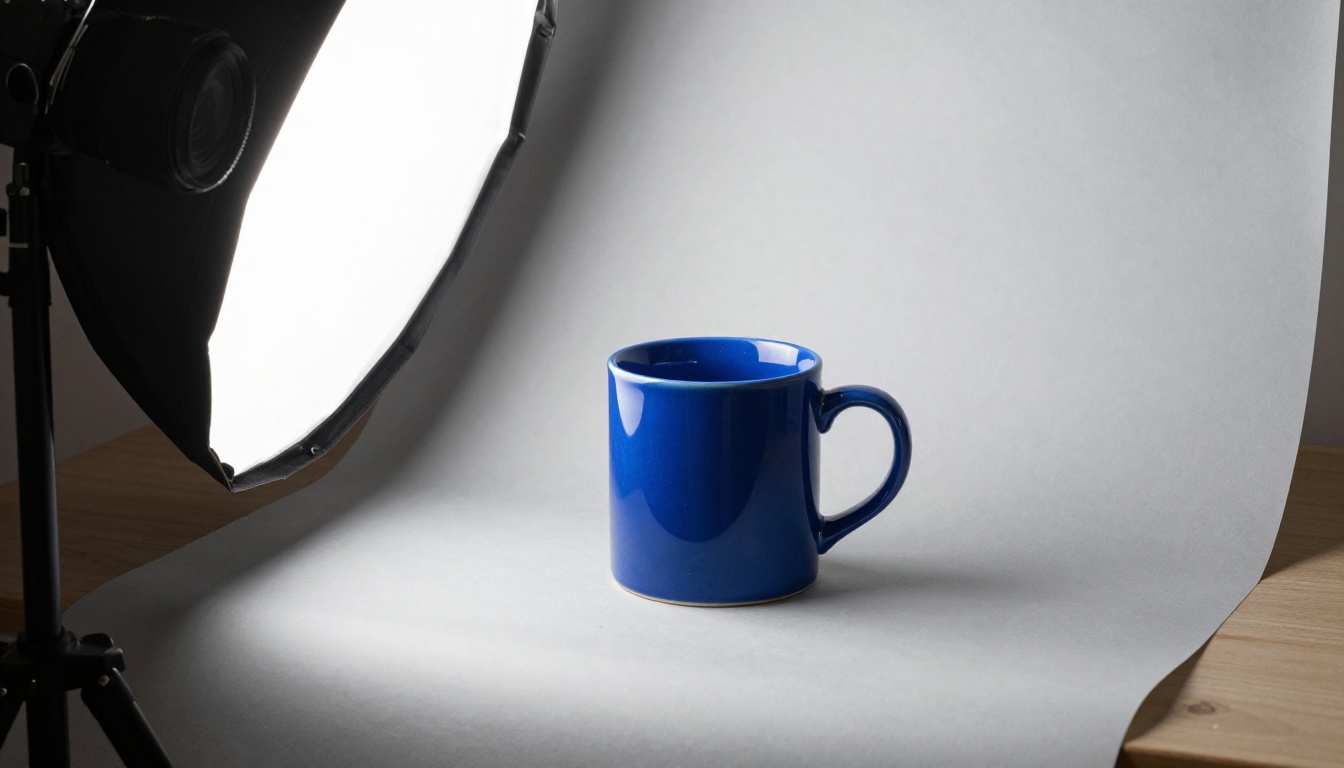
    prompt="Studio photo of a cobalt-blue ceramic mug on a pale gray backdrop, soft light from the left",
    size="1536x1024",
    quality="medium",
)

Path("mug.png").write_bytes(base64.b64decode(result.data[0].b64_json))
इमेज base64 में b64_json में आती है, इसलिए उसे डिकोड करके बाइट्स लिखें। OpenAI बताता है कि जटिल प्रॉम्प्ट में दो मिनट तक लग सकते हैं, इसलिए ऊपर का क्लाइंट एक स्पष्ट 180 सेकंड का टाइमआउट सेट करता है। अटकी रिक्वेस्ट तब तीन मिनट में फ़ेल हो जाती है, बजाय इसके कि वर्कर को अटका दे।
असली लागत लॉग करना
किसी टेबल पर भरोसा न करें, ऊपर वाली टेबल पर भी नहीं। हर कॉल ने असल में कितने टोकन खपाए, वह लॉग करें और उसे डॉलर में बदलें:
💡 टिप: ये फ़ील्ड नाम Images API के usage ऑब्जेक्ट को फ़ॉलो करते हैं। रिपोर्ट बनाने से पहले अपने SDK वर्ज़न पर result.usage एक बार प्रिंट करके इन्हें कन्फ़र्म कर लें।
Low पर ड्राफ़्ट, High पर फ़िनिश
सस्ता ड्राफ़्ट लूप कुछ ही इमेज में अपनी लागत निकाल देता है। low पर चार ड्राफ़्ट रेंडर करें, जो प्रॉम्प्ट का शब्दांकन काम करे उसे चुनें, फिर एक बार high रेंडर पर खर्च करें:
PROMPT = "Studio photo of a cobalt-blue ceramic mug on a pale gray backdrop, soft light from the left"
MODEL = "gpt-image-2.5-flare"

drafts = [
    client.images.generate(model=MODEL, prompt=PROMPT, size="1536x1024", quality="low")
    for _ in range(4)
]
# Review the drafts, adjust PROMPT, then pay for one final render.
final = client.images.generate(model=MODEL, prompt=PROMPT, size="1536x1024", quality="high")
1536x1024 पर गणित: चार ड्राफ़्ट $0.0047 प्रत्येक और एक फ़ाइनल $0.0412, यानी लगभग $0.060। high में बिना ड्राफ़्ट के तीन प्रयासों की लागत लगभग $0.123 आती है। एक सावधानी: फ़ाइनल रेंडर किसी ड्राफ़्ट से पिक्सल-दर-पिक्सल मेल नहीं खाएगा, इसलिए ड्राफ़्ट लूप प्रॉम्प्ट चुनने के लिए है, तस्वीर के लिए नहीं।
वे लागतें जो टीमों को चौंका देती हैं
एडिट ज़्यादा महँगे पड़ते हैं
रेफ़रेंस इमेज को image input के रूप में $8 प्रति मिलियन टोकन पर बिल किया जाता है। Omid Saffari के एक मॉडल्ड ब्रेकडाउन में, 200 टेक्स्ट टोकन और 2,000 आउटपुट टोकन वाली एक नई जनरेशन की लागत $0.061 है। 6,000 टोकन की रेफ़रेंस इमेज जोड़ने पर वही रिक्वेस्ट $0.109 की हो जाती है। दोहराए गए इनपुट को कैश करने से यह लगभग $0.072 रह जाता है। ये बताई गई मान्यताओं वाले उदाहरण हैं, आम बिल नहीं, पर ये दिशा दिखाते हैं: एडिटिंग वर्कफ़्लो जनरेशन से ज़्यादा महँगे पड़ते हैं।
Retries और स्वीकृति दर
सबसे अहम संख्या है प्रति स्वीकृत इमेज लागत: एक प्रयास की लागत को उस हिस्से से भाग दें जो प्रयासों में से आप रखते हैं।
High, $0.0527 पर और 60% स्वीकृति के साथ: प्रति रखने लायक इमेज लगभग $0.088।
Medium, $0.0132 पर और 40% स्वीकृति के साथ: प्रति रखने लायक इमेज लगभग $0.033।
Low, $0.0059 पर और 15% स्वीकृति के साथ: प्रति रखने लायक इमेज लगभग $0.039।
सस्ता टियर तब भी जीत सकता है, भले ही आप उसका ज़्यादा आउटपुट रद्द करें। कोई डिफ़ॉल्ट चुनने से पहले एक हफ़्ते तक अपनी स्वीकृति दर मापें।
टियर के हिसाब से रेट लिमिट
आपका उपयोग टियर थ्रूपुट की सीमा तय करता है। ये वे सीमाएँ हैं जो OpenAI GPT Image 2 के लिए सूचीबद्ध करता है:
टियर
प्रति मिनट टोकन
प्रति मिनट इमेज
Tier 1
100,000
5
Tier 2
250,000
20
Tier 3
800,000
50
Tier 4
3,000,000
150
Tier 5
8,000,000
250
टियर 1 पर प्रति मिनट पाँच इमेज का मतलब है ज़्यादा से ज़्यादा प्रति घंटे 300। टियर 3 पर 1,000 इमेज 20 मिनट में निकल जाती हैं। अपने लूप को एक छोटे semaphore या backoff वाले retry में लपेटें, ताकि 429 एरर की बाढ़ बेकार retries की बाढ़ न बन जाए।
बिल कम करने के तरीके
जब इंतज़ार कर सकें तो Batch API इस्तेमाल करें।GPT Image 2 के बारे में बताया गया है कि 24 घंटे तक का इंतज़ार झेल सकने वाले जॉब्स के लिए यह Batch पर स्टैंडर्ड टोकन दरों के आधे पर चलता है। इन्हीं रिपोर्ट्स के अनुसार दोनों 2.5 वर्ज़न में से कोई भी इसे सपोर्ट नहीं करता।
लैंडस्केप या पोर्ट्रेट चुनें। हर टियर पर यह वर्ग से लगभग 20 प्रतिशत सस्ता है।
low पर ड्राफ़्ट बनाएँ, एक बार फ़िनिश करें। ऊपर का लूप तीन बिना ड्राफ़्ट वाले high प्रयासों की लगभग आधी लागत पर आता है।
प्रयासों की सीमा तय करें। हर प्रॉम्प्ट पर retries की पक्की सीमा रखें और हर फ़ेल्योर लॉग करें।
एक रेफ़रेंस भेजें, पाँच नहीं। हर एडिट पर इमेज इनपुट टोकन जुड़ते जाते हैं।
प्रॉम्प्ट का ड्राफ़्ट एक लार्ज लैंग्वेज मॉडल से बनाएँ।GPT 5.6 Luna प्रॉम्प्ट वेरिएंट लिखने के लिए एक तेज़ मॉडल है, और GPT 5 Structured साफ़ JSON लौटाता है, जिसे आपकी Python स्क्रिप्ट हर पंक्ति से प्रॉम्प्ट, साइज़ और क्वालिटी पार्स करके निकाल सकती है। प्रॉम्प्ट के हर बैच के लिए इसे एक ही लार्ज लैंग्वेज मॉडल कॉल तक सीमित रखें, क्योंकि उस कॉल की अपनी फ़ीस होती है।
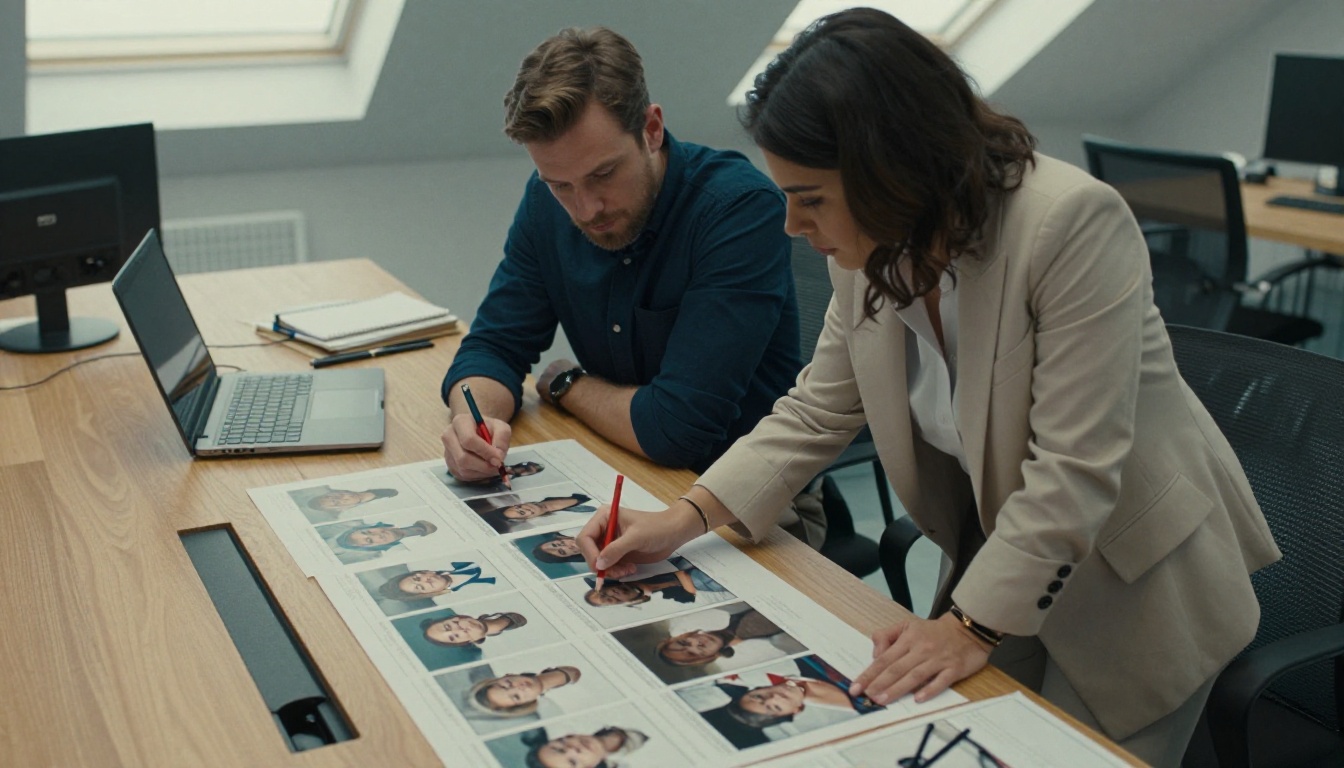
किसी भी high रन से पहले ड्राफ़्ट को साथ-साथ देखें। 12 कम-लागत ड्राफ़्ट की एक कॉन्टैक्ट शीट पर एक डिज़ाइनर सिर्फ़ वे दो घेर सकता है जिन्हें फ़िनिश करना सही है, और इस समीक्षा में बस कुछ मिनट लगते हैं।
स्क्रिप्ट में API कॉल जोड़ने से पहले, आप उसी मॉडल को ब्राउज़र में आज़मा सकते हैं। GPT Image 2.5 Flare PicassoIA पर उपलब्ध है, और इसके पैरामीटर API के पैरामीटर को दर्शाते हैं, इसलिए यह तय करने के लिए कि Python से कौन-सा टियर कॉल करना है, यह एक अच्छा सैंडबॉक्स है।
प्रॉम्प्ट लिखें। यही एकमात्र ज़रूरी फ़ील्ड है। Python उदाहरण की तरह, सब्जेक्ट, लाइट और फ़्रेमिंग एक या दो वाक्यों में बताएँ।
quality चुनें। डिफ़ॉल्ट auto है। ड्राफ़्ट के लिए low सेटिंग इस्तेमाल करें और कंपोज़िशन फ़ाइनल होने पर high। पेज बताता है कि ज़्यादा क्वालिटी में ज़्यादा समय लगता है और ज़्यादा खर्च होता है।
aspect_ratio सेट करें। डिफ़ॉल्ट 1:1 है। लैंडस्केप अनुपात आज़माएँ, क्योंकि API में यही सस्ता आकार है।
अतिरिक्त विकल्प ठीक करें।number_of_images 1 से 10 तक स्वीकार करता है, ताकि आप एक ही प्रॉम्प्ट से कई विकल्पों की तुलना कर सकें। output_format का डिफ़ॉल्ट webp है, output_compression का 90, और background को कटआउट के लिए transparent पर सेट किया जा सकता है। input_images एडिट के लिए रेफ़रेंस फ़ोटो स्वीकार करता है।
जनरेट करें और डाउनलोड करें। सबसे अच्छा परिणाम सेव करें और लिख लें कि किन सेटिंग्स से वह बना।
💡 टिप:GPT Image 2.5 Flare पर एक प्रॉम्प्ट को low और high पर चलाएँ, फिर उसके आउटपुट की तुलना GPT Image 2 और GPT Image 1 Mini से करें। उसके बाद ही उनमें से किसी को भी पाइपलाइन में लगाएँ।
PicassoIA api.picassoia.com/v1 पर एक Replicate-जैसा डेवलपर API भी देता है, जिसमें Bearer टोकन ऑथेंटिकेशन, एसिंक्रोनस "बनाएँ-फिर-पोल" प्रेडिक्शन और प्रति अकाउंट पाँच एक साथ चलने वाले प्रेडिक्शन की सीमा है। यह PicassoIA Image और PicassoIA Image Editor Pro सहित कई मॉडल चलाता है। वर्तमान एक्सेस शर्तों और कीमत के लिए picassoia.com/en/api देखें, क्योंकि यह लेख उन्हें उद्धृत नहीं करता।
अपना कीमत-टेस्ट खुद चलाएँ
कीमत की टेबलें एक हद तक ही काम आती हैं। सबसे अच्छी संख्या वह है जो आप अपने प्रॉम्प्ट, अपनी स्वीकृति दर और अपने साइज़ से मापते हैं। अपने असली काम से तीन प्रॉम्प्ट चुनें, हर एक को low, medium और high पर रेंडर करें, और ऊपर के हेल्पर से लागत लॉग करें। फिर तय करें कि कौन-सा टियर अपनी लागत के लायक है।
API पर एक पैसा खर्च करने से पहले क्वालिटी का फ़र्क देखना हो, तो GPT Image 2.5 Flare या GPT Image 2.5 Sunburst को Picasso IA पर खोलें और अपना सेट बनाएँ। एक प्रोडक्ट शॉट, एक पोर्ट्रेट और छोटे टेक्स्ट वाला एक पोस्टर आज़माएँ, फिर उन्हें अलग-अलग सेटिंग्स पर तुलना करें। आपकी पहली टेस्ट इमेज बस एक क्लिक दूर है।