आपने सर्च बार में "Picasso AI generator" लिखा और ऐसे टूल्स का ढेर मिल गया जो सभी एक ही नाम का दावा करते हैं। कुछ मुफ़्त हैं, कुछ पर वॉटरमार्क है, एक मोबाइल ऐप के बारे में कहा जाता है कि वह अब गायब हो चुका है, और प्राइसिंग पेज एक-दूसरे से मेल नहीं खाते। यह उलझन भरा है और आपका समय बर्बाद करता है, जब आपको बस एक ऐसी तस्वीर चाहिए जो सही दिखे।
यह पेज इसी उलझन को सुलझाता है। आप देखेंगे कि यह नाम असल में किसकी ओर इशारा करता है, मुफ़्त ऑनलाइन टूल क्या कर सकता है और क्या नहीं, फ़ोन पर ऐप का अनुभव कैसा होता है, कौन-से प्रॉम्प्ट फ़ोटोरियलिस्टिक नतीजे देते हैं, और एक पैसा भी खर्च करने से पहले प्राइसिंग कैसी दिखती है।
💡 त्वरित जवाब: PicassoIA एक ऐसा प्लेटफ़ॉर्म है जो एक ही जगह पर दर्जनों इमेज मॉडल देता है, ताकि आपको कई सब्सक्रिप्शन सँभालने न पड़ें। आप मुफ़्त में शुरू कर सकते हैं और काम के हिसाब से मॉडल चुन सकते हैं।
Picasso AI असल में क्या है
एक नाम, कई टूल
"Picasso" और "AI" एक साथ सर्च करें तो कम से कम चार अलग-अलग प्रोडक्ट मिलेंगे। एक टेक्स्ट-टू-इमेज साइट है जो असीमित मुफ़्त जेनरेशन का विज्ञापन करती है, एक टूल है जिसमें मुफ़्त टियर और पेड Pro अपग्रेड है, एक आर्ट जेनरेटर है जिसके मुफ़्त एक्सपोर्ट पर वॉटरमार्क लगता है, और एक मोबाइल ऐप है जो कई डायरेक्टरी में लिस्ट है। इनमें कोई साझा कंपनी, कोई साझा मॉडल और कोई साझा प्राइसिंग नहीं है।
डायरेक्टरी साइटें भी एक-दूसरे से मेल नहीं खातीं। एक मासिक प्लान पाँच डॉलर से कम बताती है, दूसरी लगभग दस डॉलर। कुछ एंट्री महीनों पहले अपडेट हुई थीं। किसी थर्ड-पार्टी लिस्टिंग पर दिखने वाले किसी भी आँकड़े को मोटा अनुमान समझें, कोट नहीं।
PicassoIA कहाँ फ़िट होता है
PicassoIA एक अहम तरीके से अलग है: यह कोई एक जनरेटर नहीं है। यह एक हब है जिसमें 91 टेक्स्ट-टू-इमेज मॉडल हैं, और इसी छत के नीचे वीडियो, ऑडियो, अपस्केलिंग और बैकग्राउंड हटाने के टूल भी हैं। किसी एक इंजन पर दाँव लगाने के बजाय आप कई परिवारों में से चुन सकते हैं, जिनमें Seedream 4.5, Imagen 4 और Flux Schnell शामिल हैं।
यह मायने रखता है, क्योंकि कोई एक मॉडल हर काम में सबसे अच्छा नहीं होता। एक स्किन टेक्सचर में बेहतरीन है, दूसरा पढ़ने लायक अक्षरों में, और एक और स्पीड में। हब की वजह से आप नया अकाउंट खोले बिना बदल सकते हैं।
| आपको क्या चाहिए | क्या देखें |
|---|
| एक इंजन, तय स्टाइल | एक ही काम वाला Picasso टूल |
| कई इंजन, एक लॉगिन | PicassoIA जैसा मॉडल हब |
| फ़ोन पर फटाफट एडिट | नेटिव ऐप या मोबाइल ब्राउज़र वर्कफ़्लो |
| अनुमानित मासिक खर्च | साफ़ क्रेडिट या असीमित जेनरेशन वाला प्लान |
क्या मुफ़्त ऑनलाइन टूल सच में मुफ़्त है?
मुफ़्त में क्या मिलता है
PicassoIA पर आप एक मॉडल का पेज खोल सकते हैं, प्रॉम्प्ट लिख सकते हैं और पहले प्रोजेक्ट बनाए बिना जेनरेट कर सकते हैं। Nano Banana Pro और Ideogram v4 Quality जैसे कई मॉडल आज़माने के लिए मुफ़्त चिह्नित हैं। कोई सॉफ़्टवेयर इंस्टॉल नहीं करना पड़ता, और तेज़ मॉडल के लिए नतीजे कुछ ही सेकंड में आ जाते हैं।
मुफ़्त एक्सेस तीन कामों के लिए आदर्श है:
- किसी कॉन्सेप्ट को आज़माना इससे पहले कि आप उसे निखारने में समय लगाएँ
- मॉडल की तुलना करना, एक ही प्रॉम्प्ट पर, ताकि देखें कि कौन-सा आपके सब्जेक्ट के लिए ठीक है
- सोशल पोस्ट, थंबनेल और मूड बोर्ड बनाना जिन्हें प्रिंट रेज़ोल्यूशन की ज़रूरत नहीं होती
जहाँ सीमाएँ दिखती हैं
किसी भी जनरेटर के मुफ़्त टियर आम तौर पर एक जैसी सीमाओं से टकराते हैं। रेज़ोल्यूशन की सीमा, क्यू की रफ़्तार, वॉटरमार्क और रोज़ाना जेनरेशन की गिनती सबसे आम हैं। कमर्शियल लाइसेंसिंग एक और चीज़ है जिसे लोग अक्सर जाँचना भूल जाते हैं।
💡 टिप: किसी मुफ़्त टूल पर क्लाइंट प्रोजेक्ट बनाने से पहले, उस खास मॉडल की उपयोग शर्तें पढ़ें। एक इंजन से दूसरे इंजन में अधिकार अलग हो सकते हैं, और अभी की एक छोटी जाँच बाद में एक अटपटे ईमेल से बचा सकती है।
अगर कोई टूल आपकी पहली इमेज से पहले क्रेडिट कार्ड माँगे, या साइन अप करने तक प्राइस छिपाए, तो उसे दूसरे विकल्पों से तुलना करने का संकेत मानें।
ऐप के रूप में इसका इस्तेमाल
फ़ोन के ब्राउज़र पर
फ़ोन से काम करने के लिए डाउनलोड की ज़रूरत नहीं है। PicassoIA मोबाइल ब्राउज़र में चलता है, तो आप उसे खोल सकते हैं, मॉडल चुन सकते हैं, प्रॉम्प्ट लिख सकते हैं और नतीजा सीधे अपनी कैमरा रोल में सेव कर सकते हैं। पेज को होम स्क्रीन पर जोड़ लें तो वह ऐप की तरह खुलता है।
फ़ोन वर्कफ़्लो तब सबसे अच्छा चलता है जब आप चीज़ें छोटी रखें:
- Imagen 4 Fast जैसा तेज़ मॉडल खोलें।
- सब्जेक्ट और रोशनी बताने वाला एक साफ़ वाक्य लिखें।
- तीन वैरिएशन जनरेट करें और सबसे अच्छा रखें।
- अगर किसी सुधार की ज़रूरत हो तो उसे एडिटिंग स्टेप में भेजें।
डेस्कटॉप पर
जब आप एक बैच बना रहे हों, तब लैपटॉप बेहतर है। आप कई मॉडल टैब खुले रख सकते हैं, हर एक में एक ही प्रॉम्प्ट डाल सकते हैं और नतीजों की साथ-साथ तुलना कर सकते हैं। मैंने जिन डिज़ाइनरों को यह करते देखा है, वे आम तौर पर एक हफ़्ते में दो-तीन पसंदीदा मॉडल तय कर लेते हैं और फिर बदलना बंद कर देते हैं।
डेस्कटॉप पर प्रॉम्प्ट नोटबुक रखना भी आसान होता है, और यही वह हिस्सा है जो सबसे ज़्यादा मायने रखता है।
ऐसे प्रॉम्प्ट जो असली फ़ोटो बनाते हैं
पाँच हिस्सों का फ़ॉर्मूला
हर मज़बूत फ़ोटोग्राफ़िक प्रॉम्प्ट एक ही पाँच सवालों का जवाब देता है। इन्हें इसी क्रम में लिखें, तो आपके नतीजे कहीं ज़्यादा एक जैसे बनेंगे:
| हिस्सा | क्या लिखें | उदाहरण |
|---|
| सब्जेक्ट | कौन या क्या, और क्या कर रहा है | "A baker dusting flour over a wooden board" |
| सेटिंग | कहाँ हो रहा है | "in a small village bakery at dawn" |
| रोशनी | दिशा और गुणवत्ता | "soft window light from the left" |
| लेंस | कैमरा और एपर्चर | "35mm lens, f/2, shallow depth of field" |
| टेक्सचर | सतह और फ़िल्म जैसा एहसास | "visible flour dust, fine film grain" |
कैमरे की भाषा काम करती है, क्योंकि मॉडलों ने लाखों कैप्शन वाली तस्वीरों से सीखा है। जब आप "85mm f/1.8" लिखते हैं, तो आप उस लेंस से खींची गई पोर्ट्रेट जैसी लुक की ओर इशारा कर रहे होते हैं।
कॉपी करने लायक प्रॉम्प्ट
इन्हें किसी भी फ़ोटोरियलिस्टिक मॉडल में चिपकाएँ और संज्ञाएँ बदल लें:
- पोर्ट्रेट: "Close-up portrait of an elderly fisherman mending a net on a wooden pier, overcast morning light, 85mm f/1.8, visible skin pores, fine film grain."
- प्रोडक्ट: "A glass bottle of olive oil on a rustic oak table, soft side light from a window, 100mm macro, shallow depth of field, realistic glass reflections."
- लैंडस्केप: "A winding gravel road through autumn hills at sunrise, low golden light, 24mm wide angle, light mist in the valley, natural color."
- खाना: "Overhead shot of a bowl of ramen with soft-boiled egg and scallions, steam rising, diffused daylight, 50mm lens, wooden table texture."
- इंटीरियर: "A sunlit reading nook with a linen armchair and stacked books, afternoon light through sheer curtains, 28mm lens, soft shadows."
- स्ट्रीट: "A cyclist crossing a cobblestone square in the rain, umbrellas and reflections on wet stone, 35mm lens, muted color, documentary mood."
एक बार में एक ही चीज़ बदलें। अगर रोशनी ठीक नहीं है, तो सिर्फ़ रोशनी वाला हिस्सा एडिट करें और फिर से जेनरेट करें। इसी तरह आप सीखते हैं कि हर शब्द असल में क्या करता है।
वे गलतियाँ जो क्रेडिट बर्बाद करती हैं
- स्टाइल वाले शब्द ठूँसना। "Cinematic, epic, ultra detailed, masterpiece" मॉडल को बहुत कम बताते हैं। उनकी जगह लेंस और रोशनी का स्रोत लिखें।
- बहुत सारे सब्जेक्ट बताना। तीन लोग, दो जानवर और एक कार किसी भी इंजन को उलझा देंगे। एक सब्जेक्ट से शुरू करें।
- नेगेटिव स्पेस को नज़रअंदाज़ करना। अगर हेडलाइन के लिए जगह चाहिए, तो साफ़-साफ़ लिखें "empty sky in the upper third."
- लंबा टेक्स्ट ज़बरदस्ती डालना। ज़्यादातर मॉडल अब भी लंबे टेक्स्ट के अक्षरों में दिक्कत करते हैं। टेक्स्ट को एक-दो शब्दों तक रखें, या Ideogram v4 Balanced चुनें, जो अक्षरों को बेहतर सँभालता है।
कौन-सा मॉडल किस काम के लिए ठीक है
इंजन को काम से मिलाना
चूँकि PicassoIA पर कई मॉडल होस्ट हैं, आप इंजन को अपने काम के हिसाब से चुन सकते हैं। यह टेबल दिखाती है कि हर परिवार व्यवहार में आम तौर पर कैसा बर्ताव करता है:
| मॉडल | सबसे अच्छा किसके लिए | स्पीड | लिंक |
|---|
| Seedream 4.5 | साफ़ 4K फ़ोटोग्राफ़िक दृश्य | मध्यम | मॉडल खोलें |
| Imagen 4 | प्राकृतिक, फ़ोटोरियलिस्टिक पोर्ट्रेट | मध्यम | मॉडल खोलें |
| Imagen 4 Ultra | ज़्यादा डिटेल, जहाँ टेक्सचर मायने रखते हैं | धीमा | मॉडल खोलें |
| Flux Schnell | तेज़ ड्राफ़्ट और वैरिएशन | बहुत तेज़ | मॉडल खोलें |
| Nano Banana | एक ही टूल में एडिट और जेनरेट | तेज़ | मॉडल खोलें |
| Stable Diffusion 3.5 Large | लचीले, आर्ट-डायरेक्टेड लुक | मध्यम | मॉडल खोलें |
| Ideogram v4 Quality | छोटे, पढ़ने लायक टेक्स्ट वाली इमेज | मध्यम | मॉडल खोलें |
एक समझदार रूटीन यह है कि Flux Schnell पर ड्राफ़्ट बनाएँ, वह कंपोज़िशन चुनें जो पसंद आए, फिर अंतिम प्रॉम्प्ट को Seedream 4.5 या Imagen 4 Ultra पर दोबारा चलाएँ और फ़िनिश्ड इमेज लें। इससे आप सबसे कमज़ोर विचारों पर सबसे कम समय लगाते हैं।
अगर आपको और विविधता चाहिए, तो पूरी कैटलॉग picassoia.com/en/all-models पर है। इसमें अपस्केलिंग, बैकग्राउंड हटाने, इनपेंटिंग, आउटपेंटिंग, फेस स्वैप, लिप सिंक और म्यूज़िक के टूल भी हैं, ताकि एक तैयार तस्वीर प्लेटफ़ॉर्म छोड़े बिना एक छोटे क्लिप या प्रोडक्ट विज़ुअल में बदल सके।
अंदाज़े के बिना प्राइसिंग
अन्य Picasso टूल क्या चार्ज करते हैं
लिखने के समय थर्ड-पार्टी डायरेक्टरी ने यह बताया था, शब्दों में बदलकर और गोल करके। किसी भी आँकड़े पर भरोसा करने से पहले हर वेंडर का अपना पेज जाँच लें।
| प्रोडक्ट का प्रकार | मुफ़्त प्लान | पेड प्लान (बताए गए) |
|---|
| असीमित दावे वाली टेक्स्ट-टू-इमेज साइट | हाँ, कोई अकाउंट नहीं | वेंडर के अनुसार ज़रूरी नहीं |
| Pro अपग्रेड वाला टूल | हाँ, सीमित | लगभग चार से पाँच डॉलर प्रति माह |
| आर्ट जेनरेटर | हाँ, वॉटरमार्क के साथ | लगभग नौ डॉलर प्रति माह से |
| Pix स्टाइल ऐप | हाँ, वॉटरमार्क के साथ | सात से दस डॉलर प्रति माह, क्रेडिट आधारित |
पैटर्न जाना-पहचाना है: स्वाद के लिए मुफ़्त, रेज़ोल्यूशन, स्पीड और बिना वॉटरमार्क के लिए पेड।
खर्च कम रखने के तरीके
आप जो भी प्लेटफ़ॉर्म चुनें, कुछ आदतें बिल को छोटा रखती हैं:
- तेज़ मॉडल पर ड्राफ़्ट बनाएँ। एक त्वरित मॉडल प्रति इमेज कम लागत लेता है और बताता है कि विचार चलेगा या नहीं।
- दस खराब प्रॉम्प्ट की जगह एक अच्छा प्रॉम्प्ट लिखें। ऊपर का पाँच हिस्सों वाला फ़ॉर्मूला अपनी लागत खुद निकाल देता है।
- जितने साइज़ की ज़रूरत हो, उतने पर जेनरेट करें। सोशल पोस्ट को 4K की ज़रूरत नहीं होती।
- सिर्फ़ विजेता को अपस्केल करें। जिस एक इमेज को आप सच में पब्लिश करेंगे, केवल उसी पर सुपर रेज़ोल्यूशन चलाएँ।
- प्रति उपयोगी इमेज की लागत की तुलना करें। एक सस्ता टूल जिसे दस कोशिशें चाहिए, उससे ज़्यादा महँगा पड़ सकता है जो दो में ही सही नतीजा दे दे।
PicassoIA अपनी प्राइसिंग और क्रेडिट की जानकारी प्लेटफ़ॉर्म के अंदर रखता है, इसलिए किसी लेख पर भरोसा करने के बजाय मौजूदा आँकड़े वहीं देखें, इस लेख समेत।
इससे सबसे ज़्यादा किसे फ़ायदा होता है
छोटे कारोबार के मालिक
एक बेकरी, एक कैंडल शॉप या एक प्लंबर को फ़ोटो स्टूडियो की ज़रूरत नहीं होती। एक साफ़ लकड़ी के काउंटर पर प्रोडक्ट, मेन्यू के लिए लाइफ़स्टाइल सीन, किसी सीज़नल सेल का बैनर, इन सबको जेनरेट किया जा सकता है और फिर अपने असली प्रोडक्ट से मिलाया जा सकता है ताकि ग्राहक गुमराह न हों।
💡 ईमानदारी की जाँच: अगर कोई इमेज प्रोडक्ट दिखाती है, तो सुनिश्चित करें कि असली चीज़ वैसी ही दिखती है। जेनरेट की गई इमेज बैकग्राउंड, मूड और कॉन्सेप्ट शॉट्स के लिए सबसे अच्छी है, उन फ़ीचर्स का वादा करने के लिए नहीं जो आप पूरे नहीं करते।
क्रिएटिव टीमें
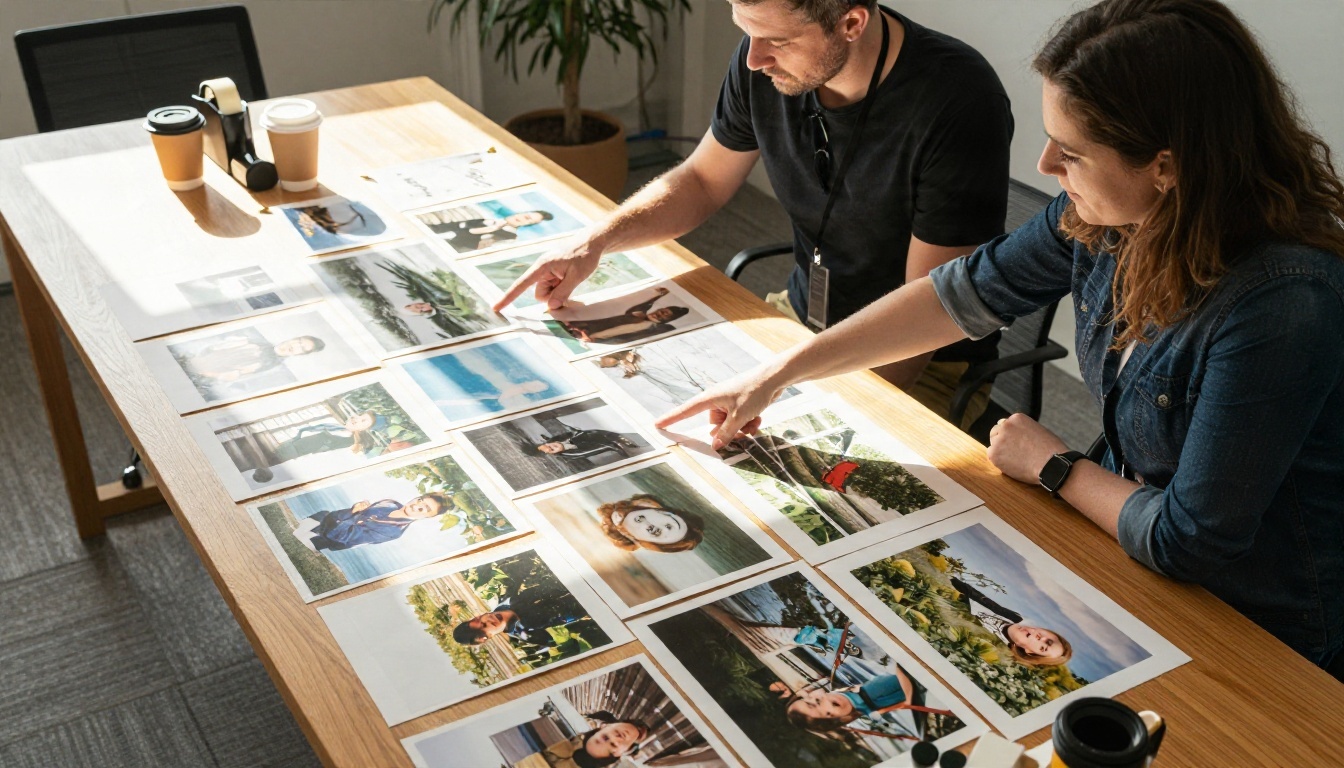
एजेंसियाँ जनरेटर का इस्तेमाल मूड बोर्ड, पिच विज़ुअल और त्वरित स्टोरीबोर्ड के लिए करती हैं। एक टीम बीस विकल्प प्रिंट कर सकती है, उन्हें टेबल पर लगा सकती है, और एक ही मीटिंग में दिशा तय कर सकती है, बजाय इसके कि सैंपल शूट के लिए एक हफ़्ता इंतज़ार करे।
छात्र और शौकीन
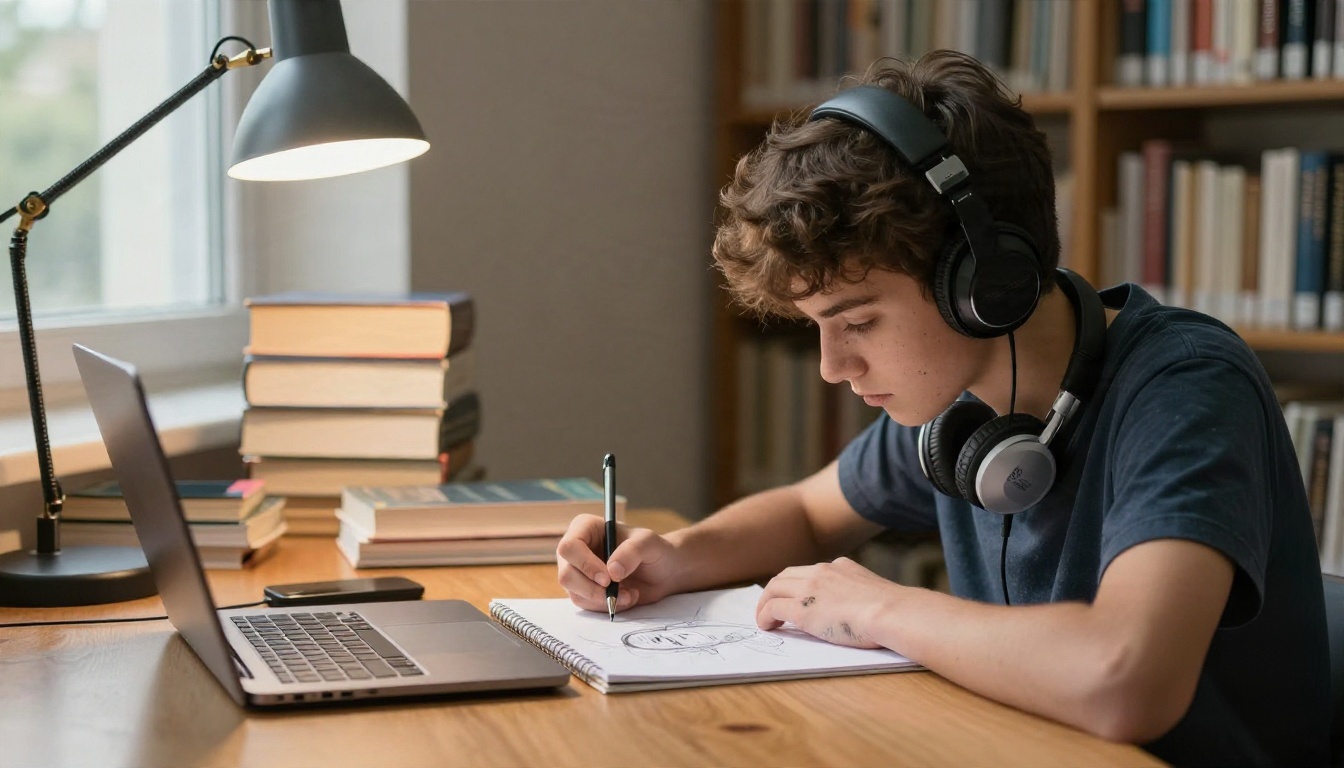
छात्र जनरेटर को स्केचिंग के लिए स्पैरिंग पार्टनर की तरह इस्तेमाल करते हैं: कोई पोज़ या रोशनी का सेटअप जेनरेट करें, फिर उसे हाथ से बनाएँ। यह सस्ती रेफ़रेंस सामग्री है, और यह आँख को देखना सिखाती है कि रोशनी चेहरे पर कैसे पड़ती है।
आज ही अपनी पहली इमेज बनाएँ
इंटरनेट पर हर Picasso टूल की तुलना करने की ज़रूरत नहीं है। एक विचार चुनें, उसे पाँच हिस्सों वाले फ़ॉर्मूले से लिखें, और PicassoIA पर दो मॉडलों में चलाएँ। स्किन, रोशनी और टेक्सचर देखें, और वह वर्ज़न रखें जो किसी असली खींची गई फ़ोटो जैसा लगे।
अगले दस मिनट के लिए एक सरल योजना:
- एक ऐसा सब्जेक्ट चुनें जो आपके लिए मायने रखता है, जैसे आपका प्रोडक्ट, आपका पालतू या आपकी गली।
- उसका ड्राफ़्ट Flux Schnell पर बनाएँ।
- अपने पसंदीदा को Seedream 4.5 पर दोबारा चलाएँ।
- सबसे अच्छी इमेज सेव करें और प्रॉम्प्ट अपनी नोटबुक में लिख लें।
ऐसा तीन बार करें, तो आपके पास अपनी निजी प्रॉम्प्ट लाइब्रेरी होगी, यह साफ़ होगा कि कौन-सा मॉडल आपके लिए ठीक है, और यह असली अंदाज़ा होगा कि Picasso AI जनरेटर आपके काम के लिए क्या कर सकता है। प्लेटफ़ॉर्म खोलें, अपना पहला वाक्य लिखें और देखें कि क्या नतीजा आता है।