आप एक वाक्य लिखते हैं, बटन दबाते हैं, और कुछ सेकंड बाद एक ऐसी तस्वीर सामने आ जाती है जो एक मिनट पहले मौजूद नहीं थी। Playground इमेज जनरेटर की यही खूबी है, और इसी वजह से लाखों लोगों ने इसे शुरू में खोला। फिर लिमिट सामने आती है। कहीं कतार, कहीं रोज़ाना की सीमा, और कोई अनपेक्षित लाइसेंसिंग सवाल। अगर आप सचमुच काम निपटाना चाहते हैं, तो ये दीवारें वेबसाइट के लोगो से कहीं ज़्यादा मायने रखती हैं।
इस लेख में बताया गया है कि Playground क्या देता है, उसका फ़्री टियर अभी कथित तौर पर क्या देता है, कौन से मुफ़्त ऑनलाइन विकल्प प्रयोग के लिए ज़्यादा जगह देते हैं, और वे प्रॉम्प्ट जो साफ़ और विश्वसनीय तस्वीरें बनाते हैं। आपको Playground v2.5 के लिए चरण-दर-चरण गाइड भी मिलेगी, एक ऐसा मॉडल जिसे आप आज PicassoIA पर चला सकते हैं।
Playground इमेज जनरेटर क्या करता है
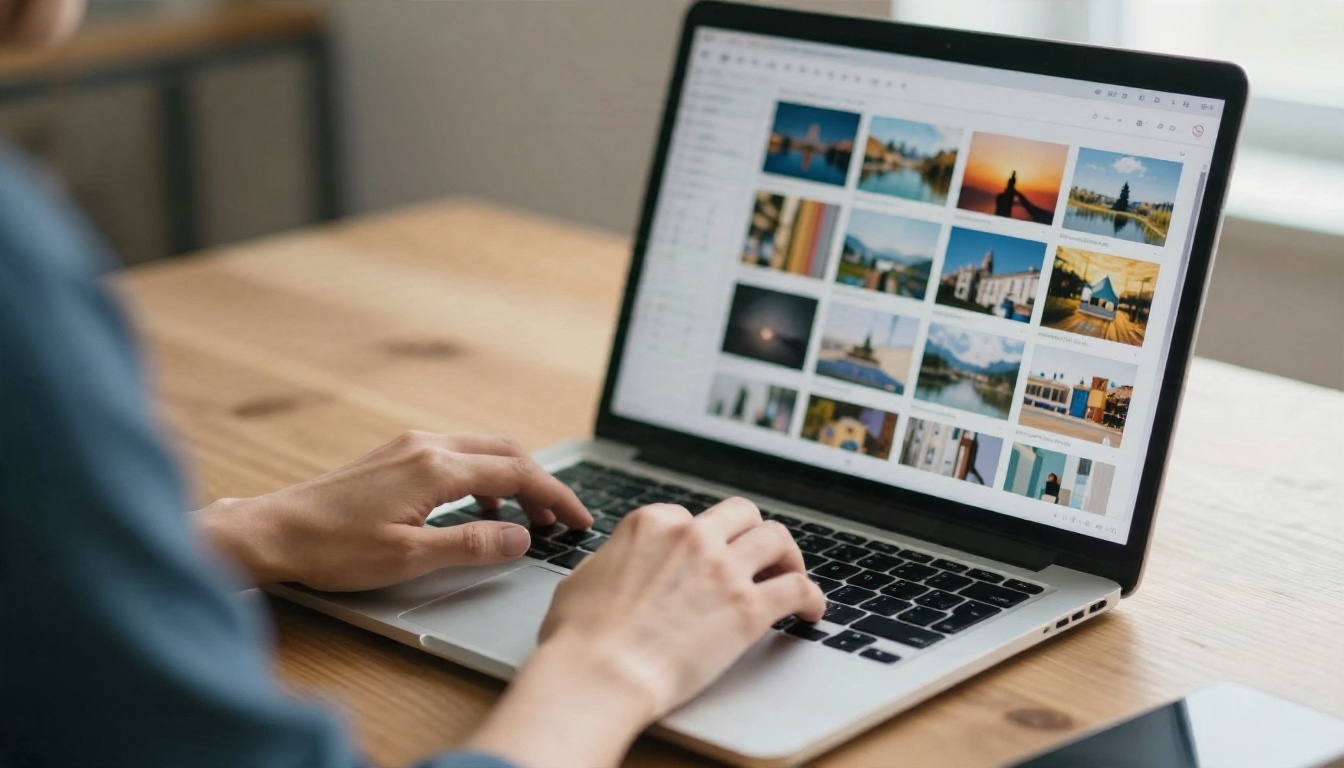
Playground टेक्स्ट से तस्वीरें बनाने के लिए एक ऑनलाइन कैनवास है। आप एक विवरण लिखते हैं, कोई स्टाइल या मॉडल चुनते हैं, और सेवा कई विकल्प लौटाती है। सिर्फ़ जनरेशन से आगे, यह एडिटिंग की ओर भी झुकी है: आप कैनवास पर कोई तस्वीर डाल सकते हैं, किसी हिस्से को मास्क कर सकते हैं, और सिस्टम से उसे दोबारा पेंट करने को कह सकते हैं। सृजन और टच-अप का यही मेल इसे सोशल मीडिया क्रिएटर्स, छोटे दुकानदारों और मूड बोर्ड बनाने वालों में लोकप्रिय बनाता है।
नाम कहाँ से आया
यह नाम एक कंपनी, एक वेबसाइट और रिसर्च मॉडल के एक परिवार, तीनों के पास है। टीम का सबसे जाना-माना ओपन मॉडल Playground v2.5 है, एक टेक्स्ट-टू-इमेज मॉडल जो 1024 पिक्सल रिज़ॉल्यूशन पर एस्थेटिक क्वालिटी के लिए ट्यून किया गया है। इसे समृद्ध रंग, सुखद कंट्रास्ट और संतुलित फ़्रेमिंग के लिए प्रशिक्षित किया गया था, इसीलिए इसके आउटपुट अक्सर बहुत मेहनत के बिना "फ़िनिश्ड" लगते हैं। यह मॉडल वेबसाइट के पीछे बंद नहीं है, और Playground v2.5 1024px Aesthetic PicassoIA पर उपलब्ध है।
इसका सबसे ज़्यादा उपयोग कौन करता है
आम उपयोगकर्ता तीन समूहों में आते हैं:
- कैज़ुअल क्रिएटर जिन्हें जल्दी से वॉलपेपर, अवतार या पार्टी का निमंत्रण चाहिए।
- मार्केटर और दुकानदार जिन्हें प्रोडक्ट बैकग्राउंड और सोशल पोस्ट चाहिए।
- हॉबीस्ट जो मज़े के लिए प्रॉम्प्ट और स्टाइल की तुलना करते हैं।
तीनों समूहों को देर-सबेर एक ही दिक्कत झेलनी पड़ती है: फ़्री टियर का कोटा आपके विचार से पहले खत्म हो जाता है।
2026 में फ़्री टियर की लिमिट
सच्चा जवाब यह है: संख्याएँ बदलती रही हैं, और अलग-अलग स्रोत एक-दूसरे से मेल नहीं खाते। पुरानी समीक्षाएँ प्रतिदिन 1,000 इमेज तक की बहुत उदार फ़्री सुविधा बताती हैं। ज़्यादा हाल की रिपोर्टें सख़्त नियमों की ओर इशारा करती हैं, जिसमें फ़्री प्लान पर लगभग हर 3 घंटे में 10 इमेज की रोलिंग सीमा है, और एक यूसेज ट्रैकर ने जुलाई 2026 के एक बदलाव को दर्ज किया है जिसने जनरेशन विंडो और प्रतिदिन डाउनलोड की अनुमति, दोनों घटा दीं। कुछ लिस्टिंग में अब भी प्रतिदिन कुछ सौ इमेज दिखती हैं। किसी एक आँकड़े पर भरोसा करने से पहले सावधानी बरतें और किसी प्रोजेक्ट की योजना बनाने से पहले Playground की अपनी साइट पर प्राइसिंग पेज देख लें।
किन बातों पर सहमति दिखती है
स्रोतों में कुछ बिंदु बार-बार दिखते हैं:
| विषय | क्या रिपोर्ट किया गया है |
|---|
| मुफ़्त जनरेशन | रोलिंग विंडो पर सीमित, आमतौर पर लगभग 3 घंटे में 10 बताई जाती है |
| डाउनलोड | 2026 के मध्य में एक यूसेज ट्रैकर के अनुसार घटाए गए |
| पेड प्लान | बिलिंग अवधि के अनुसार Pro के लिए लगभग $12 से $15 प्रति माह, Pro Plus के लिए $36 से $45 प्रति माह |
| कतार की गति | व्यस्त समय पर फ़्री उपयोगकर्ताओं को ज़्यादा देर इंतज़ार करना पड़ सकता है |
| कमर्शियल अधिकार | अलग-अलग साइट इसे अलग तरह से बताती हैं |
💡 टिप: अगर कोई संख्या बहुत अच्छी लगे, तो लेख की तारीख देख लें। इमेज टूल्स की प्राइसिंग और लिमिट साल में कई बार बदलती हैं, और समीक्षाएँ शायद ही कभी अपडेट होती हैं।
कैप प्रॉम्प्ट के काम को क्यों चोट पहुँचाते हैं
अच्छी इमेज अक्सर पहली कोशिश में नहीं बनती। एक मज़बूत प्रॉम्प्ट के लिए आमतौर पर चार से दस कोशिशें लगती हैं: रोशनी बदलें, लेंस बदलें, सब्जेक्ट की दूरी बदलें। हर तीन घंटे में 10 इमेज की सीमा के साथ, एक ही विचार आपका पूरा कोटा खा सकता है। लिमिट की असली कीमत यही है, और लोगों के दूसरी जगह देखने का मुख्य कारण भी यही है।
काम करने वाले मुफ़्त ऑनलाइन विकल्प
टूल बदलना सुनने में जितना मुश्किल लगता है, उतना नहीं है, क्योंकि जो कौशल सबसे ज़्यादा मायने रखता है, यानी साफ़ विवरण लिखना, एक जनरेटर से दूसरे तक बिना बिगड़े पहुँचता है। ये वे विकल्प हैं जिन्हें PicassoIA पर आज़माना उचित है, और हर एक की अलग ताकत है।
तीखे 4K डिटेल के लिए Seedream 4.5
Seedream 4.5 तब एक मज़बूत चुनाव है जब आपको सटीक टेक्सचर वाली बड़ी, साफ़ तस्वीरें चाहिए। ज़ूम करने पर त्वचा, कपड़ा, पत्थर और लकड़ी, सब टिके रहते हैं, और यह लंबे प्रॉम्प्ट का भी ईमानदारी से पालन करता है। पोर्ट्रेट और प्रोडक्ट शॉट्स के लिए यह भरोसेमंद पहली पसंद है।
एडिटिंग और क्रिएशन दोनों के लिए Nano Banana Pro
Nano Banana Pro टेक्स्ट-टू-इमेज और एडिट-स्टाइल, दोनों अनुरोध संभालता है। अगर आपको Playground का कैनवास वाला पहलू पसंद है, तो भावना में यह सबसे करीब है: एक तस्वीर अपलोड करें, बदलाव बताएँ, और एक संशोधित संस्करण पाएँ। हल्का Nano Banana तब काम आता है जब आपको सिर्फ़ त्वरित एडिट या मोटा लेआउट चाहिए।
फ़ोटोरियलिज़्म के लिए Imagen 4
Imagen 4 प्राकृतिक दिखने वाली फ़ोटो के लिए बना है, जिसमें विश्वसनीय रोशनी और सटीक त्वचा के रंग होते हैं। जब गति ज़्यादा मायने रखे, तो Imagen 4 Fast इंतज़ार का समय घटाता है, और Imagen 4 Ultra हीरो तस्वीरों के लिए डिटेल को और आगे ले जाता है।
वॉल्यूम के लिए Flux Schnell और SDXL Lightning
जब आपको कम समय में कई प्रॉम्प्ट वेरिएशन आज़माने हों, तो तेज़ मॉडल आपके काम आते हैं। Flux Schnell और SDXL Lightning 4Step कुछ सेकंड में तस्वीरें लौटाते हैं, इसलिए आप किसी दिशा को धीमे, उच्च-गुणवत्ता वाले पास के लायक चुनने से पहले एक दर्जन ड्राफ़्ट चला सकते हैं।
आमने-सामने तुलना
💡 टिप: एक ही प्रॉम्प्ट को दो या तीन मॉडलों से चलाएँ। हर मॉडल विवरण को थोड़ा अलग ढंग से पढ़ता है, और विजेता अक्सर चौंकाने वाला होता है।
ऐसे प्रॉम्प्ट जो सच में काम करते हैं
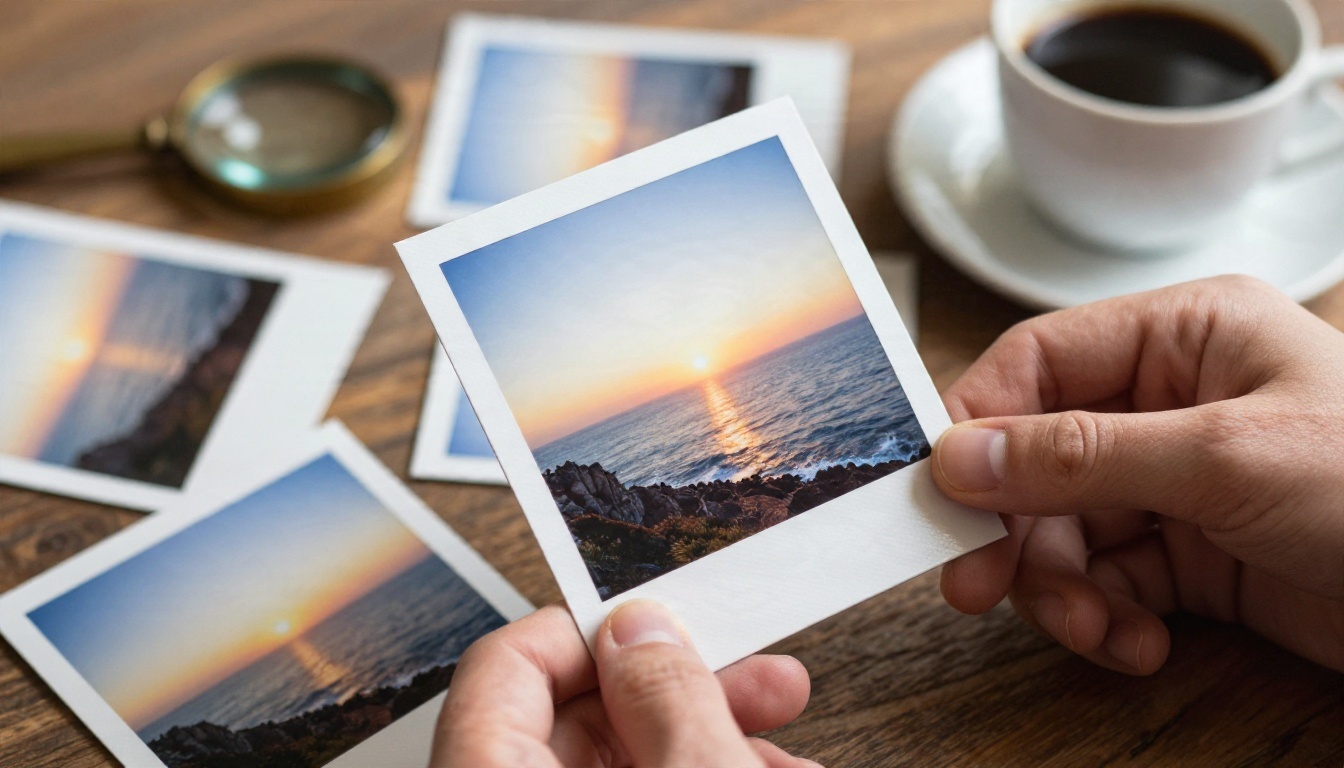
अच्छा प्रॉम्प्ट शॉट-लिस्ट की तरह पढ़ा जाता है। वह बताता है कि फ़्रेम में कौन या क्या है, वे कहाँ हैं, रोशनी कैसा बर्ताव करती है, और किस लेंस से तस्वीर खींची गई। "सुंदर महिला, अच्छा बैकग्राउंड" जैसे अस्पष्ट प्रॉम्प्ट सामान्य नतीजे लाते हैं। साफ़-साफ़ प्रॉम्प्ट मॉडल को टिकने के लिए कुछ ठोस आधार देते हैं।
पाँच हिस्सों वाला फ़ॉर्मूला
इस क्रम का उपयोग करें, तो शायद ही कभी गलती होगी:
- सब्जेक्ट और क्रिया: कौन क्या कर रहा है।
- वातावरण: दृश्य कहाँ है, दो या तीन ठोस चीज़ों के साथ।
- रोशनी: दिशा और गुणवत्ता, जैसे "बाएँ से आती नरम खिड़की की रोशनी"।
- कैमरा: लेंस, कोण और डेप्थ ऑफ़ फ़ील्ड, जैसे "85mm f/1.8, आँख के स्तर पर"।
- टेक्सचर और मूड: फ़िल्म ग्रेन, कपड़े की बुनाई, त्वचा के रोम-छिद्र, शांत या ऊर्जावान लहजा।
पोर्ट्रेट प्रॉम्प्ट का उदाहरण
A woman in her thirties reading by a rain streaked window in a small apartment, wearing an oatmeal wool sweater, a ceramic mug on the sill, soft grey daylight from the right, 85mm f/1.8 lens, shallow depth of field, visible skin pores and wool fibers, Kodak Portra 400 film grain, quiet mood.
लैंडस्केप प्रॉम्प्ट का उदाहरण
Low mist over a pine valley at sunrise, a narrow gravel road curving toward distant hills, warm side light breaking through the clouds, 24mm lens, wide angle, dew on grass in the foreground, subtle film grain, natural color.
कौन से शब्द मदद करते हैं और कौन से नुकसान
| मदद करते हैं | नुकसान पहुँचाते हैं |
|---|
| "बाएँ से आती नरम खिड़की की रोशनी" | "अच्छी रोशनी" |
| "85mm f/1.8, शैलो डेप्थ ऑफ़ फ़ील्ड" | "प्रोफ़ेशनल कैमरा" |
| "दिखने वाली बुनाई वाली लिनन शर्ट" | "अच्छे कपड़े" |
| "Kodak Portra 400 फ़िल्म ग्रेन" | "हाई क्वालिटी, 8k, मास्टरपीस" पाँच बार दोहराया गया |
फ़िलर टैग शायद ही गुणवत्ता जोड़ते हैं। ठोस संज्ञाएँ और मापने योग्य कैमरा शब्द जोड़ते हैं।
स्टूडियो के बिना प्रोडक्ट शॉट्स
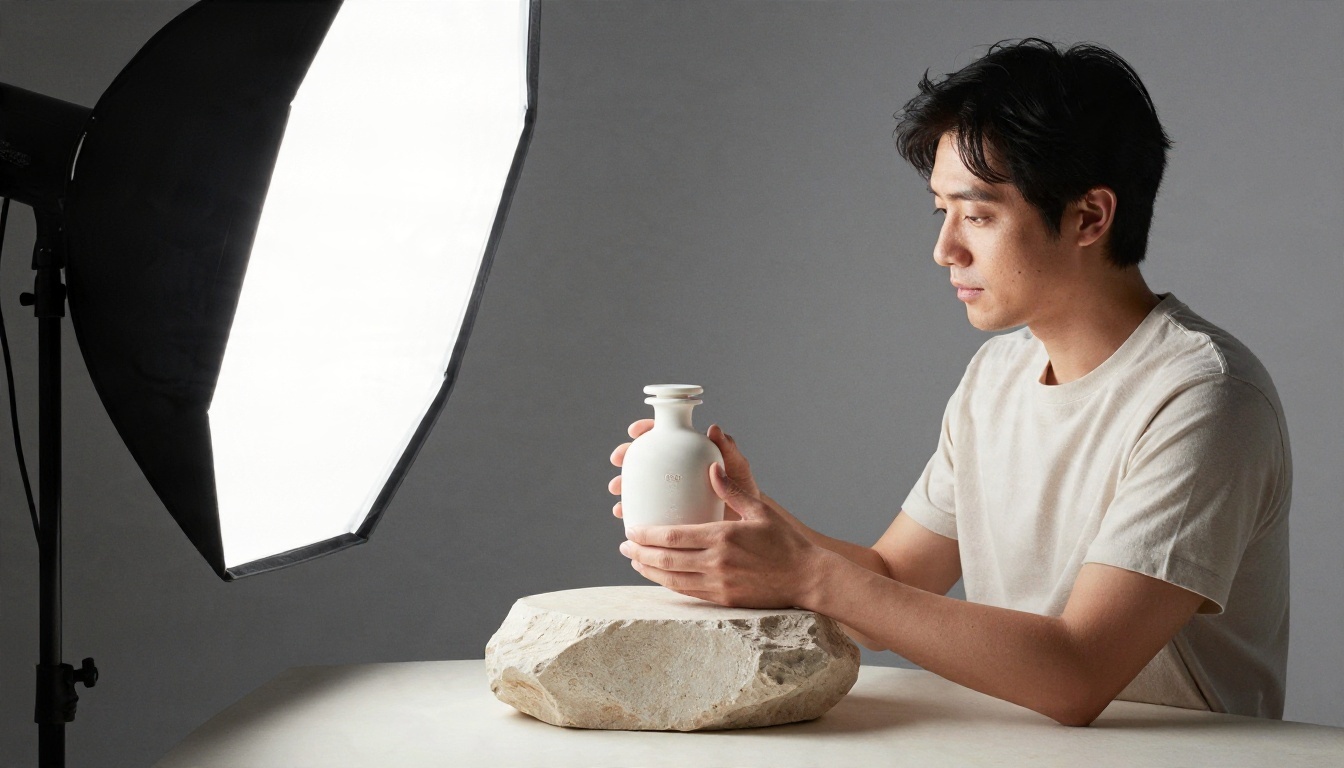
दुकानदार इमेज जनरेटर इस्तेमाल करने वाले सबसे बड़े समूहों में आते हैं, और प्रोडक्ट बैकग्राउंड वह जगह है जहाँ मुफ़्त कैप सबसे ज़्यादा चुभते हैं। एक ही लिस्टिंग को हीरो शॉट, लाइफ़स्टाइल शॉट और फ़्लैट ले की ज़रूरत हो सकती है।
दोबारा इस्तेमाल होने वाला प्रोडक्ट टेम्पलेट
ब्रैकेट वाले हिस्से बदलें और बाकी रखें:
[Product] on a [surface: pale stone, walnut table, linen cloth], [two supporting props], soft directional light from the left, gentle shadow falling to the right, 50mm lens, shallow depth of field, crisp surface texture, neutral background, natural color.
बैकग्राउंड सरल रखें
भीड़भाड़ वाले बैकग्राउंड ध्यान खींच लेते हैं और छोटी डिटेल्स को बिगाड़ सकते हैं। पहले एक साधारण सीमलेस बैकड्रॉप माँगें। अगर बाद में लाइफ़स्टाइल सेटिंग चाहिए, तो उसे अलग पास में बनाएँ और तुलना करें।
💡 टिप: Flux Schnell जैसे तेज़ मॉडल से तीन बैकग्राउंड विकल्प बनाएँ, फिर अंतिम इमेज के लिए केवल जीतने वाला प्रॉम्प्ट एक बेहतर मॉडल पर दोबारा चलाएँ।
PicassoIA पर Playground v2.5 कैसे इस्तेमाल करें

अगर आपको Playground के आउटपुट का लुक पसंद है, तो आप वेबसाइट की सीमाओं के बिना मॉडल खुद चला सकते हैं। Playground v2.5 1024px Aesthetic PicassoIA पर है और वहाँ किसी भी दूसरे टेक्स्ट-टू-इमेज टूल की तरह काम करता है।
चरण-दर-चरण
- मॉडल पेज खोलें। PicassoIA पर Playground v2.5 पेज पर जाएँ।
- अपना प्रॉम्प्ट लिखें। पिछले खंड का पाँच हिस्सों वाला फ़ॉर्मूला उपयोग करें। एक या दो वाक्य काफ़ी हैं।
- अगर फ़ॉर्म नेगेटिव प्रॉम्प्ट देता है, तो उसे जोड़ें। छोटा रखना सबसे अच्छा है: "blurry, distorted hands, extra fingers, watermark"।
- साइज़ सेट करें। मॉडल 1024 पिक्सल आउटपुट के लिए ट्यून किया गया था, इसलिए सबसे साफ़ नतीजों के लिए इसी रिज़ॉल्यूशन के आसपास रहें।
- गाइडेंस समायोजित करें। मध्यम गाइडेंस मूल्य मॉडल को विश्वसनीय रखता है बिना रंगों को कठोर बनाए। अगर इमेज ओवर-सैचुरेटेड लगें, तो उसे थोड़ा घटाएँ।
- जनरेट करें और तुलना करें। सीड बदलकर दो या तीन वेरिएशन चलाएँ, फिर सबसे अच्छी फ़्रेमिंग वाला चुनें।
पैरामीटर टिप्स
- सीड: जब आप देखना चाहें कि एक प्रॉम्प्ट बदलाव तस्वीर को कैसे प्रभावित करता है, तो सीड लॉक करें। जब विविधता चाहिए, तो उसे बदलें।
- गाइडेंस: बहुत ज़्यादा होने पर तस्वीरें कड़ी और ज़्यादा कंट्रास्ट वाली बनती हैं। बहुत कम होने पर वे आपके विवरण से भटक जाती हैं।
- स्टेप्स: डिफ़ॉल्ट रेंज से आगे स्टेप्स शायद ही मदद करते हैं, इसलिए अपना समय प्रॉम्प्ट पर लगाएँ।
- आस्पेक्ट रेशियो: पोर्ट्रेट के लिए स्क्वायर या लगभग स्क्वायर साइज़ अच्छे काम करते हैं। लैंडस्केप और बैनर के लिए चौड़े साइज़ उपयोग करें।
मॉडल कब बदलें
Playground v2.5 स्टाइलाइज़्ड, आकर्षक तस्वीरों में चमकता है। अगर आपको सख़्त फ़ोटोग्राफ़िक रियलिज़्म या छोटा पढ़ा जाने वाला टेक्स्ट चाहिए, तो Imagen 4 या Seedream 4.5 पर जाएँ और वही प्रॉम्प्ट दोबारा इस्तेमाल करें।
कमर्शियल उपयोग और लाइसेंसिंग के सवाल
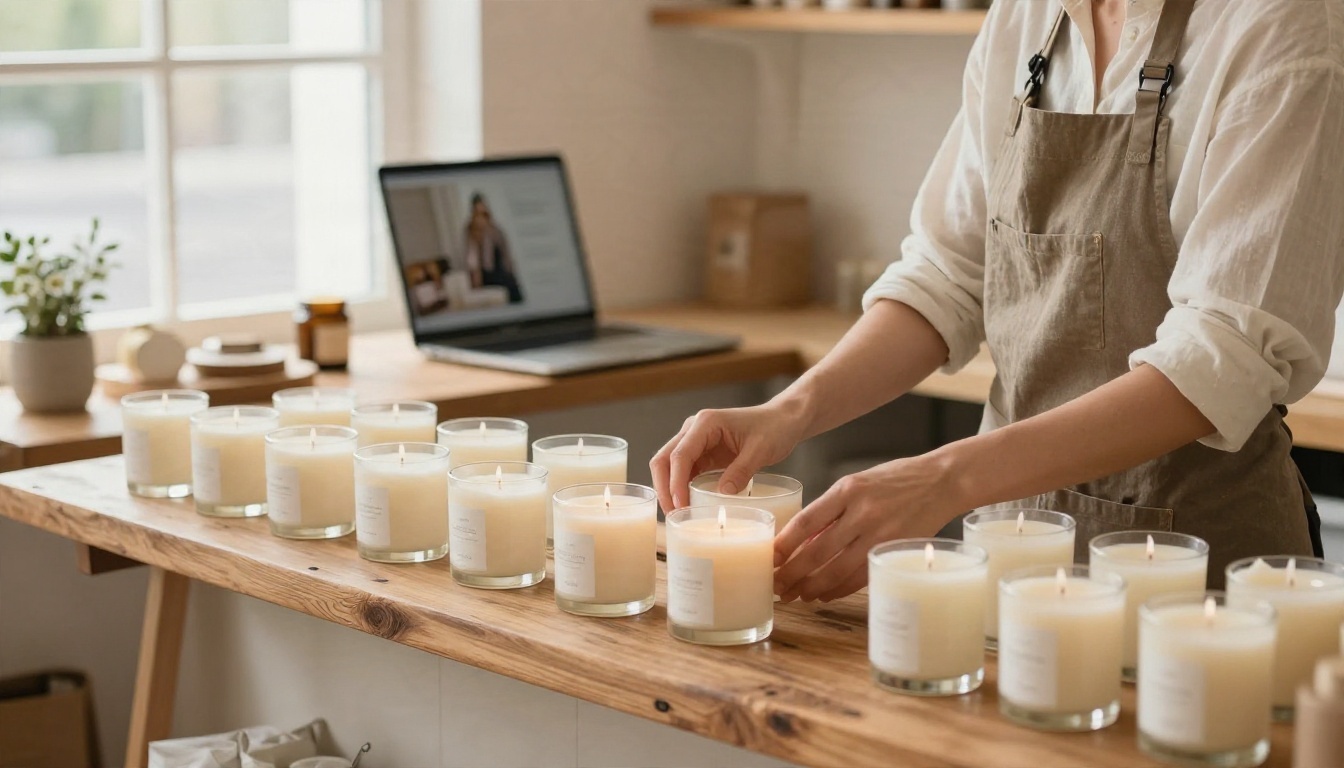
क्या आप जनरेट की गई इमेज बेच सकते हैं या उसका विज्ञापन कर सकते हैं, यह वह सवाल है जो लोग दूसरे नंबर पर पूछते हैं, और ऑनलाइन इसके जवाब सबसे कम एकसमान हैं। अलग-अलग समीक्षा साइटें Playground के फ़्री प्लान को अलग-अलग तरह से बताती हैं, "सभी टियर पर कमर्शियल उपयोग की अनुमति" से लेकर "फ़्री टियर बाहर" तक। चूँकि नियम बदल सकते हैं, किसी भी जनरेट की गई तस्वीर को पेड कैंपेन में इस्तेमाल करने से पहले आधिकारिक साइट पर मौजूदा शर्तें पढ़ें।
एक व्यावहारिक चेकलिस्ट
- सिर्फ़ सारांश नहीं, बल्कि उस सटीक टूल और प्लान की शर्तें पढ़ें जिसे आपने इस्तेमाल किया।
- हर प्रकाशित इमेज के लिए प्रॉम्प्ट, मॉडल और तारीख का रिकॉर्ड रखें।
- ऐसे प्रॉम्प्ट से बचें जो जीवित कलाकारों, ब्रांड या पहचाने जा सकने वाले लोगों के नाम लेते हों।
- इमेज के भीतर लोगो और पढ़े जा सकने वाले टेक्स्ट को लेकर सावधान रहें। जनरेटर कभी-कभी मिलते-जुलते चिह्न बना देते हैं।
- जब कोई क्लाइंट शामिल हो, तो उन्हें बताएँ कि इमेज जनरेट की गई थी, और उपयोग के अधिकार लिखित में तय करें।
💡 टिप: हर प्रोजेक्ट के लिए एक छोटा फ़ोल्डर बनाएँ जिसमें अंतिम इमेज, प्रॉम्प्ट और मॉडल पेज का स्क्रीनशॉट रखें। इसमें एक मिनट लगता है और बाद में बहस से बचाता है।
बचने वाली आम गलतियाँ
ज़्यादातर निराशाजनक नतीजे कुछ आदतों से जुड़े होते हैं। इन्हें ठीक करें, तो आपकी सफलता दर तेज़ी से बढ़ेगी।
प्रॉम्प्ट को ठूँसना
सौ विशेषण मिलकर बेहतर तस्वीर नहीं बनाते। मॉडल सबसे साफ़ विचारों पर ध्यान देते हैं, और भरा हुआ प्रॉम्प्ट उन्हें छिपा देता है। हर वह चीज़ हटा दें जो ऐसी न हो जिसे आप सचमुच किसी फ़ोटो में देख सकें।
रोशनी को नज़रअंदाज़ करना
रियलिज़्म के लिए रोशनी किसी भी दूसरे एक वाक्यांश से ज़्यादा काम करती है। दिशा, नरमी और दिन का समय बताएँ। "बाईं ओर बड़ी खिड़की से आती बादल छाई दोपहर की रोशनी" हर बार "सिनेमैटिक लाइटिंग" से बेहतर है।
एक साथ पाँच चीज़ें बदलना
अगर आप सब्जेक्ट, लेंस, रोशनी, जगह और सीड एक साथ बदलते हैं, तो आपको पता नहीं चलेगा कि कौन सा बदलाव मदद कर गया। हर पास में एक ही चर बदलें। तेज़ मॉडल के साथ इसमें सेकंड लगते हैं, मिनट नहीं।
ड्राफ़्ट में मुफ़्त कोटा फूँक देना
जिस टूल पर सख़्त कैप हो, वहाँ अपने कच्चे ड्राफ़्ट कहीं और बनाएँ। कंपोज़िशन तय करने के लिए तेज़ मॉडल का उपयोग करें, फिर अपनी सीमित क्वालिटी जनरेशन अंतिम संस्करण पर खर्च करें।
परफ़ेक्ट हाथों और टेक्स्ट की उम्मीद करना
हाथ, बारीक अक्षर और छोटे साइनबोर्ड अब भी ज़्यादातर जनरेटर के सबसे कमज़ोर हिस्से हैं। हाथों को आंशिक रूप से फ़्रेम से बाहर रखें, वस्तुएँ स्वाभाविक ढंग से पकड़ें, या सटीकता के लिए मशहूर मॉडल चुनें, फिर एडिटिंग पास से छोटी खामियाँ ठीक करें।
अपनी इमेज बनाना शुरू करें

आपको एक ही टूल चुनकर उसकी सीमाओं में रहने की ज़रूरत नहीं है। बेहतर तरीका है जनरेटर को लेंस की तरह मानना: हर एक का अपना चरित्र है, और सबसे अच्छे नतीजे इस बात से आते हैं कि आप किसे कब उठाते हैं। विचारों के लिए एक तेज़ मॉडल, अंतिम तस्वीरों के लिए एक शार्प मॉडल, सुधार के लिए एक एडिटिंग मॉडल, और जब आपको बिना किसी सेटअप के अच्छी दिखने वाली तस्वीरें चाहिए, तब Playground v2.5 जैसा स्टाइल मॉडल।
PicassoIA पर अपने पहले सत्र के लिए यह एक सरल योजना है:
- पाँच हिस्सों वाले फ़ॉर्मूले से एक प्रॉम्प्ट लिखें।
- उसे Playground v2.5, Flux Schnell और Seedream 4.5 पर चलाएँ।
- तीनों की तुलना करें, विजेता चुनें, और अगले दौर में केवल एक विवरण बदलें।
- जो प्रॉम्प्ट काम कर गया, उसे अपने निजी टेम्पलेट के रूप में सेव करें।
जब आपको और विकल्प चाहिए हों, तो picassoia.com/en/all-models पर पूरा कैटलॉग देखें, जिसमें अपस्केलिंग, बैकग्राउंड हटाने और वीडियो के मॉडल भी शामिल हैं। PicassoIA खोलें, इस लेख के किसी प्रॉम्प्ट को चिपकाएँ, और देखें कि एक ही वाक्य कितनी दूर तक जा सकता है।


