R18 Image Generator खोजने वाले ज़्यादातर लोगों को एक जैसी तीन दिक्कतें आती हैं: कुछ टूल आधी बातें मानने से इनकार कर देते हैं, फ़्री प्लान चार इमेज के बाद खत्म हो जाते हैं, और नतीजे फ़ोटो की जगह प्लास्टिक की गुड़िया जैसे दिखते हैं। इनमें से कुछ भी अनिवार्य नहीं है। सही मॉडल, साफ़ प्रॉम्प्ट स्ट्रक्चर और लगभग छह सेटिंग्स तय करती हैं कि आपको सपाट, मोमिया रेंडर मिलेगा या ऐसा फ़्रेम जो किसी ग्लैमर शूट से आया लगे।
इस लेख में बताया गया है कि R18 लेबल का मतलब क्या है, कौन-से फ़्री ऑनलाइन विकल्प आपके समय के लायक हैं, वे प्रॉम्प्ट फ़ॉर्मूले जो सलीकेदार, फोटोरियलिस्टिक वयस्क थीम वाली इमेज बनाते हैं, और वे सेटिंग्स जो आम दिक्कतें ठीक करती हैं। यहाँ सब कुछ सुझावात्मक, गैर-स्पष्ट दायरे में रहता है: लिंजरी, स्विमवियर, बूडवार (boudoir) मूड, मैगज़ीन ग्लैमर।
AI में R18 का असली मतलब
R18 एक शॉर्टहैंड है जो जापानी मीडिया रेटिंग से आया है। यह ऐसी सामग्री को चिह्नित करता है जो केवल वयस्कों के लिए है, यानी 18 और उससे ऊपर के लोगों के लिए। AI इमेज के समुदाय में यह स्विमवियर और लिंजरी पोर्ट्रेट से लेकर पूरी तरह स्पष्ट काम तक, किसी भी चीज़ के लिए एक ढीला टैग बन गया। इतनी विस्तृत रेंज ही ज़्यादातर भ्रम की जड़ है, क्योंकि जो टूल "समुद्र तट पर बिकिनी" को ठीक मानता है, वह "होटल सुइट में साटन का रोब" को बिना किसी साफ़ वजह के ब्लॉक कर सकता है।
लोगों के मन में तीन स्तर
जब कोई "R18 जनरेटर" कहता है, तो आम तौर पर उसका मतलब इनमें से किसी एक से होता है:
| स्तर | आम कंटेंट | टूल को क्या चाहिए |
|---|
| सुझावात्मक | बिकिनी, स्विमवियर, स्लीपवियर, फ़ैशन ग्लैमर | कोई भी अच्छा फोटोरियलिस्टिक मॉडल |
| बूडवार और लिंजरी | लेस, साटन, शीयर कपड़े, अंतरंग मूड | वयस्क थीम पर नरम फ़िल्टर वाला मॉडल |
| एक्सप्लिसिट | पॉर्नोग्राफ़िक सामग्री | यहाँ शामिल नहीं |
यह लेख पहली दो पंक्तियों तक सीमित है। सबसे अच्छे फ़ोटोग्राफ़िक नतीजे वैसे भी वहीं मिलते हैं, क्योंकि कला रोशनी, कपड़े, त्वचा की बनावट और मूड में है, सनसनी में नहीं।
हानिरहित प्रॉम्प्ट को फ़िल्टर क्यों ब्लॉक करते हैं
सेफ़्टी फ़िल्टर शब्दों पर भी काम करते हैं और बनी हुई पिक्सल पर भी। कुछ ट्रिगर शब्दों वाला प्रॉम्प्ट इमेज बनने से पहले ही ठुकराया जा सकता है, और साफ़ प्रॉम्प्ट भी ब्लॉक हो सकता है अगर आउटपुट ज़्यादा खुला लगे। इस लेख पर काम करते समय मैंने खुद यह देखा: एक टूल ने लेस वाली ब्रालेट के प्रॉम्प्ट को ठुकरा दिया, जबकि वही दृश्य सैटिन कैमिसोल के साथ बिना किसी दिक्कत के पास हो गया। छोटे शब्दों और कपड़ों के बदलाव अक्सर दृश्य से भी ज़्यादा मायने रखते हैं।
फ़्री ऑनलाइन विकल्प जो काम करते हैं
फ़्री का भी एक स्पेक्ट्रम होता है। कुछ टूल हर दिन कुछ क्रेडिट देते हैं, कुछ एक बार का ट्रायल देते हैं, और कुछ लगभग असीमित जनरेशन देते हैं। वयस्क थीम वाले काम में, जहाँ एक बढ़िया फ़्रेम पाने के लिए अक्सर 20 या 30 कोशिशें चाहिए, यह फ़र्क बहुत बड़ा होता है।
"फ़्री" में अक्सर क्या छिपा होता है
किसी टूल को चुनने से पहले इन चार बातों को जाँचें:
- दैनिक या मासिक सीमा। रोज़ चार फ़्री इमेज एक डेमो है, वर्कफ़्लो नहीं।
- वॉटरमार्क। कुछ फ़्री प्लान हर आउटपुट पर छाप लगा देते हैं, जिससे वह किसी असली प्रोजेक्ट के लिए बेकार हो जाता है।
- फ़िल्टर की सख़्ती। सख़्त फ़िल्टर वाला फ़्री टियर ब्लॉक हुए प्रॉम्प्ट पर क्रेडिट बर्बाद करता है।
- रिज़ॉल्यूशन। कई फ़्री प्लान आउटपुट का आकार इतना छोटा रखते हैं कि उसे प्रिंट या क्रॉप करना मुश्किल हो जाता है।
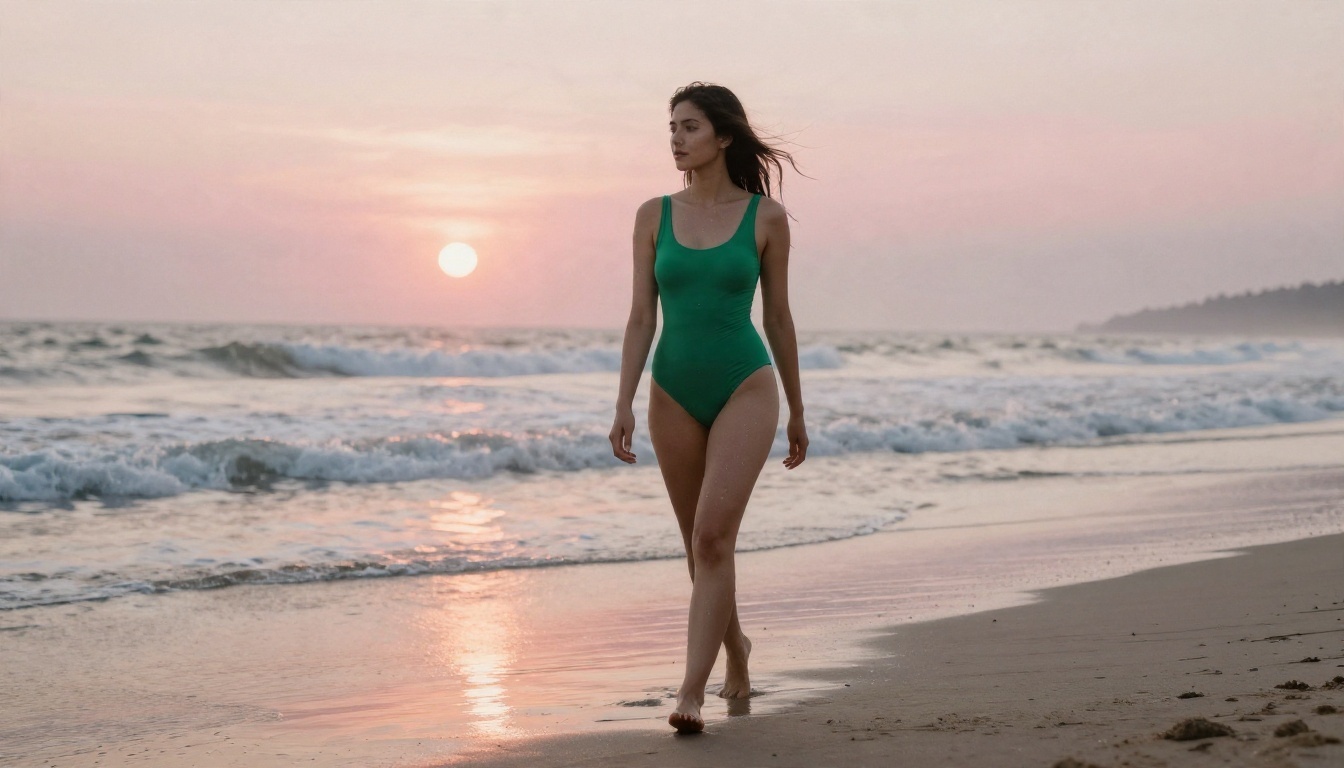
💡 टिप: किसी भी नए जनरेटर को उन्हीं तीन प्रॉम्प्ट से परखें: स्विमवियर वाला बीच शॉट, साटन स्लीपवियर पोर्ट्रेट और होटल लाउंज का दृश्य। वह इन्हें कैसे संभालता है, यह किसी भी फ़ीचर लिस्ट से ज़्यादा बताता है।
PicassoIA पर आज़माने लायक मॉडल
फोटोरियलिस्टिक वयस्क थीम वाले काम के लिए Seedream 4.5 से शुरू करें। यह त्वचा में असली रोमछिद्र दिखाता है, साटन और लेस को भरोसेमंद ढंग से रेंडर करता है, और "खिड़की से बाईं ओर से नरम रोशनी" जैसी लाइटिंग भाषा पर अच्छी प्रतिक्रिया देता है। यह तेज़ भी है, जो बार-बार बदलाव करते समय मायने रखता है।
इसके बाद PicassoIA Image Editor Pro आज़माएँ। इसका सबसे बड़ा फ़ायदा है असीमित जनरेशन, ताकि आप क्रेडिट काउंटर देखे बिना किसी प्रॉम्प्ट के 50 वैरिएशन चला सकें। यह जनरेटर और एडिटर दोनों की तरह काम करता है, इसलिए जो इमेज आपको पसंद है उसका कपड़ा, बैकग्राउंड या लाइटिंग मूड बदला जा सकता है।
इन दो के बाद ये मॉडल अपने रोटेशन में रखने लायक हैं:
| मॉडल | सबसे अच्छा किसके लिए | लिंक |
|---|
| Seedream 4.5 | त्वचा की बनावट, कपड़ा, प्राकृतिक रोशनी | खोलें |
| PicassoIA Image Editor Pro | असीमित कोशिशें, एडिट और वैरिएशन | खोलें |
| Flux Dev | साफ़ फ़ोटोग्राफ़िक रियलिज़्म | खोलें |
| Flux 2 Klein 9B Base LoRA | LoRA कंट्रोल के साथ स्टाइल वाले लुक | खोलें |
| Z Image Turbo | बहुत तेज़ ड्राफ़्ट | खोलें |
| Qwen Image 3 Pro | विस्तृत पोर्ट्रेट | खोलें |
💡 टिप: अगर आपका लक्ष्य ग्लैमर या बूडवार काम है, तो उन मॉडलों को छोड़ दें जो सख़्त कंटेंट पॉलिसी का दावा करते हैं। आप इनकार में ही अपनी कोशिशें गँवा देंगे।
ऐसे प्रॉम्प्ट जो सलीकेदार नतीजे देते हैं
अच्छी वयस्क थीम वाली इमेज स्पष्ट शब्दों से नहीं बनतीं। वे फ़ोटोग्राफ़िक भाषा से बनती हैं। आप जितना किसी फ़ोटोग्राफ़र की तरह सहायक को ब्रीफ़ करेंगे, नतीजा उतना ही बेहतर दिखेगा।
पाँच-भाग वाला प्रॉम्प्ट फ़ॉर्मूला
इस स्टाइल का हर मज़बूत प्रॉम्प्ट एक ही ढाँचे पर चलता है:
- सब्जेक्ट और पोज़। कौन, क्या पहने हुए, क्या कर रहा है।
- एनवायरनमेंट। दृश्य कहाँ है, दो-तीन असली चीज़ों के साथ।
- लाइटिंग। दिशा, गुणवत्ता और दिन का समय।
- कैमरा। लेंस, एपर्चर और एंगल।
- बनावट और ग्रेन। त्वचा, कपड़ा, फ़िल्म स्टॉक।
यह एक काम करने वाला उदाहरण है:
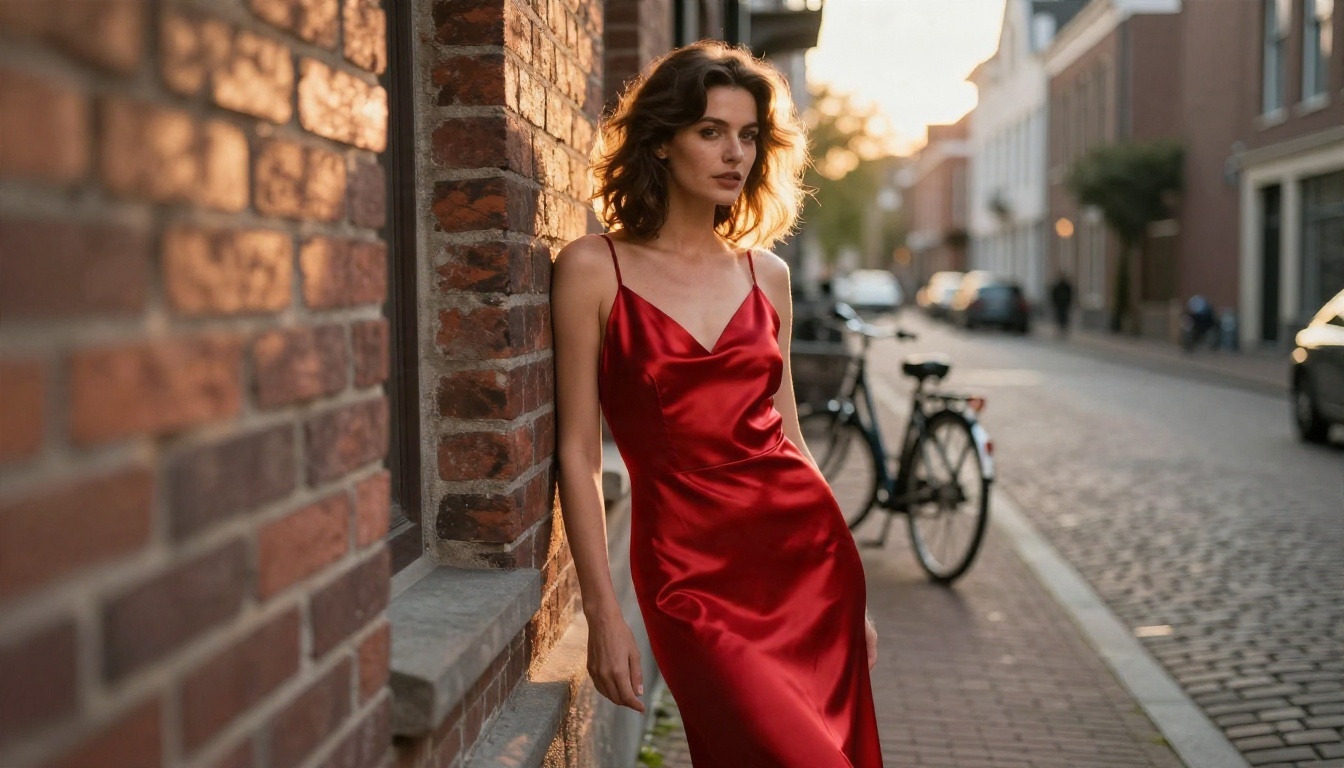
गोल्डन आवर में एक शांत यूरोपीय गली में पुरानी ईंट की दीवार से टिकी एक महिला, लाल साटन स्लिप ड्रेस में; सूरज ढलते समय की गर्म बैकलाइट उसके बालों पर रिम लाइट बना रही है, उसके पीछे कोबलस्टोन और एक खड़ी साइकिल, 35mm f/1.8 लेंस, लो एंगल, कपड़े की दिखती चमक और ईंट की बनावट, Kodak Portra 400 फ़िल्म ग्रेन, फोटोरियलिस्टिक।
कौन-से शब्द मदद करते हैं और कौन-से नुकसान
कुछ शब्द मॉडल को रियलिज़्म की ओर धकेलते हैं। बाकी उसे कार्टून जैसी प्लास्टिक की ओर ले जाते हैं।
| इन्हें इस्तेमाल करें | इनसे बचें |
|---|
| खिड़की की नरम रोशनी, रिम लाइट, गोल्डन आवर | परफ़ेक्ट, बेदाग़, अति चिकना |
| दिखने वाले रोमछिद्र, बारीक झाइयाँ, चेहरे के हल्के रोएँ | एयरब्रश्ड, गुड़िया जैसा |
| 85mm f/1.8, शैलो डेप्थ ऑफ़ फ़ील्ड | 8K मास्टरपीस, ट्रेंडिंग |
| Kodak Portra 400, फ़िल्म ग्रेन | डिजिटल आर्ट, 3D रेंडर |
| साटन, लेस, लिनन, वेलवेट | चमकता हुआ, नियॉन, साइबरपंक |
"perfect" और "masterpiece" जैसे चापलूसी वाले शब्द मोमिया त्वचा का सबसे आम कारण हैं। असली फ़ोटो में बनावट होती है, इसलिए उसे माँगें।
दृश्य के हिसाब से प्रॉम्प्ट उदाहरण
यहाँ चार शुरुआती बिंदु हैं जिन्हें आप कॉपी करके बदल सकते हैं:
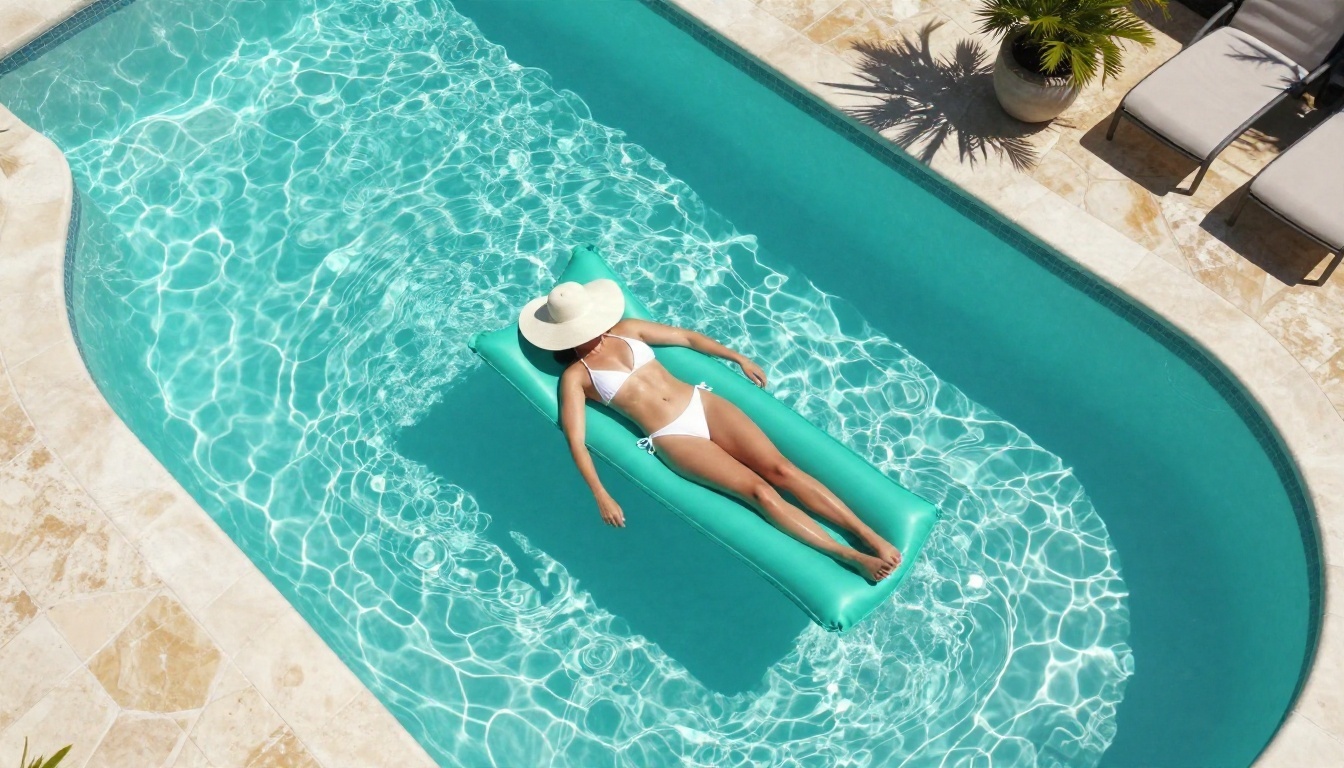
- पूल का दिन: फ़िरोज़ी पूल फ़्लोट पर सफ़ेद बिकिनी में एक महिला का एरियल व्यू, धूप की टोपी तिरछी, कॉस्टिक लहरें, खजूर के पेड़ों वाली पत्थर की छत, दोपहर की तेज़ धूप, 24mm लेंस, गीली त्वचा की चमक।
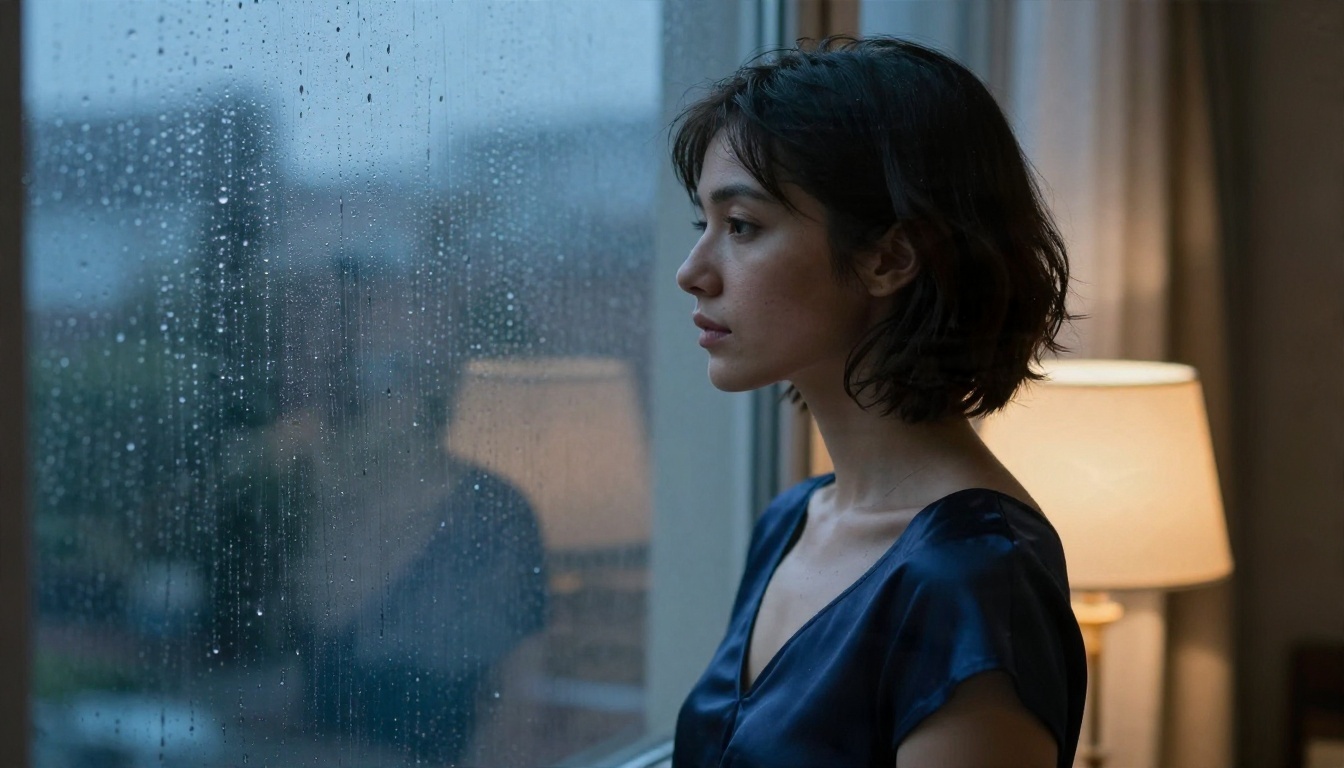
- स्लीपवियर पोर्ट्रेट: बारिश की लकीरों वाली खिड़की के पास नेवी साटन कैमिसोल में छोटे काले बॉब वाली एक महिला की साइड प्रोफ़ाइल, ठंडी शाम की रोशनी गर्म लैंप की रोशनी के साथ मिली हुई, 85mm f/1.4।
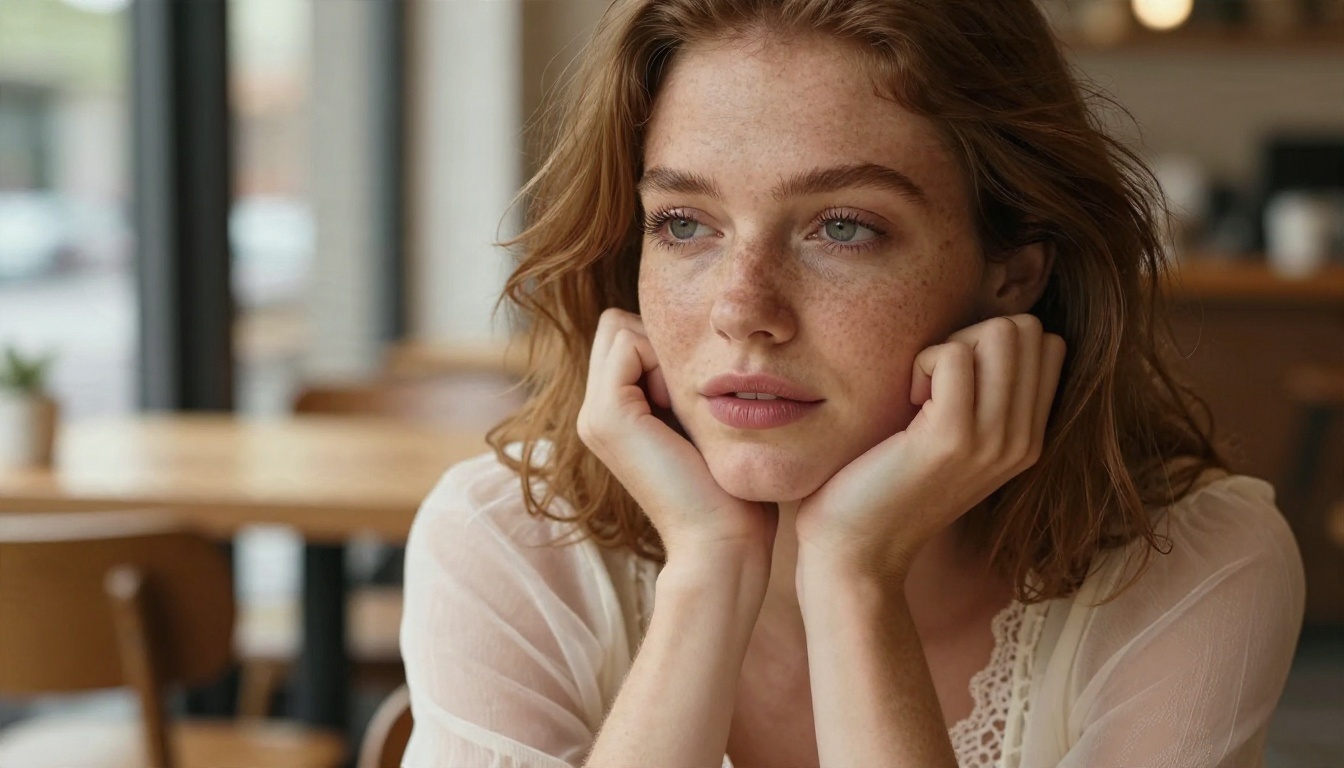
- कैफ़े मूड: आइवरी रंग के शीयर ब्लाउज़ में, ऑबर्न बालों और झाईं वाली एक महिला का क्लोज़-अप, गाल हाथ पर टिका हुआ, दाईं ओर से नरम दिन की रोशनी, 100mm f/2, धुंधला लकड़ी का इंटीरियर।
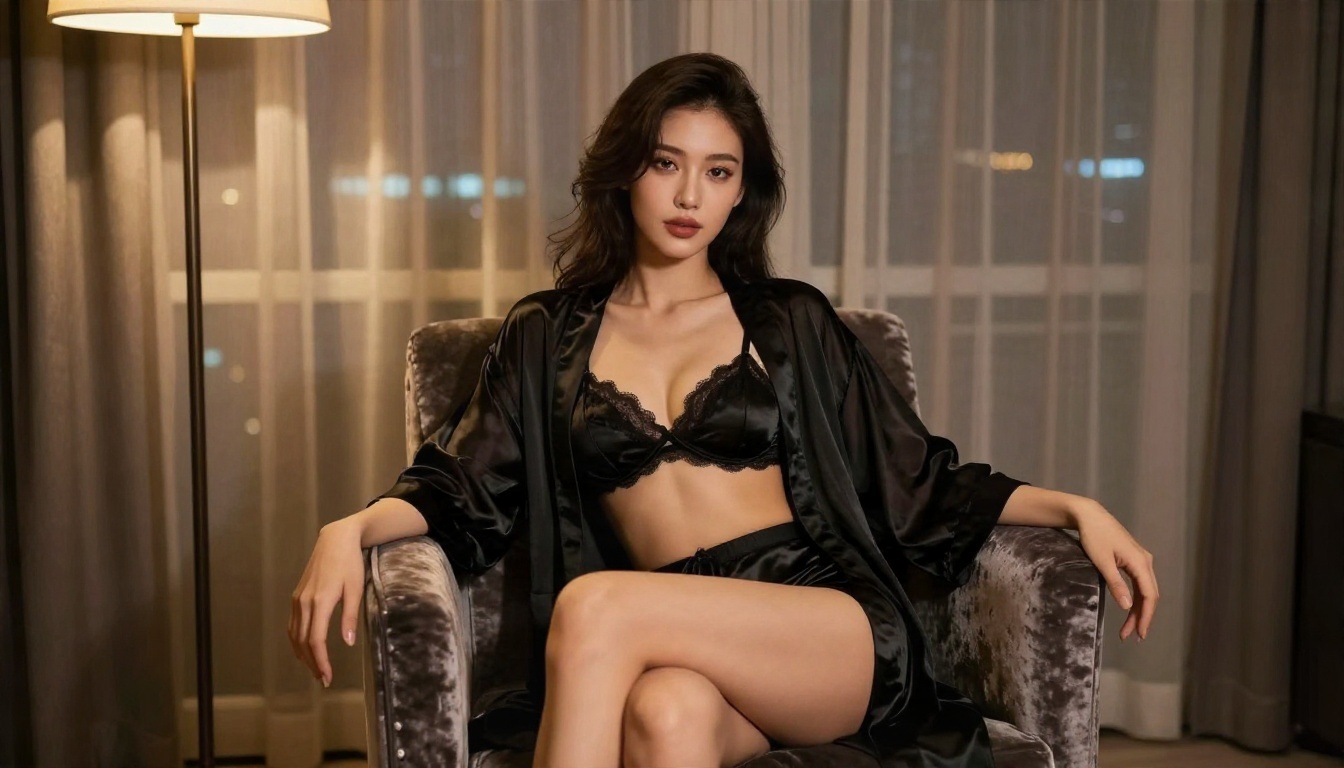
- होटल सुइट: वेल्वेट आर्मचेयर पर काले साटन लाउंजवियर और शीयर रोब में एक महिला, कैमरे के दाईं ओर से गर्म लैंप की रोशनी, पर्दों से आती शहर की चमक, 50mm f/1.8।
ऐसी सेटिंग्स जो बदलने लायक हैं
प्रॉम्प्ट पर सबका ध्यान जाता है, लेकिन सेटिंग्स चुपचाप तय करती हैं कि इमेज साफ़ है या धुंधली। ये वे सेटिंग्स हैं जो सबसे ज़्यादा मायने रखती हैं।
रिज़ॉल्यूशन और आस्पेक्ट रेशियो
मॉडल जितने बड़े आकार को आराम से सपोर्ट करता है, उसी पर जनरेट करें। चौड़े दृश्यों और लैंडस्केप-ओरिएंटेड पोर्ट्रेट के लिए 16:9 माहौल और लाइटिंग के लिए जगह देता है। सिंगल-सब्जेक्ट फ़ैशन लुक के लिए 3:4 या 2:3 मैगज़ीन पेज जैसा लगता है। जनरेट करने से पहले रेशियो चुनें, क्योंकि बाद में क्रॉप करने से पिक्सल बर्बाद होते हैं।
गाइडेंस, स्टेप्स और सीड
हर मॉडल हर कंट्रोल नहीं देता, लेकिन जब देता है तो इन्हें छुएँ:
| सेटिंग | शुरुआती मान | यह क्या करती है |
|---|
| गाइडेंस स्केल | Flux शैली के लिए 3 से 5, बाकी के लिए 6 से 8 | ज़्यादा मान प्रॉम्प्ट को सख़्ती से मानता है, पर नतीजा अकड़ा हुआ लग सकता है |
| स्टेप्स | 28 से 40 | ज़्यादा स्टेप्स डिटेल जोड़ते हैं, पर 40 के बाद फ़ायदा घटता है |
| सीड | रैंडम, फिर लॉक करें | कंपोज़िशन पसंद आने पर सीड लॉक करें, फिर प्रॉम्प्ट बदलें |
| बैच साइज़ | 2 से 4 | हर रन में ज़्यादा विकल्प, चयन तेज़ |
💡 टिप: जब कोई फ़्रेम पसंद आ जाए, तो सीड लॉक करें और एक बार में सिर्फ़ एक चीज़ बदलें: कपड़ा, रोशनी की दिशा या लेंस। इसी तरह आप एक सुसंगत सेट बनाते हैं, न कि बेतरतीब ढेर।
नेगेटिव प्रॉम्प्ट जो सच में मदद करते हैं
अगर मॉडल नेगेटिव प्रॉम्प्ट सपोर्ट करता है, तो उन्हें छोटा और व्यावहारिक रखें: extra fingers, distorted hands, blurry, low resolution, plastic skin, text, watermark। लंबी नेगेटिव सूचियाँ अक्सर मदद से ज़्यादा मॉडल को उलझाती हैं।
लाइटिंग सबसे बड़ा लीवर है
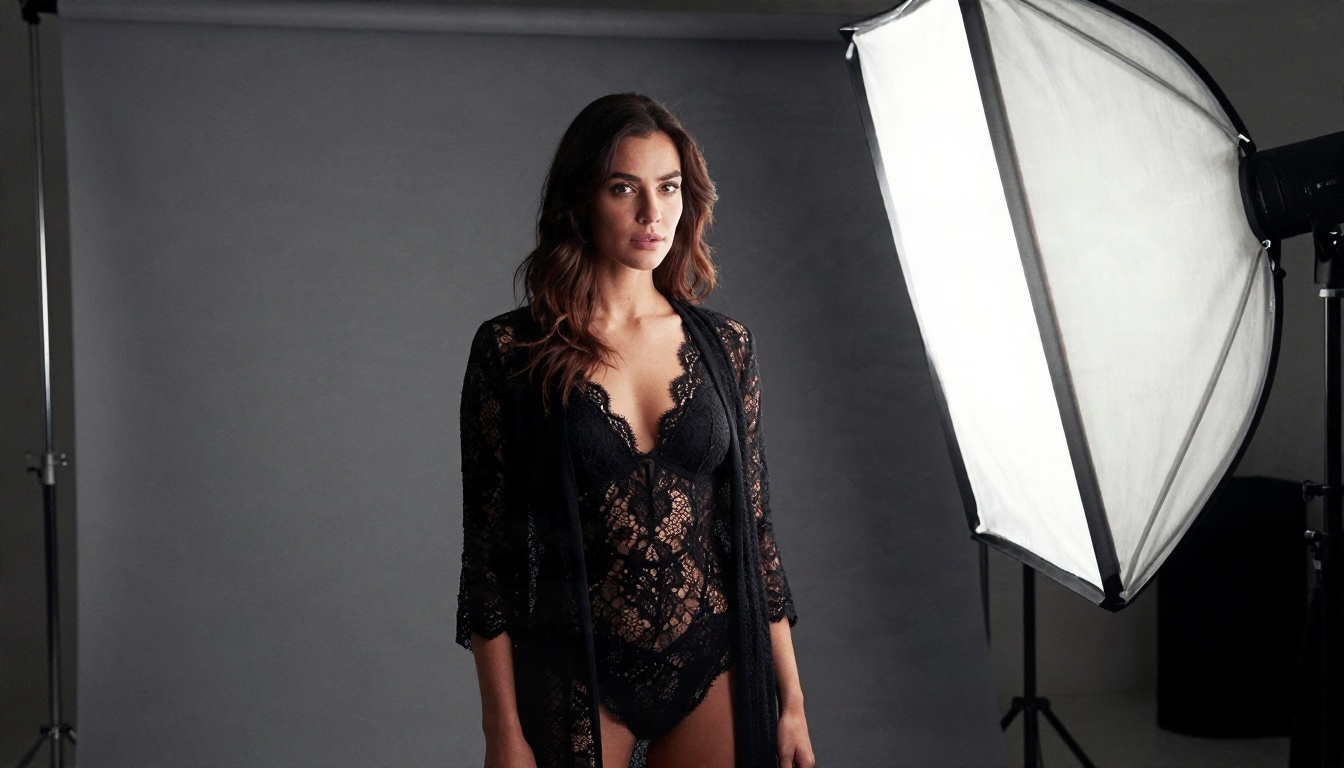
अगर आप अपने प्रॉम्प्ट में सिर्फ़ एक चीज़ बदल सकते हैं, तो लाइटिंग बदलें। "कैमरे के दाईं ओर सॉफ़्टबॉक्स, हल्के फ़ॉलऑफ़ के साथ" या "पीछे से नीची धूप, रिम लाइट के साथ" जैसा एक वाक्यांश स्नैपशॉट को एडिटोरियल फ़्रेम से अलग कर देता है। यह एक त्वरित संदर्भ है:
| रोशनी | मूड | किसके लिए अच्छी |
|---|
| सॉफ़्ट विंडो लाइट | शांत, अंतरंग | स्लीपवियर, बेडरूम, कैफ़े |
| गोल्डन आवर बैकलाइट | गर्म, रोमांटिक | गली, समुद्र तट, आउटडोर ग्लैमर |
| सॉफ़्टबॉक्स स्टूडियो लाइट | पॉलिश्ड, एडिटोरियल | लिंजरी और फ़ैशन लुक |
| शाम और लैंप की रोशनी | मूडी, सिनेमैटिक | होटल और अपार्टमेंट के दृश्य |
| दोपहर की तेज़ धूप | बोल्ड, हाई कंट्रास्ट | पूल और स्विमवियर |
PicassoIA पर Seedream 4.5 कैसे इस्तेमाल करें
Seedream 4.5 इस स्टाइल के लिए सबसे अच्छा पहला पड़ाव है, क्योंकि यह ज़्यादा झंझट के बिना प्राकृतिक त्वचा और कपड़े की डिटेल देता है। यह वर्कफ़्लो मैं खुद इस्तेमाल करता हूँ।
चरण दर चरण
- मॉडल पेज खोलें। PicassoIA पर Seedream 4.5 पेज पर जाएँ और जनरेटर खोलें।
- पाँच-भाग वाले फ़ॉर्मूले से प्रॉम्प्ट लिखें। सब्जेक्ट, एनवायरनमेंट, लाइटिंग, कैमरा, बनावट। 50 से 80 शब्दों का लक्ष्य रखें।
- आस्पेक्ट रेशियो चुनें। दृश्यों के लिए 16:9, पोर्ट्रेट के लिए 3:4 रखें।
- आउटपुट साइज़ सेट करें। त्वचा और कपड़े को शार्प बनाने के लिए उपलब्ध सबसे ऊँचा विकल्प चुनें।
- छोटा बैच जनरेट करें। दो से चार इमेज चलाएँ ताकि आप चेहरे, हाथ और रोशनी की तुलना कर सकें।
- एक चुनें और सुधारें। जो शब्द काम कर गए उन्हें रखें, एक तत्व बदलें और फिर से चलाएँ।
- एडिटर में परिष्कृत करें। अपनी पसंदीदा इमेज को PicassoIA Image Editor Pro में भेजें और असीमित कोशिशों के साथ कपड़ा, बैकग्राउंड या रोशनी ठीक करें।
पैरामीटर टिप्स
- प्रॉम्प्ट को वर्णनात्मक और शांत रखें। Seedream 4.5 विशेषणों के ढेर की बजाय दृश्य की डिटेल पर बेहतर प्रतिक्रिया देता है।
- लेंस और लाइटिंग हमेशा लिखें। इससे हर रन में लुक स्थिर रहता है।
- अगर चेहरा नरम लगे, तो "आँखों पर शार्प फ़ोकस, बारीक त्वचा की बनावट" जोड़ें।
- अगर नतीजा ज़्यादा पोज़्ड लगे, तो कोई छोटी हरकत जोड़ें: आस्तीन ठीक करते हुए, कंधे के ऊपर से देखते हुए, कॉफ़ी का कप पकड़े हुए।
💡 टिप: अपनी मुख्य इमेज के लिए Seedream 4.5 और तेज़ वैरिएशन के लिए Image Editor Pro इस्तेमाल करें। दोनों मिलकर क्वालिटी और मात्रा, दोनों को कवर करते हैं।
आम समस्याएँ ठीक करना
अच्छे मॉडल भी उन्हीं चीज़ों पर लड़खड़ाते हैं। ये वे सुधार हैं जो काम करते हैं।
मोमिया त्वचा और सपाट चेहरे
"perfect" और "flawless" जैसे शब्द हटाएँ। "visible pores, fine freckles, soft peach fuzz, natural skin texture" जोड़ें। फ़िल्म ग्रेन का ज़िक्र करें। "85mm f/1.8, Kodak Portra 400" जैसी कैमरा लाइन मॉडल को फ़ोटोग्राफ़िक लुक की ओर धकेलती है।
हाथ, उँगलियाँ और कपड़े की गड़बड़ियाँ
ज़्यादातर जनरेटर के लिए हाथ सबसे कमज़ोर जगह होते हैं। तीन आदतें मदद करती हैं:
- हाथों को कोई सरल काम दें, जैसे कप पकड़ना या घुटने पर टिकाना।
- प्रॉम्प्ट में एक-दूसरे में फँसी या क्रॉस की हुई उँगलियों से बचें।
- एक बैच जनरेट करें, सबसे साफ़ चुनें और छोटी खामियाँ एडिटर से ठीक करें।
कपड़ा भी गड़बड़ कर सकता है, खासकर लेस और शीयर परतों में। "realistic fabric weave with slight creasing" माँगें और कपड़े के विवरण को एक या दो डिटेल तक सीमित रखें।
ब्लॉक किए गए प्रॉम्प्ट और इनकार
अगर कोई जनरेटर प्रॉम्प्ट ठुकरा दे, तो उसे सिर्फ़ दोबारा न चलाएँ। इन्हें क्रम से आज़माएँ:
- कपड़ा बदलें: कैमिसोल की जगह ब्रालेट, स्लिप ड्रेस की जगह बॉडीसूट।
- फ़ोकस दृश्य और रोशनी पर ले जाएँ, और शरीर का विवरण छोटा करें।
- मॉडल बदलें। फ़िल्टर की सख़्ती बहुत अलग होती है, और वयस्क थीम पर नरम फ़िल्टर वाला मॉडल आपका समय बचाएगा।
रन के बीच असंगत नतीजे
सीड लॉक करें, वही कैमरा लाइन रखें और लाइटिंग वाक्यांश शब्द-दर-शब्द दोहराएँ। किसी सीरीज़ के लिए हर रन में एक ही वेरिएबल बदलें। इससे पूरे सेट में लुक एक-सा रहता है।
ज़िम्मेदार इस्तेमाल के नियम
वयस्क थीम वाली जनरेशन के साथ पक्की सीमाएँ आती हैं। ये गैर-समझौता योग्य हैं, और हर भरोसेमंद टूल इनका कोई न कोई रूप लागू करता है।
गैर-समझौता योग्य सीमाएँ
- सिर्फ़ वयस्क। हर सब्जेक्ट साफ़ तौर पर वयस्क होना चाहिए। किसी नाबालिग का वर्णन कभी न करें और न ही उसका संकेत दें।
- कोई असली व्यक्ति नहीं। असली व्यक्तियों, सेलिब्रिटी या अपने जान-पहचान के लोगों की इमेज उनकी सहमति के बिना जनरेट न करें। इसमें फेस स्वैप भी शामिल हैं।
- कोई स्पष्ट (explicit) कंटेंट नहीं। इसे सांकेतिक और कलात्मक रखें: स्विमवियर, लिंजरी, बूडवार (boudoir) फ़ोटोग्राफ़ी वाला मूड।
- कोई धोखा नहीं। AI इमेज को असली लोगों की तस्वीरों के रूप में पेश न करें।
अपने काम को साझा करने लायक सुरक्षित रखना
AI इमेज पोस्ट करते समय उन्हें AI-जनरेटेड के रूप में लेबल करें। अपलोड करने से पहले हर प्लेटफ़ॉर्म के नियम जाँचें, क्योंकि कई प्लेटफ़ॉर्म वयस्क थीम वाले कंटेंट पर रोक लगाते हैं, भले ही वह स्पष्ट न हो। अपनी मूल फ़ाइलें निजी रूप से सहेजें और केवल वही साझा करें जिसमें आप सहज हों।
क्रेडिट बचाने वाला वर्कफ़्लो
जल्दी ड्राफ़्ट बनाएँ, फिर धीरे-धीरे निखारें। एक पैटर्न जो अच्छी तरह काम करता है:
- Z Image Turbo जैसे तेज़ मॉडल से 8 से 10 विकल्प ड्राफ़्ट करें।
- सबसे अच्छी कंपोज़िशन चुनें और उसका प्रॉम्प्ट कॉपी करें।
- अंतिम क्वालिटी के लिए उसे Seedream 4.5 में फिर से चलाएँ।
- Image Editor Pro में छोटे एडिट करें, बिना सीमा की चिंता किए।
आज ही अपना पहला बैच बनाएँ
अब आपके पास पूरा नुस्खा है: स्टाइल के अनुकूल मॉडल, पाँच-भाग वाला प्रॉम्प्ट, छूने लायक सेटिंग्स का छोटा सेट, और आम समस्याओं के सुधार। इसमें सबसे तेज़ी से निपुण होने का तरीका है ढेर सारी इमेज बनाना और एक बार में एक चीज़ बदलना।
Picasso IA खोलें, अपनी मुख्य शॉट्स के लिए Seedream 4.5 से शुरू करें, फिर असीमित वैरिएशन और एडिट के लिए PicassoIA Image Editor Pro इस्तेमाल करें। ऊपर दिए किसी एक प्रॉम्प्ट को चिपकाएँ, लाइटिंग वाक्यांश बदलें और नतीजों की साथ-साथ तुलना करें। अगर आप दूसरे मॉडल आज़माना चाहते हैं, तो पूरी सूची picassoia.com/en/all-models पर है।
कोई दृश्य चुनें, अपना पहला प्रॉम्प्ट लिखें और देखें कि रोशनी उस पर क्या असर डालती है।


