ज़्यादातर AI इमेज टूल एक सुंदर तस्वीर देते हैं, जो ज़ूम करते ही या प्रिंटर तक भेजते ही बिखरने लगती है। Recraft V4 Pro इसी समस्या को ठीक करने के लिए बनाया गया है। यह लगभग 2048px पर नेटिव रूप से रेंडर करता है, लंबे प्रॉम्प्ट को बारीकी से फ़ॉलो करता है और ऐसी इमेज देता है जो पोस्टर, पैकेजिंग मॉकअप या पूरी चौड़ाई वाले वेबसाइट बैनर पर भी टिकती है। इस लेख में बताया गया है कि इसे मुफ़्त में कहाँ आज़माएँ, इसे कैसे सेट करें, वह प्रॉम्प्ट स्ट्रक्चर जो सबसे लगातार नतीजे देता है, और छह उदाहरण सीन जिन्हें आप आज ही अपना सकते हैं।
💡 त्वरित जवाब: PicassoIA पर मॉडल पेज खोलें, एक विस्तृत प्रॉम्प्ट पेस्ट करें, आस्पेक्ट रेशियो चुनें और जनरेट करें। डिफ़ॉल्ट 2048px आउटपुट रखें, जब तक कोई खास प्रिंट या डिस्प्ले साइज़ कोई और विकल्प मजबूर न करे।
Recraft V4 Pro सबसे अच्छा क्या करता है
Recraft डिज़ाइन-केंद्रित इमेज मॉडल का परिवार है। V4 जनरेशन 2026 की शुरुआत में आई, और Pro टियर हाई-रिज़ॉल्यूशन रेस्टर वर्ज़न है: यह प्रति इमेज लगभग 2048px का लक्ष्य रखता है और स्टैंडर्ड मॉडल से थोड़ा ज़्यादा समय लेता है, Recraft के अपने API दस्तावेज़ों के अनुसार लगभग आधा मिनट। यह अतिरिक्त समय बेहतर टेक्सचर, भीड़भाड़ वाले सीन में ज़्यादा विश्वसनीय शरीर-रचना और छोटी वस्तुओं के साफ़ किनारों के रूप में मिलता है।
अपस्केलिंग के बिना रिज़ॉल्यूशन
सबसे बड़ा व्यावहारिक फ़ायदा यह है कि अपस्केलिंग का चरण छूट जाता है। ज़्यादातर जनरेटर लगभग 1MP आउटपुट देते हैं और अलग से बड़ा करने का पास चलाने को कहते हैं, जो अक्सर बारीक डिटेल को धुंधला कर देता है। यहाँ 2048x2048 का वर्गाकार या 3072x1536 का बैनर मॉडल से ही काम लायक साइज़ में आता है। 2:1 हीरो बैनर या A3 प्रिंट के लिए यह आपके वर्कफ़्लो से एक पूरा चरण बचा देता है।
अगर बिलबोर्ड या ट्रेड शो की दीवार के लिए और पिक्सल चाहिए, तो सुपर रेज़ोल्यूशन मॉडल नतीजे को और आगे ले जा सकता है, लेकिन ज़्यादातर स्क्रीन और डेस्क प्रिंटर के लिए नेटिव आउटपुट काफ़ी है।
सबसे ज़्यादा किसे फ़ायदा
यह मॉडल उन लोगों के लिए ठीक है जो फ़ाइलें किसी और को सौंपते हैं: प्रिंटर को आर्टवर्क भेजने वाले डिज़ाइनर, कैंपेन विज़ुअल बनाने वाले मार्केटर, प्रोडक्ट सीन बनाने वाले दुकानदार और प्रिंट बेचने वाले इलस्ट्रेटर। फ़ोटोग्राफ़र जो मूड बोर्ड बनाते हैं, उनके लिए भी यह अच्छा काम करता है, क्योंकि लेंस और लाइटिंग के विवरण वाले लंबे प्रॉम्प्ट छोटे नहीं किए जाते, उनका पूरा पालन होता है।
| उपयोग | यह क्यों फ़िट बैठता है | सुझाया गया रेशियो |
|---|
| पोस्टर और दीवार कला | 2048px नेटिव डिटेल | 2:3 या 3:4 |
| वेबसाइट हीरो बैनर | बिना क्रॉप किए चौड़े रेशियो | 2:1 या 16:9 |
| प्रोडक्ट मॉकअप सीन | छोटी वस्तुओं पर साफ़ टेक्सचर | 1:1 या 4:5 |
| सोशल विज्ञापन | लचीले वर्टिकल प्रीसेट | 9:16 या 4:5 |
| एडिटोरियल इलस्ट्रेशन | मज़बूत कंपोज़िशन कंट्रोल | 3:2 |
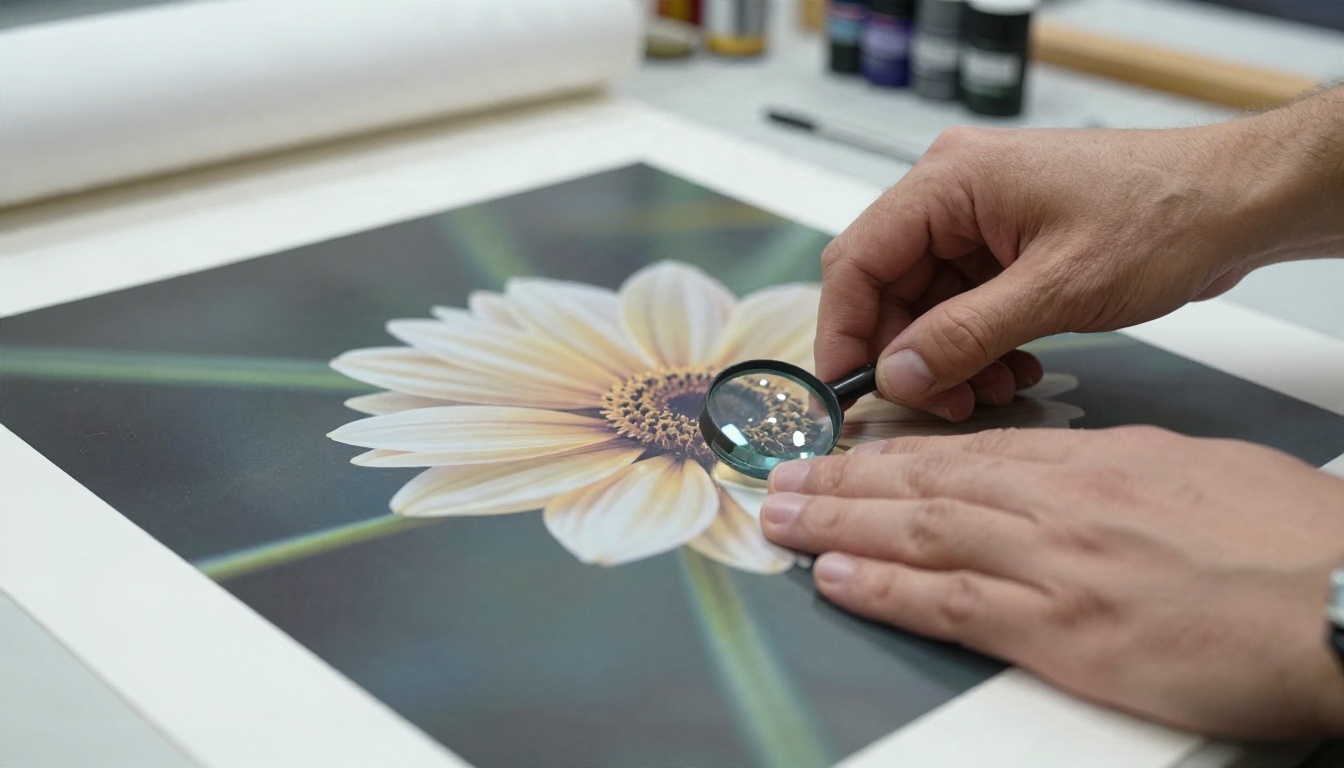
मुफ़्त एक्सेस: क्या उम्मीद रखें
मुफ़्त एक्सेस खोजने वाले लोग आम तौर पर दो में से एक चीज़ चाहते हैं: पैसे देने से पहले मॉडल को जाँचने का तरीका, या बिना सब्सक्रिप्शन इसे इस्तेमाल करने का तरीका। यहाँ ईमानदार तस्वीर है।
कहाँ आज़माएँ
Recraft V4 Pro सीधे PicassoIA पर ब्राउज़र में उपलब्ध है, बिना किसी इंस्टॉलेशन और बिना लोकल GPU के। आप मॉडल पेज खोलते हैं, प्रॉम्प्ट लिखते हैं और जनरेट दबाते हैं। कुछ भी आपके कंप्यूटर पर नहीं चलता, इसलिए लैपटॉप काफ़ी है।
Recraft के अपने API पर Pro मॉडल की कीमत लगभग 25 सेंट प्रति इमेज है, और अगर आप एक ही आइडिया पर बीस बार प्रयोग करें तो यह जल्दी जुड़ जाती है। मुख्य कारण यही है कि लोग पहले से ही मुफ़्त रास्ता खोजते हैं।
"मुफ़्त" का असली मतलब
किसी भी प्लेटफ़ॉर्म पर मुफ़्त जनरेशन आपके अकाउंट, उसके उपलब्ध क्रेडिट और मौजूदा प्रमोशन पर निर्भर करते हैं। किसी लेख में पढ़े आँकड़े पर भरोसा करने के बजाय PicassoIA में साइन इन करने पर दिखने वाला क्रेडिट बैलेंस जाँचें, क्योंकि ये आँकड़े बदलते रहते हैं। जो भी क्रेडिट आपके पास हैं, उन्हें ज़्यादा देर तक चलाने का एक व्यावहारिक तरीका:
- पहले अपने आइडिया का ड्राफ़्ट तेज़ और सस्ते मॉडल से बनाएँ, फिर अंतिम रेंडर के लिए Pro मॉडल पर जाएँ।
- जनरेट दबाने से पहले प्रॉम्प्ट पूरा लिखें, ताकि हर कोशिश एक असली परीक्षण हो, अंदाज़ा नहीं।
- एक बार में एक ही चीज़ बदलें (लाइटिंग, लेंस, रेशियो), ताकि पता रहे कि हर अंतर किस वजह से आया।
💡 टिप: पहले जनरेशन को डायग्नोस्टिक मानें। अगर कंपोज़िशन सही है पर मूड ठीक नहीं, तो प्रॉम्प्ट का सिर्फ़ लाइटिंग वाला वाक्य बदलें।
PicassoIA पर Recraft V4 Pro कैसे इस्तेमाल करें
इंटरफ़ेस सरल है, और इनपुट सिर्फ़ तीन हैं। यही इसका फ़ायदा है: कम नॉब का मतलब है कि लगभग सारा काम प्रॉम्प्ट करता है।
चरण-दर-चरण
- मॉडल पेज खोलें। PicassoIA पर Recraft V4 Pro पर जाएँ और साइन इन करें।
- अपना प्रॉम्प्ट लिखें। फ़ील्ड 10,000 अक्षरों तक स्वीकार करता है, इसलिए विस्तृत सीन को छोटा करने की ज़रूरत नहीं है। पहले टेस्ट के लिए 60 से 150 शब्दों का लक्ष्य रखें।
- आस्पेक्ट रेशियो चुनें। प्रीसेट में से चुनें, जिनमें 1:1, 4:3, 3:4, 3:2, 2:3, 16:9, 9:16, 2:1, 1:2, 4:5 और 5:4 शामिल हैं।
- या सटीक साइज़ सेट करें। अगर आपको कोई खास पिक्सल आयाम चाहिए, तो रेशियो "Not set" पर छोड़ें और 14 साइज़ विकल्पों में से एक चुनें।
- जनरेट करें और जाँचें। किनारे, हाथ, छोटी वस्तुएँ और बैकग्राउंड टेक्सचर 100% ज़ूम पर देखें।
- एक चीज़ सुधारें। एक ही वाक्य बदलें और फिर से चलाएँ।
वे सेटिंग्स जिन्हें बदलना फ़ायदेमंद है
| सेटिंग | विकल्प | कब बदलें |
|---|
| प्रॉम्प्ट | 10,000 अक्षर तक | हमेशा: गुणवत्ता यहीं से आती है |
| आस्पेक्ट रेशियो | 1:1, 4:3, 3:4, 3:2, 2:3, 16:9, 9:16, 1:2, 2:1, 4:5, 5:4 और अन्य | जब लेआउट पहले से पता हो |
| साइज़ | 2048x2048, 3072x1536, 1536x3072, 2560x1664, 1664x2560, 2432x1792, 1792x2432 और अन्य | जब प्रिंटर या डिस्प्ले को सटीक पिक्सल चाहिए |
एक बात लोगों को उलझा देती है: आस्पेक्ट रेशियो सेट होने पर साइज़ नज़रअंदाज़ हो जाता है। अगर आप 3072x1536 चुनते हैं पर रेशियो भी चुना हुआ छोड़ देते हैं, तो रेशियो जीतता है। जब भी आप पिक्सल प्रीसेट लागू करना चाहें, रेशियो को "Not set" पर रखें।
रेज़ोल्यूशन रेशियो चाहे जो हो, लंबी साइड पर लगभग 2048px के आसपास रहता है, इसलिए 9:16 वर्टिकल, वर्गाकार से कम गुणवत्ता का नहीं होता। यह बस उसी पिक्सल बजट को अलग तरह से बाँटता है।
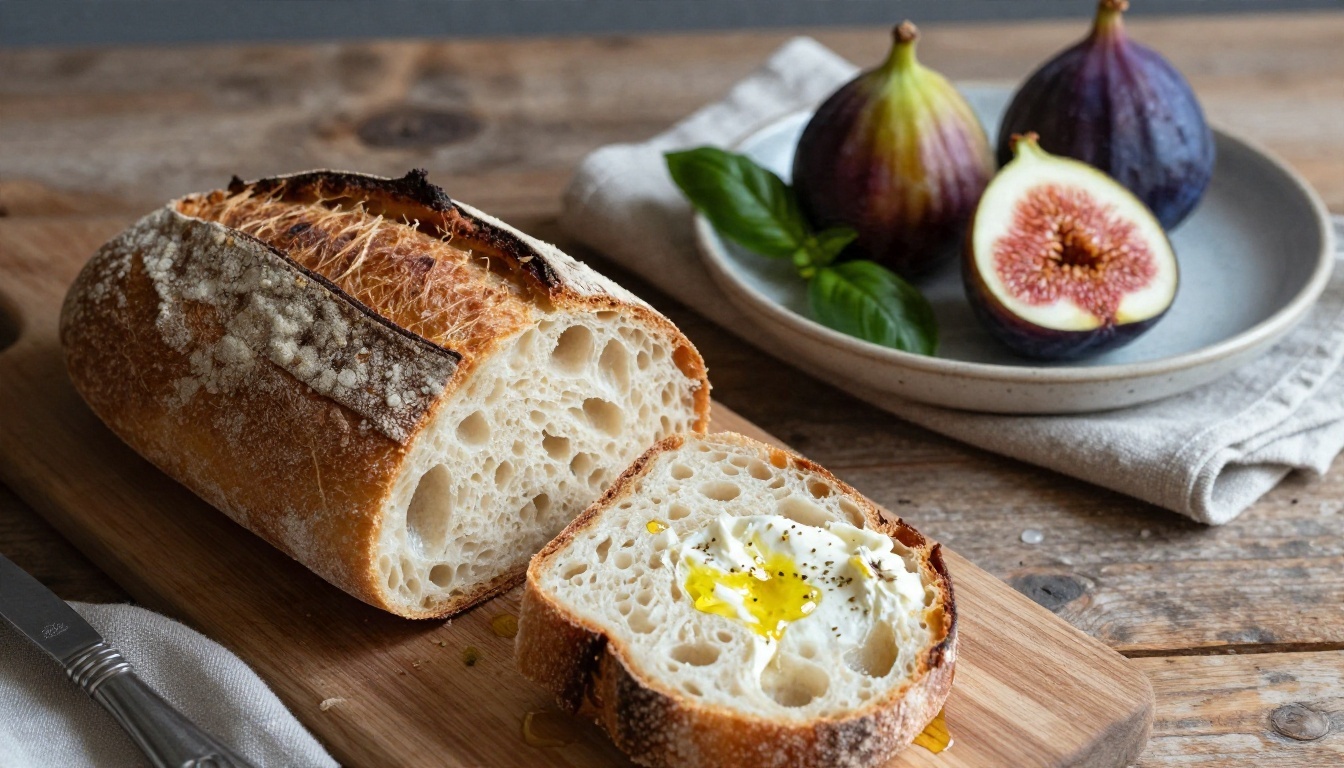
एक प्रॉम्प्ट फ़ॉर्मूला जो काम करता है
"कैफ़े में एक महिला" जैसे छोटे प्रॉम्प्ट मॉडल को हर चीज़ अंदाज़े से तय करने पर मजबूर करते हैं। तय क्रम में लिखे लंबे प्रॉम्प्ट आपको नतीजे पर नियंत्रण देते हैं। नीचे दिया फ़ॉर्मूला इस मॉडल पर अच्छा काम करता है, क्योंकि यह लंबे टेक्स्ट को वफ़ादारी से पढ़ता है।
पाँच हिस्से
- सब्जेक्ट और एक्शन: कौन या क्या, क्या कर रहा है, किस पोज़ में।
- एनवायरनमेंट: जगह, बैकग्राउंड की वस्तुएँ, दिन का समय।
- लाइट: दिशा, गुणवत्ता और रंग (दाईं ओर से नरम ओवरकास्ट रोशनी, बाईं ओर से तेज़ खिड़की की रोशनी)।
- कैमरा: लेंस की लंबाई, एपर्चर, कोण और दूरी।
- टेक्सचर और मूड: त्वचा, कपड़ा, पत्थर, काँच, फ़िल्म ग्रेन, वातावरण।
सब्जेक्ट को सबसे पहले रखें। मॉडल शुरुआती शब्दों को ज़्यादा वज़न देते हैं, इसलिए लंबे पैराग्राफ़ के अंत में मुख्य वस्तु कभी दबनी नहीं चाहिए।
फ़ोटोग्राफ़िक शब्द जो मदद करते हैं
आपको फ़ोटोग्राफ़र होने की ज़रूरत नहीं है, पर कुछ शब्द आउटपुट को भरोसेमंद ढंग से दिशा देते हैं:
- लेंस और एपर्चर: "85mm f/1.8" पोर्ट्रेट कम्प्रेशन और नरम बैकग्राउंड देता है; "24mm f/5.6" चौड़े, साफ़ इंटीरियर देता है।
- लाइट की दिशा: "बाईं ओर से", "बैकलिट", "ओवरहेड" "अच्छी लाइटिंग" की तुलना में साफ़ छायाएँ देते हैं।
- सरफ़ेस डिटेल: "दिखती लकड़ी की बनावट", "कपड़े की बुनाई", "काँच पर पानी की बूँदें" बारीक टेक्सचर को उभारते हैं।
- फ़िल्म लुक: "Kodak Portra 400 grain" एक प्राकृतिक, थोड़ा गर्म टोन जोड़ता है।
- सादे शब्दों में नेगेटिव गाइडेंस: वह लिखें जो आप चाहते हैं ("प्राकृतिक रंग, कोई टेक्स्ट नहीं") न कि प्रतिबंधित चीज़ों की सूची।
💡 टिप: सफल प्रॉम्प्ट की एक नोट्स फ़ाइल रखें। प्रोजेक्ट्स में लाइटिंग और कैमरा वाले वाक्य दोबारा इस्तेमाल करने से आपकी इमेज में एक जैसा लुक बना रहता है।
नतीजों के साथ प्रॉम्प्ट उदाहरण
नीचे के सीन उस तरह के नतीजे दिखाते हैं जिन्हें ये प्रॉम्प्ट लक्षित करते हैं: फ़ोटोग्राफ़िक, विस्तृत और बड़े फ़ॉर्मेट के लिए तैयार। स्ट्रक्चर कॉपी करें, फिर अपना सब्जेक्ट डालें।
प्राकृतिक त्वचा वाला पोर्ट्रेट
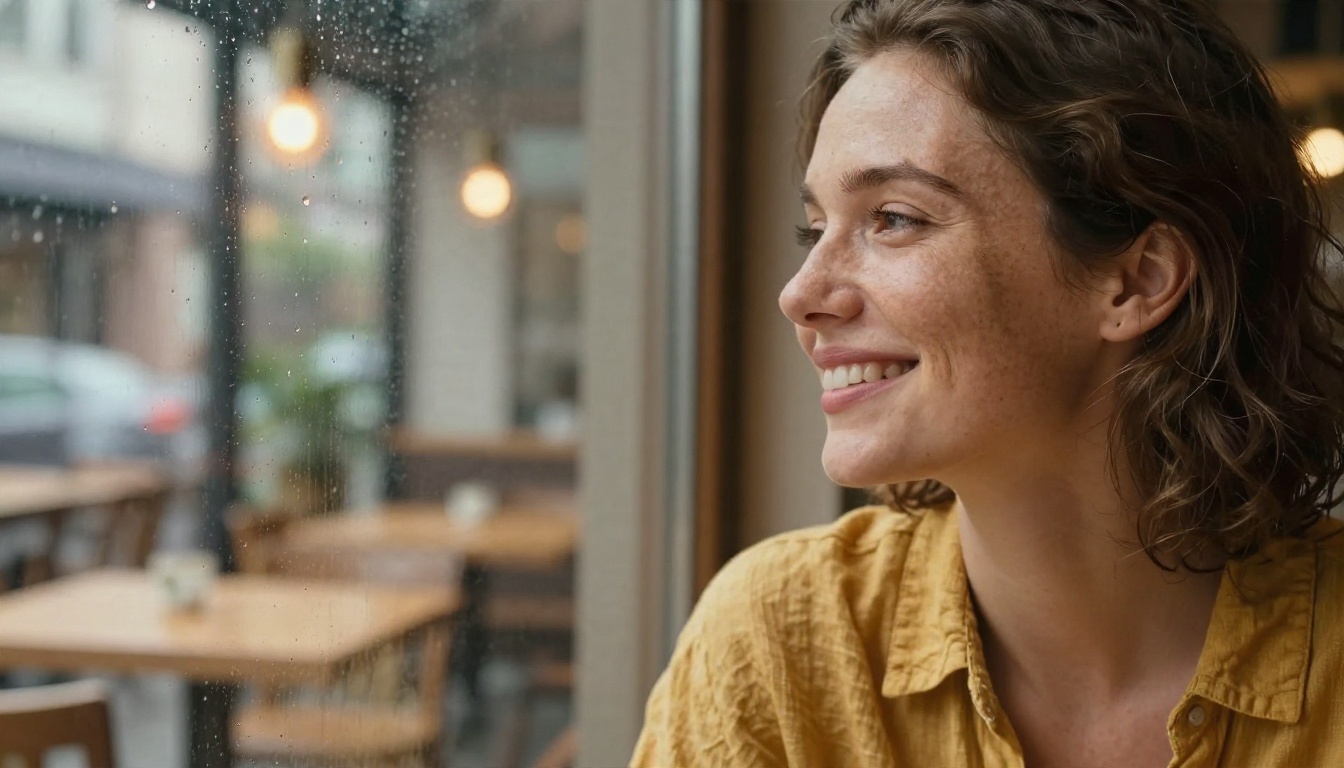
प्रॉम्प्ट: तीसों की उम्र की एक महिला का क्लोज़-अप, जिसके चेहरे पर झाइयाँ और प्राकृतिक त्वचा की बनावट है, उसने सरसों रंग की लिनन शर्ट पहनी है, वह कैफ़े की खिड़की से बाहर देखते हुए धीरे से हँस रही है, काँच पर बारिश की बूँदें हैं, दाईं ओर से नरम विसरित ओवरकास्ट दिन की रोशनी, उसके पीछे धुंधला गर्म कैफ़े इंटीरियर, 85mm f/1.8 शैलो डेप्थ ऑफ़ फ़ील्ड, बारीक रोम-छिद्र और उड़ते बालों की लटें दिखाई दे रही हैं, Kodak Portra 400 film grain।
सेटिंग्स: 3:2 रेशियो। पोर्ट्रेट को त्वचा के विवरण साफ़-साफ़ नाम लेकर बताने से फ़ायदा होता है, वरना चेहरे चिकने, एयरब्रश्ड लुक की ओर खिसक सकते हैं।
पत्थर पर प्रोडक्ट
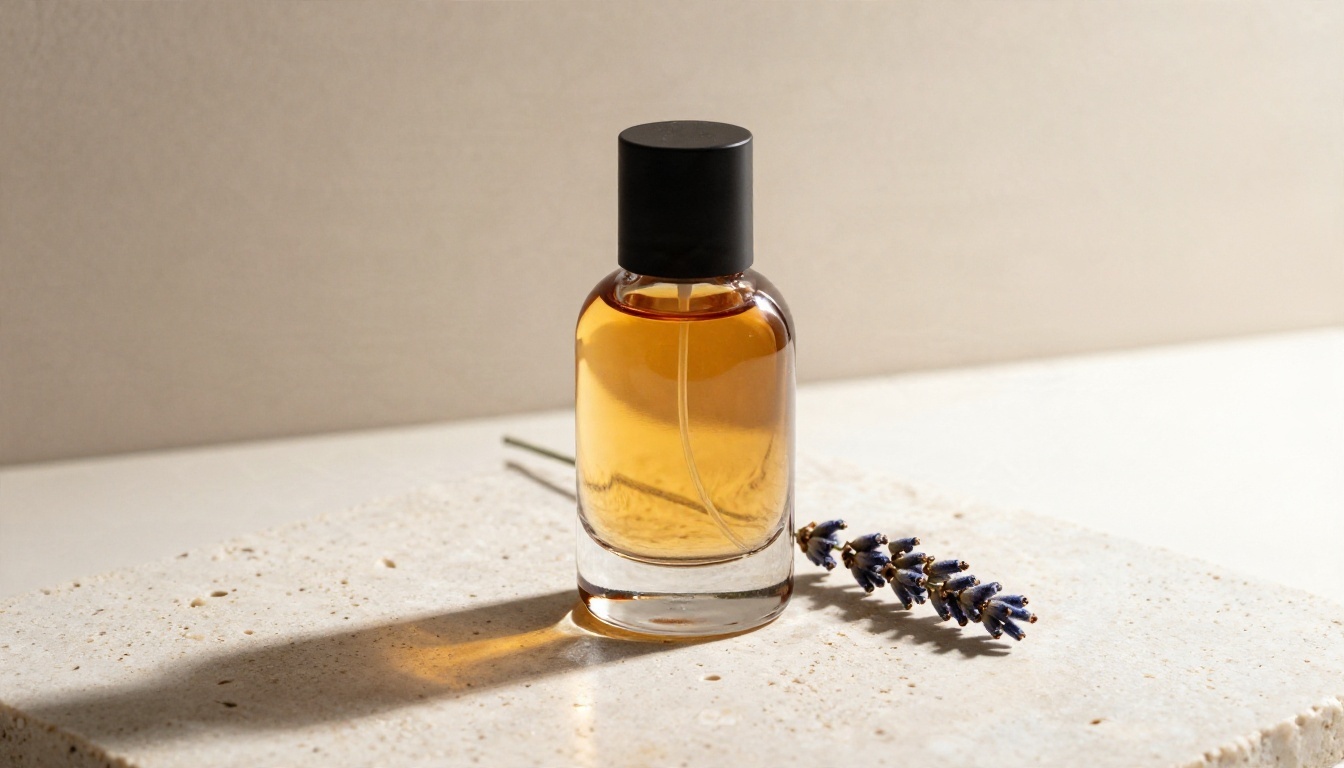
प्रॉम्प्ट: न्यूनतम एम्बर ग्लास परफ़्यूम बोतल का लो-एंगल प्रोडक्ट फ़ोटो, जिसकी मैट काली कैप है और जो हल्के ट्रेवर्टीन पत्थर के स्लैब पर खड़ी है, उसके बगल में सूखी लैवेंडर की एक टहनी है, बाईं ओर से तेज़ खिड़की की रोशनी से साफ़ लंबी छाया और काँच पर चमकदार हाइलाइट, नरम क्रीम प्लास्टर दीवार का बैकग्राउंड, 100mm मैक्रो लेंस f/2.8, पत्थर के दिखते छिद्र।
सेटिंग्स: स्टोर लिस्टिंग के लिए 4:5 या 1:1। अगर बाद में किसी डिज़ाइन टूल में अपनी ब्रांडिंग जोड़नी है, तो "no label" या "no text" लिखें।
ऊपर से इंटीरियर
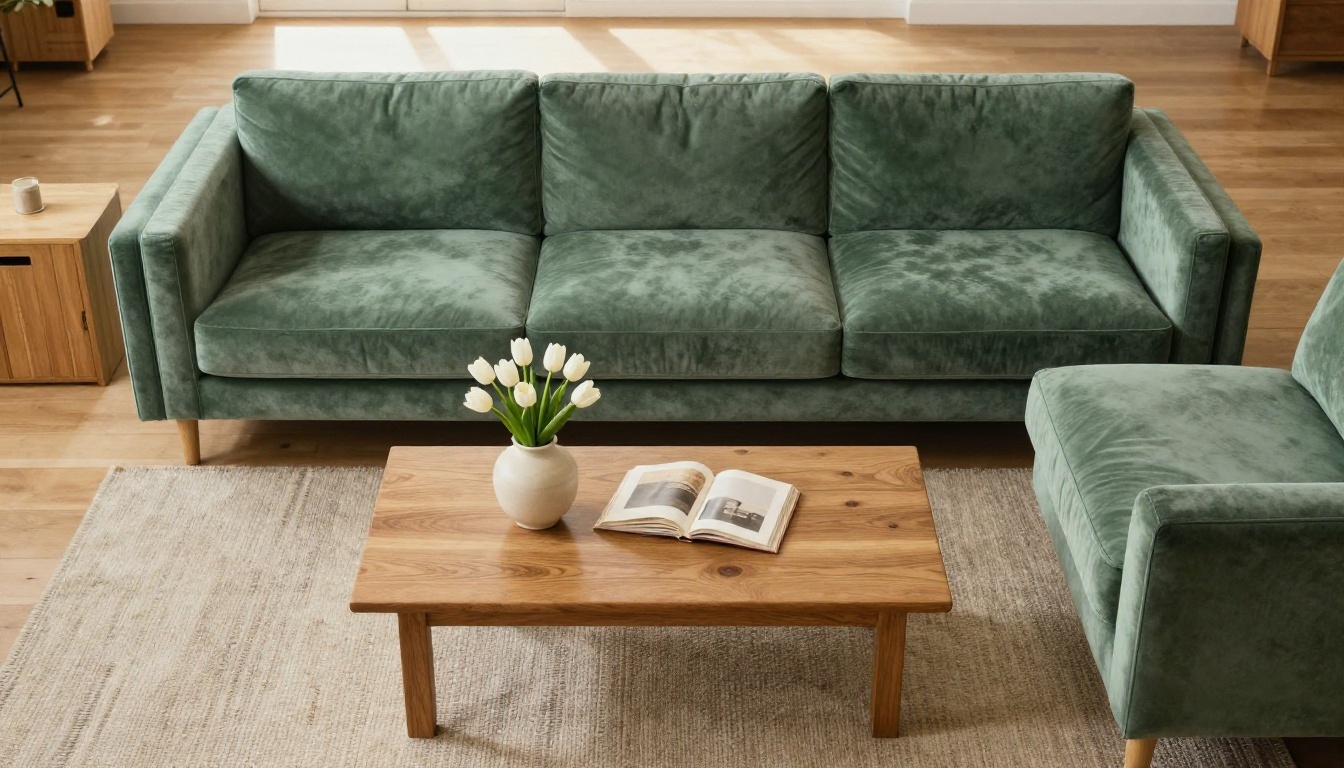
प्रॉम्प्ट: स्कैंडिनेवियाई लिविंग रूम की ऊपर से नीचे की एरियल फ़ोटो, जिसमें ऋषि-हरा वेलवेट सोफ़ा है, खुली आर्ट बुक और सफ़ेद ट्यूलिप के सिरेमिक फूलदान वाली ओक कॉफ़ी टेबल है, हल्की बनावट वाला ऊनी गलीचा है, फ़्रेम के ऊपरी हिस्से की खिड़की से दोपहर की गर्म धूप फ़र्श पर आयताकार रोशनी का टुकड़ा बना रही है, 24mm लेंस f/5.6।
सेटिंग्स: प्रेज़ेंटेशन स्लाइड के लिए 16:9 या मैगज़ीन स्प्रेड के लिए 3:2। इंटीरियर में ही हाई रेज़ोल्यूशन सबसे ज़्यादा काम आता है: प्रिंट होने पर कपड़े की बुनाई और लकड़ी की बनावट पढ़ने लायक रहती है।
धुंधली अल्पाइन घाटी का लैंडस्केप
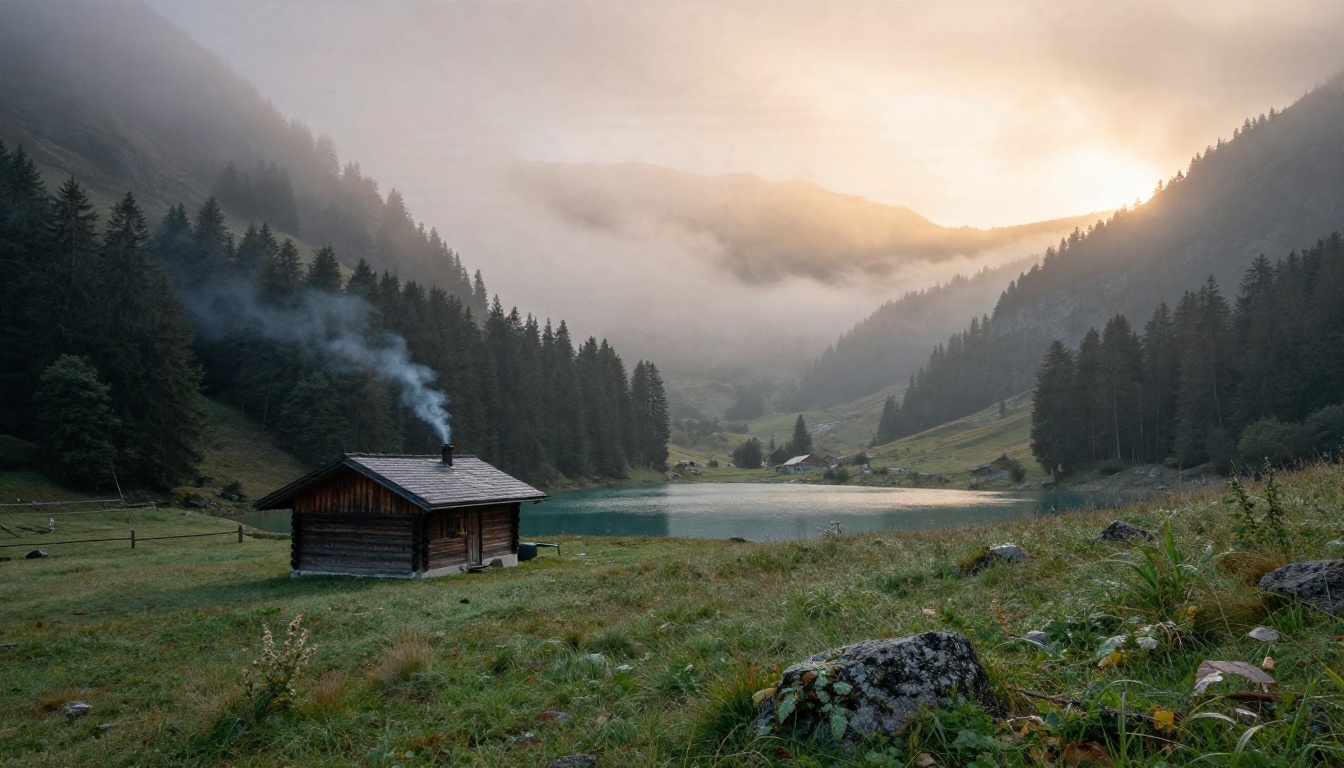
प्रॉम्प्ट: सूर्योदय के समय धुंधली अल्पाइन घाटी की वाइड लैंडस्केप फ़ोटो, फ़िरोज़ी झील के किनारे एक अकेली लकड़ी की केबिन जिसकी पतली चिमनी से धुएँ की लकीर उठ रही है, चीड़ के जंगल की ढलानें परतदार कोहरे में घुल रही हैं, दूर की चोटी के पीछे दाईं ओर से गर्म सुनहरी रोशनी फूट रही है, 16mm वाइड-एंगल लेंस f/8, अग्रभूमि में साफ़ चट्टान की बनावट और ओस से ढकी घास।
सेटिंग्स: 3072x1536 साइज़ प्रीसेट (2:1) बिना क्रॉप किए एक प्रभावशाली वेबसाइट बैनर बनाता है।
नीले आवर में बारिश वाली सड़क
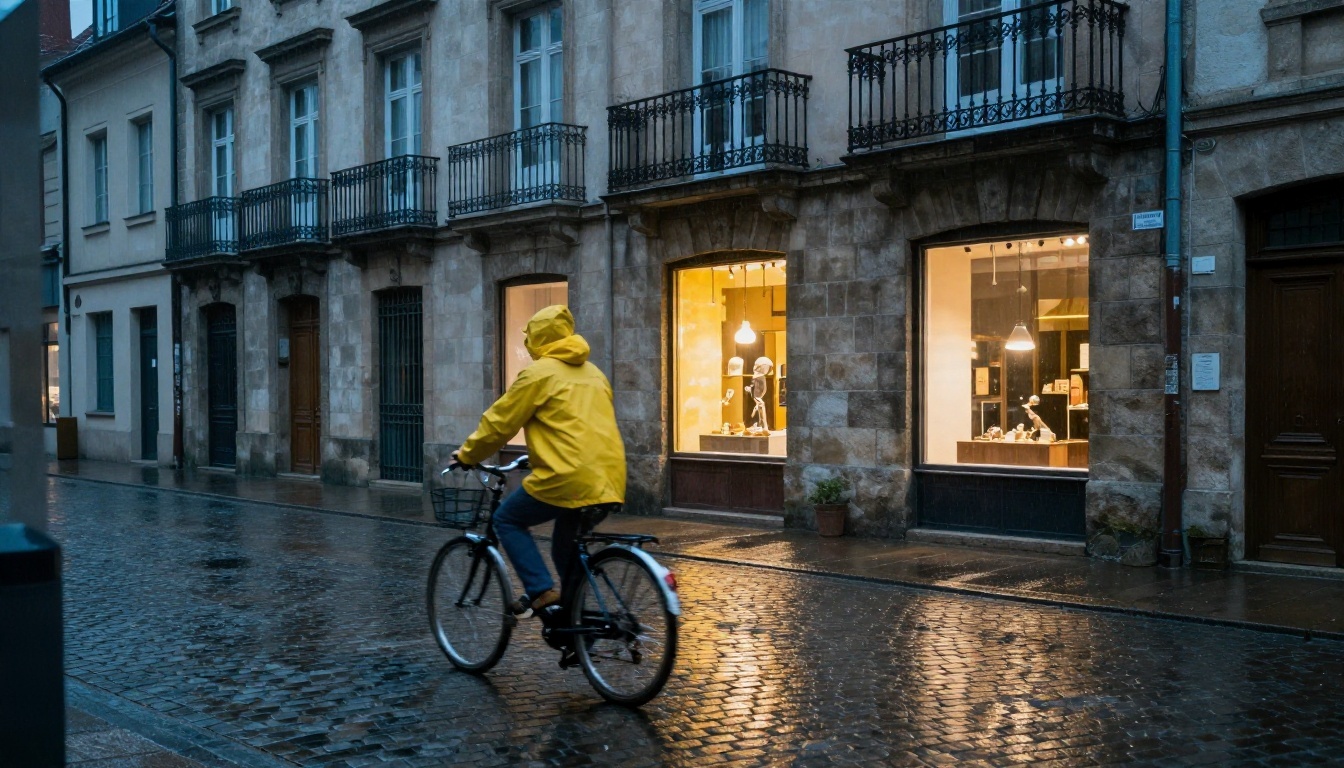
प्रॉम्प्ट: यूरोपीय पुराने शहर की बारिश वाली शाम की स्ट्रीट-लेवल फ़ोटो, पीले रेनकोट में एक साइकिल सवार कोबलस्टोन चौक पार करता हुआ, गीला पत्थर गर्म दुकानों की खिड़कियों को प्रतिबिंबित करता है, लोहे की बालकनी वाली पत्थर की इमारतें, नरम नीली-आवर परिवेश रोशनी के साथ खिड़की की गर्म चमक, 50mm लेंस f/2.2, साइकिल के पहियों पर हल्का मोशन ब्लर।
सेटिंग्स: 16:9। ठंडी परिवेश रोशनी को गर्म खिड़की की रोशनी के साथ मिलाने से सीन में गहराई आती है। दोनों स्रोतों का नाम लें।
गोल्डन आवर में लाइफ़स्टाइल सीन
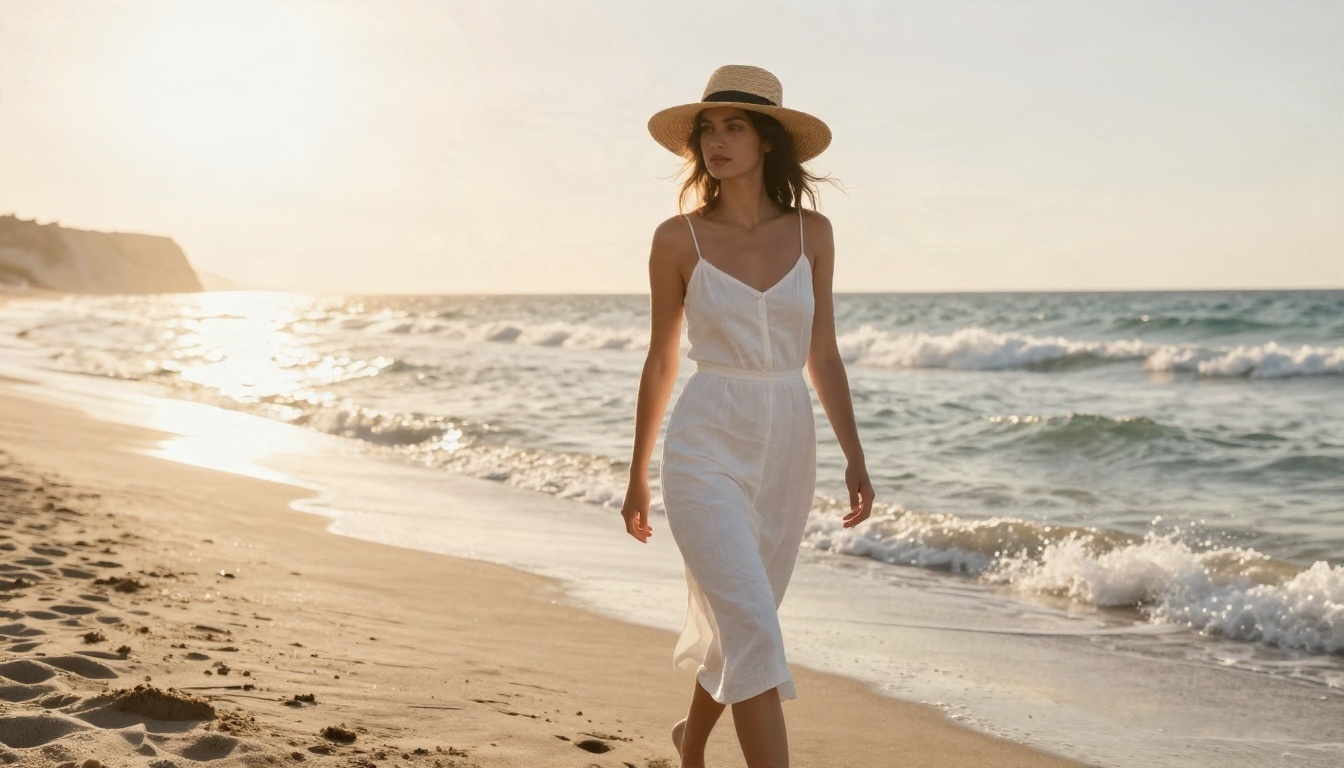
प्रॉम्प्ट: गोल्डन आवर में धूप वाले भूमध्यसागरीय समुद्र तट पर चलती एक युवा महिला की आँख-स्तर की फ़ोटो, उसने फ़िट सफ़ेद लिनन की ड्रेस और स्ट्रॉ हैट पहनी है, टखनों के आसपास हल्की लहरें हैं, समुद्री हवा उसके बाल उड़ा रही है, बाईं ओर से नीचे के सूरज की बैकलाइट गर्म रिम लाइट बना रही है, 85mm लेंस f/2, दूर की पीली चट्टानों का कम्प्रेस्ड बैकग्राउंड, रेत के कण और झाग साफ़ डिटेल में।
सेटिंग्स: 3:2 या 2:3। बैकलाइट और नामित फ़ोकल लेंथ वे दो वाक्यांश हैं जो लाइफ़स्टाइल सीन को असली कैंपेन फ़ोटोग्राफ़ी जैसा बनाते हैं।
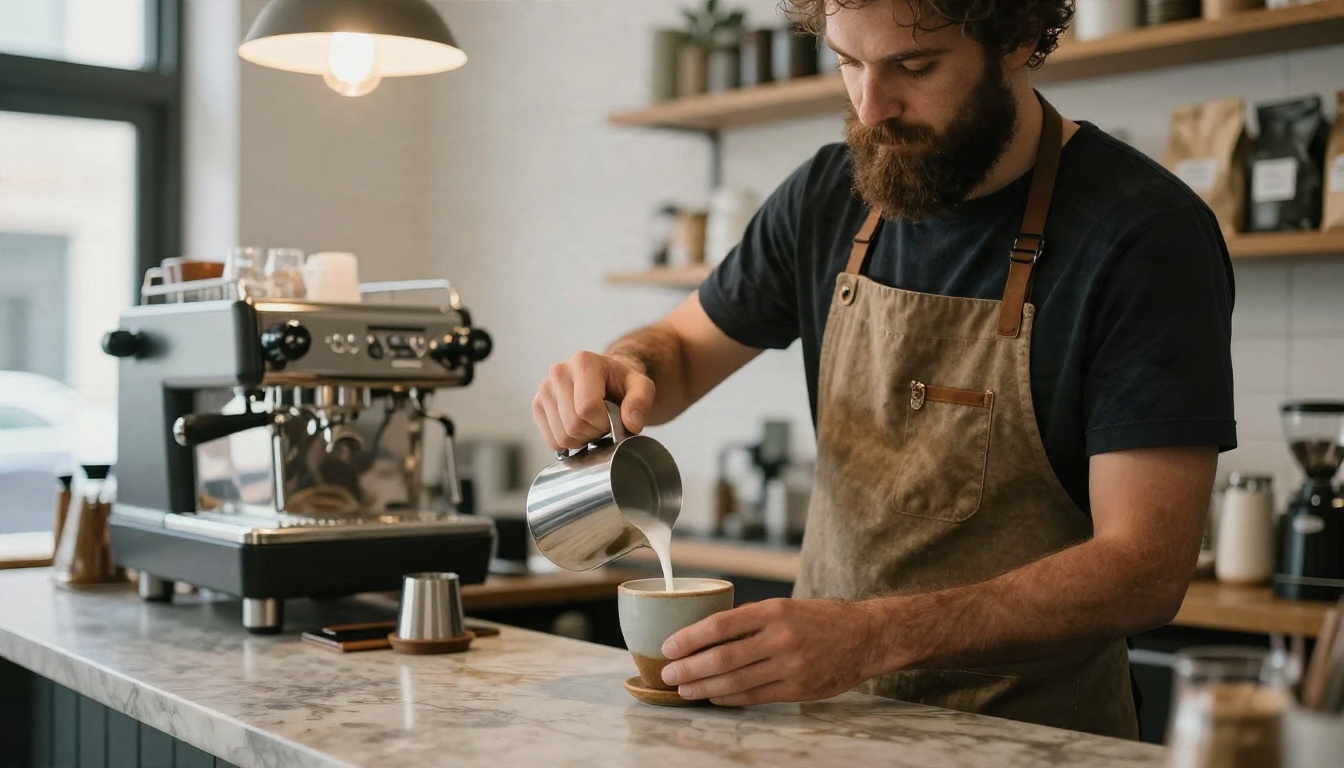
वे गलतियाँ जो क्रेडिट बर्बाद करती हैं
ज़्यादातर निराशाजनक नतीजे आदतों की एक ही छोटी सूची से आते हैं।
- अस्पष्ट लाइटिंग। "अच्छी लाइटिंग" सपाट, सामान्य आउटपुट देती है। दिशा और गुणवत्ता का नाम लें।
- बहुत सारे सब्जेक्ट। एक फ़्रेम में तीन लोग, एक कुत्ता और एक कार डिटेल बिखेर देते हैं। एक मुख्य सब्जेक्ट से शुरू करें और बैकग्राउंड की चीज़ें धीरे-धीरे जोड़ें।
- रेशियो सेटिंग से उलझना। रेशियो चुना होने पर साइज़ प्रीसेट चुनने का मतलब है कि प्रीसेट चुपचाप नज़रअंदाज़ होगा।
- लेआउट को नज़रअंदाज़ करना। अगर इमेज पर हेडलाइन रखनी है, तो प्रॉम्प्ट में "बाईं ओर के एक-तिहाई हिस्से में खाली नेगेटिव स्पेस" माँगें, बाद में एडिट करने के बजाय।
- पढ़ने लायक टेक्स्ट माँगना। फ़ोटोग्राफ़िक सीन अक्षरों के बिना सबसे अच्छे लगते हैं। कॉपी बाद में किसी डिज़ाइन टूल में जोड़ें।
- एक साथ सब कुछ बदलना। अगर दूसरी कोशिश खराब है, तो आपको पता नहीं चलेगा कि क्यों। हर रन में एक वाक्य बदलें।
- ज़ूम जाँच छोड़ना। रेंडर को हमेशा 100% पर जाँचें। हाथ, गहने और छोटे टेक्स्ट जैसे पैटर्न में ही खामियाँ छिपती हैं।
💡 टिप: हर प्रॉम्प्ट के अंत में एक "कॉन्स्ट्रेंट्स" वाक्य लिखें: प्राकृतिक रंग, वास्तविक टेक्सचर, कोई टेक्स्ट नहीं, कोई लोगो नहीं। इससे अलग-अलग स्टाइल में भी नतीजे साफ़ रहते हैं।
इसके साथ जोड़ने लायक मॉडल
कोई एक मॉडल हर काम में सबसे अच्छा नहीं होता, और साथी मॉडलों की छोटी सूची वर्कफ़्लो को आसान बनाती है।
नया V4.1 Pro
Recraft ने V4 Pro के बाद मई 2026 में V4.1 संशोधन जारी किया, और PicassoIA इसे Recraft V4.1 Pro के नाम से सूचीबद्ध करता है। अगर आपको V4 Pro का व्यवहार पसंद है, तो वही प्रॉम्प्ट दोनों पर चलाकर तुलना करें। अंतर बारीक टेक्सचर में और इस बात में सबसे साफ़ दिखते हैं कि लंबे प्रॉम्प्ट को कितनी बारीकी से फ़ॉलो किया जाता है।
वेक्टर और अन्य विकल्प
| ज़रूरत | मॉडल | लिंक |
|---|
| स्केलेबल लोगो और आइकन | Recraft V4 Pro SVG | मॉडल खोलें |
| वेक्टर आर्ट, नया संशोधन | Recraft V4.1 SVG | मॉडल खोलें |
| शार्प 2K इमेज, अलग लुक | Seedream 5 Pro | मॉडल खोलें |
| 4K आउटपुट और इमेज एडिटिंग | Nano Banana Pro | मॉडल खोलें |
| त्वरित ड्राफ़्ट | Nano Banana 2 Lite | मॉडल खोलें |
एक समझदार पाइपलाइन: तेज़ मॉडल से कॉन्सेप्ट का स्केच बनाएँ, सबसे अच्छे नतीजे देने वाले प्रॉम्प्ट को Pro मॉडल पर अंतिम रूप दें, और लोगो या आइकन का वर्ज़न SVG वेरिएंट से बनाएँ ताकि वह बिना पिक्सेलेशन के किसी भी साइज़ तक स्केल हो।
आज ही अपनी इमेज बनाएँ
अब आपके पास पूरी दिनचर्या है: पाँच हिस्सों में प्रॉम्प्ट, जनरेट करने से पहले चुना गया रेशियो, हर रन में एक बदलाव और अंत में ज़ूम जाँच। सुधार का सबसे तेज़ तरीका है कि अपना सब्जेक्ट इस पूरी प्रक्रिया से गुज़ारें।
PicassoIA पर Recraft V4 Pro खोलें, ऊपर के किसी उदाहरण प्रॉम्प्ट को पेस्ट करें और सब्जेक्ट को अपने से बदलें: कोई प्रोडक्ट जो आप बेचते हैं, कोई कमरा जिसे आप डिज़ाइन कर रहे हैं, कोई जगह जिसे आप अपनी दीवार पर चाहते हैं। फिर एक अलग लाइट डायरेक्शन के साथ दूसरा वर्ज़न आज़माएँ और दोनों को साथ-साथ तुलना करें। अगर आप देखना चाहते हैं कि और क्या उपलब्ध है, तो picassoia.com/en/all-models पर हर इमेज मॉडल ब्राउज़ करें और अपने पसंदीदा मॉडलों का अपना सेट बनाएँ।


