आइफ़ेल टावर की वह परफ़ेक्ट फ़ोटो? बीच में तीन अनजान लोग खड़े हैं। आपकी हनीमून की बीच वाली फ़ोटो? पीछे पाँच लोगों का एक परिवार डेरा डाले बैठा है। आपने इंतज़ार किया, जगह बदली, हर एंगल आज़माया, फिर भी घर लौटे तो यादों में कोई और भी साथ था।
AI यह समस्या लगभग 30 सेकंड में सुलझा सकता है।
फ़ोटो से अनचाहे लोगों को हटाने के लिए पहले घंटों Photoshop में काम करना पड़ता था, प्रोफ़ेशनल रीटचिंग की फ़ीस देनी पड़ती थी, या फिर मान लेना पड़ता था कि फ़ोटो बर्बाद हो गई। आज AI टूल्स उन लोगों के पीछे का दृश्य समझ सकते हैं और सीन को ऐसे दोबारा बना सकते हैं मानो वे लोग कभी वहाँ थे ही नहीं। नतीजे अक्सर उस खाली, असली दृश्य से अलग पहचाने ही नहीं जाते।
यह आर्टिकल बताता है कि यह असल में कैसे काम करता है, यह सबसे अच्छा कब काम करता है, और PicassoIA पर इसे अभी कैसे इस्तेमाल करें।
वह शॉट परफ़ेक्ट था। बस वे लोग बीच में आ गए।
वह टूरिस्ट ट्रैप जिसके बारे में कोई बात नहीं करता
ट्रैवल फ़ोटोग्राफ़ी में एक ऐसी समस्या है जिसके बारे में गाइडबुक आपको नहीं बतातीं। दुनिया की सबसे खूबसूरत जगहें ही सबसे ज़्यादा फ़ोटो खिंचवाती हैं, इसलिए वे लगभग हमेशा दूसरे फ़ोटोग्राफ़रों से भरी रहती हैं। आप ट्रिप प्लान करते हैं, गोल्डन आवर की रोशनी के लिए सुबह 5 बजे उठते हैं, कैमरा सेट करते हैं, और वहाँ वे मौजूद होते हैं। एक टूर ग्रुप। सेल्फ़ी लेता एक जोड़ा। फ़्रेम में दौड़ता एक बच्चा।
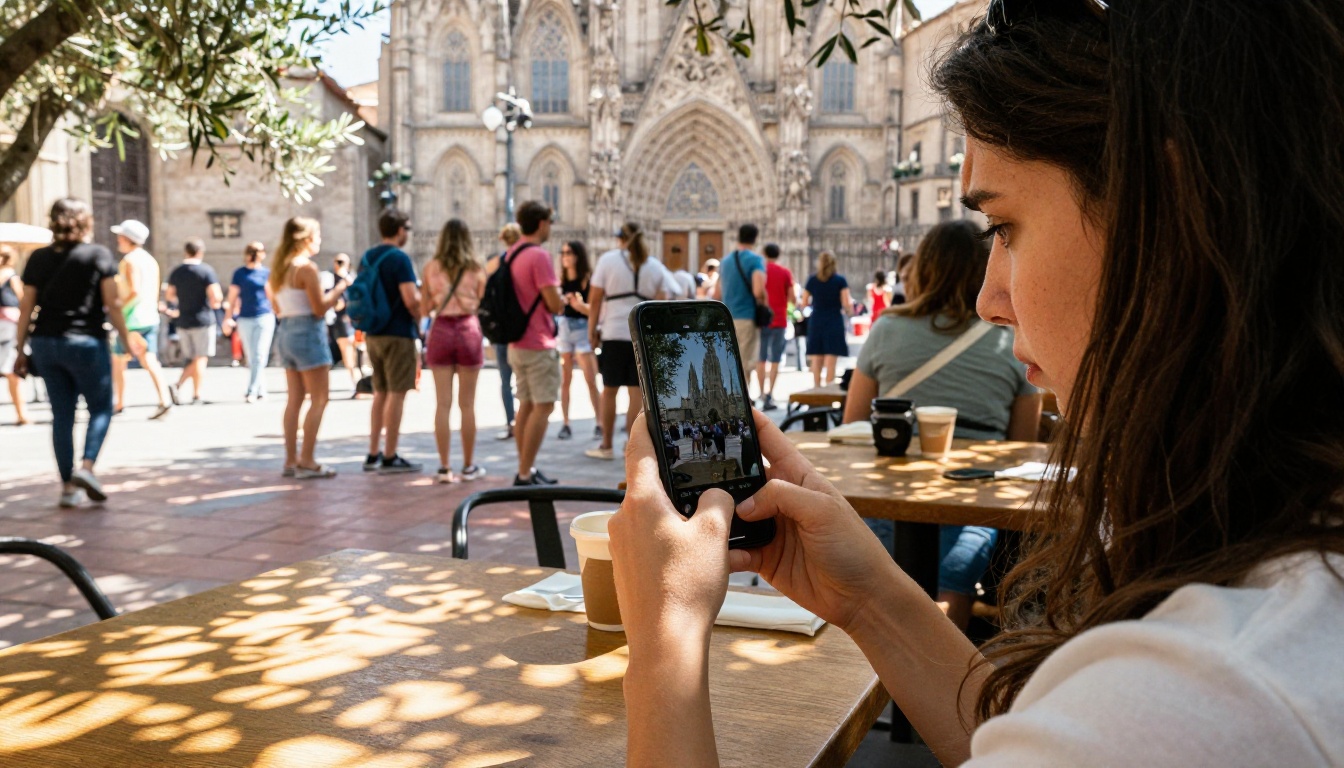
एक परफ़ेक्ट लोकेशन को सही समय न मिलने से बिगड़ जाने की जानी-पहचानी निराशा।
यह सिर्फ़ शौकीनों की समस्या नहीं है। प्रोफ़ेशनल ट्रैवल फ़ोटोग्राफ़र भी लगातार इससे जूझते हैं। फ़र्क बस इतना है कि उनके पास या तो भीड़ संभालने का बजट होता है, या साफ़ पल के लिए घंटों इंतज़ार करने का धैर्य, या बाद में एडिट करके उन्हें हटाने का कौशल। बाकी सबके लिए फ़ोटो बस टूटी ही रह जाती है।
जब एक शानदार पल किसी और का कैमियो बन जाए
छुट्टी की फ़ोटो देखते हुए जब पता चलता है कि आपकी सबसे पसंदीदा शॉट में सबसे प्रमुख चेहरा एक अजनबी का है, तब एक खास तरह की झुंझलाहट होती है। बात सिर्फ़ सौंदर्य की नहीं है। बात याद की है। फ़ोटो को आपका पल, आपकी यात्रा, आपकी कहानी कैद करनी चाहिए। फ़्रेम में कोई अनजान व्यक्ति उसे किसी और चीज़ में बदल देता है।
💡 रोचक तथ्य: ट्रैवल फ़ोटोग्राफ़ी के व्यवहार पर हुए अध्ययन बताते हैं कि 60% से ज़्यादा फ़ोटोग्राफ़र फ़्रेम में अनचाहे लोगों की वजह से अपने शॉट से असंतुष्ट रहते हैं, भले ही वे कम भीड़ वाले समय पर खींचे गए हों।
शादी की फ़ोटो में दाँव और भी ऊँचा होता है। समारोह में कोई फ़ोटोबॉम्ब कर दे, रिसेप्शन के बैकग्राउंड में कोई पूर्व साथी दिख जाए, या परिवार की सबसे खास तस्वीर में कोई रिश्तेदार छींकते समय आ जाए। ऐसे पल दोबारा शूट नहीं किए जा सकते।
जब लोग मिटाए जाते हैं, तब AI असल में क्या करता है
यह सिर्फ़ पिक्सल नहीं मिटाता
AI फ़ोटो से लोगों को हटाने वाले टूल्स के बारे में सबसे आम गलतफ़हमी यह है कि वे बस व्यक्ति को "काट" देते हैं और खाली जगह छोड़ देते हैं। यह तो बेकार होगा। आधुनिक AI असल में जो करता है उसे इनपेंटिंग कहते हैं, यानी एक ऐसी तकनीक जिसमें मॉडल पूरी इमेज का विश्लेषण करता है, अनुमान लगाता है कि चुने गए हिस्से के पीछे तार्किक रूप से क्या होना चाहिए, और उसे यथार्थवादी डिटेल से भर देता है।
इसे इस तरह समझें: अगर कोई व्यक्ति ईंट की दीवार के सामने खड़ा है, तो AI उसे सिर्फ़ मिटाकर छेद नहीं छोड़ता। वह आसपास की दीवार की बनावट, रंग, पैटर्न और रोशनी देखता है, और गायब हिस्से को उसी के मुताबिक़ दोबारा बनाता है। अगर बैकग्राउंड समुद्र तट है, तो वह रेत, पानी और आसमान को इस तरह भरता है कि मौजूदा लहरों के पैटर्न और क्षितिज की रेखा से मेल खाए।
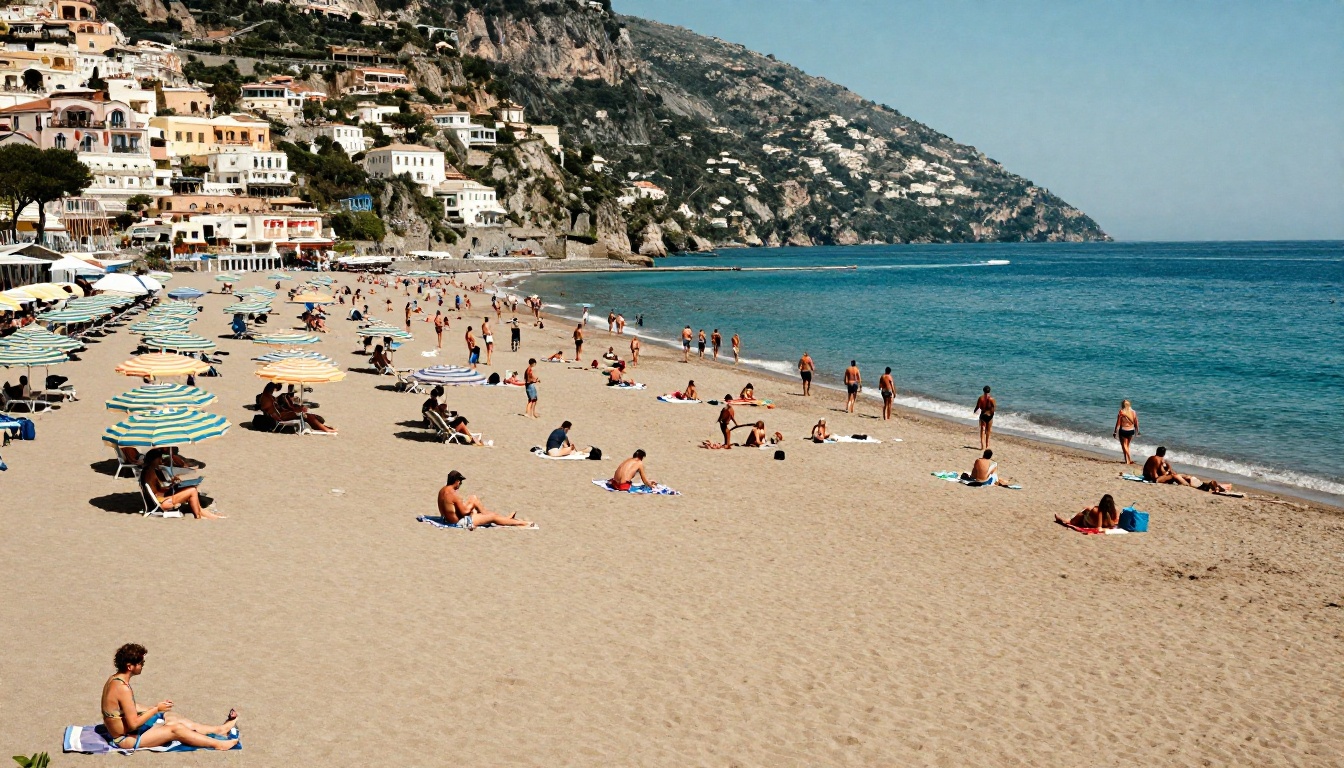
पहले और बाद में: AI समुद्र तट के दृश्य को पूरी तरह दोबारा बनाता है।
बैकग्राउंड कैसे दोबारा बनता है
इस काम के लिए ट्रेन किए गए AI मॉडलों ने लाखों इमेज देखी हैं। उन्होंने पैटर्न सीखे हैं: कोबलस्टोन कैसे दिखते हैं, घास पर परछाई कैसे पड़ती है, और फ़्रेम के बाकी हिस्से की रोशनी को देखते हुए एक खाली गलियारा कैसा दिखना चाहिए। जब आप मॉडल से किसी व्यक्ति को हटाने को कहते हैं, तो वह असल में "कल्पना" करता है कि अगर वह व्यक्ति वहाँ न होता तो फ़ोटोग्राफ़र ने क्या कैप्चर किया होता।
यह आसपास के पिक्सल की नकल करने वाले सरल क्लोन-स्टैम्पिंग से अलग है। AI संदर्भ के मुताबिक़ नई सामग्री बनाता है, इसीलिए वह जटिल बैकग्राउंड, रिफ़्लेक्शन और असमान रोशनी को पारंपरिक टूल्स से कहीं बेहतर संभालता है।
वे मुख्य कारक जिन पर AI दोबारा बनाते समय ध्यान देता है:
- पूरे दृश्य में रोशनी की दिशा और तीव्रता
- बैकग्राउंड की बनावट की निरंतरता (घास, पानी, पत्थर आदि)
- परिप्रेक्ष्य और गहराई के संकेत
- रंग तापमान और संतृप्ति का मेल
- हटाए गए सब्जेक्ट के सापेक्ष परछाई की जगह
जब AI सही करता है और जब उसे दिक्कत होती है
AI से लोगों को हटाना ज़्यादातर स्थितियों में असाधारण रूप से अच्छा काम करता है, लेकिन यह कोई जादू नहीं है। यहाँ एक ईमानदार ब्रेकडाउन है:
| स्थिति | AI का प्रदर्शन |
|---|
| सादे बैकग्राउंड के सामने व्यक्ति | उत्कृष्ट |
| किसी लैंडमार्क के सामने टूरिस्ट | बहुत अच्छा |
| व्यक्ति किसी वस्तु के पीछे आंशिक रूप से छिपा | अच्छा |
| कई लोगों की घनी भीड़ | मध्यम |
| व्यक्ति की लंबी परछाई पड़ रही हो | मध्यम |
| व्यक्ति मुख्य सब्जेक्ट के साथ ओवरलैप कर रहा हो | चुनौतीपूर्ण |
बैकग्राउंड जितना एकसमान और अनुमानित होगा, नतीजा उतना ही साफ़ होगा। नीले आसमान या पत्थर की दीवार के सामने खड़ा कोई अजनबी? सेकंडों में गायब। मुख्य सब्जेक्ट से उलझा हुआ, उसके पीछे आंशिक रूप से छिपा और जटिल परछाई वाला व्यक्ति? AI को थोड़ी मदद चाहिए हो सकती है, या उसे दूसरी बार चलाना पड़ सकता है।
PicassoIA पर लोगों को कैसे हटाएँ
PicassoIA आपको Bria Remove Background मॉडल तक पहुँच देता है, जो उपलब्ध सबसे सटीक AI कटआउट और व्यक्ति हटाने वाले टूल्स में से एक है। लोगों को हटाने और दृश्य की सफ़ाई के लिए इसे प्रभावी ढंग से इस्तेमाल करने का तरीका यहाँ है।
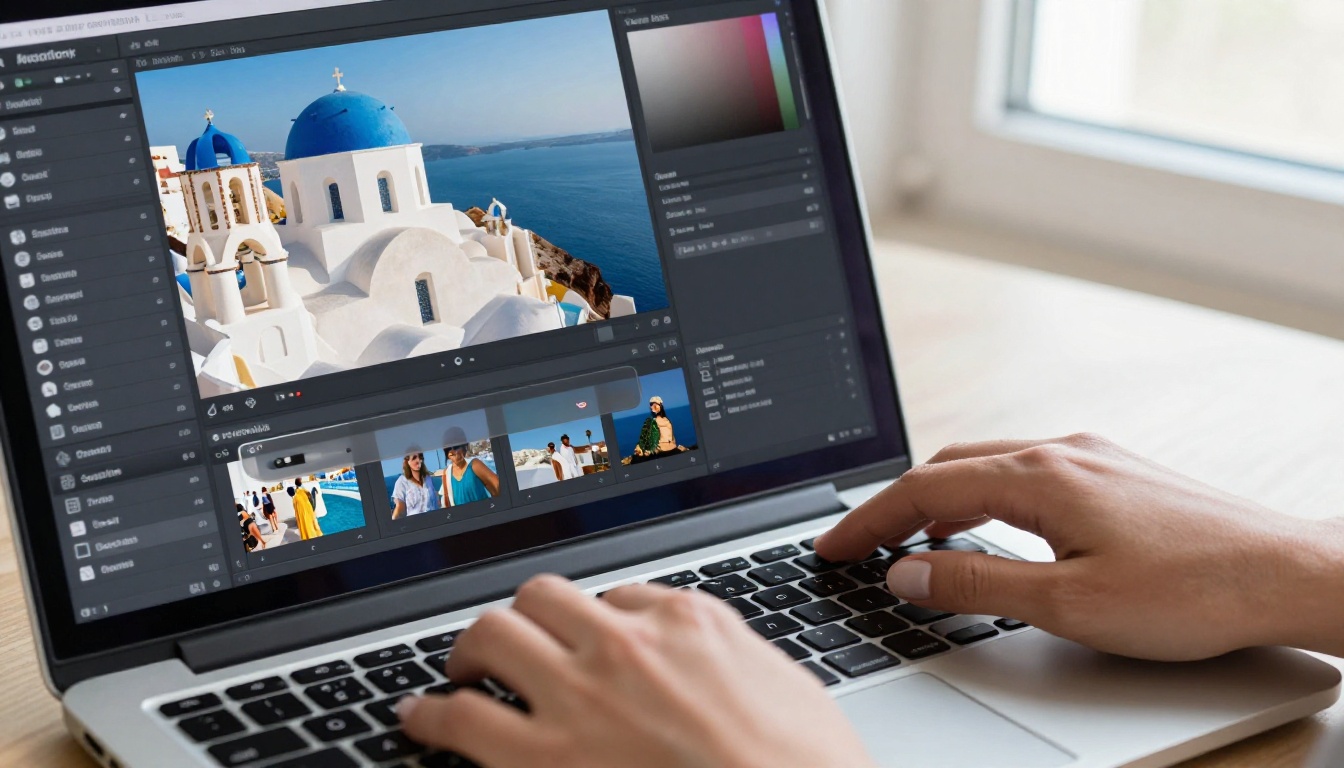
एडिटिंग इंटरफ़ेस पर हटाने के लिए विषयों का चुनाव।
चरण 1: अपनी फ़ोटो अपलोड करें
PicassoIA पर Bria Remove Background टूल पर जाएँ। अपने डिवाइस से सीधे अपनी फ़ोटो अपलोड करें। प्लेटफ़ॉर्म JPG, PNG और WebP फ़ॉर्मेट स्वीकार करता है। हाई रिज़ॉल्यूशन वाली इमेज से बेहतर नतीजे मिलते हैं, इसलिए हो सके तो मूल रिज़ॉल्यूशन पर अपलोड करें।
💡 टिप: RAW में खींची गई और हाई-क्वालिटी JPEG में एक्सपोर्ट की गई फ़ोटो AI को काम करने के लिए ज़्यादा पिक्सल डेटा देती है, जिससे दोबारा बनाने की सटीकता सीधे बेहतर होती है।
चरण 2: चुनें कि किसे हटाना है
Bria मॉडल बुद्धिमान सब्जेक्ट डिटेक्शन का इस्तेमाल करता है। यह फ़्रेम में लोगों को अपने-आप पहचान लेता है और आपको उन्हें अलग करने या हटाने देता है। जिन फ़ोटो में आप बैकग्राउंड रखकर लोगों को हटाना चाहते हैं, वहाँ यह टूल मानव सब्जेक्ट को साफ़ तरीके से अलग करता है और बाकी इमेज को छुए बिना छोड़ देता है।
बेहतर नतीजों के लिए चयन के सुझाव:
- सुनिश्चित करें कि आपका सिलेक्शन उस व्यक्ति को कसकर घेरे जिसे आप हटाना चाहते हैं
- अगर उसकी परछाई साफ़ दिख रही है, तो उसे भी सिलेक्शन में शामिल करें
- ग्रुप के लिए, एक-एक करके नहीं बल्कि सभी सदस्यों को एक साथ चुनें
- अगर बाल या कपड़े के किनारे जटिल हैं, तो सिलेक्शन को सुधारने के लिए ज़ूम करें
चरण 3: AI को दृश्य दोबारा बनाने दें
एक बार चयन की पुष्टि करने के बाद AI इमेज को प्रोसेस करता है और बैकग्राउंड भरता है। दृश्य की जटिलता के हिसाब से इसमें 5 से 30 सेकंड लगते हैं। नतीजा उपयोग के लिए तैयार हाई-क्वालिटी PNG फ़ाइल के रूप में डाउनलोड होता है।
अगर पहले नतीजे में किसी छोटे हिस्से में हल्के आर्टिफ़ैक्ट या बेमेल टेक्सचर दिखें, तो टूल को दोबारा चलाकर देखें। इनपेंटिंग जनरेटिव होती है, इसलिए हर बार का आउटपुट थोड़ा अलग हो सकता है, और कभी-कभी दूसरी या तीसरी कोशिश में ज़्यादा साफ़ नतीजा मिल जाता है।
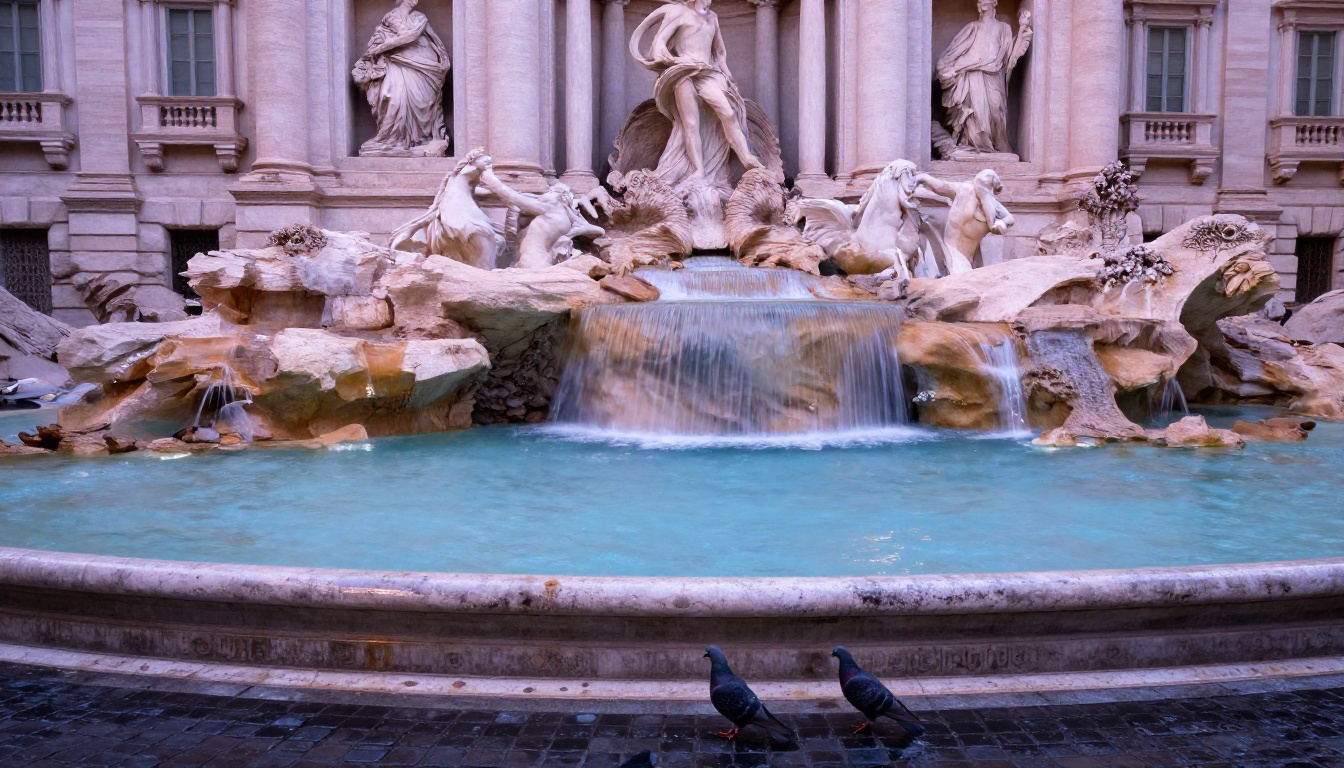
नतीजा: भीड़ से पूरी तरह मुक्त, फ़ोटोरियलिस्टिक और साफ़ लैंडमार्क शॉट।
वे स्थितियाँ जहाँ यह सब कुछ बदल देता है
ट्रैवल फ़ोटोग्राफ़ी
यह सबसे स्पष्ट उदाहरण है। प्रतिष्ठित लैंडमार्क, संकरी यूरोपीय गलियाँ, मशहूर व्यूपॉइंट: सामान्य समय में इन जगहों की फ़ोटो लोगों के बिना खींचना लगभग असंभव है। AI से हटाने का मतलब है कि अब आपको साफ़ शॉट के लिए सुबह 4 बजे का प्लान नहीं बनाना पड़ेगा। रोशनी सही हो तब फ़ोटो लीजिए, पल असली लगे तो उसे कैद कीजिए, और अजनबियों को बाद में हटा दीजिए।
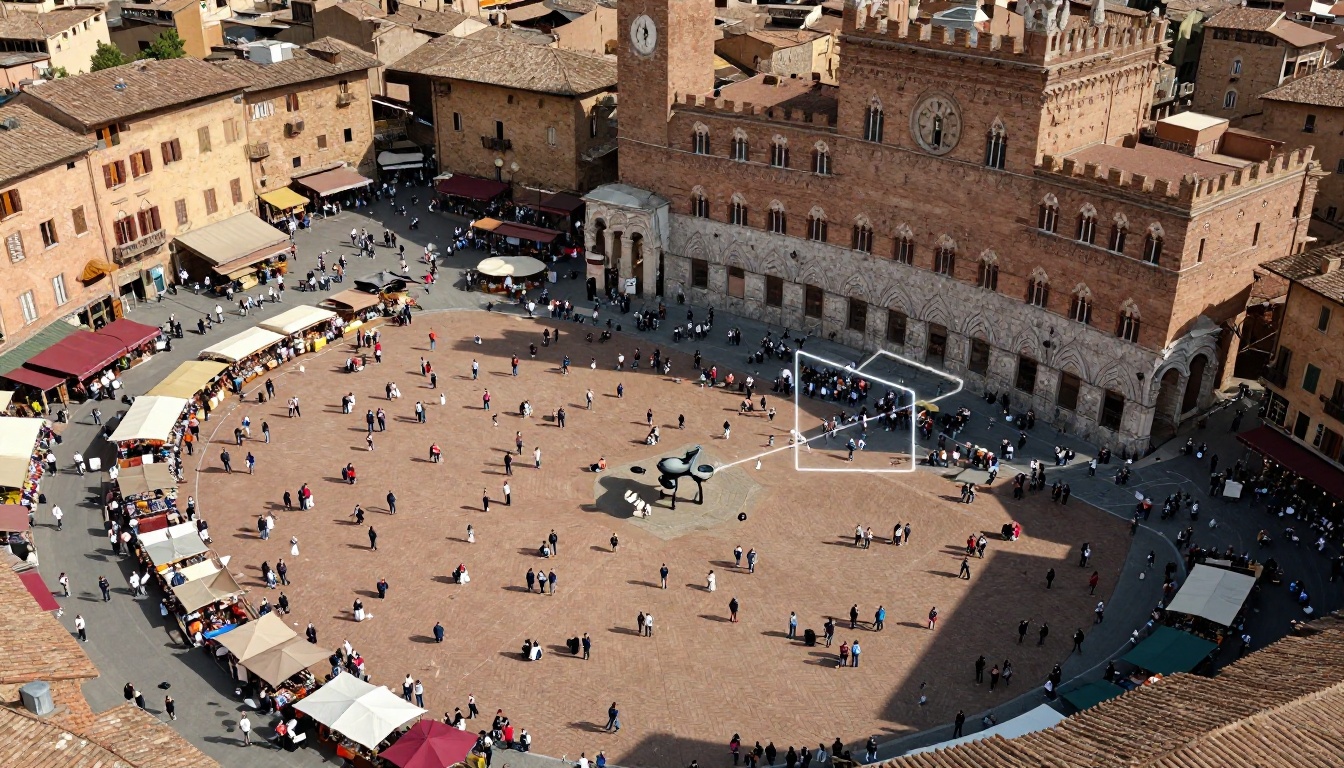
एक हवाई दृश्य जिसमें भीड़ हटाई जा रही है और नीचे की वास्तुकला दिख रही है।
ट्रैवल फ़ोटोग्राफ़ी में खास तौर पर उपयोगी स्थितियाँ:
- पीक सीज़न में UNESCO विश्व धरोहर स्थल
- मशहूर सड़कें, बाज़ार और पियाज़ा
- ट्रेल और व्यूपॉइंट वाले प्राकृतिक दृश्य
- संग्रहालय के अंदरूनी हिस्से और वास्तुशिल्प शॉट
वेडिंग और इवेंट की फ़ोटो
शादियाँ फ़ोटोग्राफ़ी के लिए बेहद दबाव वाला माहौल होती हैं। ऐसे पल कैद करने का आपके पास एक ही मौका होता है, और वे दोबारा नहीं आते। साथ ही फ़्रेम में मौजूद हर किसी को कंट्रोल करना आपके हाथ में नहीं होता। गलत समय पर बैकग्राउंड से गुज़रता कोई मेहमान, किसी कैंडिड शॉट में दिखता वेटर, या ग्रुप फ़ोटो में बातचीत के बीच पकड़ा गया कोई चचेरा भाई: ये सब बाद में ठीक किए जा सकते हैं।
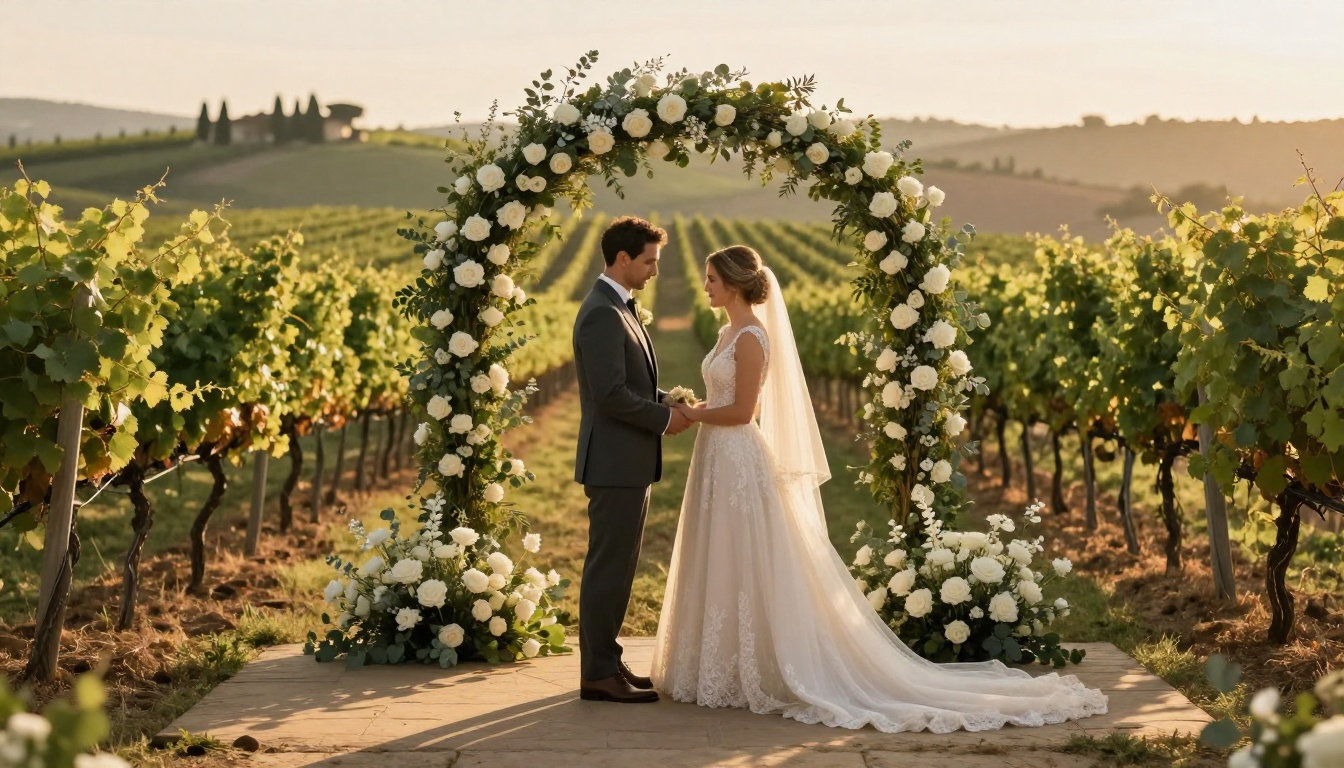
बैकग्राउंड की सारी बाधाएँ हटाई गई एक अंतरंग शादी की पोर्ट्रेट फ़ोटो।
इवेंट फ़ोटोग्राफ़र अब ज़्यादा बार AI पर्सन रिमूवल को पोस्ट-प्रोसेसिंग के एक स्टेप के रूप में इस्तेमाल करते हैं, ताकि वाइड-एंगल वेन्यू शॉट्स को साफ़ किया जा सके, जहाँ भीड़ को पूरी तरह कंट्रोल करना नामुमकिन होता है।
रियल एस्टेट और प्रॉपर्टी शॉट
रियल एस्टेट फ़ोटोग्राफ़ी में साफ़, बिना बिखराव वाली इमेज की सख़्त ज़रूरतें होती हैं। बैकग्राउंड में दिखते लोगों से प्रॉपर्टी रहती-बसती लगती है, जबकि उसे एकदम साफ़ दिखना चाहिए। बाहरी शॉट्स से मेंटेनेंस वर्कर, पड़ोसियों या राहगीरों को हटाने से शूट दोबारा शेड्यूल करने की तुलना में काफ़ी समय बचता है।
💡 रियल एस्टेट टिप: इंटीरियर शॉट्स के लिए Bria Remove Background मॉडल फ़र्नीचर या कमरे के तत्वों को भी अलग कर सकता है, जिससे कंपोज़िटिंग और वर्चुअल स्टेजिंग वर्कफ़्लो में लचीलापन मिलता है।
साफ़ नतीजों के लिए सुझाव
फ़ोटो की क्वालिटी मायने रखती है
AI सिर्फ़ उसी पर काम कर सकता है जो उसे दिया गया है। धुंधली, कम रिज़ॉल्यूशन वाली या बहुत ज़्यादा कंप्रेस की गई फ़ोटो से धुंधला दोबारा बना दृश्य ही मिलेगा। बेहतर नतीजों के लिए:
- अपने कैमरे या फ़ोन के सबसे ऊँचे रिज़ॉल्यूशन पर शूट करें
- फ़ाइल ट्रांसफ़र करते समय ज़्यादा आक्रामक JPEG कंप्रेशन से बचें
- अच्छी रोशनी में खींची फ़ोटो इस्तेमाल करें (तेज़ परछाइयाँ सटीकता घटाती हैं)
- जिस सब्जेक्ट को हटाना है उसके आसपास मोशन ब्लर से बचें
सही सिलेक्शन एरिया चुनें
कसा हुआ चयन ढीले चयन से बेहतर है। अगर आपके सिलेक्शन में व्यक्ति के आसपास बैकग्राउंड का बड़ा हिस्सा शामिल है, तो AI उस पूरे क्षेत्र को "अनिश्चित" मानता है और व्यक्ति की सीमाओं के बाहर अनावश्यक बदलाव कर सकता है। सब्जेक्ट के चारों ओर सटीक चयन करें।
इसके उलट, सिलेक्शन को इमेज के किनारे पर न काटें। अगर व्यक्ति फ़्रेम से आंशिक रूप से कटा हुआ है, तो AI के लिए किनारे को प्राकृतिक ढंग से दोबारा बनाना मुश्किल होगा। व्यक्ति के हर तरफ़ कम से कम थोड़ा बैकग्राउंड दिखता छोड़ें।
हटाने के बाद सुपर रिज़ॉल्यूशन कब इस्तेमाल करें
लोगों को हटाने और साफ़ दोबारा बना बैकग्राउंड पाने के बाद, भरा गया हिस्सा कभी-कभी बाकी इमेज की तुलना में थोड़ा कम शार्प दिख सकता है, खासकर बड़े और ज़्यादा डिटेल वाले दृश्यों में। तैयार इमेज को सुपर रिज़ॉल्यूशन मॉडल से चलाने पर पूरी फ़ोटो में डिटेल का स्तर बराबर किया जा सकता है।
PicassoIA पर सुपर रिज़ॉल्यूशन टूल्स उपलब्ध हैं, जो आपकी इमेज को 2x से 4x तक अपस्केल कर सकते हैं और दोबारा बने हिस्सों को मूल फ़ोटोग्राफ़ी की क्वालिटी से मिलाने के लिए शार्प कर सकते हैं।
लोगों को हटाने से आगे
प्रोडक्ट शॉट्स के लिए पूरा बैकग्राउंड हटाना
Bria Remove Background मॉडल सिर्फ़ लोगों ही नहीं, बल्कि पूरे बैकग्राउंड को हटाने में भी उत्कृष्ट है। अगर आपको साफ़ प्रोडक्ट शॉट, सफ़ेद बैकग्राउंड पर पोर्ट्रेट, या किसी नए दृश्य में कंपोज़िट करने के लिए तैयार इमेज चाहिए, तो यही टूल सही है। बाल, फ़र और पारदर्शी सामग्री के किनारों की पहचान पिछली पीढ़ी के बैकग्राउंड हटाने वाले टूल्स की तुलना में खास तौर पर सटीक है।
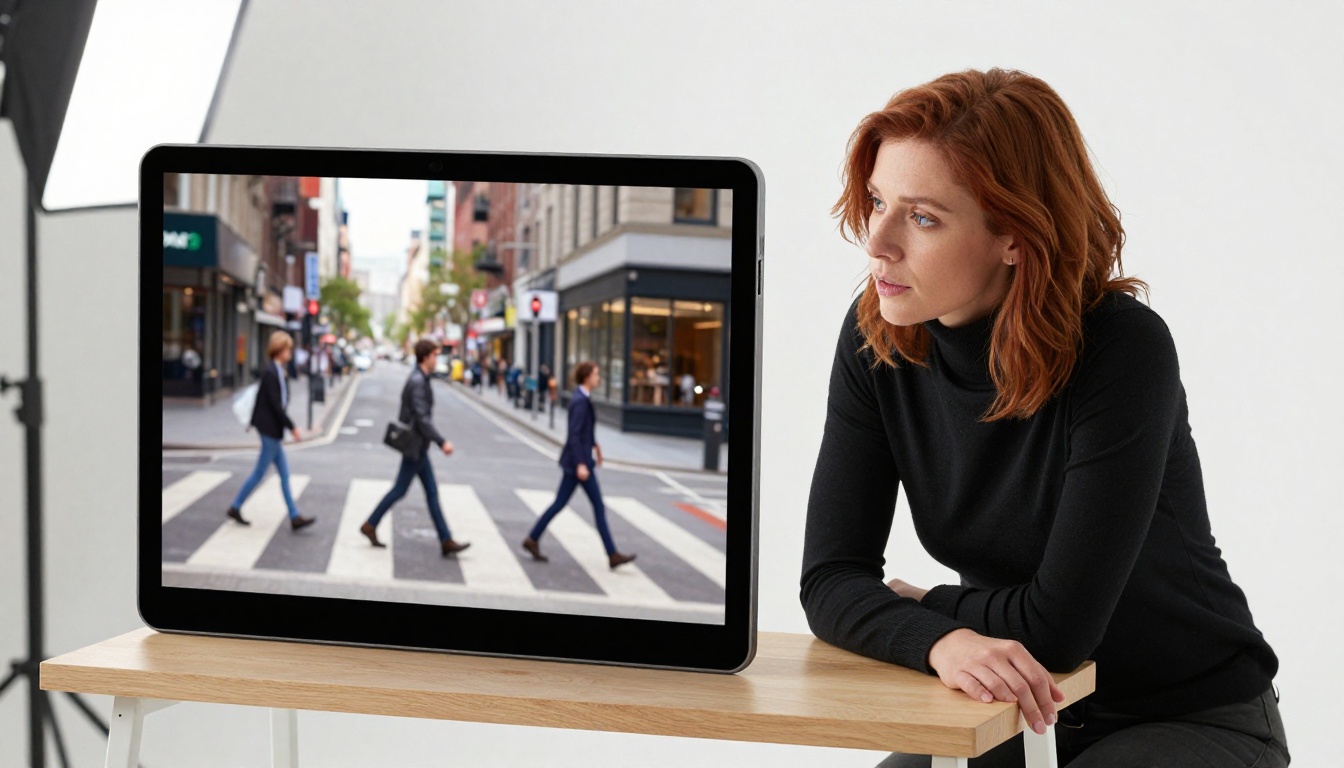
एक प्रोफ़ेशनल वर्कफ़्लो में साफ़ नतीजों की समीक्षा।
पुरानी या खराब फ़ोटो को बहाल करें
AI दोबारा बनाने का काम सिर्फ़ अनचाही सामग्री हटाने तक सीमित नहीं है। वही बुनियादी तकनीक फ़ोटो रिस्टोरेशन पर भी लागू होती है: फटे हिस्सों को भरना, खरोंचें हटाना, और क्षति से छिपे चेहरों को वापस लाना। अगर आपके पास भौतिक क्षति या डिजिटल आर्टिफ़ैक्ट वाली पुरानी पारिवारिक फ़ोटो हैं, तो इनपेंटिंग का तरीका यहाँ भी काम करता है।
💡 रिस्टोरेशन टिप: खराब या पुरानी फ़ोटो के लिए, व्यक्ति हटाने को PicassoIA के AI इमेज एन्हांसमेंट टूल्स के साथ मिलाएँ, ताकि एक ही वर्कफ़्लो में रंग की सटीकता और शार्पनेस वापस लाई जा सके।
ज़्यादा आज़ादी से शूट करें, बाद में सटीकता से एडिट करें
AI एडिटिंग से जो सबसे व्यावहारिक बदलाव आता है, वह यह है कि आप शूट करने के तरीके को बदल सकते हैं। एक साफ़ फ़्रेम के लिए अंतहीन इंतज़ार करने के बजाय, आप खुलकर शूट कर सकते हैं और नतीजों को बाद में साफ़ कर सकते हैं। यह उन फ़ोटोग्राफ़रों के लिए खास तौर पर कीमती है जो अनिश्चित माहौल में काम करते हैं: स्ट्रीट फ़ोटोग्राफ़ी, डॉक्यूमेंट्री काम, इवेंट, या ऐसी कोई भी जगह जहाँ भीड़ नियंत्रित करना असंभव है।
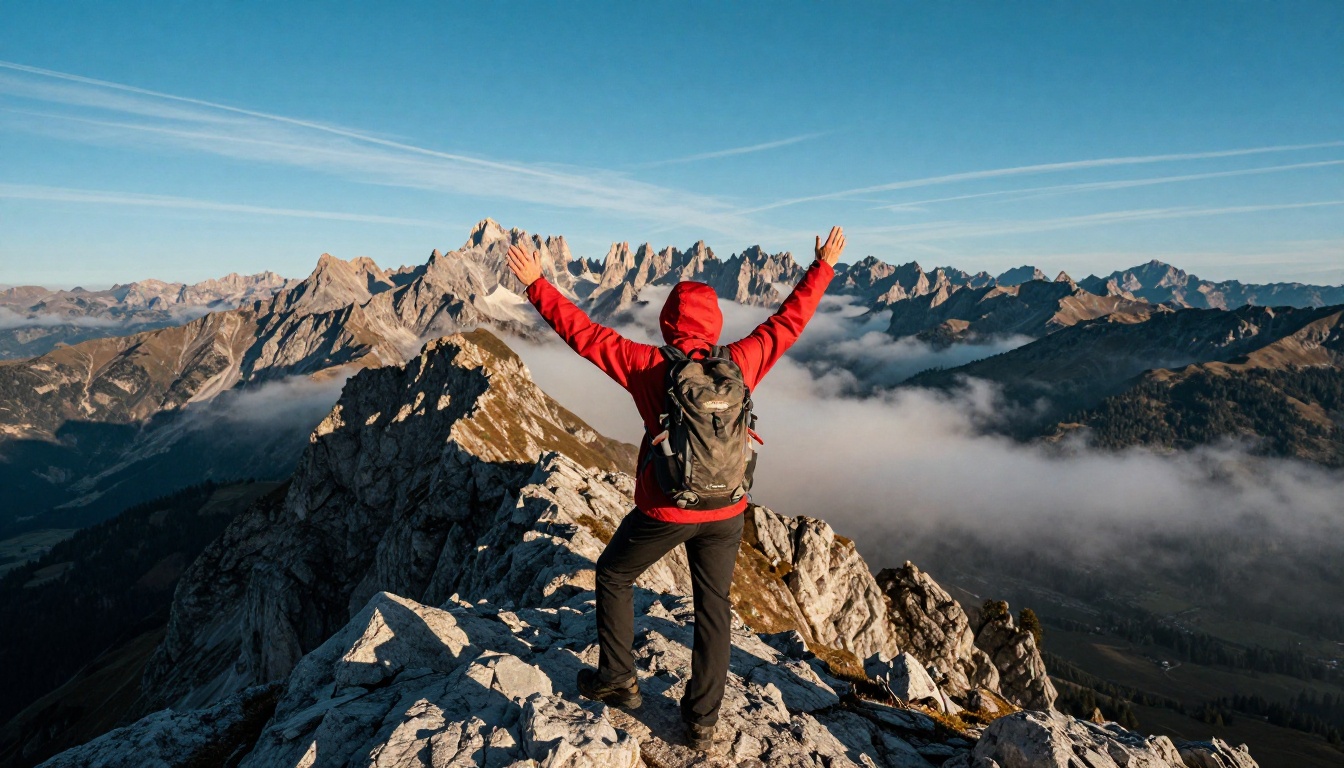
अंतिम शॉट: एक अकेला पहाड़ी पल, ठीक वैसा जैसा वह असल में महसूस हुआ था।
इस वर्कफ़्लो का तकनीकी बोझ लगभग शून्य है। अपलोड करें, चुनें, डाउनलोड करें। कोई लेयर मास्क नहीं, कोई कंटेंट-अवेयर फ़िल सेटिंग कॉन्फ़िगर करने की ज़रूरत नहीं, और Photoshop लाइसेंस बनाए रखने की ज़रूरत नहीं।
आपकी फ़ोटो, ठीक वैसी जैसी आपने सोची थी
आप उस जगह गए थे। आपके पास वह पल था। कैमरे ने उसे कुछ हद तक कैद किया। वह "कुछ हद तक" ही वह हिस्सा है जिसे अब AI बहुत अच्छे से ठीक करना जानता है।
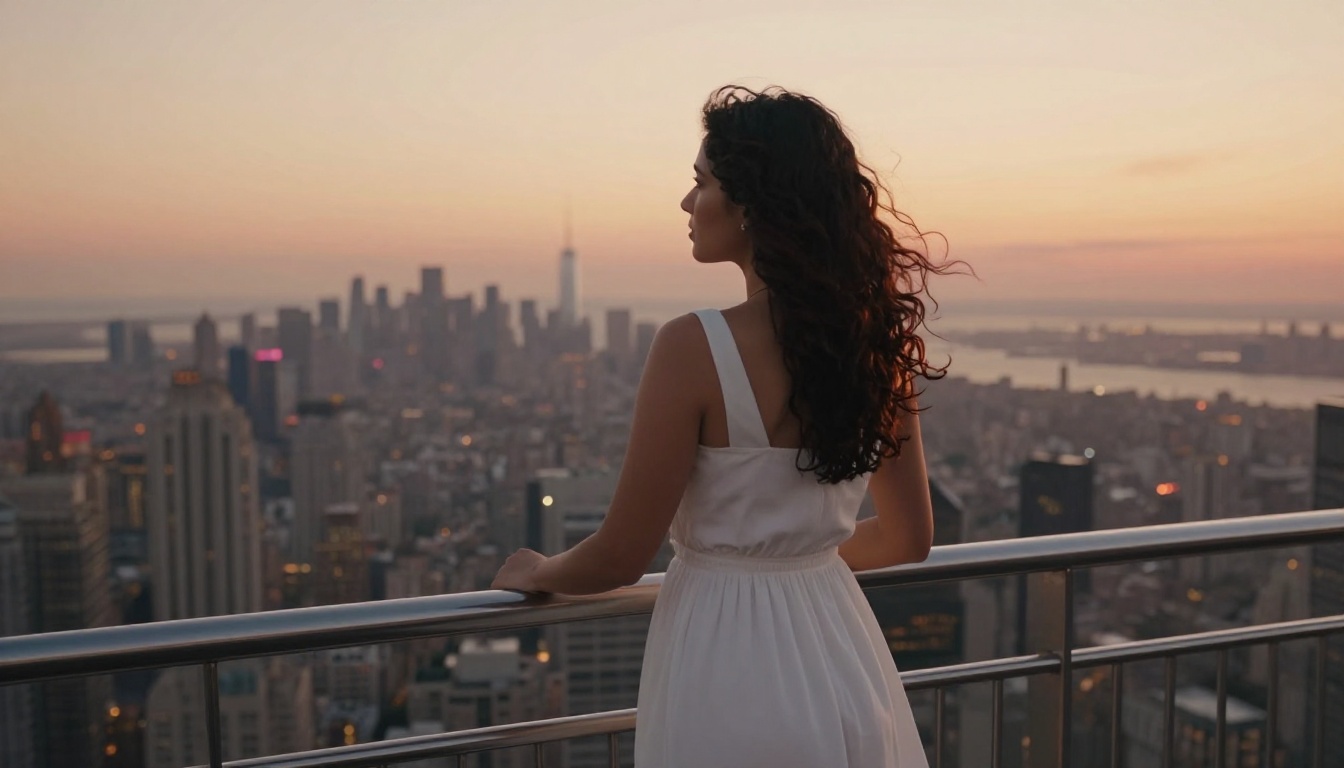
वह शॉट जैसा आप हमेशा चाहते थे: बस आप, बस नज़ारा।
PicassoIA पर Bria Remove Background मॉडल अभी उपलब्ध है। अनचाहे लोगों वाली कोई भी फ़ोटो अपलोड करें, AI को दृश्य दोबारा बनाने दें, और देखें कि बाधाओं के बिना आपका मूल शॉट असल में कैसा दिखता था।
पहले अपनी सबसे निराश करने वाली ट्रैवल फ़ोटो से इसे आज़माएँ। प्लेटफ़ॉर्म तकनीकी काम संभाल लेता है, ताकि आप उस पर ध्यान दे सकें जो सचमुच मायने रखता है: इमेज को सही बनाना। एक बार नतीजा देख लेंगे, तो अपनी पूरी "बर्बाद" फ़ोटो आर्काइव को बिल्कुल अलग नज़र से देखने लगेंगे।
PicassoIA टेक्स्ट-टू-इमेज जनरेशन, AI वीडियो टूल्स और इमेज एन्हांसमेंट भी देता है, जो रचनात्मक टूल्स के पूरे सेट में शामिल हैं। लेकिन शुरुआत अपनी सबसे अच्छी फ़ोटो से उन अजनबियों को हटाकर करें। इसका नतीजा तुरंत संतोष देता है।


