एनीमे AI आर्ट से बैकग्राउंड हटाना पहले कभी इतना तेज़ नहीं था, और यह कोई अतिशयोक्ति नहीं है। जो काम पहले एक कुशल एडिटर को सावधानी से पाथ-ट्रेसिंग करते हुए 30 मिनट में होता था, वह सही AI टूल से अब लगभग तीन सेकंड में हो जाता है। चाहे आप गेम एसेट के लिए कोई हीरो किरदार काट रहे हों, कस्टम स्टिकर के लिए वाइफ़ू PNG अलग कर रहे हों, या एनीमे फ़िगर्स को लाइव-एक्शन सीन में जोड़ रहे हों, अब रुकावट ख़ुद काम नहीं है। रुकावट यह जानना है कि एनीमे के मुश्किल किनारों वाले मामलों के लिए कौन-सा टूल भरोसेमंद है।
यह लेख पूरी तस्वीर सामने रखता है: एनीमे आर्ट फ़ोटोग्राफ़ों से प्रोसेस करना कठिन क्यों है, AI मॉडल इस चुनौती को कैसे संभालते हैं, सबसे तेज़ नतीजों के लिए PicassoIA पर Bria Remove Background का इस्तेमाल कैसे करें, और हर कटआउट पहली बार में साफ़ आए, इसके लिए अपना जनरेशन वर्कफ़्लो कैसे सेट करें।
एनीमे आर्ट क्यों अड़ जाता है
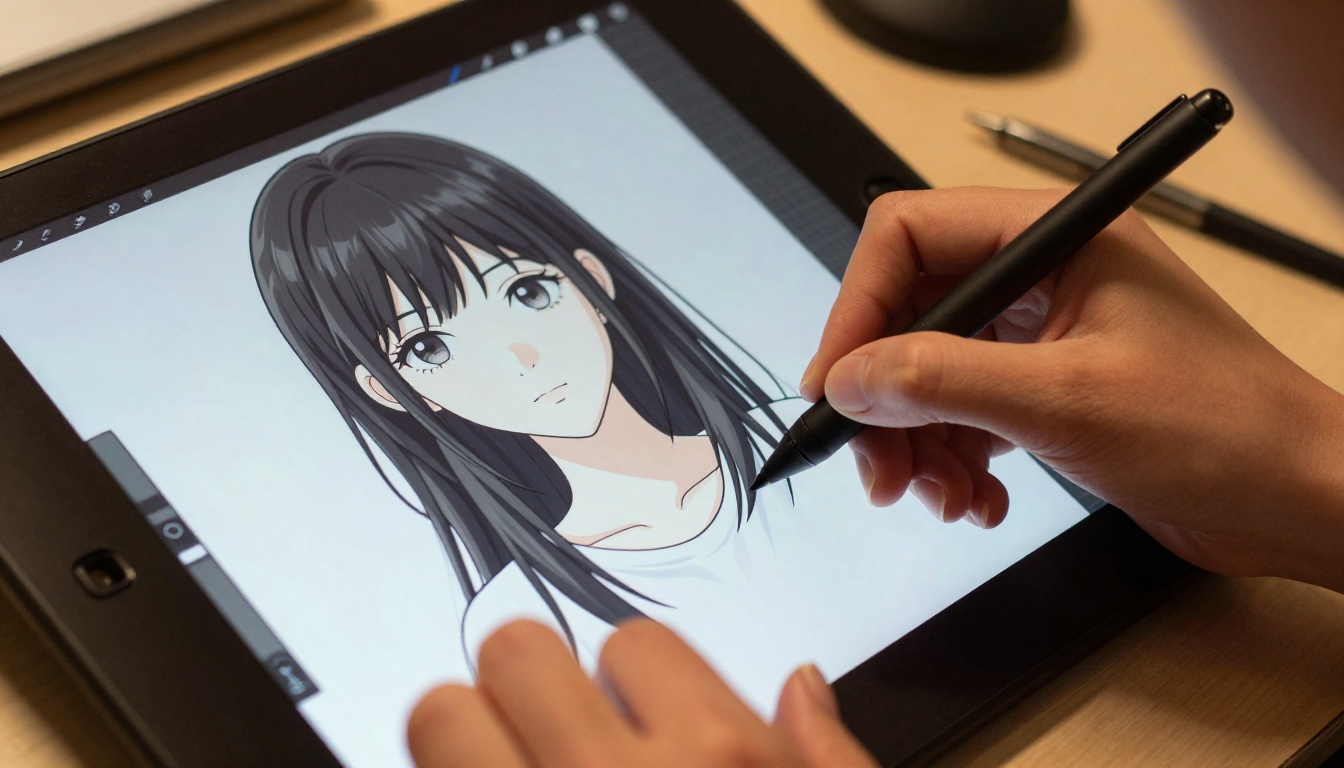
एनीमे AI आर्ट के सामने चुनौतियों का एक ख़ास सेट होता है, जो बैकग्राउंड हटाने को एक सामान्य फ़ोटो की तुलना में सचमुच कठिन बना देता है। ज़्यादातर बैकग्राउंड रिमूवल टूल असली दुनिया की फ़ोटोग्राफ़ी को ध्यान में रखकर बनाए गए थे, और एनीमे-स्टाइल इलस्ट्रेशन सामने आते ही उनकी मान्यताएँ टूट जाती हैं।
बालों की समस्या
कमज़ोर बैकग्राउंड रिमूवर की पोल सबसे तेज़ी से एनीमे के बाल खोलते हैं। लंबे लहराते स्ट्रैंड्स, बिखरे हुए छोटे बाल, टि्वन-टेल के सिरे जो आसमान के सामने फैलते हैं, और पारदर्शी रिबन, ये सब सैकड़ों माइक्रो-किनारे बदलाव पैदा करते हैं। एक साधारण थ्रेशोल्डिंग एल्गोरिदम हल्के नीले आसमान और हल्के नीले बाल के सिरों को एक ही मानकर दोनों काट देता है। AI-आधारित अल्फ़ा मैट जनरेशन इन अर्ध-पारदर्शी किनारों को संभालता है, यानी हर पिक्सल की अपारदर्शिता का अनुमान लगाता है, न कि कठोर हाँ/ना वाला कट लगाता है। नतीजा यह होता है कि बाल अपने किनारों पर प्राकृतिक नरमी बनाए रखते हैं, न कि कैंची से काटे हुए दिखते हैं।
समस्या तब और बढ़ जाती है जब किरदार के बाल स्टाइलाइज़्ड रंगों में हों, सफ़ेद-सुनहरे हाइलाइट्स हल्के बैकग्राउंड में घुल जाते हों, या जड़ों पर गहरे-नीले शेडिंग को एक साधारण मॉडल परछाईं समझ ले। जो मॉडल ख़ास तौर पर इलस्ट्रेशन डेटा पर प्रशिक्षित है, उसने ऐसे पैटर्न हज़ारों बार देखे होते हैं और वह उन्हें सही तरह से संभालता है।
फ़्लैट रंग बनाम जटिल ग्रेडिएंट
पारंपरिक बैकग्राउंड रिमूवल टूल हाई कॉन्ट्रास्ट के दीवाने होते हैं। जब एनीमे किरदार की सफ़ेद यूनिफ़ॉर्म हल्के आसमान के सामने हो, या कोई नरम ग्रेडिएंट किरदार की आउटलाइन को सीन में घोल दे, तब उन्हें दिक्कत होती है। एनीमे-स्टाइल डेटा पर प्रशिक्षित AI मॉडलों ने सिर्फ़ रंग के अंतर की बजाय आकार और संदर्भ पढ़ना सीखा है। वे फ़ोरग्राउंड को बैकग्राउंड से अलग कर पाते हैं, भले ही रंग के मान काफ़ी हद तक मिलते हों, क्योंकि वे समझते हैं कि किरदार एक पूरी वस्तु के रूप में कैसा दिखता है, न कि अलग-अलग पिक्सलों के संग्रह के रूप में।
यह ख़ास तौर पर AI से बनी एनीमे आर्ट पर लागू होता है, जिसमें अक्सर चिकने ग्रेडिएंट आसमान, नरम बोकेह बैकग्राउंड और ऐसी लाइटिंग बनती है जो जानबूझकर किरदार को सीन में घोल देती है। सही टूल इमेज की सिमैंटिक संरचना पढ़ता है और उसी के अनुसार अलग करता है।
अर्ध-पारदर्शी तत्व
एनीमे AI आर्ट में वेल, पानी के छींटे, लेंस फ़्लेयर इफ़ेक्ट और चमकते ऑरा अपनी प्रकृति से ही अर्ध-पारदर्शी होते हैं। हार्ड-एज टूल इन्हें पूरी तरह नष्ट कर देते हैं और बैकग्राउंड के साथ काट देते हैं। न्यूरल-नेटवर्क-आधारित रिमूवल आंशिक अपारदर्शिता को बचाता है, ताकि ये तत्व नए बैकग्राउंड पर रखे जाने पर स्वाभाविक दिखें। मॉडल इन क्षेत्रों के हर पिक्सल के लिए बाइनरी क्लिप की जगह ग्रेडिएंट अल्फ़ा मान देता है।
AI बैकग्राउंड रिमूवल वास्तव में कैसे काम करता है
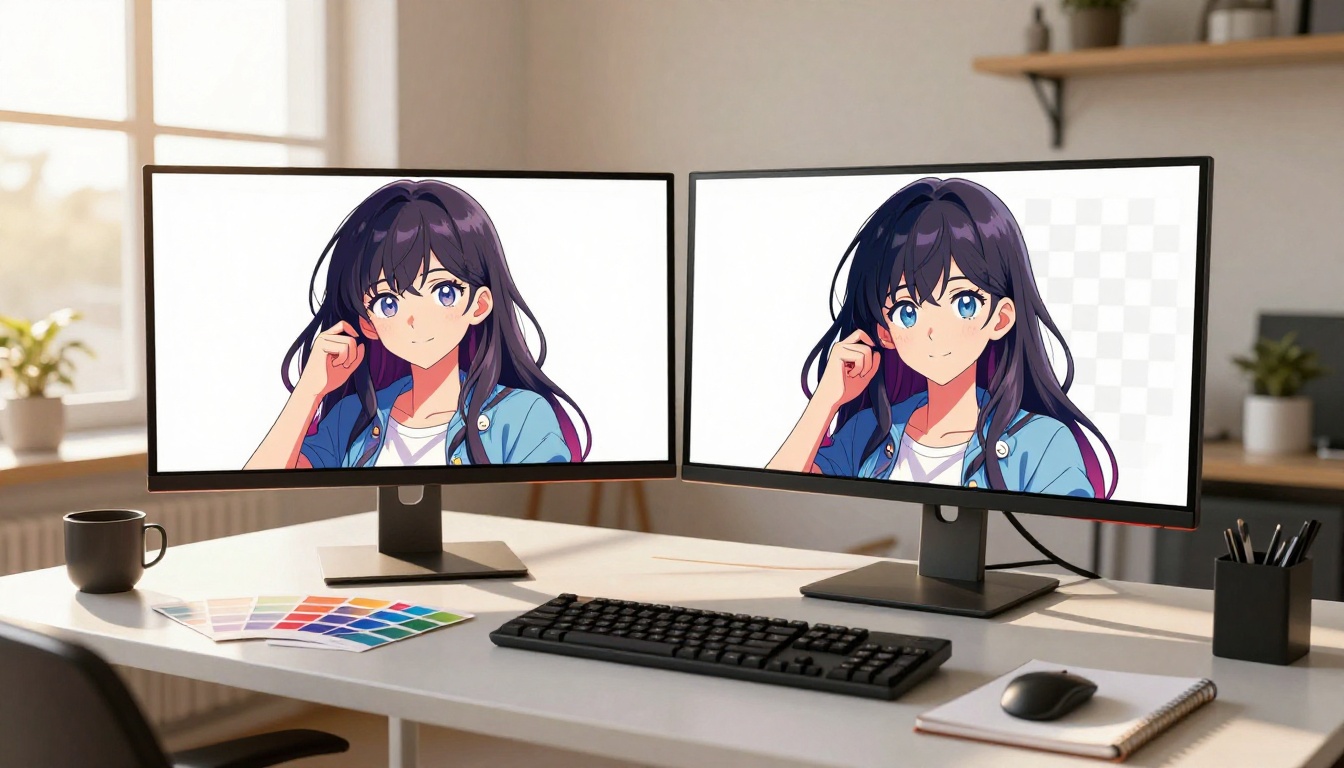
AI बैकग्राउंड रिमूवल के पीछे की कार्यप्रणाली समझने से आप सोर्स इमेज की क्वालिटी, किनारों के मामलों से जुड़ी अपेक्षाओं और बाद में साफ़ कटआउट के लिए अपने एनीमे जनरेशन के प्रॉम्प्ट कैसे लिखें, इन सबके बारे में बेहतर फ़ैसले ले पाते हैं।
सिमैंटिक सेगमेंटेशन
आधुनिक AI बैकग्राउंड रिमूवर केवल किनारों का पता नहीं लगाते। वे पहले इमेज के हर पिक्सल को वर्गीकृत करते हैं: "क्या यह फ़ोरग्राउंड सब्जेक्ट का हिस्सा है या बैकग्राउंड का?" यही सिमैंटिक चरण मॉडल को जटिल एनीमे कंपोज़िशन संभालने देता है, जहाँ कोई किरदार इमारत, भीड़ या विस्तृत आसमानी दृश्य पर फैल सकता है। मॉडल इमेज को एक सीन की तरह पढ़ता है, सपाट पिक्सल-एरे की तरह नहीं, और फ़ैसले इस पर आधारित करता है कि चीज़ें क्या हैं, न कि उनका रंग कैसा है।
एनीमे आर्ट के लिए ख़ास तौर पर इसका मतलब है कि मॉडल किसी किरदार की बाँह को सही पहचान सकता है, भले ही वह मिलते-जुलते रंग की दीवार पर फैली हो। ऐसा इसलिए नहीं कि बाँह बैकग्राउंड से अलग दिखती है, बल्कि इसलिए कि मॉडल समझता है कि किसी आकृति के संदर्भ में बाँहें कैसी दिखती हैं।
अल्फ़ा मैट जनरेशन
एक बार मॉडल तय कर लेता है कि फ़ोरग्राउंड क्या है, तो वह एक अल्फ़ा चैनल बनाता है जिसमें 0 (पूरी तरह पारदर्शी) और 255 (पूरी तरह अपारदर्शी) के बीच हर पिक्सल की अपारदर्शिता के मान होते हैं। इसी से एनीमे के बालों, कपड़ों की झालरों और किसी भी ऐसे तत्व पर नरम, प्राकृतिक दिखने वाला किनारा बनता है जो धीरे-धीरे बैकग्राउंड में घुलता है। आउटपुट एक सही RGBA PNG होता है, न कि बाइनरी कटआउट। नए बैकग्राउंड पर रखने पर किनारे स्वाभाविक रूप से फ़ेदर होते हैं और कंपोज़िट हार्ड-मास्क्ड की बजाय सहज दिखता है।
बैकग्राउंड रिमूवल टूल्स के बीच सबसे बड़ा अंतर इसी अल्फ़ा मैट की क्वालिटी से तय होता है। अच्छा मैट अर्ध-पारदर्शी हिस्से, बारीक बाल और नरम किनारों के ग्रेडिएंट बचाता है। कमज़ोर मैट कठोर हैलो, गायब स्ट्रैंड्स और कटे हुए अर्ध-पारदर्शी तत्व पैदा करता है।
एनीमे के लिए ट्रेनिंग डेटा मायने रखता है
सभी बैकग्राउंड रिमूवल मॉडल एनीमे-स्टाइल आर्ट पर एक जैसा प्रदर्शन नहीं करते। मुख्य रूप से असली दुनिया की फ़ोटोग्राफ़ी पर प्रशिक्षित मॉडल एनीमे के हाई-सैचुरेशन फ़्लैट फ़िल को सजावटी बैकग्राउंड तत्वों से भ्रमित कर सकते हैं और उन्हें गलत तरीके से काट सकते हैं। Bria Remove Background जैसे मॉडल, जो विविध इलस्ट्रेशन और डिजिटल आर्ट डेटासेट पर फ़ाइन-ट्यून किए गए हैं, स्टाइलाइज़्ड इमेज पर काफ़ी कम फ़्रिंजिंग के साथ साफ़ तौर पर तीखे नतीजे देते हैं। रिमूवल पास चलाने से पहले कंटेंट प्रकार के लिए सही मॉडल चुनना वह सबसे असरदार फ़ैसला है जो आप कर सकते हैं।
💡 Pro Tip: अगर आपकी एनीमे सोर्स इमेज में किरदार के पीछे जटिल सीन है, तो बैकग्राउंड हटाने से पहले उसका एक साफ़ वर्ज़न सरल बैकग्राउंड के साथ बनाकर देखें। किरदार के पीछे नरम ग्रेडिएंट या ठोस रंग AI को उलझाने के लिए कम देता है, और पहले ही पास में आपको बेहतर अल्फ़ा मैट मिलेगा।
काम आने वाला टूल: Bria Remove Background
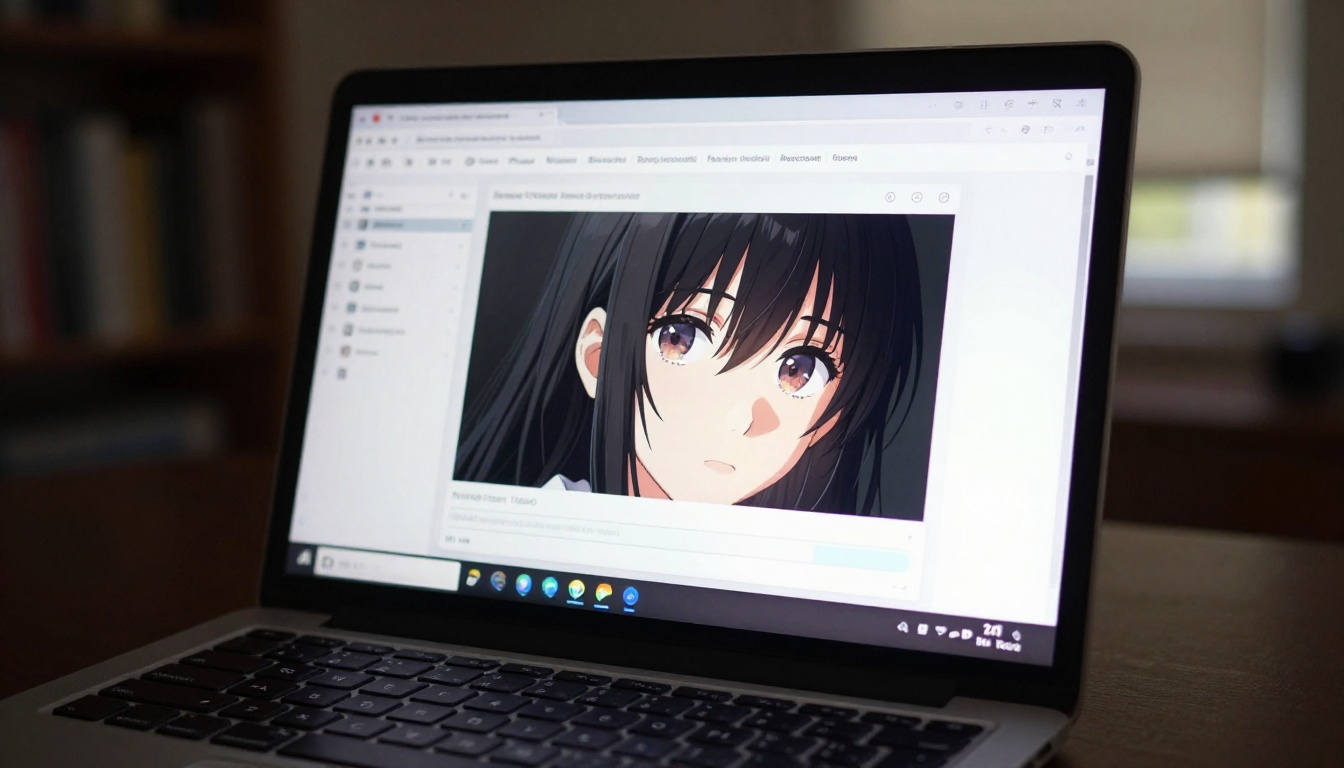
PicassoIA पर Bria Remove Background मॉडल BRIA RMBG v2.0 आर्किटेक्चर पर बना है और सेकंडों में प्रोडक्शन-रेडी ट्रांसपेरेंट PNG देता है। एनीमे AI आर्ट पर सबसे साफ़ संभव नतीजे पाने की चरण-दर-चरण प्रक्रिया यह है।
चरण 1: सोर्स इमेज तैयार करें
अपलोड करने से पहले तीन बातें जाँचें। पहली, रिज़ॉल्यूशन: कम से कम 512x512 पिक्सल, लेकिन विस्तृत बालों वाले एनीमे किरदारों के लिए 1024x1024 या उससे ऊपर की सलाह दी जाती है। ज़्यादा रिज़ॉल्यूशन मॉडल को किनारों का ज़्यादा डेटा देता है और बारीक हिस्सों पर तीखे कटआउट बनाता है। दूसरी, फ़ॉर्मेट: इनपुट के रूप में JPEG और PNG दोनों चलते हैं। अगर आपका सोर्स भारी कंप्रेस्ड JPEG है, जिसके किनारों के आसपास साफ़ दिखने वाला आर्टिफ़ैक्ट है, तो रिमूवल से पहले उसे सुपर-रिज़ॉल्यूशन अपस्केलर से चलाएँ। तीसरी, बैकग्राउंड की जटिलता: सरल या मध्यम बैकग्राउंड सबसे साफ़ नतीजे देते हैं। घने, विस्तृत बैकग्राउंड जिनके रंग किरदार में घुलते हों, कठिन होते हैं, लेकिन इस मॉडल के सिमैंटिक तरीके से वे फिर भी संभाले जा सकते हैं।
चरण 2: अपलोड करें और चलाएँ
Bria Remove Background खोलें, अपनी एनीमे इमेज अपलोड ज़ोन में डालें और जनरेशन शुरू करें। इमेज की जटिलता चाहे जैसी हो, मॉडल कुछ ही सेकंड में प्रोसेस करता है। आपको एक प्रीव्यू दिखेगा जिसमें पारदर्शी हिस्से चेकरबोर्ड पैटर्न में दिखेंगे, जो गैर-पारदर्शी बैकग्राउंड पर पारदर्शिता दिखाने का मानक तरीका है।
चरण 3: किनारों की जाँच करें
आउटपुट स्वीकार करने से पहले बालों, कपड़ों के किनारों और बारीक हिस्सों पर ज़ूम करें। फ़्रिंजिंग देखें, जो मूल बैकग्राउंड से किनारे के पिक्सलों पर चिपका एक हल्का रंग का हैलो है। अगर यह मौजूद है, तो किसी भी एडिटर में लेवल्स या ह्यू का छोटा समायोजन इसे सेकंडों में हटा देता है। रिबन, वेल और किसी भी ग्लो इफ़ेक्ट की जाँच करें, क्योंकि मॉडल को इनमें से ज़्यादातर को ग्रेडेड अपारदर्शिता के साथ बचाना चाहिए। ऐसे पतले तत्व देखें जो अनजाने में हट गए हो सकते हैं, जैसे एंटीना वाले एक्सेसरी, बालों के अकेले स्ट्रैंड या हथियार की नोक। इस मॉडल के साथ ये दुर्लभ हैं, फिर भी तीस सेकंड की जाँच के लायक हैं।
चरण 4: PNG के रूप में डाउनलोड करें
अल्फ़ा चैनल बचाने के लिए हमेशा PNG के रूप में सेव करें। JPEG पारदर्शिता सपोर्ट नहीं करता, इसलिए JPEG में सेव करने पर सारे पारदर्शी हिस्से सफ़ेद भर जाते हैं और कटआउट पूरी तरह बिगड़ जाता है। अगर आपको पारदर्शिता बचाते हुए छोटी फ़ाइल साइज़ चाहिए, खासकर वेब डिलीवरी के लिए, तो WebP एक मान्य विकल्प है।
| फ़ॉर्मेट | पारदर्शिता सपोर्ट | फ़ाइल साइज़ | सबसे अच्छा के लिए |
|---|
| PNG | हाँ | बड़ा | प्रिंट, कंपोज़िटिंग, फ़ाइनल एसेट |
| JPEG | नहीं | सबसे छोटा | बिना पारदर्शिता के वेब डिस्प्ले |
| WebP | हाँ | छोटा | पारदर्शिता के साथ वेब डिलीवरी |
आसान आइसोलेशन के लिए बनी एनीमे आर्ट जनरेट करना
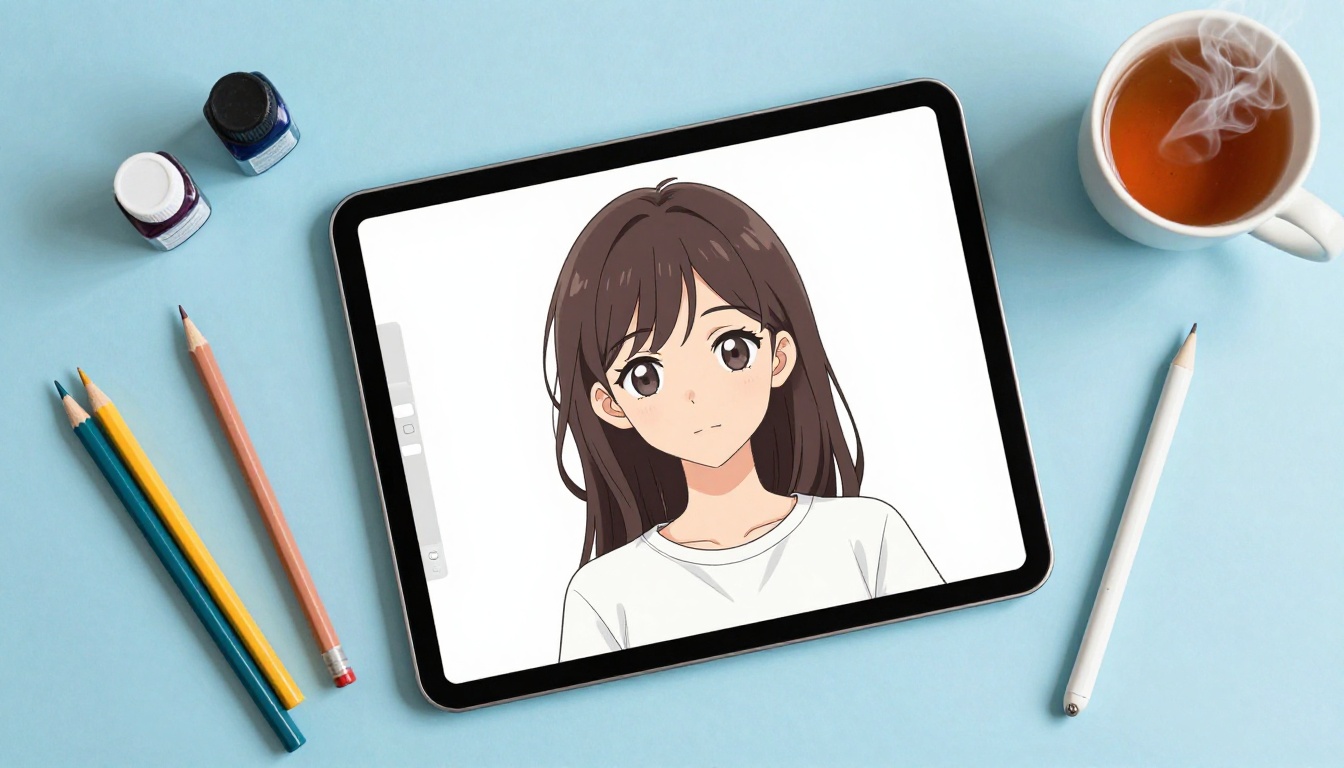
अगर आप काटने से पहले PicassoIA पर शुरू से एनीमे किरदार जनरेट कर रहे हैं, तो प्रॉम्प्ट लिखने और जनरेशन सेटिंग्स में कुछ आदतें शुरू से डालकर आप हटाने की प्रक्रिया को काफ़ी सरल बना सकते हैं।
सरल बैकग्राउंड के लिए प्रॉम्प्ट
जब आपका अंतिम लक्ष्य ट्रांसपेरेंट कटआउट हो, तो अपने जनरेशन प्रॉम्प्ट में बैकग्राउंड जानबूझकर बताएँ। "व्हाइट बैकग्राउंड," "सॉलिड कलर बैकग्राउंड" या "ग्रेडिएंट स्काई, न्यूनतम डिटेल" वाले प्रॉम्प्ट ऐसी इमेज देते हैं जिनमें फ़ोरग्राउंड और बैकग्राउंड की सीमा बहुत साफ़ होती है। Bria Remove Background मॉडल इन्हें बिना किसी पोस्ट-प्रोसेसिंग के लगभग सही सेगमेंट करेगा। जो व्यक्ति नियमित रूप से एनीमे आर्ट जनरेट करके फिर काटता है, उसके लिए यह अकेली सबसे असरदार आदत है।
किरदार और बैकग्राउंड के बीच कॉन्ट्रास्ट बढ़ाएँ
किरदार और बैकग्राउंड के बीच हाई टोनल कॉन्ट्रास्ट रिमूवल मॉडल को सबसे साफ़ संकेत देता है। हल्के बैकग्राउंड पर गहरे बालों वाला किरदार, या गहरे नीले या हरे रंग के सामने चमकदार सफ़ेद पोशाक, फ़ोरग्राउंड और बैकग्राउंड की सीमाएँ असंदिग्ध बना देते हैं। अगर आपके पास इमेज जनरेट करने के तरीके में आज़ादी है, तो ऐसी प्रॉम्प्ट दिशाएँ चुनें जो स्वाभाविक रूप से यह कॉन्ट्रास्ट दें। इसमें जनरेशन का समय नहीं लगता और रिमूवल पास में काफ़ी काम बचता है।
ओवरलैपिंग तत्वों से बचें
बैकग्राउंड की वस्तुओं से ओवरलैप करने वाले किरदार अस्पष्ट क्षेत्र बनाते हैं, जहाँ मॉडल को अनुमान लगाना पड़ता है। इमारत के पीछे जाती तलवार की धार, जंगल की छतरी में घुलते बाल, या तूफ़ानी आसमान में मिलता लहराता केप, ये सभी सेगमेंटेशन को जटिल बनाते हैं। या तो किरदार को सभी किनारों के चारों ओर साफ़ नेगेटिव स्पेस के साथ रखें, या AI पास के बाद अस्पष्ट क्षेत्रों पर थोड़े मैन्युअल सुधार की योजना बनाएँ।
💡 Pro Tip: सबसे भरोसेमंद वर्कफ़्लो है अपने प्रॉम्प्ट में "seamless white studio background" डालकर जनरेट करना, फिर Bria Remove Background चलाना और फिर जिस भी सीन में चाहें उसे कंपोज़िट करना। यह दो-चरणीय तरीका लगभग हमेशा किसी जटिल जनरेट किए गए बैकग्राउंड को सीधे हटाने से साफ़ नतीजा देता है।
ट्रांसपेरेंट एनीमे PNG के असली उपयोग
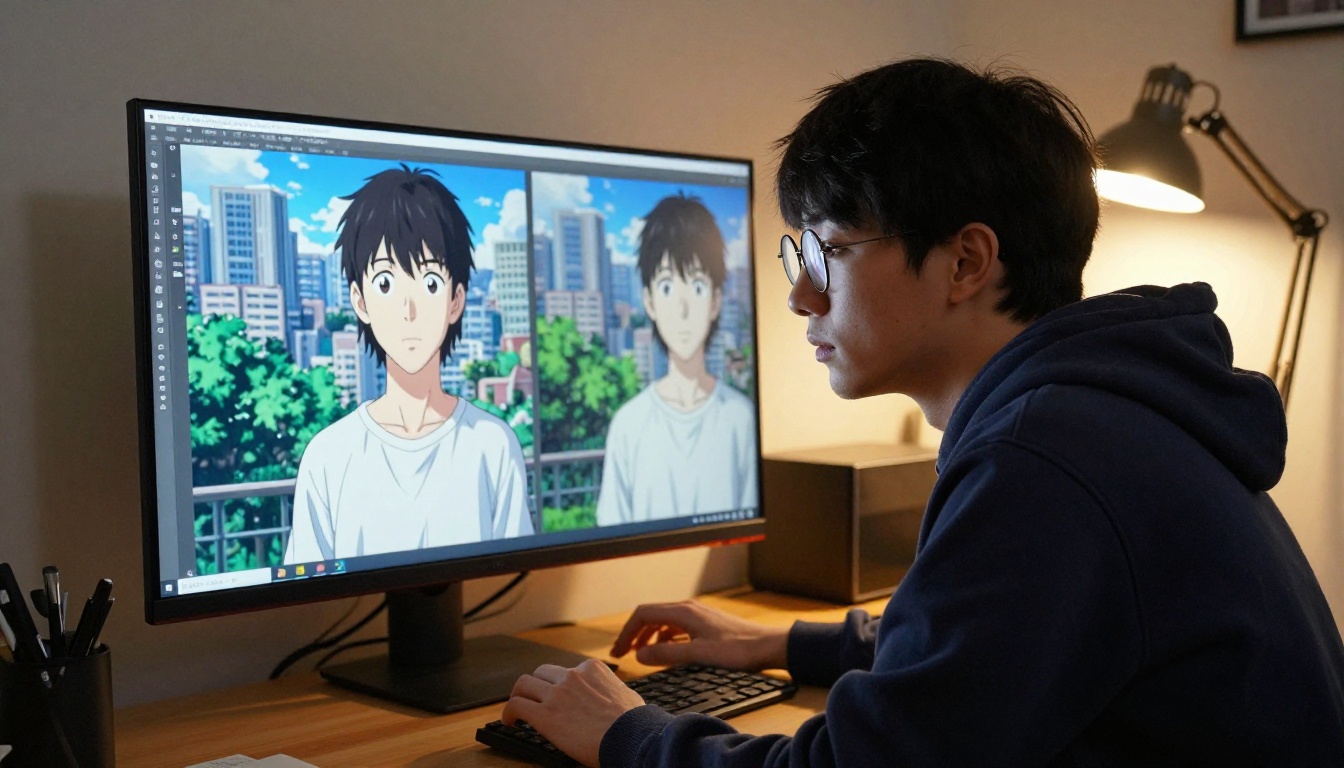
साफ़ एनीमे कटआउट के व्यावहारिक उपयोग कई तरह के हैं। यहाँ सबसे आम उपयोग हैं, और हर उपयोग की ख़ास ज़रूरतें भी, जो आपकी ट्रांसपेरेंट PNG पर लागू होती हैं।
प्रिंट-ऑन-डिमांड और मर्चेंडाइज़
ट्रांसपेरेंट PNG प्रिंट-ऑन-डिमांड प्लेटफ़ॉर्म का मानक फ़ॉर्मेट हैं। टी-शर्ट प्रिंटर, स्टिकर शॉप और एक्रेलिक की-चेन निर्माता सभी को एक साफ़ RGBA फ़ाइल चाहिए, ताकि सब्जेक्ट बिना सफ़ेद बॉक्स के किसी भी उत्पाद के रंग पर प्रिंट हो सके। एनीमे किरदार के कटआउट POD प्लेटफ़ॉर्म पर सबसे ज़्यादा कन्वर्ट होने वाले डिज़ाइनों में हैं, और पेशेवर दिखने वाले आउटपुट के लिए साफ़ किनारे अनिवार्य हैं। DPI की ज़रूरतें आमतौर पर छोटे मर्चेंडाइज़ के लिए 300 से शुरू होती हैं और बड़े फ़ॉर्मेट प्रिंट के लिए 600 DPI तक जाती हैं, इसलिए बाद में छोटी इमेज को अपस्केल करने की बजाय हाई-रिज़ॉल्यूशन जनरेशन से शुरू करें।
Telegram और Discord स्टिकर
एनीमे AI आर्ट वाले कस्टम स्टिकर पैक मैसेजिंग प्लेटफ़ॉर्म पर ज़बरदस्त लोकप्रिय हैं। Telegram स्टैटिक स्टिकर के लिए पारदर्शिता वाली 512x512 पिक्सल PNG फ़ाइलें माँगता है। Discord कस्टम सर्वर स्टिकर लगभग ऐसे ही स्पेसिफ़िकेशन पर सपोर्ट करता है। अपनी आर्ट को Bria Remove Background से चलाने पर एक मिनट से कम में डिप्लॉय-रेडी स्टिकर फ़ाइल मिल जाती है, और साफ़ बैकग्राउंड वाली सोर्स इमेज के लिए किसी अतिरिक्त एडिटिंग की ज़रूरत नहीं होती।
विज़ुअल नॉवेल और गेम एसेट
विज़ुअल नॉवेल इंजन, RPG Maker, Ren'Py और Unity सभी ऐसे स्प्राइट शीट के साथ काम करते हैं जो ट्रांसपेरेंट बैकग्राउंड पर निर्भर हैं। सोलो डेवलपर और छोटे स्टूडियो AI से एनीमे किरदार जनरेट करके जनरेशन के बाद बैकग्राउंड हटाकर प्रोडक्शन-रेडी स्प्राइट निकाल सकते हैं। यह हफ़्तों के पारंपरिक इलस्ट्रेशन काम को जनरेशन-और-रिमूवल पाइपलाइन में बदल देता है, जिसमें हर किरदार में कुछ मिनट लगते हैं। इस उपयोग के लिए मुख्य ज़रूरत सेट के सभी स्प्राइट में किनारों की एक जैसी क्वालिटी है, जिसे Bria मॉडल मानकीकृत इनपुट पर भरोसेमंद ढंग से देता है।
नए सीन में कंपोज़िट करना
मूल बैकग्राउंड हटाने से एनीमे किरदार को किसी भी विज़ुअल संदर्भ में रखने का रास्ता खुल जाता है: असली दुनिया की फ़ोटो, कस्टम पेंट किया हुआ वातावरण, कोई और AI-जनरेटेड सीन, या पूरी तरह डिजिटल बैकग्राउंड। फ़ैन आर्ट कंपोज़िट, YouTube थंबनेल, वॉलपेपर और नैरेटिव विज़ुअल कंटेंट बनाने के लिए यही मुख्य वर्कफ़्लो है। ट्रांसपेरेंट PNG एक दोबारा इस्तेमाल होने वाला एसेट बन जाती है, जिसे मूल फ़ाइल को दोबारा एडिट किए बिना दर्जनों अलग-अलग कंपोज़िशन में डाला जा सकता है।
वे गलतियाँ जो आपका कटआउट बिगाड़ देती हैं
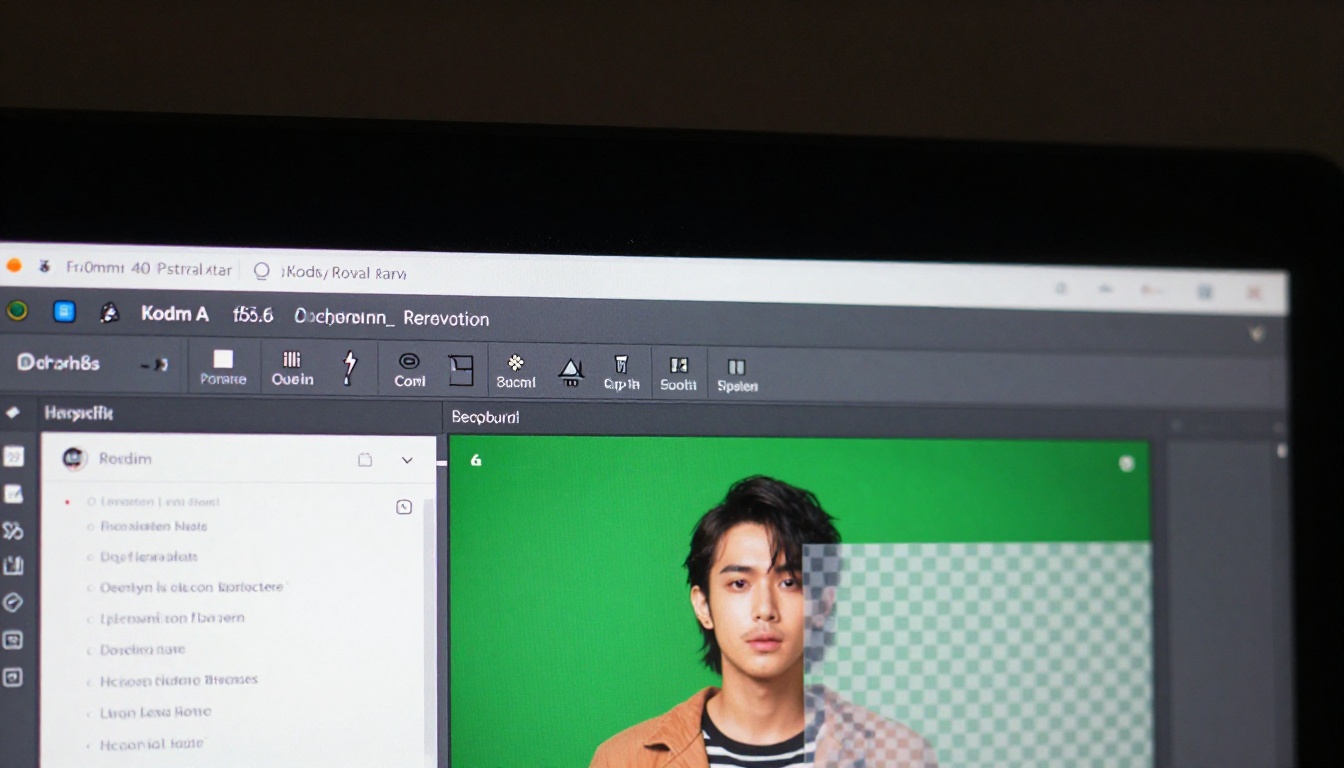
ख़राब कटआउट लगभग हमेशा रोका जा सकता है। ये सबसे आम विफलता के बिंदु हैं और हर एक से कैसे बचें।
कम रिज़ॉल्यूशन के सोर्स से शुरुआत
बैकग्राउंड रिमूवल मॉडल पिक्सल डेटा पर काम करते हैं। अगर आपकी सोर्स इमेज 256x256 पिक्सल की है, तो किनारों का डेटा इतना कंप्रेस्ड होता है कि एक उत्कृष्ट मॉडल भी बारीक हिस्सों पर दाँतेदार, एलियासिंग वाले नतीजे देगा। जटिल बालों वाले एनीमे किरदारों के लिए रिमूवल चलाने से पहले कम से कम 1024x1024 का लक्ष्य रखें। अगर आप छोटी सोर्स इमेज के साथ काम कर रहे हैं, तो रिमूवल पास से पहले उसे सुपर-रिज़ॉल्यूशन अपस्केलर से चलाएँ, ताकि जितना संभव हो किनारों की जानकारी वापस मिल सके।
इंस्पेक्शन स्टेप छोड़ना
बिना ज़ूम किए पहला आउटपुट स्वीकार कर लेना एक आम स्पीड ट्रैप है। जो कटआउट 50% ज़ूम पर साफ़ दिखता है, वह अक्सर 100% पर फ़्रिंजिंग, गायब स्ट्रैंड्स या खुरदुरे किनारे दिखाता है। डाउनलोड से पहले पंद्रह सेकंड जाँचने में लगाएँ। यह बाद में रीटचिंग पास से कहीं ज़्यादा समय बचाता है।
गलत कलर मोड का इस्तेमाल
कुछ टूल कटआउट इंडेक्स्ड कलर मोड में या गलत गामा एन्कोडिंग के साथ आउटपुट करते हैं, जो कुछ बैकग्राउंड पर रखने पर अल्फ़ा चैनल को विकृत कर देती है। किसी प्रोडक्ट या कंपोज़िट में लगाने से पहले हमेशा जाँचें कि आपकी फ़ाइनल PNG टारगेट सॉफ़्टवेयर में सही खुलती है। अगर प्रीव्यू में किनारे सही दिखते हैं लेकिन एडिटर में फ़्रिंज करते हैं, तो एक्सपोर्ट की गई फ़ाइल का कलर प्रोफ़ाइल और बिट डेप्थ देखें।
हर इमेज पर परफ़ेक्शन की उम्मीद
कोई भी AI मॉडल 100% इमेज पर परफ़ेक्ट नतीजे नहीं देता। ऐसी इमेज जिनके बाल बैकग्राउंड के रंग से बिल्कुल मेल खाते हों, बहुत घने परतदार बैकग्राउंड, या असामान्य स्टाइलाइज़ेशन को मैन्युअल टच-अप की ज़रूरत पड़ सकती है। AI सेकंडों में आपको 90 से 95% तक पहुँचा देता है। बचे हुए किनारों के मामले किसी भी एडिटर में एक त्वरित मैन्युअल सुधार हैं, पूरा दोबारा शुरू करने की ज़रूरत नहीं।
हाई-वॉल्यूम वर्कफ़्लो को तेज़ करना
अगर आप स्प्राइट लाइब्रेरी, 50 आइटम वाले स्टिकर पैक या कंटेंट बैच के लिए कई एनीमे इमेज प्रोसेस कर रहे हैं, तो कुछ वर्कफ़्लो आदतें पूरे सेट में काफ़ी फ़र्क डालती हैं।
सोर्स रिज़ॉल्यूशन मानकीकृत करें
रिमूवल से पहले सभी सोर्स इमेज एक ही रिज़ॉल्यूशन पर जनरेट करें। इससे बैच में क्वालिटी का अंतर खत्म होता है, और आप हर इमेज को पहले साइज़ की समस्या के लिए मैन्युअल रूप से जाँचे बिना पूरा सेट प्रोसेस कर सकते हैं। बैच के सबसे कठिन अंतिम उपयोग के आधार पर लक्ष्य रिज़ॉल्यूशन चुनें, फिर शुरू से सब कुछ उसी साइज़ पर जनरेट करें।
पहले सुपर रिज़ॉल्यूशन के साथ जोड़ें
अगर आप कम रिज़ॉल्यूशन की AI आर्ट के साथ काम कर रहे हैं, तो बैकग्राउंड रिमूवल से पहले उसे PicassoIA के सुपर-रिज़ॉल्यूशन टूल से चलाएँ। रिमूवल पास से पहले 512px एनीमे आर्ट को 1024px तक अपस्केल करने से बारीक हिस्सों पर किनारों की क्वालिटी काफ़ी तीखी होती है। यह अतिरिक्त चरण प्रति इमेज कुछ सेकंड लेता है, लेकिन पूरे बैच में मैन्युअल रीटचिंग का समय बचाता है, इसलिए एक प्रोसेसिंग चरण जुड़ने के बावजूद यह कुल मिलाकर फ़ायदे का सौदा है।
जनरेशन में एक जैसे बैकग्राउंड रंग
अगर आप योजनाबद्ध बैकग्राउंड रिमूवल के साथ एनीमे किरदार बैच में जनरेट कर रहे हैं, तो सेट की सभी इमेज के लिए बैकग्राउंड का एक जैसा प्रॉम्प्ट अंश इस्तेमाल करें। "flat pastel blue background, no detail" या "plain white background, studio lighting" जैसा कुछ एक समान रूप से लगाने पर रिमूवल मॉडल को हर इमेज के लिए एक जैसी परिस्थितियाँ मिलती हैं, और बैच में अलग-अलग बैकग्राउंड प्रकारों से अस्थिर नतीजों की बजाय पूरे बैच में एक जैसी किनारे की क्वालिटी मिलती है।
💡 Pro Tip: 20 या उससे ज़्यादा एनीमे स्प्राइट के बैच के लिए, पहले सभी इमेज "flat pastel blue background, no detail" के साथ जनरेट करें, फिर सभी को क्रम से Bria Remove Background से चलाएँ। एक जैसा बैकग्राउंड पूरे बैच में समान किनारे की क्वालिटी देता है।
रिमूवल के बाद कंपोज़िटिंग
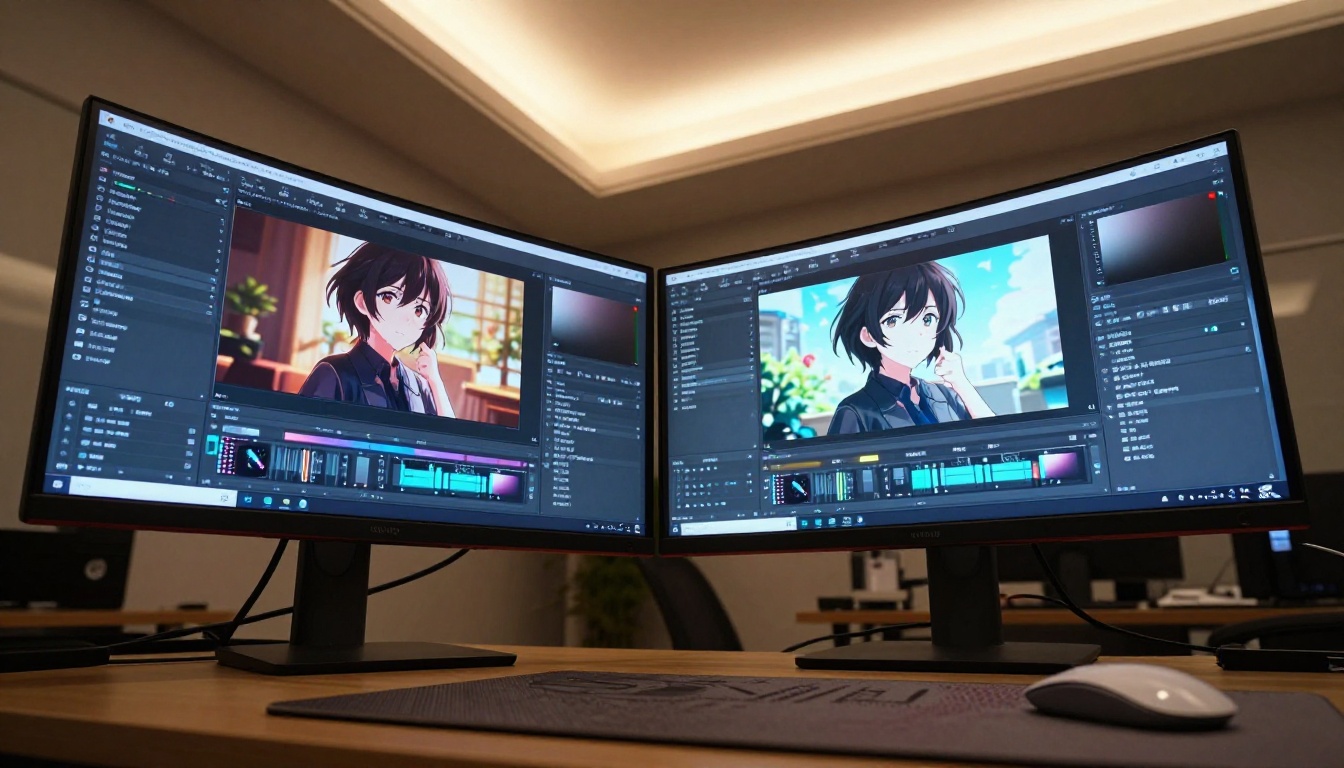
साफ़ ट्रांसपेरेंट PNG पाना प्रक्रिया का केवल आधा हिस्सा है। किरदार को कहाँ रखते हैं, यह नतीजे की अंतिम क्वालिटी तय करता है।
नए बैकग्राउंड से कलर मिलान
जब आप किसी अलग किए गए एनीमे किरदार को नए बैकग्राउंड पर कंपोज़िट करते हैं, तो किरदार की आंतरिक लाइटिंग नए सीन की रोशनी की दिशा और कलर टेम्परेचर से मेल खानी चाहिए। बाईं ओर से रोशन किरदार दाईं ओर तेज़ रोशनी वाले बैकग्राउंड पर चिपका हुआ दिखेगा। या तो ऐसे बैकग्राउंड चुनें जो किरदार की लाइटिंग से मेल खाएँ, या किरदार पर कलर ग्रेडिंग एडजस्टमेंट लेयर लगाकर उसे नए वातावरण से सामंजस्य में लाएँ। किरदार पर हल्का गर्म/ठंडा बदलाव भी कंपोज़िशन को जोड़ा हुआ नहीं, बल्कि एक-साथ बना हुआ महसूस करा सकता है।
ड्रॉप शैडो और एम्बिएंट ऑक्लूज़न
बिना किसी परछाईं के बैकग्राउंड पर रखा गया किरदार तुरंत नकली लगता है। किरदार के नीचे हल्की ड्रॉप शैडो या नरम एम्बिएंट ऑक्लूज़न जोड़ने से वह सीन में दृश्य रूप से टिकता है। किसी भी ग्राफ़िक एडिटर में यह अलग लेयर पर लगाया गया नॉन-डिस्ट्रक्टिव इफ़ेक्ट है, इसलिए कटआउट को छुए बिना इसे समायोजित किया जा सकता है। पैरों और निचले शरीर के साथ 10 से 15% अपारदर्शिता वाली हल्की काली शैडो भी पहली नज़र में कंपोज़िट कैसा पढ़ा जाता है, इसे काफ़ी बेहतर बना देती है।
PicassoIA पर बनाना शुरू करें
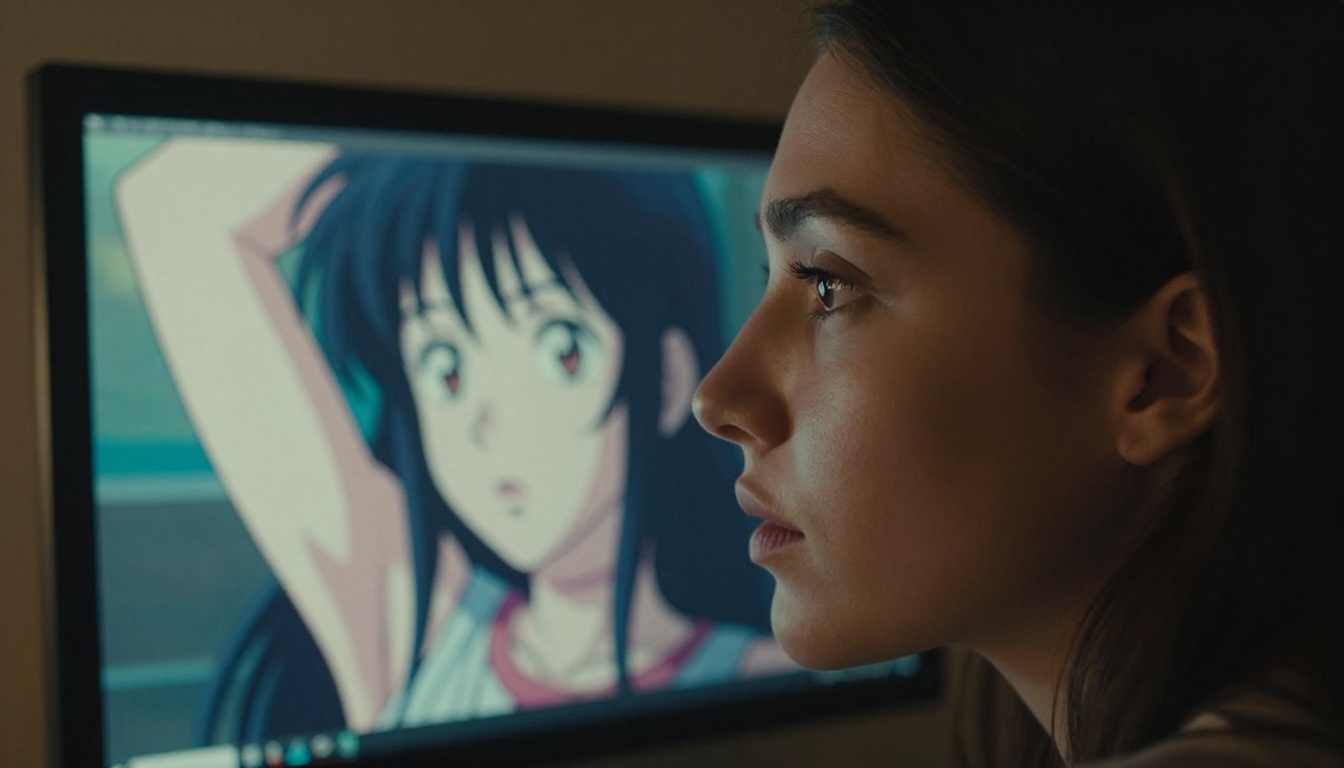
यहाँ बताया गया पूरा वर्कफ़्लो अभी PicassoIA पर उपलब्ध है। प्लेटफ़ॉर्म के किसी भी टेक्स्ट-टू-इमेज मॉडल से अपना एनीमे किरदार जनरेट करें, उसे सीधे Bria Remove Background में लाएँ, और सेकंडों में प्रोडक्शन-रेडी ट्रांसपेरेंट PNG डाउनलोड करें। अलग सब्सक्रिप्शन नहीं, ऐप बदलना नहीं, और जटिल सिलेक्शन प्रोसेस होने का इंतज़ार नहीं।
अगर आपको विस्तृत एनीमे बालों और कपड़ों पर सबसे साफ़ संभव कटआउट चाहिए, तो हाई-रिज़ॉल्यूशन जनरेशन पास और उसके बाद एक रिमूवल रन का संयोजन घंटों के मैन्युअल सिलेक्शन काम को टक्कर देने वाले नतीजे देता है। प्लेटफ़ॉर्म आपको रिमूवल से पहले अपस्केल करने के लिए सुपर-रिज़ॉल्यूशन टूल और बाद में काम करने के लिए इफ़ेक्ट टूल भी देता है, सब एक ही जगह।
रफ़्तार असली है, क्वालिटी जाँच में खरी उतरती है, और पॉलिश्ड एनीमे एसेट बनाने की बाधा पहले कभी इतनी कम नहीं थी। एक किरदार का कॉन्सेप्ट चुनें, उसे साफ़ बैकग्राउंड के साथ जनरेट करें, रिमूवल चलाएँ, और इस पेज की समीक्षा खत्म करने से पहले आपकी ट्रांसपेरेंट PNG तैयार होगी। picassoia.com/en/all-models पर जाएँ और Bria Remove Background से शुरुआत करें।


