आपके पास फ़ोटो पहले से है। पोज़ सही है, चेहरा सही है, रोशनी लगभग सही है। आप चाहते हैं एक अलग आउटफ़िट, थोड़ा गर्म सूर्यास्त, और गलियारे की जगह समुद्र किनारा, और यह भी भारी एडिटर खोले बिना, लगभग दस सेकंड में। spicy AI image to image यही करता है: यह आपकी मौजूदा तस्वीर लेता है, एक छोटा टेक्स्ट निर्देश पढ़ता है, और सब्जेक्ट को पहचानने लायक रखते हुए ग्लैमर, स्विमवियर या बूडवार मूड में सीन दोबारा बनाता है।
इस लेख में समझाया गया है कि यह तकनीक असल में क्या है, कौन से फ़्री ऑनलाइन एडिटर आपके समय के लायक हैं, स्टेप-बाय-स्टेप वर्कफ़्लो, आज ही चिपकाने लायक प्रॉम्प्ट फ़ॉर्मूले, और वे गलतियाँ जो अच्छे एडिट को भी बिगाड़ देती हैं। यहाँ सब कुछ सुझावात्मक, गैर-स्पष्ट दायरे में रहता है: बिकिनी, सैटिन, लेस, गोल्डन लाइट और एडिटोरियल अंदाज़।
Spicy Image to Image का मतलब क्या है
इस संदर्भ में "Spicy" बस ग्लैमर और कामुक स्टाइलिंग का संक्षिप्त रूप है। इसमें स्विमवियर शूट, बूडवार पोर्ट्रेट, शाम के लुक और चंचल लाइफ़स्टाइल फ़ोटोग्राफ़ी आते हैं। "image to image" वाला हिस्सा बताता है कि इनपुट एक फ़ोटोग्राफ़ है, खाली टेक्स्ट बॉक्स नहीं।
टेक्स्ट-टू-इमेज से यह कैसे अलग है
टेक्स्ट-टू-इमेज मॉडल सब कुछ शून्य से गढ़ता है। आप समुद्र किनारे खड़ी एक महिला का वर्णन करते हैं, और मॉडल तय करता है कि उसका चेहरा, बाल, पोज़ और कैमरा एंगल क्या होगा। प्रेरणा के लिए अच्छा है, लेकिन जब आपको कोई खास व्यक्ति या खास कंपोज़िशन चाहिए, तो किसी काम का नहीं।
इमेज-टू-इमेज क्रम पलट देता है। आप ढाँचा देते हैं, मॉडल बदलाव करता है। नतीजा मूल पोज़, अनुपात और पहचान बनाए रखता है, जबकि आप कपड़े, बैकग्राउंड, कलर ग्रेडिंग या मूड दोबारा लिख सकते हैं।
क्रिएटर इसे क्यों पसंद करते हैं
सबसे बड़ी वजह है कंसिस्टेंसी। अगर आप फ़ैशन पेज, स्विमवियर ब्रांड का मॉक-अप या निजी फ़ोटो आर्काइव चलाते हैं, तो आपको कई सीन में एक ही चेहरा चाहिए। इमेज-टू-इमेज यह नियंत्रण देता है, और घंटों की बचत भी करता है: एक अच्छी रेफ़रेंस फ़ोटो से बीच, रूफ़टॉप और स्टूडियो लुक का पूरा सेट बन सकता है।
💡 त्वरित नियम: आपकी सोर्स फ़ोटो अंतिम लुक के जितनी करीब होगी (रोशनी की दिशा, कैमरा एंगल, फ़्रेमिंग), नतीजा उतना ही बेहतर होगा। मॉडल एडिट करता है, वह आपका मन नहीं पढ़ता।
फ़्री ऑनलाइन एडिटर की तुलना
कई साइटें फ़्री spicy एडिटर का विज्ञापन करती हैं। ज़्यादातर सीमाएँ साइनअप वॉल, वॉटरमार्क या छोटे रोज़ाना कोटे के पीछे छिपा देती हैं। यहाँ दिखाया गया है कि विकल्प उन बातों पर कैसे टिकते हैं जो सच में मायने रखती हैं।
| विकल्प | ताकत | आम सीमा | किसके लिए सबसे अच्छा |
|---|
| Seedream 4.5 | साफ़ 4K डिटेल, मज़बूत स्किन और फ़ैब्रिक टेक्सचर, सोर्स के प्रति वफ़ादार | भरपूर फ़्री एक्सेस | अंतिम क्वालिटी वाले ग्लैमर एडिट |
| PicassoIA Image Editor Pro | असीमित जनरेशन, सेंसर-रहित वर्कफ़्लो, तेज़ इटरेशन | जनरेशन पर कोई सीमा नहीं | कई प्रॉम्प्ट वेरिएशन आज़माना |
| Seedream 4 | भरोसेमंद कंपोज़िशन, अच्छा रंग | फ़्री टियर | किसी सीन पर दूसरी राय |
| Flux Kontext Fast | बहुत तेज़, निर्देश-आधारित एडिट | फ़्री टियर | छोटे बदलाव, त्वरित आउटफ़िट स्वैप |
| Qwen Image Edit Plus | सटीक ऑब्जेक्ट और कपड़ों के बदलाव | फ़्री टियर | टार्गेटेड एडिट |
| P Image Edit | सब-सेकंड एडिट | फ़्री टियर | तेज़ ड्राफ़्ट |
एडिटर में क्या देखें
चार बातें एक उपयोगी टूल को परेशान करने वाले टूल से अलग करती हैं:
- पहचान बरकरार रहना। आउटपुट में चेहरा अब भी पहचानने लायक होना चाहिए। अगर वह बदल जाए, तो आगे बढ़ जाएँ।
- टेक्सचर की क्वालिटी। स्किन पर रोम-छिद्र और बारीक बाल दिखने चाहिए, प्लास्टिक जैसी चिकनाई नहीं। कपड़े में बुनाई, लेस और सैटिन की चमक दिखनी चाहिए।
- प्रॉम्प्ट का पालन। जब आप लाल हॉल्टर बिकिनी माँगें, तो नीली नहीं मिलनी चाहिए।
- कोई छिपी दीवार नहीं। वॉटरमार्क, ज़बरदस्ती का साइनअप और दो कोशिशों के बाद खत्म होने वाले क्रेडिट मीटर आपका समय बर्बाद करते हैं।
"असीमित" बनाम "सीमा के साथ फ़्री"
एक एडिट शायद ही कभी आखिरी होता है। असल में आप पाँच से पंद्रह वेरिएशन चलाएँगे: आउटफ़िट का रंग बदलना, रोशनी नरम करना, बैकग्राउंड बदलना। ऐसा टूल जो आपको दिन में तीन कोशिशों तक सीमित करे, आपको समझौता करने पर मजबूर करता है। इसीलिए प्रयोग के लिए असीमित एडिटर और अंतिम रेंडर के लिए उच्च फ़िडेलिटी वाला मॉडल, इस तरह का वर्कफ़्लो सबसे समझदारी भरा सेटअप है।
PicassoIA पर Seedream 4.5 कैसे इस्तेमाल करें
Seedream 4.5 वह मॉडल है जिसे मैं सबसे पहले उठाता हूँ, जब मुझे रेफ़रेंस फ़ोटो से फ़ोटोग्राफ़िक, ग्लैमर-ग्रेड नतीजा चाहिए। यह स्किन, कपड़े और रोशनी को उस डिटेल के स्तर पर संभालता है जहाँ पुराने मॉडल चूक जाते हैं, और यह रेफ़रेंस इमेज इनपुट सपोर्ट करता है ताकि आपका सब्जेक्ट वैसा ही बना रहे।
स्टेप-बाय-स्टेप वर्कफ़्लो
- मॉडल पेज खोलें। PicassoIA पर Seedream 4.5 पेज पर जाएँ।
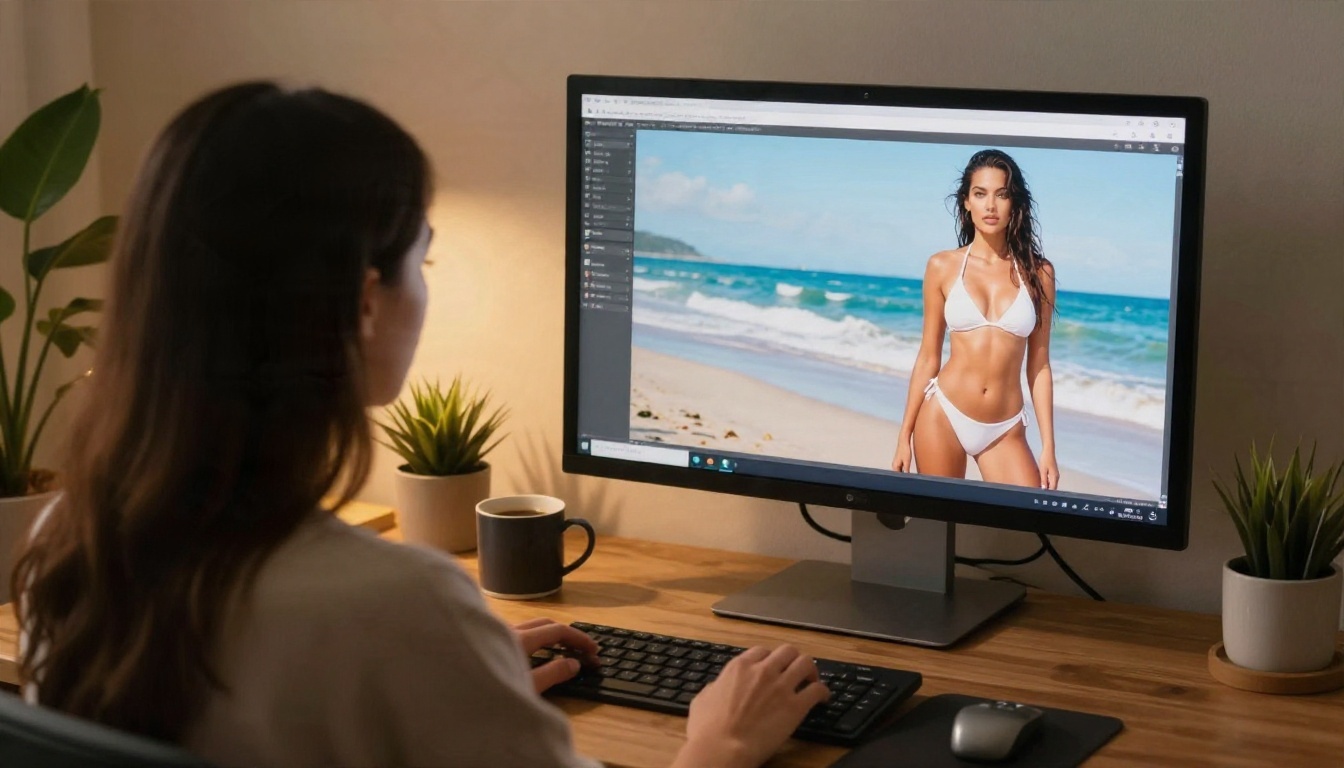
- अपनी रेफ़रेंस फ़ोटो अपलोड करें। ऐसी साफ़ तस्वीर चुनें जहाँ चेहरा साफ़ दिखे और पोज़ वही हो जो आप रखना चाहते हैं। भारी फ़िल्टर या ब्लर से बचें।
- फ़ोकस्ड प्रॉम्प्ट लिखें। सिर्फ़ वही लिखें जो बदलना है। उदाहरण: "आउटफ़िट को काली सैटिन बिकिनी में बदलें, वही चेहरा और पोज़ रखें, बाईं ओर से नरम गोल्डन आवर रोशनी, बीच बैकग्राउंड।"
- आस्पेक्ट रेशियो सेट करें। सोर्स से मिलाएँ (लैंडस्केप के लिए 16:9, पोर्ट्रेट के लिए 3:4) ताकि कुछ भी अजीब तरह से न कटे।
- जनरेट करें और तुलना करें। दो या तीन वर्ज़न चलाएँ। उसे रखें जिसमें चेहरा और हाथ सबसे स्वाभाविक लगें।
- परिष्कृत करें। सबसे अच्छे नतीजे को नई रेफ़रेंस की तरह वापस डालें और एक और छोटा बदलाव करें, जैसे बैकग्राउंड या बाल।
ज़रूरी पैरामीटर टिप्स
| सेटिंग | सुझाया गया | क्यों |
|---|
| रेफ़रेंस स्ट्रेंथ | मध्यम से ऊँचा | चेहरे और पोज़ को बहकने से रोकता है |
| प्रॉम्प्ट की लंबाई | 25 से 60 शब्द | साफ़ रहने के लिए काफ़ी छोटा, रोशनी के लिए काफ़ी लंबा |
| रिज़ॉल्यूशन | उपलब्ध सबसे ऊँचा | स्किन और लेस के टेक्सचर को पिक्सल चाहिए |
| आउटपुट की संख्या | 2 से 4 | सबसे अच्छे हाथ और आँखें चुनने देता है |
💡 प्रो टिप: रोशनी का स्रोत और दिशा बताएँ ("दाईं ओर से नरम खिड़की की रोशनी")। रोशनी वाले शब्द यथार्थता में सौंदर्य के बारे में किसी भी विशेषण से ज़्यादा काम करते हैं।
Image Editor Pro से इटरेट करें
जब आपकी कोई दिशा पसंद आ जाए, तो तेज़ वेरिएशन के लिए PicassoIA Image Editor Pro पर जाएँ। जनरेशन असीमित होने से आप एक बार में एक डिटेल बदल सकते हैं: बिकिनी का रंग, बालों की लंबाई, सूर्यास्त बनाम बादल वाला आसमान, घर के अंदर बनाम बाहर। यह सेंसर-रहित है, इस अर्थ में कि यह साधारण ग्लैमर और स्विमवियर अनुरोधों को मना नहीं करता, और इतना तेज़ है कि आप इंतज़ार करने के बजाय रचनात्मक प्रवाह में बने रहते हैं। जब कोई वर्ज़न जँच जाए, तो उसे पॉलिश्ड फ़ाइनल पास के लिए Seedream 4.5 पर ले जाएँ।
काम करने वाले प्रॉम्प्ट
Spicy image to image के अच्छे प्रॉम्प्ट संरचना में सीधे-सादे और डिटेल में समृद्ध होते हैं। आप बदलाव, रोशनी, लेंस का एहसास और टेक्सचर लिखते हैं। आपको उपन्यास नहीं लिखना होता।
बुनियादी फ़ॉर्मूला
[क्या बदलना है] + [क्या रखना है] + [रोशनी] + [सेटिंग] + [फ़ोटोग्राफ़िक एहसास]
| हिस्सा | उदाहरण |
|---|
| क्या बदलना है | "ड्रेस को लाल हॉल्टर बिकिनी से बदलें" |
| क्या रखना है | "वही चेहरा, हेयरस्टाइल और पोज़ रखें" |
| रोशनी | "दाईं ओर से गर्म देर दोपहर की धूप" |
| सेटिंग | "उसके पीछे फ़िरोज़ी भूमध्यसागरीय खाड़ी" |
| फ़ोटोग्राफ़िक एहसास | "85mm लेंस, शैलो डेप्थ ऑफ़ फ़ील्ड, Kodak Portra 400 ग्रेन" |
आउटफ़िट स्वैप प्रॉम्प्ट
इन्हें कॉपी करें और अपने हिसाब से बदलें:
- "उसका आउटफ़िट सफ़ेद क्रोशिया बिकिनी में बदलें, चेहरा और पोज़ बिल्कुल वही रखें, नरम बीच रोशनी, प्राकृतिक स्किन टेक्सचर।"
- "उसे पतली पट्टियों वाली काली सैटिन स्लिप पहनाएँ, हेयरस्टाइल वही रखें, बाईं ओर से गर्म लैंप रोशनी, होटल रूम बैकग्राउंड।"
- "टॉप को नेवी वन पीस स्विमसूट से बदलें, बाकी सब अपरिवर्तित रखें, बालों में समुद्री हवा, धुंधली धूप।"
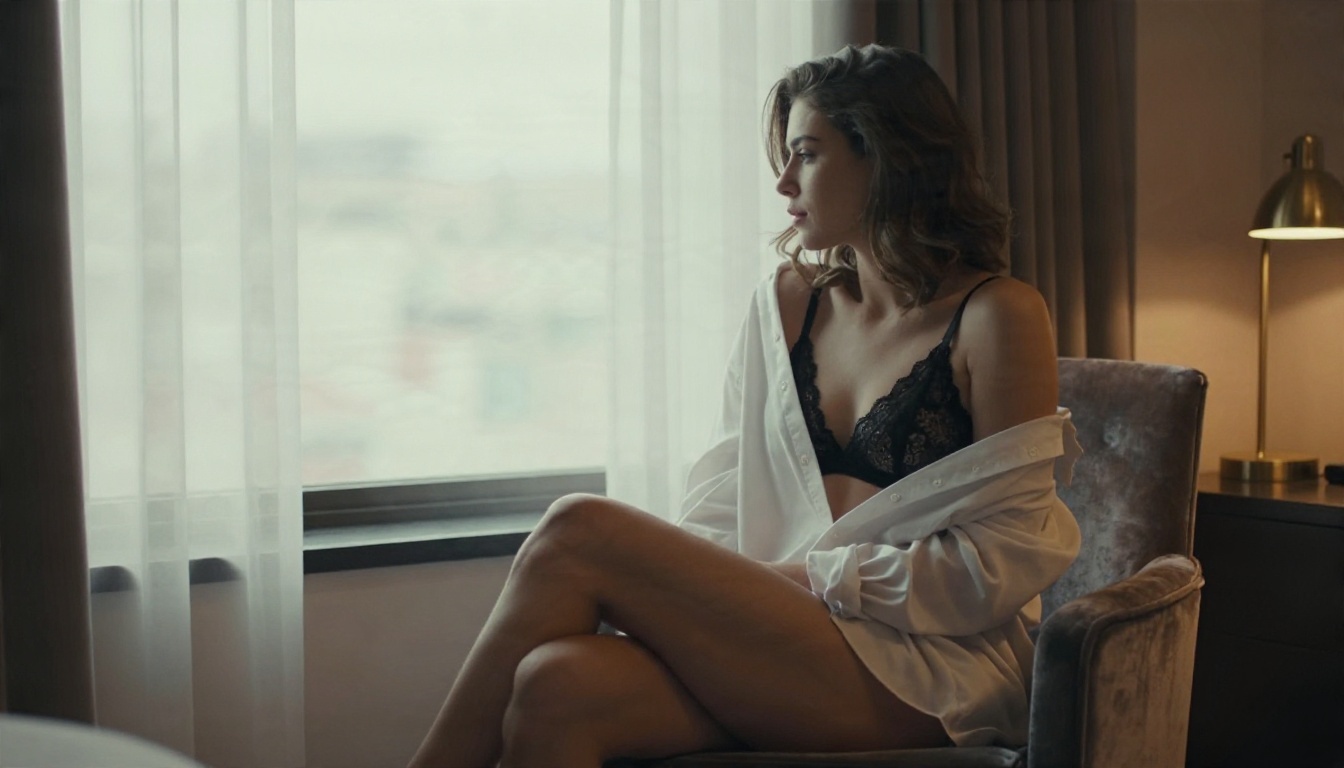
- "जैकेट की जगह खुली सफ़ेद लिनन शर्ट रखें, उसके नीचे काला लेस सेट हो, दाईं ओर से खिड़की की रोशनी, सुरुचिपूर्ण बूडवार मूड।"
सीन और रोशनी प्रॉम्प्ट
कभी-कभी कपड़े वही रहते हैं और उनके आसपास की दुनिया बदल जाती है:
- "सब्जेक्ट को गर्म स्ट्रिंग लाइट्स के साथ नीले घंटे के रूफ़टॉप पर ले जाएँ, आउटफ़िट और पोज़ रखें।"
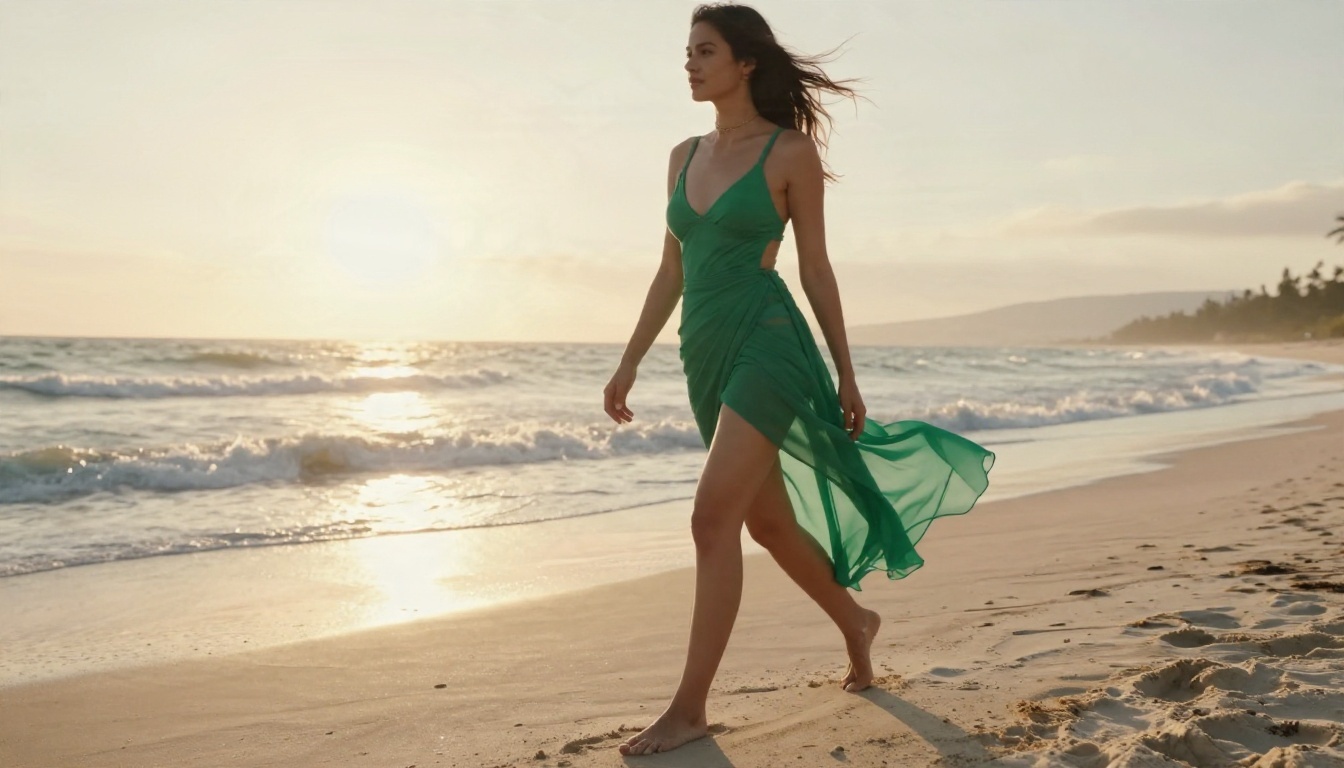
- "बैकग्राउंड को सूर्योदय के समय सफ़ेद रेत वाले बीच में बदलें, सब्जेक्ट बिल्कुल वैसा ही रखें, नरम गुलाबी रोशनी।"
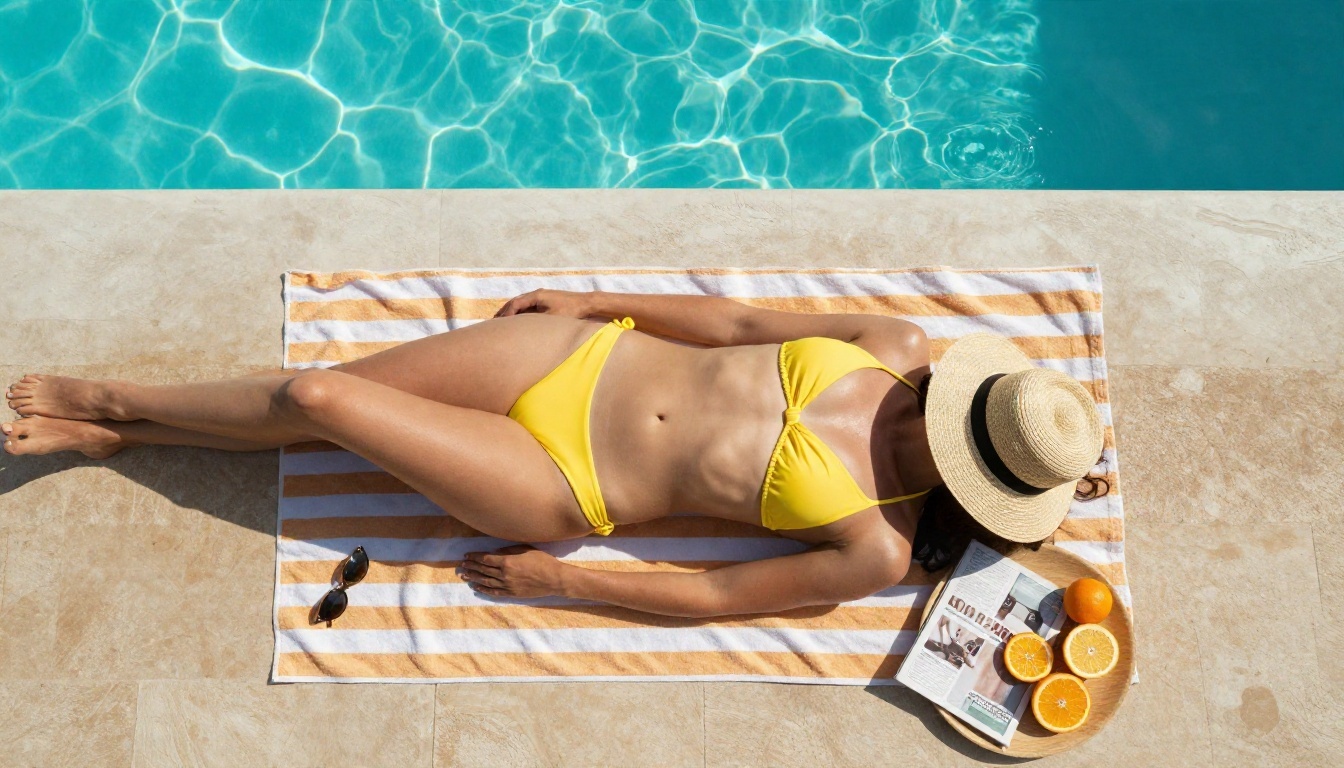
- "उसे दोपहर की तेज़ धूप में इन्फ़िनिटी पूल के किनारे खड़ा करें, साफ़ परछाइयाँ, धूप का चश्मा और स्ट्रॉ हैट।"
पोज़ और मूड प्रॉम्प्ट
इमेज-टू-इमेज डिफ़ॉल्ट रूप से पोज़ बनाए रखता है, लेकिन आप एक्सप्रेशन और मूड में हल्का बदलाव कर सकते हैं:
- "एक्सप्रेशन को आराम वाली हल्की मुस्कान में बदलें, आँखें कैमरे की ओर।"
- "उसे शांत, आत्मविश्वासी नज़र के साथ कंधे के ऊपर से देखती हुई दिखाएँ।"
- "बालों में हवा और सहज हँसी जोड़ें, जैसे दो शॉट्स के बीच पकड़ी गई तस्वीर हो।"
💡 टिप: जब चेहरा मायने रखता हो, तो हर प्रॉम्प्ट में एक ही बदलाव करें। एक साथ पाँच एडिट जोड़ना समानता खोने का सबसे तेज़ तरीका है।
स्टाइल के अनुसार उदाहरण
जब आप देख सकें कि प्रॉम्प्ट किस तरह के आउटपुट का लक्ष्य रखते हैं, तो उन पर भरोसा करना आसान होता है। ये वे मुख्य लुक हैं जिन्हें लोग माँगते हैं, और हर एक को क्या काम करवाता है।
बीच और पूलसाइड ग्लैमर
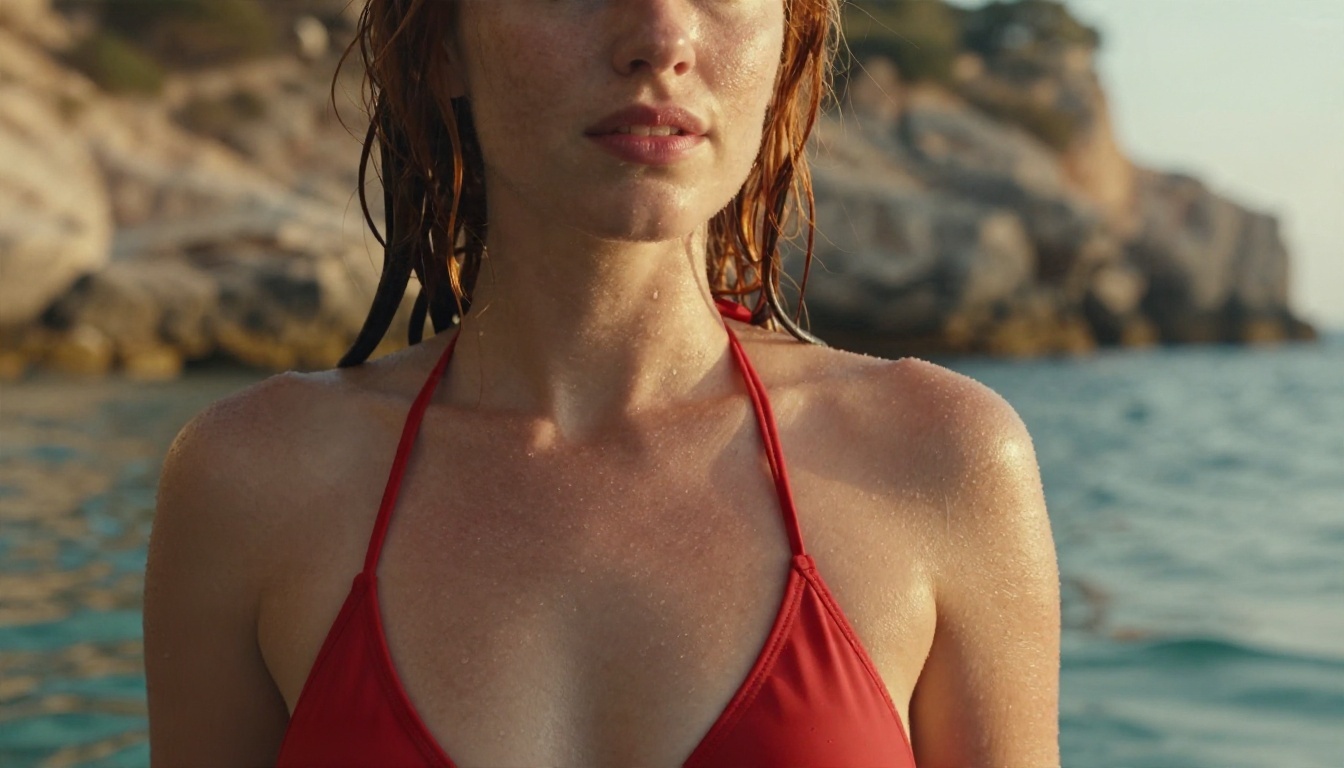
यह सबसे लोकप्रिय श्रेणी है। फ़ॉर्मूला सीधा है: तेज़ या गोल्डन धूप, दिखता पानी या रेत, साफ़ रंग वाला स्विमसूट, और ऐसा चेहरा जो तीखा बना रहे। गीले बाल, पानी की बूँदें और कंधों पर हल्की चमक realism को विश्वसनीय बनाती हैं। लो एंगल आकृति को लंबा और क्षितिज को नाटकीय बनाता है, जबकि पूल किनारे लेटने वाले पोज़ के लिए टॉप-डाउन एंगल अच्छा काम करता है।
बूडवार और होटल रूम एडिटोरियल
यहाँ मूड नरम, फैली हुई खिड़की की रोशनी और गर्म परछाइयों से आता है। लेस, सैटिन और बड़ी शर्ट बार-बार इस्तेमाल होने वाले प्रॉप्स हैं। बैकग्राउंड संयमित रखें: मखमली कुर्सी, पीतल का लैंप, सिलवटों वाला बिस्तर। शैलो डेप्थ ऑफ़ फ़ील्ड बिखराव को धुंधला करती है और ध्यान सब्जेक्ट पर ले जाती है।
शाम और रूफ़टॉप लुक
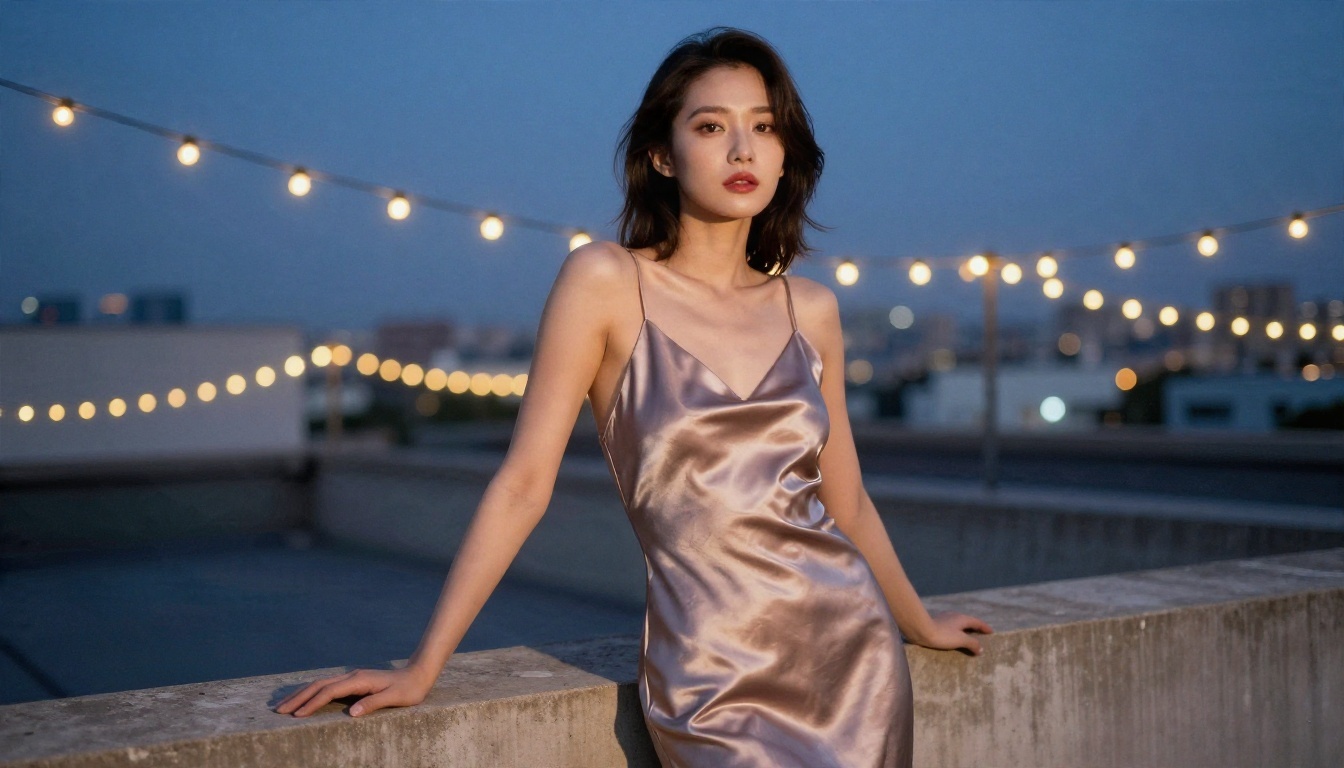
सैटिन स्लिप ड्रेस, बोकेह में नरम हुई शहर की स्काईलाइन और स्ट्रिंग लाइट्स मिलकर एक चंचल, सिनेमैटिक शाम देते हैं। चाल यह है कि चेहरे पर रोशनी का ज़िक्र करें ("स्ट्रिंग लाइट्स से उसके गाल पर गर्म रोशनी") ताकि सब्जेक्ट बैकग्राउंड पर चिपका हुआ न लगे।
सहज ट्रैवल स्टाइल
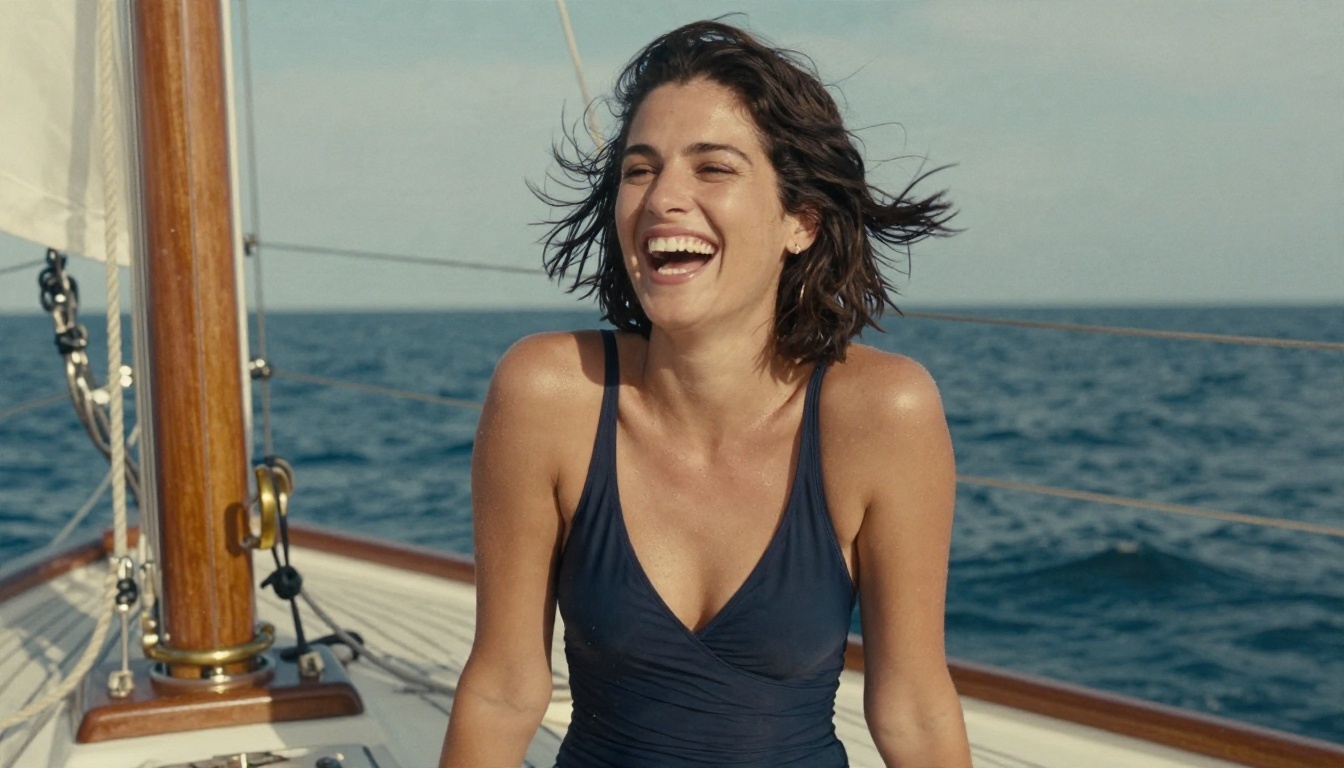
हर spicy एडिट को स्टूडियो जैसे माहौल की ज़रूरत नहीं होती। सेलबोट के डेक पर नेवी वन पीस, बालों में हवा और सच्ची हँसी: इस तरह की तस्वीर छुट्टी की फ़ोटो जैसी लगती है और अकड़ी हुई पोज़ से ज़्यादा सोशल फ़ीड पर अच्छा प्रदर्शन करती है।
पहले और बाद की तुलना
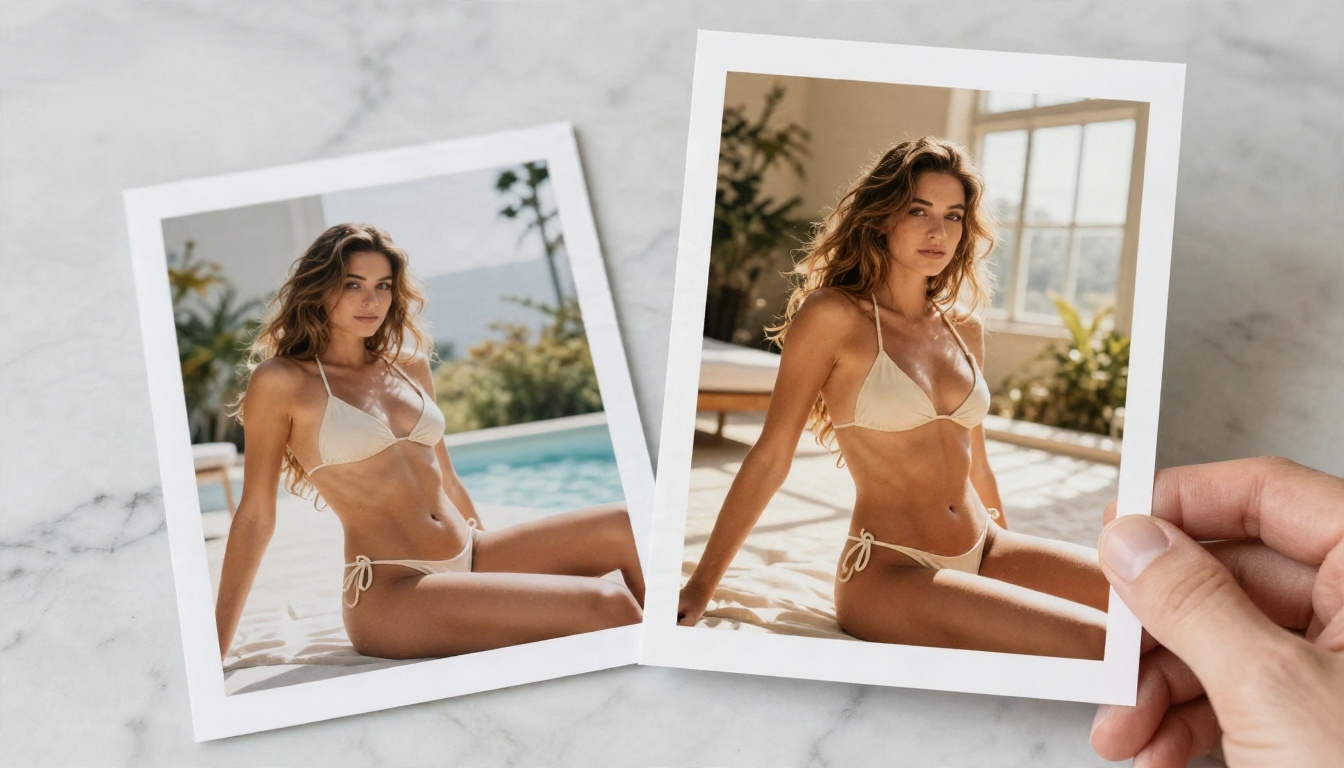
कई क्रिएटर साथ-साथ तुलना पोस्ट करते हैं: बाईं ओर साधारण फ़ोन स्नैपशॉट और दाईं ओर ग्रेड किया गया, नया स्टाइल वाला वर्ज़न। इन्हें इमेज-टू-इमेज से बनाना आसान है क्योंकि पोज़ और फ़्रेमिंग बिल्कुल मेल खाते हैं। बस प्रॉम्प्ट लिखते समय मूल रोशनी की दिशा याद रखें, वरना तुलना अप्राकृतिक दिखेगी।
दिखने से पहले समस्याएँ ठीक करें
मज़बूत मॉडल भी कुछ डिटेल्स पर लड़खड़ाते हैं। यह जानना कि वे कहाँ चूकते हैं, आपके री-रोल बचाता है।
हाथ और उँगलियाँ
हाथ क्लासिक कमज़ोर जगह है। अगर सोर्स फ़ोटो में हाथ जटिल स्थिति में हैं, तो आउटपुट में कोई उँगली मुड़ सकती है। इसे ठीक करने के लिए ऐसा रेफ़रेंस चुनें जहाँ हाथ दिखते हों और सरल हों, या तीन से चार आउटपुट बनाकर सबसे साफ़ वाला रखें।
चेहरे का बहकना
अगर इनपुट और आउटपुट के बीच चेहरा बदलता है, तो आपका प्रॉम्प्ट बहुत ज़्यादा माँग रहा है। एडिट की संख्या घटाएँ, रेफ़रेंस स्ट्रेंथ बढ़ाएँ, और "वही चेहरा और हेयरस्टाइल रखें" साफ़ शब्दों में जोड़ें। जिन एडिट में चेहरा बिल्कुल अछूता रहना चाहिए, उनके लिए Qwen Image Edit Plus एक मज़बूत दूसरा विकल्प है।
प्लास्टिक जैसी स्किन
चमकदार, एयरब्रश्ड लुक तब आता है जब प्रॉम्प्ट "परफ़ेक्ट स्किन" या "बेदाग" माँगता है। इसका उल्टा करें: "प्राकृतिक स्किन टेक्सचर, दिखते रोम-छिद्र, बारीक झाइयाँ, हल्के रोएँ" माँगें। असली फ़ोटो चिकनी नहीं होतीं, और आपका एडिट भी नहीं होना चाहिए।
मेल न खाती रोशनी
जब सब्जेक्ट बाईं ओर से रोशन हो और नया बैकग्राउंड दाईं ओर धूप दिखाए, तो आँख तुरंत पकड़ लेती है। हमेशा रोशनी की दिशा बताएँ और उसे सब्जेक्ट और सीन दोनों में एक जैसा रखें।
बचने वाली आम गलतियाँ
| गलती | क्या होता है | बेहतर तरीका |
|---|
| "इसे गरम बनाएँ" जैसे अस्पष्ट प्रॉम्प्ट | बेतरतीब, सामान्य नतीजा | आउटफ़िट, रोशनी और सेटिंग का नाम लें |
| कम रिज़ॉल्यूशन वाला सोर्स | नरम, धुंधला आउटपुट | अपनी सबसे तेज़ फ़ोटो इस्तेमाल करें |
| एक साथ पाँच बदलाव | चेहरा और पोज़ बहकते हैं | हर पास में एक या दो बदलाव |
| आस्पेक्ट रेशियो की अनदेखी | अजीब कटाई | सोर्स का अनुपात मिलाएँ |
| पहला आउटपुट मान लेना | बेहतर वर्ज़न छूट जाते हैं | 3 से 4 बनाएँ और तुलना करें |
| ज़्यादा भरे स्टाइल शब्द | कार्टून या नकली लुक | फ़ोटोग्राफ़ी के शब्दों पर टिकें: लेंस, फ़िल्म, रोशनी |
💡 याद रखें: फ़ोटोग्राफ़िक शब्दावली फ़ोटोग्राफ़िक नतीजे देती है। "85mm", "f/1.8", "window light" और "film grain" जैसे शब्द मॉडल को यथार्थता की ओर "stunning" या "ultra detailed" जैसे शब्दों से कहीं ज़्यादा धकेलते हैं।
सुरक्षित और सम्मानजनक रहें
ग्लैमर एडिटिंग तभी मज़ेदार है जब इसमें शामिल हर व्यक्ति सहज हो। कुछ बुनियादी नियम आपके काम को सामान्य समझ और प्लेटफ़ॉर्म नीतियों, दोनों के सही पक्ष में रखते हैं।
सिर्फ़ उन फ़ोटो का एडिट करें जिनके इस्तेमाल का आपको अधिकार है
अपनी खुद की तस्वीरें इस्तेमाल करें, ऐसे मॉडल्स की इमेज इस्तेमाल करें जिन्होंने एडिट किए जाने की सहमति दी हो, या वे फ़ोटो इस्तेमाल करें जो आपने खुद जनरेट की हों। निजी व्यक्तियों, सहपाठियों, सहकर्मियों या सेलिब्रिटीज़ की फ़ोटो को उनकी स्पष्ट सहमति के बिना ग्लैमर प्रॉम्प्ट से न गुज़ारें। यह अनादर है, और कई जगहों पर यह गैर-कानूनी भी है।
गैर-स्पष्ट रहें
इस लेख में सब कुछ सुझावात्मक, सुरुचिपूर्ण स्टाइलिंग के बारे में है: स्विमवियर, लिंजरी, सैटिन, शाम के लुक। अपने प्रॉम्प्ट उसी दायरे में रखें। इससे बेहतर दिखने वाली तस्वीरें बनती हैं, सोशल प्लेटफ़ॉर्म पर बेहतर चलती हैं, और ऐसा कंटेंट बचता है जिससे अकाउंट फ़्लैग हो जाते हैं।
प्रकाशित करते समय AI एडिट का लेबल लगाएँ
अगर आप एडिट की गई तस्वीरें पोस्ट करते हैं, तो बताएँ कि वे AI की मदद से बनी हैं। दर्शक ईमानदारी पर बेहतर प्रतिक्रिया देते हैं, और जब कोई फ़ोटो वास्तविकता से ज़्यादा पॉलिश्ड लगे, तो इससे भ्रम नहीं होता।
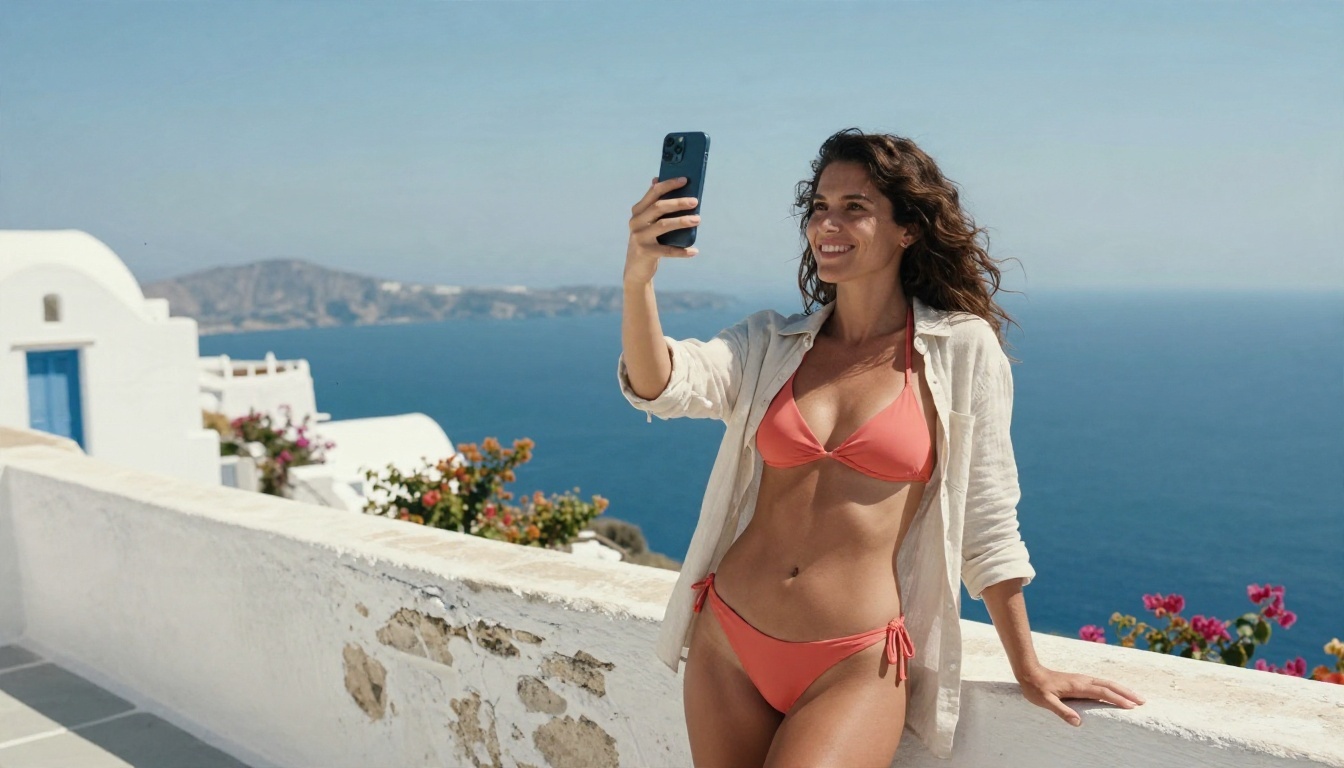
काम के लिए सही मॉडल चुनें
अलग-अलग एडिट के लिए अलग टूल चाहिए। इसे त्वरित निर्णय तालिका की तरह इस्तेमाल करें।
एक व्यावहारिक रूटीन कुछ ऐसा दिखता है: Image Editor Pro से ड्राफ़्ट बनाएँ जब तक विचार काम न करे, Seedream 4.5 से पॉलिश करें, फिर छोटी डिटेल्स को किसी टार्गेटेड एडिटर से ठीक करें।
अपना खुद का बनाना शुरू करें
आपको स्टूडियो, मॉडल या रीटचिंग बजट की ज़रूरत नहीं है। आपको एक साफ़ फ़ोटो, ऐसा प्रॉम्प्ट जो बदलाव और रोशनी का नाम ले, और ऐसा मॉडल चाहिए जो दोनों का सम्मान करे। Seedream 4.5 खोलें, अपनी रेफ़रेंस अपलोड करें, ऊपर दिए आउटफ़िट या सीन प्रॉम्प्ट में से कोई आज़माएँ, और देखें कि पहला नतीजा कितना करीब पहुँचता है। फिर PicassoIA Image Editor Pro पर जाएँ और असीमित वेरिएशन के साथ विचार को और आगे बढ़ाएँ, रंग, रोशनी और सेटिंग बदलते हुए, जब तक तस्वीर वैसी न लगे जैसी कोई फ़ोटोग्राफ़र ने ली हो।
क्या आप दूसरे इंजन भी आज़माना चाहते हैं? picassoia.com/en/all-models पर पूरी कैटलॉग देखें और एक ही फ़ोटो और प्रॉम्प्ट को कई मॉडल पर परखें। अपना पसंदीदा चुनें, अपने प्रॉम्प्ट साफ़-साफ़ बताएँ, और आज ही spicy AI image to image एडिट का अपना संग्रह बनाना शुरू करें।


