2027 के ग्राफ़िक डिज़ाइनरों के सामने एक ऐसी समस्या है जिस पर ज़्यादातर लोगों को ईर्ष्या होगी: इतने सारे AI टूल्स जो सचमुच काम करते हैं। दो साल पहले सवाल था, "क्या इससे कोई इस्तेमाल लायक आउटपुट भी मिलता है?" आज सवाल है, "इन 12 मॉडल्स में से इस खास प्रोजेक्ट के लिए कौन सा सही है?" यह लेख शोर के बीच से असली बात निकालता है। नीचे AI टूल्स की पाँच श्रेणियाँ हैं जिन्होंने 2027 में डिज़ाइनरों के काम करने का तरीका सचमुच बदल दिया है, हर श्रेणी में वे खास मॉडल हैं जिन्हें जानना ज़रूरी है, असली वर्कफ़्लो हैं, और PicassoIA के ज़रिए सीधी पहुँच है।
1. AI टेक्स्ट-टू-इमेज जनरेशन
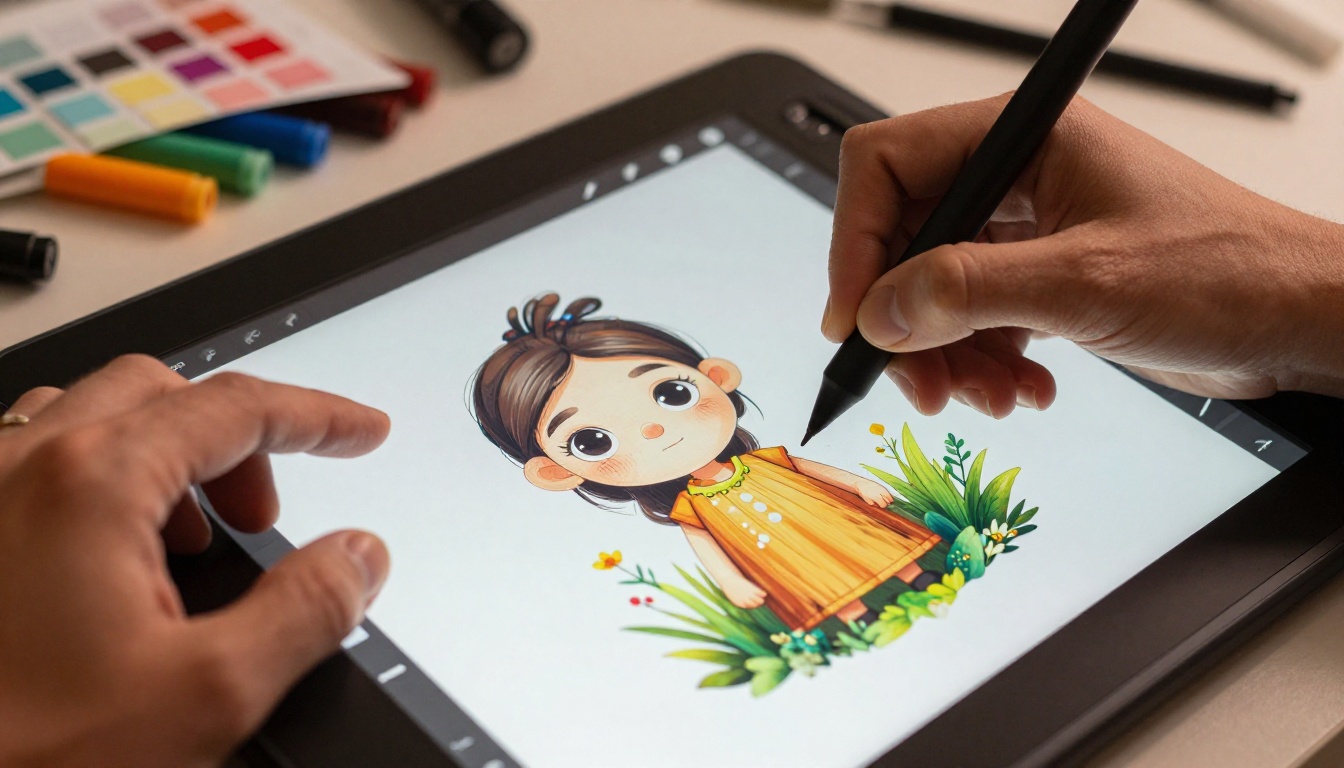
किसी भी ग्राफ़िक डिज़ाइनर के लिए कोई भी एक AI टूल इतना तुरंत उपयोगी नहीं है जितना एक अच्छा टेक्स्ट-टू-इमेज मॉडल। जिस क्रिएटिव ब्रीफ़ के लिए पहले स्टॉक फ़ोटो खोजना, फ़ोटोग्राफ़र और रीटचर लगता था, वह अब दो मिनट और एक अच्छी तरह लिखे गए प्रॉम्प्ट में हो जाता है।
लेकिन सभी जनरेशन मॉडल एक जैसे नहीं हैं, और 2027 ने इस बात को पहले से कहीं ज़्यादा साफ़ कर दिया है।
अच्छी जनरेशन से क्या बदलता है
एक प्रोफ़ेशनल-ग्रेड टेक्स्ट-टू-इमेज मॉडल सिर्फ़ सुंदर तस्वीरें नहीं बनाता। वह प्रॉम्प्ट की संरचना का सटीक जवाब देता है, स्थानिक कंपोज़िशन को बनाए रखता है, रोशनी का भौतिक व्यवहार सही दिखाता है, और ऐसे रिज़ॉल्यूशन पर इमेज देता है जो प्रिंट या बड़े फ़ॉर्मेट के डिजिटल डिस्प्ले के लिए ठीक हो। डिज़ाइनरों के लिए इसका सीधा मतलब है:
- मूड बोर्ड मिनटों में: एक ही सेशन में 20 स्टाइलिस्टिक विकल्प बनाएँ, इसके बजाय कि घंटों Pinterest और स्टॉक प्लेटफ़ॉर्म पर बिताएँ।
- क्लाइंट को कॉन्सेप्ट दिखाना: एक भी शॉट लिए जाने या एक भी रुपया प्रोडक्शन पर खर्च होने से पहले, किसी विचार की फ़ोटोरियलिस्टिक व्याख्याएँ दिखाएँ।
- बड़े पैमाने पर एसेट प्रोडक्शन: स्टूडियो बुक किए बिना प्रोडक्ट बैकग्राउंड सीन, लाइफ़स्टाइल इमेज और कैंपेन के हीरो शॉट बनाएँ।
रफ़्तार का फ़ायदा असली है, पर बड़ा बदलाव कंपोज़िशन की आज़ादी में है। जब आप सेकंडों में किसी सीन पर बार-बार काम कर सकते हैं, तो "ठीक-ठाक" स्टॉक इमेज से समझौता करना बंद कर देते हैं और ऐसे एसेट बनाने लगते हैं जो सचमुच ब्रीफ़ से मेल खाते हैं।
PicassoIA पर जानने लायक मॉडल
PicassoIA पर 91+ टेक्स्ट-टू-इमेज मॉडल हैं, यानी असली कौशल यह जानना है कि कौन सा मॉडल किस काम के लिए सही है। उपयोग के मामले के हिसाब से एक व्यावहारिक विश्लेषण यह रहा:
| उपयोग का मामला | सुझाया गया तरीका | नोट्स |
|---|
| फ़ोटोरियलिस्टिक लाइफ़स्टाइल शॉट | हाई-फ़िडेलिटी रियलिज़्म मॉडल | रोशनी और लेंस की खास जानकारी के साथ प्रॉम्प्ट करें |
| प्रोडक्ट मॉकअप | क्लीन-बैकग्राउंड जनरेशन | बाद में बैकग्राउंड हटाने के साथ जोड़ें |
| कॉन्सेप्ट आर्ट और मूड बोर्ड | स्टाइलिस्टिक आज़ादी वाले मॉडल | प्रॉम्प्ट की स्पेसिफ़िसिटी सबसे ज़्यादा मायने रखती है |
| कमर्शियल कैंपेन इमेज | P-Image by PrunaAI | तेज़, फ़ोटोरियलिस्टिक, कमर्शियल क्वालिटी |
P-Image ख़ास तौर पर कमर्शियल-ग्रेड आउटपुट के लिए एक भरोसेमंद वर्कहॉर्स बन गया है। यह जटिल सीन कंपोज़िशन अच्छी तरह संभालता है, रोशनी के वर्णनों का सटीक जवाब देता है, और ऐसे रिज़ॉल्यूशन पर आउटपुट देता है जो बड़े फ़ॉर्मेट में भी टिके रहते हैं। कैमरा सेटअप का वर्णन करना ("Sony A7 85mm f/1.8, shallow depth of field") आम प्रॉम्प्ट से लगातार ज़्यादा प्रोफ़ेशनल नतीजे देता है।
💡 प्रॉम्प्ट टिप: हर प्रॉम्प्ट को इस तरह बनाएँ: सब्जेक्ट + एनवायरनमेंट + रोशनी की दिशा + कैमरा लेंस + टेक्सचर वर्णन। 60-80 शब्दों का प्रॉम्प्ट 10 शब्दों वाले प्रॉम्प्ट से लगातार काफ़ी बेहतर परिणाम देता है।
व्यवहार में जनरेशन वर्कफ़्लो
टेक्स्ट-टू-इमेज जनरेशन के साथ एक सामान्य डिज़ाइनर वर्कफ़्लो कुछ ऐसा दिखता है:
- एक विस्तृत प्रॉम्प्ट लिखें जिसमें सब्जेक्ट, एनवायरनमेंट, रोशनी का कोण, कैमरा लेंस और टेक्सचर वर्णन शामिल हों।
- सही कंपोज़िशन खोजने के लिए 4-6 वेरिएशन बनाएँ।
- सबसे मज़बूत आउटपुट चुनें और ज़रूरत हो तो इनपेंटिंग से सुधारें।
- प्रिंट-रेडी रिज़ॉल्यूशन के लिए अपस्केलर पर भेजें।
यह चार-चरणों वाली प्रक्रिया कई उपयोग के मामलों में उस काम की जगह ले लेती है जिसके लिए पहले एक फ़ोटोग्राफ़र, एक स्टाइलिस्ट, एक लोकेशन स्काउट और एक पोस्ट-प्रोडक्शन रीटचर चाहिए था।
2. AI बैकग्राउंड हटाना
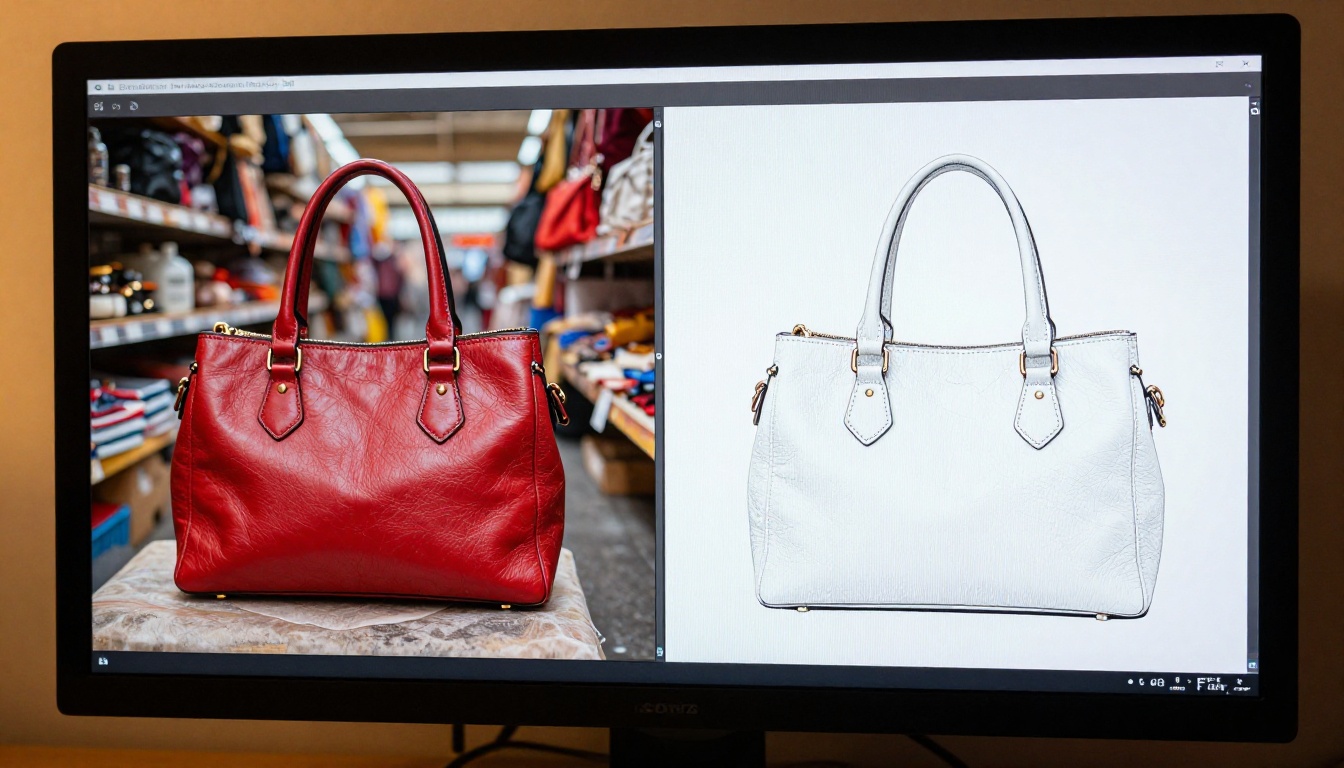
बैकग्राउंड हटाना दशकों से हर डिज़ाइनर के वर्कफ़्लो का हिस्सा रहा है। क्लिपिंग पाथ, मैजिक वैंड सिलेक्शन, पेन टूल से मास्किंग। उस पूरे दौर में यह प्रक्रिया धीमी थी, आउटसोर्स करने पर महँगी थी, और बालों, फ़र या घनी पत्तियों के किनारों जैसी बारीक चीज़ों पर अक्सर अधूरी रहती थी।
2027 में AI बैकग्राउंड हटाना इसे तुरंत बना चुका है, और ज़्यादातर मामलों में यह मैन्युअल मास्किंग से ज़्यादा सटीक है।
यह ई-कॉमर्स से आगे क्यों जाता है
ज़्यादातर डिज़ाइनर बैकग्राउंड हटाने को प्रोडक्ट फ़ोटोग्राफ़ी और ई-कॉमर्स से जोड़ते हैं। यह स्पष्ट उपयोग है, पर इसका दायरा कहीं ज़्यादा बड़ा है:
- कंपोज़िट वर्क: AI-जनरेटेड या फ़ोटो खींची गई बैकग्राउंड में रखने के लिए सब्जेक्ट को अलग करना।
- ब्रांड आइडेंटिटी प्रोडक्शन: अलग-अलग बैकग्राउंड रंगों पर इस्तेमाल के लिए लोगो और आइकन आर्टवर्क को साफ़ करना।
- बड़े पैमाने पर कैंपेन क्रिएटिव: मल्टी-चैनल एसेट प्रोडक्शन के लिए मॉडलों और प्रोडक्टों को तेज़ी से अलग करना।
- सोशल मीडिया कंटेंट: तेज़ इटरेशन, जहाँ हर पोस्ट में सब्जेक्ट ब्रांड-रंग या पारदर्शी बैकग्राउंड पर चाहिए।
PicassoIA पर Bria Remove Background मॉडल वे मामले संभालता है जिनमें सरल टूल चूक जाते हैं:
- बाल और बारीक किनारे: अलग-अलग बाल बिना हेलो इफ़ेक्ट के सुरक्षित रहते हैं, जो ऑटोमेटेड मास्किंग में ऐतिहासिक रूप से सबसे कठिन समस्या रही है।
- पारदर्शी और अर्ध-पारदर्शी सामग्री: कांच, जाली वाला कपड़ा और इसी तरह की सामग्री ऐसी सटीकता से प्रोसेस होती है जिसे मैन्युअल चयन मुश्किल से मिला पाता है।
- साफ़ अल्फ़ा आउटपुट: उचित अल्फ़ा चैनल वाला PNG, जो किसी भी डिज़ाइन सिस्टम या कंपोज़िटिंग वर्कफ़्लो में सीधे डाला जा सकता है।
💡 प्रोडक्शन टिप: बैकग्राउंड हटाना सिर्फ़ फ़ोटोग्राफ़ पर नहीं, AI-जनरेटेड इमेज पर भी चलाएँ। सब्जेक्ट को न्यूट्रल बैकग्राउंड पर बनाकर फिर अलग करने से वह कंपोज़िटिंग लचीलापन मिलता है जिसके लिए वरना कई अलग-अलग प्रोडक्शन एसेट चाहिए होते।
टू-टूल पाइपलाइन
2027 में कमर्शियल इमेज प्रोडक्शन के लिए सबसे कुशल वर्कफ़्लो जनरेशन को हटाने के साथ जोड़ता है:
- एक सरल, साफ़ बैकग्राउंड के साथ P-Image से सब्जेक्ट जनरेट करें।
- Bria Remove Background से बैकग्राउंड हटाएँ।
- अलग किए गए सब्जेक्ट को किसी नई बैकग्राउंड पर रखें, चाहे वह डिज़ाइन की गई हो, फ़ोटो खींची गई हो, या अलग से AI से बनाई गई हो।
यह दो-चरणीय पाइपलाइन बिना कैमरे, स्टूडियो या पोस्ट-प्रोडक्शन टीम के प्रोडक्ट इमेजरी और कैंपेन कंपोज़िट वर्क संभाल लेती है।
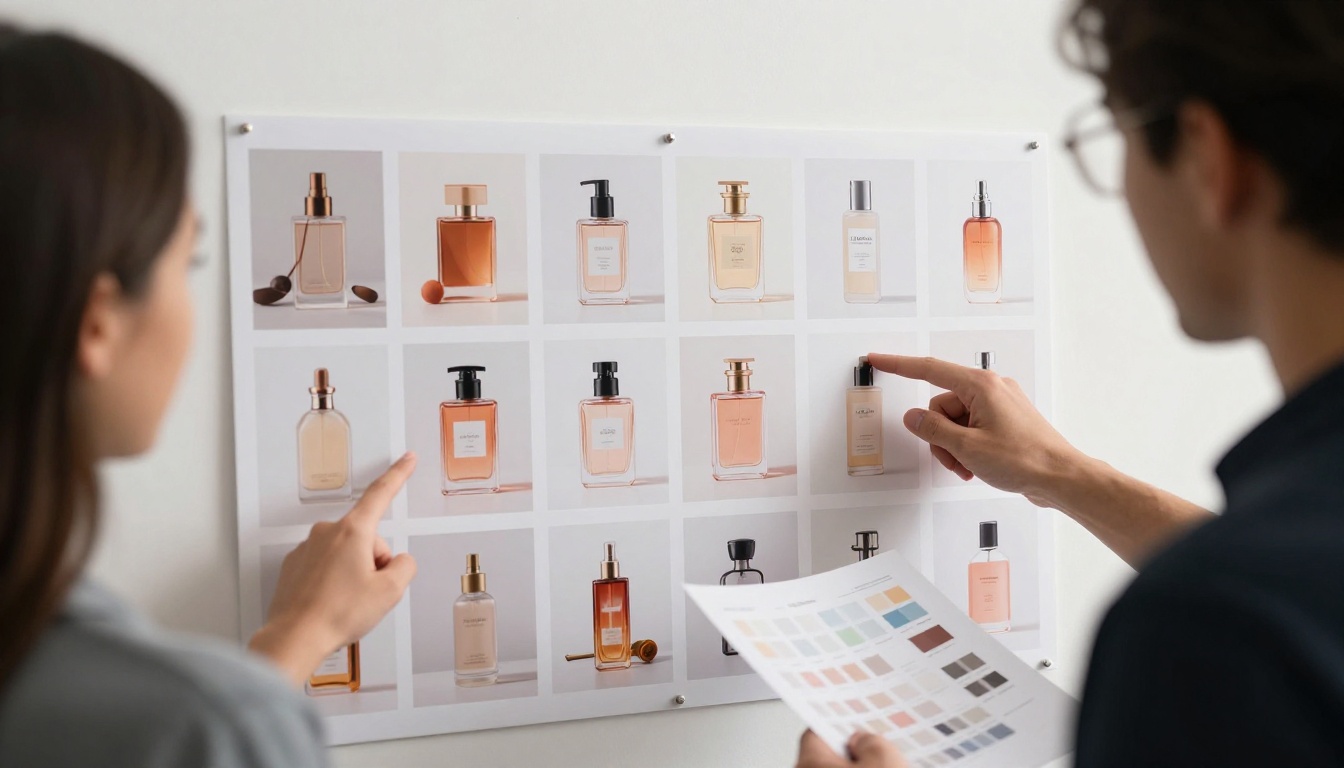
3. AI विज़ुअल इफ़ेक्ट्स
डिज़ाइन में विज़ुअल इफ़ेक्ट्स ऐतिहासिक रूप से Motion या After Effects के विशेषज्ञों का काम रहे हैं। जटिल एनिमेशन के काम में आज भी यही सच है, पर स्टिल इमेज के लिए 2027 के AI विज़ुअल इफ़ेक्ट्स ऐसी क्षमताएँ खोल चुके हैं जिनके लिए पहले खास सॉफ़्टवेयर ज्ञान या टीम में कंपोज़िटर चाहिए था।
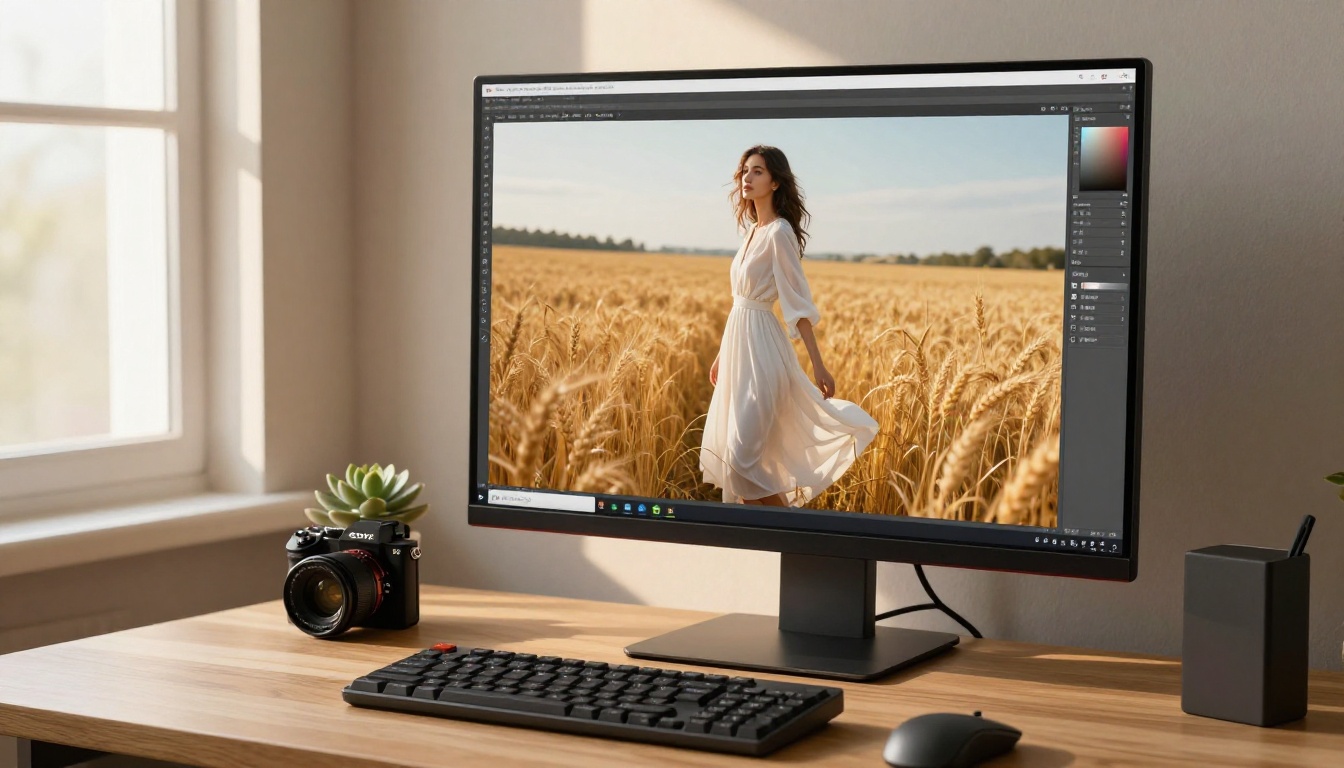
डिज़ाइनर AI विज़ुअल इफ़ेक्ट्स किसलिए इस्तेमाल करते हैं
व्यावहारिक उपयोग तीन अलग क्षेत्रों में बँटते हैं:
1. बड़े पैमाने पर कलर ग्रेडिंग: Lightroom या Capture One में हर इमेज को मैन्युअल बदलाव किए बिना पूरे बैच पर सिनेमैटिक कलर ग्रेड लगाएँ। AI-संचालित ग्रेडिंग टूल हर इमेज का कंटेंट विश्लेषित करते हैं और संदर्भ के अनुसार ट्रीटमेंट लगाते हैं, कोई सपाट फ़िल्टर ओवरले नहीं।
2. वातावरणीय और एनवायरनमेंटल इफ़ेक्ट्स: कोहरा, वॉल्यूमेट्रिक लाइट रेज़, पहले से खींची गई इमेज पर सिमुलेटेड डेप्थ-ऑफ़-फ़ील्ड, और बारिश। ये इफ़ेक्ट्स पहले केवल कैमरे में या जटिल कंपोज़िटिंग लेयर्स से संभव थे, और हर इमेज में घंटों लगते थे।
3. स्टाइल ट्रांसफ़र और विज़ुअल कंसिस्टेंसी: किसी रेफ़रेंस इमेज की विज़ुअल विशेषताओं को एसेट के पूरे बैच पर लागू करना। अलग-अलग फ़ोटोग्राफ़रों, सेशनों या जनरेशन से आई मिली-जुली इमेजरी के साथ काम करते समय ब्रांड कंसिस्टेंसी के लिए यह मूल्यवान है।
2027 के डिज़ाइन टूल्स के सेट में विज़ुअल इफ़ेक्ट्स कहाँ बैठते हैं
आधुनिक वर्कफ़्लो में विज़ुअल इफ़ेक्ट्स AI जनरेशन और आउटपुट के बीच की परत है। आप कोई इमेज जनरेट करते या लेते हैं, उसे अपनी ब्रांड सौंदर्यशैली या कैंपेन के मूड से मिलाने के लिए इफ़ेक्ट लगाते हैं, फिर आउटपुट की तैयारी करते हैं। वह बीच की परत, जिसके लिए पहले रीटचर चाहिए था, अब सेकंडों में हो जाती है।
PicassoIA के प्लेटफ़ॉर्म में स्टिल इमेज और मोशन दोनों के लिए इफ़ेक्ट टूल्स की विस्तृत रेंज शामिल है, और ये सब सीधे picassoia.com/en/all-models पर उपलब्ध हैं।
💡 वर्कफ़्लो टिप: कैंपेन के लिए हीरो इमेज बनाते समय पहले अपने विज़ुअल इफ़ेक्ट पैरामीटर तय करें (कलर टेम्परेचर, कंट्रास्ट स्टाइल, वातावरणीय ट्रीटमेंट), फिर सभी जनरेट किए गए एसेट पर समान रूप से लगाएँ। इस चरण पर कंसिस्टेंसी से ब्रांड अलाइनमेंट रिव्यू में काफ़ी समय बचता है।
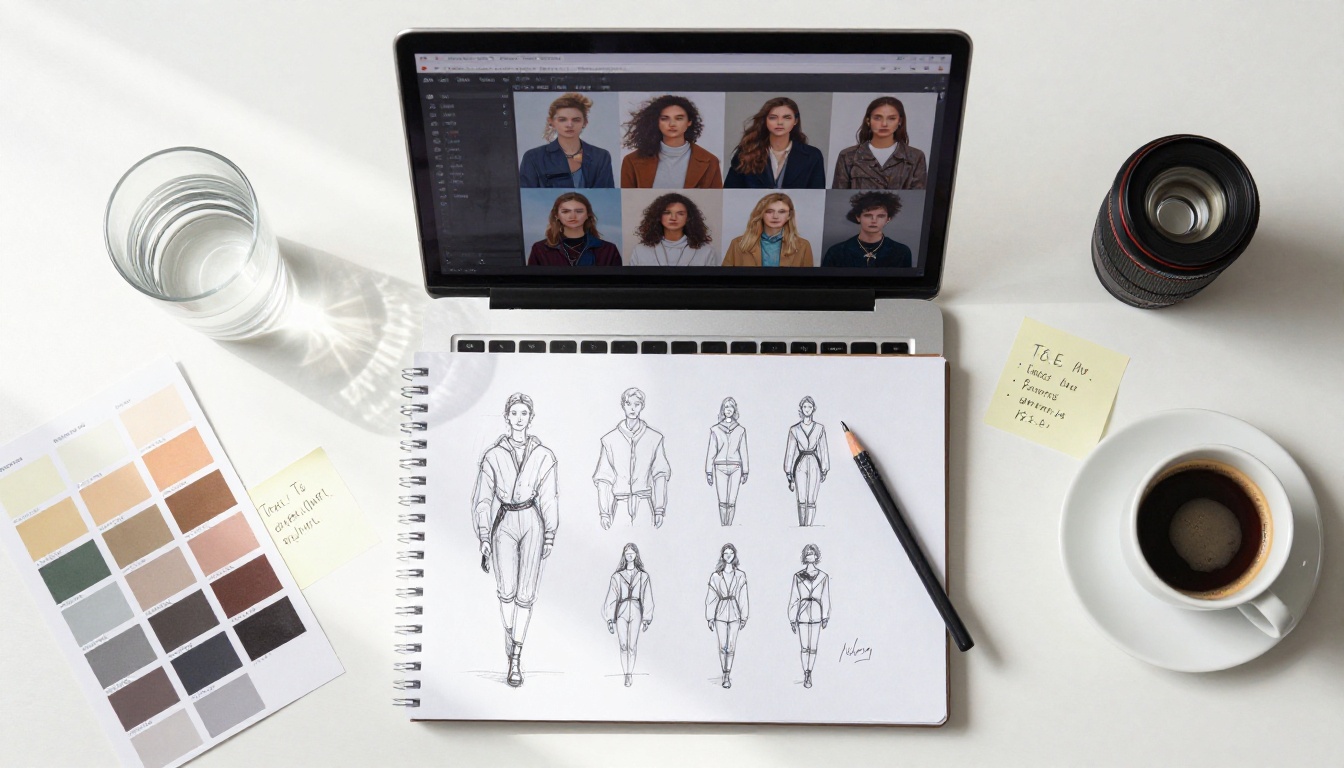
4. AI इमेज अपस्केलिंग
हर डिज़ाइनर ने यह समस्या देखी है: क्लाइंट की दी हुई इमेज, या AI-जनरेटेड एसेट, जो 800 पिक्सल चौड़ाई पर शानदार दिखता है, पर प्रिंट, बिलबोर्ड या बड़े फ़ॉर्मेट के डिजिटल डिस्प्ले के आकार पर बिखर जाता है। 2027 में AI अपस्केलिंग ने इस समस्या को काफ़ी हद तक हल कर दिया है।
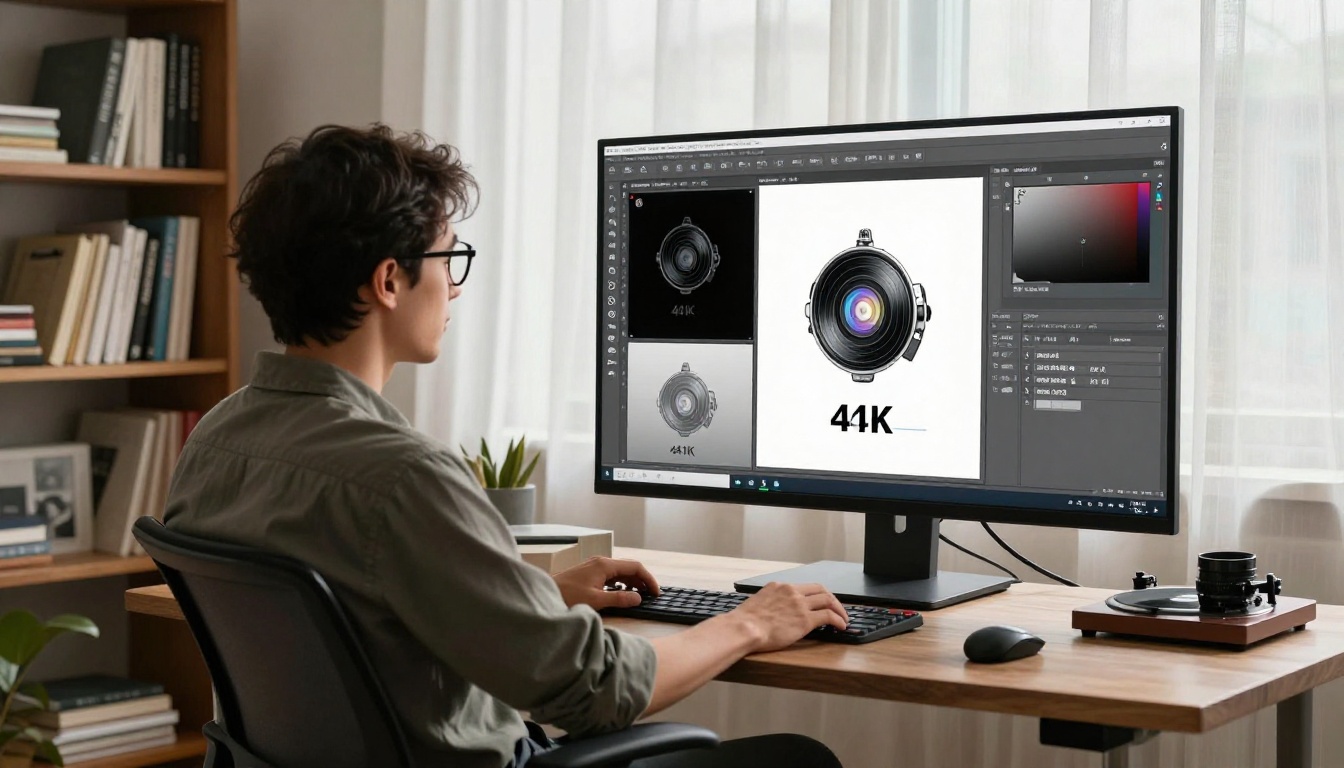
मॉडल असल में क्या करते हैं
पारंपरिक अपस्केलिंग पिक्सल का इंटरपोलेशन करती है, जिससे ब्लर आता है और किनारे नरम पड़ जाते हैं। AI अपस्केलिंग प्रशिक्षित मॉडल का उपयोग करती है, जो इमेज के कंटेंट के आधार पर अनुपस्थित पिक्सल डेटा कैसा दिखेगा, इसका अनुमान लगाकर उसे फिर से बनाते हैं। आउटपुट क्वालिटी में फ़र्क काफ़ी बड़ा है, ख़ास तौर पर इनके लिए:
- पोर्ट्रेट फ़ोटोग्राफ़ी: त्वचा की बनावट, रोमछिद्रों का विवरण और बालों की लटें ब्लर होने के बजाय फिर से बनाई जाती हैं।
- आर्किटेक्चर और इंटीरियर: ईंट की बनावट, लकड़ी का ग्रेन और सख़्त किनारे 4x और उससे आगे भी तेज़ रहते हैं।
- प्रोडक्ट फ़ोटोग्राफ़ी: लेबल का टेक्स्ट, मटीरियल की सतहें और धात्विक चमक प्रिंट रिज़ॉल्यूशन पर भी अपनी क्वालिटी बनाए रखते हैं।
PicassoIA पर अपस्केलिंग मॉडल
PicassoIA अलग-अलग परफ़ॉर्मेंस प्रोफ़ाइल वाले नौ सुपर-रिज़ॉल्यूशन मॉडल देता है। यह एक स्पष्ट विश्लेषण है:
ज़्यादातर प्रोफ़ेशनल फ़ोटोग्राफ़ी और कैंपेन इमेजरी के लिए Topaz Image Upscale 6x मैग्निफ़िकेशन पर सबसे ऊँची क्वालिटी सीमा देता है। पोर्ट्रेट-भारी काम के लिए Clarity Pro Upscaler और Crystal Upscaler बारीक त्वचा और बालों की बनावट में विशेषज्ञ हैं, जो ब्यूटी और फ़ैशन कैंपेन में सबसे ज़्यादा मायने रखती है।
💡 रिज़ॉल्यूशन प्लानिंग: ऐसे प्रोजेक्ट के लिए इमेज जनरेट करते समय जिसे प्रिंट आउटपुट चाहिए, अपस्केल वाला चरण शुरू से ही योजना में रखें। एक अच्छी तरह जनरेट की गई 1920x1080 इमेज को 4x पर अपस्केल करने से 7680x4320 (8K) आउटपुट मिलता है, जो बड़े फ़ॉर्मेट में बिना क्वालिटी गिरे टिकता है।
AI-जनरेटेड इमेज का अपस्केलिंग
अपस्केलिंग का एक कम इस्तेमाल होने वाला उपयोग है इसे सीधे AI-जनरेटेड कंटेंट पर लगाना। P-Image जैसे मॉडल ठोस मूल रिज़ॉल्यूशन पर जनरेट करते हैं, पर प्रिंट-रेडी आउटपुट या बड़े फ़ॉर्मेट के डिजिटल साइनेज के लिए आउटपुट को Topaz Image Upscale या Clarity Pro Upscaler से गुज़ारने पर वह पिक्सल घनत्व जुड़ता है जो वेब-क्वालिटी को प्रिंट-क्वालिटी से अलग करता है।
5. AI इमेज एडिटिंग: इनपेंटिंग, आउटपेंटिंग और ऑब्जेक्ट कंट्रोल
पाँचवीं श्रेणी ऊपर के चारों टूल्स को और शक्तिशाली बनाती है: AI-संचालित इमेज एडिटिंग। फ़िल्टर नहीं, एडजस्टमेंट लेयर नहीं। असली कंटेंट-अवेयर एडिटिंग, जहाँ आप किसी बदलाव का वर्णन सामान्य भाषा में करते हैं और मॉडल इमेज के उस हिस्से को उसी के मुताबिक़ फिर से बनाता है।
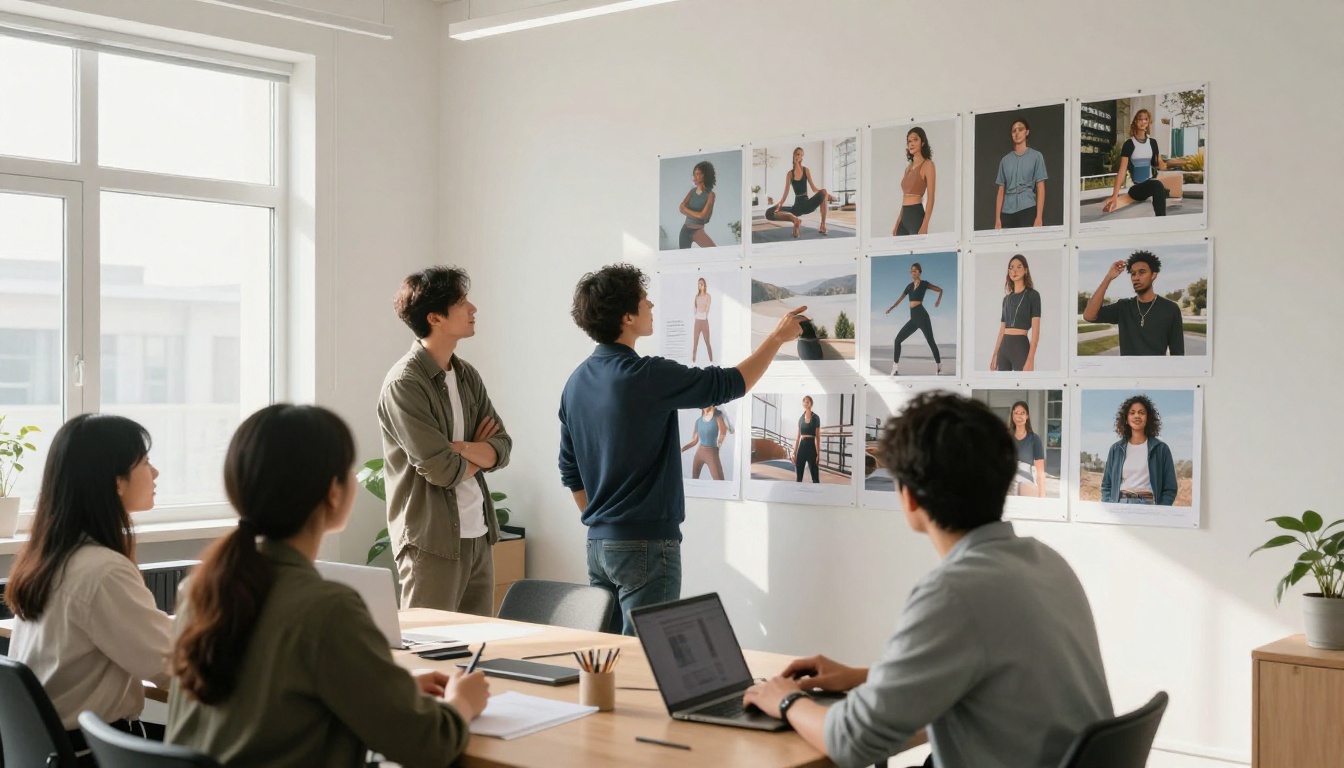
तीन एडिटिंग मोड जो रिवीज़न साइकिल बदलते हैं
इनपेंटिंग: इमेज का कोई भी हिस्सा चुनें और बताएँ कि उसकी जगह क्या आना चाहिए। लाइफ़स्टाइल शॉट में बैग से लोगो हटाएँ। धूसर आसमान की जगह सुनहरी रोशनी (गोल्डन आवर) रखें। शर्ट का रंग बदलें। चेहरे का भाव बदलें। ये प्रॉम्प्ट-आधारित बदलाव हैं जो आसपास की इमेज कंटेंट में बिना जोड़ के घुल जाते हैं।
आउटपेंटिंग: इमेज के कैनवास को उसके मूल किनारों से आगे बढ़ाएँ। एक प्रोडक्ट शॉट जो क्षैतिज बैनर के लिए बहुत तंग है, उसे बाएँ और दाएँ बढ़ाया जा सकता है। कंधों पर कटा पोर्ट्रेट नीचे की ओर बढ़ाकर पूरी आकृति दिखाई जा सकती है। AI नए क्षेत्रों को मौजूदा कंटेंट, रोशनी और स्टाइल से मिलाकर भरता है।
ऑब्जेक्ट रिप्लेसमेंट: किसी खास एलिमेंट की पहचान करें और उसे पूरी तरह बदलने का वर्णन करें। किसी प्रोडक्ट को दूसरे कलरवे से बदलें। फ़ोरग्राउंड सब्जेक्ट को प्रभावित किए बिना बैकग्राउंड की कोई वस्तु बदलें। लैंडस्केप सीन में मौसम को गर्मी से शरद ऋतु में बदलें।
इससे क्लाइंट रिवीज़न कैसे बदलते हैं
क्लाइंट के काम पर व्यावहारिक असर काफ़ी बड़ा है। किसी कैंपेन इमेज में प्रोडक्ट का रंग, बैकग्राउंड या फ़ॉर्मेट बदलने की ज़रूरत का मतलब अब दोबारा शूट करना या घंटों मैन्युअल कंपोज़िटिंग नहीं है। रिवीज़न साइकिल प्रॉम्प्ट-संचालित हो जाता है:
| रिवीज़न का प्रकार | पारंपरिक वर्कफ़्लो | AI एडिटिंग का तरीका |
|---|
| प्रोडक्ट का कलरवे बदलना | नए प्रोडक्ट के साथ दोबारा शूट | रंग के वर्णन के साथ प्रोडक्ट को इनपेंट करें |
| क्षैतिज फ़ॉर्मेट के लिए इमेज बढ़ाना | दोबारा क्रॉप या दोबारा शूट | कैनवास विस्तार के साथ आउटपेंट करें |
| अवांछित बैकग्राउंड एलिमेंट हटाना | मैन्युअल चयन और भराव | बैकग्राउंड के वर्णन के साथ एलिमेंट को इनपेंट करें |
| सब्जेक्ट के कपड़े बदलना | नई स्टाइलिंग के साथ दोबारा शूट | ऑब्जेक्ट रिप्लेसमेंट प्रॉम्प्ट |
PicassoIA के इमेज एडिटिंग टूल्स, जिनमें आउटपेंटिंग, इनपेंटिंग और ऑब्जेक्ट रिप्लेसमेंट शामिल हैं, सीधे picassoia.com/en/all-models पर उपलब्ध हैं।
पूरा 2027 डिज़ाइन टूल्स सेट
ऊपर की पाँच श्रेणियाँ स्वतंत्र टूल नहीं हैं। ये एक जुड़ी हुई पाइपलाइन की तरह काम करती हैं:
- P-Image या PicassoIA के किसी भी 91+ मॉडल से जनरेट करें।
- जिन खास एलिमेंट्स को बदलना है, उन्हें सुधारने के लिए इनपेंटिंग और ऑब्जेक्ट रिप्लेसमेंट से एडिट करें।
- कंपोज़िटिंग के लिए सब्जेक्ट अलग करने हेतु Bria Remove Background से बैकग्राउंड हटाएँ।
- पूरे कैंपेन में कंसिस्टेंसी के लिए विज़ुअल इफ़ेक्ट लगाएँ।
- प्रिंट-रेडी आउटपुट के लिए Topaz Image Upscale या Clarity Pro Upscaler से अपस्केल करें।
यह पाँच-चरणीय पाइपलाइन कमर्शियल इमेज प्रोडक्शन के 80-90% काम को संभालती है, बिना कैमरे, स्टूडियो या पूरी पोस्ट-प्रोडक्शन टीम के।
PicassoIA पर प्रोडक्शन शुरू करें
इस लेख का हर टूल PicassoIA पर उपलब्ध है, और किसी सॉफ़्टवेयर इंस्टॉलेशन की ज़रूरत नहीं। प्लेटफ़ॉर्म 91+ टेक्स्ट-टू-इमेज मॉडल, प्रोफ़ेशनल-ग्रेड बैकग्राउंड हटाना, नौ सुपर-रिज़ॉल्यूशन अपस्केलर और AI इमेज एडिटिंग एक ही इंटरफ़ेस में लाता है।
अगर आपने इनमें से किसी टूल के साथ अभी तक काम नहीं किया है, तो सबसे अच्छी शुरुआत एक असली प्रोजेक्ट है। जो एक ब्रीफ़ अभी आप पर काम कर रहे हैं, उसे टूल्स के पूरे सेट से गुज़ारें: हीरो इमेज जनरेट करें, बैकग्राउंड हटाएँ, अपना विज़ुअल ट्रीटमेंट लगाएँ, आउटपुट के लिए अपस्केल करें। उस पहले प्रोजेक्ट में बचा समय आपको बता देगा कि आपके वर्कफ़्लो में AI कहाँ फ़िट होता है।
जनरेशन के लिए P-Image से शुरू करें, आइसोलेशन के लिए Bria Remove Background, और अंतिम रिज़ॉल्यूशन के लिए Topaz Image Upscale। यह सब अभी picassoia.com/en/all-models पर उपलब्ध है।


