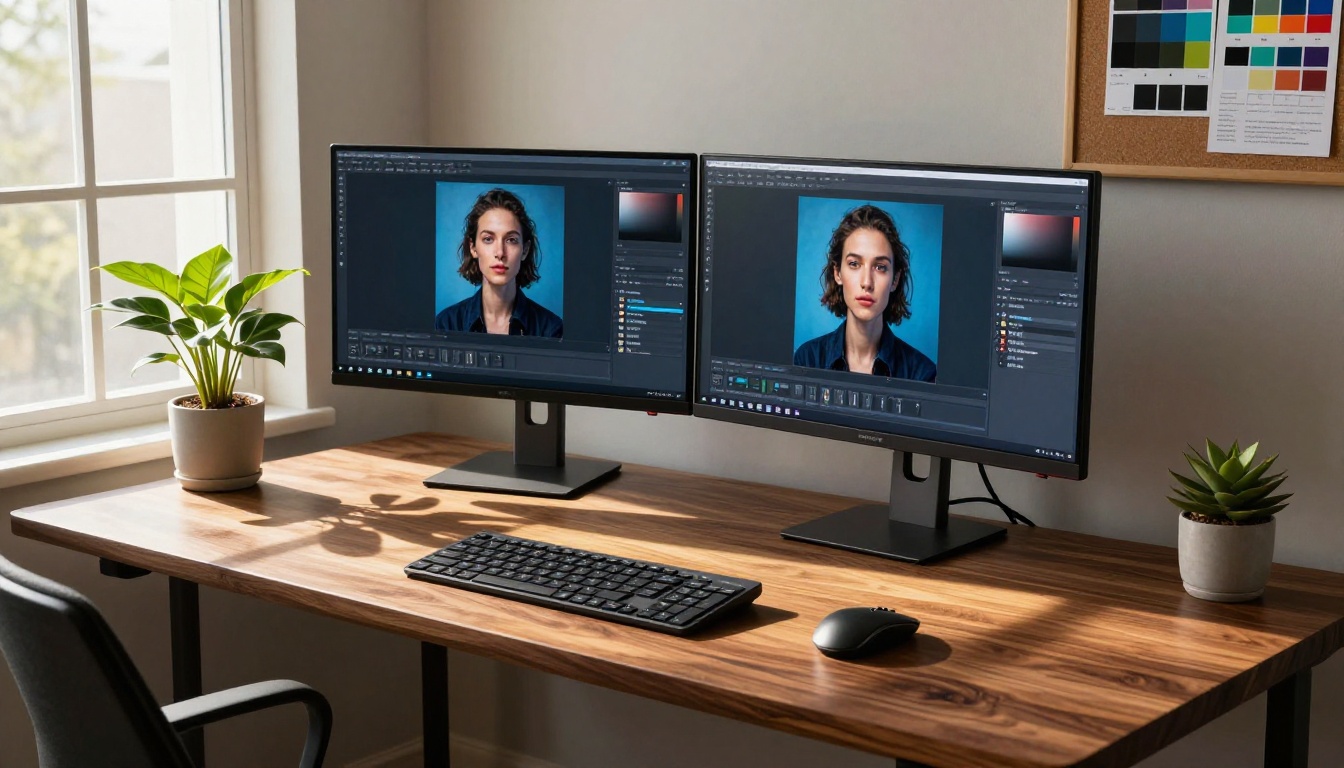
तीन दशकों से ज़्यादा समय से Photoshop इमेज एडिटिंग का इंडस्ट्री स्टैंडर्ड रहा है। लेकिन पिछले दो सालों में कुछ बदल गया है। AI से चलने वाले टूल्स अब वह काम सेकंडों में कर देते हैं जिसमें पहले एक प्रशिक्षित डिज़ाइनर को 30 मिनट लगते थे: बैकग्राउंड हटाना, टेक्स्ट से फ़ोटोरियलिस्टिक इमेज बनाना, धुंधली फ़ोटो को 4K तक अपस्केल करना और एक लिखित निर्देश से पूरी कंपोज़िशन एडिट करना। हर महीने का Adobe सब्सक्रिप्शन अब वैकल्पिक लगने लगा है।
Photoshop क्यों पीछे छूट रहा है
सब्सक्रिप्शन की समस्या
Adobe Creative Cloud सस्ता नहीं है। व्यक्तिगत उपयोगकर्ताओं के लिए Photography प्लान लगभग $19.99 प्रति माह है। पूरा Creative Cloud सुइट $54.99 प्रति माह से ऊपर जाता है। फ़्रीलांसर, छोटे स्टूडियो या ऐसे किसी भी व्यक्ति के लिए जिसे इमेज एडिटिंग की ज़रूरत कभी-कभार ही पड़ती है, यह खर्च जायज़ ठहराना मुश्किल है, जब मुफ़्त और कम कीमत वाले AI विकल्प आम एडिटिंग के ज़्यादातर काम संभाल लेते हैं।
असली झटका तब लगा जब AI टूल्स "ठीक-ठाक" से आगे बढ़कर कुछ खास कामों में सच में बेहतर हो गए। Photoshop में बैकग्राउंड हटाने के लिए अब भी सब्जेक्ट चुनना, सिलेक्शन के किनारे ठीक करना और बाल व बारीक हिस्सों को हाथ से संभालना पड़ता है। AI बैकग्राउंड हटाना तीन सेकंड से कम में और लगभग परफ़ेक्ट एज प्रिसिज़न के साथ कर देता है।
AI बनाम मैनुअल पिक्सल वर्क
पारंपरिक Photoshop वर्कफ़्लो हर चरण पर इंसानी सटीकता पर निर्भर हैं: लेयर चुनना, मास्किंग करना, सुधार के लिए पेंटिंग करना। AI टूल्स इसे पूरी तरह पलट देते हैं। आप सामान्य भाषा में बताते हैं कि आपको क्या चाहिए, और मॉडल उसे पूरा कर देता है। यह बदलाव सिर्फ़ रफ़्तार का नहीं है। इससे यह भी बदलता है कि काम कौन कर सकता है। बिना डिज़ाइन पृष्ठभूमि वाला एक मार्केटिंग मैनेजर अब एक भी सॉफ़्टवेयर ट्यूटोरियल खोले बिना प्रोडक्शन-क्वालिटी विज़ुअल बना सकता है।
💡 ध्यान देने लायक बात: इस लेख में बताए गए ज़्यादातर AI टूल्स सीधे ब्राउज़र से चलते हैं, इसके लिए किसी सॉफ़्टवेयर इंस्टॉलेशन या लोकल हार्डवेयर की ज़रूरत नहीं होती।
टेक्स्ट से इमेज ने सब कुछ बदल दिया है
Photoshop को सबसे ज़्यादा चुनौती देने वाली श्रेणी है टेक्स्ट-टू-इमेज जनरेशन। जब आप एक विवरण टाइप करें और 10 सेकंड से कम में 8K फ़ोटोरियलिस्टिक इमेज मिल जाए, तो स्टॉक फ़ोटो ढूँढना, उन्हें Photoshop में डालना, मास्क करना और एडजस्ट करना, यह पुराना तरीका अक्षम लगने लगता है।
Flux Pro ने नया मानक तय किया
Black Forest Labs का Flux Pro फ़ोटोरियलिस्टिक टेक्स्ट-टू-इमेज जनरेशन का बेंचमार्क बन गया। यथार्थवादी टेक्स्चर, सटीक लाइटिंग और इंसानी शरीर रचना को बिना आम AI आर्टिफ़ैक्ट के रेंडर करने की इसकी क्षमता ने इसे प्रतिस्पर्धियों से आगे कर दिया। अपग्रेड किया गया Flux 1.1 Pro प्रॉम्प्ट के निर्देशों का पालन काफ़ी बेहतर करता है, और Flux 1.1 Pro Ultra अब 4MP रेज़ोल्यूशन में आउटपुट देता है, जो प्रिंट प्रोडक्शन के लिए काफ़ी है।
जो डिज़ाइनर पहले सिर्फ़ किसी वेबसाइट के लिए बैकग्राउंड या हीरो इमेज बनाने Photoshop खोलते थे, उनके लिए Flux Dev एक ओपन-वेट विकल्प है, जो तेज़ चलता है और उपयोगी नतीजे देने के लिए फ़ाइन-ट्यूनिंग की ज़रूरत नहीं पड़ती।
Flux किन चीज़ों में उत्कृष्ट है:
- सटीक स्किन टेक्स्चर और प्राकृतिक लाइटिंग वाले फ़ोटोरियलिस्टिक पोर्ट्रेट
- आर्किटेक्चरल और प्रोडक्ट फ़ोटोग्राफ़ी जैसे रेंडर
- सटीक परिप्रेक्ष्य और स्थानिक गहराई वाले जटिल दृश्य
- एक ही सेशन में कई विज़ुअल कॉन्सेप्ट पर तेज़ इटरेशन
Google का Imagen 4 Ultra
Google का Imagen 4 Ultra Google के इमेज जनरेशन टूल्स के सेट के शीर्ष पर है। यह मॉडल बारीक डिटेल रेंडरिंग में कमाल का है, खासकर कपड़े के टेक्स्चर, पत्तियों और पानी की सतह में। Imagen 4 और उसका तेज़ वर्ज़न Imagen 4 Fast अलग-अलग स्पीड और क्वालिटी के संतुलन के लिए इस सुइट को पूरा करते हैं।
Imagen 4 Ultra की खास बात है इसकी लाइटिंग की सटीकता। इमेज ऐसी लगती हैं जैसे प्रोफ़ेशनल फ़ोटोग्राफ़ी उपकरणों से खींची गई हों, न कि किसी मॉडल से बनाई गई हों। कमर्शियल काम में जहाँ फ़ोटोरियलिज़्म अनिवार्य है, वहाँ यह फ़र्क मायने रखता है।
GPT Image 1.5 की एडिटिंग ताकत
OpenAI का GPT Image 1.5 एक अलग क्षमता सेट लाता है। जनरेशन से आगे, यह ट्रांसपेरेंसी संभालता है और alpha channel के साथ PNG आउटपुट देता है, जो पहले केवल Photoshop वर्कफ़्लो की ज़रूरत मानी जाती थी। यह निर्देश-आधारित एडिट भी सपोर्ट करता है: आप इसे किसी वस्तु का रंग बदलने, कोई तत्व हटाने या इमेज में खास टेक्स्ट जोड़ने को सामान्य भाषा में कह सकते हैं।
ByteDance का Seedream 4 मॉडल इस क्षेत्र का एक और मज़बूत दावेदार है, जो विभिन्न विषयों पर सटीक प्रॉम्प्ट अनुपालन और मज़बूत कलर फ़िडेलिटी के साथ 4K आउटपुट देता है।
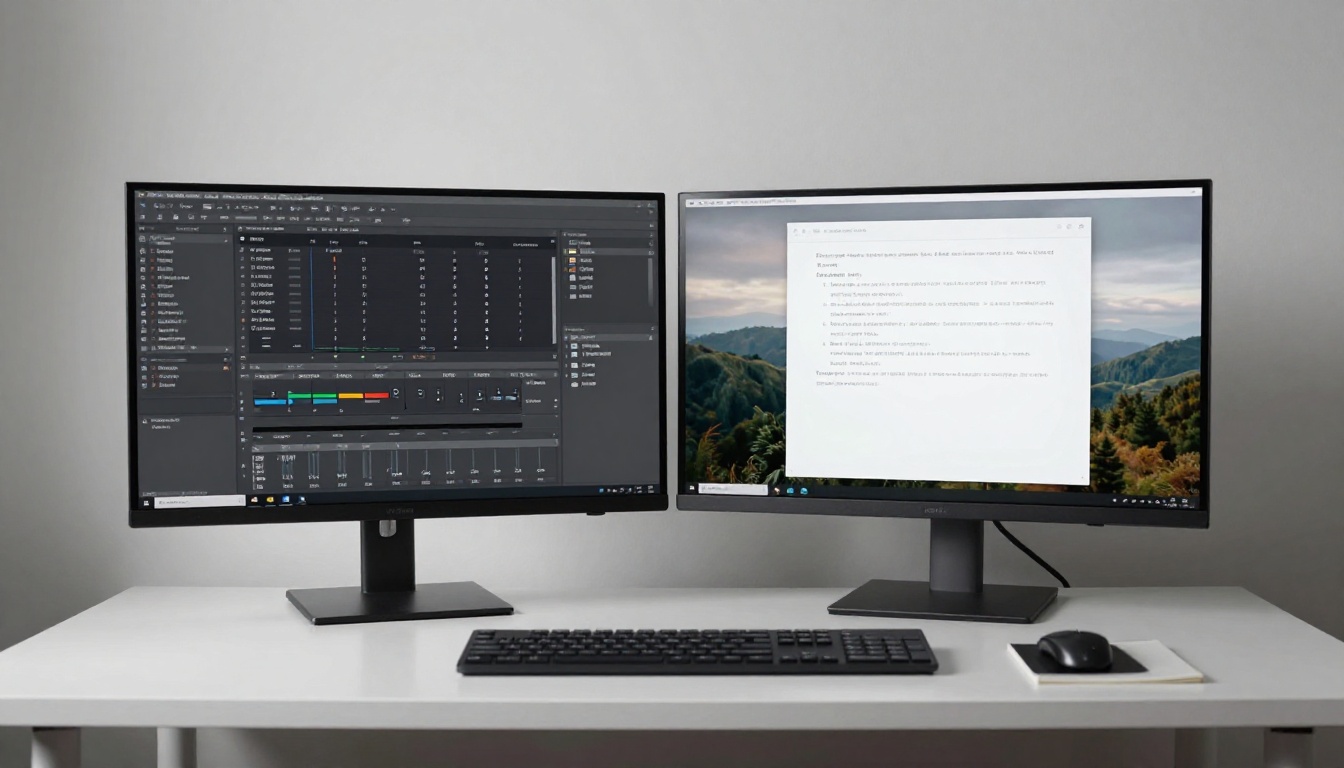
लेयर के बिना AI इमेज एडिटिंग
शून्य से इमेज बनाना एक बात है। लेयर पैनल को छुए बिना मौजूदा फ़ोटो एडिट करना दूसरी बात है, और यहीं Photoshop का मूल मूल्य सबसे सीधी चुनौती का सामना करता है।
Flux Kontext Pro
Flux Kontext Pro इमेज एडिटिंग मॉडल को पूरी तरह नया रूप देता है। आप एक इमेज देते हैं, एक टेक्स्ट निर्देश लिखते हैं, और मॉडल बाकी सब कुछ बचाते हुए सटीक बदलाव करता है। लाल जैकेट को नीला करें। बैकग्राउंड में एक पेड़ जोड़ें। दाईं ओर का व्यक्ति हटा दें। ये बदलाव बिना हाथ से कुछ भी सिलेक्ट किए हो जाते हैं।
Flux Kontext Max इसे और आगे ले जाता है, ज़्यादा रेज़ोल्यूशन आउटपुट और जटिल, कई तत्वों वाले निर्देशों का बेहतर पालन करके। रीटचिंग वर्कफ़्लो के लिए, यह उन कामों की जगह लेता है जिनमें Photoshop में एडजस्टमेंट लेयर, स्मार्ट ऑब्जेक्ट और क्लोन स्टैम्प का काम करना पड़ता है।
Qwen Image Edit
Qwen टीम का Qwen Image Edit Plus LoRA फ़ोटो एडिटिंग के लिए मज़बूत निर्देश-अनुपालन देता है, साथ ही LoRA स्टाइल वेट लगाने की सुविधा भी। यह एडिट की गई फ़ोटो की श्रृंखला में एक जैसा विज़ुअल स्टाइल बनाए रखने के लिए खास तौर पर उपयोगी है, हर इमेज के लिए वही Photoshop एक्शन हाथ से दोहराए बिना।
इनपेंटिंग और आउटपेंटिंग
Photoshop के दो सबसे ज़्यादा इस्तेमाल होने वाले फ़ीचर, Content-Aware Fill और Generative Expand, के सीधे AI विकल्प हैं, जो अक्सर बेहतर काम करते हैं। इनपेंटिंग आपको इमेज का कोई क्षेत्र मास्क करने और उसे संदर्भगत तालमेल के साथ फिर से बनाने देती है। आउटपेंटिंग कैनवास को किसी भी दिशा में बढ़ाती है, और मूल इमेज के परिप्रेक्ष्य, लाइटिंग और स्टाइल से मेल खाती नई सामग्री भरती है।
Flux 2 Pro और Flux 2 Dev जैसे मॉडल इन दोनों वर्कफ़्लो को मूल रूप से सपोर्ट करते हैं। अनियमित टेक्स्चर वाले जटिल दृश्यों पर इनके नतीजे अक्सर Photoshop के जनरेटिव टूल्स से बेहतर होते हैं।
💡 प्रैक्टिकल टिप: इनपेंटिंग करते समय मास्क में उतना क्षेत्र थोड़ा ज़्यादा छोड़ें जितना आपको लगता है ज़रूरी है। AI मॉडल तब ज़्यादा सुसंगत भरते हैं जब उन्हें लक्ष्य क्षेत्र के आसपास का संदर्भ मिलता है।
सेकंडों में बैकग्राउंड हटाना
Photoshop के सबसे ज़्यादा मेहनत वाले कामों में से एक है सब्जेक्ट को साफ़ तरीके से अलग करना। बाल, पारदर्शी कपड़े और जटिल किनारे पारंपरिक सिलेक्शन टूल्स से काफ़ी समय लेते हैं। AI बैकग्राउंड हटाना इसे लगभग पूरी तरह स्वचालित कर चुका है।
Pen Tool से AI बेहतर क्यों है
Bria का Remove Background मॉडल इमेज को सेकंडों में प्रोसेस करता है और बारीक बालों, उड़ते रेशों और अर्ध-पारदर्शी हिस्सों को उस सटीकता से संभालता है जिसके लिए Photoshop में 20 से 30 मिनट की सावधान मैनुअल मास्किंग लगती। आउटपुट एक साफ़ PNG है जिसमें alpha channel सुरक्षित रहता है, और किसी भी लेआउट में तुरंत इस्तेमाल हो सकता है।
बड़े पैमाने पर प्रोडक्ट फ़ोटोग्राफ़ी शूट करने वाली ई-कॉमर्स टीमों के लिए, अकेली यही क्षमता उनकी पोस्ट-प्रोसेसिंग पाइपलाइन के बड़े हिस्से की जगह ले लेती है। API के ज़रिए बैच प्रोसेसिंग इंसानी अड़चन को पूरी तरह हटा देती है।
वे स्थितियाँ जहाँ AI, Pen Tool को पीछे छोड़ता है:
- जटिल या टेक्स्चर वाले बैकग्राउंड पर प्रोडक्ट फ़ोटोग्राफ़ी
- उड़ते बालों और बारीक रेशों वाले पोर्ट्रेट कटआउट
- प्राकृतिक सतहों पर असमान किनारों वाले फ़ैशन शॉट
- चमकदार या अर्ध-पारदर्शी सामग्री के किनारों वाली वस्तुएँ
अनुमान के बिना अपस्केलिंग
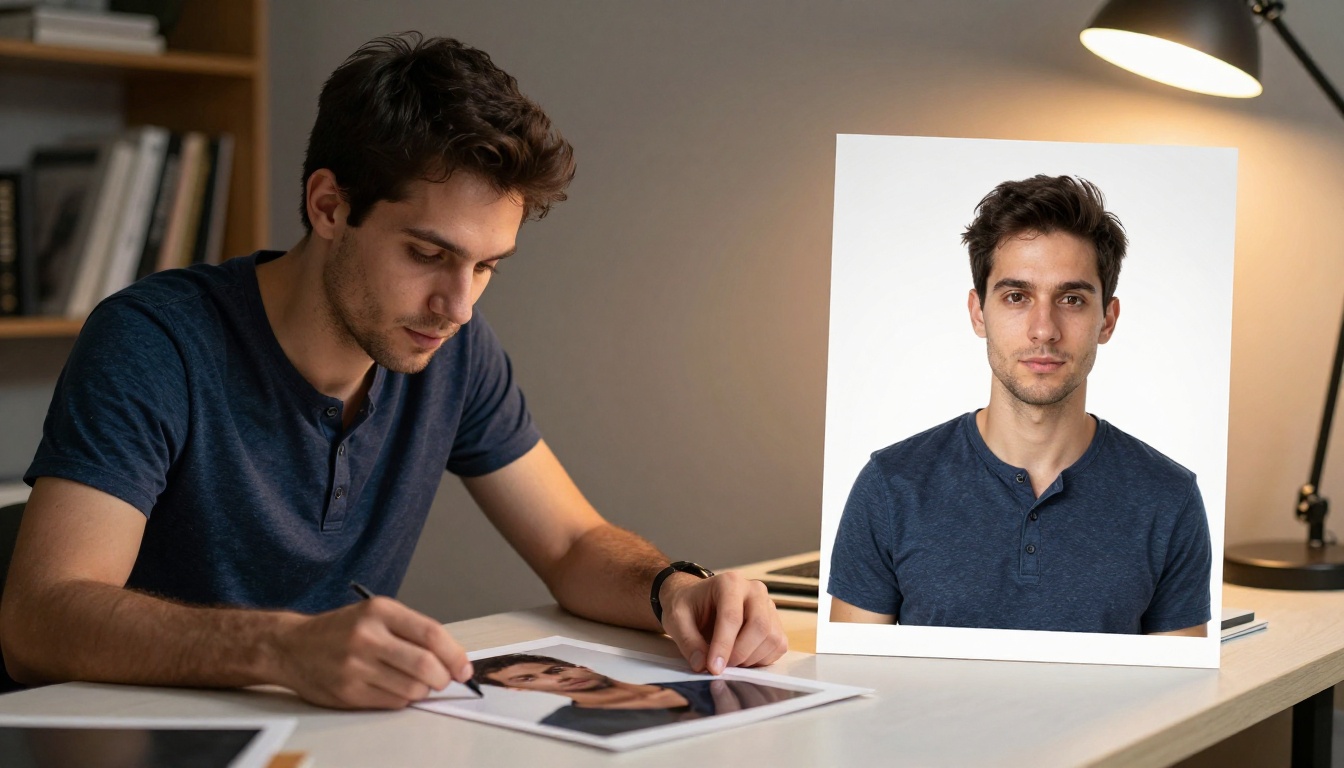
Photoshop का Image Size डायलॉग bicubic interpolation देता है, जो गणितीय सैंपलिंग से गायब पिक्सल डेटा का अनुमान लगाता है। यह काम करता है, लेकिन डिटेल धुंधला कर देता है और ज़्यादा अपस्केलिंग अनुपात पर आर्टिफ़ैक्ट बनाता है। AI सुपर-रेज़ोल्यूशन मॉडल इससे मूल रूप से अलग काम करते हैं: वे उस ज्ञान के आधार पर संभावित बारीक डिटेल फिर से बनाते हैं जो मॉडल ने लाखों इमेज से टेक्स्चर, सतहों और संरचनाओं के बारे में सीखा है।
Real-ESRGAN और यह क्या करता है
NightmareAI का Real-ESRGAN अब भी उपलब्ध सबसे भरोसेमंद AI अपस्केलर्स में से एक है। यह फ़ोटोग्राफ़ी, इलस्ट्रेशन और कंप्रेशन आर्टिफ़ैक्ट घटाने को अलग-अलग इमेज प्रकारों पर ठोस स्थिरता के साथ संभालता है। पुरानी तस्वीरों या आर्काइव इमेज के लिए, जिन्हें धुंधलाए बिना 4x अपस्केलिंग चाहिए, यह 2x से ऊपर हर अनुपात पर Photoshop से बेहतर प्रदर्शन करता है।
Topaz Upscale बनाम Photoshop Enlarge
Topaz Labs का Image Upscale मॉडल 6x अपस्केलिंग तक जाता है, और डिटेल सुरक्षित रखता है, जो Photoshop मूल रूप से नहीं कर पाता। यह फ़र्क बारीक दोहराव वाले टेक्स्चर में सबसे साफ़ दिखता है: कपड़े की बुनाई, पत्तियों की सतह, कंक्रीट और त्वचा के रोम-छिद्र।
साफ़, आर्टिफ़ैक्ट-मुक्त आउटपुट के लिए Recraft Crisp Upscale, अपस्केलिंग के दौरान नई डिटेल जोड़ने के लिए Recraft Creative Upscale, और 4x पर पोर्ट्रेट एन्हांसमेंट में माहिर Crystal Upscaler भी अच्छे विकल्प हैं।
PicassoIA पर Flux Kontext Pro कैसे इस्तेमाल करें
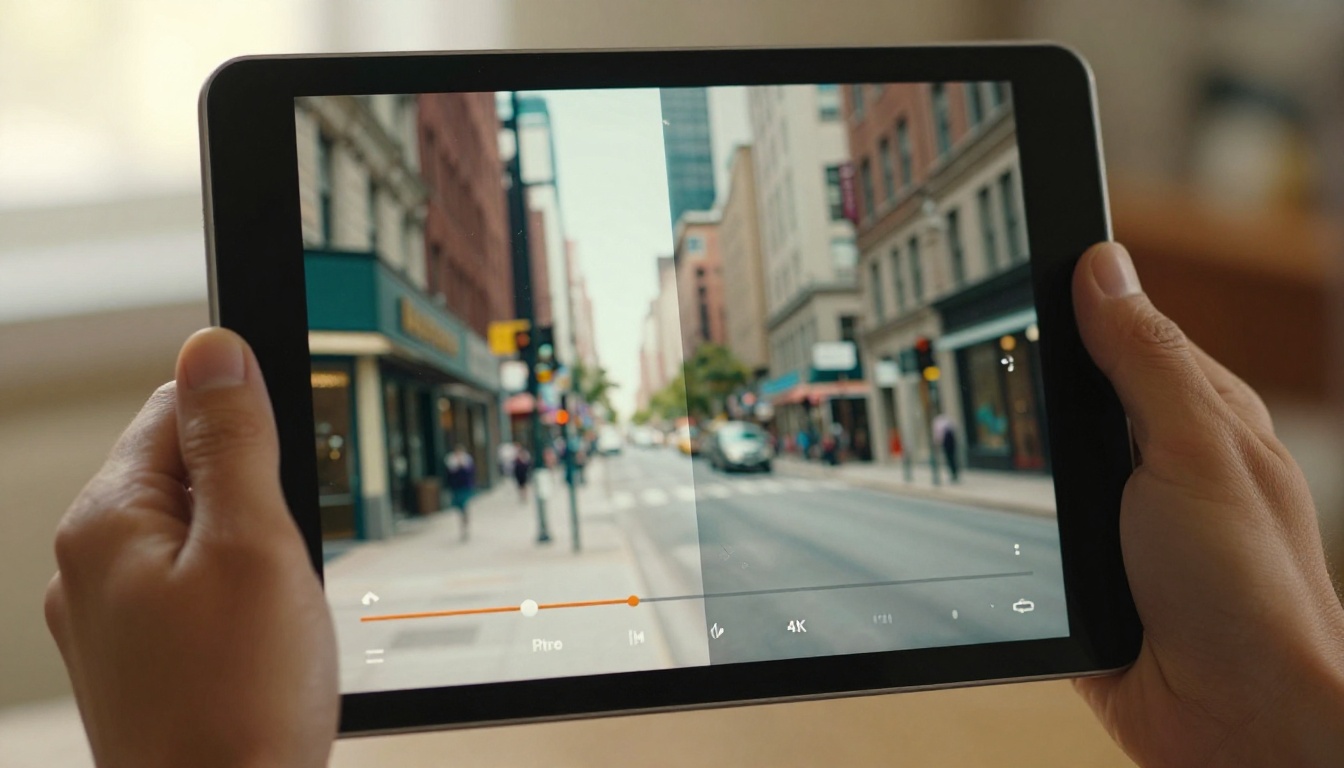
Flux Kontext Pro PicassoIA पर सीधे उपलब्ध है और इसके लिए किसी सॉफ़्टवेयर इंस्टॉलेशन की ज़रूरत नहीं है। फ़ोटो एडिटिंग के लिए इसे इस्तेमाल करने का तरीका यह है:
- मॉडल पेज खोलें: PicassoIA पर Flux Kontext Pro पर जाएँ।
- अपनी इमेज अपलोड करें: इमेज अपलोड फ़ील्ड पर क्लिक करें और वह फ़ोटो चुनें जिसे आप एडिट करना चाहते हैं। JPG, PNG और WebP, तीनों सपोर्टेड हैं।
- अपना निर्देश लिखें: प्रॉम्प्ट फ़ील्ड में सामान्य भाषा में बदलाव का विवरण लिखें। साफ़-साफ़ बताएँ। "बैकग्राउंड बदलें" लिखने की जगह लिखें "बैकग्राउंड को साफ़ सफ़ेद स्टूडियो बैकड्रॉप से बदलें।"
- आस्पेक्ट रेशियो सेट करें: सोशल मीडिया के लिए 1:1, बैनर के लिए 16:9 चुनें, या अपनी फ़ोटो का मूल अनुपात रखें।
- जनरेशन चलाएँ: Generate पर क्लिक करें। Flux Kontext Pro बाकी इमेज को बिना छुए बदलाव प्रोसेस करता है।
- नतीजों को बार-बार सुधारें: अगर एडिट पर्याप्त सटीक न हो, तो अपने निर्देश में और विवरण जोड़ें। यह भी बताएँ कि क्या वैसा ही रहना चाहिए और क्या बदलना है।
💡 प्रो टिप: Flux Kontext Pro नेगेटिव निर्देशों का पालन करता है। अगर आप लिखते हैं "जैकेट को लाल करें, चेहरे या बालों को न बदलें," तो यह उन सीमाओं का सटीक और लगातार सम्मान करता है।
AI अब भी क्या नहीं बदल सकता
Photoshop अप्रचलित नहीं हुआ है। उसके पास अब भी कुछ ऐसी क्षमताएँ हैं जिन्हें AI टूल्स पूरी तरह नहीं दोहरा पाते।
जहाँ Photoshop को बढ़त है:
- सटीक वेक्टर मास्क ड्रॉइंग जटिल प्रिंट प्रोडक्शन के लिए सटीक ट्रिम लाइनों के साथ
- CMYK कलर मोड मैनेजमेंट ऑफ़सेट प्रिंटिंग वर्कफ़्लो के लिए
- लेयर-दर-लेयर नॉन-डिस्ट्रक्टिव एडिटिंग पूरी रिवीज़न हिस्ट्री के साथ
- Raw फ़ाइल प्रोसेसिंग Camera Raw प्रोफ़ाइल और लेंस करेक्शन के साथ
- टाइपोग्राफ़ी कंट्रोल सटीक केर्निंग और ट्रैकिंग वाले लेआउट काम के लिए
- Illustrator और InDesign के साथ इंटीग्रेशन प्रोफ़ेशनल पब्लिशिंग पाइपलाइन में
ईमानदार स्थिति यह है: आज हर वर्कफ़्लो के लिए AI टूल्स और Photoshop पूरी तरह एक-दूसरे की जगह नहीं ले सकते। जिन फ़ोटोग्राफ़रों को raw फ़ाइल पर पूरा नियंत्रण चाहिए, जिन प्रीप्रेस ऑपरेटरों को CMYK प्रूफ़ संभालने हैं, और जिन डिज़ाइनरों को जटिल मल्टीलेयर लेआउट का काम करना है, उनके लिए Photoshop अब भी प्रासंगिक है।
लेकिन ज़्यादातर बढ़ते उपयोग के मामलों के लिए, खासकर कंटेंट क्रिएशन, सोशल मीडिया विज़ुअल, मार्केटिंग एसेट और प्रोडक्ट फ़ोटोग्राफ़ी के लिए, प्रोफ़ेशनल नतीजे पाने में AI टूल्स तेज़, सस्ते हैं और इसमें तकनीकी कौशल भी कहीं कम चाहिए।
बदलाव की असली लागत
आर्थिक तुलना को सीधे सामने रखना उचित है।
लागत से आगे, समय के हिसाब से स्विच करने की कीमत कम है। Photoshop के उलट, जिसमें शॉर्टकट सीखने, ब्लेंडिंग मोड समझने और लेयर वर्कफ़्लो बनाने की ज़रूरत होती है, ज़्यादातर AI टूल्स का एक ही इनपुट होता है: टेक्स्ट प्रॉम्प्ट। उपयोगी नतीजे पाने की बाधा दिनों से घटकर मिनटों पर आ जाती है।
टीमों और एजेंसियों के लिए हिसाब और भी साफ़ है। एक फ़ोटो एडिटर जो रोज़ तीन घंटे बैकग्राउंड हटाने, रीटचिंग और विज़ुअल वेरिएंट बनाने में लगाता था, वही मात्रा अब AI टूल्स से 30 मिनट से कम में पूरी कर सकता है। बचा हुआ समय रणनीति, क्रिएटिव दिशा और क्लाइंट से बातचीत में लगता है।
💡 एजेंसियों के लिए: PicassoIA एक ही प्लेटफ़ॉर्म पर 91+ टेक्स्ट-टू-इमेज मॉडल, 7 सुपर-रेज़ोल्यूशन अपस्केलर और बैकग्राउंड हटाने की सुविधा देता है। कई टूल्स को एक जगह से चलाने से अकाउंट मैनेजमेंट और API इंटीग्रेशन का बोझ कम होता है।
अभी बनाना शुरू करें
इस लेख में बताए गए टूल्स काल्पनिक या बीटा में नहीं हैं। ये आज उपलब्ध हैं, और इनमें से कई को PicassoIA पर बिना अकाउंट बनाए या सॉफ़्टवेयर इंस्टॉल किए आज़माया जा सकता है।
अगर आप प्रोडक्ट फ़ोटोग्राफ़ी करते हैं और कटआउट में समय लगाते हैं, तो Remove Background वह काम पूरी तरह खत्म कर देता है। अगर आप मार्केटिंग विज़ुअल बनाते हैं और स्टॉक फ़ोटो लाइसेंसिंग फ़ीस के बिना हीरो इमेज चाहिए, तो Flux 1.1 Pro Ultra या Imagen 4 Ultra एक टेक्स्ट विवरण से सेकंडों में फ़ोटोरियलिस्टिक नतीजे देंगे।
अगर आप मौजूदा फ़ोटो एडिट करते हैं और सिलेक्शन मास्क से जूझना बंद करना चाहते हैं, तो Flux Kontext Pro यह एक लिखित निर्देश से संभाल लेता है। और अगर आपके पास कम रेज़ोल्यूशन की पुरानी इमेज हैं, तो Image Upscale या Real-ESRGAN वह डिटेल वापस लाएँगे जिसे Photoshop का इंटरपोलेशन दोबारा नहीं बना सकता।
Photoshop में अभी जो एक वर्कफ़्लो आप करते हैं, उसे चुनें और PicassoIA पर उसका AI विकल्प आज़माएँ। दोनों नतीजों का फ़र्क आमतौर पर फ़ैसला साफ़ करने के लिए काफ़ी होता है।