आपके पास एक आइडिया है। यह कोई फ़ैंटेसी हो सकती है, कोई सिनेरियो, कोई किरदार, या बस कोई एहसास जिसे आप ज़िंदा करना चाहते हैं। और अब, इतिहास में पहली बार, एक अकेला टेक्स्ट प्रॉम्प्ट उस आइडिया को असली वीडियो में बदल सकता है। स्लाइडशो नहीं। स्थिर इमेज नहीं। एक चलती-फिरती, साँस लेती क्लिप जो असली लगती और महसूस होती है।
सवाल यह नहीं है कि AI यह कर सकता है या नहीं। वह कर सकता है, और अच्छी तरह करता है। असली सवाल यह है कि कौन-से टूल आपको वह बनाने देंगे जो आप चाहते हैं, बिना हर कदम पर आपको रोके।
यह लेख बताता है कि अपने आइडिया को एडल्ट AI वीडियो में कैसे बदलें: सही मॉडल चुनने से लेकर काम करने वाले प्रॉम्प्ट लिखने तक, और ऐसे क्वालिटी स्तर पर लगातार आउटपुट पाने तक जिससे आपका कंटेंट बनाना सार्थक लगे।
ज़्यादातर प्लेटफ़ॉर्म आपको क्यों रोकते हैं
सेंसरशिप की दीवार
ज़्यादातर AI वीडियो जनरेटर एडल्ट कंटेंट को सीधे मना कर देते हैं। आप कोई इशारों वाला प्रॉम्प्ट लिखते हैं और तीन में से एक नतीजा मिलता है: कंटेंट पॉलिसी एरर, पूरी तरह साफ़ किया हुआ आउटपुट, या कोई अस्पष्ट चेतावनी जो आपको कहीं नहीं ले जाती। Sora, Runway और Pika जैसे प्लेटफ़ॉर्म सख़्त फ़िल्टर रखते हैं, क्योंकि उनका लक्ष्य मेनस्ट्रीम बिज़नेस ग्राहक हैं।
यह कोई आलोचना नहीं है। यह बस हकीकत है। ये प्लेटफ़ॉर्म वह करने के लिए बने ही नहीं हैं जो आप करना चाहते हैं।
प्रतिबंध असल में आपका कितना नुकसान करते हैं
साफ़ निराशा के अलावा, ज़रूरत से ज़्यादा फ़िल्टर किए गए टूल एक व्यावहारिक समस्या पैदा करते हैं: असंगति। जब कोई मॉडल आपके प्रॉम्प्ट को "सुरक्षित" बनाने के लिए दोबारा लिखता है, तो आउटपुट कभी वैसा नहीं होता जैसा आपने सोचा था। आप बार-बार कोशिश करते रहते हैं, यह समझने की कोशिश में कि फ़िल्टर क्या अनुमति देगा और क्या नहीं, और नतीजे हमेशा समझौता भरे होते हैं।
एडल्ट AI वीडियो को गंभीरता से लेने वाले क्रिएटर्स के लिए हल फ़िल्टरों से लड़ना नहीं है। हल उन प्लेटफ़ॉर्म का इस्तेमाल करना है जहाँ ये फ़िल्टर मौजूद ही नहीं हैं।
💡 PicassoIA आपको ऐसे मॉडल तक पहुँच देता है जिनमें सेफ़्टी फ़िल्टर डिफ़ॉल्ट रूप से बंद हैं, ताकि आपका प्रॉम्प्ट हर बार जैसा लिखा गया है वैसा ही चले।
सही शुरुआती बिंदु
पहले अपनी इमेज जनरेट करें
सबसे अच्छे एडल्ट AI वीडियो वीडियो प्रॉम्प्ट से शुरू नहीं होते। वे एक मज़बूत इमेज से शुरू होते हैं। ऐसा इसलिए है क्योंकि जब बात किसी खास किरदार की दिखावट, पोज़ और सीन की हो, तो इमेज-टू-वीडियो मॉडल शुद्ध टेक्स्ट-टू-वीडियो से कहीं ज़्यादा लगातार नतीजे देते हैं।
आपका वर्कफ़्लो हमेशा यह होना चाहिए:
- अपना इमेज प्रॉम्प्ट पूरी डिटेल के साथ लिखें: दिखावट, माहौल, लाइटिंग, पोज़
- इमेज जनरेट करें और जाँचें कि वह आपके विज़न से मेल खाती है
- वह इमेज एक मोशन प्रॉम्प्ट के साथ किसी वीडियो मॉडल में डालें
- रेंडर करें और समीक्षा करें
यह दो-चरणों वाली प्रक्रिया आपको एक भी फ़्रेम रेंडर होने से पहले यह तय करने का सटीक नियंत्रण देती है कि आपका वीडियो कैसा दिखेगा।
इमेज की क्वालिटी इतनी ज़रूरी क्यों है
वीडियो मॉडल अपनी सोर्स इमेज से सब कुछ विरासत में लेता है। अगर इमेज में बढ़िया लाइटिंग, रियलिस्टिक स्किन टेक्स्चर और साफ़ कंपोज़िशन है, तो वीडियो में भी वही होगा। अगर इमेज ठीक नहीं है, तो मोशन उन समस्याओं को और बढ़ा देगा। अपनी इमेज पर समय लगाएँ। पूरे पाइपलाइन में यही सबसे अहम निवेश है।
PicassoIA पर एडल्ट AI वीडियो के लिए सबसे अच्छे मॉडल
PicassoIA पर ऐसे चुनिंदा मॉडल मौजूद हैं जो बिना फ़िल्टरिंग के एडल्ट कंटेंट स्वीकार करते हैं। यह रहा परफ़ॉर्मेंस और वैल्यू के क्रम में पूरा अनुशंसित लाइनअप:
Seedream 4.5: सबसे अच्छी इमेज पसंद
Seedream 4.5 एडल्ट कंटेंट के लिए प्लेटफ़ॉर्म पर सबसे मज़बूत इमेज मॉडल है। यह 3 सेकंड से कम में फ़ोटोरियलिस्टिक नतीजे बनाता है, टेक्स्ट-टू-इमेज और इमेज एडिटिंग दोनों सपोर्ट करता है, और एडल्ट प्रॉम्प्ट को ब्लॉक नहीं करता। आपके वीडियो को शक्ति देने वाली सोर्स इमेज बनाने के लिए यही आपका शुरुआती बिंदु है।
एक ज़रूरी नोट: नया Seedream 5 Lite NSFW कंटेंट को सपोर्ट नहीं करता। एडल्ट जनरेशन के लिए Seedream 4.5 पर ही टिके रहें।
PicassoIA Image Editor Pro: अनलिमिटेड विकल्प
अगर मात्रा मायने रखती है, तो PicassoIA Image Editor Pro अपनी श्रेणी में अकेला है। Elite या Infinite प्लान के साथ आपको अनलिमिटेड जनरेशन मिलते हैं। यानी 1,000 इमेज बिना किसी अतिरिक्त खर्च के। दूसरे प्लेटफ़ॉर्म पर उतनी ही मात्रा की कीमत लगभग $100 होती। यहाँ यह शामिल है। नतीजे एक सेकंड से कम में आते हैं, और बिना क्रेडिट कार्ड के 3 जनरेशन का फ़्री ट्रायल भी है।
ऐसे प्रॉम्प्ट लिखना जो असल में काम करें
मज़बूत प्रॉम्प्ट कैसा दिखता है
ज़्यादातर असफल जनरेशन की वजह कमज़ोर प्रॉम्प्ट होते हैं। समस्या मॉडल में नहीं होती। समस्या निर्देश में होती है। यह ढाँचा लगातार बढ़िया नतीजे देता है:
[सब्जेक्ट + दिखावट की डिटेल] + [सीन/माहौल] + [लाइटिंग का विवरण] + [कैमरा एंगल और लेंस] + [मूड/एटमॉस्फ़ेयर] + [स्टाइल निर्देश]
उदाहरण के लिए:
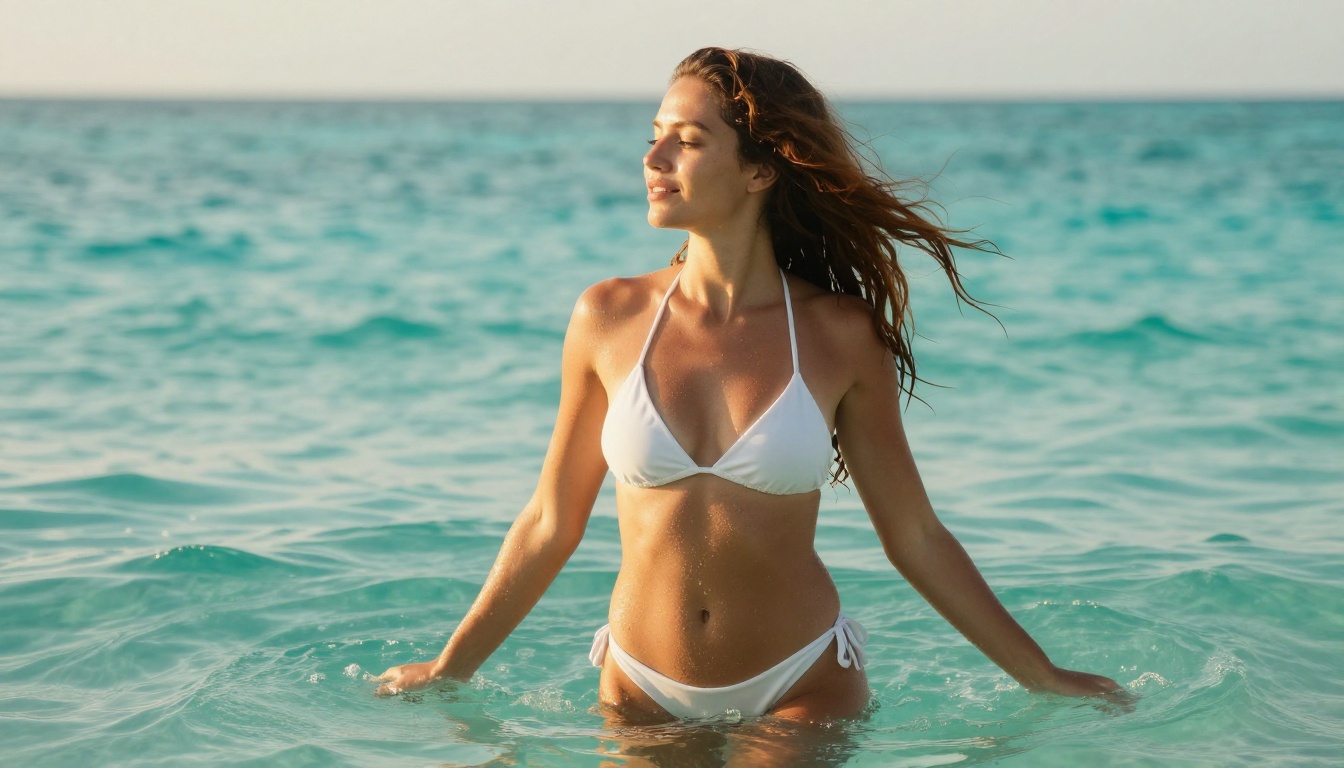
"लंबे काले बालों और सफ़ेद बिकिनी में एक खूबसूरत महिला, गोल्डन आवर में उथले टर्क्वॉइज़ पानी में खड़ी, पीछे से गर्म रिम लाइट जो चमकदार हेलो बनाती है, कमर की ऊँचाई से 50mm लेंस के साथ शूट, फ़ोटोरियलिस्टिक 8K RAW"
उस अकेले प्रॉम्प्ट में छह परतों की जानकारी है। हर परत मॉडल को एक खास विज़ुअल नतीजे की ओर ले जाती है। किसी एक परत को हटाने से अनिश्चितता बढ़ जाती है।
आम प्रॉम्प्ट गलतियाँ
- बहुत अस्पष्ट: "समुद्र किनारे एक आकर्षक महिला" एक आम टूरिस्ट स्नैपशॉट जैसा नतीजा देता है
- आपस में टकराने वाली डिटेल: रात के सीन का वर्णन करते हुए "तेज़ धूप" माँगने से मॉडल उलझ जाता है
- कैमरा निर्देश नहीं: एंगल और लेंस के स्पेक के बिना कंपोज़िशन बेतरतीब होती है
- लाइटिंग गायब: किसी इमेज के रियलिस्टिक दिखने में लाइटिंग ही सबसे बड़ा कारक है
💡 हमेशा लाइटिंग की दिशा (जैसे "बाईं ओर से वॉल्यूमेट्रिक सुबह की रोशनी") और लेंस स्पेक (जैसे "85mm f/1.4 उथली डेप्थ ऑफ़ फ़ील्ड") शामिल करें। सिर्फ़ ये दो डिटेल रियलिज़्म को नाटकीय रूप से बेहतर बनाती हैं।
खास तौर पर वीडियो प्रॉम्प्ट के लिए
वीडियो प्रॉम्प्ट मोशन का वर्णन करते हैं, दिखावट का नहीं। आपकी इमेज पहले ही दिखावट को सँभाल चुकी है। वीडियो प्रॉम्प्ट में यह होना चाहिए:
- क्या चलता है और कैसे
- कैमरा कैसे चलता है (धीमा डॉली, हल्का पैन, ज़ूम)
- 5 सेकंड की क्लिप में क्या बदलता है
वीडियो प्रॉम्प्ट का उदाहरण: "महिला धीरे से सिर झुकाती है और मुस्कुराती है, गर्म हवा में बाल हल्के से उठते हैं, कैमरा धीरे-धीरे उसके चेहरे की ओर डॉली-इन करता है, दोपहर की सुनहरी रोशनी त्वचा पर नरम होती जाती है"
वीडियो प्रॉम्प्ट 50 शब्दों से कम रखें और पूरी तरह मोशन और कैमरा व्यवहार पर केंद्रित रखें।
स्थिर इमेज से चलते वीडियो तक
इमेज-टू-वीडियो वर्कफ़्लो
जब आपके पास कोई सोर्स इमेज हो जो आपको पसंद हो, तो PicassoIA पर बदलाव का तरीका यह है:
- अपना पसंदीदा वीडियो मॉडल खोलें (P-Video, Grok Imagine Video, या LTX 2.3 Pro)
- अपनी सोर्स इमेज अपलोड करें जो कंडिशनिंग फ़्रेम के रूप में काम करेगी
- 5 सेकंड में होने वाले मूवमेंट का मोशन प्रॉम्प्ट लिखें
- रिज़ॉल्यूशन 720p या उससे ऊपर सेट करें
- रेंडर करें और समीक्षा करें
मॉडल आपकी इमेज को विज़ुअल शुरुआती बिंदु मानता है, फिर आपके प्रॉम्प्ट के आधार पर फ़्रेम-दर-फ़्रेम मोशन बनाता है। नतीजा एक छोटी क्लिप है जिसमें सीन की हर चीज़ स्वाभाविक रूप से चलती है, जिसमें बाल, कपड़ा, पानी और आसपास के तत्व शामिल हैं।
वीडियो के लिए सही मॉडल चुनना
अलग-अलग मॉडल की अलग-अलग ताकत है। P-Video सबसे लचीला है: यह टेक्स्ट, इमेज या ऑडियो इनपुट स्वीकार करता है, 1080p तक रेंडर करता है, और डिफ़ॉल्ट रूप से सेफ़्टी फ़िल्टर बंद रखकर चलता है। Grok Imagine Video बिना वॉटरमार्क के 15 सेकंड तक की क्लिप देता है। LTX 2.3 Pro 4K/50fps तक सबसे उच्च-फ़िडेलिटी आउटपुट देता है, और इसमें रीटेक (किसी खास हिस्से को बदलना) और एक्सटेंड (आपकी क्लिप से पहले या बाद में फ़ुटेज जोड़ना) जैसे अनोखे टूल हैं।
सरल और तेज़ क्लिप के लिए PicassoIA Video 720p पर अनलिमिटेड वीडियो जनरेशन देता है, जिसमें Elite और Infinite प्लान पर हर क्लिप की अलग लागत नहीं लगती।
शीर्ष वीडियो मॉडल: हर एक किसमें सबसे अच्छा है
मॉडल तुलना
| मॉडल | अधिकतम रिज़ॉल्यूशन | अधिकतम लंबाई | सेफ़्टी फ़िल्टर | खास फ़ीचर |
|---|
| PicassoIA Video | 720p | 5s | बंद | अनलिमिटेड क्लिप |
| P-Video | 1080p | 10s | डिफ़ॉल्ट रूप से बंद | टेक्स्ट, इमेज, ऑडियो इनपुट |
| Grok Imagine Video | 720p | 15s | बंद | सबसे लंबी क्लिप, बिना वॉटरमार्क |
| LTX 2.3 Pro | 4K / 50fps | कस्टम | बंद | रीटेक, एक्सटेंड, सबसे उच्च फ़िडेलिटी |
| Wan 2.7 I2V | 1080p | 5s | बंद | स्मूद इमेज-टू-वीडियो एनिमेशन |
| Seedance 2.0 | 1080p | 5s | बंद | बिल्ट-इन ऑडियो, सिनेमैटिक मोशन |
हर मॉडल कब इस्तेमाल करें
PicassoIA Video चुनें जब आपको मात्रा चाहिए। अगर आप किसी सीन के कई वेरिएशन टेस्ट कर रहे हैं और बिना अतिरिक्त खर्च के तेज़ नतीजे चाहिए, तो 720p पर अनलिमिटेड जनरेशन को हराना मुश्किल है।
P-Video चुनें जब आपको ज़्यादा रिज़ॉल्यूशन और लचीलापन चाहिए। 1080p की सीमा, 1 से 10 सेकंड तक एडजस्ट होने वाली अवधि, और नो-फ़िल्टर दृष्टिकोण इसे विस्तृत एडल्ट कंटेंट के लिए सबसे बहुमुखी मॉडल बनाते हैं।
LTX 2.3 Pro चुनें जब सिर्फ़ क्वालिटी ही असली मायने रखने वाला वेरिएबल हो। अगर आप ऐसा फ़ाइनल आउटपुट बना रहे हैं जिसे बेदाग दिखना चाहिए, तो रीटेक और एक्सटेंड टूल्स के साथ 50fps पर 4K आपको एडिटिंग-रूम जैसी सटीकता देता है।
Grok Imagine Video चुनें जब आपको लंबाई चाहिए। 15 सेकंड ज़्यादातर प्रतिस्पर्धियों की क्लिप लंबाई से तीन गुना है, और आउटपुट में कोई वॉटरमार्क नहीं होता।
PicassoIA Video का चरण-दर-चरण इस्तेमाल कैसे करें
चरण 1: अपना अकाउंट बनाएँ
picassoia.com पर जाएँ और साइन अप करें। PicassoIA Image Editor Pro के फ़्री ट्रायल में बिना क्रेडिट कार्ड के 3 जनरेशन शामिल हैं। बिना सीमा वाली वीडियो जनरेशन के लिए Elite या Infinite प्लान आपको बिना किसी जनरेशन कैप के PicassoIA Video और P-Video तक पहुँच देता है।
चरण 2: अपनी सोर्स इमेज जनरेट करें
Seedream 4.5 खोलें। ऊपर बताए ढाँचे के अनुसार अपना इमेज प्रॉम्प्ट लिखें: सब्जेक्ट, माहौल, लाइटिंग, कैमरा, मूड। जनरेट पर क्लिक करें। नतीजा देखें और ज़रूरत हो तो दोहराएँ। Seedream 4.5 3 सेकंड से कम में नतीजे देता है, इसलिए दोहराना तेज़ है।
अगर आप वीडियो सोर्स के रूप में इस्तेमाल करने से पहले इमेज को और निखारना चाहते हैं, तो PicassoIA Image Editor Pro आपको टारगेटेड एडिट करने देता है: कपड़े बदलें, लाइटिंग एडजस्ट करें, या बैकग्राउंड बदलें, बिना शुरू से दोबारा जनरेट किए।
चरण 3: अपनी वीडियो जनरेशन सेट करें
P-Video या LTX 2.3 Pro पर जाएँ। अपनी सोर्स इमेज अपलोड करें। एक मोशन प्रॉम्प्ट लिखें। 720p या 1080p रिज़ॉल्यूशन चुनें। अगर मॉडल सुविधा देता है तो पहले ड्राफ़्ट मोड चलाएँ: इससे पूरी रेंडर से पहले आपको तेज़, कम रिज़ॉल्यूशन का प्रीव्यू मिल जाता है।
चरण 4: समीक्षा करें और दोहराएँ
आउटपुट को अपनी सोर्स इमेज से मेल खाने के लिए जाँचें। इन बातों पर ध्यान दें:
- चेहरे की निरंतरता: क्या किरदार आपकी सोर्स इमेज से मेल खाता है?
- मोशन की स्वाभाविकता: क्या हरकत असली लगती है या रोबोटिक?
- लाइटिंग की निरंतरता: क्या पूरी क्लिप में रोशनी स्थिर रहती है?
अगर कुछ ठीक नहीं लगता, तो अपना मोशन प्रॉम्प्ट एडजस्ट करें और फिर से चलाएँ। शब्दों में छोटे बदलाव भी नतीजों में काफ़ी अंतर ला सकते हैं।
चरण 5: ज़रूरत हो तो अपस्केल करें
अगर आपने 720p पर जनरेट किया है और बेहतर क्वालिटी का आउटपुट चाहिए, तो Crystal Video Upscaler का इस्तेमाल करें, जिससे शुरू से दोबारा रेंडर किए बिना क्लिप को 4K तक ले जाया जा सके।
स्पीड और क्वालिटी एक नज़र में
ये मॉडल कितनी तेज़ हैं?
स्पीड मॉडल और रिज़ॉल्यूशन सेटिंग के हिसाब से काफ़ी अलग होती है:
💡 पूरी रेंडर से पहले P-Video पर ड्राफ़्ट मोड इस्तेमाल करें। आपको मिनटों की जगह सेकंडों में प्रीव्यू मिल जाता है, जो दोहराव के चरण में काफ़ी समय बचाता है।
खर्च की असली तस्वीर
ज़्यादातर क्रिएटर कम अंदाज़ा लगाते हैं कि उन्हें अपने मन-मुताबिक नतीजे पाने के लिए कितनी जनरेशन चाहिए होंगी। एक एडल्ट AI वीडियो में आमतौर पर लगता है:
- सोर्स सही करने के लिए 3 से 10 इमेज वर्ज़न
- मोशन सही करने के लिए 2 से 5 वीडियो वर्ज़न
प्रति-क्रेडिट वाले प्लेटफ़ॉर्म पर यह ख़र्च तेज़ी से बढ़ जाता है। इसीलिए अनलिमिटेड जनरेशन प्लान एडल्ट कंटेंट क्रिएटर्स के लिए कोई विलासिता नहीं हैं। वे एक व्यावहारिक ज़रूरत हैं। गणित सीधा है: अगर आप हर जनरेशन के लिए भुगतान कर रहे हैं, तो आपकी लागत सीधे आपके क्वालिटी मानकों के साथ बढ़ती है।
प्रॉम्प्ट शब्दावली जो हर आउटपुट को बेहतर बनाती है
आपके नतीजों की क्वालिटी शब्दावली पर निर्भर करती है। ये वे शब्द हैं जो प्रॉम्प्ट में शामिल होने पर एडल्ट AI वीडियो आउटपुट को लगातार बेहतर बनाते हैं:
- फोटोरियलिस्टिक / हाइपर-रियलिस्टिक: असली दुनिया जैसी रेंडरिंग का संकेत देता है, इलस्ट्रेशन का नहीं।
- नेचुरल लाइटिंग / गोल्डन आवर: गर्म और आकर्षक नतीजे देता है।
- फ़िल्म ग्रेन / Kodak Portra: ऐसी टेक्सचर जोड़ता है जिससे AI इमेज कैमरे से खींची हुई लगती हैं।
- सिनेमैटिक मोशन: वीडियो मॉडल को कैमरे जैसा हल्का, सूक्ष्म मूवमेंट जोड़ने का निर्देश देता है।
- RAW 8K: डिटेल और टेक्सचर की सटीकता को और बेहतर बनाता है।
- शैलो डेप्थ ऑफ़ फ़ील्ड / बोके: सब्जेक्ट को साफ़ तौर पर अलग दिखाता है।
- सजेस्टिव / ग्लैमर / आर्टिस्टिक: कंटेंट के स्तर का दायरा सही तरह से तय करता है।
इन शब्दों को प्रॉम्प्ट में बुनने से अपने आप परफ़ेक्ट आउटपुट की गारंटी नहीं मिलती, लेकिन यह नतीजों को लगातार उसी दिशा में ले जाता है जो आप वास्तव में चाहते हैं।
3 गलतियाँ जो अच्छे वीडियो बिगाड़ देती हैं
1. सोर्स इमेज का चरण छोड़ देना
सीधे टेक्स्ट-टू-वीडियो पर कूदने से किरदार की दिखावट पर आपका नियंत्रण बहुत कम रह जाता है। हमेशा पहले एक मज़बूत इमेज बनाएँ, फिर उसे चलाएँ।
2. ऐसे मोशन प्रॉम्प्ट लिखना जो दिखावट का वर्णन करते हैं
वीडियो प्रॉम्प्ट यह बताते हैं कि क्या चलता है, कि क्या अच्छा दिखता है वह नहीं। "लंबे बालों वाली एक खूबसूरत महिला" इमेज प्रॉम्प्ट है। "कैमरे की ओर मुड़ते हुए हवा में उसके बाल धीरे से उठते हैं" वीडियो प्रॉम्प्ट है। ये बहुत अलग निर्देश हैं।
3. शुरू से ही पूरे रिज़ॉल्यूशन पर जनरेट करना
पूरे रिज़ॉल्यूशन की रेंडर में मिनट लगते हैं। ड्राफ़्ट मोड में सेकंड लगते हैं। हमेशा पहले प्रीव्यू करें। मोशन ठीक करें। फिर पूरी रेंडर पर जाएँ।
अभी से बनाना शुरू करें
आपका हर आइडिया अब क्रियान्वित हो सकता है। कल्पना और आउटपुट के बीच की दूरी सिमट चुकी है। आपको फ़िल्म उपकरण, प्रोडक्शन टीम या बड़े बजट की ज़रूरत नहीं है। आपको एक साफ़ आइडिया, एक मज़बूत प्रॉम्प्ट और सही प्लेटफ़ॉर्म चाहिए।
PicassoIA इस सूची के हर मॉडल को एक ही जगह पर रखता है, और आपके आउटपुट के बीच कोई कंटेंट फ़िल्टर नहीं आता। अपनी सोर्स इमेज के लिए Seedream 4.5 से शुरू करें। PicassoIA Image Editor Pro से निखारें। अपने वीडियो के लिए P-Video या LTX 2.3 Pro पर जाएँ। तेज़ी से दोहराएँ। ऐसे नतीजे पाएँ जो असली लगें।
इस लेख में दिए गए सभी मॉडल और उससे आगे के पूरे अनसेंसर्ड मॉडल कैटलॉग का ठिकाना picassoia.com/en/all-models है।


