आप एक मैसेज टाइप करते हैं, बॉट कैरेक्टर में जवाब देता है, और फिर थ्रेड में एक फ़ोटो आ जाती है जो आपके बताए सीन से सचमुच मेल खाती है। जब लोग इमेज वाली uncensored AI चैट खोजते हैं, तो असल में यही चाहते हैं, और ज़्यादातर फ़्री टूल यहीं लड़खड़ा जाते हैं। टेक्स्ट वाला हिस्सा आसान है। फ़ोटो वाले हिस्से में ही फ़िल्टर, क्रेडिट मीटर और भुलक्कड़ कैरेक्टर सामने आते हैं।
यह लेख बताता है कि फ़ोटो रिप्लाई असल में कैसे बनते हैं, "फ़्री" और "uncensored" का व्यवहार में आम तौर पर क्या मतलब होता है, वे प्रॉम्प्ट जो लगातार एक जैसे नतीजे देते हैं, और PicassoIA पर खुद तस्वीरें बनाने का एक दोहराया जा सकने वाला सेटअप।
💡 त्वरित सार: चैट बॉट शायद ही कोई तस्वीर खुद बनाता है। एक लैंग्वेज मॉडल जवाब लिखता है, और एक अलग इमेज मॉडल तस्वीर बनाता है। यह बँटवारा समझ आ जाए, तो इस लेख की हर सीमा अपने आप समझ में आने लगती है।
"Uncensored" का असल मतलब
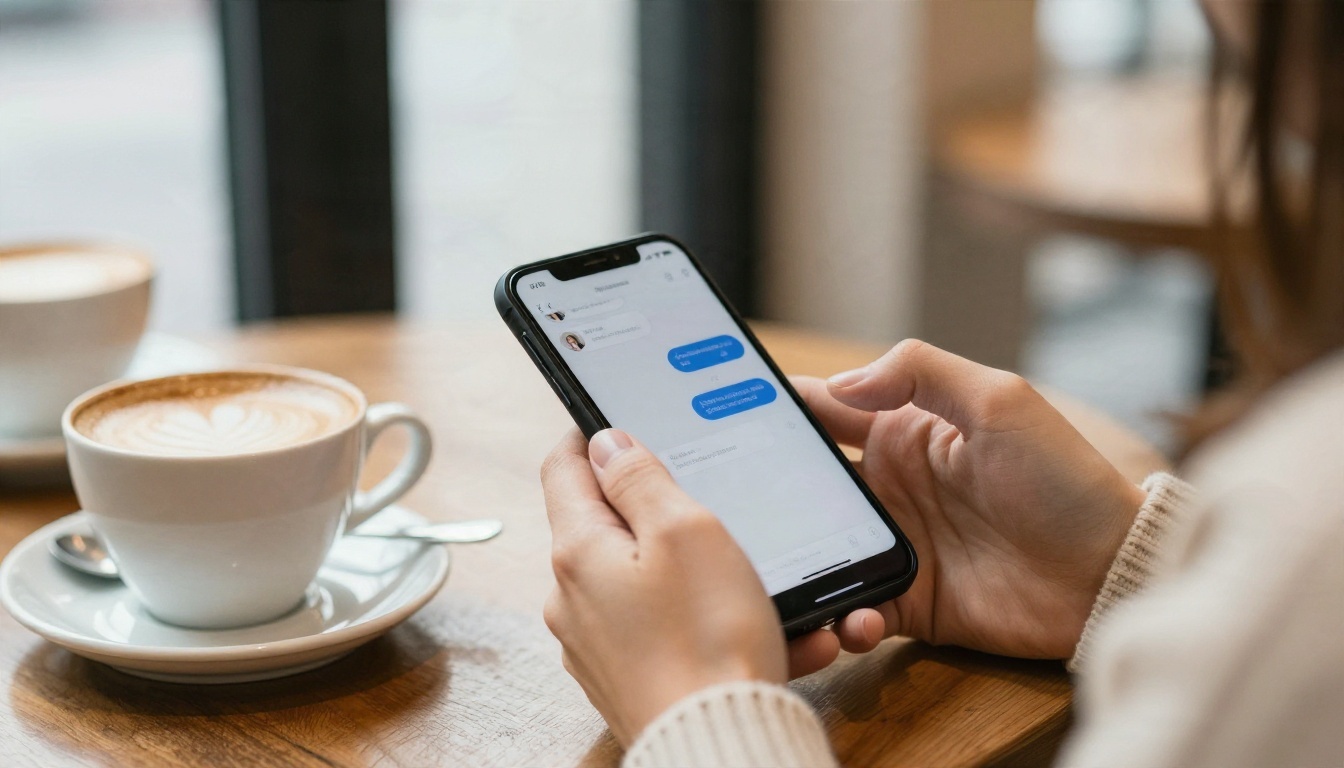
यह शब्द ढीले-ढाले ढंग से इस्तेमाल होता है। कुछ बॉट इसका मतलब "कोई उपदेश नहीं" बताते हैं। कुछ का मतलब होता है "एडल्ट रोलप्ले पर कोई फ़िल्टर नहीं।" कुछ के लिए इसका कोई मतलब ही नहीं होता, और यह मार्केटिंग वाली लाइन सिर्फ़ क्लिक पाने का तरीका होती है। किसी भी चीज़ के लिए साइन अप करने से पहले, इस दावे को इन बकेट्स में से किसी एक में रखकर देखें।
फ़िल्टर बनाम बिना फ़िल्टर
एक फ़िल्टर्ड बॉट कुछ विषयों से इनकार करता है, अपना लहजा नरम कर देता है, या चेतावनी देकर कैरेक्टर से बाहर आ जाता है। एक बिना फ़िल्टर वाला बॉट आपके सीन को बिना रुकावट के आगे बढ़ाता है। ज़्यादातर टूल इन दोनों के बीच कहीं होते हैं, और वे आम तौर पर टेक्स्ट और इमेज पर अलग-अलग फ़िल्टर लगाते हैं। इसी वजह से आप देख सकते हैं कि बॉट खुशी-खुशी एक फ़्लर्टी जवाब लिख देता है, लेकिन उससे मेल खाती फ़ोटो भेजने में नाकाम रहता है।
तस्वीर आती कहाँ से है
जब किसी जवाब में इमेज होती है, तो ऐप चैट से सीन लेता है, उसे इमेज प्रॉम्प्ट में बदलता है, और वह प्रॉम्प्ट एक इमेज मॉडल को भेजता है। अगर इमेज मॉडल में सेफ़्टी लेयर है, तो चैट मॉडल के हाँ कहने के बावजूद आपकी फ़ोटो ब्लॉक या धुंधली हो सकती है। अगर उसमें कोई सेफ़्टी लेयर नहीं है, तो ऐप खुद ऊपर से एक नियम जोड़ सकता है।
| आप क्या चाहते हैं | सीमा आम तौर पर कहाँ होती है |
|---|
| फ़्लर्टी टेक्स्ट, बिना इनकार | चैट मॉडल और सिस्टम प्रॉम्प्ट |
| ग्लैमर या स्विमवियर फ़ोटो | इमेज मॉडल और ऐप के नियम |
| हर बार एक ही कैरेक्टर | प्रॉम्प्ट डिज़ाइन और रेफ़रेंस इमेज |
| असीमित जवाब | क्रेडिट, क्यू, या रोज़ाना की सीमाएँ |
💡 असलियत यह है: ज़िम्मेदार टूल पोर्नोग्राफ़िक कंटेंट को बाहर रखते हैं, और आपको भी ऐसा ही करना चाहिए। सजेस्टिव, ग्लैमरस, आर्टिस्टिक फ़ोटो सबसे सही संतुलन हैं, और वही ऐसी भी हैं जो अलग-अलग इमेज मॉडल पर भरोसेमंद नतीजे देती हैं।
फ़ोटो रिप्लाई कैसे काम करते हैं
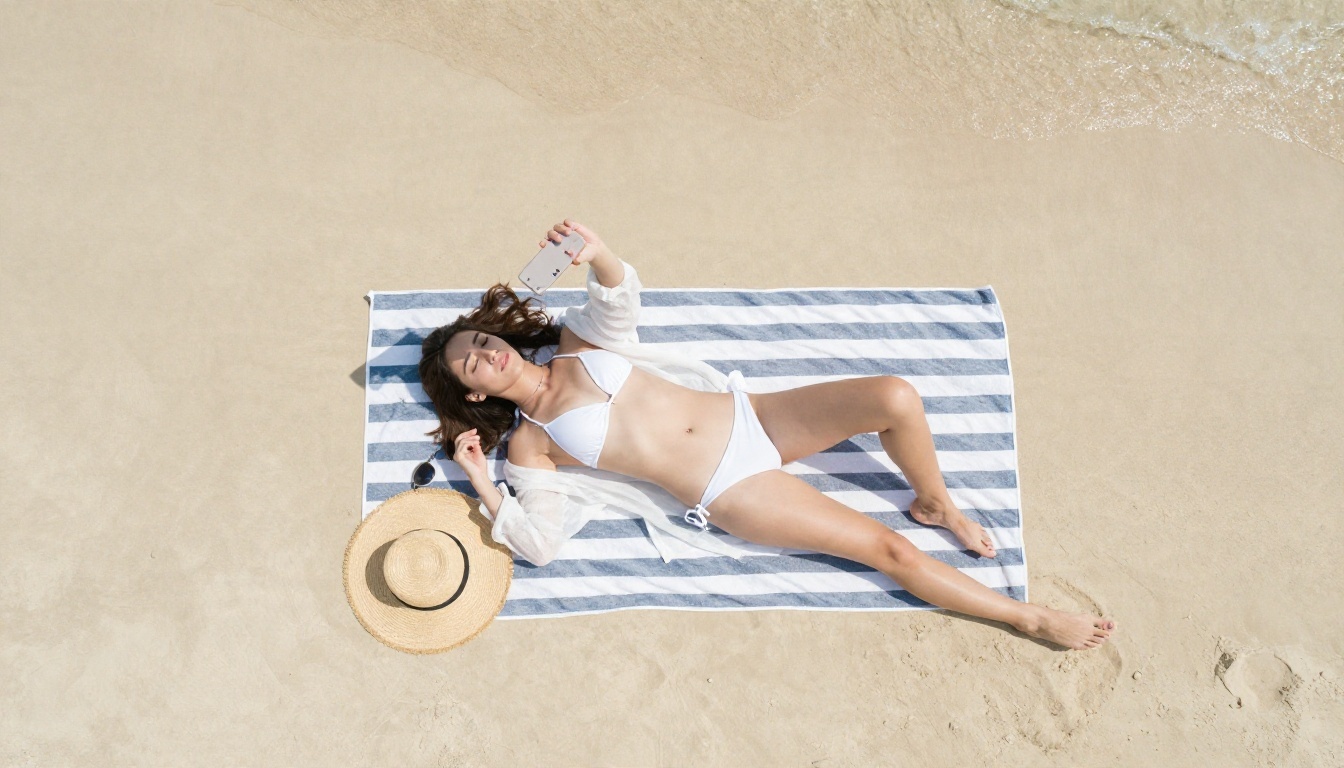
फ़ोटो रिप्लाई को तीन चरणों की रिले समझिए। चैट मॉडल आपका मैसेज पढ़ता है और तय करता है कि कोई तस्वीर फ़िट बैठेगी। फिर वह एक छोटा विज़ुअल वर्णन लिखता है। आख़िर में एक इमेज मॉडल उस वर्णन को रेंडर करता है और ऐप नतीजा थ्रेड में डाल देता है।
दो मॉडल वाला सेटअप
चैट मॉडल व्यक्तित्व, मेमोरी और लहजा संभालता है। इमेज मॉडल चेहरे, रोशनी और कपड़े संभालता है। दोनों का कोई साझा दिमाग़ नहीं होता। चैट मॉडल को सिर्फ़ तभी पता होता है कि तस्वीर कैसी दिखी, जब ऐप उसे बताए। इसी वजह से कोई बॉट कह सकता है "मुझे यह लाल ड्रेस बहुत पसंद है", जबकि उस फ़ोटो में ड्रेस नीली आई हो।
फ़ोटो के बीच चेहरे क्यों बदलते हैं
इमेज मॉडल हर बार शोर (noise) से शुरू करते हैं। जब तक ऐप कोई रेफ़रेंस फ़ोटो या तय कैरेक्टर विवरण नहीं भेजता, हर नई तस्वीर एक नया पासा होती है। एक शॉट में आपको साँवले बालों वाली महिला मिल सकती है, और अगले में लाल बालों वाली। तीन चीज़ें इस बदलाव को कम करती हैं:
- हर इमेज प्रॉम्प्ट में चिपकाई गई एक तय कैरेक्टर शीट
- प्रॉम्प्ट के साथ भेजी गई एक रेफ़रेंस इमेज
- एक ही लुक पर ट्रेन किया गया LoRA या कोई मिलता-जुलता ऐड-ऑन
फ़्री बॉट शायद ही कभी आखिरी दो चीज़ें देते हैं, इसलिए पहली वाली ही ज़्यादातर काम करती है।
फ़्री बॉट और उनकी सीमाएँ
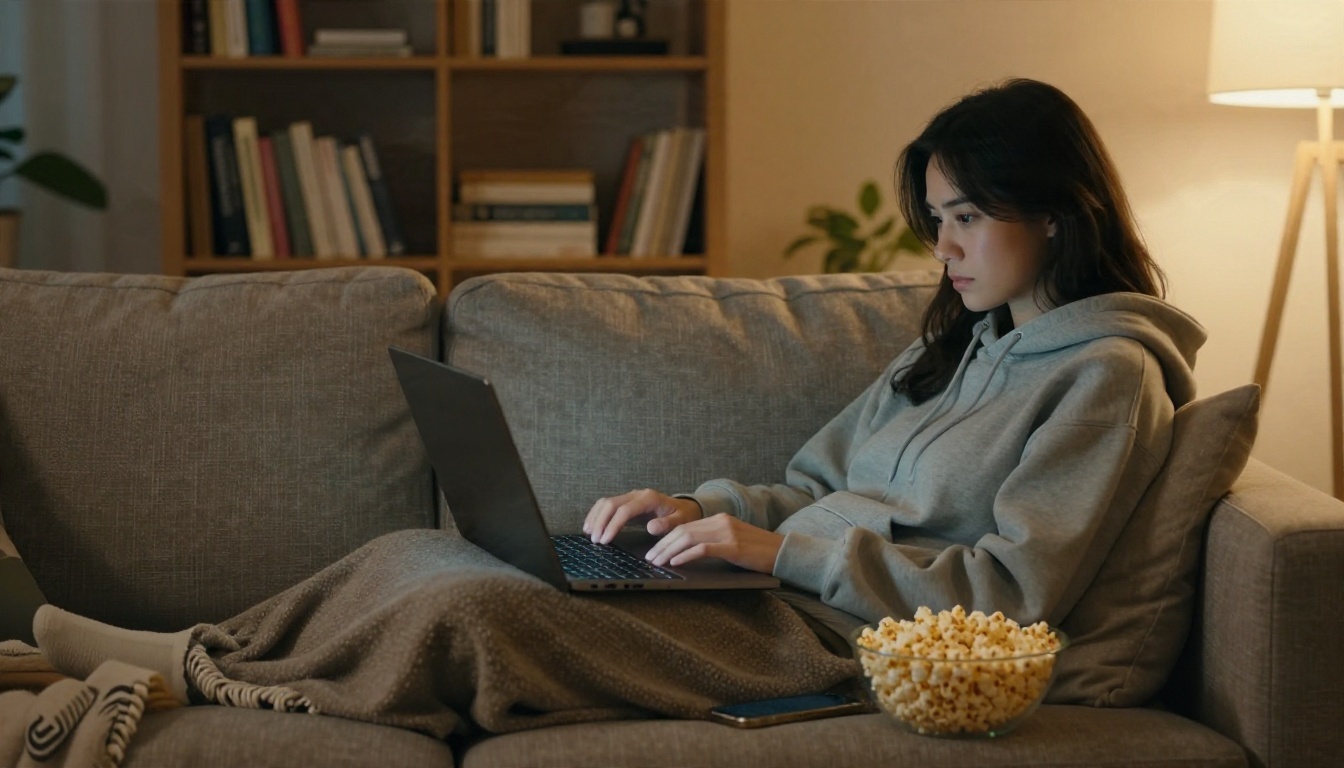
"फ़्री" लगभग हमेशा का मतलब होता है कोशिश करने के लिए मुफ़्त। इमेज जनरेशन में असली कंप्यूट खर्च होता है, इसलिए ऐप उसे सीमित रखते हैं। ब्योरा ऐप-दर-ऐप बदलता है, लेकिन पैटर्न एक जैसा रहता है।
फ़्री टियर की आम सीमाएँ
- रोज़ की थोड़ी-सी इमेज रिप्लाई, उसके बाद इंतज़ार या पेवॉल
- फ़्री यूज़र के लिए धीमी क्यू, कभी-कभी हर फ़ोटो पर कई मिनट
- फ़्री इमेज पर कम रेज़ोल्यूशन या वॉटरमार्क
- बेहतर चैट मॉडल पर रोज़ कम मैसेज
- अपग्रेड करने तक धुंधली इमेज रिप्लाई
मेमोरी और कॉन्टेक्स्ट की सीमाएँ
चैट मॉडल सिर्फ़ उतना ही याद रख पाते हैं जितना उनकी कॉन्टेक्स्ट विंडो में समा जाए। लंबे रोलप्ले में शुरुआती विवरण पीछे छूट जाते हैं। आपके कैरेक्टर के बाल का रंग, सेटिंग, ड्रेस, सब कुछ कुछ दर्जन बातचीत के बाद गायब हो सकता है। इसे ठीक करने के लिए बहुत-से ऐप एक छोटा "मेमोरी" नोट जोड़ते हैं, लेकिन वे नोट बहुत छोटे होते हैं।
| सीमा | आप क्या नोटिस करते हैं | आसान उपाय |
|---|
| रोज़ की इमेज सीमा | सीन के बीच में फ़ोटो रुक जाती हैं | प्रॉम्प्ट सेव करें और उन्हें कहीं और रेंडर करें |
| छोटी मेमोरी | कैरेक्टर विवरण भूल जाता है | एक-पैराग्राफ़ वाली कैरेक्टर शीट दोबारा चिपकाएँ |
| क्यू में देरी | फ़ोटो देर से आती है | सिर्फ़ सीन बदलने पर फ़ोटो माँगें |
| रेज़ोल्यूशन सीमा | धुंधली, छोटी इमेज | सुपर रेज़ोल्यूशन मॉडल से अपस्केलिंग करें |
| इमेज पर फ़िल्टर | ब्लर या इनकार | ढीले नियमों वाला इमेज मॉडल इस्तेमाल करें |
💡 टिप: अगर कोई बॉट आपकी फ़ोटो पर सीमा लगाए, तो उससे इमेज प्रॉम्प्ट को टेक्स्ट में लिखने को कहें। वह प्रॉम्प्ट आप खुद किसी इमेज जनरेटर में चला सकते हैं, और चैट चलती रहती है।
बेहतर फ़ोटो दिलाने वाले प्रॉम्प्ट
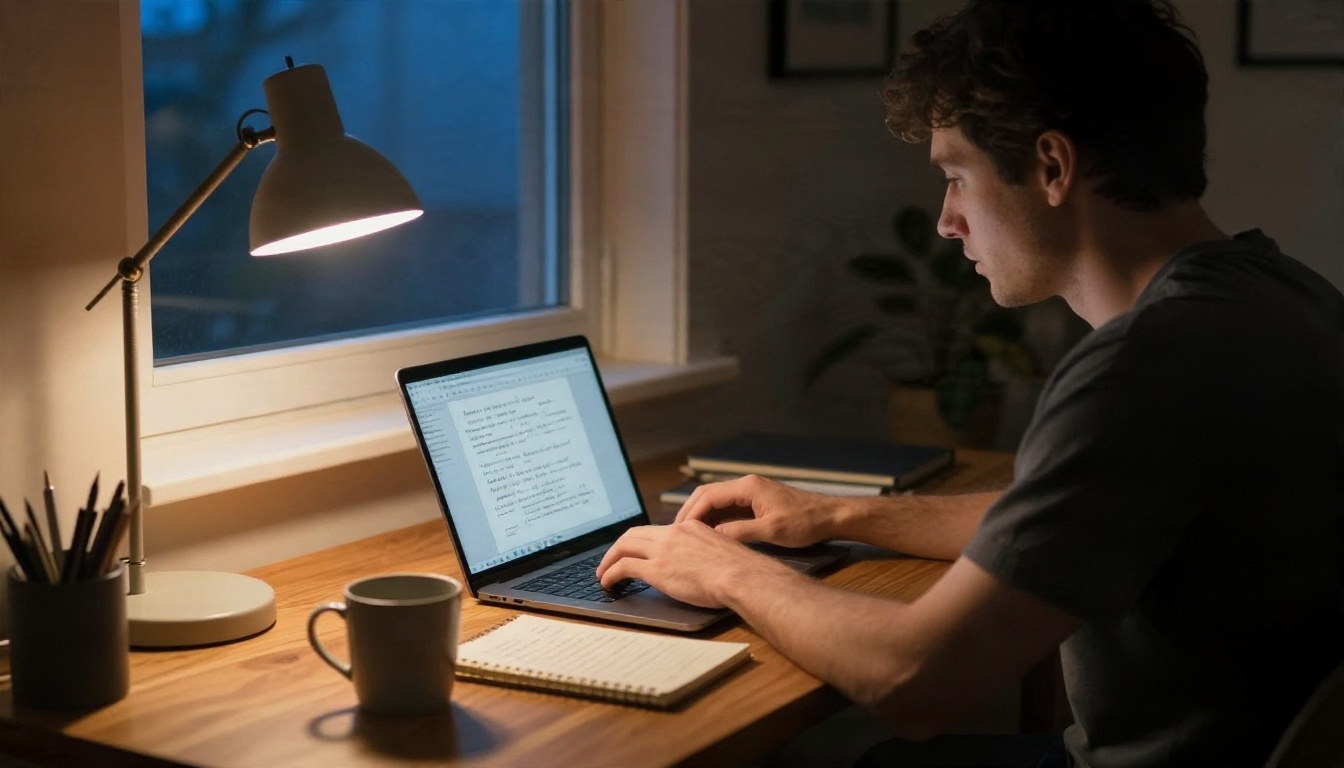
अच्छे प्रॉम्प्ट दो काम करते हैं। वे चैट में कैरेक्टर तय करते हैं, और इमेज मॉडल को ऐसी ठोस चीज़ देते हैं जिसे वह बना सके। "मुझे एक सेक्सी फ़ोटो भेजिए" जैसे अस्पष्ट प्रॉम्प्ट आम स्टॉक-जैसी इमेज देते हैं। साफ़-साफ़ बताने वाले प्रॉम्प्ट ऐसी तस्वीरें देते हैं जो असली पल जैसी लगती हैं।
चैट प्रॉम्प्ट टेम्पलेट
बातचीत की शुरुआत में यह चिपकाएँ और कोष्ठक वाले हिस्से बदलें:
आप [नाम] हैं, एक [आयु 25+] [नौकरी] जिनके [बाल, आँखों का रंग, ख़ास पहचान] हैं। आप [गर्मजोशी भरे / छेड़ने वाले / रूखे] लहजे में बात करते हैं। जब मैं फ़ोटो माँगूँ, तो कैरेक्टर में जवाब दें, फिर PHOTO: से शुरू होने वाली एक लाइन जोड़ें जो शॉट को सादे विज़ुअल शब्दों में बताए (कपड़े, पोज़, कमरा, रोशनी, कैमरा एंगल)।
यही आख़िरी लाइन असली ट्रिक है। यह हर जवाब में एक साफ़ इमेज प्रॉम्प्ट देती है, और आप उसे किसी भी इमेज टूल में कॉपी कर सकते हैं।
इमेज प्रॉम्प्ट टेम्पलेट
एक मज़बूत इमेज प्रॉम्प्ट एक तय क्रम में चलता है:
- सब्जेक्ट और पोज़: कौन, क्या कर रहा है
- पहनावा: कपड़े का फ़ैब्रिक और रंग, शालीनता से रखा हुआ
- सेटिंग: कमरा, प्रॉप्स, दिन का समय
- रोशनी: दिशा और क्वालिटी, जैसे "बाईं ओर से खिड़की की रोशनी"
- कैमरा: लेंस और दूरी, जैसे "85mm, शैलो डेप्थ ऑफ़ फ़ील्ड"
- टेक्सचर शब्द: त्वचा के रोम-छिद्र, लिनन की सिलवटें, साटन की चमक
उदाहरण: "Woman with wavy chestnut hair on a linen bed, black silk camisole, morning window light from the left, 50mm lens, shallow depth of field, visible skin texture, film grain."
बचने वाले प्रॉम्प्ट
- एक के ऊपर एक जमा किए गए विशेषण, जैसे "ultra sexy hot gorgeous perfect", जो मॉडल को प्लास्टिक जैसे चेहरों की ओर धकेलते हैं
- विरोधाभासी निर्देश, जैसे "close-up full body"
- असली लोगों के नाम, जो प्राइवेसी और सहमति की समस्या है
- नाबालिगों से जुड़ी कोई भी चीज़, जो किसी भी हाल में स्वीकार्य नहीं है
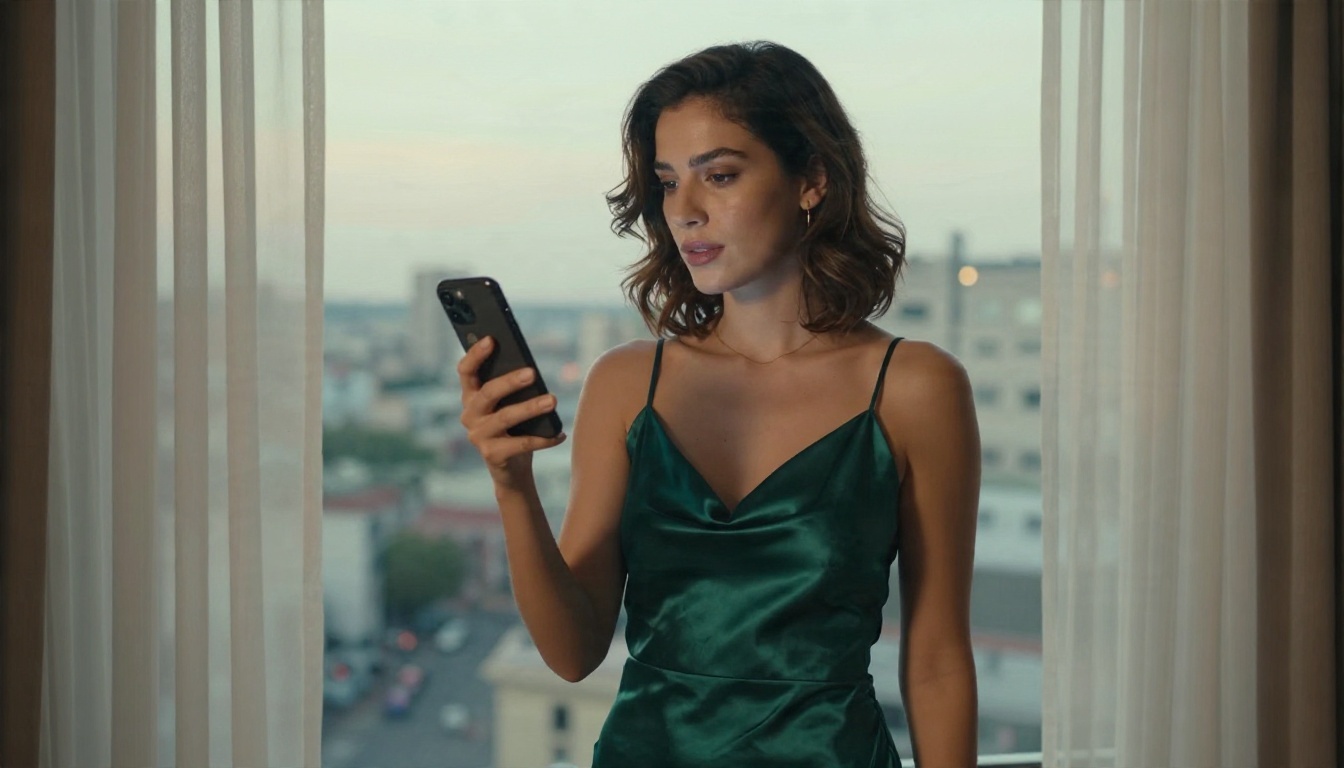
PicassoIA पर अपनी फ़ोटो रिप्लाई बनाएँ
अगर कोई फ़्री बॉट बार-बार आपकी इमेज ब्लॉक करता है या उन्हें सीमित करता है, तो काम को बाँट दें। चैट को जहाँ चाहें वहीं रखें, और तस्वीरें PicassoIA पर बनाएँ, जहाँ इमेज मॉडल बिना रोज़ाना मीटर के चलते हैं, और एडिटिंग के लिए बने मॉडल पर तो खास तौर पर।
स्टेप 1: Seedream 4.5 से शुरू करें
Seedream 4.5 सजेस्टिव, ग्लैमर स्टाइल की फ़ोटो के लिए पहले आज़माने वाला मॉडल है। यह त्वचा, कपड़े और खिड़की की रोशनी को अच्छी तरह संभालता है, और लंबे प्रॉम्प्ट को बारीकी से फ़ॉलो करता है, जो ठीक वही है जो आपकी PHOTO: लाइन उसे देती है।
- Seedream 4.5 पेज खोलें और अपनी चैट से PHOTO: लाइन चिपकाएँ।
- सीन शॉट के लिए आस्पेक्ट रेशियो 16:9 या पोर्ट्रेट के लिए 3:4 रखें।
- हर बार प्रॉम्प्ट की शुरुआत में अपनी तय कैरेक्टर शीट जोड़ें।
- जनरेट करें, फिर सीड या सबसे अच्छे नतीजे को रेफ़रेंस के रूप में रखें।
स्टेप 2: Image Editor Pro से रिफ़ाइन करें
PicassoIA Image Editor Pro असीमित जनरेशन के लिए बना है, और रोज़ की सीमा वाली समस्या का यही जवाब है। इसे दूसरे चरण के लिए इस्तेमाल करें: पहनावा बदलें, हाथ ठीक करें, रोशनी खिसकाएँ, या बिना नए सिरे से शुरू किए वही कैरेक्टर किसी नए कमरे में रखें।
💡 वर्कफ़्लो: Seedream 4.5 में बेस शॉट बनाएँ, फिर उसे छोटे एडिट निर्देशों के साथ Image Editor Pro पर भेजें, जैसे "वही महिला, सफ़ेद शर्ट में बदलें, सूर्यास्त वाली बालकनी।"
स्टेप 3: ये विकल्प आज़माएँ
अलग-अलग मॉडलों की अपनी-अपनी ताकत होती है, इसलिए दो-तीन मॉडल बारी-बारी से इस्तेमाल करना फ़ायदेमंद है:
स्टेप 4: प्रॉम्प्ट लिखने के लिए लैंग्वेज मॉडल इस्तेमाल करें
PicassoIA पर चैट मॉडल कैरेक्टर शीट, सीन विवरण और इमेज प्रॉम्प्ट लिखने में अच्छे हैं। इसके लिए Gemini 3.5 Flash, Deepseek V3.1 और Qwen3.7-Plus तीनों काम करते हैं। हर एक अपने कंटेंट नियम मानता है, इसलिए उन्हें अनफ़िल्टर्ड रोलप्ले पार्टनर नहीं, प्रॉम्प्ट लिखने वाले के रूप में देखें। उनसे किसी सीन को ऊपर बताए ढाँचे में एक घने पैराग्राफ़ में लिखने को कहें, फिर उसे इमेज मॉडल में चिपका दें।
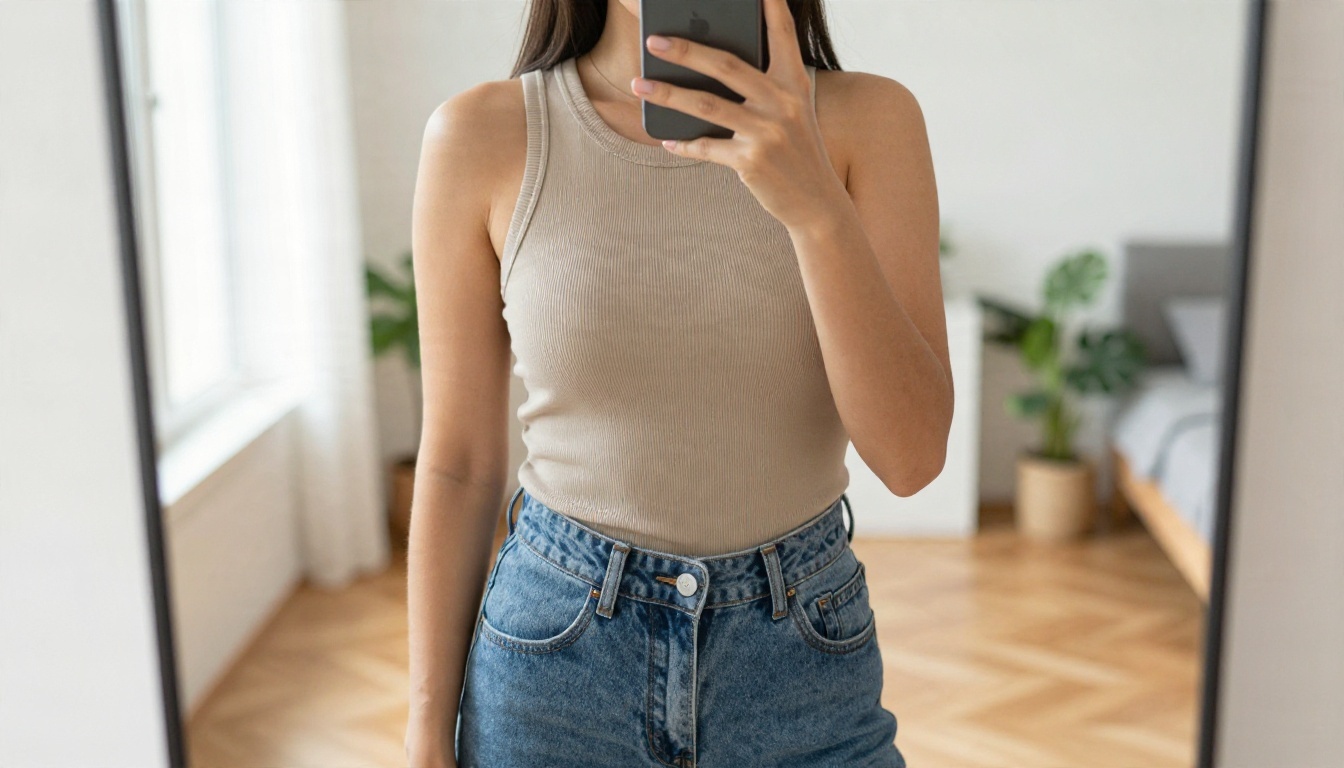
एक ही कैरेक्टर बनाए रखना
लोग सबसे ज़्यादा जिस चीज़ पर ध्यान देते हैं वह है कंसिस्टेंसी। एक अच्छी फ़ोटो अच्छी लगती है। बीस फ़ोटो में एक ही इंसान दिखे, तो वही इसे असली बातचीत जैसा महसूस कराता है।
कैरेक्टर शीट एक बार लिखें
एक पैराग्राफ़ किसी नोट्स फ़ाइल में रखें और हर इमेज प्रॉम्प्ट में चिपकाएँ। इसमें शामिल करें:
- उम्र (हमेशा वयस्क, साफ़ शब्दों में लिखी हुई)
- चेहरा: आँखों का रंग, चेहरे का आकार, एक ख़ास पहचान जैसे झाइयाँ
- बाल: रंग, लंबाई, बनावट
- कद-काठी और ऊँचाई
- पहचान की चीज़: एक पतली सोने की चेन, चाँदी की अंगूठी
रेफ़रेंस दोबारा इस्तेमाल करें
इमेज एडिटिंग मॉडल किसी मौजूदा फ़ोटो को लेकर चेहरा वैसा रखते हुए सेटिंग बदल सकते हैं। कैरेक्टर को स्थिर रखने का यह सबसे साफ़ तरीका है, और हर बार विवरण दोबारा टाइप करने से बेहतर है। एक पहला पोर्ट्रेट बनाएँ, सबसे अच्छा फ़्रेम चुनें, और हर नए सीन के लिए उसे वापस दें।
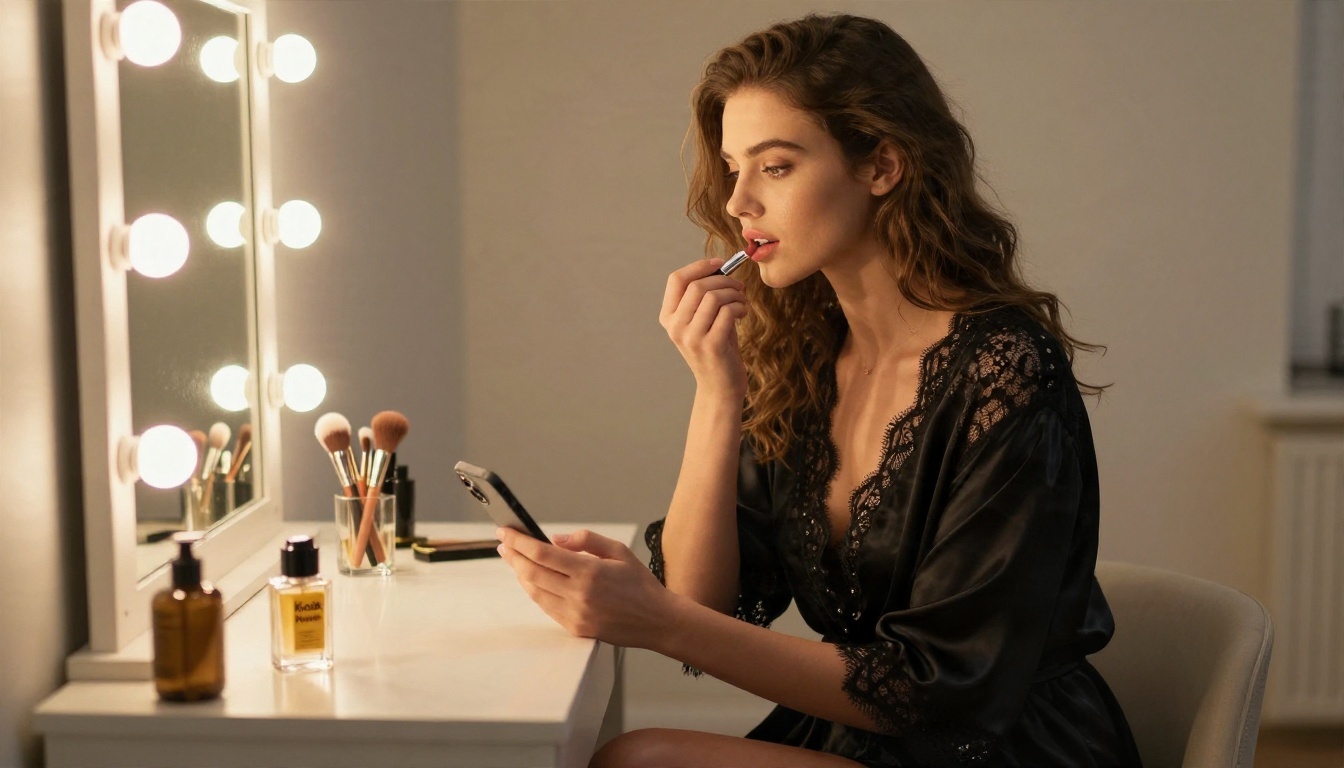
छोटी चीज़ें ठीक करें
हाथ, गहने और साइन पर लिखा टेक्स्ट वे जगहें हैं जहाँ इमेज मॉडल चूकते हैं। हाथ फ़्रेम से बाहर रखने को कहें या किसी सादी चीज़ को पकड़े हुए दिखाएँ, और गहने कम रखें। अगर रेंडर में कोई गड़बड़ डिटेल हो, तो एडिटर में इनपेंटिंग पास पूरी इमेज दोबारा जनरेट करने से तेज़ है।
सुरक्षा, प्राइवेसी और सहमति
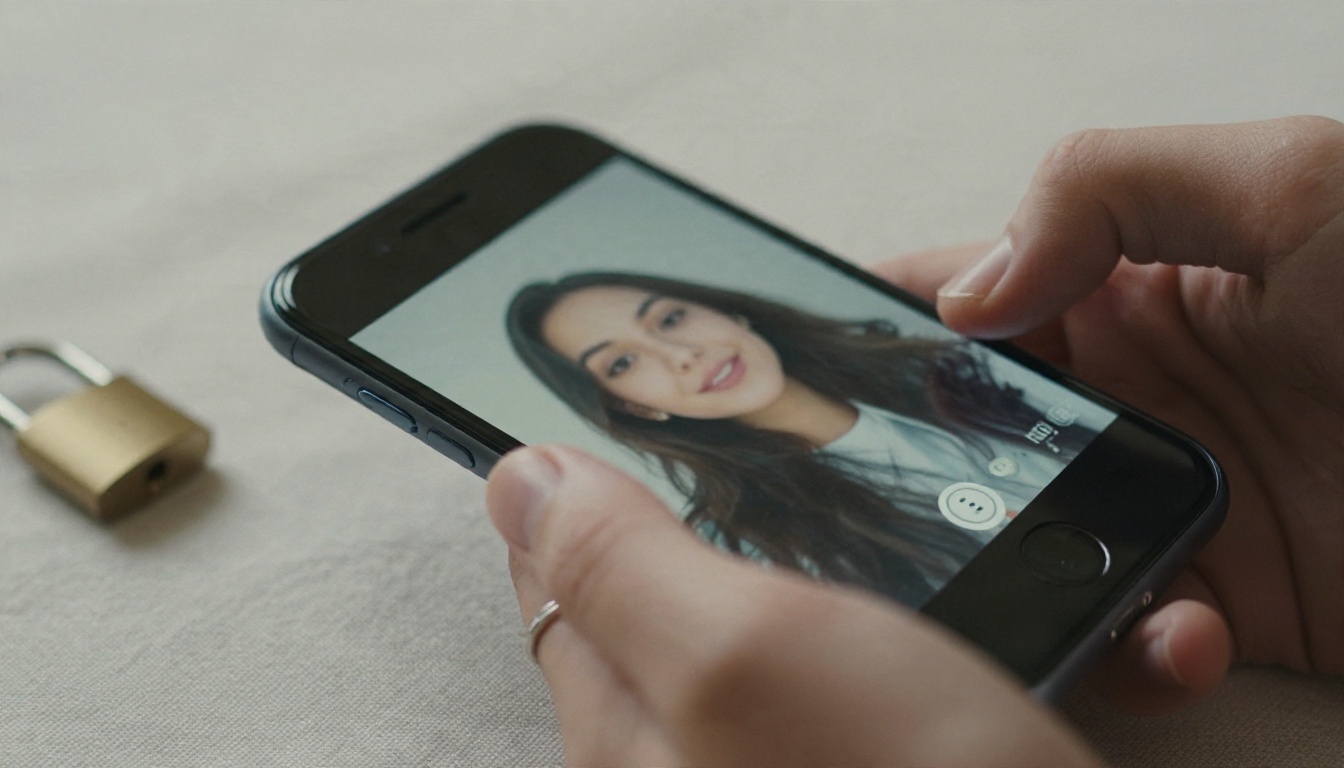
एक uncensored टूल भी कानून और सामान्य शिष्टता के दायरे में ही चलता है। कुछ नियम आपके अनुभव को सुरक्षित रखते हैं।
उम्र और सहमति के नियम
- कैरेक्टर हर बार वयस्क होते हैं, बिना किसी अपवाद के
- असली लोगों की इमेज उनकी अनुमति के बिना कभी न बनाएँ
- सोशल मीडिया का चेहरा, किसी सेलिब्रिटी या पूर्व साथी का चेहरा इस्तेमाल न करें
- कुछ भी साझा करने या पोस्ट करने की योजना हो, तो उसे नॉन-एक्सप्लिसिट रखें
प्राइवेसी की आदतें
चैट और प्रॉम्प्ट कहीं न कहीं स्टोर होते हैं। मान कर चलें कि आप जो भी टाइप करते हैं, सेवा उसे पढ़ सकती है, इसलिए अपना पूरा नाम, पता, कार्यस्थल और अपनी फ़ोटो न डालें, सिवाय तब के जब आप उसके लिए सहज हों। साइन-अप के लिए अलग ईमेल इस्तेमाल करें, देखें कि सेवा चैट हिस्ट्री डिलीट करने देती है या नहीं, और अगर आपकी बातचीत पर ट्रेनिंग का कोई विकल्प हो तो उसे बंद करें।
| आदत | यह क्यों मदद करती है |
|---|
| अलग ईमेल | अकाउंट को आपकी मुख्य पहचान से दूर रखता है |
| कोई निजी फ़ोटो नहीं | सबसे बड़ा प्राइवेसी जोखिम हटाता है |
| पुरानी चैट डिलीट करें | सर्वर पर जो बचा रहता है उसे सीमित करता है |
| प्रॉम्प्ट लोकली एक्सपोर्ट करें | काम खोए बिना किसी सेवा से बाहर निकलने देता है |
त्वरित जवाब
क्या कोई सच में फ़्री, uncensored, इमेज वाली AI चैट है?
फ़्री टियर मौजूद हैं, लेकिन उनके साथ फ़ोटो पर सीमा, धीमी क्यू या कम रेज़ोल्यूशन आता है। जो लोग ज़्यादा काम चाहते हैं, वे आम तौर पर काम बाँट लेते हैं: चैट एक जगह, रेंडर दूसरी जगह।
बॉट फ़ोटो से इनकार करता है, टेक्स्ट से नहीं, ऐसा क्यों?
क्योंकि दो मॉडल शामिल हैं। चैट मॉडल ने आपका सीन स्वीकार किया, और इमेज मॉडल या ऐप के रैपर ने तस्वीर ठुकरा दी। PHOTO: लाइन को नरम पहनावे और साफ़ सेटिंग के साथ दोबारा लिखें।
चेहरा हर बार क्यों बदलता है?
इमेज मॉडल के पास कोई मेमोरी नहीं होती। हर प्रॉम्प्ट में वही कैरेक्टर शीट चिपकाएँ, या कोई रेफ़रेंस इमेज इस्तेमाल करें।
क्या मुझे ज़्यादा रेज़ोल्यूशन मिल सकता है?
हाँ। पहले रेंडर करें, फिर इमेज को सुपर रेज़ोल्यूशन मॉडल से चलाएँ ताकि त्वचा और कपड़े की डिटेल तेज़ हो जाए।
फ़ोटो में बॉट से क्या माँगना चाहिए?
पहनावा, सेटिंग और रोशनी से शुरुआत करें। "सिल्क गाउन, ड्रेसिंग रूम, बाईं ओर से गर्म बल्ब की रोशनी" हर बार "कुछ हॉट" से बेहतर है।
अपनी फ़ोटो रिप्लाई खुद बनाएँ
आपको परफ़ेक्ट बॉट की ज़रूरत नहीं है। आपको ऐसी चैट चाहिए जो कैरेक्टर में बनी रहे, एक साफ़ इमेज प्रॉम्प्ट, और ऐसा मॉडल जो बिना चलते मीटर के उसे रेंडर करे। कैरेक्टर शीट लिखें, अपनी चैट से PHOTO: लाइन माँगें, और उसे Seedream 4.5 पर चलाएँ। फिर नतीजे को PicassoIA Image Editor Pro पर जितने चाहें उतने वेरिएशन के लिए निखारें।
आज तीन सीन आज़माएँ: सुबह का बेडरूम, सूर्यास्त वाली बालकनी और गोल्डन आवर में होटल की खिड़की। हर प्रॉम्प्ट में वही कैरेक्टर शीट रखें और नतीजों की तुलना करें। हर इमेज, एडिटिंग और चैट मॉडल picassoia.com/en/all-models पर देखें, और वे फ़ोटो रिप्लाई बनाएँ जो आप शुरू से चाहते थे।


