अगर आप पहली बार AI वीडियो जनरेशन के बारे में सुन रहे हैं, तो Google का Veo 3 Pro शायद किसी साइंस फिक्शन फ़िल्म जैसा लगे। असलियत इससे सरल है: यह टूल टेक्स्ट विवरणों को चलती हुई विज़ुअल्स में बदलता है, और यह इतना आसान है कि आपका पहला वीडियो कुछ ही मिनटों में तैयार हो सकता है। Veo 3 Pro को दूसरे विकल्पों से जो अलग बनाता है, वह सिर्फ़ क्वालिटी नहीं है, बल्कि वीडियो बनाने का तरीका है, जो इसे कोडिंग के बजाय कहानी सुनाने जैसा महसूस कराता है।
Veo 3 Pro असल में क्या करता है
Veo 3 Pro टेक्स्ट प्रॉम्प्ट से वीडियो बनाता है। आप कोई दृश्य बताते हैं, जैसे "पहाड़ों के ऊपर उड़ते पक्षियों वाला सूर्यास्त", और AI उस विवरण से मेल खाता 10-30 सेकंड का वीडियो बनाता है। यह तकनीक सिर्फ़ वस्तुओं को ही नहीं, बल्कि मोशन, रोशनी और सिनेमाई कॉन्सेप्ट्स को भी समझती है। बेसिक टेक्स्ट-टू-वीडियो सिस्टम स्लाइडशो जैसे क्रम बनाते हैं, जबकि Veo 3 Pro यथार्थवादी फ़िज़िक्स के साथ सहज मोशन बनाता है।
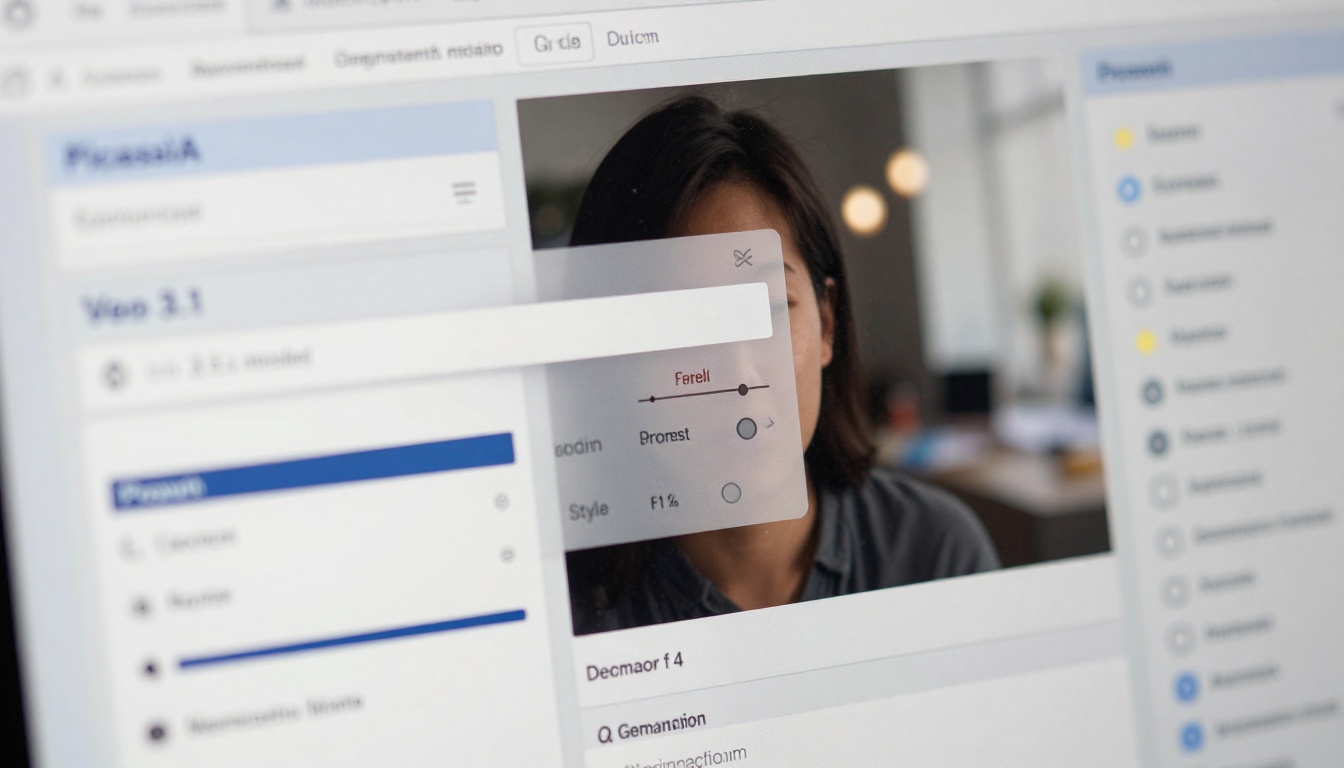
यह मॉडल PicassoIA पर Veo 3.1 और Veo 3.1 Fast के रूप में चलता है, जो स्टैंडर्ड और तेज़ वर्ज़न हैं। दोनों Google की सिग्नेचर सिनेमाई क्वालिटी बनाए रखते हैं, लेकिन प्रोसेसिंग समय और पैरामीटर के लचीलेपन में अलग हैं।
💡 पहली बार की टिप: सरल प्रॉम्प्ट से शुरू करें। "एक बिल्ली ऊन के गोले से खेलती हुई" "एक फ़ेलाइन रिक्रिएशनल गतिविधि में टेक्सटाइल सामग्री के साथ जुड़ा हुआ" से बेहतर काम करता है। AI सहज बोलचाल की भाषा समझता है।
प्रॉम्प्ट की क्वालिटी नतीजों को कैसे बदलती है
आपके वीडियो की क्वालिटी काफ़ी हद तक प्रॉम्प्ट की बनावट पर निर्भर करती है। इसे ऐसे समझें जैसे आप एक बहुत शाब्दिक सहायक को निर्देश दे रहे हों, जो आपकी हर बात को सीधे-सीधे लेता है।
असरदार प्रॉम्प्ट की संरचना:
- सब्जेक्ट: दृश्य में कौन या क्या है
- एक्शन: वे क्या कर रहे हैं
- एनवायरनमेंट: यह कहाँ हो रहा है
- स्टाइल/सिनेमाई तत्व: रोशनी, कैमरा मूवमेंट, मूड
उदाहरण का क्रम:
- बेसिक: "पार्क में चलती एक महिला"
- बेहतर: "एक युवा महिला गोल्डन आवर में पतझड़ के पार्क में अपने कुत्ते को घुमाती हुई"
- सबसे अच्छा: "30 के दशक की एक महिला का मीडियम शॉट, जो पार्क में गिरते पतझड़ के पत्तों के बीच एक गोल्डन रिट्रीवर को घुमा रही है, देर दोपहर की धूप लंबी परछाइयाँ बना रही है, कैमरा चलने की रफ़्तार से साथ-साथ ट्रैक कर रहा है"
शुरुआती लोगों की आम प्रॉम्प्ट गलतियाँ
| गलती | यह क्यों विफल होती है | बेहतर तरीका |
|---|
| बहुत अस्पष्ट | AI खाली जगहें यादृच्छिक रूप से भरता है | मुख्य तत्वों के बारे में साफ़-साफ़ बताएँ |
| विरोधाभासी शब्द | "चमकदार अंधेरा कमरा" मॉडल को उलझा देता है | एक दिशा चुनें और उस पर टिके रहें |
| बहुत जटिल | कई सब्जेक्ट ध्यान के लिए होड़ करते हैं | 1-2 मुख्य तत्वों पर ध्यान दें |
| मोशन संकेतों की कमी | स्थिर या अटपटी हरकत आती है | एक्शन वर्ब शामिल करें: चलना, बहना, घूमना |
तकनीकी ज़रूरतें बनाम असलियत
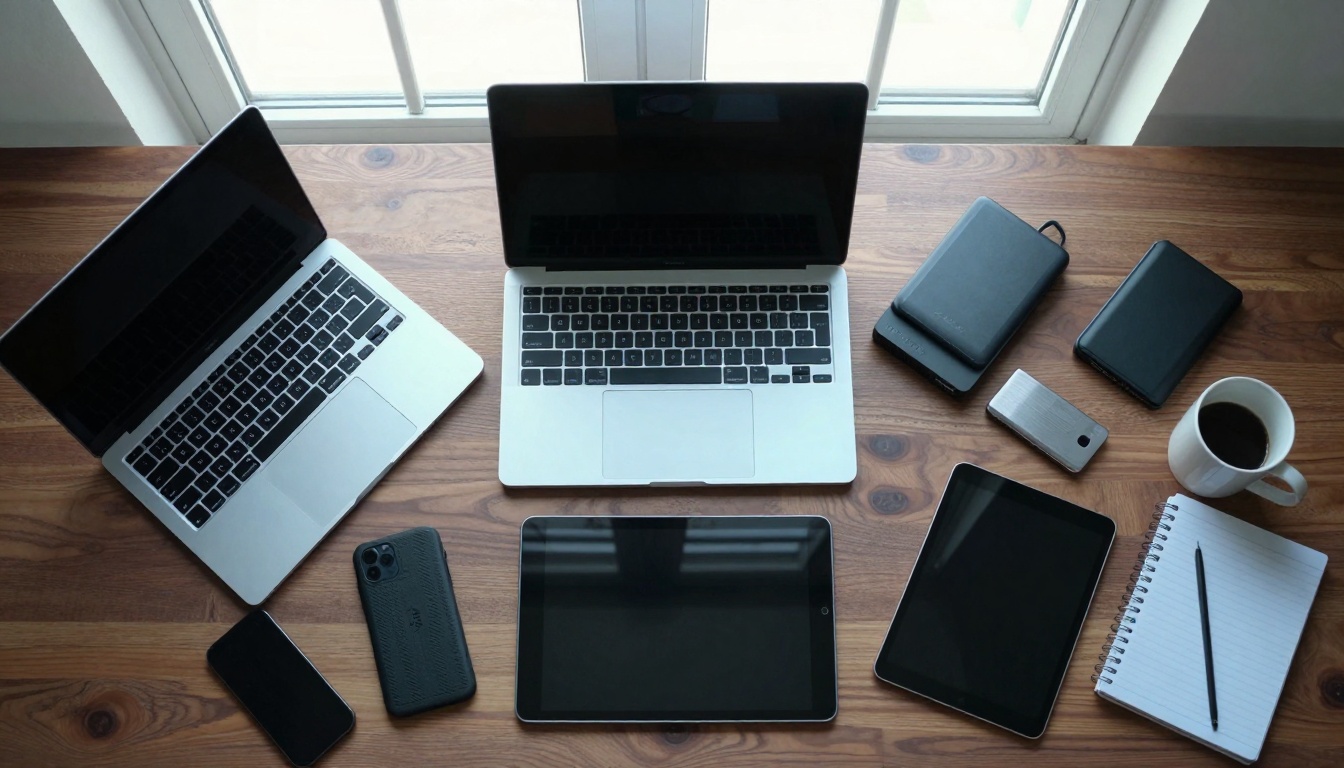
आपको किसी खास हार्डवेयर की ज़रूरत नहीं है। Veo 3 Pro PicassoIA के ज़रिए क्लाउड पर चलता है, इसलिए इंटरनेट वाला कोई भी डिवाइस काम करेगा। प्लेटफ़ॉर्म सारी प्रोसेसिंग दूर से करता है और डाउनलोड करने लायक वीडियो फ़ाइलें लौटाता है।
असल में क्या मायने रखता है:
- इंटरनेट कनेक्शन: प्रॉम्प्ट अपलोड करने और नतीजे डाउनलोड करने के लिए स्थिर होना चाहिए
- स्टोरेज स्पेस: लंबाई और क्वालिटी के हिसाब से वीडियो 10-50MB तक के होते हैं
- ब्राउज़र सपोर्ट: Chrome, Safari या Firefox, तीनों बराबर अच्छे काम करते हैं
- अकाउंट सेटअप: PicassoIA पर बुनियादी रजिस्ट्रेशन ज़रूरी है
आउटपुट क्वालिटी और सीमाएँ
Veo 3 Pro डिफ़ॉल्ट रूप से 1080p रिज़ॉल्यूशन पर वीडियो बनाता है, और अलग-अलग आस्पेक्ट रेशियो के विकल्प भी हैं। विज़ुअल क्वालिटी एनिमेटेड कंटेंट के बजाय प्रोफ़ेशनल रूप से शूट किए गए फ़ुटेज जैसी लगती है, जिसमें यथार्थवादी रोशनी, टेक्सचर और मोशन फ़िज़िक्स होते हैं।
जो बहुत अच्छा काम करता है:
- जैविक मूवमेंट वाले प्राकृतिक दृश्य
- साफ़ मोशन पैटर्न वाली मानवीय गतिविधियाँ
- बारिश, बर्फ़ या कोहरे जैसे मौसम के प्रभाव
- सरल वस्तु-इंटरैक्शन
मौजूदा सीमाएँ:
- जटिल मशीनी हरकतें (गियर, सटीक मशीनरी)
- वीडियो के अंदर टेक्स्ट जनरेशन
- खास ब्रांड लोगो या कॉपीराइटेड किरदार
- एक्स्ट्रीम क्लोज़-अप में हाइपर-रियलिस्टिक मानवीय चेहरे
💡 वर्कअराउंड: जटिल मशीनी दृश्यों को सरल हिस्सों में तोड़ें। "20 चलते पुर्ज़ों वाली फ़ैक्ट्री असेंबली लाइन" की जगह "रोबोटिक आर्म कन्वेयर बेल्ट पर एक कंपोनेंट रखता हुआ" आज़माएँ।
मायने रखने वाली पैरामीटर सेटिंग्स
PicassoIA पर Veo 3 Pro इस्तेमाल करते समय आपको कई एडजस्टेबल पैरामीटर मिलेंगे। ये तकनीकी रुकावटें नहीं हैं, बल्कि रचनात्मक नियंत्रण हैं।
मुख्य पैरामीटर समझाए गए:
अवधि:
- 10 सेकंड = त्वरित कॉन्सेप्ट टेस्ट, सोशल मीडिया क्लिप
- 20 सेकंड = सामान्य दृश्य, प्रोडक्ट डेमो
- 30 सेकंड = कथात्मक क्रम, विस्तृत एनवायरनमेंट
स्टाइल गाइडेंस:
- लो: AI के पास ज़्यादा रचनात्मक आज़ादी होती है, कम पूर्वानुमेय नतीजे
- मीडियम: रचनात्मकता और प्रॉम्प्ट के पालन के बीच संतुलन
- हाई: आपके प्रॉम्प्ट का सख्ती से पालन करता है, कलात्मक बदलाव कम
सीड वैल्यू:
- रैंडम = हर बार पूरी तरह नया वेरिएशन
- फ़िक्स्ड नंबर = स्थिरता के लिए दोहराए जा सकने वाले नतीजे
शुरुआती लोगों के लिए लागत के पहलू
Veo 3 Pro PicassoIA के क्रेडिट सिस्टम पर चलता है। हर वीडियो जनरेशन अवधि और क्वालिटी सेटिंग्स के आधार पर क्रेडिट खर्च करता है। संदर्भ के लिए:
क्रेडिट का आम उपयोग:
- 10 सेकंड, स्टैंडर्ड क्वालिटी: 2-3 क्रेडिट
- 20 सेकंड, हाई क्वालिटी: 5-6 क्रेडिट
- 30 सेकंड, सिनेमाई क्वालिटी: 8-10 क्रेडिट
PicassoIA कई क्रेडिट पैकेज देता है, और एंट्री-लेवल विकल्प में 10-15 स्टैंडर्ड वीडियो के लिए पर्याप्त क्रेडिट मिलते हैं। यह पे-पर-यूज़ मॉडल है, यानी आप सिर्फ़ तभी खर्च करते हैं जब सचमुच वीडियो बना रहे होते हैं, उन सब्सक्रिप्शन सेवाओं के उलट जो इस्तेमाल चाहे जितना हो, हर महीने फ़ीस लेती हैं।
बजट रणनीति: टूल को परखने के लिए सबसे छोटे क्रेडिट पैकेज से शुरू करें। अगर आप रोज़ कई वीडियो बनाने लगें, तो बेहतर वैल्यू के लिए बड़े बंडल पर जाएँ।
मौजूदा वर्कफ़्लो के साथ इंटीग्रेशन
Veo 3 Pro आपके मौजूदा टूल्स की जगह नहीं लेता, बल्कि उनका पूरक बनता है। बने हुए वीडियो मानक MP4 फ़ाइलों के रूप में डाउनलोड होते हैं, जो किसी भी एडिटिंग सॉफ़्टवेयर में चल जाती हैं।
इंटीग्रेशन के आम तरीके:
- कॉन्सेप्ट विज़ुअलाइज़ेशन: शूटिंग से पहले क्लाइंट या टीम के सदस्यों को दिखाने के लिए त्वरित वीडियो बनाएँ
- बैकग्राउंड एलिमेंट्स: एस्टैब्लिशिंग शॉट, B-roll या वायुमंडलीय दृश्य बनाएँ
- रैपिड प्रोटोटाइपिंग: लोकेशन स्काउटिंग या क्रू के बिना अलग-अलग विज़ुअल तरीकों की जाँच करें
- शैक्षिक कंटेंट: उन स्पष्टीकरणों को एनिमेट करें जिनके लिए जटिल फ़िल्मिंग करनी पड़ती
अन्य वीडियो AI टूल्स के साथ तुलना
Veo 3 Pro AI वीडियो की दुनिया में एक खास जगह रखता है। विकल्पों को समझने से यह साफ़ होता है कि इस खास टूल को कब चुनना चाहिए।
| टूल | किसके लिए सबसे अच्छा | Veo 3 Pro का फ़ायदा |
|---|
| Runway Gen-2 | कलात्मक, स्टाइलाइज़्ड कंटेंट | ज़्यादा सिनेमाई, यथार्थवादी आउटपुट |
| Pika Labs | त्वरित सोशल मीडिया क्लिप | ज़्यादा रिज़ॉल्यूशन, लंबी अवधि |
| Kling | चीनी भाषा के प्रॉम्प्ट | वैश्विक भाषा सपोर्ट, स्टाइल की विस्तृत रेंज |
| Sora | जटिल कथात्मक क्रम | अभी उपलब्ध, कोई वेटलिस्ट नहीं |
शुरुआती लोगों के लिए, Veo 3 Pro आइडिया से वीडियो तक का सबसे सीधा रास्ता देता है, जिसमें तकनीकी रुकावटें कम हैं। सीखने की प्रक्रिया सॉफ़्टवेयर में महारत के बजाय रचनात्मक प्रॉम्प्ट पर केंद्रित रहती है।
पहले प्रोजेक्ट का व्यावहारिक वॉकथ्रू
आइए मिलकर एक सरल वीडियो बनाते हैं। हम "सुबह के समय एक कॉफ़ी शॉप का दृश्य" बनाएँगे।
चरण 1: टूल खोलें
PicassoIA पर जाएँ और अपनी स्पीड पसंद के अनुसार Veo 3.1 या Veo 3.1 Fast चुनें।
चरण 2: प्रॉम्प्ट तैयार करें
"सुबह की रोशनी में एक आरामदायक कॉफ़ी शॉप का मीडियम वाइड शॉट। काउंटर के पीछे बरिस्ता ड्रिंक्स तैयार कर रहा है, खिड़की वाली मेज़ पर लैपटॉप के साथ दो ग्राहक बैठे हैं, कॉफ़ी मशीनों से भाप उठ रही है, बड़ी सामने की खिड़कियों से नरम प्राकृतिक रोशनी आ रही है।"
चरण 3: पैरामीटर सेट करें
- अवधि: 15 सेकंड
- स्टाइल गाइडेंस: मीडियम
- सीड: रैंडम (पहली कोशिश के लिए)
चरण 4: जनरेट करें और समीक्षा करें
जनरेट पर क्लिक करें, 1-3 मिनट इंतज़ार करें (Veo 3.1 Fast के साथ और तेज़), फिर MP4 डाउनलोड करें।
चरण 5: ज़रूरत हो तो दोबारा कोशिश करें
अगर दृश्य बहुत भीड़भाड़ वाला लगे, तो सरल करें: "सुबह की रोशनी वाली दुकान में कॉफ़ी बनाता बरिस्ता।" अगर रोशनी ठीक न लगे, तो बदलें: "कॉफ़ी शॉप की खिड़कियों से बहती गर्म सुबह की रोशनी।"
जब नतीजे उम्मीद पर खरे न उतरें
सावधानी से लिखे प्रॉम्प्ट के बावजूद कभी-कभी वीडियो निशाना चूक जाते हैं। समस्या सुलझाने का तरीका यह है:
समस्या: दृश्य स्थिर या बेजान लगता है
समाधान: मोशन संकेत जोड़ें, जैसे "पत्तों की सरसराहट", "उठती भाप", "चलते लोग"
समस्या: रोशनी सपाट या नकली लगती है
समाधान: रोशनी का स्रोत और समय बताएँ, जैसे "गोल्डन आवर की धूप", "मूडी कैफ़े लाइटिंग"
समस्या: कंपोज़िशन अटपटा लगता है
समाधान: कैमरा दिशा शामिल करें, जैसे "नीचे से ऊपर की ओर देखता लो एंगल", "ओवर-द-शोल्डर शॉट"
समस्या: स्टाइल आपके इरादे से मेल नहीं खाता
समाधान: सिनेमाई शब्दों का उपयोग करें, जैसे "डॉक्यूमेंट्री स्टाइल", "सिनेमाई वाइड शॉट", "अंतरंग क्लोज़-अप"
याद रखें: हर जनरेशन सिस्टम को सिखाती है कि आपको क्या चाहिए। पाँचवीं कोशिश आम तौर पर पहली से काफ़ी बेहतर दिखती है।
नैतिक विचार और सर्वोत्तम प्रथाएँ
AI वीडियो जनरेशन के साथ ज़िम्मेदारी भी आती है। Veo 3 Pro में कंटेंट फ़िल्टर शामिल हैं, लेकिन उपयोगकर्ताओं को नैतिक मानकों का पालन करना चाहिए।
ज़िम्मेदार उपयोग के दिशानिर्देश:
- पारदर्शिता: जब कंटेंट असली लगे, तो AI से बने होने का खुलासा करें
- अधिकारों का सम्मान: अनुमति के बिना पहचाने जा सकने वाले लोगों को जनरेट करने से बचें
- संदर्भ मायने रखता है: सोचें कि वीडियो को गलत तरीके से कैसे समझा जा सकता है
- गुणवत्ता मानक: तथ्यात्मक सटीकता की ज़रूरत वाले संवेदनशील विषयों के लिए इसका उपयोग न करें
यह टूल रचनात्मक अभिव्यक्ति, शैक्षिक कंटेंट और विज़ुअल स्टोरीटेलिंग में सबसे अच्छा है। पत्रकारीय सटीकता, कानूनी दस्तावेज़ीकरण और पहचान के प्रतिनिधित्व में यह कमज़ोर पड़ता है।
पहले वीडियो से नियमित उपयोग तक
बुनियादी बातों में सहज होने के बाद, इन अगले कदमों पर विचार करें:
- प्रॉम्प्ट लाइब्रेरी बनाएँ: सफल प्रॉम्प्ट और यह नोट करके सहेजें कि क्या काम किया
- समीक्षा प्रक्रिया तय करें: अंतिम रूप देने से पहले रोशनी, कंपोज़िशन और मोशन के लिए त्वरित चेकलिस्ट बनाएँ
- बैच प्रोसेसिंग: जब PicassoIA क्रेडिट इजाज़त दें, तो एक साथ कई वेरिएशन जनरेट करें
- इंटीग्रेशन स्क्रिप्टिंग: अगर बार-बार इस्तेमाल करते हैं, तो डाउनलोड और व्यवस्थित करने को स्वचालित करें
प्रयोग से आगे की असली उपयोगिता
Veo 3 Pro असली प्रोजेक्ट्स में लागू होने पर केवल नवीनता से आगे बढ़कर एक उपयोगी टूल बन जाता है:
कंटेंट क्रिएटर: बिना शूट किए YouTube वीडियो के लिए B-roll बनाएँ
शिक्षक: जटिल अवधारणाओं के लिए विज़ुअल स्पष्टीकरण बनाएँ
मार्केटर: कैंपेन प्रेज़ेंटेशन के लिए कॉन्सेप्ट वीडियो तैयार करें
प्रोडक्ट डिज़ाइनर: अलग-अलग एनवायरनमेंट में प्रोडक्ट्स को विज़ुअलाइज़ करें
स्टोरीबोर्ड आर्टिस्ट: दृश्य संरचनाओं की तेज़ी से जाँच करें
बदलाव तब आता है जब आप यह पूछना बंद करते हैं कि "यह क्या बना सकता है?" और यह पूछना शुरू करते हैं कि "यह मेरी किस समस्या को हल कर सकता है?"
Veo 3 Pro के साथ आपके अगले कदम
शुरू करने की बाधा पहले कभी इतनी कम नहीं रही। PicassoIA बुनियादी ढाँचा संभालता है और Veo 3 Pro गुणवत्ता देता है, इसलिए अब बाकी एकमात्र चर आपकी प्रयोग करने की इच्छा है।
आज ही एक सरल वीडियो से शुरुआत करें, कुछ ऐसा जिसके लिए आम तौर पर शूटिंग करनी पड़ती। देखें कि क्या काम करता है, क्या नहीं करता, और टूल आपके बदलावों पर कैसे प्रतिक्रिया देता है। कुछ कोशिशों में ही आपको प्रॉम्प्ट बनाने की ऐसी समझ विकसित हो जाएगी जो अस्पष्ट विचारों को साफ़ विज़ुअल निर्देशों में बदल दे।
सबसे सफल यूज़र्स Veo 3 Pro को जादू नहीं, बल्कि एक सहयोगी की तरह देखते हैं: आप दिशा और रचनात्मक दृष्टि देते हैं, और यह तकनीकी काम संभालता है। अभ्यास के साथ यह साझेदारी और असरदार होती जाती है, हर जनरेशन आउटपुट के साथ-साथ आपकी मार्गदर्शन देने की क्षमता को भी निखारती है।
बनाने के लिए तैयार हैं?
PicassoIA प्लेटफ़ॉर्म Veo 3.1 तक तुरंत पहुँच देता है, सीधी-सादी कीमत और बिना जटिल सेटअप के। यह पढ़ने के कुछ ही मिनटों में आपका पहला वीडियो रेंडर होना शुरू हो सकता है।
जिज्ञासु दर्शकों और सक्रिय क्रिएटर्स के बीच का फ़र्क बस उस पहले कदम से तय होता है: प्रॉम्प्ट लिखना, पैरामीटर एडजस्ट करना और जनरेट पर क्लिक करना। नतीजे आपको चौंका सकते हैं, पहली कोशिश में परफ़ेक्शन से नहीं, बल्कि शुरुआती आउटपुट में भी दिखने वाली साफ़ संभावना से।
वीडियो बनाने के लिए अब कैमरे, क्रू या एडिटिंग स्टूडियो ज़रूरी नहीं रहे। यह शुरू होता है उन शब्दों से जो बताते हैं कि आप क्या देखना चाहते हैं। Veo 3 Pro भाषा को विज़ुअल्स में बदलने का काम संभालता है, जिससे आप प्रोडक्शन के बजाय कहानी पर ध्यान दे सकते हैं।


