आपके पास एक ऐसी फ़ोटो है जो आपको पसंद है, लेकिन रोशनी सपाट है, आउटफ़िट सही नहीं है, या बैकग्राउंड गड़बड़ है। Image 2 image AI बिना दोबारा शूट किए इसे ठीक कर देता है। आप फ़ोटो अपलोड करते हैं, एक वाक्य टाइप करते हैं, और मॉडल तस्वीर को दोबारा बनाता है, जबकि वे हिस्से बचाए रखता है जो आपके लिए मायने रखते हैं: पोज़, चेहरा और कंपोज़िशन। यह सुनने में सरल लगता है, क्योंकि है भी। मुश्किल काम सही टूल चुनना और ऐसा प्रॉम्प्ट लिखना है जो आपकी मूल फ़ोटो को बिगाड़ न दे।
यह लेख शीर्षक के सवाल का सीधा जवाब देता है। आप देखेंगे कि Image 2 image AI क्या है, यह टेक्स्ट-टू-इमेज से कैसे अलग है, कौन-से मुफ़्त टूल आपका समय लगाने लायक हैं, शालीन NSFW नतीजे कैसे दिखते हैं, और वे प्रॉम्प्ट जिन्हें आप सीधे एडिटर में पेस्ट कर सकते हैं।
Image 2 Image AI का मतलब क्या है
सीधी परिभाषा
Image 2 image AI (जिसे img2img या image-to-image भी लिखा जाता है) एक जनरेशन तरीका है, जिसमें मॉडल खाली कैनवास से नहीं, बल्कि किसी मौजूदा तस्वीर से शुरू करता है। आप एक सोर्स फ़ोटो और एक टेक्स्ट निर्देश देते हैं, और मॉडल एक नई इमेज बनाता है जो दोनों का पालन करती है।
इसे एक ऐसे रीटचर की तरह समझें जो कभी थकता नहीं। आप फ़ोटो देते हैं और कहते हैं "इसे गोल्डन आवर बना दो" या "उसे लाल सिल्क के गाउन में दिखाओ", और कुछ ही सेकंड में आपको नया वर्ज़न मिल जाता है।
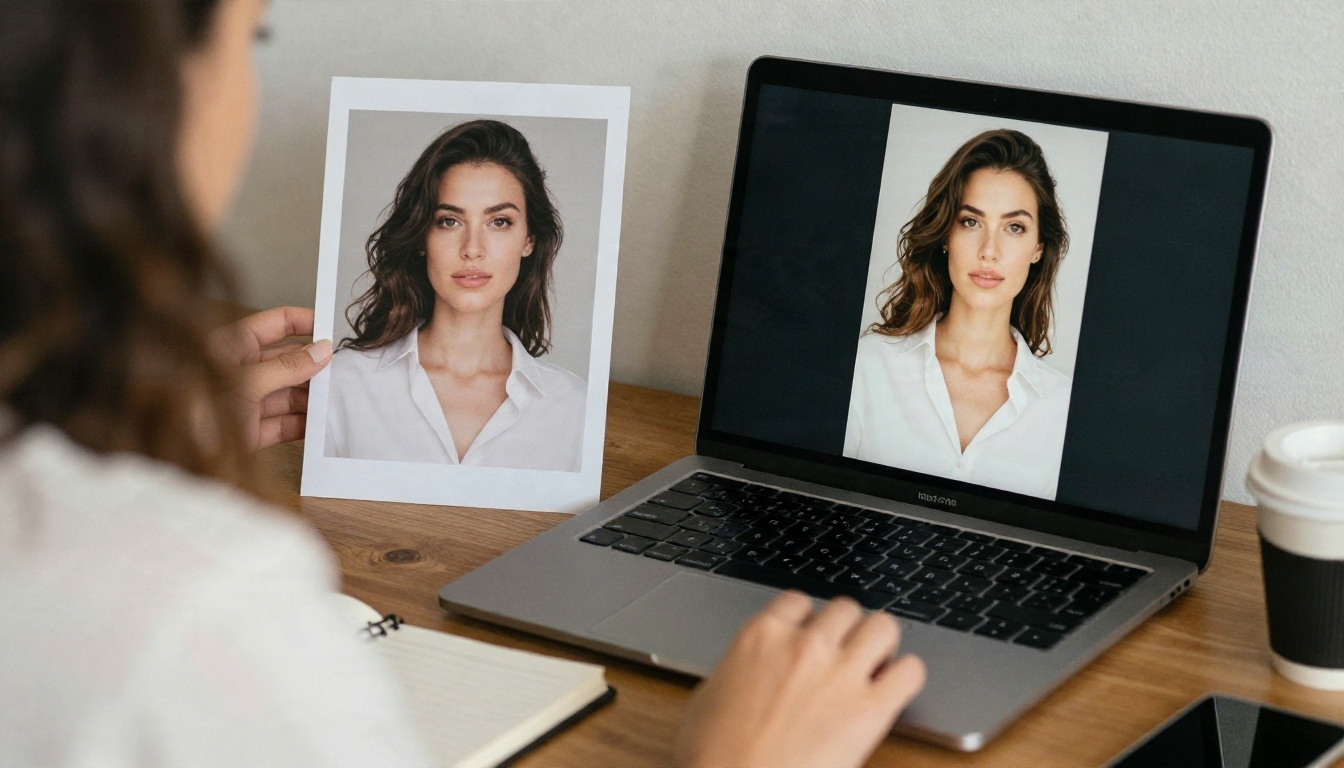
Image 2 Image बनाम टेक्स्ट-टू-इमेज
टेक्स्ट-टू-इमेज सब कुछ शब्दों से बनाता है। Image 2 image आपकी फ़ोटो से ढाँचा उधार लेता है, इसलिए नतीजा कहीं ज़्यादा अनुमानित होता है।
| फ़ीचर | टेक्स्ट-टू-इमेज | Image 2 Image |
|---|
| इनपुट | सिर्फ़ प्रॉम्प्ट | फ़ोटो के साथ प्रॉम्प्ट |
| पोज़ पर नियंत्रण | कम, किस्मत पर निर्भर | ज़्यादा, स्रोत से कॉपी होता है |
| चेहरे पर नियंत्रण | रैंडम | स्थिर रह सकता है |
| किसके लिए सबसे अच्छा | शुरुआत से नए आइडिया | एडिट, रीस्टाइलिंग, वैरिएशन |
| आम तौर पर दोबारा कोशिशें | 5 से 20 | 1 से 5 |
| जोखिम | गलत कंपोज़िशन | मूल को ज़्यादा बदल देना |
💡 अगर आप पहले से जानते हैं कि आखिरी तस्वीर कैसी दिखनी चाहिए, तो Image 2 image से शुरू करें। अगर आपके पास सिर्फ़ धुंधला-सा आइडिया है, तो टेक्स्ट-टू-इमेज से शुरू करें और फिर सबसे अच्छे नतीजे को एडिट पास से निखारें।
लोग इसे असल में किसलिए इस्तेमाल करते हैं
ज़्यादातर लोग कुछ समूहों में आते हैं:
- फ़ोटोग्राफ़र जो शूट से पहले कलर ग्रेड या लाइटिंग सेटअप आज़माना चाहते हैं।
- क्रिएटर जिन्हें एक ही कैरेक्टर दस अलग पहनावों में चाहिए।
- सेलर जो गड़बड़ बैकग्राउंड को साफ़ बैकग्राउंड से बदलते हैं।
- वयस्क कंटेंट क्रिएटर जो एक ही रेफ़रेंस सेशन से ग्लैमर, स्विमवियर और बूडवार (boudoir) लुक चाहते हैं।
- शौकीन जो पुरानी पारिवारिक फ़ोटो को नए रूप में बदलते हैं।
प्रक्रिया कैसे काम करती है
पहले नॉइज़, फिर सफ़ाई
तकनीकी रूप से देखें तो ज़्यादातर इमेज मॉडल नॉइज़ को एक-एक चरण में हटाते हुए तस्वीर सामने लाते हैं। टेक्स्ट-टू-इमेज में मॉडल पूरी तरह रैंडम नॉइज़ से शुरू करता है। Image 2 image में वह आपकी फ़ोटो से शुरू करता है, जिस पर नियंत्रित मात्रा में नॉइज़ जोड़ा गया होता है।
फिर मॉडल आपके प्रॉम्प्ट का पालन करते हुए उस नॉइज़ वाले वर्ज़न को साफ़ करता है। क्योंकि आपके मूल पिक्सल अब भी आंशिक रूप से मौजूद रहते हैं, इसलिए पोज़ और लेआउट बच जाते हैं।
स्ट्रेंथ स्लाइडर
कई टूल strength, denoise या image influence नाम की सेटिंग देते हैं। यह तय करती है कि आपकी मूल फ़ोटो का कितना हिस्सा बचेगा।
| स्ट्रेंथ | क्या होता है | किसके लिए इस्तेमाल करें |
|---|
| 0.1 से 0.3 | छोटे बदलाव, त्वचा और रोशनी में सुधार | रीटचिंग, कलर ग्रेडिंग |
| 0.4 से 0.6 | कपड़े, बैकग्राउंड, मूड में बदलाव | आउटफ़िट स्वैप, सीन बदलना |
| 0.7 से 0.9 | भारी रीबिल्ड, सिर्फ़ मोटा लेआउट बचता है | स्टाइल बदलना, नए सीन |
| 1.0 | मूल फ़ोटो नज़रअंदाज़ | टेक्स्ट-टू-इमेज जैसा |
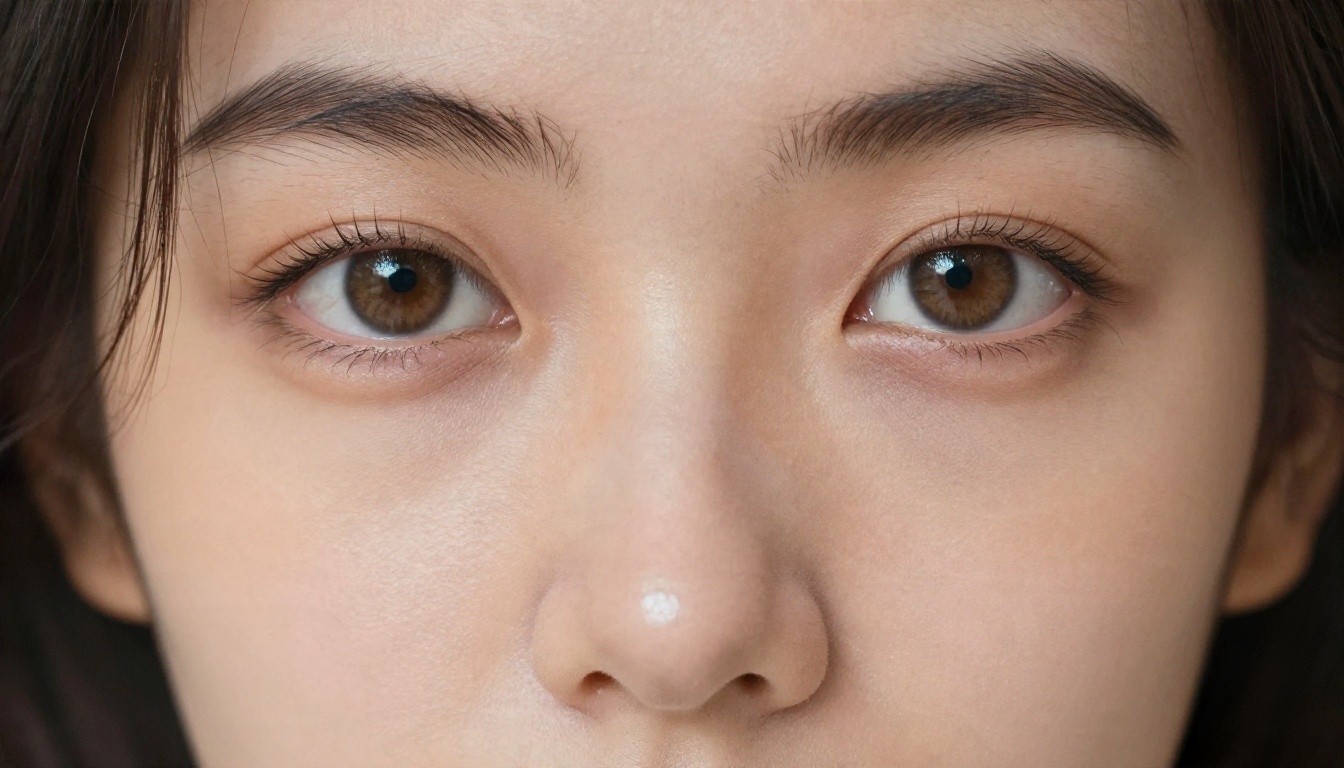
कम स्ट्रेंथ पोर्स, फ़्रेकल्स और आँखों की बारीकियाँ बचाए रखती है। ज़्यादा स्ट्रेंथ इन्हें मिटा सकती है, इसलिए पोर्ट्रेट एडिट आम तौर पर 0.3 से 0.6 के बीच रखे जाते हैं।
इंस्ट्रक्शन एडिटिंग बनाम क्लासिक Img2Img
नए एडिटर स्लाइडर को पूरी तरह छोड़ देते हैं। आप लिखते हैं "ड्रेस को emerald green कर दो" और मॉडल तय करता है कि क्या बदलना है और क्या छोड़ना है। इसे अक्सर इंस्ट्रक्शन-आधारित एडिटिंग कहा जाता है, और PicassoIA पर ज़्यादातर आधुनिक मॉडल इसी तरीके से चलते हैं। शुरुआती लोगों के लिए यह अक्सर आसान होता है, क्योंकि ट्यून करने के लिए कुछ होता ही नहीं।
फ़्री टूल जो आज़माने लायक हैं
सबसे पहले Seedream 4.5
असली-जैसी फ़ोटो के काम के लिए, जिसमें ग्लैमर और स्विमवियर एडिट भी शामिल हैं, Seedream 4.5 से शुरू करें। यह रेफ़रेंस इमेज स्वीकार करता है, त्वचा के रंग और शरीर की संरचना को विश्वसनीय रखता है, और रोशनी बदलते समय वह प्लास्टिक जैसा लुक नहीं देता, जो कुछ मॉडल देते हैं। यह तेज़ भी है, इसलिए आप कुछ ही मिनटों में पाँच प्रॉम्प्ट वैरिएशन आज़मा सकते हैं।
PicassoIA Image Editor Pro
अगला है PicassoIA Image Editor Pro। इसकी मुख्य खासियत है अनलिमिटेड जनरेशन। जब आप प्रॉम्प्ट को बार-बार सुधार रहे हों, तो यह किसी भी एक फ़ीचर से ज़्यादा मायने रखता है। आप क्रेडिट काउंटर देखे बिना बीस कोशिशें कर सकते हैं, और यह नीचे बताई गई गैर-स्पष्ट सीमाओं के भीतर बिना सेंसर वाले, वयस्क-केंद्रित एडिट के साथ काम करता है।
💡 बार-बार कोशिश करने में ही Image 2 image का फ़ायदा मिलता है। पहला नतीजा शायद ही कभी सबसे अच्छा होता है। इसे दस बार चलाने की गुंजाइश होना ही ठीक-ठाक एडिट को अच्छे एडिट में बदलता है।
काम करने वाले दूसरे एडिटिंग मॉडल
बुनियादी बातें समझने के बाद, अलग-अलग कामों के लिए ये मॉडल आज़माने लायक हैं:
| मॉडल | किसके लिए सबसे अच्छा | लिंक |
|---|
| Seedream 4.5 | असली-जैसे पोर्ट्रेट, ग्लैमर, स्विमवियर | मॉडल खोलें |
| Image Editor Pro | अनलिमिटेड एडिट कोशिशें | मॉडल खोलें |
| Qwen Image Edit Plus | सटीक निर्देश वाले एडिट | मॉडल खोलें |
| Qwen Image Edit 2511 | साफ़ आउटफ़िट और बैकग्राउंड स्वैप | मॉडल खोलें |
| Flux Kontext Fast | तेज़ फ़ोटो एडिट, स्थिर सब्जेक्ट | मॉडल खोलें |
| P Image Edit | तेज़ टेस्टिंग के लिए सब-सेकंड एडिट | मॉडल खोलें |
| Nano Banana Pro | सामान्य फ़ोटो एडिट और 4K आउटपुट | मॉडल खोलें |
कुछ मॉडल दूसरों से ज़्यादा सख़्त कंटेंट फ़िल्टर लगाते हैं। अगर कोई वयस्क-केंद्रित एडिट ब्लॉक हो जाए, तो एक ही प्रॉम्प्ट को दस बार नए शब्दों में लिखने के बजाय Seedream 4.5 या Image Editor Pro पर जाएँ।
फ़ोन पर फ़्री विकल्प
आपको डेस्कटॉप सेटअप की ज़रूरत नहीं है। कोई भी ब्राउज़र-आधारित एडिटर फ़ोन पर चलता है, इसलिए आप फ़ोटो खींच सकते हैं, अपलोड कर सकते हैं, और कॉफ़ी का इंतज़ार करते हुए नया रीस्टाइल किया वर्ज़न पा सकते हैं।
NSFW उदाहरण जो शालीन रहते हैं
यहाँ 'गैर-स्पष्ट' का मतलब क्या है
वयस्क कंटेंट के लिए Image 2 image AI इस तकनीक के सबसे ज़्यादा खोजे जाने वाले इस्तेमालों में से एक है, इसलिए इस पर सीधा जवाब देना ज़रूरी है। नीचे दिए उदाहरण संकेतों वाले और ग्लैमरस हैं, पोर्नोग्राफ़िक नहीं। सोचिए स्विमवियर कैंपेन, बूडवार (boudoir) एडिटोरियल और फ़ैशन फ़ोटोग्राफ़ी। कोई स्पष्ट कंटेंट नहीं, कोई न्यूडिटी नहीं दिखाई गई।
यह सीमा सिर्फ़ प्लेटफ़ॉर्म के नियमों की वजह से नहीं है। यही सबसे अच्छा दिखता भी है। निहित संकेत लगभग हर बार स्पष्ट दृश्य से बेहतर होता है, क्योंकि रोशनी, कपड़ा और पोज़ ही सारा काम करते हैं।
ग्लैमर पोर्ट्रेट
कपड़े का एक ही बदलाव Image 2 image का क्लासिक एडिट है। किसी बालकनी या गलियारे में एक सादे पोर्ट्रेट से शुरू करें, फिर साटन, सिल्क या लेस माँगें।
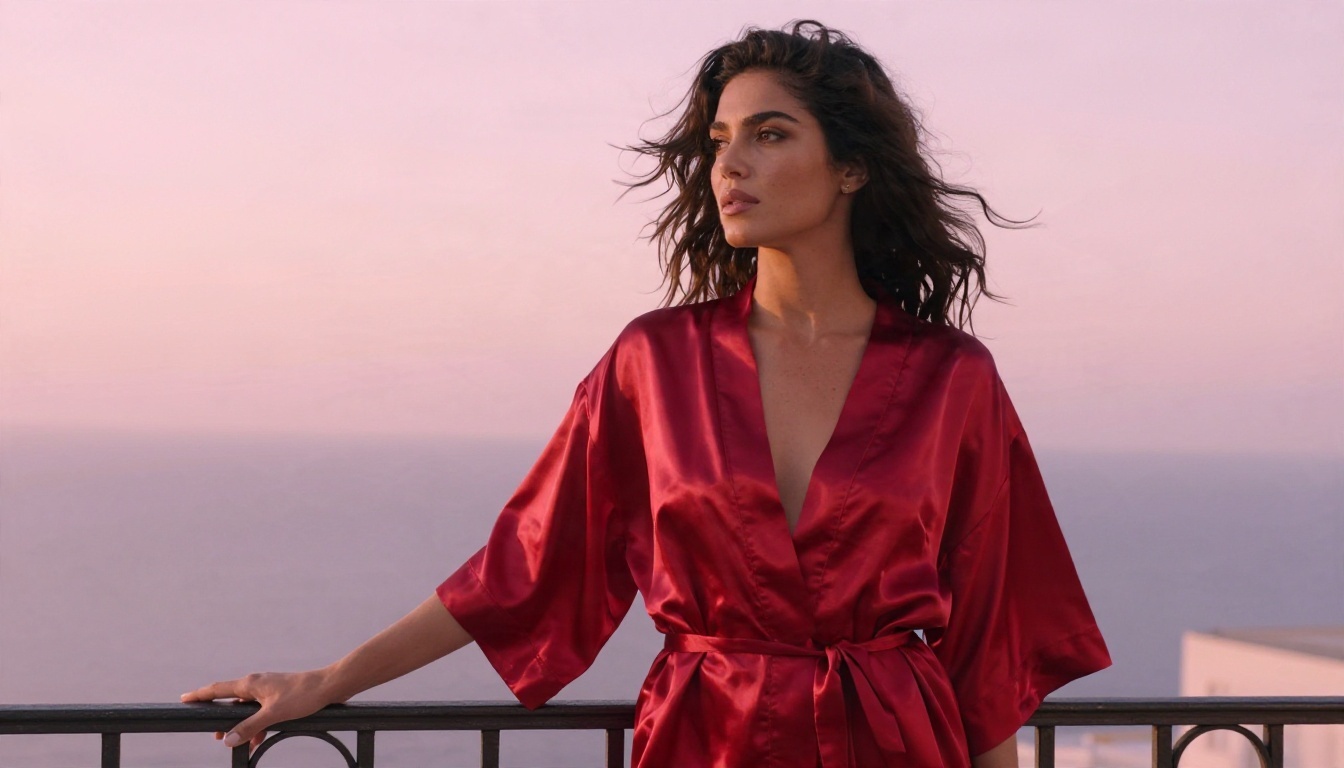
सैंपल प्रॉम्प्ट: उसका आउटफ़िट बदलकर ढीला बँधा गहरे लाल रंग का सिल्क गाउन करें, पोज़ और चेहरा वही रखें, बाईं ओर से गर्म सूर्योदय की रोशनी, भूमध्यसागरीय बालकनी, शैलो डेप्थ ऑफ़ फ़ील्ड, Kodak Portra 400 फ़िल्म ग्रेन।
स्ट्रेंथ लगभग 0.5 अच्छा काम करती है। इससे ऊपर जाने पर उसका चेहरा बदलने लगता है।
बीचवियर और पूल-साइड शॉट
स्विमवियर वयस्क कंटेंट के सबसे करीबी श्रेणियों में सबसे आसान है, क्योंकि सेटिंग स्वाभाविक होती है और स्टाइलिंग का ज़्यादातर काम रोशनी करती है।
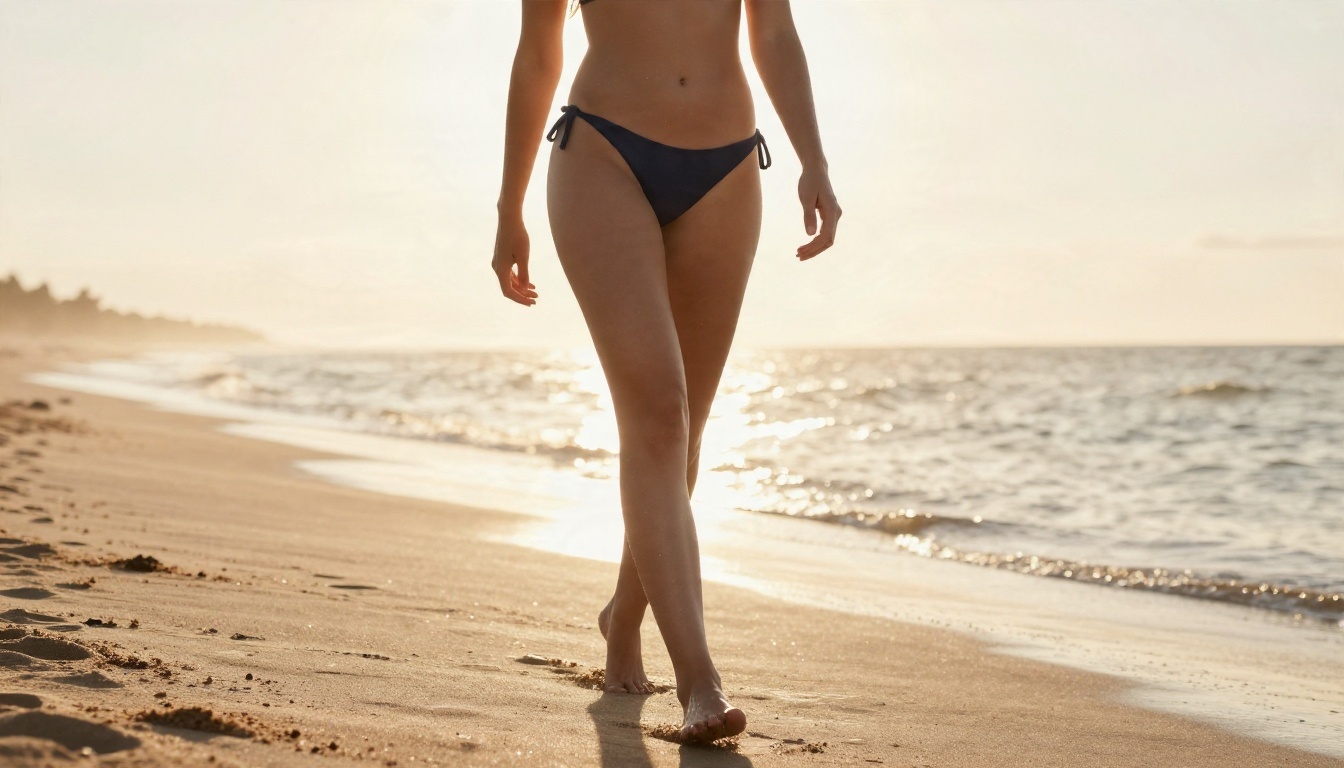
सैंपल प्रॉम्प्ट: उसे गोल्डन आवर में एक गीले रेतीले समुद्र तट पर नेवी ब्लू ट्रायंगल बिकिनी में रखें, सूरज उसके पीछे हो जिससे बालों और कंधों पर रिम लाइट बने, त्वचा पर पानी की नन्ही बूँदों के साथ प्राकृतिक चमक, कूल्हे की ऊँचाई पर 70mm लेंस।
एक अलग सोर्स फ़ोटो, अलग सीन:
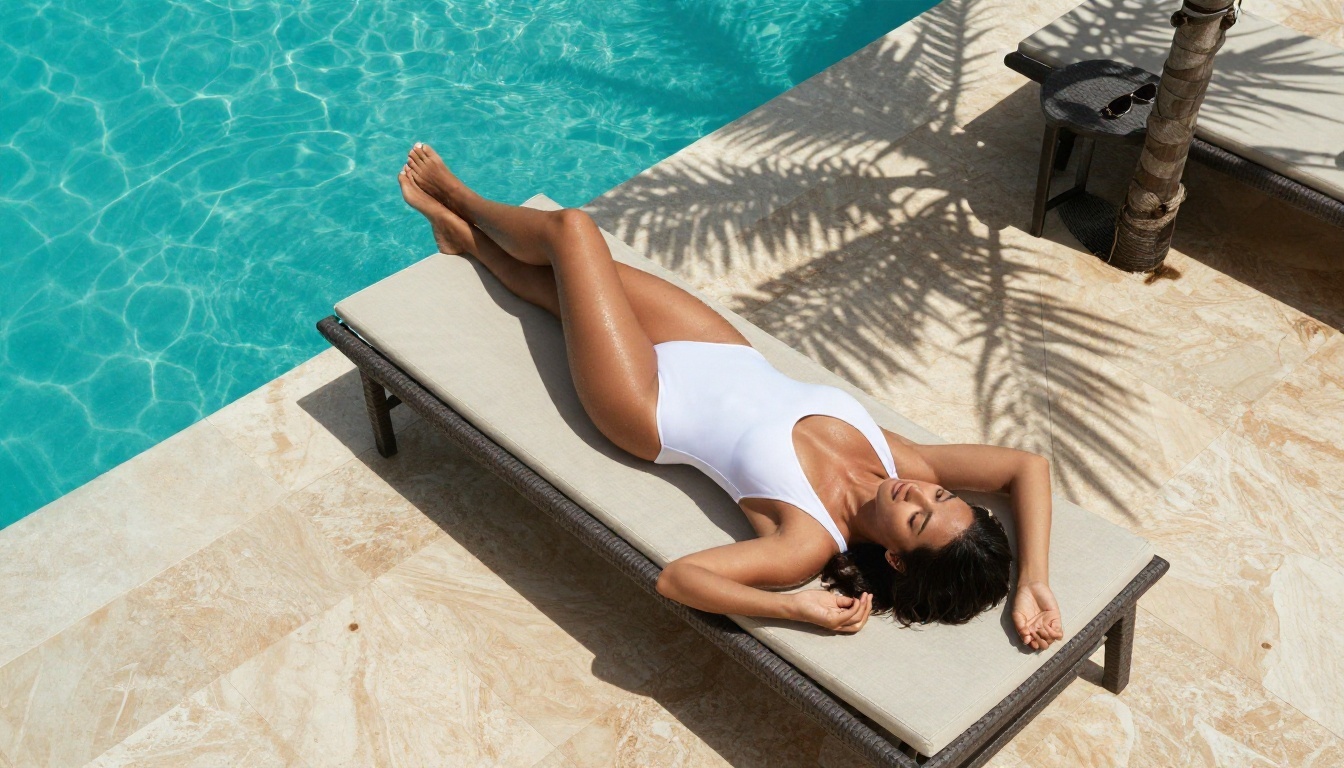
सैंपल प्रॉम्प्ट: उसे एक लग्ज़री विला में इन्फ़िनिटी पूल के किनारे टीक की सन लाउंजर पर बिठाएँ, सफ़ेद हाई-कट वन-पीस स्विमसूट, फ़िरोज़ी पानी, उसके पैरों पर ताड़ की छाया, तेज़ दोपहर की धूप, 24mm लेंस से, ऊपर से शॉट।
सॉफ़्ट बेडरूम पोर्ट्रेट
बूडवार स्टाइल त्वचा से ज़्यादा रोशनी पर निर्भर करता है। एक तरफ़ से खिड़की की रोशनी, सिलवटों वाला लिनन और आरामदेह मुद्रा मूड बनाते हैं।
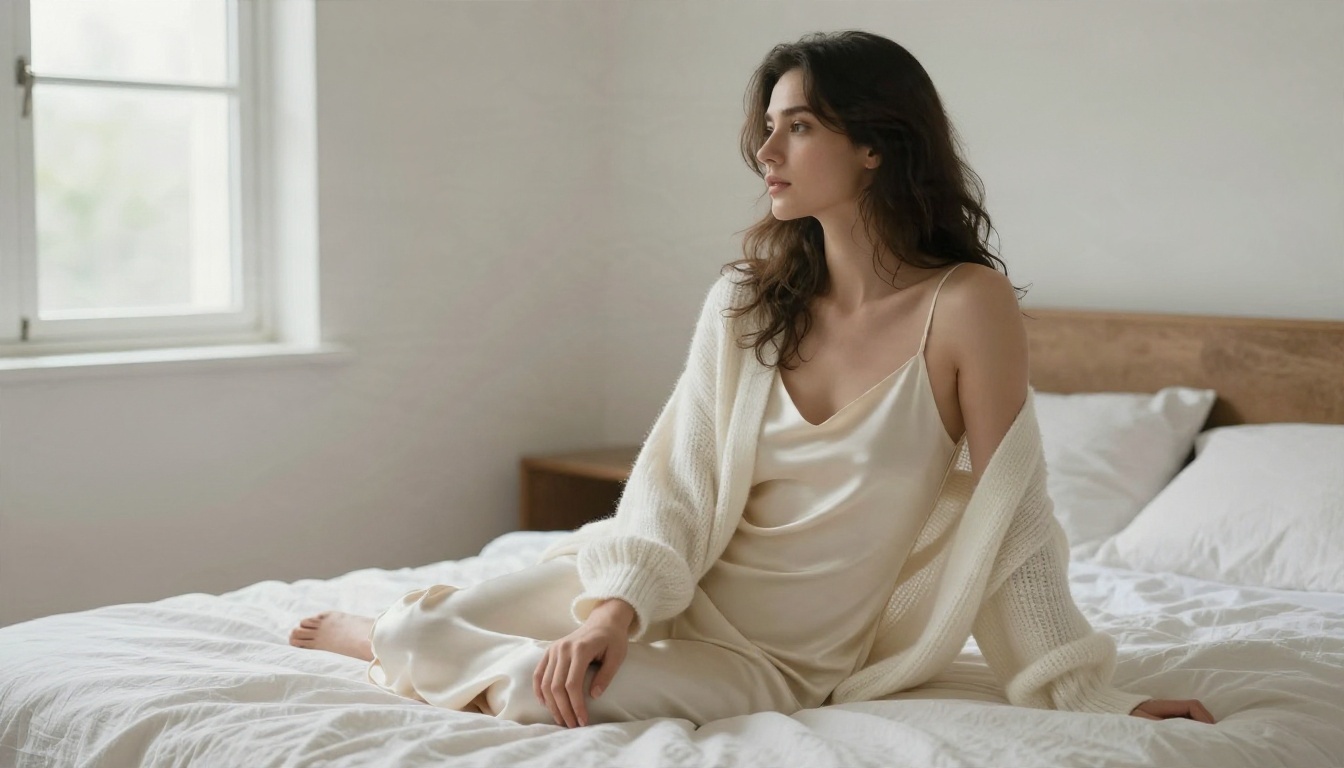
सैंपल प्रॉम्प्ट: उसे एक मिनिमलिस्ट धूप वाले बेडरूम में बिस्तर के किनारे बिठाएँ, क्रीम सिल्क स्लिप ड्रेस के ऊपर बड़ा सफ़ेद निट कार्डिगन, बाईं ओर से नरम फैली हुई खिड़की की रोशनी, लिनन की सिलवटें, 85mm f/1.4।
सहमति के वे नियम जिनका आपको पालन करना चाहिए
Image 2 image AI असली फ़ोटो पर काम करता है, इसलिए इस सेक्शन में सहमति सबसे अहम नियम है।
- सिर्फ़ अपनी फ़ोटो या उन वयस्कों की फ़ोटो इस्तेमाल करें जिन्होंने साफ़ अनुमति दी हो। जिसने सहमति न दी हो, उसकी फ़ोटो कभी एडिट न करें।
- नाबालिगों की फ़ोटो कभी एडिट न करें, किसी भी संदर्भ में।
- एडिट की गई इमेज को किसी ऐसे असली व्यक्ति की असली फ़ोटो के रूप में पेश न करें जिसने उसमें हिस्सा नहीं लिया।
- इसे नॉन-एक्सप्लिसिट रखें। लक्ष्य सुरुचिपूर्ण ग्लैमर है।
अगर आपको बिना किसी असली व्यक्ति के वयस्क नतीजे चाहिए, तो टेक्स्ट-टू-इमेज से शुरुआत से एक मॉडल जनरेट करें, फिर उस इमेज को अपने सोर्स के रूप में इस्तेमाल करें।
कॉपी करने लायक प्रॉम्प्ट
एक सरल प्रॉम्प्ट फ़ॉर्मूला
अच्छे Image 2 image प्रॉम्प्ट में साफ़ लिखा होता है कि क्या बनाए रखना है और क्या बदलना है। एक भरोसेमंद ढाँचा:
[रखें] + [बदलें] + [रोशनी] + [कैमरा] + [टेक्सचर]
उदाहरण के लिए: उसका पोज़ और चेहरा रखें। आउटफ़िट बदलकर काला साटन कैमिसोल करें। दाईं ओर से नरम खिड़की की रोशनी। 85mm लेंस, शैलो डेप्थ ऑफ़ फ़ील्ड। दिखने वाली त्वचा की बनावट, हल्का फ़िल्म ग्रेन।
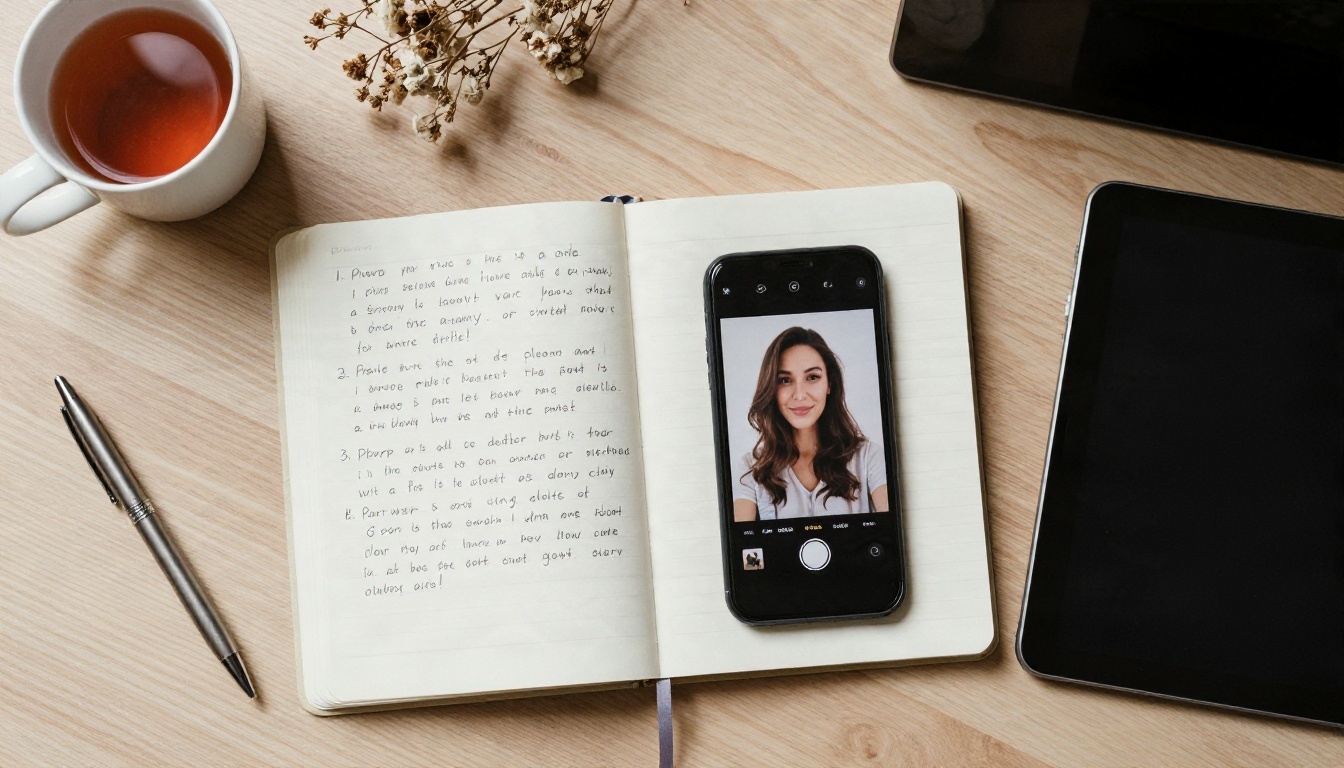
दस प्रॉम्प्ट जो पेस्ट करें
इन्हें Seedream 4.5 या Image Editor Pro के साथ इस्तेमाल करें, और विवरण अपनी सोर्स फ़ोटो के हिसाब से बदलें।
- पोज़ और चेहरा रखें। बैकग्राउंड को पेस्टल आसमान वाली सूर्योदय की बालकनी में बदलें।
- उसका आउटफ़िट लाल साटन गाउन करें। बाकी सब वैसा ही रखें।
- बाईं ओर से गर्म गोल्डन आवर की रोशनी से सीन को नए सिरे से लाइट करें, बालों पर हल्की रिम लाइट।
- उसे नेवी बिकिनी में समुद्र तट पर रखें, गीली रेत, पानी उसके टखनों के आसपास।
- फ़ोटो को ऐसा बनाएँ जैसे Kodak Portra 400 पर शूट हुई हो, प्राकृतिक ग्रेन और गर्म त्वचा टोन के साथ।
- बैकग्राउंड को मिनिमलिस्ट सफ़ेद बेडरूम से बदलें, खिड़की की रोशनी, लिनन की चादरें।
- ड्रेस को हाई लेग स्लिट वाली emerald green साटन ड्रेस करें, स्टूडियो सॉफ़्टबॉक्स लाइटिंग।
- उसका चेहरा और बाल रखें। सेटिंग को दोपहर में लग्ज़री विला के पूल में बदलें।
- हल्के फ़्रेकल्स और प्राकृतिक त्वचा के पोर्स जोड़ें, एयरब्रश वाली चिकनाई हटाएँ।
- कैमरा एंगल नीचे से करें, 35mm लेंस, शैलो डेप्थ ऑफ़ फ़ील्ड।
स्टाइल बदलने वाले प्रॉम्प्ट
फ़ैशन एडिटोरियल लुक अच्छा काम करते हैं, क्योंकि स्टूडियो सेटिंग नियंत्रित होती है। वही सोर्स फ़ोटो एक इवनिंग गाउन शूट, एक स्विमवियर कैम्पेन, या एक कैज़ुअल स्ट्रीट शॉट बन सकती है।
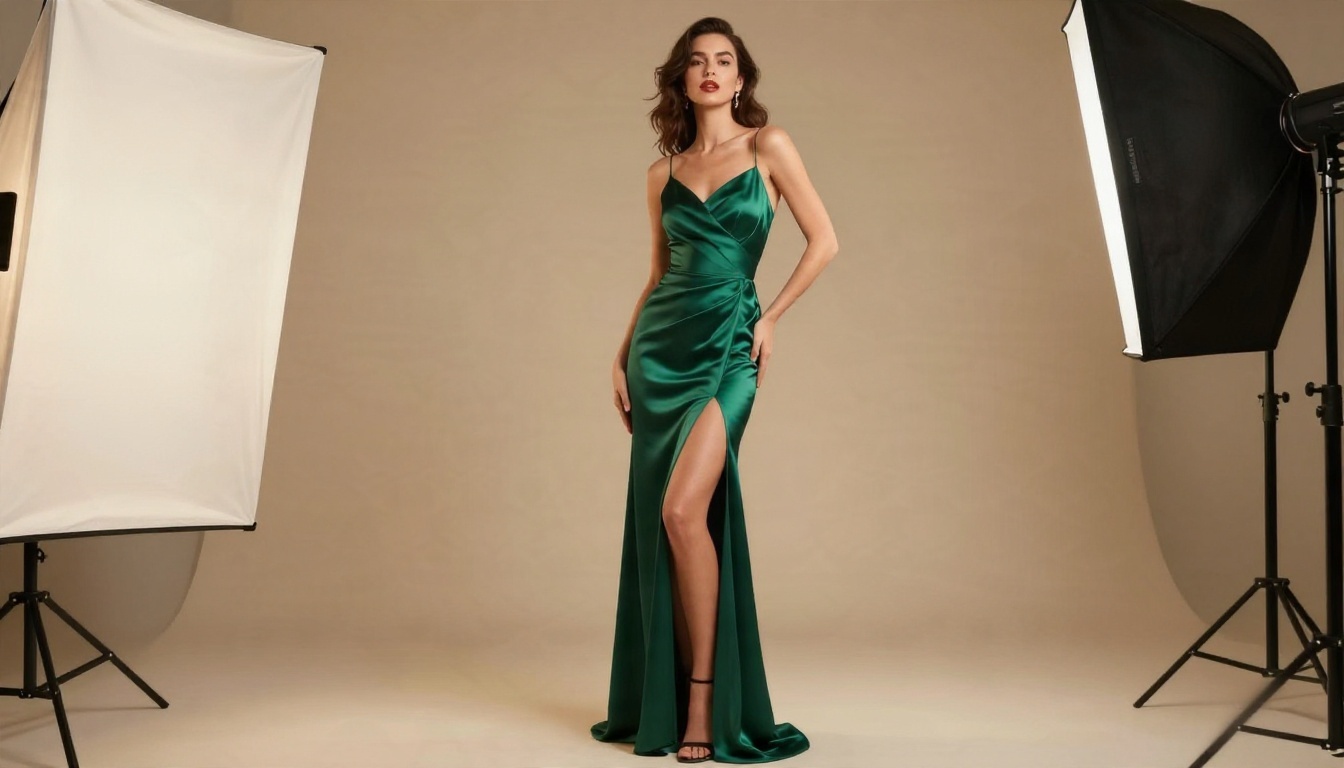
💡 हमेशा कैमरा और फ़िल्म स्टॉक का ज़िक्र करें। 85mm f/1.8, Kodak Portra 400 और film grain जैसे शब्द मॉडल को चिकनी, ज़्यादा स्मूद लुक के बजाय फ़ोटोग्राफ़िक रियलिज़्म की ओर ले जाते हैं।
पाँच चरणों में आपका पहला रन
- एक साफ़ सोर्स फ़ोटो चुनें। शार्प, अच्छी रोशनी वाली और जिसमें सब्जेक्ट साफ़ दिखे।
- एडिटर खोलें। असली नतीजों के लिए Seedream 4.5 इस्तेमाल करें, या अगर आपको अनलिमिटेड कोशिशें चाहिए तो Image Editor Pro।
- फ़ोटो अपलोड करें। ज़्यादातर एडिटर JPG और PNG स्वीकार करते हैं।
- एक बार में एक बदलाव लिखें। "आउटफ़िट बदलो" लिखना "आउटफ़िट, बैकग्राउंड, बाल और रोशनी बदलो" लिखने से बेहतर काम करता है।
- दोहराएँ। इसे तीन से पाँच बार चलाएँ, सबसे अच्छा रखें, और उसे अगले एडिट के लिए नया सोर्स बनाएँ।
आम गलतियाँ और उनके समाधान
| समस्या | संभावित कारण | समाधान |
|---|
| चेहरा बहुत ज़्यादा बदल जाता है | स्ट्रेंथ बहुत ज़्यादा है | स्ट्रेंथ 0.3 या 0.4 तक घटाएँ |
| त्वचा प्लास्टिक जैसी लगती है | प्रॉम्प्ट में टेक्सचर नहीं है | "प्राकृतिक पोर्स, हल्के फ़्रेकल्स, फ़िल्म ग्रेन" जोड़ें |
| एडिट मुश्किल से दिखता है | स्ट्रेंथ बहुत कम या प्रॉम्प्ट धुंधला | स्ट्रेंथ बढ़ाएँ, सटीक बदलाव का नाम लें |
| हाथ गलत लगते हैं | सोर्स फ़ोटो में हाथ छिपे हैं | ऐसा सोर्स लें जिसमें हाथ साफ़ दिखें |
| फ़िल्टर से ब्लॉक | प्रॉम्प्ट बहुत स्पष्ट है | शब्द नरम करें, या Seedream 4.5 पर जाएँ |
| रोशनी नकली लगती है | रोशनी की दिशा तय नहीं है | "बाईं ओर से खिड़की की रोशनी" बताएँ |
| बैकग्राउंड सब्जेक्ट में घुल जाता है | एक साथ बहुत सारे बदलाव | सब्जेक्ट और बैकग्राउंड दो पास में एडिट करें |
कुछ आदतें सबसे ज़्यादा समय बचाती हैं:
- एक पास में एक चीज़ बदलें। एडिट्स को एक के ऊपर एक जमाना ही वह तरीका है जिससे चेहरा खिसकता है।
- हर अच्छा नतीजा सेव करें। वर्ज़न 3 का ठीक-ठाक नतीजा वर्ज़न 4 के लिए आपकी मूल फ़ोटो से बेहतर सोर्स है।
- प्रॉम्प्ट छोटे और सटीक रखें। "शानदार" जैसे विशेषण कुछ नहीं जोड़ते। रोशनी की दिशा और लेंस जोड़ते हैं।
- फ़िल्टर से न उलझें। अगर कोई मॉडल आपको ब्लॉक करे, तो शब्द नहीं, मॉडल बदलें।
आज ही Picasso IA पर आज़माएँ
Image 2 image AI मौजूदा फ़ोटो से नई फ़ोटो पाने का सबसे तेज़ तरीका है। कोई सोर्स इमेज चुनें, एक साफ़ बदलाव लिखें और उसे चलाएँ। कुछ ही मिनटों में आप देख लेंगे कि रोशनी, आउटफ़िट या सीन काम कर रहा है या नहीं।
असली-जैसे ग्लैमर और स्विमवियर एडिट के लिए Seedream 4.5 से शुरू करें, फिर जब आप बिना सीमा के इटरेट करना चाहें तो PicassoIA Image Editor Pro पर जाएँ। ज़्यादा शार्प इंस्ट्रक्शन एडिट के लिए Qwen Image Edit Plus या Flux Kontext Fast आज़माएँ।
आज एक फ़ोटो अपलोड करें, ऊपर की सूची से एक प्रॉम्प्ट कॉपी करें, और नतीजे की तुलना अपनी मूल फ़ोटो से करें। हर एडिटिंग और जनरेशन मॉडल को एक ही जगह देखने के लिए picassoia.com/en/all-models पर जाएँ।


