आपने एक वाक्य टाइप किया, एक बटन दबाया, और दस सेकंड बाद एक ऐसी तस्वीर सामने थी जो किसी मैगज़ीन में छपने लायक लगती थी। AI आर्ट का वादा यही है, और यहीं ज़्यादातर शुरुआती लोग अटक जाते हैं, क्योंकि अब दर्जनों ऐसे टूल हैं जो खुद को सबसे आसान, सबसे सस्ता और सबसे अच्छा बताते हैं। कुछ तीन इमेज के बाद अच्छी चीज़ें पेवॉल के पीछे छिपा देते हैं। कुछ आपके एक भी तस्वीर बनाने से पहले स्लाइडरों का ढेर थमा देते हैं। यह आर्टिकल यह सब छाँटता है, ताकि आप एक टूल चुन सकें, आज ही कुछ ऐसा बना सकें जो आपको पसंद आए, और ठीक-ठीक जान सकें कि मुफ़्त रास्ता आपको क्या देगा और क्या नहीं।
संक्षिप्त जवाब
अगर एक वाक्य में कहें: शुरुआती के लिए सबसे अच्छा AI आर्ट जनरेटर वह है जो साधारण अंग्रेज़ी वाक्य से अच्छी तस्वीरें दे, किसी इंस्टॉलेशन की ज़रूरत न पड़े, और बहुत सारी वैरिएशन आज़माने दे, बिना किसी कसे हुए रोज़ाना के कैप के।
व्यवहार में इसका मतलब है ब्राउज़र-आधारित प्लेटफ़ॉर्म जिसमें एक ही जगह कई मॉडल हों, क्योंकि पहला मॉडल जो आप आज़माएँगे, वह हर बार आपके मन की तस्वीर से मेल नहीं खाएगा। एक पोर्ट्रेट एक मॉडल में सबसे अच्छा दिख सकता है और प्रोडक्ट शॉट दूसरे में। एक ही अकाउंट के भीतर बदलना पाँच लॉगिन सँभालने से कहीं कम उलझन भरा है।
💡 त्वरित चुनाव: तेज़ और साफ़ नतीजों के लिए, जिसमें सीखने की लगभग कोई मेहनत न हो, Z Image Turbo से शुरू करें। जब आपको ज़्यादा डिटेल और अधिक रियलिज़्म चाहिए, तब Seedream 4.5 पर जाएँ।
शुरुआती लोगों को असल में क्या चाहिए
ज़्यादातर "सबसे अच्छे" वाली सूचियाँ टूल्स को कच्ची इमेज क्वालिटी के आधार पर रैंक करती हैं। पहले दिन के किसी व्यक्ति के लिए यह गलत पैमाना है। जो टूल शानदार तस्वीरें बनाता है लेकिन तकनीकी शब्दावली माँगता है, वह उस थोड़े कम चमकदार टूल से हार जाएगा जिसे आप दो मिनट में इस्तेमाल कर सकते हैं।
बिना सेटअप के शुरुआत
आपको Python इंस्टॉल करने, कई गीगाबाइट का चेकपॉइंट डाउनलोड करने या कोई गेमिंग ग्राफ़िक्स कार्ड रखने की ज़रूरत नहीं होनी चाहिए। Stable Diffusion जैसे ओपन-सोर्स टूल शक्तिशाली हैं, लेकिन उन्हें अपने कंप्यूटर पर चलाना अपने आप में एक प्रोजेक्ट है। होस्टेड वर्ज़न यह पूरी समस्या हटा देता है। अगर आप उस मॉडल-परिवार को लेकर उत्सुक हैं, तो Stable Diffusion 3.5 Large बिना किसी सेटअप के सीधे ब्राउज़र में चलता है।
माफ़ करने वाले प्रॉम्प्ट
शुरुआती लोग छोटे और अस्पष्ट प्रॉम्प्ट लिखते हैं: "समुद्र तट पर एक कुत्ता", "एक आरामदायक कमरा", "लाल ड्रेस में एक औरत।" एक अच्छा स्टार्टर टूल इन्हीं से भी कुछ ठीक-ठाक लौटा देता है। नए मॉडल दो साल पहले वालों से इसमें कहीं बेहतर हैं, क्योंकि वे परफ़ेक्ट कीवर्ड की सूची का इंतज़ार करने के बजाय आपका इरादा पढ़ते हैं।
ईमानदार मुफ़्त सीमाएँ
हर मुफ़्त प्लान की एक सीमा होती है। असल बात यह है कि वह सीमा उस तक पहुँचने से पहले साफ़ हो। इस साल प्रकाशित मुफ़्त जनरेटरों की समीक्षाएँ सटीक संख्याओं पर एकमत नहीं हैं, और उद्धृत कुछ आँकड़े एक-दूसरे से टकराते हैं। इसलिए किसी भी टूल पर भरोसा करने से पहले उसका मौजूदा प्राइसिंग पेज ज़रूर देखें। किसी राउंडअप में पढ़े गए "रोज़ाना इतनी इमेज" वाले किसी भी दावे को पक्के वादे के बजाय मोटे संकेत की तरह लें।
मुफ़्त विकल्पों की तुलना
मुफ़्त AI आर्ट टूल तीन मोटे वर्गों में आते हैं। कोई भी पूरी तरह परफ़ेक्ट नहीं है, और हर एक अलग तरह के शुरुआती व्यक्ति के लिए उपयुक्त है।
चैट-आधारित असिस्टेंट
कुछ चैटबॉट अब बातचीत के भीतर ही इमेज बनाते हैं। ChatGPT और Google Gemini सबसे ज़्यादा जाने जाते हैं। आप बताते हैं कि क्या चाहिए, और फिर साधारण भाषा में कह सकते हैं "इसे थोड़ा गर्म बनाओ" या "बाईं ओर वाले व्यक्ति को हटाओ।" यह बातचीत वाली शैली पहली बार आज़माने वालों के लिए दोस्ताना है।
इसमें कंट्रोल और कंसिस्टेंसी के बीच समझौता करना पड़ता है। आप हमेशा कोई खास मॉडल नहीं चुन सकते, और व्यस्त समय में मुफ़्त कोटा घट सकता है। आउटपुट अक्सर अच्छा होता है, लेकिन आप उसी सीमा में काम करते हैं जो असिस्टेंट तय करता है।
रोज़ाना क्रेडिट वाले ब्राउज़र टूल
Leonardo, Ideogram और Playground जैसी सेवाएँ एक छोटा क्रेडिट पूल देती हैं जो एक तय शेड्यूल पर रीफ़्रेश होता है। इनमें आस्पेक्ट रेशियो, स्टाइल प्रीसेट और मॉडल चुनने जैसे ज़्यादा दिखने वाले कंट्रोल मिलते हैं। कई मामलों में मुफ़्त टियर पर वॉटरमार्क, कतार या कम रिज़ॉल्यूशन भी आते हैं, और ब्यौरे अक्सर बदलते रहते हैं।
यह वर्ग उन लोगों के लिए ठीक है जो प्रयोग करना पसंद करते हैं और थोड़ा इंतज़ार बुरा नहीं मानते। फिर भी क्रेडिट सिस्टम तनावपूर्ण लग सकता है, क्योंकि हर असफल कोशिश की कीमत चुकानी पड़ती है।
PicassoIA पर मॉडल लाइब्रेरी
तीसरा विकल्प एक ऐसी लाइब्रेरी है जहाँ कई मॉडल एक ही छत के नीचे रहते हैं। PicassoIA पर आप Flux 2 Klein 4B Base, Nano Banana, Imagen 4 Fast, Ideogram v4 Balanced और कई दूसरे मॉडल हर एक के लिए नया अकाउंट खोले बिना आज़मा सकते हैं। शुरुआती व्यक्ति के लिए यह सबसे बड़ा फ़ायदा है: अगर एक मॉडल फीका नतीजा दे, तो आप उसी प्रॉम्प्ट को सेकंडों में दूसरे मॉडल पर चला सकते हैं।
साथ-साथ तुलना वाली टेबल
| प्रकार | सबसे उपयुक्त | आम मुफ़्त सीमा | मुख्य कमी |
|---|
| चैट असिस्टेंट | बातचीत से इमेज तक पहुँचना | छोटा रोज़ाना कोटा जो बदलता है | मॉडल पर कम कंट्रोल |
| क्रेडिट-आधारित वेब टूल | प्रीसेट पसंद करने वाले लोग | रोज़ाना या साप्ताहिक क्रेडिट | असफल कोशिशों में क्रेडिट खत्म |
| लोकल ओपन-सोर्स इंस्टॉल | तकनीकी उपयोगकर्ता | कोई नहीं, आपकी अपनी मशीन पर चलता है | मज़बूत GPU और धैर्य चाहिए |
| मल्टी-मॉडल लाइब्रेरी | नतीजों की जल्दी तुलना | मॉडल के हिसाब से अलग | ज़्यादा विकल्प भारी लग सकते हैं |
सरल प्रॉम्प्ट से असली उदाहरण
बातों से कुछ नहीं होता, इसलिए देखिए सरल प्रॉम्प्ट क्या कर सकते हैं। नीचे दिए उदाहरण साधारण वाक्यों का इस्तेमाल करते हैं, वैसे वाक्य जो एक शुरुआती व्यक्ति पहले दिन लिखेगा, साथ में लुक को दिशा देने के लिए कुछ फ़ोटोग्राफ़िक ब्यौरे।
वन्यजीव पोर्ट्रेट
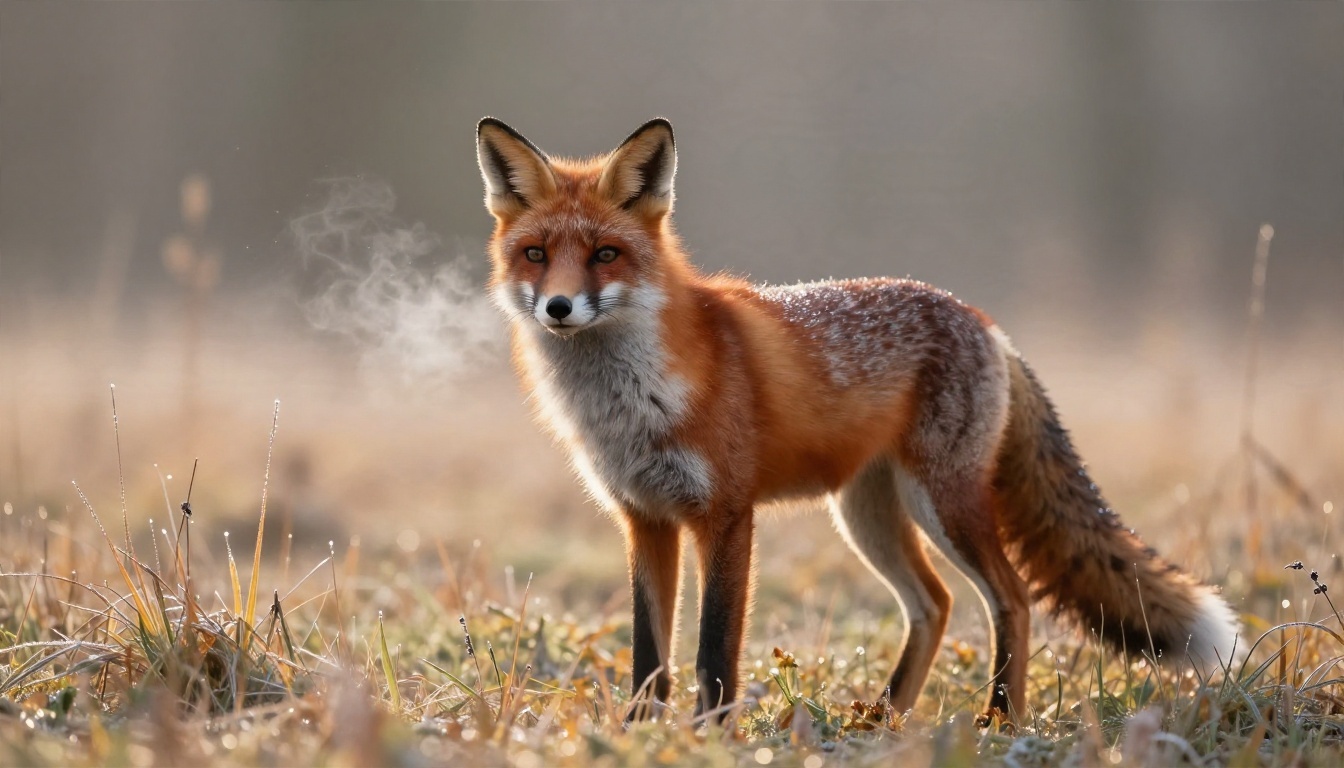
प्रॉम्प्ट का विचार: "भोर में एक पाले से ढके घास के मैदान में खड़ी लाल लोमड़ी, सुनहरी घास, हल्की धुंध, टेलीफ़ोटो लेंस, प्राकृतिक रंग।"
ध्यान दें कि तस्वीर को क्या थामे रखता है: सब्जेक्ट, जगह, दिन का समय और एक लेंस का संकेत। चार छोटे हिस्से, बिना किसी जार्गन के। फ़ोटोग्राफ़िक डेटा पर प्रशिक्षित मॉडल कैमरे की भाषा पर अच्छी प्रतिक्रिया देते हैं, क्योंकि इससे तय होता है कि "रियलिस्टिक" कैसा दिखना चाहिए।
खाना और लाइफ़स्टाइल का दृश्य
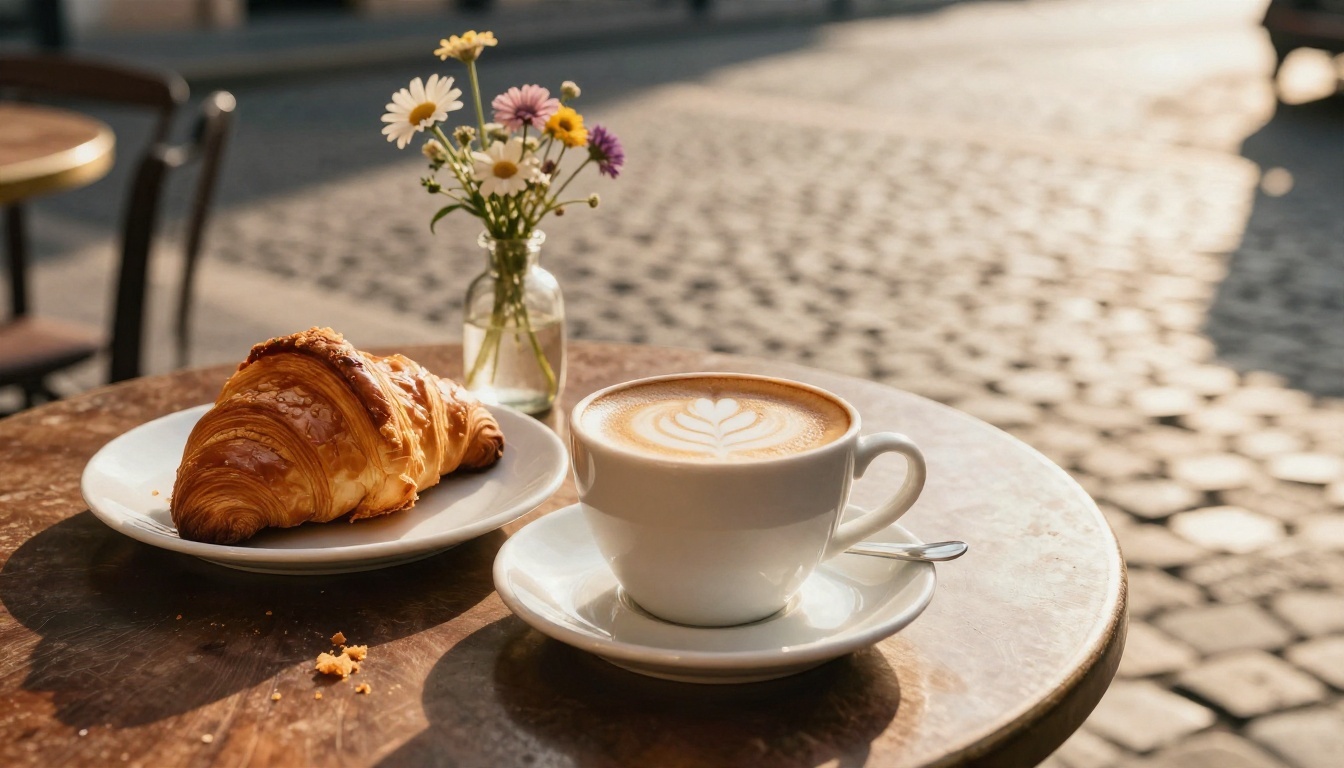
प्रॉम्प्ट का विचार: "कैफ़े की टेरेस टेबल पर लाते आर्ट वाली कैपुचीनो और एक क्रॉइसेंट, गर्म सुबह की धूप, पीछे कोबलस्टोन की सड़क धुंधली, शैलो डेप्थ ऑफ़ फ़ील्ड।"
खाना पहली जाँच के लिए बढ़िया है, क्योंकि यह कमज़ोरियाँ जल्दी उजागर करता है। फ़ोम की बनावट, परतदार क्रॉइसेंट और ग्लेज़्ड सिरेमिक की नकल करना मुश्किल होता है। अगर कोई मॉडल इन्हें सँभाल लेता है, तो वह ज़्यादातर रोज़मर्रा के सब्जेक्ट को भी सँभाल लेगा।
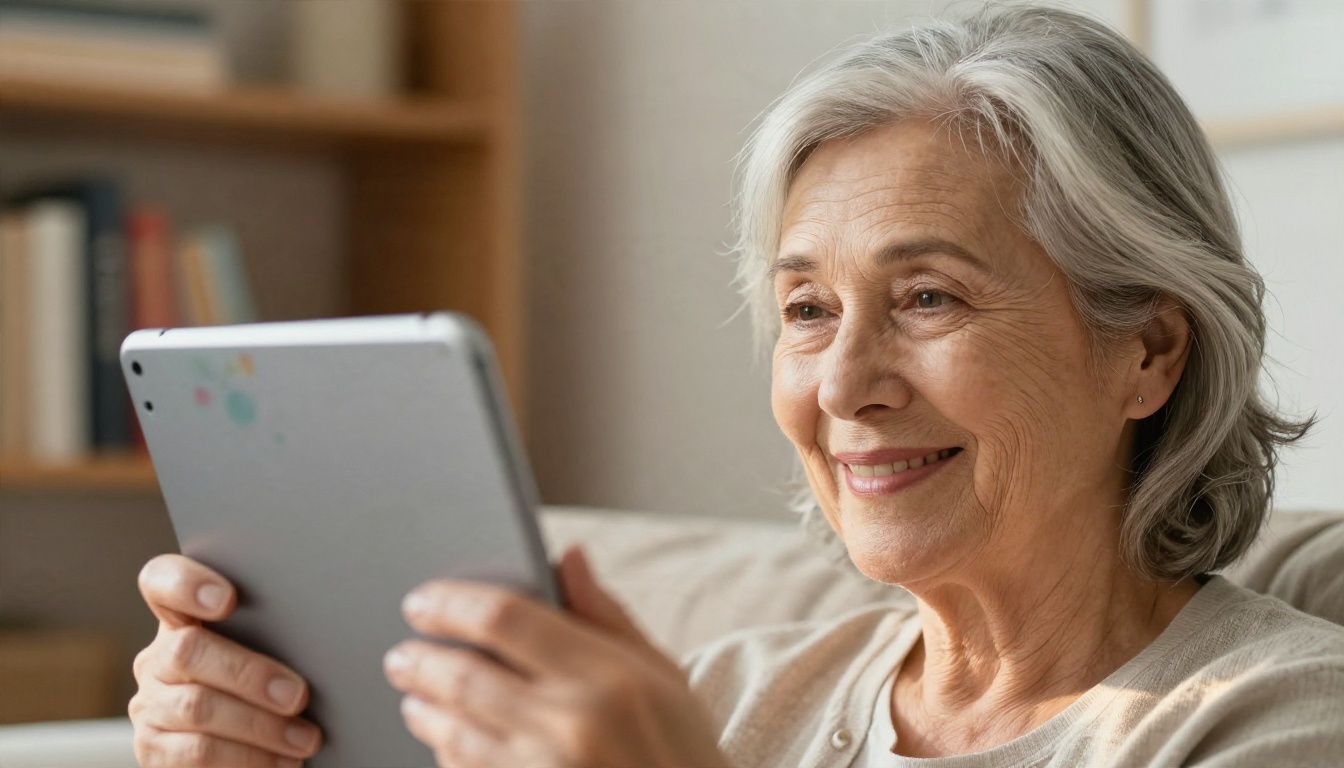
टेबलेट पकड़े एक व्यक्ति
प्रॉम्प्ट का विचार: "आरामदायक लिविंग रूम में टेबलेट थामे साठ के दशक की एक मुस्कुराती महिला, चाँदी जैसे बाल, दोपहर की खिड़की की रोशनी, 85mm लेंस।"
लोग किसी भी जनरेटर के लिए सबसे कठिन सब्जेक्ट हैं, क्योंकि चेहरों और हाथों की छोटी गलतियाँ हमें तुरंत दिख जाती हैं। अगर आपको ऐसे चेहरे चाहिए जो टिक सकें, तो Seedream 4.5 या Qwen Image 3 Pro आज़माएँ, दोनों फ़ोटोग्राफ़िक रियलिज़्म के लिए जाने जाते हैं।
💡 काम करने वाला प्रॉम्प्ट फ़ॉर्मूला: सब्जेक्ट + सेटिंग + रोशनी + लेंस + मूड। "एक लोमड़ी, पाले वाला घास का मैदान, भोर की बैकलाइट, 200mm लेंस, शांत।" इसे एक ही साँस में लिखा जा सकता है।
वो सीमाएँ जिनका कोई ज़िक्र नहीं करता
मुफ़्त AI आर्ट सच में उपयोगी है, लेकिन मार्केटिंग उसके अटपटे हिस्सों को छोड़ देती है। उन्हें पहले से जानने से आपकी बहुत सी खीझ बच जाती है।
रोज़ाना कैप और वॉटरमार्क
लगभग हर होस्टेड टूल यह सीमित करता है कि आप मुफ़्त में कितनी इमेज बना सकते हैं। कुछ वॉटरमार्क जोड़ते हैं, कुछ रिज़ॉल्यूशन घटाते हैं, और कुछ आपको धीमी कतार में डाल देते हैं। कोई भी मुख्यधारा सेवा अपने सभी मॉडलों पर सच में असीमित मुफ़्त जनरेशन नहीं देती, इसलिए किसी कैप के लिए योजना बनाएँ और अपनी मुफ़्त तस्वीरें समझदारी से खर्च करें: सावधानी से प्रॉम्प्ट लिखें, एक छोटा बैच बनाएँ, और सबसे अच्छी तस्वीर चुनें।
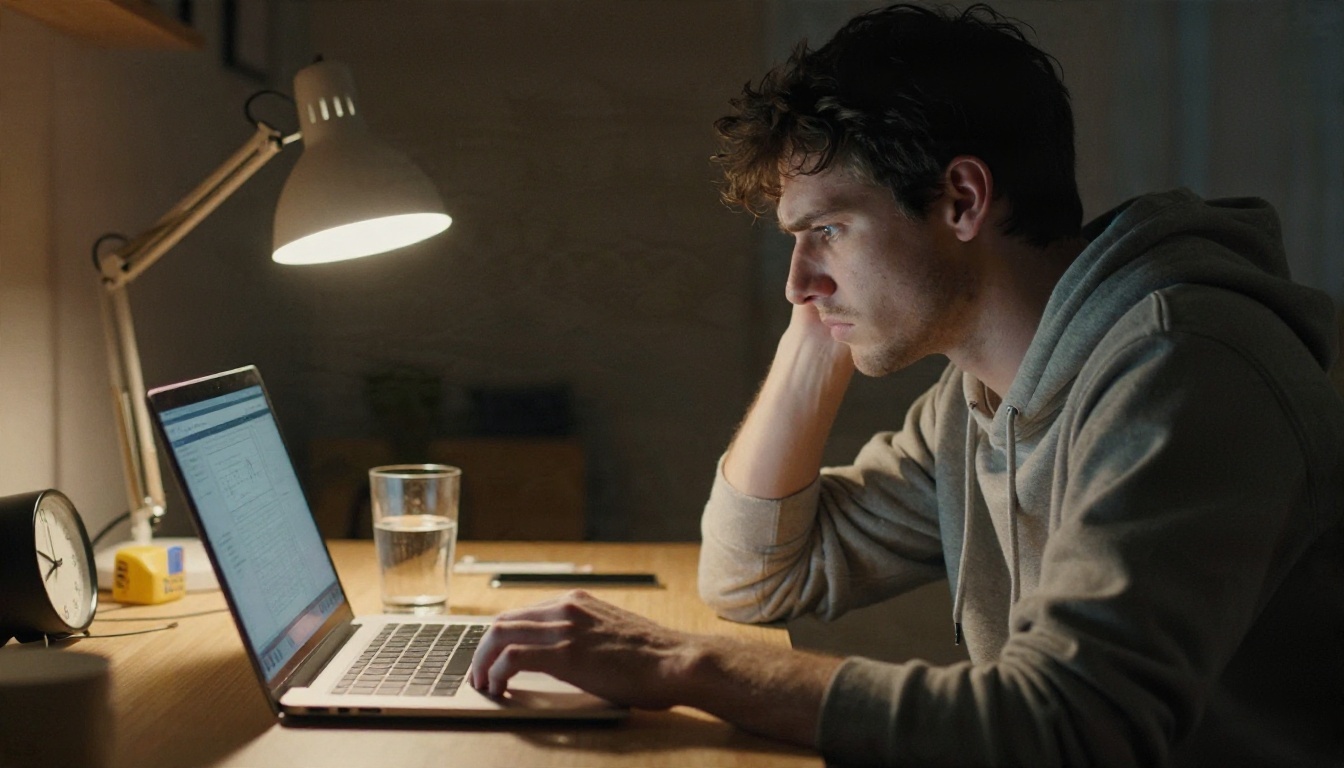
हाथ, टेक्स्ट और बारीक डिटेल
मज़बूत मॉडल भी कभी-कभी फिसल जाते हैं। उँगलियाँ आपस में मिल सकती हैं, कोई साइनबोर्ड बेतुके अक्षरों में बदल सकता है, और गहने या घड़ी के डायल जैसी छोटी चीज़ें अजीब दिख सकती हैं। इनके उपाय सरल हैं:
- जब ज़रूरी न हो, तो हाथों को फ़्रेम से बाहर रखें या आंशिक रूप से छिपाएँ।
- जब तस्वीर में शब्द चाहिए हों, तब लेटरिंग के लिए बने मॉडल का इस्तेमाल करें। Ideogram v4 Quality शुरू करने के लिए अच्छी जगह है।
- चार या पाँच वर्ज़न बनाएँ और सबसे साफ़ वाला चुनें।
- पूरा प्रॉम्प्ट दोबारा लिखने के बजाय छोटी खामियाँ बाद में एडिटिंग मॉडल से ठीक करें।
कमर्शियल इस्तेमाल के नियम
यह वह सीमा है जो लोगों को सबसे ज़्यादा चौंकाती है। मुफ़्त टियर पर अक्सर कमर्शियल इस्तेमाल पर पाबंदियाँ होती हैं। उदाहरण के लिए, एक बड़े प्रदाता की शर्तें मुफ़्त टियर के आउटपुट को निजी, गैर-व्यावसायिक उपयोग तक सीमित रखती हैं। अगर आप तस्वीरें किसी प्रोडक्ट, किताब के कवर या क्लाइंट के काम में लगाने की सोच रहे हैं, तो जिस सटीक टूल और प्लान का इस्तेमाल कर रहे हैं उसका लाइसेंस पढ़ें। मान कर न चलें।
अपना पहला मॉडल चुनना
ब्रांड चुनने के बजाय काम चुनें। अलग-अलग मॉडल अलग-अलग चीज़ों में चमकते हैं।
रफ़्तार के लिए
Z Image Turbo और Nano Banana 2 Lite तेज़ नतीजे देने के लिए बने हैं। ये आइडिया बटोरने के लिए ठीक हैं, क्योंकि धीमा मॉडल जितने समय में दो बनाता है, उतने समय में आप दस कच्चे आइडिया चला सकते हैं।
रियलिज़्म के लिए
Seedream 4.5 और Imagen 4 प्राकृतिक त्वचा, विश्वसनीय रोशनी और साफ़ कपड़े की बनावट वाले फ़ोटोग्राफ़िक आउटपुट की ओर झुकते हैं। जब आपको ऐसी तस्वीर चाहिए जो असली फ़ोटो जैसी लगे, तो ये मज़बूत विकल्प हैं। और भी बारीक डिटेल के लिए Imagen 4 Ultra तीखापन और आगे ले जाता है।
एडिटिंग और सुधार के लिए
बनाना काम का सिर्फ़ आधा हिस्सा है। देर-सबेर आप कोई रंग बदलना चाहेंगे, कोई चीज़ हटाना चाहेंगे या चेहरा ठीक करना चाहेंगे। Nano Banana प्रॉम्प्ट-आधारित एडिट अच्छी तरह करता है, और PicassoIA Image Editor Pro असीमित जनरेशन वाला एक ऑनलाइन फ़ोटो एडिटर है, जो उन शुरुआती लोगों के लिए आदर्श है जो काउंटर देखे बिना प्रयोग करना चाहते हैं। सबसे ऊँचे स्तर के आउटपुट के लिए, Nano Banana Pro तीखे 4K नतीजे देता है।
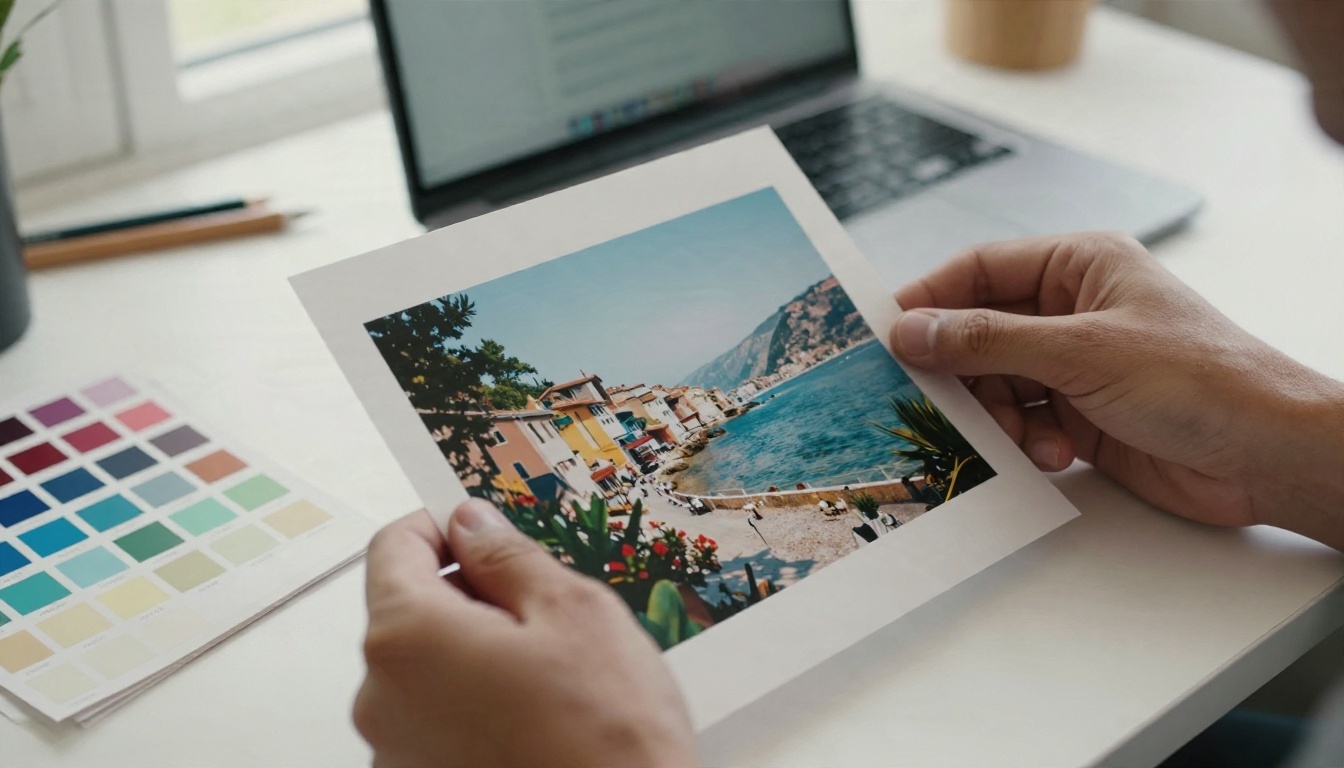
त्वरित मॉडल चीट शीट
पाँच कदमों में आपकी पहली इमेज
आपको किसी कोर्स की ज़रूरत नहीं है। अपने पहले सत्र के लिए यह रूटीन अपनाएँ:
- एक सब्जेक्ट चुनें। एक साफ़ सब्जेक्ट किसी भीड़भाड़ वाले दृश्य से बेहतर है।
- एक वाक्य लिखें। सब्जेक्ट, जगह और रोशनी शामिल करें, जैसे "लकड़ी की मेज़ पर एक सिरेमिक मग, सुबह की नरम खिड़की वाली रोशनी।"
- एक तेज़ मॉडल चुनें। Z Image Turbo से शुरू करें, ताकि गलतियों की कीमत लगभग कुछ न हो।
- एक बार में एक चीज़ बदलें। पहले रोशनी बदलें, फिर कोण, फिर मूड। अगर सब एक साथ बदल देंगे, तो पता नहीं चलेगा कि कौन-सा बदलाव काम आया।
- सबसे अच्छे प्रॉम्प्ट को मज़बूत मॉडल पर दोबारा चलाएँ। वही वाक्य Seedream 4.5 में डालें और तुलना करें।
💡 अपने विजेता प्रॉम्प्ट सहेजें। जो प्रॉम्प्ट काम कर गए, उनकी एक नोटबुक या टेक्स्ट फ़ाइल रखें। एक हफ़्ते बाद आपके पास अपनी निजी रेसिपी बुक होगी, और इससे अगली दस इमेज तेज़ी से बनेंगी।
तीन आम गलतियाँ
बहुत लंबे प्रॉम्प्ट लिखना
शुरुआती लोग अक्सर विशेषणों का पूरा पैराग्राफ़ चिपका देते हैं, यह सोचकर कि ज़्यादा शब्द बेहतर नतीजे देंगे। आम तौर पर उल्टा होता है: मॉडल उलझ जाता है और आधे शब्द छोड़ देता है। एक या दो वाक्य रखें, और ब्यौरे तभी जोड़ें जब पहला नतीजा लगभग सही हो।
एक इमेज से टूल का फ़ैसला करना
एक खराब नतीजा बहुत कम बताता है। किसी मॉडल को कमज़ोर मानने से पहले हर प्रॉम्प्ट पर कम से कम चार इमेज चलाएँ, क्योंकि रैंडमनेस की बड़ी भूमिका होती है।
मुफ़्त कोटा रीसेट को नज़रअंदाज़ करना
बहुत से टूल क्रेडिट रोज़ाना या साप्ताहिक टाइमर पर रीफ़्रेश करते हैं। एक ही झटके में सब खर्च कर देने से बाकी अवधि के लिए आप अटक जाते हैं। अपने सत्र थोड़े-थोड़े अंतराल पर करें, और ड्राफ़्ट के लिए तेज़ मॉडल इस्तेमाल करें, ताकि आपके सबसे अच्छे क्रेडिट अंतिम इमेज के लिए बचे रहें।

आज खुद आज़माएँ
इस सवाल को सुलझाने का सबसे तेज़ तरीका है एक ही वाक्य को दो-तीन मॉडलों में चलाना और नतीजों को साथ-साथ देखना। कोई ऐसा विषय चुनें जो आपके लिए मायने रखता हो, चाहे वह आपका कुत्ता हो, आपकी पसंदीदा कॉफ़ी की जगह हो या आपकी पिछली यात्रा का कोई लैंडस्केप, और उसके बारे में एक साधारण वाक्य लिखें।
फिर एक त्वरित ड्राफ़्ट के लिए Z Image Turbo खोलें, एक निखरे हुए वर्ज़न के लिए Seedream 4.5 आज़माएँ, और जो कुछ ठीक न लगे उसे सुधारने के लिए PicassoIA Image Editor Pro इस्तेमाल करें। दस मिनट से कम में आप जान जाएँगे कि कौन-सा आपको स्वाभाविक लगता है, और यही इस सवाल का असली जवाब है कि शुरुआती के लिए कौन-सा जनरेटर सबसे अच्छा है।
देखना चाहते हैं कि आपके अपने शब्द क्या बना सकते हैं? picassoia.com/en/all-models पर जाएँ, एक मॉडल चुनें, अपना पहला प्रॉम्प्ट लिखें और आज ही Picasso IA के साथ अपनी इमेज बनाना शुरू करें।


