Você tem uma foto com 1280 pixels de largura, uma tela 4K que pede 3840 e uma dúvida que não sai da cabeça: você realmente precisa de uma ferramenta de IA ou um simples redimensionamento resolve? É uma pergunta justa. Um upscaler de imagem 4K sem IA é gratuito, instantâneo e está embutido em quase todo editor que você já tem. Mas os resultados nem sempre são o que você espera, e, às vezes, a distância entre "redimensionada" e "reconstruída" é enorme.
Este artigo leva a pergunta a sério. Você verá o que um upscaler sem IA faz de fato com seus pixels, quais algoritmos clássicos valem a pena, onde eles vencem discretamente e os casos específicos em que um modelo de IA parece muito melhor. Nada de exagero, apenas o que acontece quando você aperta o botão.
O que "sem IA" realmente significa
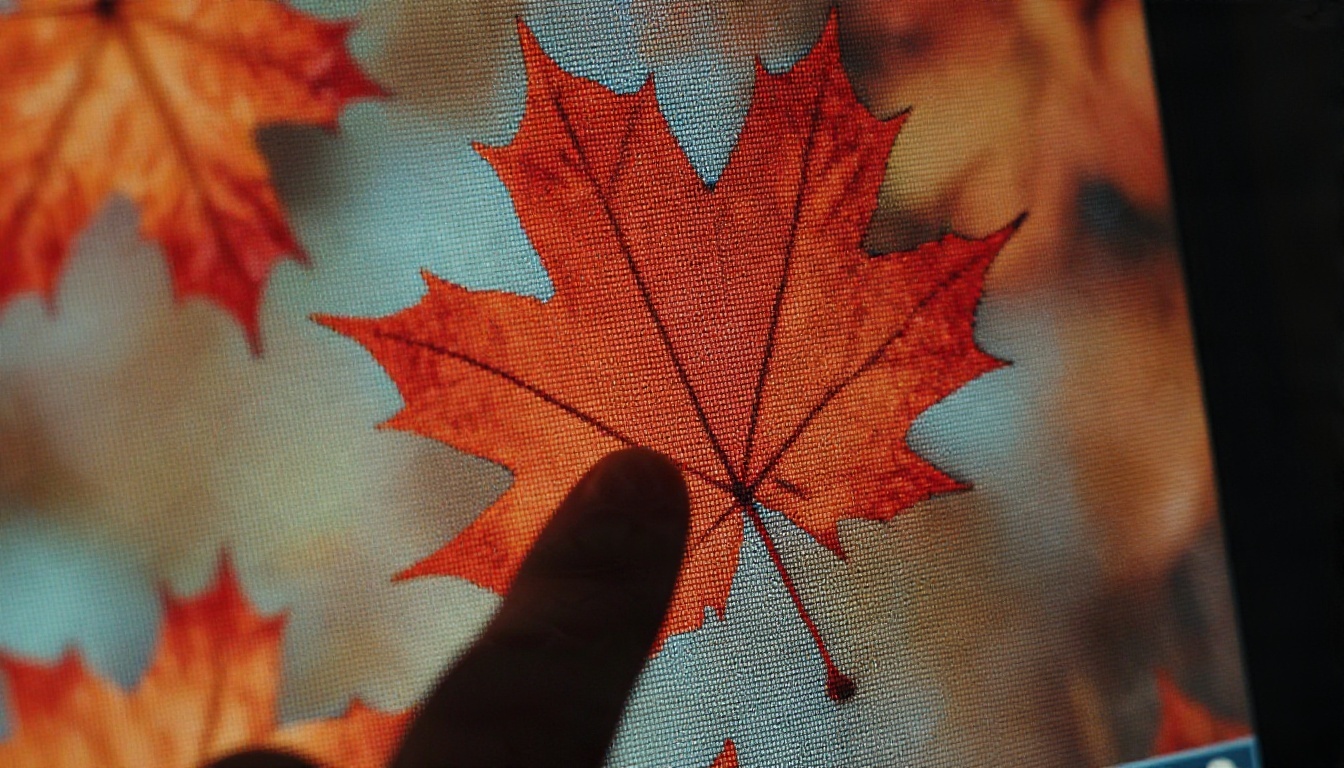
Quando alguém fala em "upscaler de imagem 4K sem IA", está se referindo a reamostragem clássica. Uma fórmula matemática fixa pega os pixels que você tem e calcula novos pixels entre eles. Não há modelo treinado, nem suposições sobre como deveria ser um rosto ou uma árvore. Mesma entrada, mesma saída, sempre.
Reamostragem clássica em palavras simples
Imagine um bloco de pixels de 2x2. Para esticá-lo para 4x4, o software precisa inventar doze pixels novos. Um algoritmo clássico faz isso observando os vizinhos e calculando a média deles segundo uma regra. Se os vizinhos são escuros à esquerda e claros à direita, os novos pixels do meio se tornam uma transição gradual.
É só isso que ele faz. Ele suaviza entre valores conhecidos. Nunca acrescenta um fato que não estava no arquivo.
De onde vêm os novos pixels
Esta é a parte que as pessoas costumam ignorar. A reamostragem não consegue criar detalhes, porque o detalhe nunca foi capturado. Se uma placa distante foi registrada como uma mancha cinza de seis pixels, nenhuma fórmula consegue dizer que a placa dizia "ABERTO". O upscaler apenas deixa a mancha maior e mais suave.
💡 Regra rápida: o upscaling clássico altera o tamanho da informação. O upscaling por IA altera a quantidade de informação, prevendo o que provavelmente deveria estar ali.
Os algoritmos clássicos comparados
Nem todos os métodos sem IA produzem o mesmo resultado. Quatro deles cobrem quase todas as ferramentas que você vai encontrar, desde galerias de celular até editores profissionais.
Vizinho mais próximo, bilinear, bicúbica
O vizinho mais próximo copia o pixel mais próximo. As bordas ficam duras e em blocos, o que é feio em fotos, mas perfeito para pixel art. O bilinear faz a média dos quatro pixels mais próximos, gerando resultados suaves e levemente borrados. A bicúbica analisa dezesseis vizinhos e os pondera com uma curva, o que mantém as bordas mais nítidas que a bilinear sem perder suavidade. A bicúbica é o padrão da maioria dos editores de foto por um bom motivo.
Lanczos e o problema do ringing
O Lanczos usa uma vizinhança ainda mais ampla e uma curva baseada em sinc. Geralmente produz o resultado clássico mais nítido, mas pode gerar halos tênues em torno de bordas de alto contraste, um artefato chamado ringing. Em um telhado escuro contra um céu claro, você pode notar um contorno fino e claro que nunca esteve ali.
| Método | Aparência em 4x | Velocidade | Melhor para | Ponto fraco |
|---|
| Vizinho mais próximo | Em blocos, bordas duras | Instantâneo | Pixel art, capturas de tela de código | Fotos com serrilhado |
| Bilinear | Suave, macio | Instantâneo | Visualizações rápidas | Parece borrado |
| Bicúbica | Equilibrada, limpa | Instantâneo | Fotos em geral, ampliação moderada | Suave em grande escala |
| Lanczos | Clássico mais nítido | Muito rápido | Redução de tamanho, ampliação moderada | Halos nas bordas |
Onde o modo sem IA funciona bem
É fácil presumir que a IA sempre vence. Não vence. Há muitas situações em que um upscaler clássico é a melhor escolha, e usar um modelo pesado apenas acrescentaria risco.
Saltos pequenos em bons arquivos de origem
Se você está indo de 2560 para 3840 pixels de largura (um salto de 1,5x) em uma foto nítida e bem exposta, a bicúbica ou a Lanczos ficarão quase indistinguíveis de um resultado de IA a uma distância normal de visualização. A origem já contém a informação. Você só está esticando um pouco.
Bordas duras e gráficos chapados
Logotipos, gráficos, capturas de interface, desenhos de linha e arte chapada, semelhante a vetor, têm geometria limpa. O vizinho mais próximo ou uma bicúbica suave mantém as linhas retas e as cores exatas. Um modelo de IA pode "melhorar" uma curva perfeitamente desenhada e transformá-la em algo levemente tremido, ou inventar textura em uma cor chapada.
Quando a precisão importa mais que a beleza
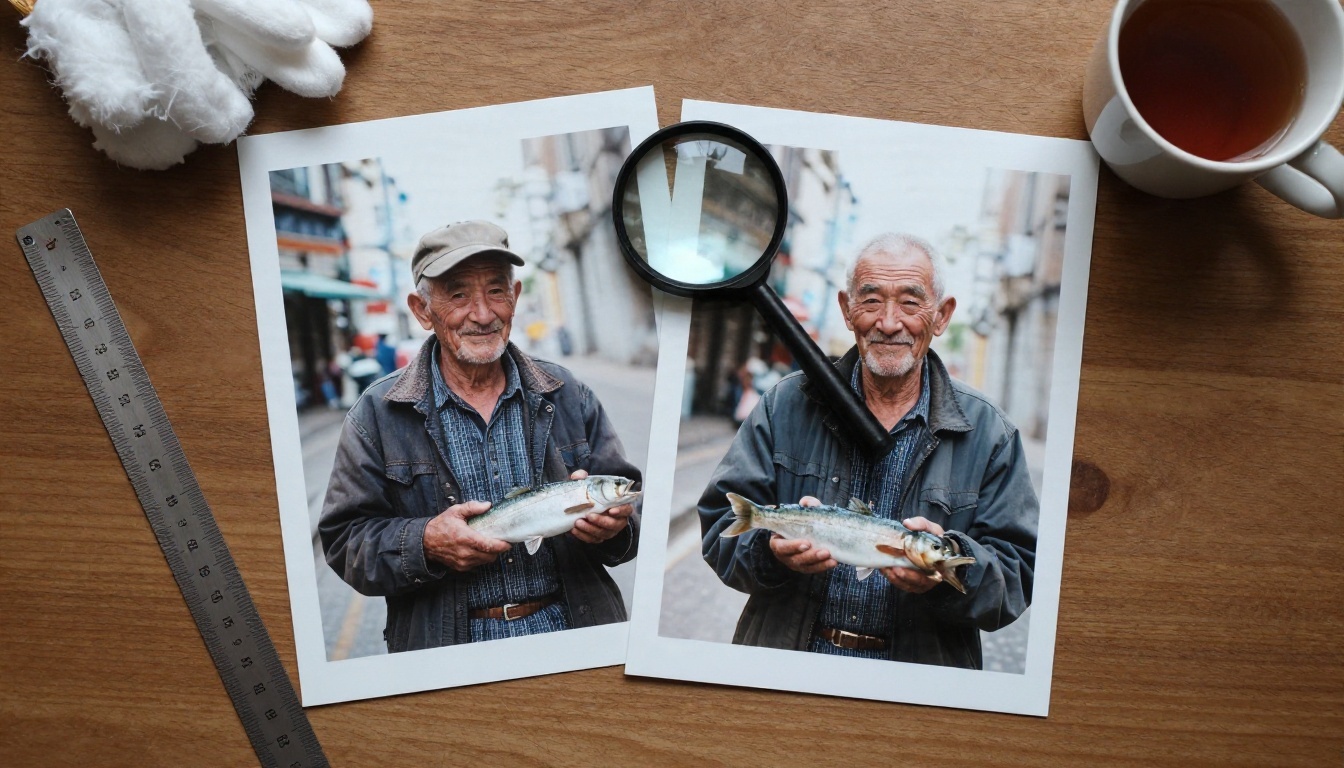
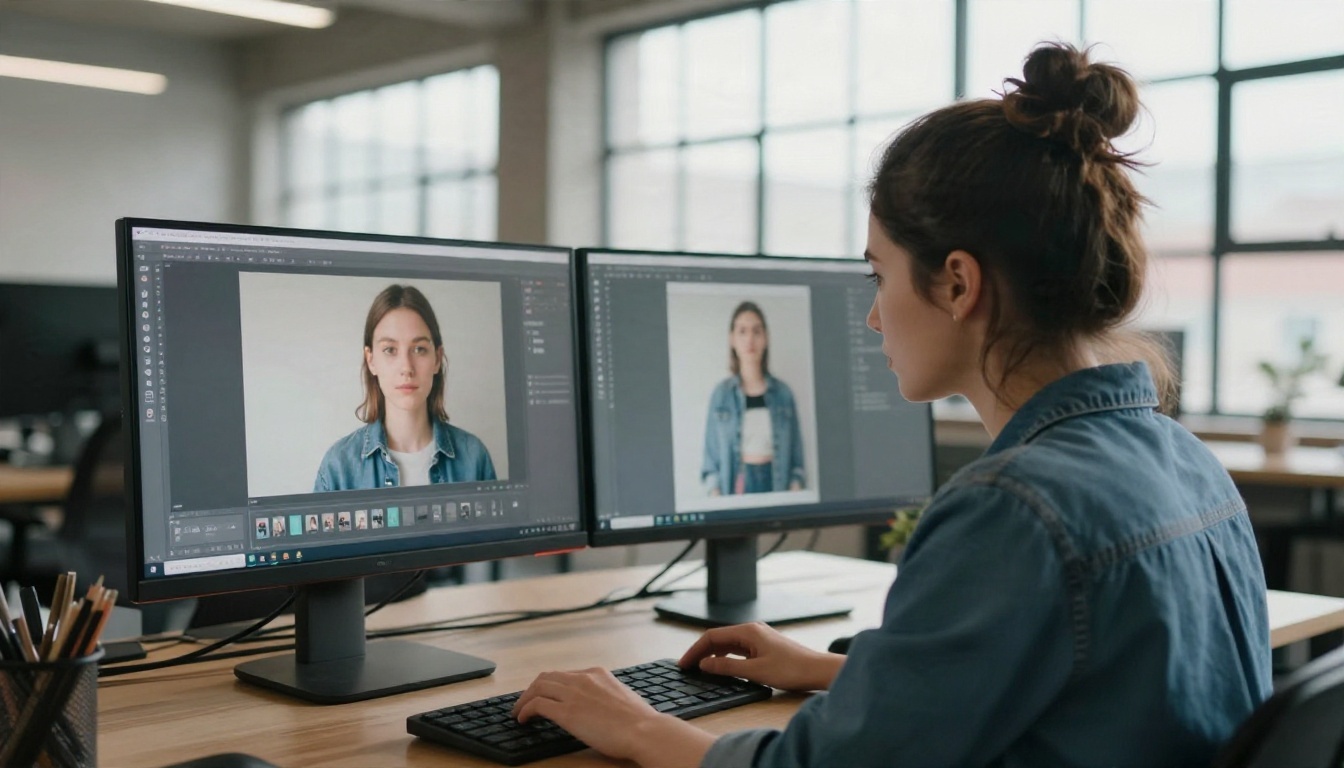
Fotos de prova, medições de produtos, imagens científicas e tudo em que o espectador precise confiar em cada pixel pertencem ao grupo sem IA. A reamostragem clássica nunca fabrica nada. Se um contexto jurídico, médico ou documental exige uma imagem honesta, a reamostragem simples mantém você em terreno seguro.
💡 Dica: se você precisar usar um upscaler sem IA, redimensione em uma única etapa em vez de várias pequenas. Redimensionamentos repetidos acumulam perda de nitidez e erros de arredondamento.
Quando a IA se sai melhor
Agora o outro lado. Há tipos de imagem em que a reamostragem clássica chega a um limite, e os modelos de IA se justificam.
Rostos e pele
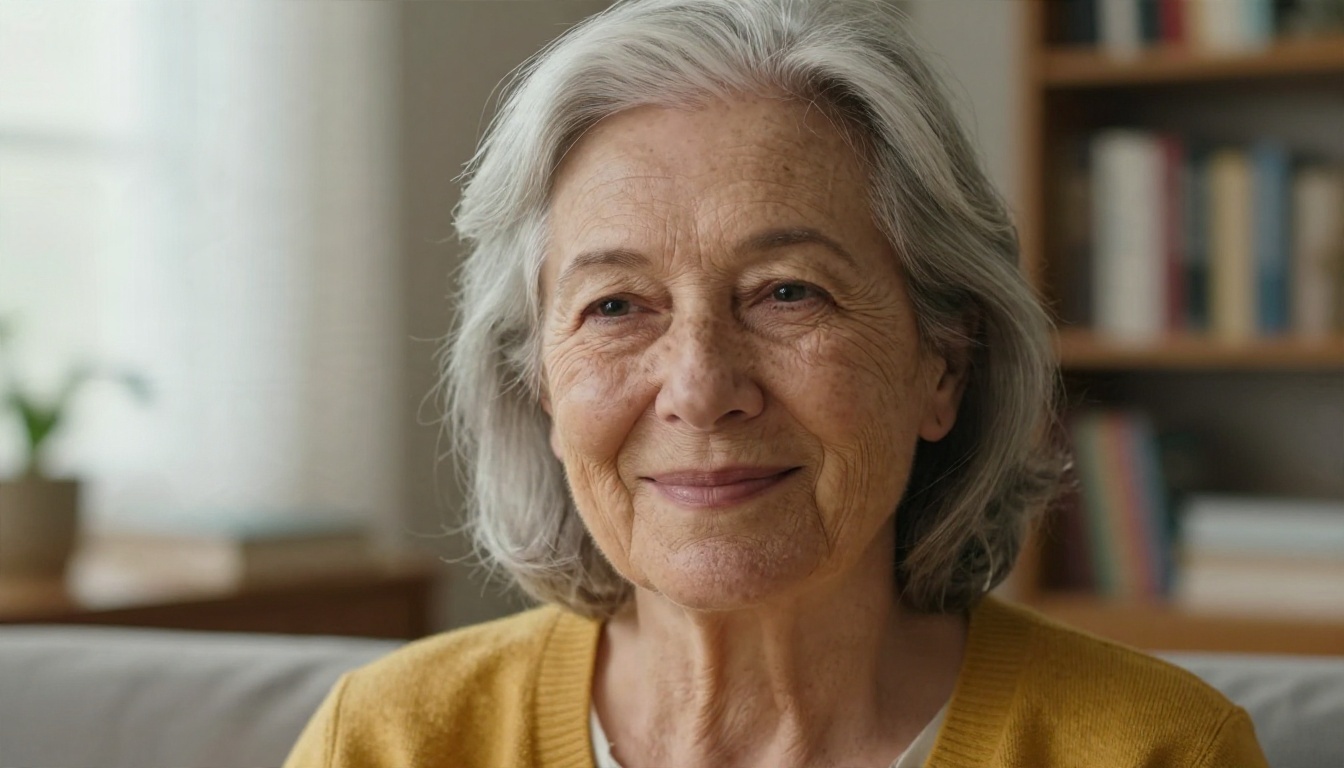
Uma ampliação bicúbica de 4x de um retrato resulta em um rosto liso e com aparência de cera. Os poros desaparecem, os cílios se fundem e o cabelo vira um borrão pintado. Um upscaler treinado reconhece que um trecho de pixels é pele, um olho ou um fio de cabelo, e reconstrói uma textura crível. Esta é a maior diferença visual entre as duas abordagens.
Modelos como o Crystal Upscaler são ajustados exatamente para esse tipo de trabalho, e o Clarity Pro Upscaler mantém a identidade da pessoa mesmo em fatores de escala altos.
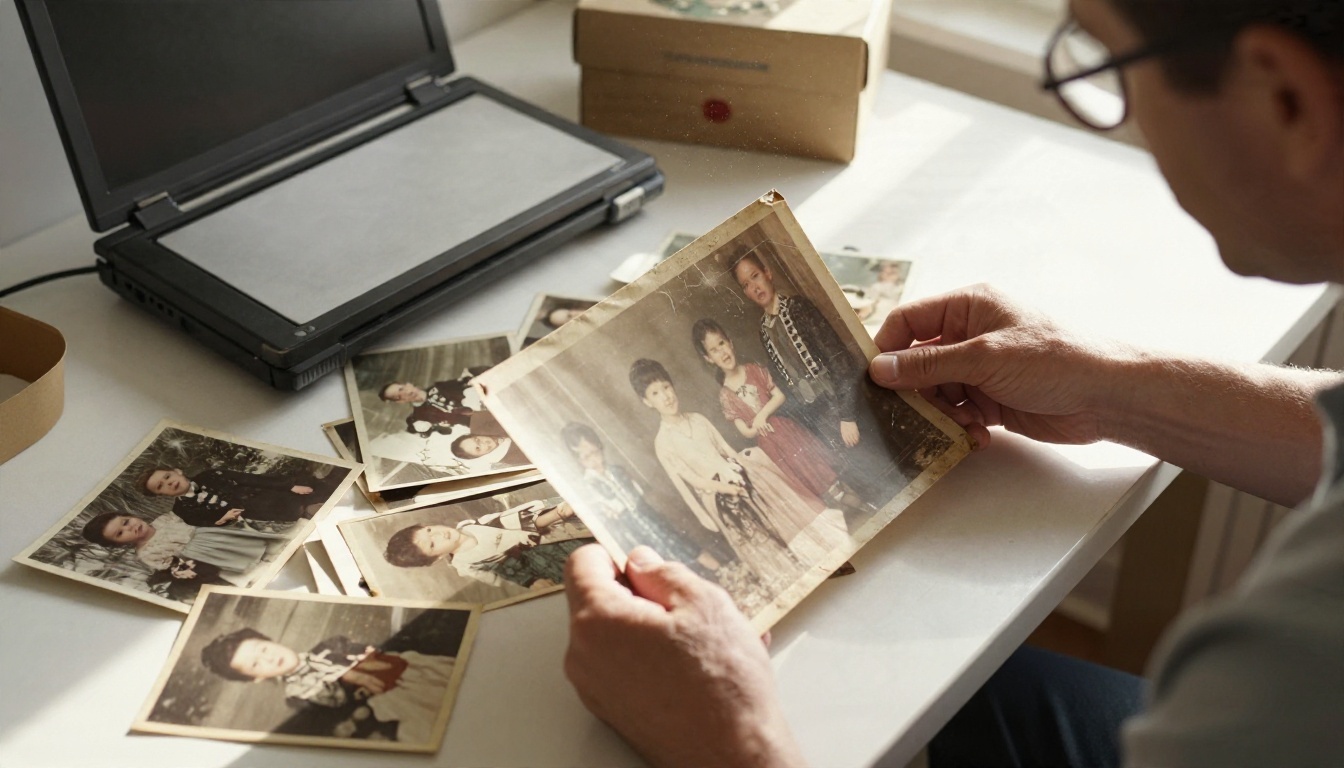
Fotos antigas, digitalizadas e danificadas
Digitalizações de cópias de família trazem granulação, vincos, poeira e contraste desbotado. Um redimensionamento clássico amplia tudo isso junto com a imagem, então cada defeito fica maior. Um modelo de IA separa o ruído do conteúdo, suaviza a granulação e aumenta a nitidez do assunto real.
Impressões grandes e saltos altos
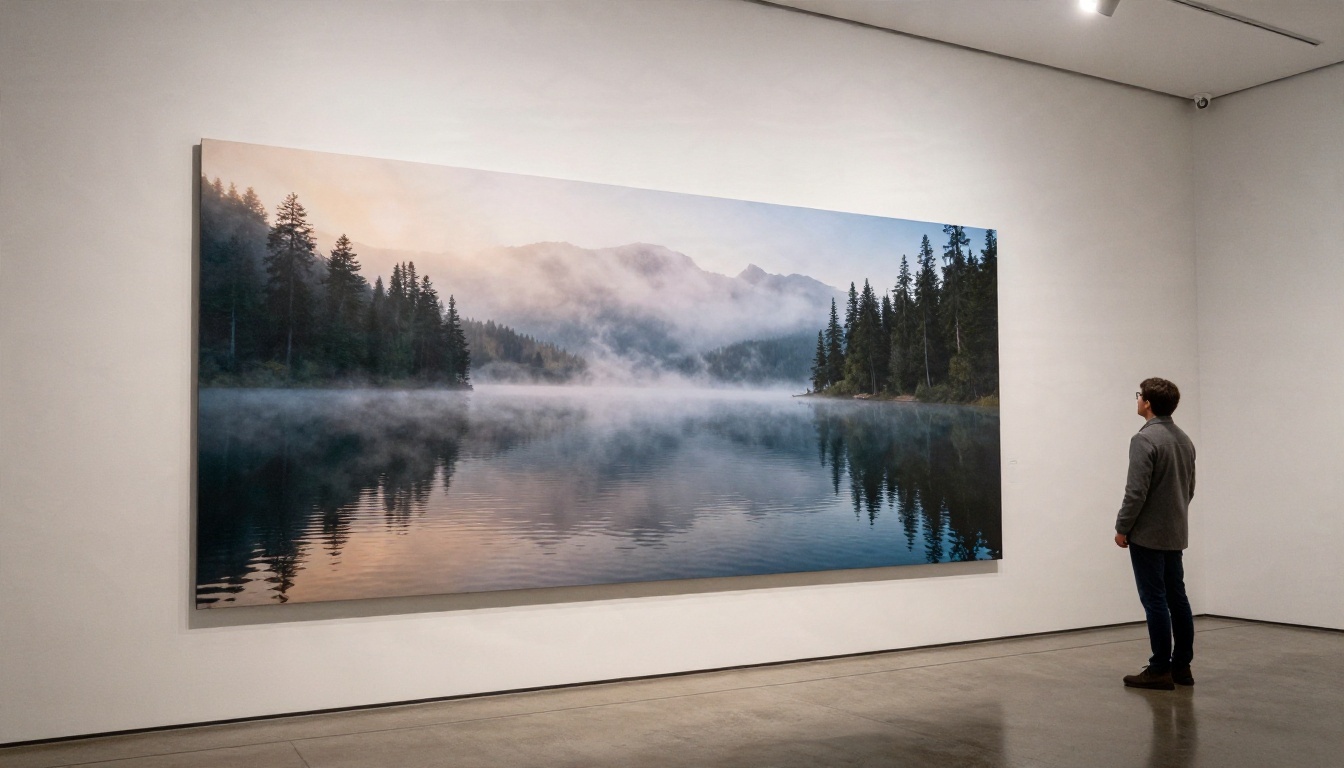
Qualquer coisa acima de cerca de 2x começa a expor os limites da interpolação. Para um pôster ou uma impressão de galeria, em que as pessoas ficam perto e observam detalhes finos, a reconstrução por IA é a diferença entre "esticada" e "nítida".
Uma tabela de decisão rápida
Use isto como um filtro rápido antes de escolher a ferramenta.
| Sua situação | Escolha | Por quê |
|---|
| Salto de 1,5x em uma foto nítida | Sem IA (bicúbica ou Lanczos) | Nada a reconstruir |
| Logotipo, gráfico ou captura de interface | Sem IA (vizinho mais próximo ou bicúbica) | Preserva as linhas exatas |
| Retrato em 4x ou mais | IA | Restaura pele e cabelo |
| Cópia antiga digitalizada | IA | Limpa o ruído enquanto aumenta a nitidez |
| Foto de produto para zoom em loja | IA ou sem IA, teste os dois | Depende da qualidade da origem |
| Imagem de prova ou documental | Sem IA | Nada inventado |
| Pôster ou impressão grande | IA | Detalhe fino à curta distância |
As contrapartidas honestas da IA
O upscaling por IA não é mágica, e fingir o contrário leva a surpresas ruins.
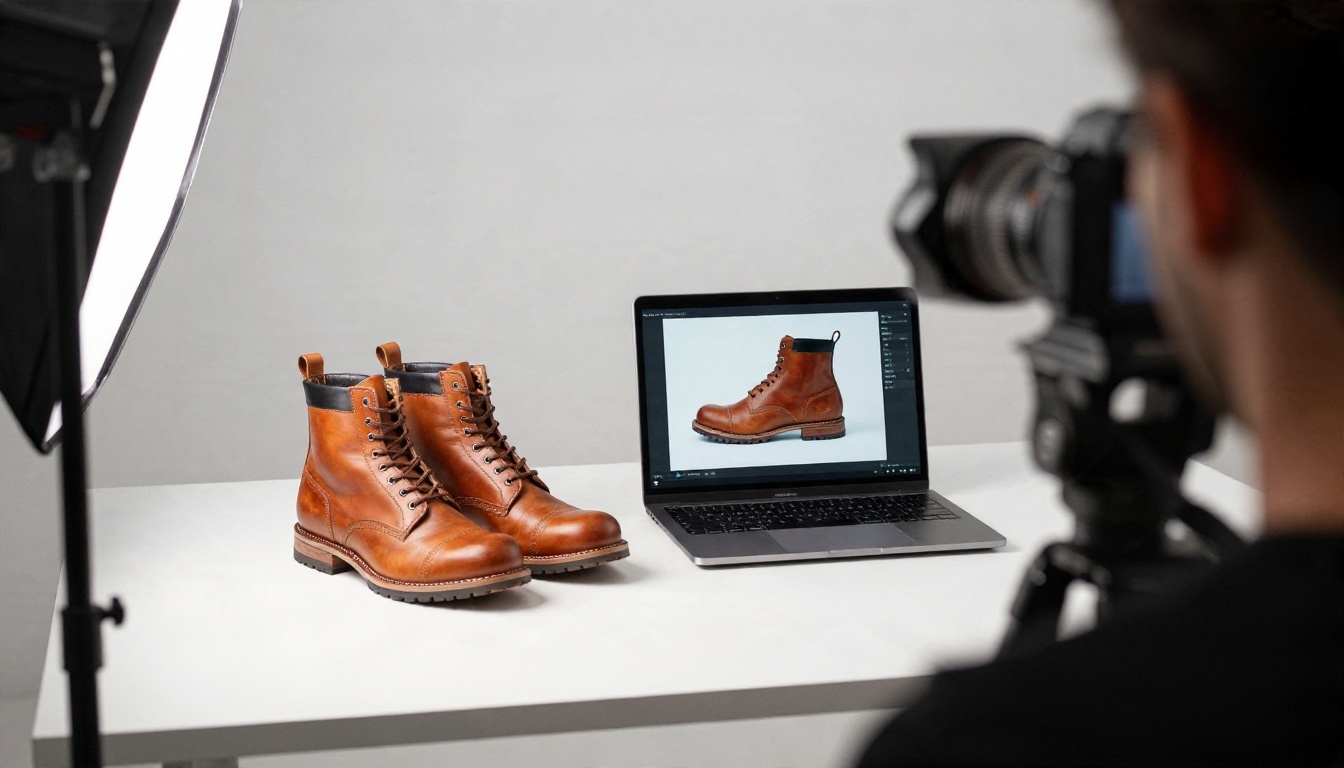
Detalhe inventado
Um upscaler de IA prevê. Ele produz detalhes plausíveis, não necessariamente verdadeiros. Um padrão de tijolos vai parecer tijolos, mas o número exato de tijolos pode ser diferente da realidade. Em um rosto, traços sutis podem mudar levemente. Para uso casual e criativo, isso é aceitável. Para registros e provas, é um risco.
A configuração de criatividade
Muitos upscalers modernos incluem um controle deslizante para determinar quanto detalhe novo o modelo pode acrescentar. Valores baixos permanecem fiéis ao original. Valores altos adicionam textura rica, mas se afastam mais da origem. O melhor hábito é começar baixo, comparar com zoom de 100% e aumentar apenas se o resultado ainda parecer suave.
💡 Hábito de profissional: sempre visualize seu upscale com zoom de 100%, não no modo ajustar à tela. O modo ajustar à tela esconde quase todas as diferenças entre um bom e um mau resultado.
Telas 4K mudam o quadro
Há mais um fator que vale mencionar: como a imagem será vista. Em uma tela 4K, uma imagem 1080p é exibida com o dobro do tamanho, e o seu monitor ou TV aplica a própria escala embutida. Esse escalonador também é um método sem IA na maioria dos casos, geralmente bilinear ou bicúbico. Portanto, um resultado "sem IA" é o que você obtém por padrão se não fizer nada.
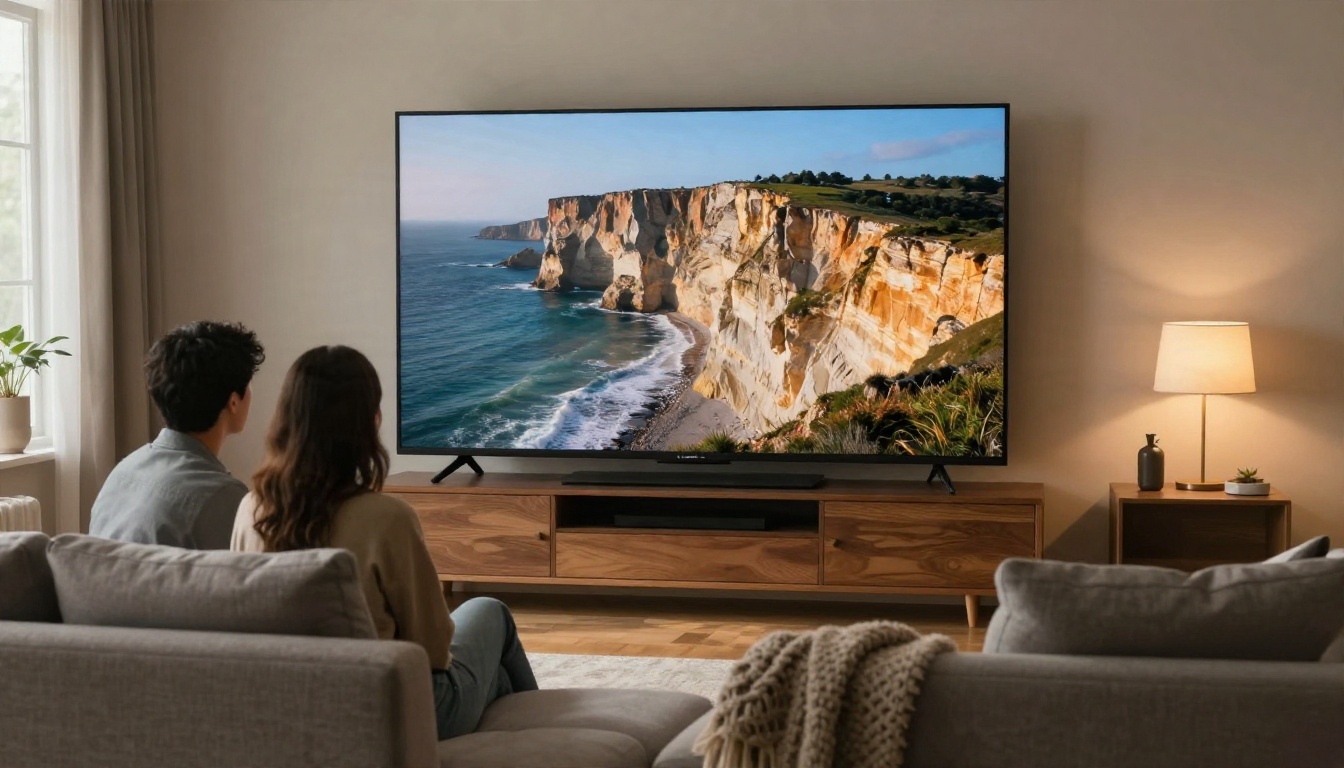
A uma distância de sofá, uma boa ampliação bicúbica de uma imagem 1440p limpa fica bem. Sente-se mais perto, ou parta de um arquivo pequeno e suave, e a fraqueza aparece. É aí que uma passagem de upscale dedicada antes da exibição compensa.
Como usar o Clarity Pro Upscaler no PicassoIA
Se sua imagem se enquadra na coluna "a IA se sai melhor", aqui está uma forma simples de executar o processo. O Clarity Pro Upscaler pode ampliar uma foto em até 16x mantendo o assunto reconhecível, o que o torna uma escolha forte para retratos e cenas detalhadas.
Passo a passo
- Abra a página do modelo e envie sua imagem de origem. Use a versão mais limpa e de maior qualidade que tiver, não uma captura de tela dela.
- Defina scale_factor. Escolha 2x para um salto moderado, 4x para uma meta padrão de 4K a partir de uma origem pequena e 8x ou 16x apenas para arquivos muito pequenos.
- Deixe creativity no padrão de 0 para um resultado fiel. Vá para valores negativos para ficar ainda mais próximo do original, ou para valores positivos se quiser mais textura adicionada.
- Escolha output_format. PNG não tem perda. JPG usa qualidade de 95% e gera um arquivo menor.
- Execute o upscale, depois amplie para 100% e verifique olhos, bordas do cabelo e textos.
Configurações que mais importam
| Configuração | Ponto de partida seguro | Aumente quando |
|---|
| scale_factor | 2x ou 4x | A origem é minúscula |
| creativity | 0 | O resultado parece liso demais |
| output_format | PNG | Você precisa de um arquivo menor, então JPG |
💡 Dica: se a primeira passagem parecer suave, não aplique uma segunda passagem de 2x às cegas. Teste primeiro uma execução com um valor de creativity mais alto e compare.
Escolhendo a ferramenta certa
O PicassoIA agrupa seus ampliadores na categoria de super resolução, e cada um tende para um lado diferente. Veja como se comparam as principais opções.
Um fluxo de trabalho prático: passe sua imagem por um modelo rápido como o P Image Upscale para visualizar a melhora e, se a prévia for promissora, mude para um modelo mais detalhado para o arquivo final.
Erros comuns a evitar
- Ampliar a captura de tela de uma foto. Você estará ampliando artefatos de compressão. Parta do arquivo original.
- Avaliar no modo ajustar à tela. Amplie para 100% antes de decidir.
- Usar IA em logotipos. Curvas tremidas são um resultado comum. Mantenha os gráficos na reamostragem clássica.
- Usar 16x em uma origem razoável. Maior não significa melhor. Use a menor escala que alcance sua meta.
- Aumentar a nitidez duas vezes. Muitos upscalers já aumentam a nitidez, e uma passagem extra acrescenta halos.
A resposta honesta para "IA ou sem IA" é que depende da imagem. Um arquivo limpo e um salto pequeno? A reamostragem clássica é rápida e confiável. Um rosto, uma digitalização desbotada ou uma impressão grande? A IA quase sempre ficará melhor, e a diferença é visível até para quem nunca editou uma foto.
O melhor teste não custa nada além de alguns minutos. Pegue uma imagem que você preza, passe-a pela bicúbica no seu editor habitual, depois passe o mesmo arquivo pelo Clarity Pro Upscaler ou pelo Real-ESRGAN no PicassoIA, e coloque as duas versões lado a lado com zoom de 100%. Em dez segundos você saberá qual merece sua exportação final.
Pronto para ver por si mesmo? Escolha uma foto, experimente alguns dos modelos na coleção completa de modelos e monte sua própria comparação lado a lado. Sua próxima impressão 4K ou papel de parede pode estar a um upload de distância.


