Vous avez une photo de 1280 pixels de large, un écran 4K qui en réclame 3840, et une question qui vous trotte dans la tête : faut-il vraiment un outil d’IA, ou un simple redimensionnement suffira-t-il ? La question est légitime. Un upscaler d’image 4K sans IA est gratuit, instantané et intégré à presque tous les éditeurs que vous possédez déjà. Mais les résultats ne sont pas toujours à la hauteur de vos attentes, et l’écart entre « redimensionnée » et « reconstruite » peut être énorme.
Cet article prend la question au sérieux. Vous verrez ce qu’un upscaler sans IA fait réellement à vos pixels, quels algorithmes classiques valent la peine d’être utilisés, où ils s’imposent discrètement, et les cas précis où un modèle d’IA paraît bien meilleur. Pas de battage, juste ce qui se passe quand vous appuyez sur le bouton.
Ce que « sans IA » signifie vraiment
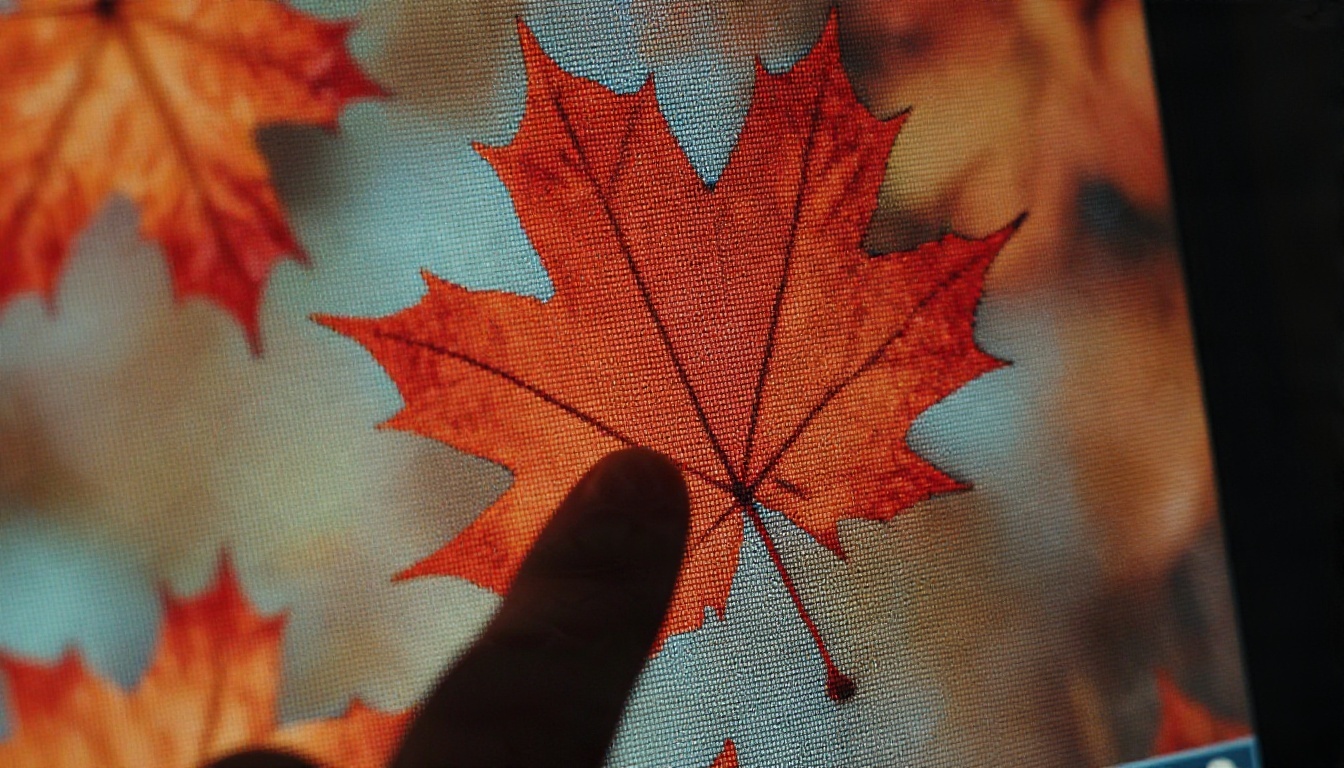
Quand on parle d’« upscaler 4K sans IA », on désigne un rééchantillonnage classique. Une formule mathématique fixe prend les pixels existants et calcule de nouveaux pixels entre eux. Il n’y a aucun modèle entraîné, aucune supposition sur ce à quoi devraient ressembler un visage ou un arbre. Même entrée, même sortie, à chaque fois.
Le rééchantillonnage classique en termes simples
Imaginez un bloc de pixels de 2 x 2. Pour l’étirer en 4 x 4, le logiciel doit inventer douze nouveaux pixels. Un algorithme classique y parvient en observant les voisins et en calculant leur moyenne selon une règle. Si les voisins sont sombres à gauche et clairs à droite, les nouveaux pixels intermédiaires deviennent un dégradé progressif.
C’est tout ce qu’il fait. Il lisse entre des valeurs connues. Il n’ajoute jamais une information absente du fichier.
D’où viennent les nouveaux pixels
C’est la partie que l’on oublie souvent. Le rééchantillonnage ne peut pas créer de détails, car ces détails n’ont jamais été capturés. Si un panneau lointain a été enregistré sous la forme d’une tache grise de six pixels, aucune formule ne peut vous dire qu’il affichait « OUVERT ». L’upscaler se contente de rendre la tache plus grande et plus floue.
💡 Règle rapide : l’upscaling classique modifie la taille de l’information. L’upscaling par IA modifie la quantité d’information, en prédisant ce qui devrait probablement s’y trouver.
Comparaison des algorithmes classiques
Toutes les méthodes sans IA ne se valent pas. Quatre d’entre elles couvrent presque tous les outils que vous rencontrerez, des galeries de téléphone aux éditeurs professionnels.
Plus proche voisin, bilinéaire, bicubique
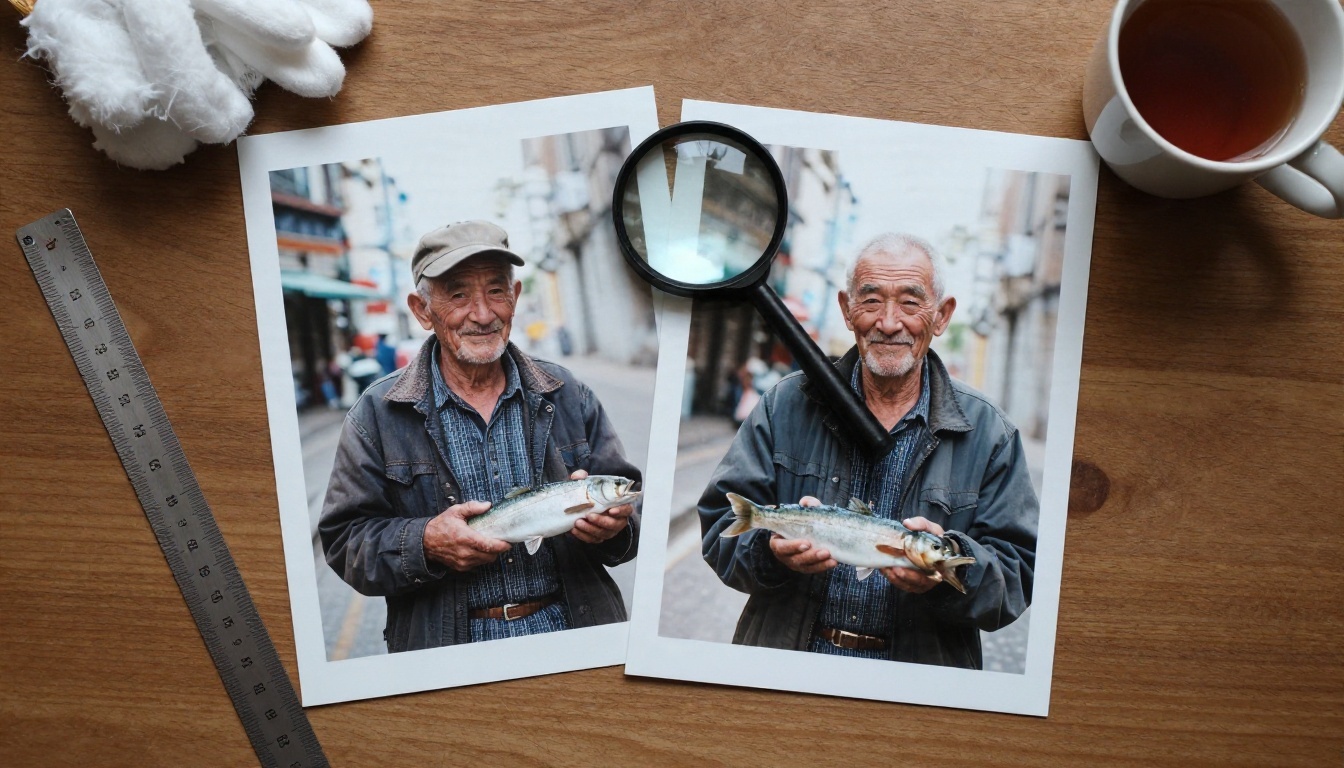
Le plus proche voisin copie le pixel le plus proche. Les contours restent durs et en escalier, ce qui est disgracieux sur une photo mais parfait pour le pixel art. Le bilinéaire calcule la moyenne des quatre pixels les plus proches, ce qui donne des résultats doux et légèrement flous. Le bicubique prend en compte seize voisins et les pondère selon une courbe, ce qui conserve des contours plus nets que le bilinéaire tout en restant lisse. Le bicubique est la méthode par défaut de la plupart des éditeurs photo, et ce n’est pas un hasard.
Lanczos et son problème de ringing
Lanczos utilise un voisinage encore plus large et une courbe basée sur la fonction sinc. Il donne généralement le résultat classique le plus net, mais il peut produire de légers halos autour des contours très contrastés, un artefact appelé ringing. Sur un toit sombre se détachant d’un ciel clair, vous pouvez voir un mince liseré clair qui n’existait pas.
| Méthode | Rendu à 4x | Vitesse | Idéal pour | Point faible |
|---|
| Plus proche voisin | Crénelé, contours durs | Instantanée | Pixel art, captures de code | Photos crénelées |
| Bilinéaire | Doux, lisse | Instantanée | Aperçus rapides | Rendu flou |
| Bicubique | Équilibré, propre | Instantanée | Photos générales, agrandissement modéré | Mou à grande échelle |
| Lanczos | Le plus net en classique | Très rapide | Réduction, agrandissement modéré | Halos sur les contours |
Où l’absence d’IA suffit
Il est facile de supposer que l’IA gagne toujours. Ce n’est pas le cas. Il existe de nombreuses situations où un upscaler classique est le meilleur choix, et où un modèle lourd n’ajouterait que des risques.
Petits sauts sur de bons fichiers source
Si vous passez de 2560 à 3840 pixels de large (un saut de 1,5x) sur une photo nette et bien exposée, le bicubique ou Lanczos seront presque impossibles à distinguer d’un résultat d’IA à une distance de visionnage normale. La source contient déjà l’information. Vous ne faites que l’étirer légèrement.
Contours nets et graphismes à aplats
Logos, graphiques, captures d’interface, dessins au trait et illustrations à aplats de type vectoriel ont une géométrie nette. Le plus proche voisin ou un bicubique doux garde les lignes droites et les couleurs exactes. Un modèle d’IA peut « améliorer » une courbe parfaitement tracée en la rendant légèrement tremblante, ou inventer une texture sur un aplat de couleur.
Quand la fidélité compte plus que la beauté
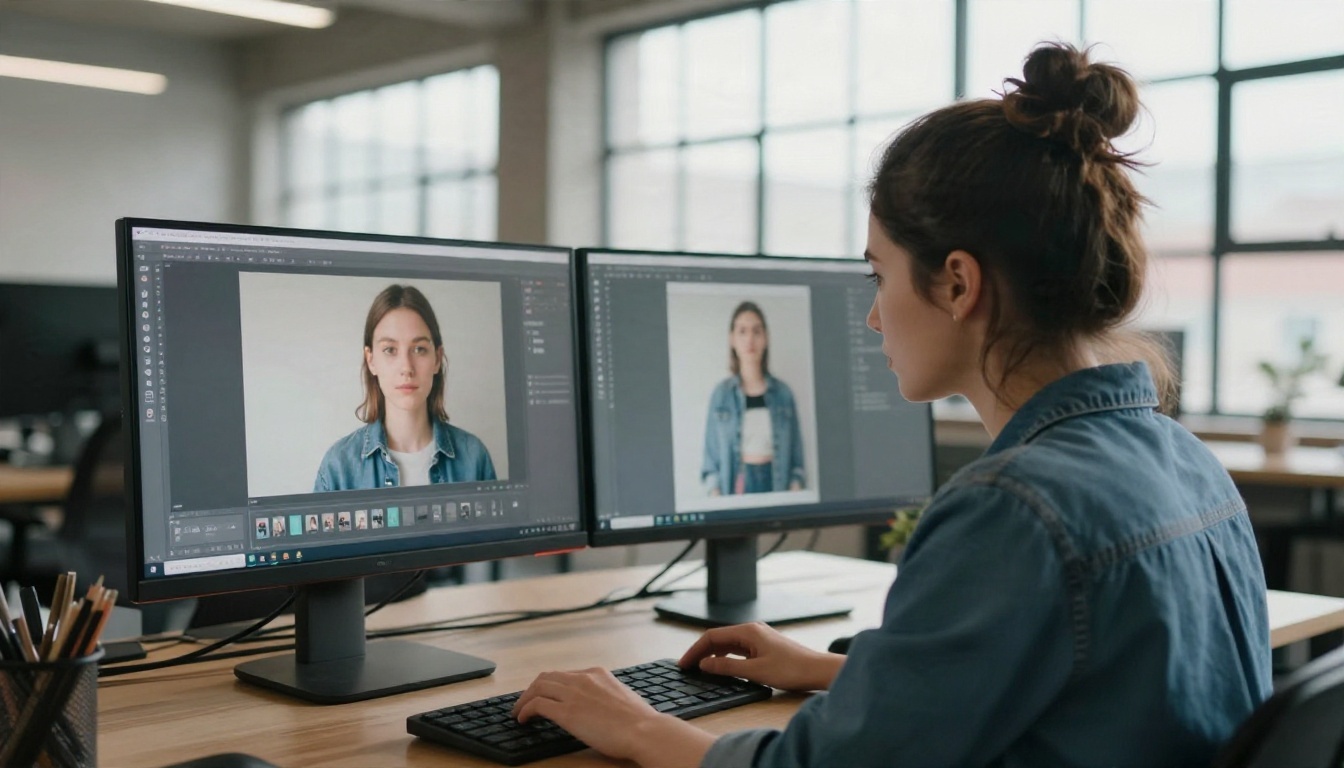
Les photos de preuve, les mesures de produits, les images scientifiques et tout ce qui exige qu’un spectateur puisse faire confiance à chaque pixel relèvent du camp sans IA. Le rééchantillonnage classique n’invente jamais rien. Si un contexte juridique, médical ou documentaire exige une image honnête, un simple rééchantillonnage vous garde en terrain sûr.
💡 Astuce : si vous devez utiliser un upscaler sans IA, redimensionnez en une seule étape plutôt qu’en plusieurs petites. Les redimensionnements répétés accumulent le flou et les erreurs d’arrondi.
Quand l’IA fait mieux
Voici maintenant l’autre versant. Certains types d’images atteignent un mur avec le rééchantillonnage classique, et les modèles d’IA y trouvent toute leur place.
Visages et peau
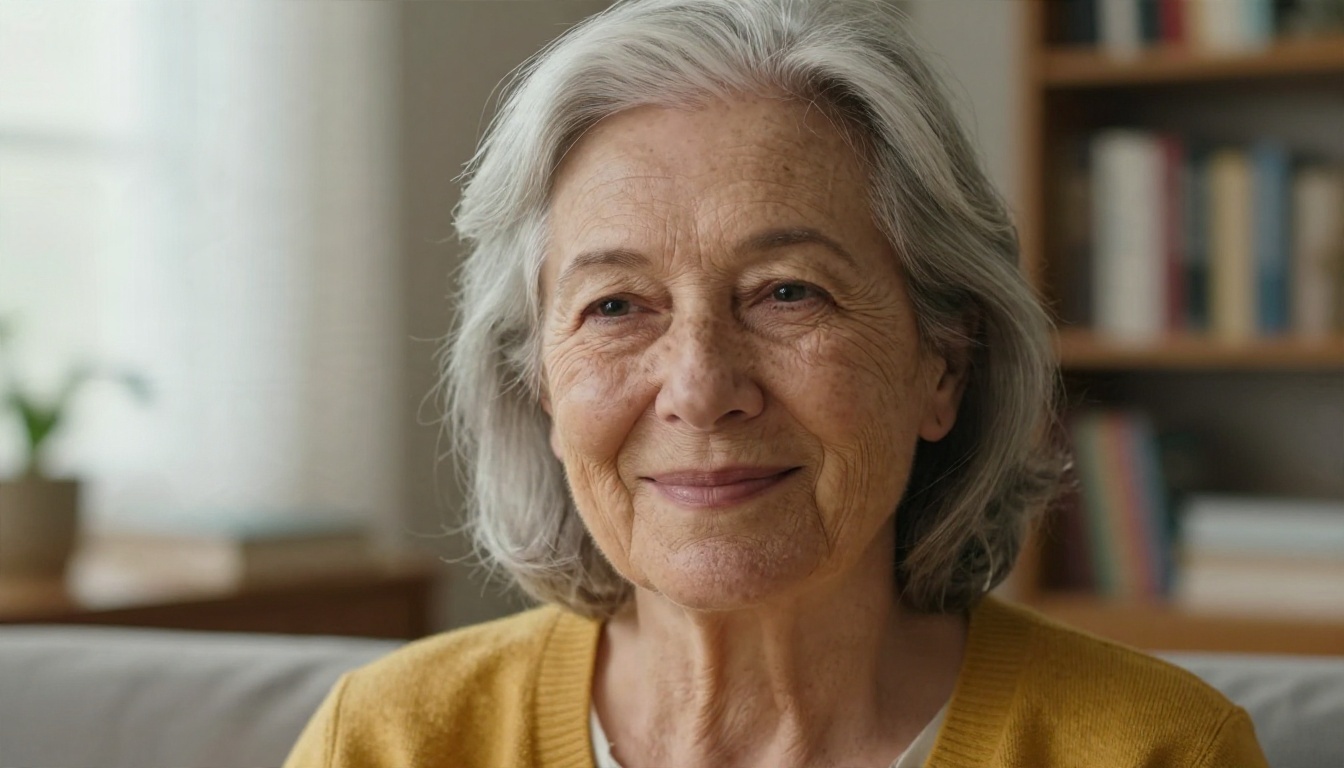
Un agrandissement bicubique en 4x d’un portrait donne un visage lisse, comme de la cire. Les pores disparaissent, les cils se confondent, et les cheveux deviennent un flou peint. Un upscaler entraîné reconnaît qu’un groupe de pixels correspond à de la peau, un œil ou une mèche de cheveux, et reconstruit une texture crédible. C’est la plus grande différence visuelle entre les deux approches.
Des modèles comme Crystal Upscaler sont conçus précisément pour ce type de travail, et Clarity Pro Upscaler préserve l’identité de la personne même à des facteurs d’échelle élevés.
Photos anciennes, numérisées et abîmées
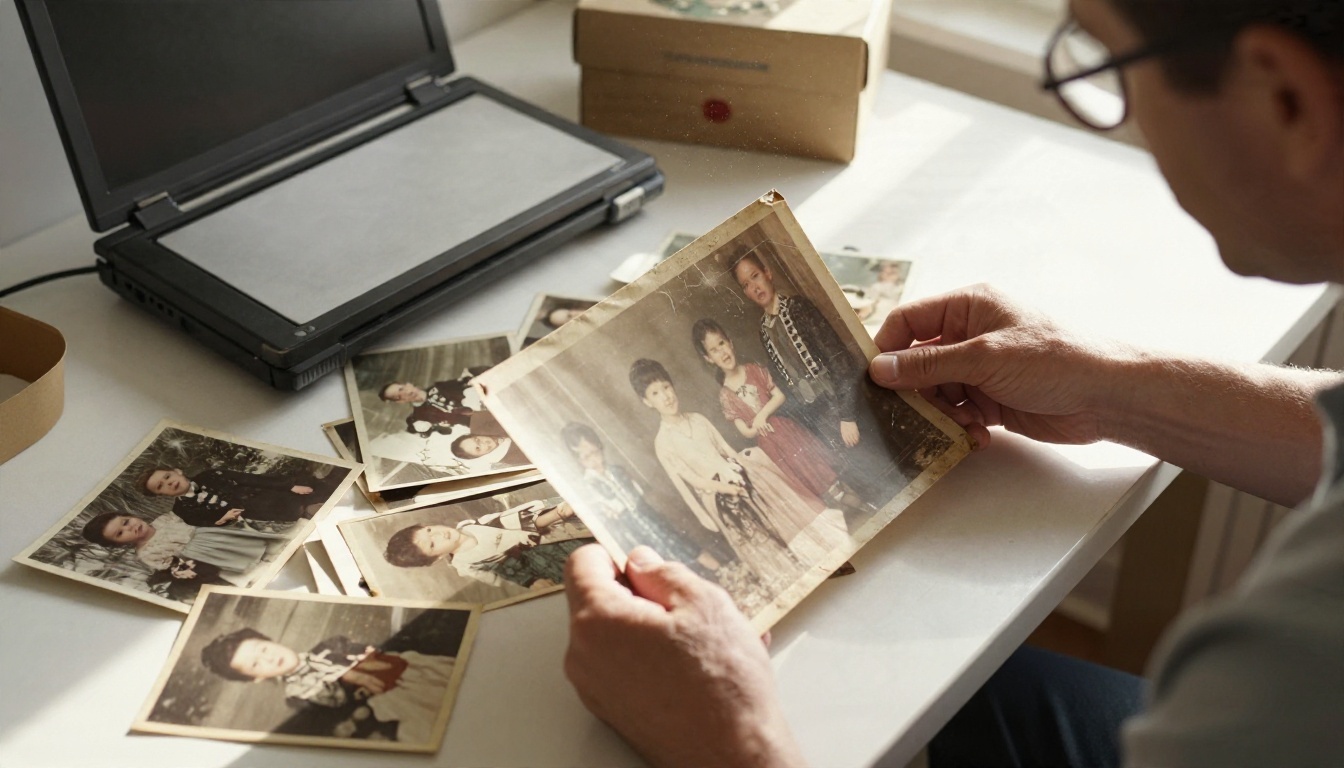
Les numérisations de tirages familiaux portent du grain, des plis, de la poussière et un contraste délavé. Un redimensionnement classique agrandit tout cela en même temps que l’image, de sorte que chaque défaut grossit. Un modèle d’IA sépare le bruit du contenu, atténue le grain et renforce le sujet réel.
Grands tirages et sauts importants
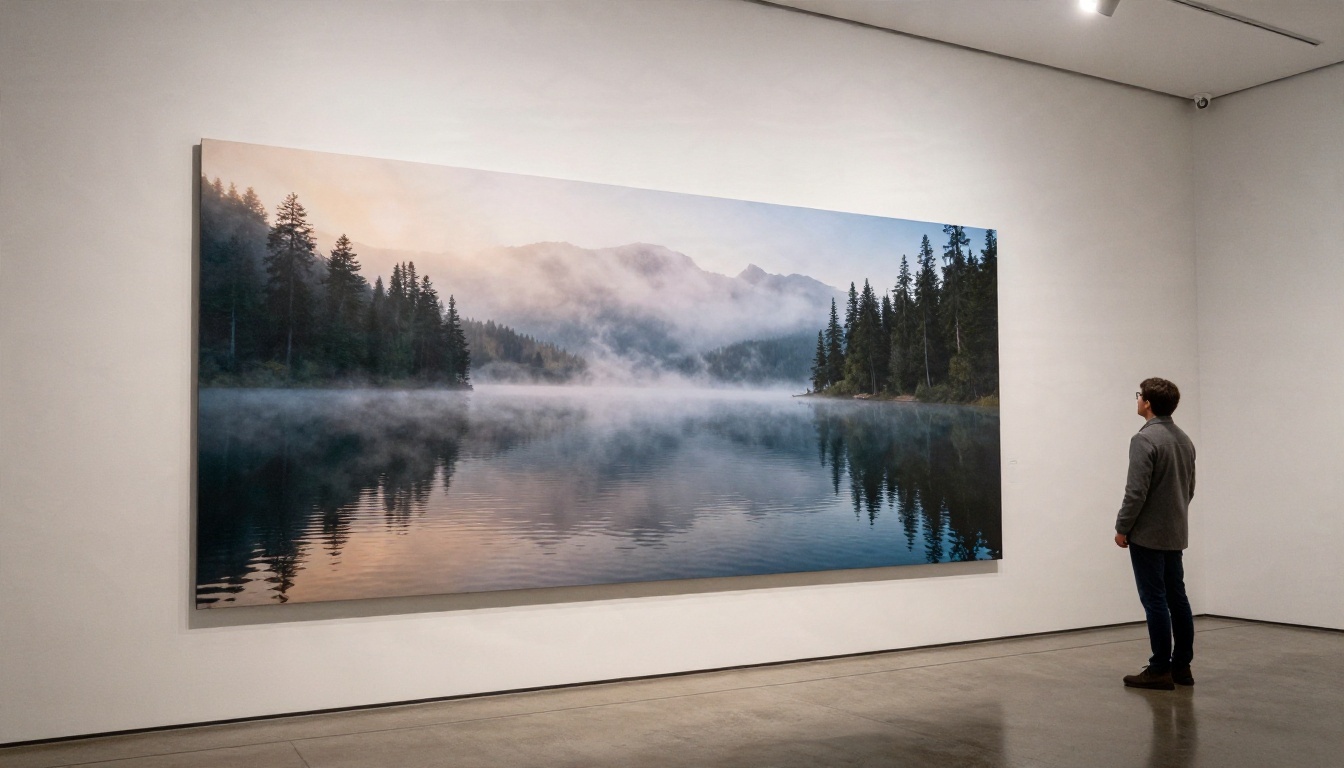
Au-delà d’environ 2x, les limites de l’interpolation commencent à se voir. Pour une affiche ou un tirage de galerie, où les gens se tiennent près de l’image et examinent les détails fins, la reconstruction par IA fait la différence entre « étiré » et « net ».
Un tableau de décision rapide
Utilisez-le comme filtre rapide avant de choisir un outil.
| Votre situation | Choix | Pourquoi |
|---|
| Saut de 1,5x sur une photo nette | Sans IA (bicubique ou Lanczos) | Rien à reconstruire |
| Logo, graphique ou capture d’interface | Sans IA (plus proche voisin ou bicubique) | Conserve les lignes exactes |
| Portrait en 4x ou plus | IA | Restaure la peau et les cheveux |
| Ancien tirage numérisé | IA | Nettoie le bruit tout en renforçant la netteté |
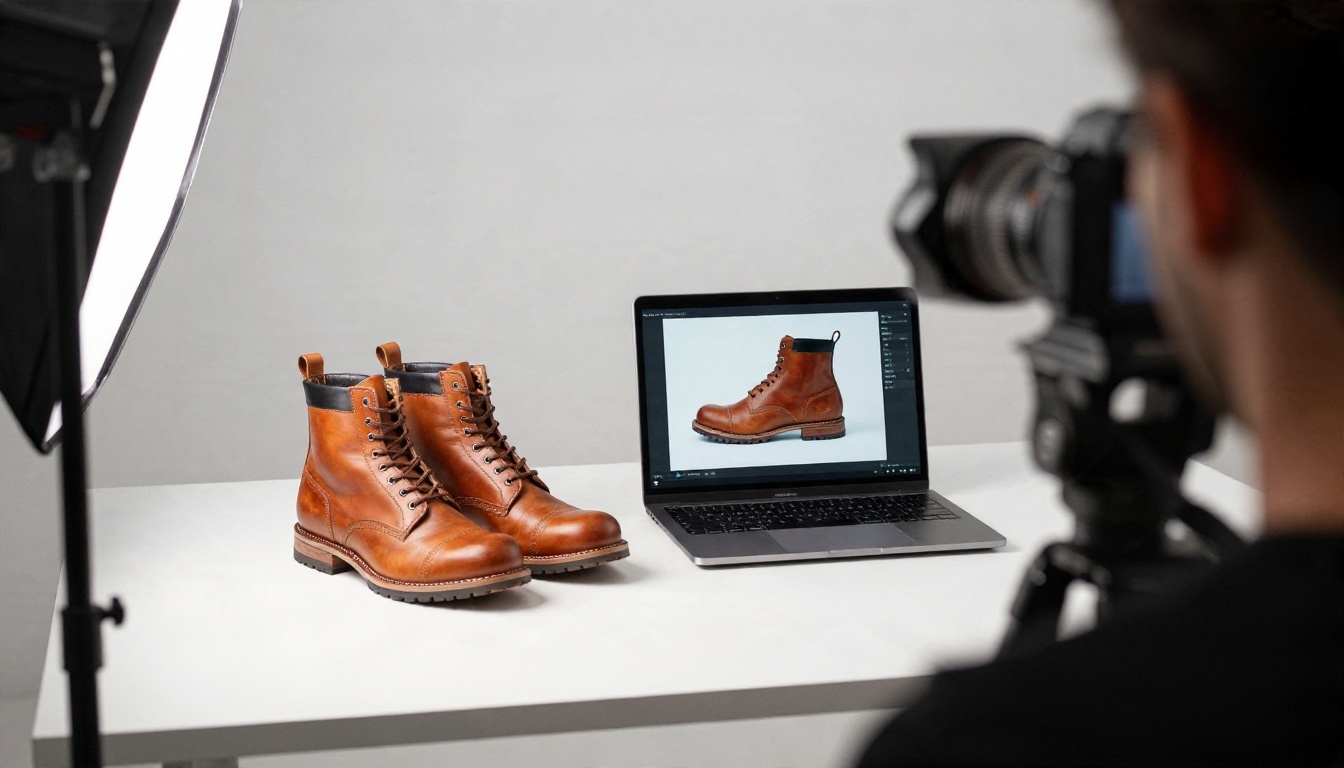
| Photo produit pour un zoom en boutique | IA ou sans IA, testez les deux | Dépend de la qualité de la source |
| Image de preuve ou documentaire | Sans IA | Rien d’inventé |
| Affiche ou grand tirage | IA | Détails fins à courte distance |
Les compromis honnêtes de l’IA
L’upscaling par IA n’a rien de magique, et prétendre le contraire mène à de mauvaises surprises.
Détails inventés
Un upscaler d’IA prédit. Il produit des détails plausibles, pas forcément vrais. Un motif de briques aura l’apparence de briques, mais le nombre exact de briques peut différer de la réalité. Sur un visage, des traits subtils peuvent légèrement se déplacer. Pour un usage occasionnel ou créatif, c’est acceptable. Pour des archives ou des preuves, c’est un risque.
Le réglage de créativité
De nombreux upscalers récents proposent un curseur qui détermine la quantité de nouveaux détails que le modèle peut ajouter. Les valeurs basses restent fidèles à l’original. Les valeurs élevées ajoutent une texture riche, mais s’éloignent davantage de la source. La meilleure habitude consiste à commencer bas, à comparer à 100 % de zoom, et à n’augmenter la valeur que si le résultat paraît encore mou.
💡 Bonne habitude : affichez toujours votre upscaling à 100 % de zoom, et non en mode ajusté à l’écran. L’affichage ajusté masque presque toutes les différences entre un bon et un mauvais résultat.
Les écrans 4K changent la donne
Un autre facteur mérite d’être nommé : la manière dont l’image sera vue. Sur un écran 4K, une image 1080p est affichée deux fois plus grande, et votre moniteur ou votre téléviseur applique son propre redimensionnement intégré. Ce scaler est lui aussi, dans la plupart des cas, une méthode sans IA, généralement bilinéaire ou bicubique. Ainsi, un résultat « sans IA » est celui que vous obtenez par défaut si vous ne faites rien du tout.
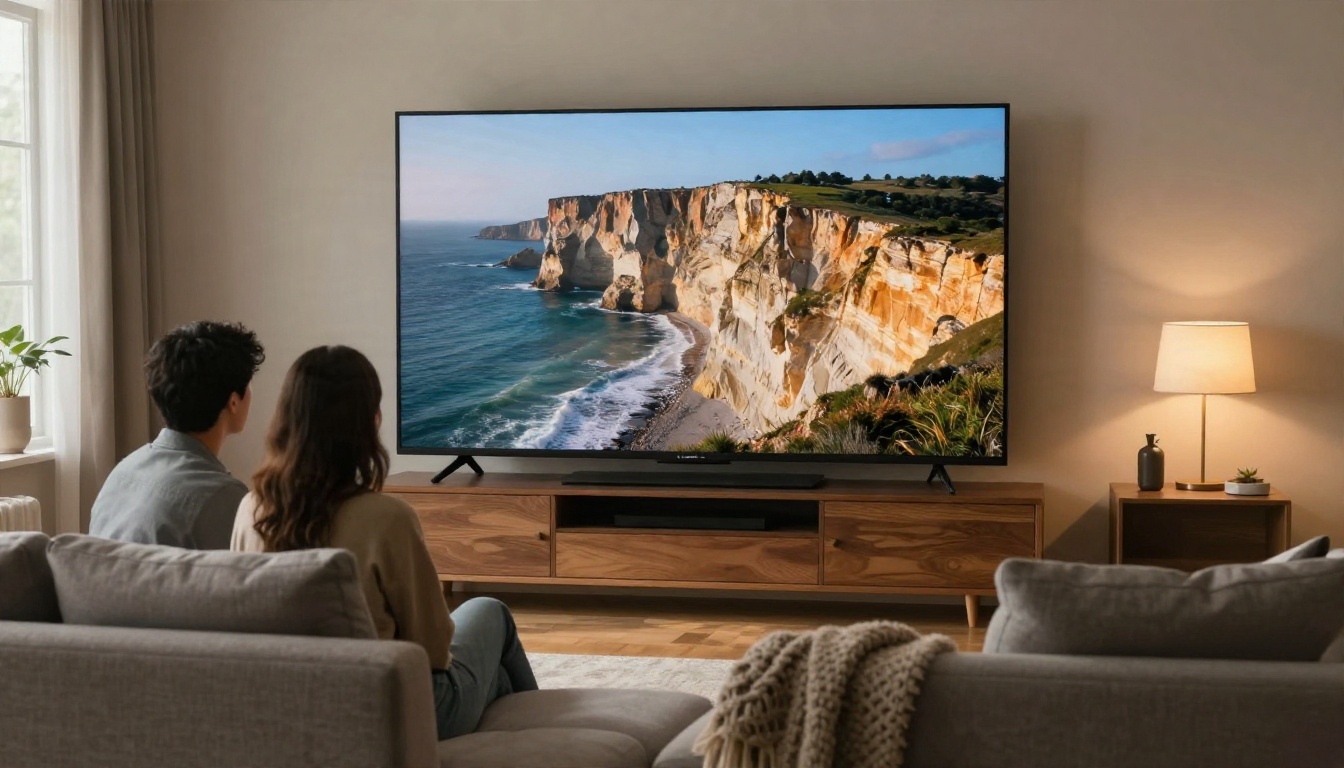
À distance de canapé, un bon agrandissement bicubique d’une image 1440p propre paraît correct. Approchez-vous, ou partez d’un fichier petit et mou, et la faiblesse apparaît. C’est là qu’une passe d’upscaling dédiée avant l’affichage devient rentable.
Si votre image entre dans la colonne « l’IA fait mieux », voici une façon simple de la lancer. Clarity Pro Upscaler peut agrandir une photo jusqu’à 16x tout en gardant le sujet reconnaissable, ce qui en fait un choix solide pour les portraits et les scènes détaillées.
Étape par étape
- Ouvrez la page du modèle et importez votre image source. Utilisez la version la plus propre et la plus haute qualité dont vous disposez, pas une capture d’écran de celle-ci.
- Réglez scale_factor. Choisissez 2x pour un saut modéré, 4x pour une cible 4K standard à partir d’une petite source et 8x ou 16x uniquement pour de très petits fichiers.
- Laissez creativity à sa valeur par défaut de 0 pour un résultat fidèle. Descendez vers des valeurs négatives pour rester encore plus proche de l’original, ou montez vers des valeurs positives si vous voulez davantage de texture ajoutée.
- Choisissez output_format. PNG est sans perte. JPG utilise une qualité de 95 % et donne un fichier plus léger.
- Lancez l’upscaling, puis zoomez à 100 % et vérifiez les yeux, les contours des cheveux et le texte.
Les réglages les plus importants
| Réglage | Point de départ sûr | À augmenter quand |
|---|
| scale_factor | 2x ou 4x | La source est minuscule |
| creativity | 0 | Le résultat paraît trop lisse |
| output_format | PNG | Vous avez besoin d’un fichier plus léger, alors JPG |
💡 Astuce : si le premier passage paraît mou, n’empilez pas aveuglément une seconde passe en 2x. Essayez d’abord une seule exécution avec une valeur de creativity plus élevée, et comparez.
Choisir le bon outil
PicassoIA regroupe ses agrandisseurs dans la catégorie super-résolution, et chacun penche d’une manière différente. Voici comment se comparent les principales options.
Un flux de travail pratique : passez votre image dans un modèle rapide comme P Image Upscale pour prévisualiser l’amélioration, puis basculez vers un modèle plus détaillé pour le fichier final si l’aperçu est prometteur.
Erreurs courantes à éviter
- Upscaler une capture d’écran d’une photo. Vous agrandissez les artefacts de compression. Partez du fichier original.
- Juger en mode ajusté à l’écran. Zoomez à 100 % avant de décider.
- Utiliser l’IA sur des logos. Les courbes qui tremblent sont un résultat fréquent. Gardez les graphismes en rééchantillonnage classique.
- Passer en 16x sur une bonne source. Plus grand ne veut pas dire meilleur. Utilisez la plus petite échelle qui atteint votre cible.
- Accentuer deux fois. Beaucoup d’upscalers accentuent déjà l’image, et une passe supplémentaire ajoute des halos.
Essayez sur vos propres photos
La réponse honnête à « IA ou pas IA » dépend de l’image. Un fichier propre et un petit saut ? Le rééchantillonnage classique est rapide et fiable. Un visage, un scan délavé ou un grand tirage ? L’IA donnera presque toujours un meilleur rendu, et la différence se voit, même pour quelqu’un qui n’a jamais retouché une photo.
Le meilleur test ne vous coûte que quelques minutes. Prenez une image qui compte pour vous, passez-la en bicubique dans votre éditeur habituel, puis faites passer le même fichier dans Clarity Pro Upscaler ou Real-ESRGAN sur PicassoIA, et placez les deux versions côte à côte à 100 % de zoom. Vous saurez en dix secondes laquelle mérite votre export final.
Prêt à le constater par vous-même ? Choisissez une photo, essayez quelques modèles de la collection complète de modèles, et construisez votre propre comparaison côte à côte. Votre prochain tirage ou fond d’écran 4K pourrait n’être qu’à un import de distance.


