आपके पास 1280 पिक्सल चौड़ी एक फ़ोटो है, एक 4K स्क्रीन को 3840 चाहिए, और मन में एक सवाल है: क्या सच में AI टूल की ज़रूरत है, या एक साधारण रीसाइज़ से काम चल जाएगा? यह एक जायज़ सवाल है। बिना AI वाला 4K इमेज अपस्केलर मुफ़्त है, तुरंत काम करता है, और लगभग हर एडिटर में पहले से मौजूद होता है। लेकिन नतीजे हमेशा उतने अच्छे नहीं होते जितनी उम्मीद होती है, और कभी-कभी "रीसाइज़ किया हुआ" और "दोबारा बनाया हुआ" में ज़मीन-आसमान का फ़र्क होता है।
यह लेख इस सवाल को गंभीरता से लेता है। आप देखेंगे कि बिना AI वाला अपस्केलर आपके पिक्सल्स के साथ असल में क्या करता है, कौन-से क्लासिक एल्गोरिदम इस्तेमाल के लायक हैं, वे चुपचाप कहाँ जीतते हैं, और वे ख़ास मामले कौन-से हैं जहाँ AI मॉडल कहीं बेहतर दिखता है। कोई हाइप नहीं, बस यह कि बटन दबाने पर असल में क्या होता है।
"बिना AI" का असल मतलब क्या है
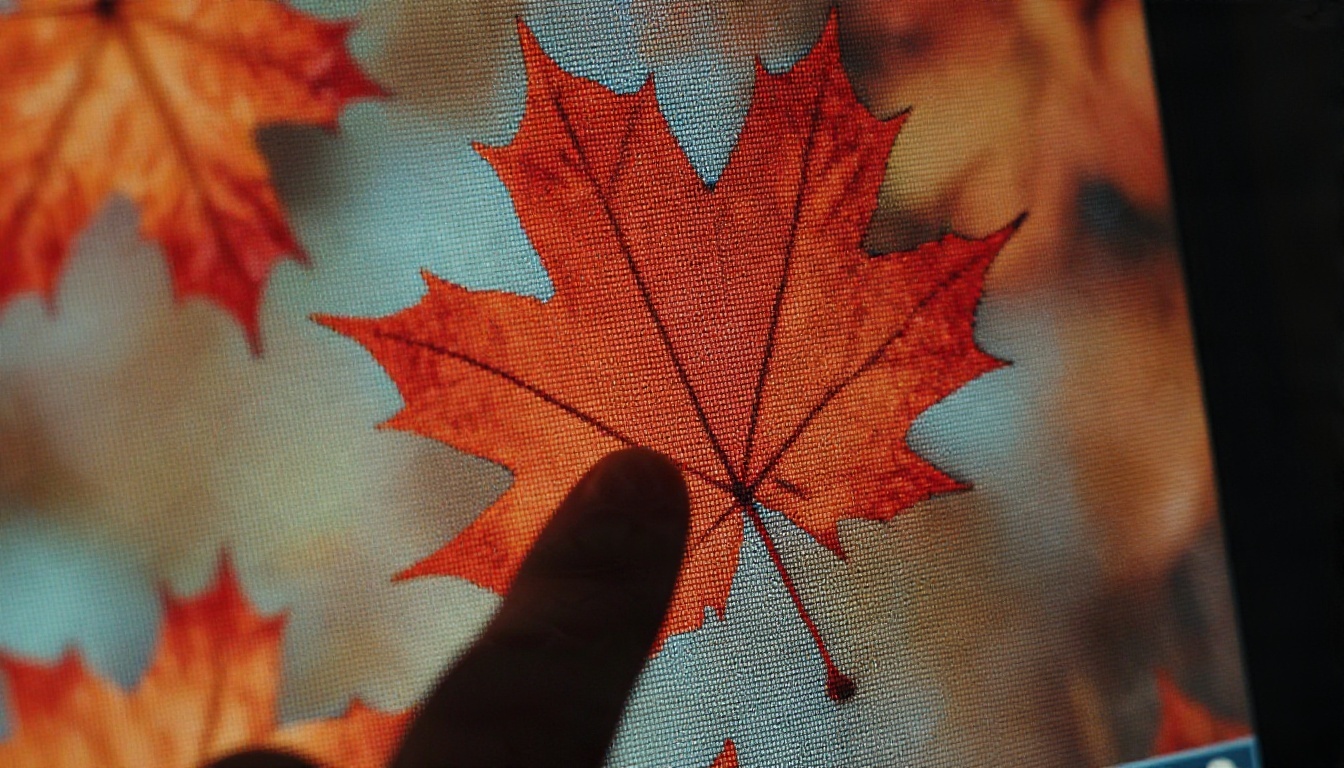
जब कोई "4K image upscaler no AI" कहता है, तो उसका मतलब होता है क्लासिक रीसैंपलिंग। एक तय गणितीय फ़ॉर्मूला मौजूदा पिक्सल्स लेता है और उनके बीच नए पिक्सल्स की गणना करता है। यहाँ कोई ट्रेन किया हुआ मॉडल नहीं है, और यह अंदाज़ा नहीं लगाया जाता कि कोई चेहरा या पेड़ कैसा दिखना चाहिए। एक ही इनपुट, हर बार एक ही आउटपुट।
क्लासिक रीसैंपलिंग, सीधे शब्दों में
2x2 पिक्सल के एक ब्लॉक की कल्पना करें। उसे 4x4 तक फैलाने के लिए सॉफ़्टवेयर को बारह नए पिक्सल गढ़ने होते हैं। एक क्लासिक एल्गोरिदम पड़ोसी पिक्सल्स को देखकर एक नियम के मुताबिक़ उनका औसत निकालता है। अगर बाएँ पड़ोसी गहरे हैं और दाएँ चमकीले, तो बीच के नए पिक्सल एक धीमे, क्रमिक मिश्रण में बदल जाते हैं।
बस इतना ही होता है। यह ज्ञात मानों के बीच चिकनाई लाता है। यह कभी ऐसी कोई जानकारी नहीं जोड़ता जो फ़ाइल में पहले से न हो।
नए पिक्सल आते कहाँ से हैं
यही वह हिस्सा है जो लोग अक्सर छोड़ देते हैं। रीसैंपलिंग डिटेल नहीं बना सकती, क्योंकि वह डिटेल कभी कैप्चर ही नहीं हुई थी। अगर किसी दूर के बोर्ड को छह पिक्सल के एक धूसर धब्बे के रूप में रिकॉर्ड किया गया था, तो कोई फ़ॉर्मूला आपको यह नहीं बता सकता कि उस पर "OPEN" लिखा था। अपस्केलर बस उस धब्बे को और बड़ा और नरम कर देता है।
💡 त्वरित नियम: क्लासिक अपस्केलिंग जानकारी के आकार को बदलती है। AI अपस्केलिंग जानकारी की मात्रा को बदलती है, यह अनुमान लगाकर कि वहाँ क्या होना चाहिए।
क्लासिक एल्गोरिदम की तुलना
सभी बिना AI वाले तरीक़े एक जैसे नहीं दिखते। फ़ोन की गैलरी से लेकर प्रोफ़ेशनल एडिटर तक, आपको मिलने वाले लगभग हर टूल को इनमें से चार तरीक़े कवर करते हैं।
Nearest neighbor, bilinear, bicubic (नियरेस्ट नेबर, बाइलिनियर, बाइक्यूबिक)
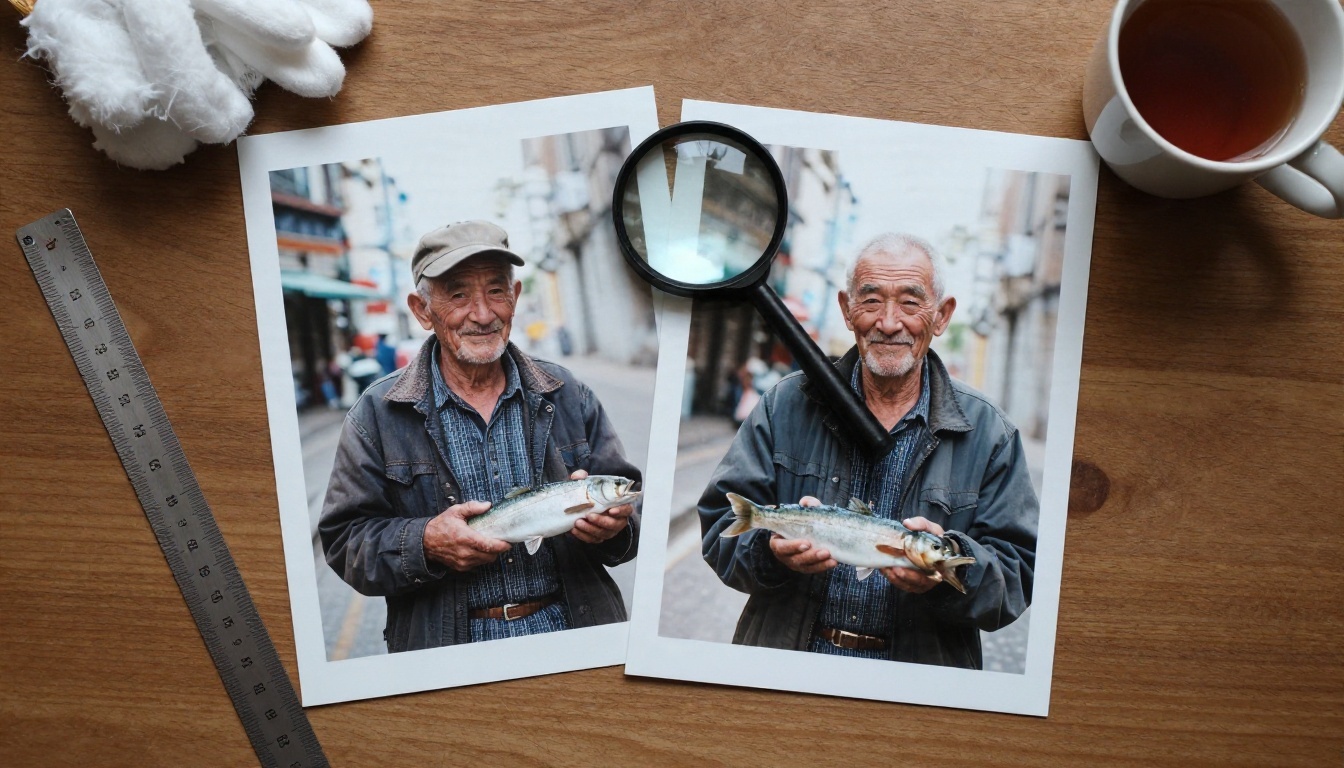
Nearest neighbor सबसे नज़दीकी पिक्सल की नकल करता है। किनारे सख़्त और ब्लॉकी रहते हैं, जो फ़ोटो पर बदसूरत लगते हैं लेकिन पिक्सल आर्ट के लिए बिल्कुल सही है। Bilinear चार सबसे नज़दीकी पिक्सल्स का औसत निकालता है, जिससे नरम, थोड़ा धुंधला नतीजा आता है। Bicubic सोलह पड़ोसियों को देखता है और उन्हें एक कर्व से तौलता है, जिससे किनारे bilinear से ज़्यादा तीखे रहते हैं और फिर भी चिकने दिखते हैं। अच्छे कारण से ज़्यादातर फ़ोटो एडिटर में bicubic डिफ़ॉल्ट होता है।
Lanczos और उसकी रिंगिंग समस्या
Lanczos एक और भी चौड़े पड़ोस और sinc-आधारित कर्व का इस्तेमाल करता है। यह आम तौर पर सबसे तीखा क्लासिक नतीजा देता है, लेकिन हाई-कॉन्ट्रास्ट किनारों के आसपास हल्के हैलो बना सकता है, जिसे रिंगिंग कहते हैं। चमकीले आसमान के सामने एक गहरी छत पर आपको एक पतली हल्की रेखा दिख सकती है जो कभी वहाँ थी ही नहीं।
| तरीक़ा | 4x पर दिखावट | गति | सबसे अच्छा किसके लिए | कमज़ोर पक्ष |
|---|
| Nearest neighbor | ब्लॉकी, सख़्त किनारे | तुरंत | पिक्सल आर्ट, कोड के स्क्रीनशॉट | फ़ोटो में दाँतेदार किनारे |
| Bilinear | नरम, चिकना | तुरंत | त्वरित प्रीव्यू | धुंधला दिखता है |
| Bicubic | संतुलित, साफ़ | तुरंत | सामान्य फ़ोटो, हल्का बड़ा करना | बड़े स्केल पर नरम |
| Lanczos | सबसे तीखा क्लासिक | बहुत तेज़ | डाउनस्केलिंग, हल्की अपस्केलिंग | किनारों पर हैलो |
जहाँ बिना AI ठीक काम करता है
यह मान लेना आसान है कि AI हमेशा जीतता है। ऐसा नहीं है। ऐसी कई स्थितियाँ हैं जहाँ क्लासिक अपस्केलर बेहतर विकल्प है, और भारी मॉडल इस्तेमाल करने से बस जोखिम बढ़ता है।
अच्छी सोर्स फ़ाइलों पर छोटी छलाँग
अगर आप एक साफ़, अच्छी एक्सपोज़र वाली फ़ोटो को 2560 से 3840 पिक्सल चौड़ाई तक ले जा रहे हैं (यानी 1.5x की छलाँग), तो सामान्य देखने की दूरी पर bicubic या Lanczos का नतीजा AI नतीजे से लगभग अलग नहीं दिखेगा। सोर्स में जानकारी पहले से है। आप उसे बस थोड़ा फैला रहे हैं।
सख़्त किनारे और फ़्लैट ग्राफ़िक्स
लोगो, चार्ट, इंटरफ़ेस स्क्रीनशॉट, लाइन ड्रॉइंग और फ़्लैट वेक्टर-जैसी कला की ज्यामिति साफ़ होती है। Nearest neighbor या हल्का bicubic रेखाओं को सीधा और रंगों को सटीक रखता है। AI मॉडल एक परफ़ेक्ट बनी हुई कर्व को "सुधारकर" थोड़ा डगमगाता हुआ बना सकता है, या किसी फ़्लैट रंग पर बनावट गढ़ सकता है।
जब सटीकता सुंदरता से ज़्यादा मायने रखती है
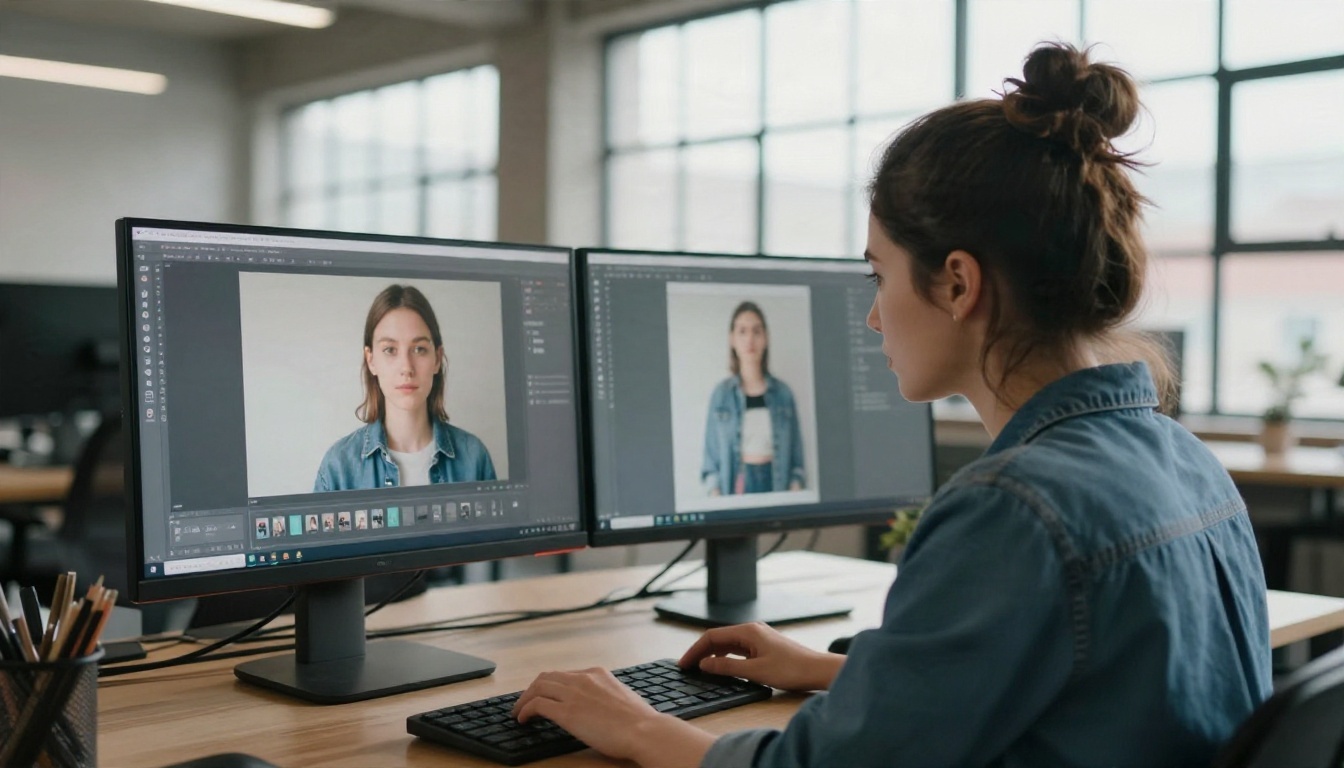
सबूत की तस्वीरें, प्रोडक्ट माप, वैज्ञानिक इमेज, और ऐसी कोई भी चीज़ जहाँ देखने वाले को हर पिक्सल पर भरोसा करना हो, वे बिना AI वाले खाने में आती हैं। क्लासिक रीसैंपलिंग कभी कुछ गढ़ती नहीं। अगर कोई कानूनी, चिकित्सीय या दस्तावेज़ी संदर्भ ईमानदार इमेज माँगता है, तो सादा रीसैंपलिंग आपको सुरक्षित रखता है।
💡 टिप: अगर आपको बिना AI वाला अपस्केलर इस्तेमाल करना ही है, तो कई छोटे रीसाइज़ के बजाय एक ही चरण में रीसाइज़ करें। बार-बार रीसाइज़ करने से धुंधलापन और राउंडिंग की गलतियाँ जुड़ती जाती हैं।
जब AI बेहतर दिखता है
अब दूसरी तरफ़। कुछ इमेज प्रकार ऐसे हैं जहाँ क्लासिक रीसैंपलिंग एक दीवार से टकराती है, और AI मॉडल अपनी जगह बनाते हैं।
चेहरे और त्वचा
एक पोर्ट्रेट का bicubic 4x एन्लार्जमेंट आपको एक चिकना, मोमिया चेहरा देता है। रोम-छिद्र पिघल जाते हैं, पलकें आपस में मिल जाती हैं, और बाल एक पेंट किए हुए धब्बे में बदल जाते हैं। एक ट्रेन किया हुआ अपस्केलर पहचानता है कि पिक्सल्स का कोई हिस्सा त्वचा है, आँख है, या बालों की एक लट है, और विश्वसनीय बनावट दोबारा बनाता है। दोनों तरीक़ों के बीच यही सबसे बड़ा दृश्य फ़र्क है।
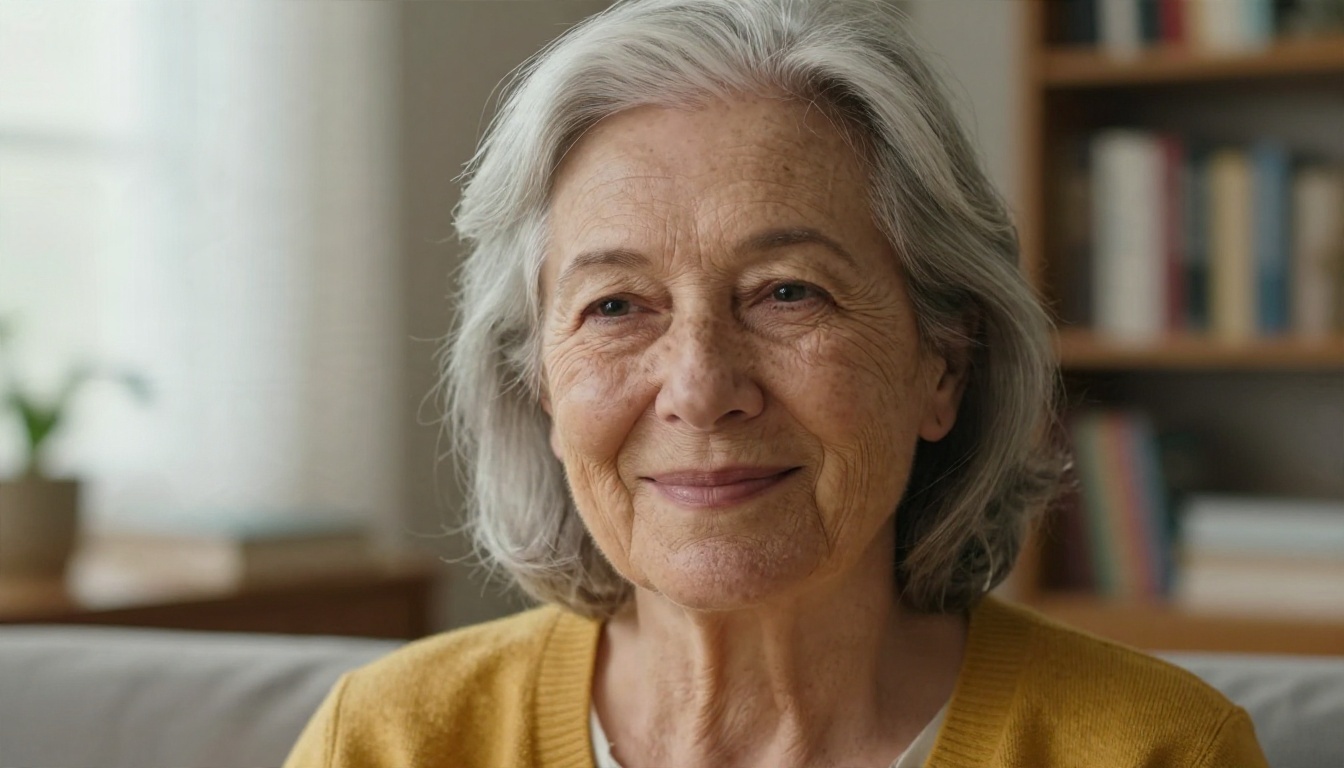
Crystal Upscaler जैसे मॉडल ठीक इसी तरह के काम के लिए ट्यून किए गए हैं, और Clarity Pro Upscaler ऊँचे स्केल फ़ैक्टर पर भी पहचान बनाए रखता है।
पुरानी, स्कैन की गई और क्षतिग्रस्त फ़ोटो
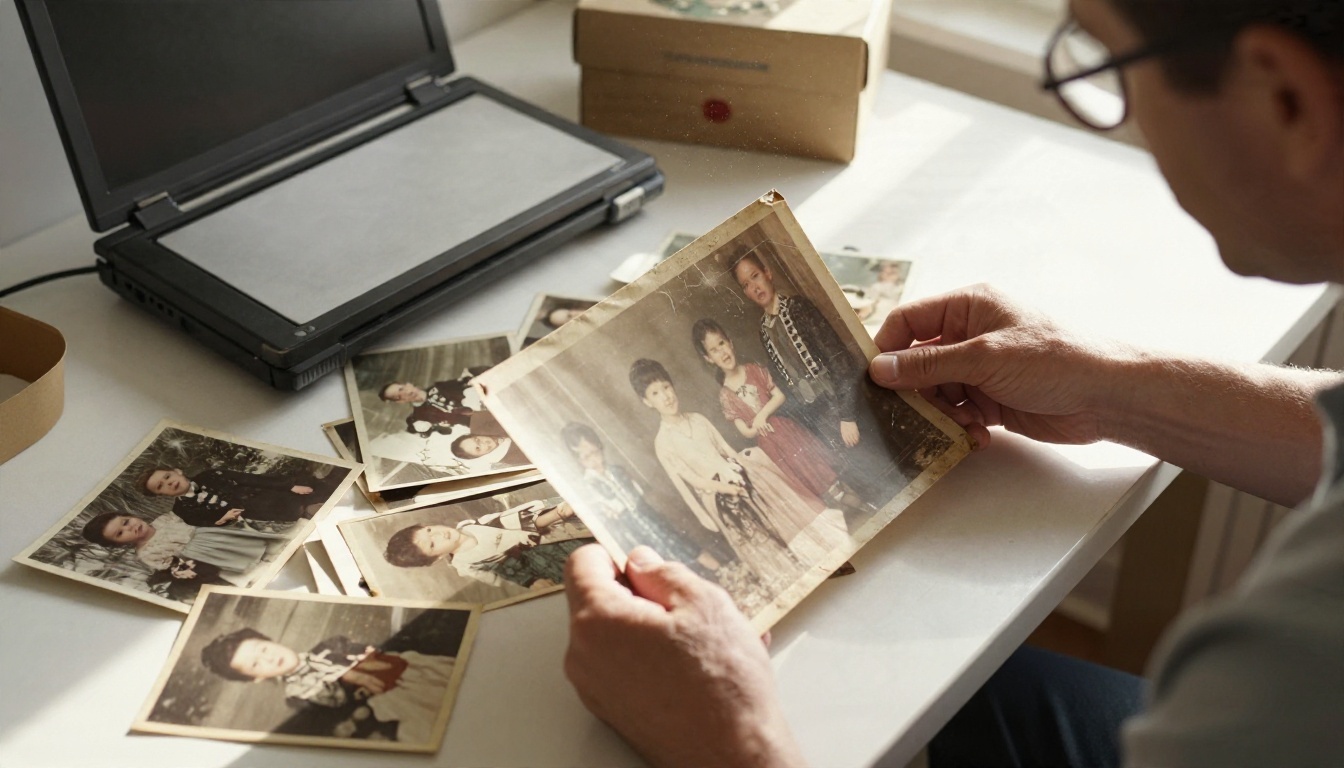
पारिवारिक प्रिंट्स के स्कैन में दाने, सिलवटें, धूल और फीका कॉन्ट्रास्ट होता है। एक क्लासिक रीसाइज़ तस्वीर के साथ यह सब भी बड़ा कर देता है, इसलिए हर खामी और बड़ी हो जाती है। एक AI मॉडल शोर को सामग्री से अलग करता है, दानों को शांत करता है, और असली सब्जेक्ट को तीखा करता है।
बड़े प्रिंट और बड़ी छलाँगें
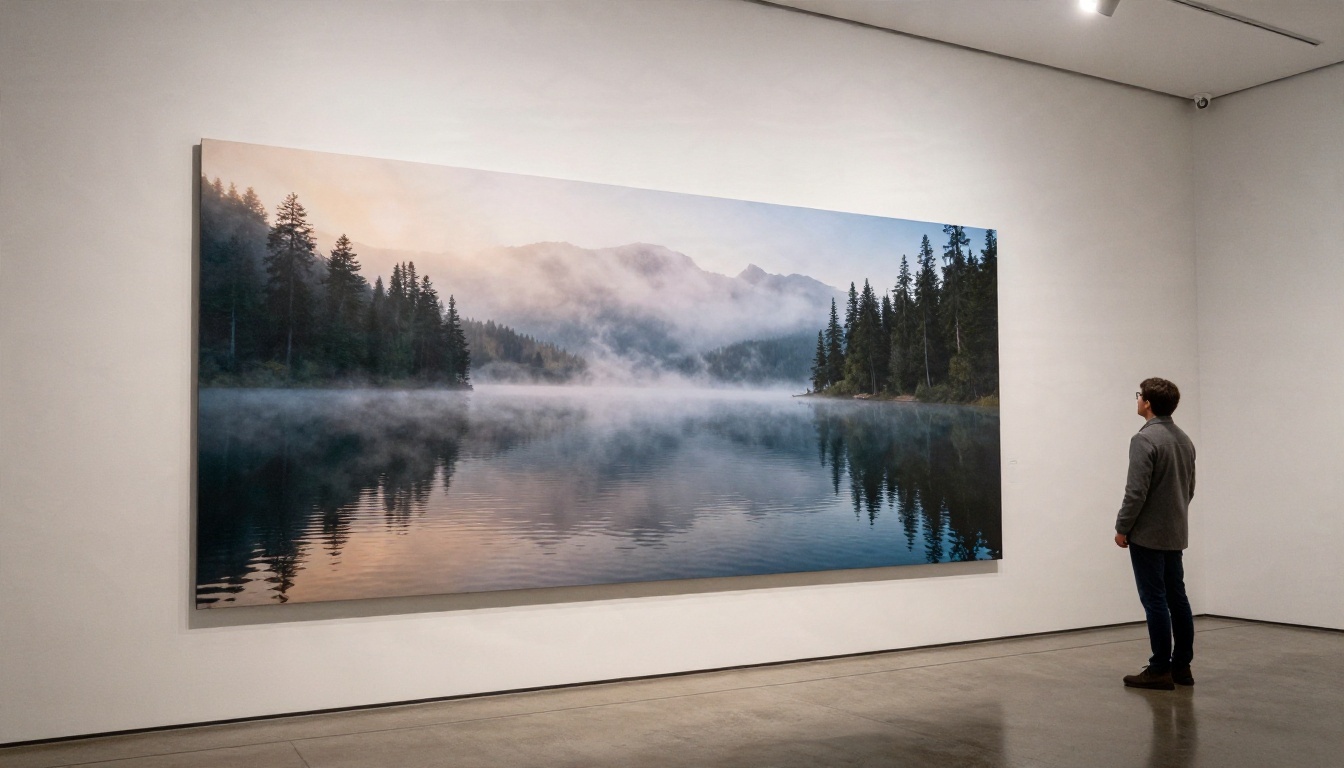
लगभग 2x से ज़्यादा किसी भी चीज़ पर इंटरपोलेशन की सीमाएँ दिखने लगती हैं। पोस्टर या गैलरी प्रिंट के लिए, जहाँ लोग पास खड़े होकर बारीक डिटेल देखते हैं, AI रीकंस्ट्रक्शन ही "खिंचा हुआ" और "तीखा" के बीच का फ़र्क है।
एक त्वरित निर्णय तालिका
किसी टूल को चुनने से पहले इसे एक त्वरित फ़िल्टर की तरह इस्तेमाल करें।
| आपकी स्थिति | चुनें | क्यों |
|---|
| साफ़ फ़ोटो पर 1.5x छलाँग | बिना AI (bicubic या Lanczos) | दोबारा बनाने को कुछ नहीं |
| लोगो, चार्ट, या UI स्क्रीनशॉट | बिना AI (nearest या bicubic) | सटीक रेखाएँ बचती हैं |
| 4x या उससे ज़्यादा का पोर्ट्रेट | AI | त्वचा और बाल बहाल करता है |
| स्कैन की हुई पुरानी प्रिंट | AI | तीखा करते हुए शोर साफ़ करता है |
| स्टोर ज़ूम के लिए प्रोडक्ट फ़ोटो | AI या बिना AI, दोनों आज़माएँ | सोर्स की गुणवत्ता पर निर्भर |
| सबूत या दस्तावेज़ी इमेज | बिना AI | कुछ भी गढ़ा नहीं जाता |
| पोस्टर या बड़ा प्रिंट | AI | पास से बारीक डिटेल |
AI के ईमानदार ट्रेड-ऑफ़
AI अपस्केलिंग कोई जादू नहीं है, और ऐसा मानना बुरे आश्चर्यों की ओर ले जाता है।
गढ़ी हुई डिटेल
एक AI अपस्केलर अनुमान लगाता है। वह ऐसी डिटेल बनाता है जो विश्वसनीय लगे, पर ज़रूरी नहीं कि सच हो। ईंटों की एक दीवार ईंटों जैसी दिखेगी, लेकिन ईंटों की सटीक संख्या असल से अलग हो सकती है। चेहरे पर बारीक विशेषताएँ थोड़ी बदल सकती हैं। आम और रचनात्मक इस्तेमाल के लिए यह ठीक है। रिकॉर्ड और सबूत के लिए, यह एक जोखिम है।
क्रिएटिविटी सेटिंग
कई आधुनिक अपस्केलर में एक स्लाइडर होता है जो तय करता है कि मॉडल कितनी नई डिटेल जोड़ सकता है। कम मान मूल से वफ़ादार रहते हैं। ऊँचे मान समृद्ध बनावट जोड़ते हैं, लेकिन सोर्स से और दूर चले जाते हैं। सबसे अच्छी आदत है कम मान से शुरू करें, 100% ज़ूम पर तुलना करें, और तभी बढ़ाएँ जब नतीजा अब भी नरम लगे।
💡 प्रो आदत: अपने अपस्केल को हमेशा 100% ज़ूम पर देखें, फ़िट-टू-स्क्रीन पर नहीं। फ़िट-टू-स्क्रीन अच्छे और खराब नतीजे के बीच लगभग हर फ़र्क छिपा देता है।
4K स्क्रीन तस्वीर बदल देती हैं
एक और कारक का ज़िक्र करना ज़रूरी है: इमेज कैसे देखी जाएगी। 4K डिस्प्ले पर 1080p इमेज दोगुने आकार में दिखती है, और आपका मॉनिटर या टीवी अपना बिल्ट-इन स्केलिंग लागू करता है। ज़्यादातर मामलों में वह स्केलर भी एक बिना AI वाला तरीक़ा होता है, आम तौर पर bilinear या bicubic। यानी अगर आप कुछ न करें, तो डिफ़ॉल्ट रूप से "बिना AI" नतीजा ही मिलता है।
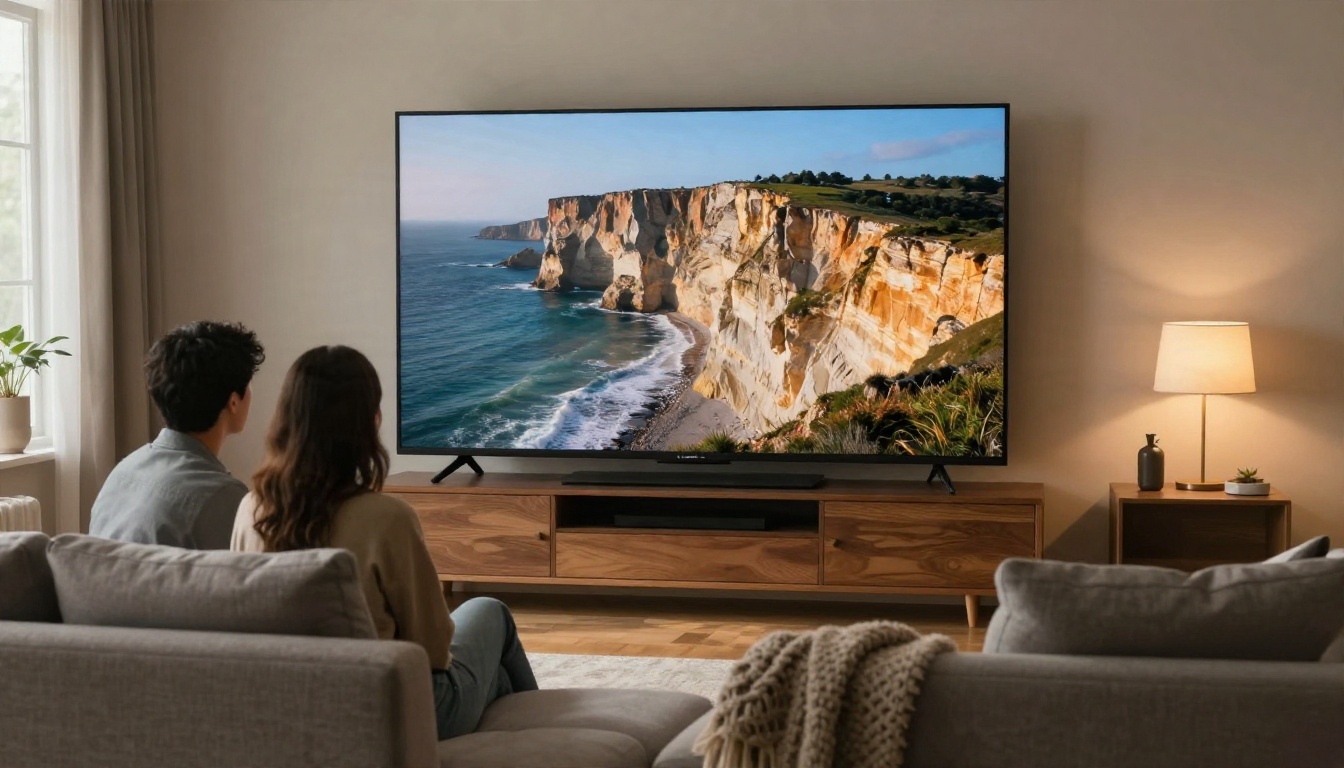
सोफ़े की दूरी से, साफ़ 1440p इमेज का एक अच्छा bicubic अपस्केल ठीक दिखता है। पास बैठें, या एक छोटी और नरम फ़ाइल से शुरू करें, तो कमज़ोरी दिखने लगती है। वहीं डिस्प्ले से पहले एक समर्पित अपस्केल पास काम आता है।
PicassoIA पर Clarity Pro Upscaler कैसे इस्तेमाल करें
अगर आपकी इमेज "AI बेहतर दिखता है" वाली श्रेणी में आती है, तो इसे चलाने का एक सरल तरीक़ा यह है। Clarity Pro Upscaler सब्जेक्ट को पहचानने योग्य रखते हुए किसी फ़ोटो को 16x तक बड़ा कर सकता है, जिससे यह पोर्ट्रेट और बारीक डिटेल वाले दृश्यों के लिए एक मज़बूत विकल्प बनता है।
चरण दर चरण
- मॉडल पेज खोलें और अपनी सोर्स इमेज अपलोड करें। अपनी सबसे साफ़ और सबसे अच्छी गुणवत्ता वाली फ़ाइल इस्तेमाल करें, उसका स्क्रीनशॉट नहीं।
- scale_factor सेट करें। हल्की छलाँग के लिए 2x चुनें, छोटे सोर्स से मानक 4K लक्ष्य के लिए 4x, और केवल बहुत छोटी फ़ाइलों के लिए 8x या 16x।
- वफ़ादार नतीजे के लिए creativity को डिफ़ॉल्ट 0 पर रहने दें। मूल के और करीब रहने के लिए ऋणात्मक मानों की ओर जाएँ, या ज़्यादा बनावट चाहिए तो धनात्मक मानों की ओर।
- output_format चुनें। PNG लॉसलेस है। JPG 95% गुणवत्ता पर सेट होता है और छोटी फ़ाइल देता है।
- अपस्केल चलाएँ, फिर 100% तक ज़ूम करें और आँखें, बालों के किनारे और टेक्स्ट जाँचें।
सबसे ज़रूरी सेटिंग
| सेटिंग | सुरक्षित शुरुआती बिंदु | कब बढ़ाएँ |
|---|
| scale_factor | 2x या 4x | सोर्स बहुत छोटा हो |
| creativity | 0 | नतीजा बहुत चिकना लगे |
| output_format | PNG | छोटी फ़ाइल चाहिए, तब JPG |
💡 टिप: अगर पहला पास नरम लगे, तो आँख बंद करके दूसरा 2x पास न लगाएँ। पहले एक बार ऊँचे creativity मान के साथ चलाकर तुलना करें।
सही टूल चुनना
PicassoIA अपने एन्लार्जर्स को सुपर रेज़ोल्यूशन श्रेणी में रखता है, और हर एक का झुकाव अलग दिशा में है। मुख्य विकल्पों की तुलना यहाँ है।
एक व्यावहारिक वर्कफ़्लो: अपनी इमेज को P Image Upscale जैसे तेज़ मॉडल से चलाकर सुधार का प्रीव्यू देखें, और अगर प्रीव्यू उम्मीद जगाता है तो अंतिम फ़ाइल के लिए ज़्यादा डिटेल वाले मॉडल पर जाएँ।
बचने वाली आम गलतियाँ
- किसी फ़ोटो के स्क्रीनशॉट को अपस्केल करना। आप कम्प्रेशन की खामियों को बड़ा कर रहे हैं। मूल फ़ाइल से शुरू करें।
- फ़िट-टू-स्क्रीन पर आँकना। फ़ैसला लेने से पहले 100% तक ज़ूम करें।
- लोगो पर AI इस्तेमाल करना। डगमगाती कर्व आम नतीजा है। ग्राफ़िक्स को क्लासिक रीसैंपलिंग पर रखें।
- अच्छे सोर्स पर 16x तक जाना। बड़ा होना बेहतर होना नहीं है। अपने लक्ष्य तक पहुँचने वाला सबसे छोटा स्केल इस्तेमाल करें।
- दो बार शार्पन करना। कई अपस्केलर पहले से शार्पन करते हैं, और एक अतिरिक्त पास हैलो जोड़ देता है।
अपनी फ़ोटो पर आज़माएँ
"AI या बिना AI" के सवाल का ईमानदार जवाब यह है कि यह तस्वीर पर निर्भर करता है। साफ़ फ़ाइल और छोटी छलाँग? क्लासिक रीसैंपलिंग तेज़ और भरोसेमंद है। कोई चेहरा, फीका स्कैन, या बड़ा प्रिंट? AI लगभग हमेशा बेहतर दिखेगा, और यह फ़र्क उस व्यक्ति को भी दिखेगा जिसने कभी फ़ोटो एडिट नहीं की।
सबसे अच्छे टेस्ट में आपका कोई खर्च नहीं होता, बस कुछ मिनट लगते हैं। एक ऐसी इमेज लें जो आपके लिए मायने रखती है, उसे अपने पसंदीदा एडिटर में bicubic से चलाएँ, फिर वही फ़ाइल PicassoIA पर Clarity Pro Upscaler या Real-ESRGAN से चलाएँ, और दोनों को 100% ज़ूम पर साथ-साथ रखें। दस सेकंड में आप जान जाएँगे कि आपकी अंतिम एक्सपोर्ट के लिए कौन-सा नतीजा सही है।
खुद देखने के लिए तैयार हैं? एक फ़ोटो चुनें, पूरे मॉडल कलेक्शन में से कुछ मॉडल आज़माएँ, और अपनी खुद की साथ-साथ तुलना बनाएँ। आपकी अगली 4K प्रिंट या वॉलपेपर बस एक अपलोड की दूरी पर हो सकती है।


