Você abre o Civitai, rola a tela por dez segundos e o feed parece estranhamente comportado. Metade das miniaturas está borrada, o modelo que você procurava aparece como uma caixa cinza e os resultados da busca parecem censurados. Isso é o filtro NSFW do Civitai fazendo o trabalho dele, e ele vem ligado por padrão por um motivo. A boa notícia é que se trata de uma configuração, não de um muro. A notícia menos boa é que desativá-lo não libera tudo, e algumas categorias continuam ocultas independentemente da sua escolha.
Este artigo mostra exatamente onde o filtro fica, como funcionam os níveis de navegação, por que alguns conteúdos continuam sem aparecer e o que usar quando você quer gerar imagens com apelo adulto sem esperar em fila ou brigar com um sistema de moderação. Tudo abaixo é escrito para adultos, e tudo o que geramos para este artigo é não explícito por design.

O que o filtro NSFW do Civitai faz
O Civitai é uma enorme biblioteca de modelos de imagem, LoRAs, checkpoints e galerias de exemplos criados pela comunidade. Como qualquer pessoa pode enviar conteúdo, o site precisa de um jeito de separar uma paisagem de um ensaio de lingerie. Ele faz isso marcando cada imagem com uma classificação de maturidade e comparando essa classificação com o seu nível de navegação pessoal.
Se uma imagem tem classificação acima do nível que você escolheu, você não a vê, ou vê um marcador borrado no lugar. Esse é todo o mecanismo. Nada de mágica, nenhum juiz de IA escondido decidindo em tempo real o que você pode olhar.
As cinco classificações
O sistema usa rótulos inspirados no cinema. Os nomes mudaram um pouco com o tempo, mas a escala é consistente:
| Classificação | O que geralmente significa | Visível por padrão |
|---|
| PG | Seguro para qualquer pessoa, sem conteúdo sugestivo | Sim |
| PG-13 | Leve, roupa de banho, sugestão leve | Muitas vezes |
| R | Sugestão forte, nudez parcial | Não |
| X | Nudez explícita | Não |
| XXX | Conteúdo adulto mais pesado | Não |
Seu nível de navegação é simplesmente o degrau mais alto que você quer ver. Aumente e o filtro afrouxa. Mantenha baixo e o feed continua limpo.
Por que ele vem ligado por padrão
Três motivos, todos práticos. Os processadores de pagamento se importam com o que uma plataforma hospeda. Mecanismos de busca e ambientes de trabalho se importam com o que aparece na tela. E um visitante novo que chega a uma página de modelo não deveria encontrar uma imagem de exemplo explícita sem ter optado por isso. O Civitai também separou parte da experiência em domínios diferentes, e os relatos sobre como essa divisão funciona variam, então trate qualquer descrição isolada como um retrato instantâneo, não como uma regra permanente.
💡 Observação rápida: o filtro é uma ferramenta de visibilidade, não uma verificação de idade. As configurações adultas são feitas apenas para adultos, e você só deve alterá-las se tiver 18 anos ou mais.
Como desativar, passo a passo
Os rótulos exatos mudam quando o Civitai atualiza a interface, então use estes passos como um mapa, não como um roteiro. Se um botão tiver um nome um pouco diferente na sua tela, siga a intenção.

Passo 1: faça login primeiro
Visitantes anônimos ficam presos ao nível mais seguro. Você precisa de uma conta, e a conta precisa de um e-mail confirmado. Sem isso, nenhum botão vai fazer nada útil.
Passo 2: abra o controle do filtro
Procure perto do topo da página o ícone de filtro ou o seletor de nível de navegação, geralmente ao lado da barra de busca. Ao clicar, abre-se um painel com caixas de seleção para cada classificação: PG, PG-13, R, X e XXX.
Passo 3: marque os níveis que você quer
Marque as classificações que você quer ver. Se você só quer roupas de banho e fotografia glamourosa, marque até R. Se quer tudo o que o site permite, marque todas. As mudanças costumam valer na hora, e a página atualiza o feed.
Passo 4: confira as configurações da conta
Abra as suas configurações da conta e encontre a seção de controles de conteúdo. É aqui que você vai achar opções como mostrar conteúdo maduro, borrar miniaturas maduras e ocultar tags específicas. As pessoas costumam marcar os níveis no painel rápido e esquecem a opção de desfoque, e é por isso que um feed pode continuar cinza mesmo depois de você achar que desativou o filtro.
Passo 5: atualize e teste
Recarregue a página e busque um modelo que você sabe que tem exemplos maduros. Se as miniaturas agora carregam com nitidez, pronto. Se não carregam, leia a próxima seção, porque há outra coisa acontecendo.
💡 Dica de ouro: ordene por Mais colecionados ou Mais recentes depois de mudar os níveis. A ordenação padrão pode enterrar as galerias maduras sob as seguras e fazer parecer que nada mudou.
Por que alguns conteúdos continuam ocultos
Esta é a parte que pega as pessoas de surpresa. Você marca todas as caixas e certos resultados nunca aparecem. Isso é intencional.
A categoria bloqueada
O Civitai mantém uma categoria de conteúdo que nenhum nível de navegação torna visível. Ela abrange materiais que a plataforma decidiu banir de forma definitiva. Elevar seu nível ao máximo não os traz de volta, porque não se trata de uma classificação, e sim de uma remoção.
Conteúdo relacionado a menores de idade
Conteúdo marcado com temas de crianças ou menores de idade é filtrado do seu feed sempre que os níveis maduros estão ativados. O Civitai endureceu essa regra com o tempo, e descrições recentes indicam que ela agora vale também para a navegação com classificação R, e não apenas para os níveis mais fortes. Se uma busca continua não retornando nada, uma tag relacionada a menores de idade pode estar excluindo os resultados sem avisar.
Banimentos de tags e modelos
Algumas tags, modelos e prompts foram banidos após mudanças de política. Guias antigos que indicam buscar determinado termo podem apontar para materiais que não existem mais.
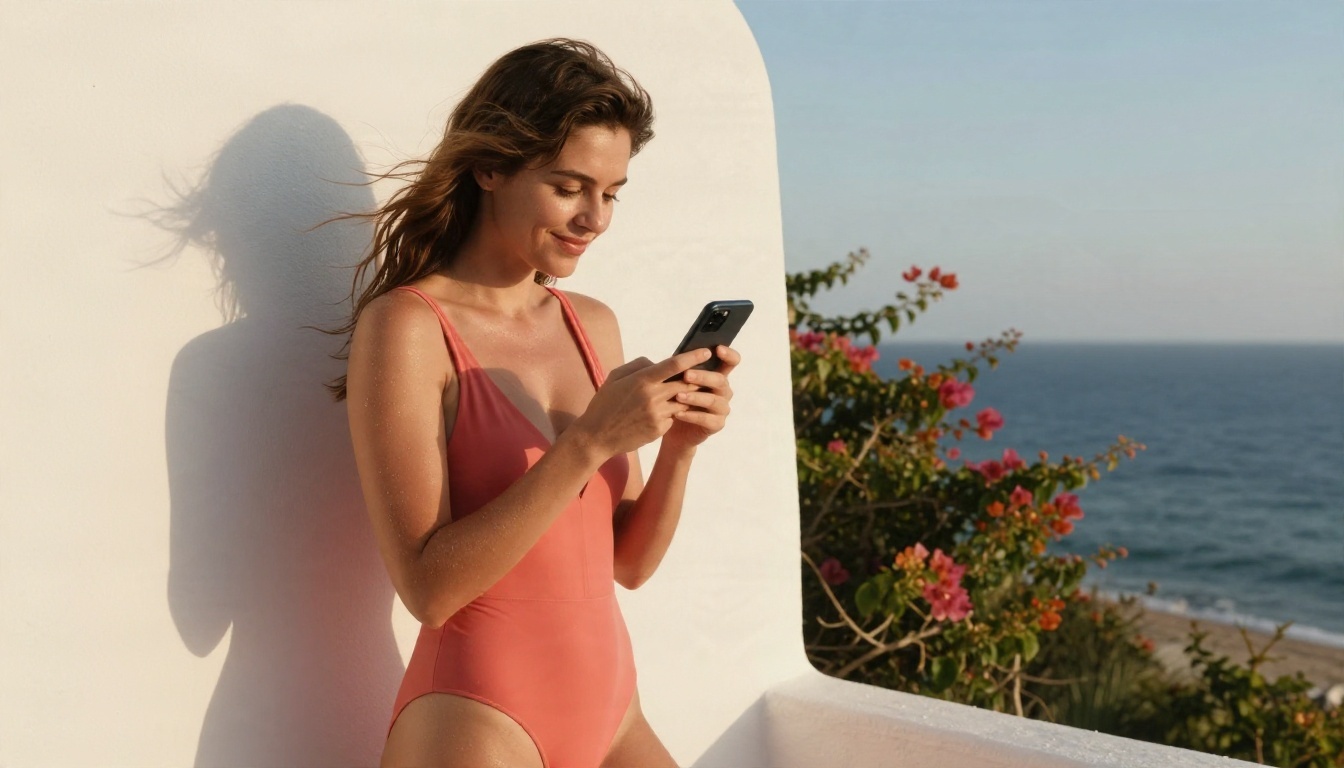
💡 Choque de realidade: desativar o filtro não é o mesmo que desativar a moderação. O Civitai continua revisando imagens, continua removendo envios e continua restringindo a geração no próprio site. Se o seu objetivo é criar imagens sem esses limites, as configurações de navegação não vão ajudar.
Navegar versus gerar
Muita gente procura o filtro porque quer gerar imagens com apelo maduro, não apenas olhar para elas. No Civitai, são duas coisas separadas, e confundi-las desperdiça muito tempo.
O que o filtro controla
O filtro controla o que aparece nas galerias e na busca. Ele não tem efeito sobre o que o gerador do próprio site produz.
O que o gerador controla
A geração no próprio Civitai tem regras próprias, que foram ficando mais rígidas nos últimos anos. Os prompts são verificados, alguns termos são bloqueados e os resultados podem ser sinalizados ou retidos. Os créditos também custam dinheiro ou exigem atividade no site, e as filas crescem nos horários de pico.
Rodando modelos localmente
O contorno tradicional é baixar um checkpoint e rodá-lo no seu próprio computador. Isso funciona, mas exige uma placa de vídeo capaz, uma instalação funcionando, paciência com atualizações e alguma familiaridade com arquivos e pastas. Para muita gente, é atrito demais para uma noite de experimentos.
| Opção | Esforço de configuração | Velocidade | Custo | Restrições |
|---|
| Gerador no próprio Civitai | Baixo | Depende da fila | Créditos | Prompts moderados |
| Instalação local | Alto | Depende do hardware | Gratuito após o hardware | Por sua conta |
| Gerador no navegador | Baixo | Rápido | Varia | Depende do serviço |
Alternativas que evitam a dor de cabeça
Se o seu objetivo real é criar imagens glamourosas, de roupa de banho, no estilo boudoir ou artísticas com apelo adulto, um gerador no navegador é o caminho mais curto. Você digita um prompt e recebe uma fotografia. Sem downloads, sem checkpoints, sem alternar filtros.
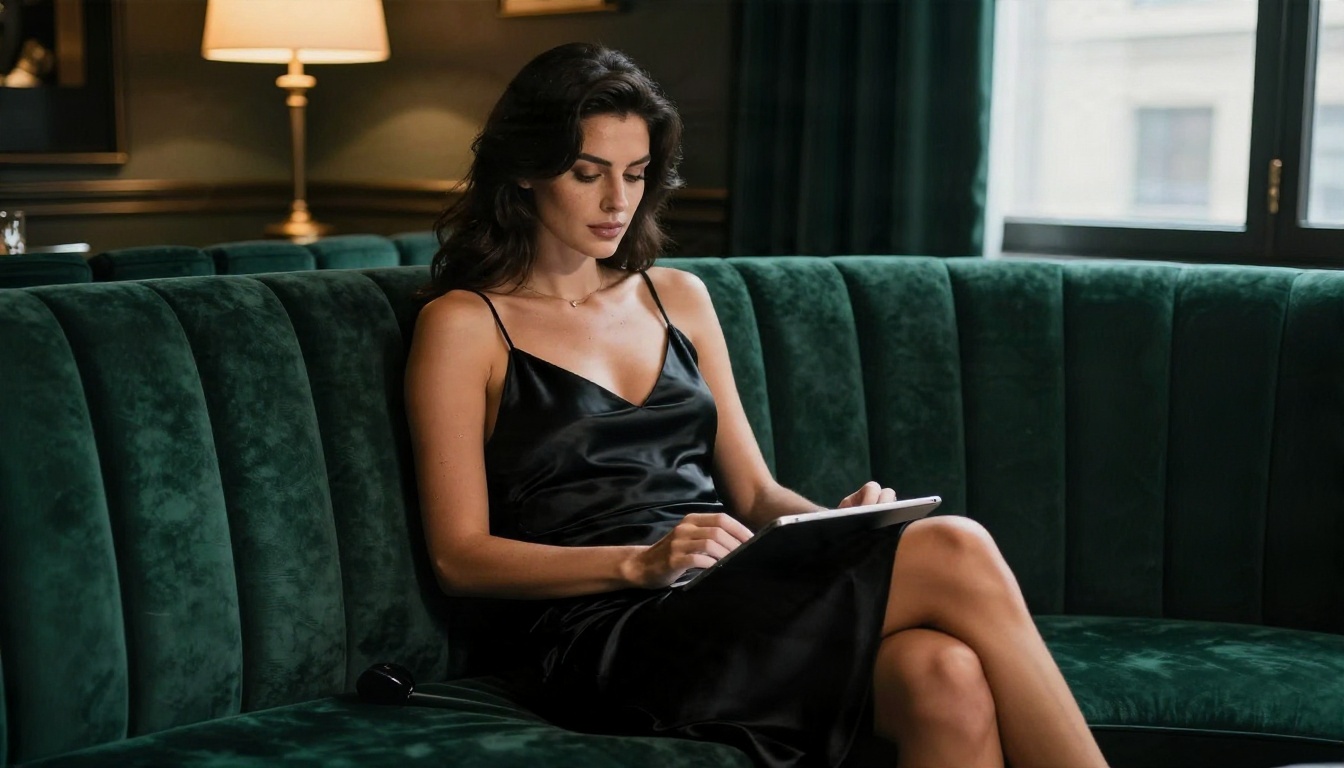
Seedream 4.5 para fotorrealismo
O Seedream 4.5 é o modelo para começar. Ele produz pele nítida e fotográfica, tecidos convincentes e luz natural, e lida com prompts de glamour sugestivos e sem censura sem recusá-los. Mãos, cabelo e iluminação saem limpos na primeira tentativa na maioria das vezes, o que importa quando você itera rápido.
PicassoIA Image Editor Pro para edições ilimitadas
O PicassoIA Image Editor Pro é o que você abre quando quer volume. Ele oferece gerações ilimitadas, então você pode testar uma dúzia de variações de um look, uma pose ou uma configuração de luz sem ver um contador de créditos diminuir. Também é forte para editar uma foto existente, o que ajuda quando uma imagem quase perfeita precisa de uma pequena mudança.
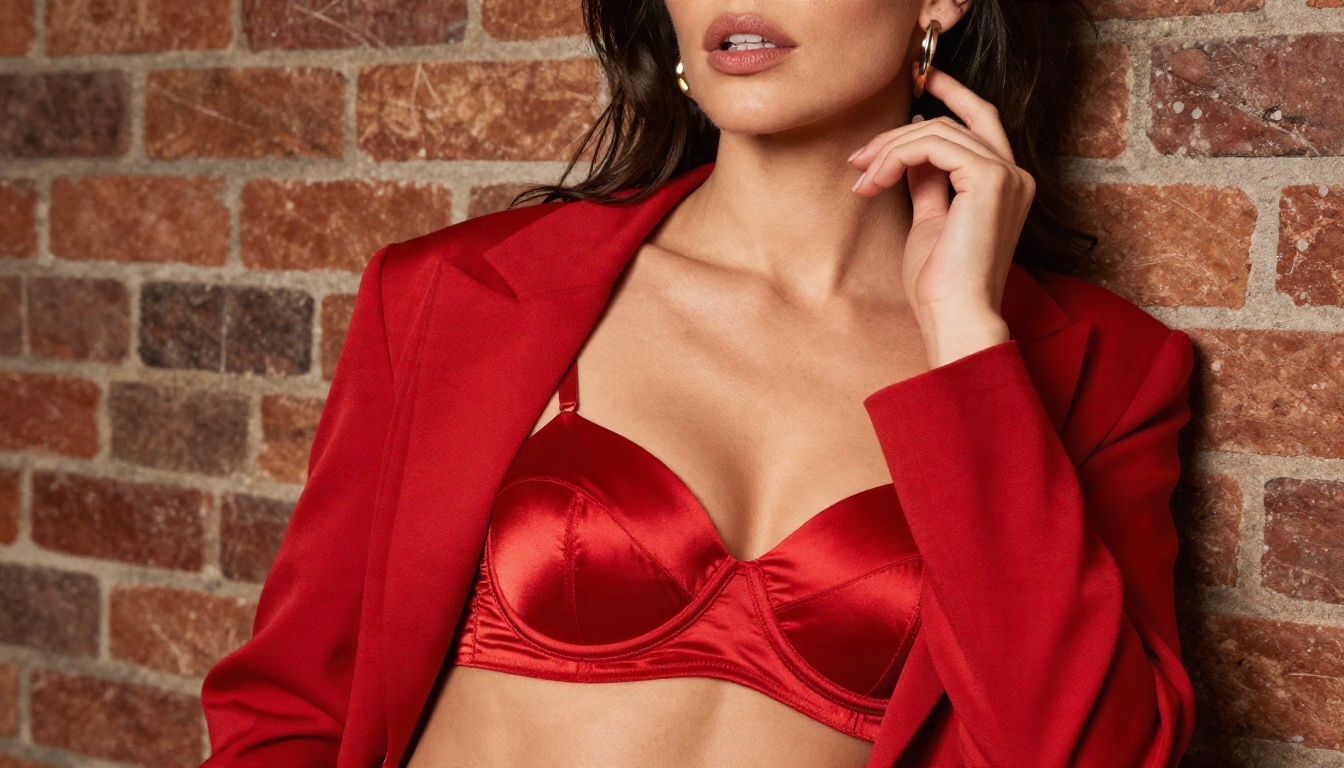
Outros modelos que valem a pena testar
- Z Image Turbo: extremamente rápido, bom para rascunhos e testes de prompt.
- Realistic Vision v5.1: um nome familiar para quem já usou checkpoints do Civitai, ajustado para retratos realistas.
- Flux 2 Klein 9B Base LoRA: útil quando você quer um visual mais estilizado com controle no estilo LoRA.
- Qwen Image 3 Pro: boa aderência ao prompt para cenas detalhadas com vários elementos.
Por que as pessoas trocam
| O que você quer | Civitai | Modelos do PicassoIA |
|---|
| Navegar por modelos da comunidade | Excelente | Não é o objetivo |
| Gerar com menos limites de prompt | Restrito | Opções sem censura |
| Resultados rápidos sem fila | Varia | Rápido |
| Tentativas ilimitadas | Baseado em créditos | Disponível com o Image Editor Pro |
| Sem instalações | Sim | Sim |
O Civitai continua sendo um lugar excelente para ver o que a comunidade está criando. Só não é o lugar mais eficiente para produzir imagens finalizadas quando você tem uma ideia específica na cabeça.
Como usar o Seedream 4.5 no PicassoIA
Aqui está o caminho mais rápido da ideia até a fotografia finalizada.
Passo 1: abra o modelo
Acesse a página do Seedream 4.5 e abra o gerador. Não é preciso instalar nada.
Passo 2: escreva um prompt fotográfico
Descreva o sujeito, o cenário, a luz e a lente, nessa ordem. Modelos como este respondem melhor à linguagem de fotógrafo do que a uma lista de tags.
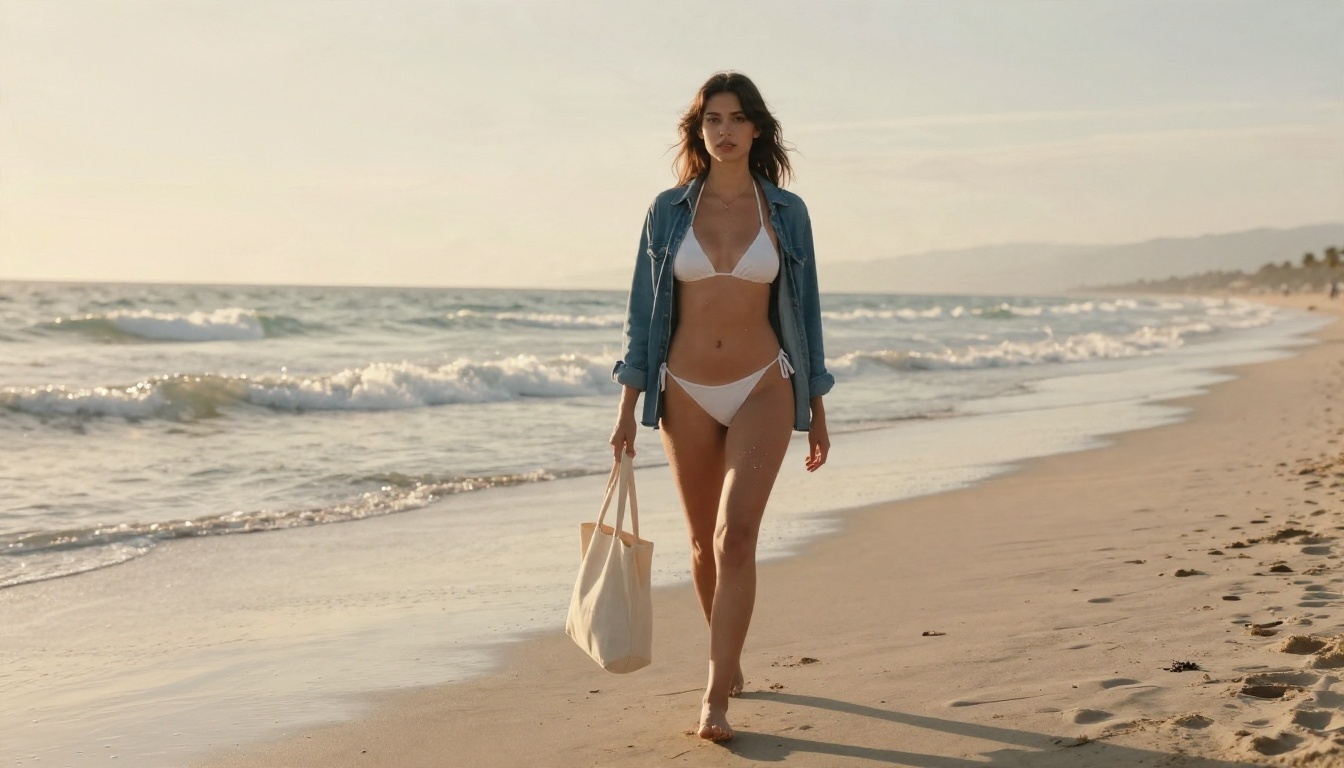
💡 Exemplo de prompt: Uma jovem de biquíni triangular branco e camisa jeans aberta caminhando em uma praia de areia clara na hora dourada, sol baixo contraluz no cabelo, lente de 70mm, profundidade de campo rasa, textura natural da pele, granulação de filme Kodak Portra 400.
Passo 3: defina a proporção
Escolha 16:9 para cenas amplas como praias e interiores, 3:4 ou 2:3 para retratos de corpo inteiro e 1:1 para imagens de perfil.
Passo 4: gere e compare
Execute o prompt e depois mude uma coisa de cada vez: a lente, a hora do dia, a roupa. Mudar cinco variáveis ao mesmo tempo torna impossível saber qual delas ajudou.
Passo 5: refine no Image Editor Pro
Quando você tiver uma imagem forte que precisa de um pequeno ajuste, abra-a no PicassoIA Image Editor Pro. Peça uma cor diferente para a roupa, um fundo mais limpo ou uma expressão mais suave, e continue iterando sem um contador diminuindo.
Dicas de parâmetros
| Configuração | Recomendação |
|---|
| Tamanho do prompt | 40 a 80 palavras |
| Iluminação | Indique uma direção, como "luz de janela pela esquerda" |
| Lente | 35mm para cenas, 85mm para retratos |
| Detalhe da pele | Inclua "poros visíveis, textura natural" |
| Aparência de filme | "Kodak Portra 400, granulação fina" |
| Evitar | Tags de qualidade acumuladas como "masterpiece, 8k, best quality" repetidas |
Dicas de prompt que superam qualquer filtro
Qualquer que seja a ferramenta, prompts melhores importam mais do que configurações mais flexíveis. Alguns hábitos que sempre compensam:
Escreva como um fotógrafo
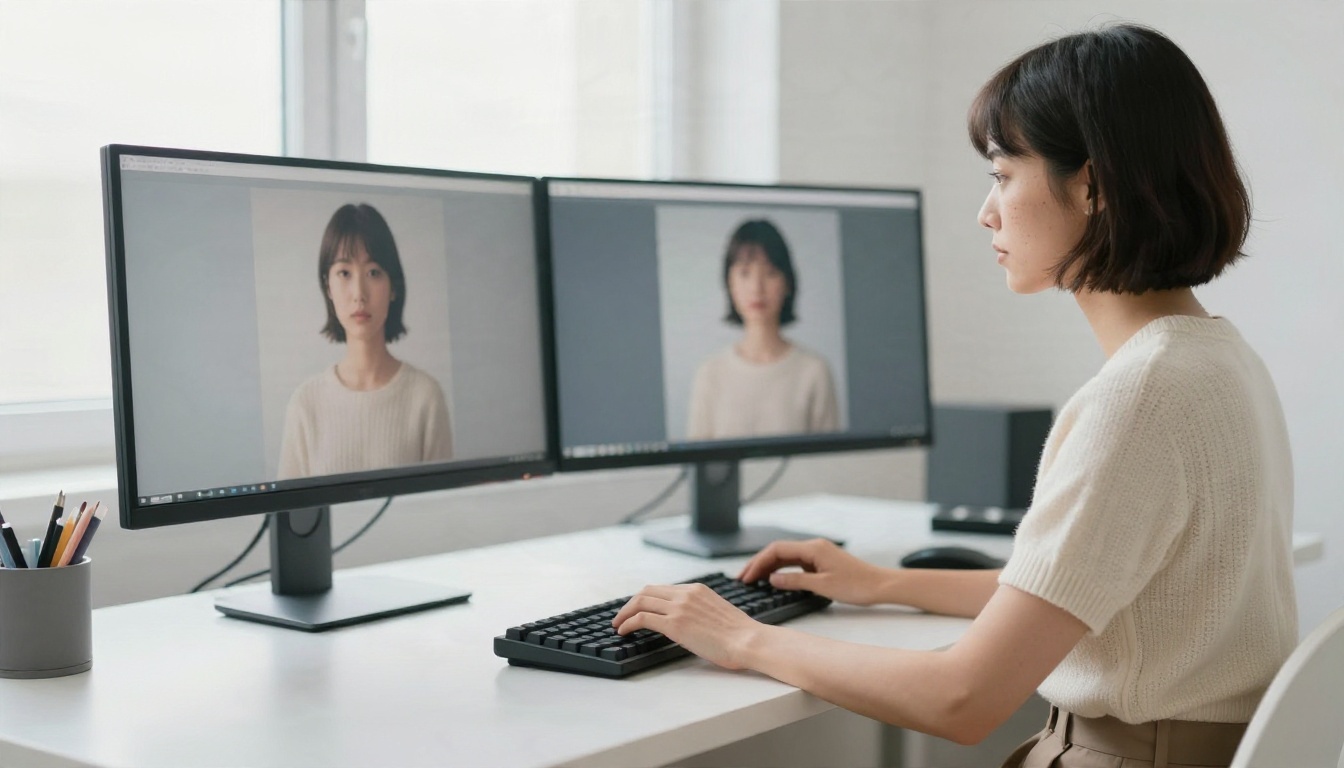
"Luz suave de janela pela direita, 85mm f/1.8, profundidade de campo rasa" supera uma longa sequência de adjetivos. Modelos treinados com fotografias respondem ao vocabulário fotográfico.
Aposte na sugestão
As imagens de glamour mais fortes raramente são as mais explícitas. Seda, pele molhada, cabelo contraluz, uma camisa meio aberta e um olhar confiante fazem mais trabalho do que qualquer coisa gráfica. A sugestão também mantém suas imagens utilizáveis em redes sociais, portfólios e impressão.
Mantenha a textura realista
Peça sardas, poros, vincos de tecido, grãos de areia e gotas d'água. Pele suavizada demais é o sinal mais rápido de uma geração fraca.
Reaproveite o que funciona
Salve seus melhores prompts em uma nota. Troque o local, a roupa ou a hora e você terá uma série inteira com qualidade consistente.
Segurança online
Qualquer que seja a plataforma que você usa, alguns hábitos protegem você e outras pessoas.
Use apenas sujeitos adultos
Nunca gere ninguém que pareça menor de idade e nunca recrie uma pessoa real sem a permissão dela. As duas coisas são proibidas em qualquer plataforma responsável e as duas podem gerar problemas jurídicos reais.
Proteja sua conta
Use uma senha exclusiva e autenticação em dois fatores quando disponível. Contas com conteúdo maduro são alvo de phishing, e falsas "ferramentas para desbloquear filtros" e extensões de navegador são uma armadilha comum. Se um site pedir que você instale algo para desativar um filtro, feche a aba.
Mantenha o trabalho privado
Verifique se a plataforma armazena seus prompts e resultados e quais são os padrões de compartilhamento. Não envie fotos pessoais para um serviço cujos termos você não leu.
💡 Regra prática: se uma ferramenta promete remover todos os limites em todos os sites, ou ela está mentindo, ou é algo que você não quer no seu computador.
Respostas rápidas
Posso desativar o filtro NSFW do Civitai sem conta? Não. Visitantes anônimos continuam no nível mais seguro.
Por que minhas miniaturas continuam borradas? A opção de desfoque nas configurações da conta é separada do nível de navegação. Altere as duas.
Por que algumas buscas não retornam nada? Conteúdo bloqueado e tags relacionadas a menores de idade são filtrados independentemente do seu nível.
O filtro afeta a geração de imagens? Não. A geração tem suas próprias regras de prompt.
Existe um jeito gratuito de gerar sem fila? Modelos no navegador, como o Z Image Turbo, são rápidos, e o PicassoIA Image Editor Pro oferece gerações ilimitadas.
Comece a criar suas próprias imagens
Desativar o filtro do Civitai leva menos de um minuto: faça login, abra o painel de filtros, marque as classificações que quiser e confira a opção de desfoque nas configurações da conta. Só tenha em mente que conteúdo bloqueado continua bloqueado, e que o filtro muda apenas o que você vê, não o que você pode criar.
Se criar é o objetivo, pule o labirinto de configurações. Abra o Seedream 4.5 para glamour fotográfico e sem censura, depois passe para o PicassoIA Image Editor Pro para variações ilimitadas e edições rápidas. Escreva um bom prompt fotográfico, execute-o e mude um único detalhe por vez. Em dez minutos você terá uma pequena série de imagens que parecem ter saído de um ensaio de verdade.
Pronto para testar mais? Veja todos os modelos disponíveis em picassoia.com/en/all-models e escolha o que combina com a sua ideia.


