Vous ouvrez Civitai, vous faites défiler pendant dix secondes, et le fil paraît étrangement sage. La moitié des miniatures sont floutées, le modèle que vous cherchiez affiche un cadre gris, et les résultats de recherche semblent épurés. C’est le filtre NSFW de Civitai qui fait son travail, et il est activé par défaut pour une bonne raison. La bonne nouvelle, c’est qu’il s’agit d’un réglage, pas d’un mur. La moins bonne, c’est que le désactiver ne vous donne pas tout, et que certaines catégories restent masquées quoi que vous choisissiez.
Cet article détaille où se trouve exactement le filtre, comment fonctionnent les niveaux de navigation, pourquoi certains contenus refusent toujours d’apparaître, et ce qu’il faut utiliser si vous voulez générer des images à caractère adulte sans attendre dans une file ni vous battre avec un système de modération. Tout ce qui suit s’adresse à des adultes, et toutes les images générées pour cet article sont non explicites par conception.

Ce que fait le filtre NSFW de Civitai
Civitai est une immense bibliothèque de modèles d’images, de LoRA, de checkpoints et de galeries d’exemples créés par la communauté. Comme n’importe qui peut importer du contenu, le site a besoin d’un moyen de distinguer un paysage d’une séance de lingerie. Il attribue donc à chaque image une classification d’âge et compare cette classification à votre niveau de navigation personnel.
Si une image dépasse le niveau que vous avez choisi, vous ne la voyez pas, ou vous voyez à la place un espace réservé flouté. Le mécanisme se résume à cela. Pas de magie, et pas de juge IA caché qui déciderait en temps réel de ce que vous avez le droit de regarder.
Les cinq classifications
Le système utilise des libellés inspirés du cinéma. Les noms ont légèrement changé avec le temps, mais l’échelle reste la même :
| Classification | Ce que cela signifie en général | Visible par défaut |
|---|
| PG | Adapté à tous, sans contenu suggestif | Oui |
| PG-13 | Léger, maillots de bain, légère suggestion | Souvent |
| R | Forte suggestion, nudité partielle | Non |
| X | Nudité explicite | Non |
| XXX | Contenu adulte le plus extrême | Non |
Votre niveau de navigation correspond simplement au palier le plus élevé que vous souhaitez voir. Montez-le et le filtre se relâche. Laissez-le bas et le fil reste propre.
Pourquoi il est activé par défaut
Trois raisons, toutes pratiques. Les processeurs de paiement se soucient de ce qu’une plateforme héberge. Les moteurs de recherche et les lieux de travail se soucient de ce qui s’affiche à l’écran. Et un nouveau visiteur qui arrive sur la page d’un modèle ne devrait pas tomber sur une image explicite sans l’avoir demandé. Civitai a aussi réparti une partie de son expérience entre différents domaines, et les comptes rendus de ce découpage varient. Considérez donc toute description comme un instantané, et non comme une règle permanente.
💡 Remarque rapide : le filtre est un outil de visibilité, pas une vérification de l’âge. Les réglages pour adultes sont réservés aux adultes, et vous ne devriez les modifier que si vous avez 18 ans ou plus.
Les libellés exacts changent lorsque Civitai met à jour son interface. Utilisez donc ces étapes comme une carte et non comme un script. Si un bouton porte un nom légèrement différent sur votre écran, suivez l’intention.

Étape 1 : connectez-vous d’abord
Les visiteurs anonymes sont bloqués au niveau le plus sûr. Il vous faut un compte, et ce compte doit avoir une adresse e-mail confirmée. Sans cela, aucun interrupteur ne servira à grand-chose.
Étape 2 : ouvrez la commande du filtre
Repérez en haut de la page l’icône de filtre ou le sélecteur de niveau de navigation, généralement à côté de la barre de recherche. Un clic ouvre un panneau avec des cases à cocher pour chaque classification : PG, PG-13, R, X et XXX.
Étape 3 : cochez les niveaux souhaités
Cochez les classifications que vous voulez voir. Si vous ne cherchez que des maillots de bain et de la photographie glamour, cochez jusqu’à R. Si vous voulez tout ce que le site autorise, cochez-les toutes. Les changements s’appliquent en général immédiatement, et la page actualise le fil.
Étape 4 : vérifiez les réglages du compte
Ouvrez vos paramètres de compte et repérez la section des contrôles de contenu. C’est là que se trouvent des options comme l’affichage du contenu pour adultes, le floutage des miniatures pour adultes et le masquage de certaines balises. Beaucoup de gens cochent les niveaux dans le panneau rapide et oublient l’option de floutage. C’est pourquoi un fil peut encore sembler gris alors que vous pensiez l’avoir désactivé.
Étape 5 : actualisez et testez
Rechargez la page et cherchez un modèle dont vous savez qu’il comporte des exemples pour adultes. Si les miniatures s’affichent maintenant clairement, c’est gagné. Sinon, lisez la section suivante, car quelque chose d’autre se produit.
💡 Astuce : après avoir changé les niveaux, triez par Most Collected ou Newest. Le tri par défaut peut enfouir les galeries pour adultes sous les contenus sûrs et donner l’impression que rien n’a changé.
Pourquoi certains contenus restent masqués
C’est la partie qui piège les gens. Vous cochez toutes les cases, et certains résultats n’apparaissent jamais. C’est voulu.
La catégorie bloquée
Civitai conserve une catégorie de contenus qu’aucun niveau de navigation ne rend visible. Elle regroupe les contenus que la plateforme a choisi d’interdire totalement. Monter votre niveau au maximum ne les fait pas revenir, parce que ce n’est pas une classification mais une suppression.
Contenus liés aux mineurs
Les contenus associés à des thèmes d’enfants ou de mineurs sont retirés de votre fil dès que les niveaux pour adultes sont activés. Civitai a durci cette règle au fil du temps, et des descriptions récentes laissent penser qu’elle s’applique désormais aussi à la navigation de niveau R, et pas seulement aux niveaux les plus élevés. Si une recherche ne renvoie toujours rien, une balise liée aux mineurs peut exclure les résultats sans que vous le sachiez.
Interdictions de balises et de modèles
Certaines balises, certains modèles et certains prompts ont été bannis à la suite de changements de politique. Les anciens guides qui vous conseillent de chercher un terme précis peuvent vous renvoyer vers des contenus qui n’existent plus.
💡 Retour à la réalité : désactiver le filtre n’équivaut pas à désactiver la modération. Civitai examine toujours les images, supprime toujours des imports et limite toujours la génération sur son propre site. Si votre objectif est de créer des images sans ces limites, les réglages de navigation ne vous aideront pas.
Naviguer ou générer
Beaucoup de gens cherchent le filtre parce qu’ils veulent générer des images à caractère adulte, pas seulement les regarder. Sur Civitai, ce sont deux choses distinctes, et les confondre fait perdre beaucoup de temps.
Ce que contrôle le filtre
Le filtre contrôle ce qui apparaît dans les galeries et la recherche. Il n’a aucun effet sur ce que produit le générateur intégré au site.
Ce que contrôle le générateur
La génération intégrée à Civitai suit ses propres règles, qui se sont durcies ces deux dernières années. Les prompts sont vérifiés, certains termes sont bloqués, et les résultats peuvent être signalés ou retirés. Les crédits coûtent aussi de l’argent ou exigent une activité sur le site, et les files d’attente s’allongent aux heures de pointe.
Faire tourner les modèles en local
La solution de contournement classique consiste à télécharger un checkpoint et à le faire tourner sur votre propre ordinateur. Cela fonctionne, mais il faut une carte graphique capable, une installation qui marche, de la patience pour les mises à jour et une certaine aisance avec les fichiers et les dossiers. Pour beaucoup de gens, c’est simplement trop de contraintes pour une soirée d’expérimentation.
| Option | Effort d’installation | Vitesse | Coût | Restrictions |
|---|
| Générateur intégré à Civitai | Faible | Dépend de la file d’attente | Crédits | Prompts modérés |
| Installation locale | Élevé | Dépend du matériel | Gratuit après l’achat du matériel | Les vôtres |
| Générateur en ligne | Faible | Rapide | Variable | Dépend du service |
Les alternatives sans les tracas
Si votre véritable objectif est de créer des images glamour, en maillot de bain, de style boudoir ou artistiques à caractère adulte, un générateur en ligne est le chemin le plus court. Vous tapez un prompt, vous obtenez une photographie. Pas de téléchargement, pas de checkpoints, pas de bascule de filtre.
Seedream 4.5 pour le photoréalisme
Seedream 4.5 est le modèle idéal pour commencer. Il produit une peau nette et photographique, des tissus crédibles et une lumière naturelle, et il traite les prompts glamour suggestifs et sans censure sans les refuser. Les mains, les cheveux et l’éclairage sortent propres dès le premier essai, dans la majorité des cas, ce qui compte lorsque vous itérez rapidement.
PicassoIA Image Editor Pro pour des modifications illimitées
PicassoIA Image Editor Pro est celui à ouvrir quand vous voulez du volume. Il propose des générations illimitées, si bien que vous pouvez tester une douzaine de variantes d’une tenue, d’une pose ou d’un éclairage sans voir fondre un compteur de crédits. Il excelle aussi à retoucher une photo existante, ce qui est utile lorsqu’une image presque parfaite a besoin d’un petit changement.
Autres modèles qui valent le détour
- Z Image Turbo : extrêmement rapide, idéal pour les ébauches et les tests de prompts.
- Realistic Vision v5.1 : un nom familier pour quiconque a utilisé les checkpoints de Civitai, réglé pour des portraits réalistes.
- Flux 2 Klein 9B Base LoRA : utile lorsque vous voulez un rendu plus stylisé avec un contrôle de type LoRA.
- Qwen Image 3 Pro : bon respect des prompts pour des scènes détaillées avec plusieurs éléments.
Pourquoi les gens changent de plateforme
| Ce que vous voulez | Civitai | Modèles PicassoIA |
|---|
| Parcourir les modèles de la communauté | Excellent | Ce n’est pas le but |
| Générer avec moins de limites sur les prompts | Restreint | Options sans censure |
| Résultats rapides sans file d’attente | Variable | Rapide |
| Essais illimités | Basé sur des crédits | Disponible avec Image Editor Pro |
| Aucune installation | Oui | Oui |
Civitai reste un excellent endroit pour parcourir ce que bâtit la communauté. Ce n’est simplement pas le lieu le plus efficace pour produire des images finies lorsque vous avez une idée précise en tête.
Voici le chemin le plus rapide de l’idée à la photographie finie.
Étape 1 : ouvrez le modèle
Rendez-vous sur la page de Seedream 4.5 et ouvrez le générateur. Aucune installation n’est nécessaire.
Étape 2 : rédigez un prompt photographique
Décrivez le sujet, le décor, la lumière et l’objectif, dans cet ordre. Ce type de modèle répond mieux au vocabulaire du photographe qu’à une simple liste de tags.
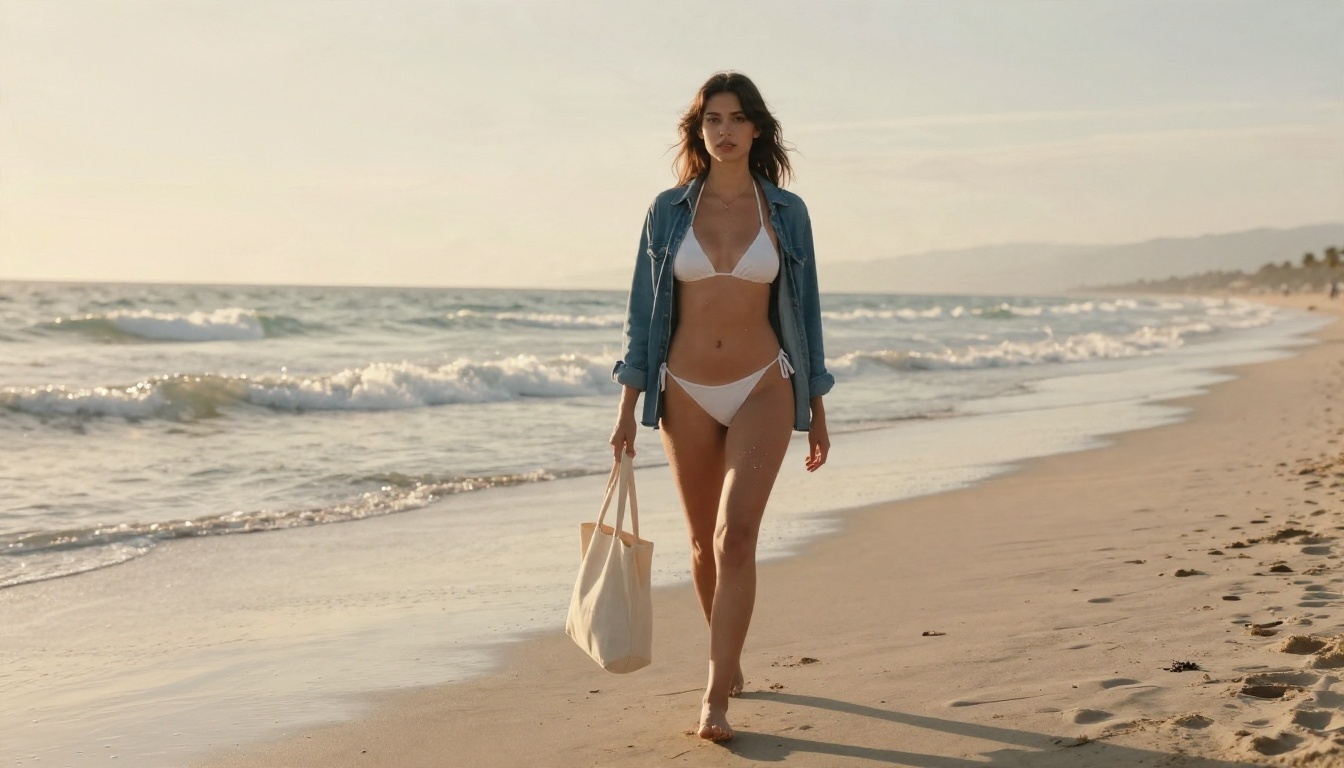
💡 Exemple de prompt : Une jeune femme en bikini triangle blanc et chemise en jean ouverte marche sur une plage de sable pâle à l’heure dorée, un soleil bas éclaire ses cheveux à contre-jour, objectif 70 mm, faible profondeur de champ, texture naturelle de la peau, grain du film Kodak Portra 400.
Étape 3 : réglez le format
Choisissez 16:9 pour les scènes larges comme les plages et les intérieurs, 3:4 ou 2:3 pour les portraits en pied, et 1:1 pour les images de profil.
Étape 4 : générez et comparez
Lancez le prompt, puis ne changez qu’une chose à la fois : l’objectif, l’heure de la journée, la tenue. Modifier cinq variables d’un coup rend impossible de savoir laquelle a fait la différence.
Étape 5 : affinez dans Image Editor Pro
Lorsque vous obtenez une image solide qui demande une petite correction, ouvrez-la dans PicassoIA Image Editor Pro. Demandez une autre couleur de tenue, un arrière-plan plus propre ou une expression plus douce, et continuez d’itérer sans qu’un compteur ne décroisse.
Conseils sur les paramètres
| Paramètre | Recommandation |
|---|
| Longueur du prompt | De 40 à 80 mots |
| Éclairage | Indiquez une direction, par exemple « lumière de fenêtre venant de la gauche » |
| Objectif | 35 mm pour les scènes, 85 mm pour les portraits |
| Détail de la peau | Ajoutez « pores visibles, texture naturelle » |
| Rendu argentique | « Kodak Portra 400, grain fin » |
| À éviter | Empilement répété de tags de qualité comme « masterpiece, 8k, best quality » |
Des conseils de prompts qui battent n’importe quel filtre
Quel que soit l’outil choisi, de meilleurs prompts comptent davantage que des réglages plus souples. Quelques habitudes qui paient toujours :
Écrivez comme un photographe
« Lumière douce de fenêtre venant de la droite, 85 mm f/1.8, faible profondeur de champ » fait mieux qu’une longue suite d’adjectifs. Les modèles entraînés sur des photographies répondent au vocabulaire photographique.
Misez sur la suggestion
Les images glamour les plus fortes sont rarement les plus explicites. La soie, la peau humide, les cheveux éclairés à contre-jour, une chemise à moitié ouverte et un regard assuré font davantage que n’importe quel contenu explicite. La suggestion garde aussi vos images utilisables sur les réseaux sociaux, dans les portfolios et à l’impression.
Gardez une texture réaliste
Demandez des taches de rousseur, des pores, des plis de tissu, des grains de sable et des gouttes d’eau. Une peau trop lisse est le signe le plus évident d’une génération faible.
Réutilisez ce qui fonctionne
Enregistrez vos meilleurs prompts dans une note. Changez le lieu, la tenue ou l’heure, et vous obtenez toute une série à la qualité constante.
Rester en sécurité en ligne
Quelle que soit la plateforme utilisée, quelques habitudes vous protègent, vous et les autres.
N’utilisez que des sujets adultes
Ne générez jamais une personne qui semble mineure, et ne recréez jamais une personne réelle sans son autorisation. Les deux sont interdits sur toutes les plateformes responsables, et les deux peuvent entraîner de réels problèmes juridiques.
Protégez votre compte
Utilisez un mot de passe unique et l’authentification à deux facteurs lorsqu’elle est proposée. Les comptes de contenus pour adultes sont une cible pour le hameçonnage, et les faux outils de « déblocage du filtre » ainsi que les extensions de navigateur sont un piège courant. Si un site vous demande d’installer quelque chose pour désactiver un filtre, fermez l’onglet.
Gardez votre travail privé
Vérifiez si une plateforme conserve vos prompts et vos résultats, et quels sont ses réglages de partage par défaut. N’importez pas de photos personnelles sur un service dont vous n’avez pas lu les conditions.
💡 Règle générale : si un outil promet de supprimer toutes les limites sur tous les sites, c’est soit un mensonge, soit quelque chose que vous ne voulez pas sur votre ordinateur.
Réponses rapides
Puis-je désactiver le filtre NSFW de Civitai sans compte ? Non. Les visiteurs anonymes restent sur le niveau le plus sûr.
Pourquoi mes miniatures sont-elles toujours floutées ? L’option de floutage dans vos paramètres de compte est distincte du niveau de navigation. Modifiez les deux.
Pourquoi certaines recherches ne renvoient-elles rien ? Les contenus bloqués et les balises liées aux mineurs sont filtrés quel que soit votre niveau.
Le filtre affecte-t-il la génération d’images ? Non. La génération suit ses propres règles pour les prompts.
Existe-t-il un moyen gratuit de générer sans file d’attente ? Des modèles en ligne comme Z Image Turbo sont rapides, et PicassoIA Image Editor Pro propose des générations illimitées.
Commencez à créer vos propres images
Désactiver le filtre de Civitai prend moins d’une minute : connectez-vous, ouvrez le panneau de filtre, cochez les classifications souhaitées et vérifiez l’option de floutage dans vos paramètres de compte. Gardez simplement à l’esprit que les contenus bloqués restent bloqués, et que le filtre ne change que ce que vous voyez, pas ce que vous pouvez créer.
Si créer est le but, évitez le labyrinthe des réglages. Ouvrez Seedream 4.5 pour du glamour photographique, sans censure, puis passez à PicassoIA Image Editor Pro pour des variations illimitées et des retouches rapides. Rédigez un bon prompt photographique, lancez-le, et changez un seul détail à chaque fois. En moins de dix minutes, vous aurez une petite série d’images qui semblent sortir d’une vraie séance photo.
Envie d’aller plus loin ? Parcourez tous les modèles disponibles sur picassoia.com/en/all-models et choisissez celui qui correspond à votre idée.


