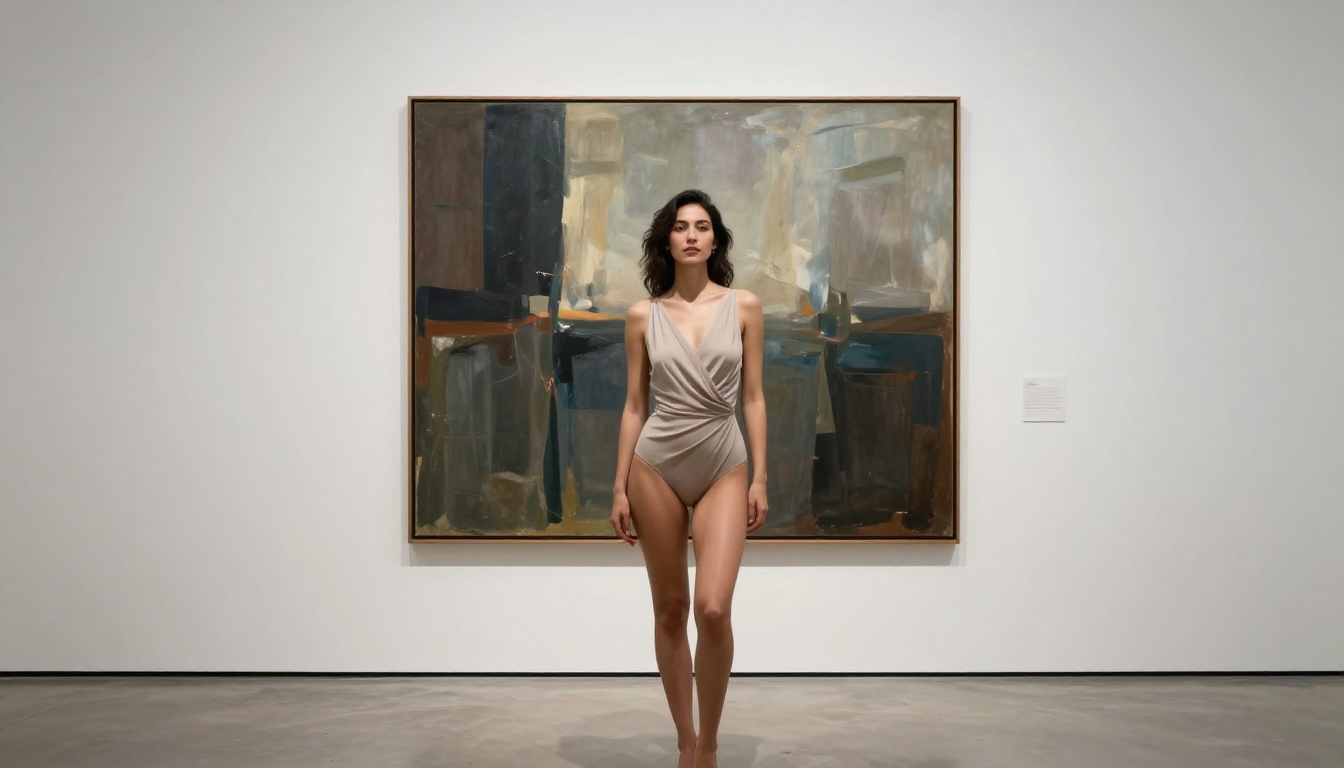
Quer criar conteúdo NSFW com IA, mas não sabe por onde começar? Este artigo separa o processo em três passos práticos: escolher o modelo fotorrealista certo, escrever prompts que realmente funcionam e refinar seus resultados com inpainting e super resolução. Com a abordagem certa, qualquer pessoa consegue produzir imagens impressionantes, artísticas e sugestivas a partir de uma simples descrição em texto.
A maioria das pessoas que querem criar conteúdo NSFW com IA perde horas lutando com configurações confusas, obtendo resultados borrados ou esbarrando em restrições da plataforma que não sabiam que existiam. A realidade é mais simples do que parece. Três passos bem focados separam uma sessão frustrante de uma biblioteca de imagens impressionantes e sugestivas que realmente parecem reais.
Este artigo percorre cada passo em detalhes: escolher o modelo certo, escrever prompts que produzam resultados consistentes e refinar os resultados até ficarem exatamente como você imaginou. Ao longo do caminho, você verá quais modelos do PicassoIA valem o seu tempo e como usá-los de forma eficaz.
O que "NSFW" realmente significa na IA
Antes de tudo, vale entender o que "NSFW" significa no contexto da geração de imagens por IA. O termo abrange um espectro enorme, e saber onde você está atuando economiza muito tempo perdido.
Sugestivo ou explícito
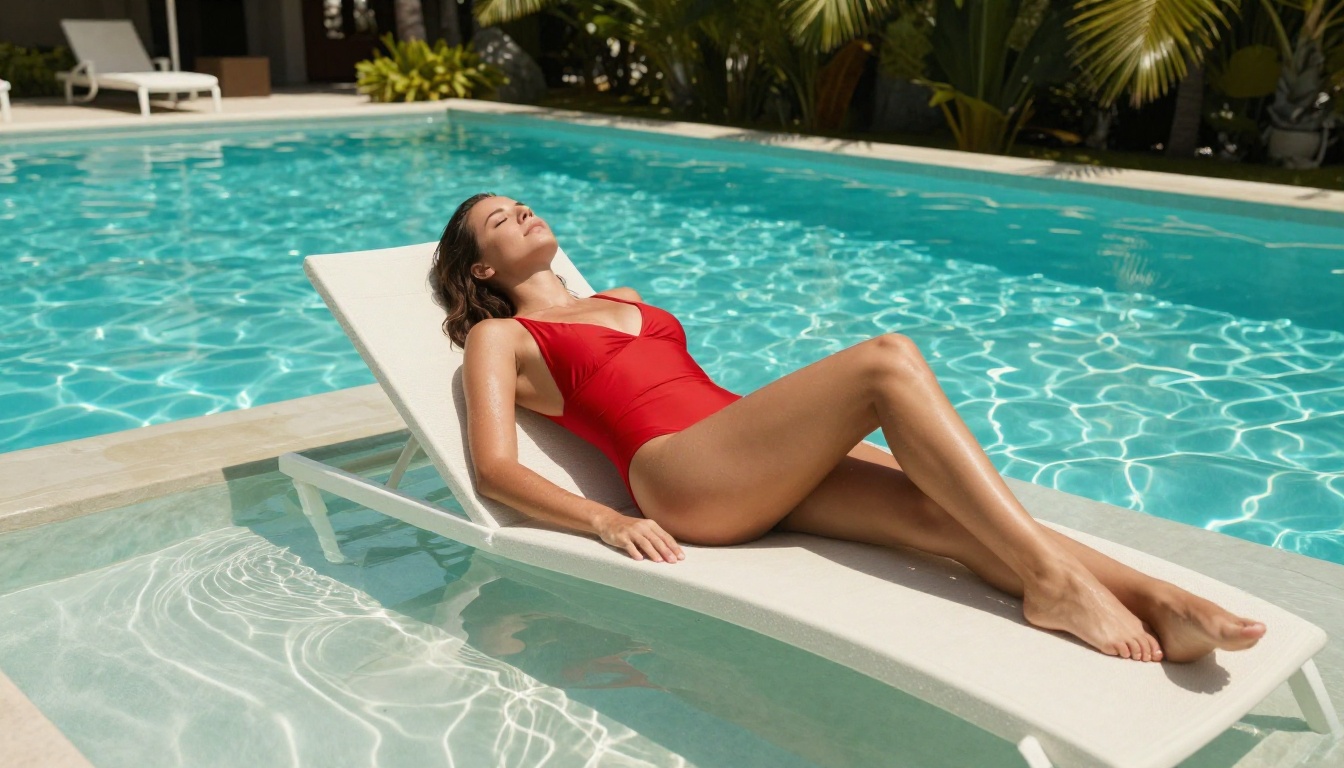
O espectro vai de discreto até explícito, mas a maior parte do território criativo interessante fica no meio: glamour, boudoir, nudez artística, moda praia de vanguarda, beleza editorial. É nessa zona que as ferramentas de IA realmente brilham.
Glamour: Poses sedutoras, lingerie, roupa de banho, sujeitos confiantes
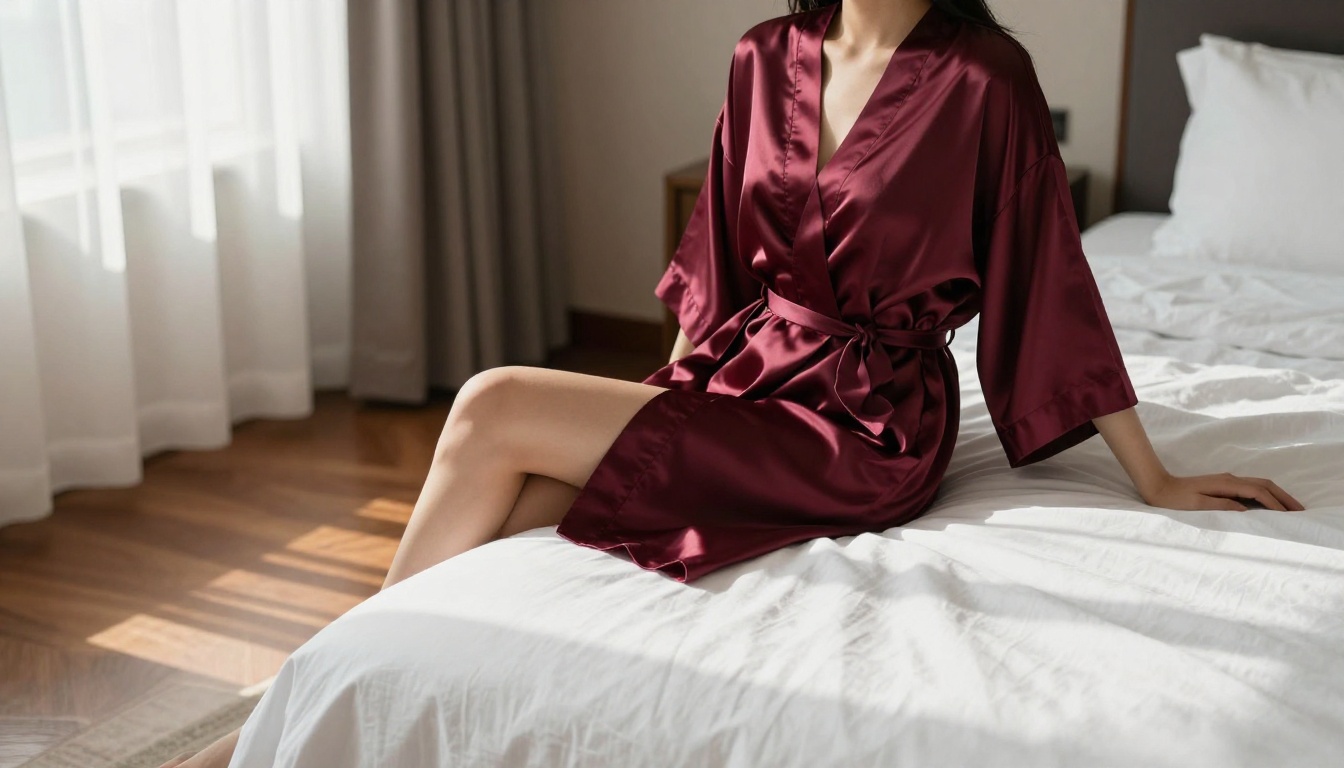
Boudoir: Ambientes íntimos, iluminação suave, sugestão em vez de exposição
Nudez artística: Composições clássicas, enquadramento de belas artes, corpo como sujeito
Editorial: Sensibilidade de alta moda, styling forte, enquadramento editorial
Conteúdo pornográfico explícito é uma categoria totalmente diferente, e a maioria das plataformas de IA convencionais ou o bloqueia completamente ou exige sistemas de verificação de idade. Este artigo se concentra exclusivamente na faixa que vai do sugestivo ao artístico, que é onde estão os resultados de melhor aparência.
Por que essa distinção importa
As plataformas traçam a linha em lugares diferentes. Entender onde uma plataforma está ajuda você a escrever prompts que funcionam com o sistema, em vez de ir contra ele. No PicassoIA, a plataforma aceita conteúdo artístico e sugestivo, o que significa que você pode produzir resultados realmente marcantes sem lutar constantemente contra filtros de conteúdo.
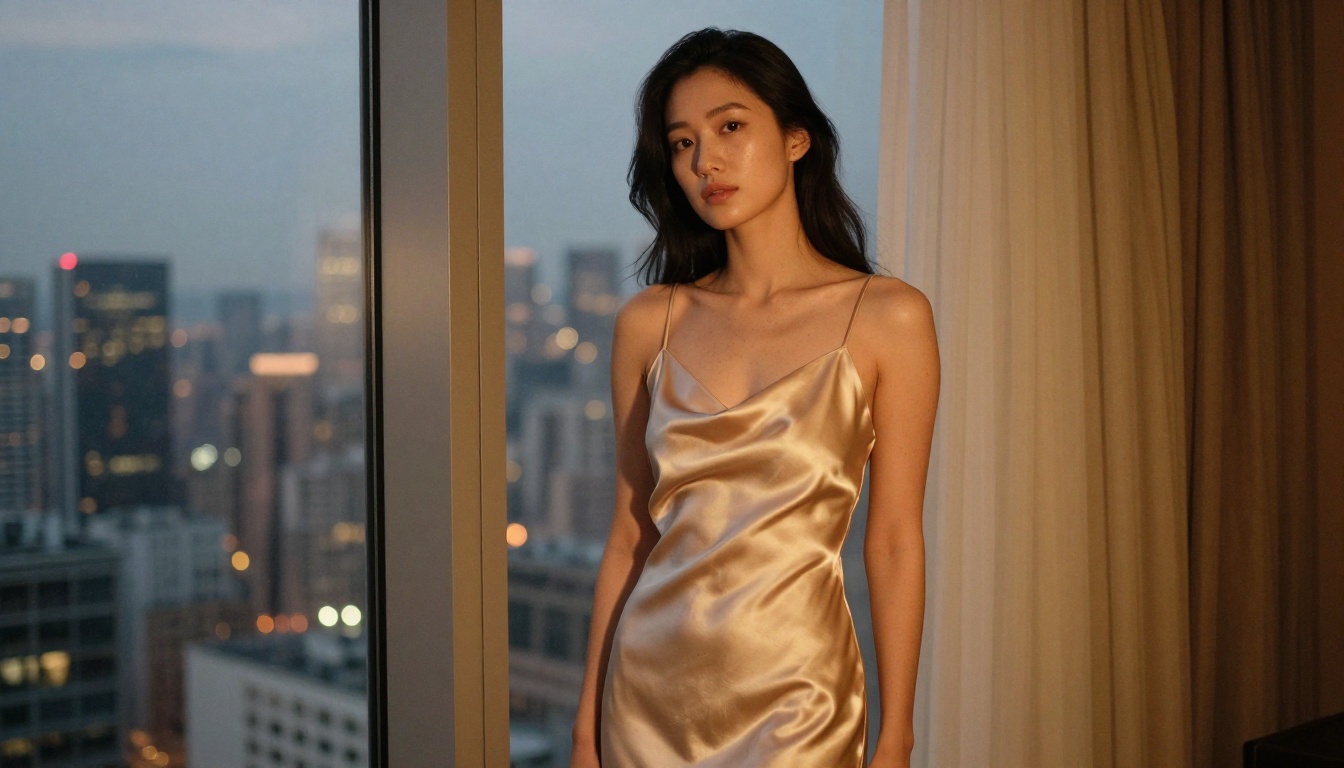
💡 Dica de ouro: O enquadramento importa tanto quanto o conteúdo. "Mulher confiante em lingerie de seda, fotografia editorial" produz resultados diferentes (e melhores) do que descrições secas. Treine-se para escrever como um fotógrafo dirigindo uma sessão.
Passo 1 — Escolha o modelo certo
A seleção do modelo é o fator mais importante para a qualidade do resultado. Um ótimo prompt em um modelo medíocre produz resultados medíocres. O modelo certo, mesmo com um prompt razoável, produz algo que vale a pena guardar.
Modelos feitos para realismo
Para conteúdo NSFW e próximo do glamour, o fotorrealismo quase sempre é o objetivo. Você quer pele que pareça pele, tecido que pareça tecido e uma iluminação que poderia ter saído do estúdio de um fotógrafo de verdade. Os modelos que vale conhecer são:
Flux 1.1 Pro Ultra — a escolha de primeira linha atual para fotorrealismo. Excelente retenção de detalhes, forte compreensão da anatomia humana e ótima aderência ao prompt.
Flux 2 Pro — geração mais nova, com detalhes finos aprimorados e melhor tratamento de cenários de iluminação complexos.
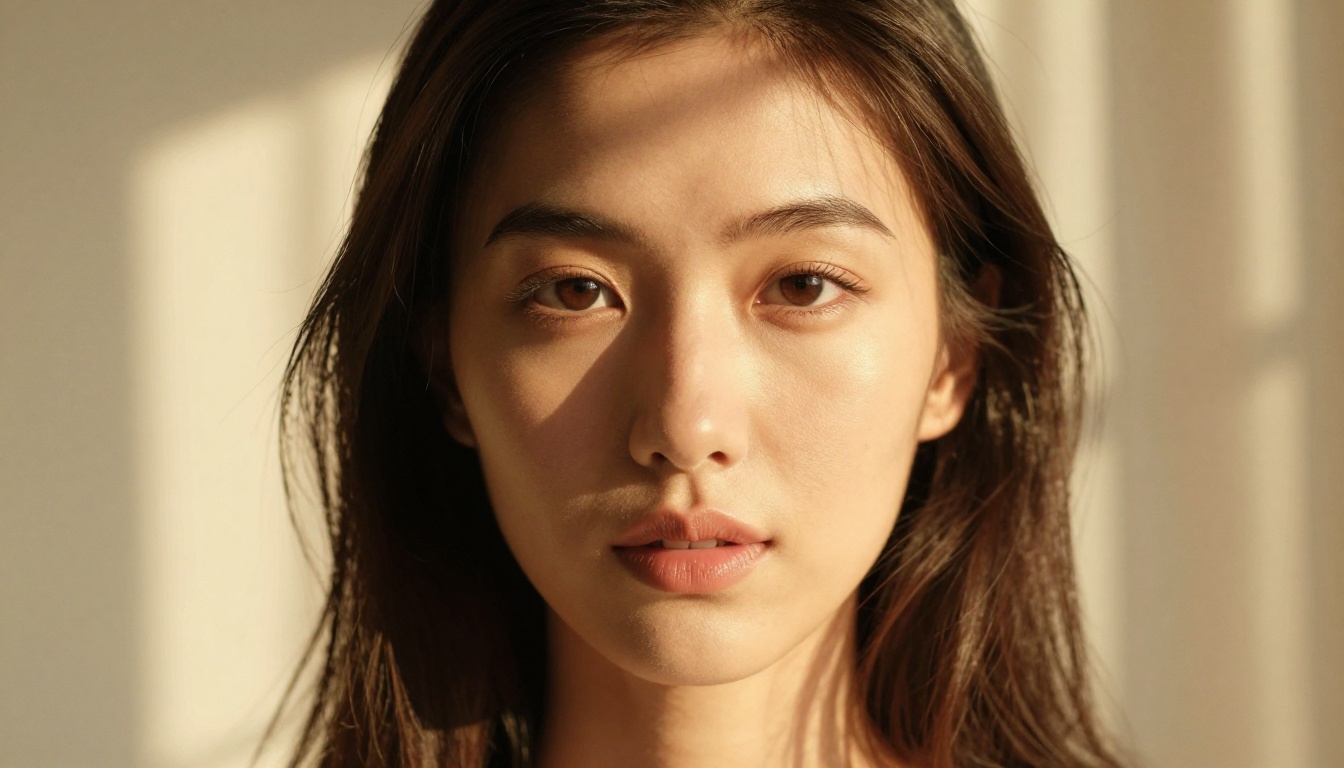
Realistic Vision v5.1 — um favorito da comunidade, treinado especificamente para sujeitos humanos fotorrealistas. Renderização de pele consistentemente forte.
RealVisXL v3.0 Turbo — geração rápida com resultado fotorrealista excelente, ótimo para iterações rápidas.
Flux ou Stable Diffusion para NSFW
Essa comparação aparece o tempo todo, e a resposta honesta depende do que você prioriza.
Característica
Flux
Stable Diffusion
Fotorrealismo
Excepcional
Bom a excelente (depende do modelo)
Aderência ao prompt
Muito forte
Moderado
Precisão anatômica
Das melhores da categoria
Variável
Velocidade
Moderada
Rápida (variantes turbo)
Detalhe fino
Excepcional
Bom
Para glamour sério e conteúdo sugestivo, o Flux Dev ou o Flux 2 Max são as melhores escolhas. Para iterações rápidas e rascunhos, o Flux Schnell ou o SDXL reduzem bastante o tempo de geração sem sacrificar muita qualidade.
Passo 2 — Escreva um prompt que funcione
É aqui que a maioria dos iniciantes perde tempo. Eles escrevem algo vago, obtêm um resultado medíocre e presumem que o modelo não é capaz. O modelo quase sempre é capaz. O problema é o prompt.
Anatomia de um bom prompt NSFW
Um prompt forte tem quatro camadas:
Sujeito: Quem está na imagem, o que está vestindo, o que está fazendo
Ambiente: Onde a cena se passa, o que há ao redor
Iluminação: Direção, qualidade e cor da luz
Técnico: Lente da câmera, referência de estilo, modificadores de qualidade
Aqui está um exemplo que demonstra cada camada:
"Mulher bonita de lingerie elegante de cetim preto, sentada na beira de uma cama king-size em um quarto de hotel de luxo, luz suave da manhã entrando por janelas do chão ao teto vindo da esquerda, Canon 85mm f/1.4, profundidade de campo rasa, granulação de filme Kodak Portra 400, fotorrealista, 8K"
Observe: nenhuma palavra vaga. Cada elemento é específico. O modelo sabe exatamente o que produzir.
Palavras que prejudicam seus resultados
Alguns termos degradam consistentemente a qualidade do resultado ou acionam filtragem desnecessária. Retire-os dos seus prompts:
Palavras genéricas de intensidade ("sexy", "quente", "sedutora") sem descrição visual específica
Descrições corporais vagas, sem contexto espacial
Instruções de estilo conflitantes (por exemplo, misturar "fotorrealista" com "arte digital")
Prompts sobrecarregados que descrevem cinco coisas diferentes acontecendo ao mesmo tempo
💡 O teste do fotógrafo: Pergunte a si mesmo: se você estivesse orientando um fotógrafo profissional para esta sessão, o que realmente diria? Esse nível de especificidade é o que o modelo precisa.
Adicione prompts negativos quando disponíveis: blurry, deformed hands, extra fingers, watermark, text, logo, cartoon, illustration
Passo 3 — Refine até a perfeição
As primeiras gerações são pontos de partida, não produtos finais. Mesmo usuários experientes raramente entregam a primeira saída. A fase de refinamento é o que separa resultados amadores de trabalhos com aparência profissional.
Inpainting para corrigir detalhes
O inpainting permite selecionar uma região específica da imagem e regenerar apenas essa área. É assim que você corrige os problemas comuns sem começar do zero:
Mãos: Regenere apenas a área da mão com uma descrição específica da mão
Rostos: Aprimore a nitidez ou ajuste a expressão sem afetar o resto da imagem
Dobras do tecido: Refine o caimento ou os detalhes da roupa de forma seletiva
Fundos: Limpe elementos indesejados do ambiente
No PicassoIA, as ferramentas de inpainting estão disponíveis por meio dos modelos de edição de imagem. O fluxo de trabalho é: gerar uma imagem base, identificar a área com problema, usar o inpainting para corrigir essa região específica e repetir quantas vezes for necessário.
Super resolução para a saída final
Quando a composição estiver certa, passe a imagem por um modelo de super resolução. Esse passo leva uma saída sólida de 1024px para uma qualidade pronta para impressão, realçando detalhes finos de textura que as etapas de geração mais suaves podem deixar passar.
O ciclo de refinamento funciona assim:
Gere a imagem base com seu prompt completo
Avalie: sujeito, iluminação, anatomia, fundo
Faça inpainting nas regiões problemáticas
Aplique super resolução na versão final
Opcional: use restauração facial se os detalhes do rosto estiverem suaves
💡 Economia de tempo: Corrija primeiro os problemas de anatomia no prompt antes de usar o inpainting. Se as mãos saem sempre erradas, acrescente "mãos perfeitas, dedos detalhados" ao prompt. O inpainting serve para problemas residuais, não estruturais.
Como usar o Flux 1.1 Pro Ultra no PicassoIA
O Flux 1.1 Pro Ultra é o modelo que produz consistentemente os melhores resultados fotorrealistas para conteúdo de glamour e sugestivo. Aqui está um processo passo a passo para tirar o máximo proveito dele.
Escreva seu prompt: Use a estrutura de quatro camadas do Passo 2. Seja específico sobre roupa, ambiente, iluminação e detalhes da câmera.
Defina a proporção: Para retratos e fotos boudoir, use 2:3 ou 3:4. Para fotos de estilo de vida e ambientes, 16:9 funciona bem.
Adicione um prompt negativo: blurry, deformed, extra limbs, cartoon, watermark, text, illustration
Gere: Faça 2 ou 3 variações antes de escolher uma para desenvolver mais.
Parâmetros para melhores resultados
Parâmetro
Configuração recomendada
Por quê
Steps
28-35
Mais steps produzem detalhes mais nítidos
CFG Scale
6-8
Equilibra a aderência ao prompt e a naturalidade
Proporção
Ajuste ao seu sujeito
Retrato para pessoas, paisagem para ambientes
Seed
Trave quando encontrar uma boa pose
Permite refinamento incremental
Dica de prompt específica para o Flux: O Flux responde muito bem a prompts no estilo fotográfico. Faça referência a equipamentos de câmera específicos, tipos de filme e configurações de iluminação. "Shot on Canon EOS R5, 85mm f/1.4, simulação de filme Kodak Portra 400" melhora consistentemente a qualidade do resultado em comparação com prompts sem estilo.
5 modelos que valem a pena testar
Além do Flux, aqui estão cinco modelos do PicassoIA que produzem regularmente bons resultados para conteúdo de glamour e sugestivo:
Cada um tem um caráter diferente. O Realistic Vision v5.1 é treinado especificamente para pessoas fotorrealistas e trata tons e texturas de pele com cuidado. O RealVisXL v3.0 Turbo é excelente quando você quer rodar 10 variações no tempo que outros modelos levam para rodar 3.
4 erros que arruínam seus resultados
Depois de passar um tempo com esses modelos, certos erros aparecem constantemente. Aqui estão os quatro que mais importam:
1. Prompts vagos
"Mulher bonita de lingerie" não é um prompt. É uma categoria. Acrescente especificidade: direção da luz, material da roupa, cenário, distância focal da câmera. Cada palavra vaga é uma decisão que você está entregando ao modelo, e ele nem sempre vai decidir do jeito que você quer.
2. Ignorar a proporção
Sujeitos em retrato precisam de proporções de retrato. Gerar uma imagem centrada em uma pessoa em 16:9 costuma resultar em composição estranha, espaço vazio ou o modelo amontoando detalhes do fundo para preencher o quadro. Ajuste a proporção ao seu sujeito.
3. Pular os prompts negativos
Prompts negativos são melhorias de qualidade sem custo. deformed hands, extra fingers, blurry, cartoon, watermark aplicado de forma consistente elimina uma grande categoria de erros comuns sem alterar seu prompt principal.
4. Desistir após uma geração
Todo modelo tem variação. Um prompt que produz um primeiro resultado fraco muitas vezes produz um segundo ou terceiro forte. Faça pelo menos 3 a 5 variações antes de mudar seu prompt. Você está buscando o melhor de uma distribuição, não uma saída determinística.
💡 O truque do seed: Quando você obtiver uma geração com ótima composição, mas detalhes suaves, trave o seed e aumente o número de steps. Muitas vezes você obtém a mesma pose e o mesmo layout, com uma renderização bem mais nítida.
Experimente no PicassoIA
O processo de três passos funciona. Escolha um modelo feito para realismo, escreva um prompt com a precisão de um fotógrafo orientando uma sessão e refine o resultado com inpainting e super resolução. É só isso.
A melhor forma de realmente ficar bom nisso é começar. Vá até o Flux 1.1 Pro Ultra no PicassoIA, escreva seu primeiro prompt estruturado no formato de quatro camadas e faça algumas variações. A diferença entre sua primeira geração e a décima é surpreendentemente grande, e ela diminui rápido quando você tem um processo claro.
O PicassoIA oferece acesso a mais de 90 modelos de texto para imagem na mesma interface, o que significa que você pode usar o Flux Schnell para rascunhos rápidos, passar para o Flux 2 Pro nas renderizações finais e aplicar super resolução e inpainting para concluir o trabalho, tudo sem trocar de aba. Esse é o fluxo de trabalho. Agora é só usar.