Você escreveu um prompt, viu um clipe lindo de cinco segundos ser renderizado e depois percebeu que seu saldo de créditos caiu por um número que não fazia sentido. Essa é a experiência com o Luma Ray para muita gente. A qualidade do vídeo é excelente, mas os preços são baseados em créditos, e os créditos se comportam de maneiras diferentes conforme a resolução, a duração e se você ativa o HDR. Este artigo transforma esse sistema confuso em números reais: o que o nível gratuito oferece, quanto custa cada clipe, onde estão os limites e quais alternativas dão mais material por menos dinheiro.
💡 Observação sobre a precisão: a Luma muda planos e taxas de créditos com frequência, e as fontes publicadas divergem em alguns valores. Trate cada preço abaixo como um retrato do momento e confirme na página de preços da própria Luma antes de pagar.
Quanto o Luma Ray cobra de fato
A Luma vende os modelos de vídeo Ray pelo aplicativo Dream Machine e por uma API. Os dois funcionam com créditos, e não com um preço fixo por vídeo. Um crédito é simplesmente uma unidade que você gasta a cada geração, e a taxa de consumo sobe conforme a resolução, a duração e os recursos extras.

Créditos, não dólares
Pense nos créditos como fichas de fliperama. Você compra um pacote todo mês, e cada renderização gasta parte deles. Um rascunho curto em 720p é barato. Um clipe de 10 segundos em 1080p não é. A armadilha é que o aplicativo mostra créditos, enquanto o extrato do banco mostra dólares, então você precisa converter de cabeça toda vez.
A escada de planos
Relatórios de vários acompanhadores de preços concordam na estrutura geral dos planos pagos:
| Plano | Preço mensal (aprox.) | Créditos | Ideal para |
|---|
| Free | US$ 0 | Pequena cota, varia conforme o relatório | Testar o visual |
| Plus | Cerca de US$ 30 (US$ 25 cobrados por ano) | Cerca de 10.000 | Criadores individuais |
| Pro | Cerca de US$ 90 | Várias vezes o pacote do Plus | Quem publica com frequência |
| Ultra | Cerca de US$ 300 (US$ 250 cobrados por ano) | Cerca de 150.000 | Agências e usuários intensivos |
A cobrança anual costuma dar cerca de 20% de desconto. As quantidades exatas de créditos do Pro variam entre as fontes, então confira a página atualizada. Os números do Plus e do Ultra são os mais consistentes entre os relatórios.
Créditos grátis: o que você realmente recebe
Aqui a coisa fica confusa. Se você pesquisar "o Luma Ray é grátis?", vai encontrar respostas confiantes que apontam em direções opostas.

Cota diária ou teste?
Alguns acompanhadores descrevem um plano gratuito com uma pequena cota diária, o suficiente para cerca de um clipe curto por dia, travado em 720p. Outros falam em um limite mensal de algumas dezenas de gerações ou em um punhado de vídeos de rascunho. Um terceiro grupo diz que não existe nenhum nível gratuito permanente na página de preços atual, e que novas contas recebem apenas um bloco limitado de créditos de teste.
Os três podem estar parcialmente certos, porque a Luma já ajustou a oferta gratuita mais de uma vez. O conselho prático: cadastre-se, abra o contador de créditos e leia o que sua conta mostra de fato. Não planeje um projeto em torno de uma cota gratuita que você ainda não viu com seus próprios olhos.
Marcas d’água e filas
Onde as fontes concordam é na pegadinha. A saída gratuita costuma ter marca d’água, resolução limitada e não é licenciada para trabalhos comerciais. Os trabalhos gratuitos também tendem a esperar atrás dos pagos quando os servidores estão ocupados. Para experimentos, tudo bem. É um problema se um cliente está esperando por uma entrega.
💡 Dica: se seu único objetivo é testar prompts, gaste os créditos gratuitos com clipes de 5 segundos na menor resolução. Guarde a renderização em alta resolução para o prompt que você já validou.
Custo por vídeo em números reais
Agora a parte pela qual você veio. Usando as taxas de créditos do Ray 3.2 mais citadas e um plano Plus de cerca de 10.000 créditos por US$ 30, podemos estimar quanto custa cada clipe.
Contas em 720p e 1080p
Os preços publicados da API do Ray 3.2 indicam um clipe de 5 segundos em cerca de 100 créditos em 720p e cerca de 400 em 1080p. Um clipe de 10 segundos fica perto de 300 créditos em 720p e 1.200 em 1080p. Dividindo um plano de US$ 30 por esses números, chegamos à tabela abaixo.
| Clipe | Créditos | Clipes por 10.000 créditos | Custo aprox. por clipe |
|---|
| 5s em 720p | 100 | 100 | US$ 0,30 |
| 10s em 720p | 300 | 33 | US$ 0,90 |
| 5s em 1080p | 400 | 25 | US$ 1,20 |
| 10s em 1080p | 1.200 | 8 | US$ 3,60 |
Estas são minhas próprias estimativas a partir das taxas divulgadas, não uma cotação da Luma. O aplicativo Dream Machine pode precificar as coisas um pouco diferente da API, e alguns acompanhadores relatam quantidades de créditos diferentes para os clipes mais antigos do Ray 3. Ainda assim, a tendência geral se mantém: a resolução é a maior alavanca de custo. Passar de 720p para 1080p quadruplica o preço de um clipe que a maioria dos espectadores vai assistir no celular.
Multiplicadores de HDR e EXR
A saída em HDR custaria, segundo relatos, cerca do dobro do preço padrão, e o HDR com exportação em EXR, cerca do triplo. Um clipe de 5 segundos em 720p com HDR custaria então por volta de 200 créditos em vez de 100. O HDR é ótimo para coloristas que querem fazer a correção de cor depois. Para uma publicação rápida em redes sociais, é um gasto que você provavelmente não precisa fazer.
💡 Regra prática: toda geração que falha ou não serve ainda consome créditos. Se um em cada três clipes for aproveitável, seu custo real por vídeo utilizável fica cerca de 50% acima da tabela acima.
Limites que pegam as pessoas de surpresa
Os créditos são só metade da história. A outra metade é um conjunto de regras sobre o que você pode combinar.
Travas de duração e de recursos
O Ray 3.2 tem várias restrições que vale conhecer antes de clicar em gerar:
- Clipes de 10 segundos não funcionam com HDR, quadros iniciais, quadros finais ou loop.
- Imagens inicial e final só funcionam com clipes de 5 segundos.
- HDR exige 720p ou 1080p, 5 segundos e sem loop.
- A exportação em EXR exige que o HDR esteja ativado.
- O modo loop não combina com 10 segundos, HDR ou imagem final.
- Quando você fornece uma imagem de ancoragem, o modelo adota a proporção dessa imagem e ignora a configuração de proporção que você escolheu.
Então, se você quer um clipe longo que parta da sua própria foto, não dá para ter as duas coisas. Você escolhe uma.
Créditos de API separados
Um detalhe que prejudica os desenvolvedores: os créditos comprados para o aplicativo Dream Machine geralmente não são transferidos para a API, que tem seu próprio saldo. Se você prototipa no aplicativo e depois cria um produto com a API, está pagando duas vezes.
Direitos comerciais
Segundo a maioria das avaliações, os planos pagos incluem direitos de uso comercial, enquanto a saída gratuita não. Equipes que publicam trabalhos para clientes devem tratar um plano pago como obrigatório e guardar uma captura de tela dos termos do plano nos arquivos.

Alternativas mais baratas que valem o teste
Se o número de clipes é alto e o orçamento não é, distribuir o trabalho entre modelos é a jogada mais inteligente. Modelos diferentes vencem em tarefas diferentes, e vários custam bem menos por clipe.

Opções gratuitas e ilimitadas
Para rascunhos, storyboards e clipes para redes sociais em que o acabamento perfeito é opcional, comece por aqui:
- O Seedance 2.5 Lite é listado como um gerador gratuito e ilimitado, com clipes de até 10 segundos. É a primeira parada para testar ideias sem ficar de olho no medidor de créditos.
- O Ray Flash 2 540p e o Ray Flash 2 720p oferecem a família Ray 2 da Luma, mais rápida e leve, para olhadas rápidas em um prompt.
- O Wan 2.5 T2V Fast é uma opção rápida de texto para vídeo para quando você precisa de muitas tentativas.
Concorrentes premium
Quando o clipe precisa parecer caro:
- O Kling v3 Video se destaca em movimento cinematográfico e movimentos humanos.
- O Veo 3.1 Fast gera vídeo em 1080p e é conhecido pelo áudio nativo.
- O Hailuo 02 entrega resultados em 1080p com física convincente.
- O Seedance 2.5 chega a clipes de 30 segundos.
💡 Fluxo inteligente: faça o rascunho com um modelo gratuito, escolha o melhor conceito e renderize novamente só esse vencedor em um modelo premium. Você paga a tarifa premium uma vez, em vez de dez.
Como usar o Luma Ray no PicassoIA
A família Ray da Luma está disponível no PicassoIA, então você pode usá-la sem uma assinatura separada da Luma. A opção mais nova é o Ray 3.2, e você também pode usar o Ray original, o Ray 2 720p e o Ray 2 540p.

Passo a passo
- Abra a página do Ray 3.2 no PicassoIA.
- Escreva seu prompt. Descreva o sujeito, o movimento, o movimento de câmera, a iluminação e o ritmo. "Um barco de pesca balança ao amanhecer, aproximação lenta, névoa suave, luz quente no casco" funciona melhor do que "vídeo de barco".
- Escolha a duração: 5 ou 10 segundos. Escolha 5 se você pretende usar HDR, imagem inicial ou imagem final.
- Defina a resolução: 540p, 720p ou 1080p. Comece em 720p, que é o padrão.
- Escolha a proporção entre 9:16, 3:4, 1:1, 4:3, 16:9 ou 21:9. Use 9:16 para Reels e Shorts, 16:9 para o YouTube.
- Opcionalmente, adicione uma imagem inicial ou uma imagem final para ancorar o primeiro ou o último quadro.
- Execute a geração e baixe o MP4.
Configurações que economizam créditos
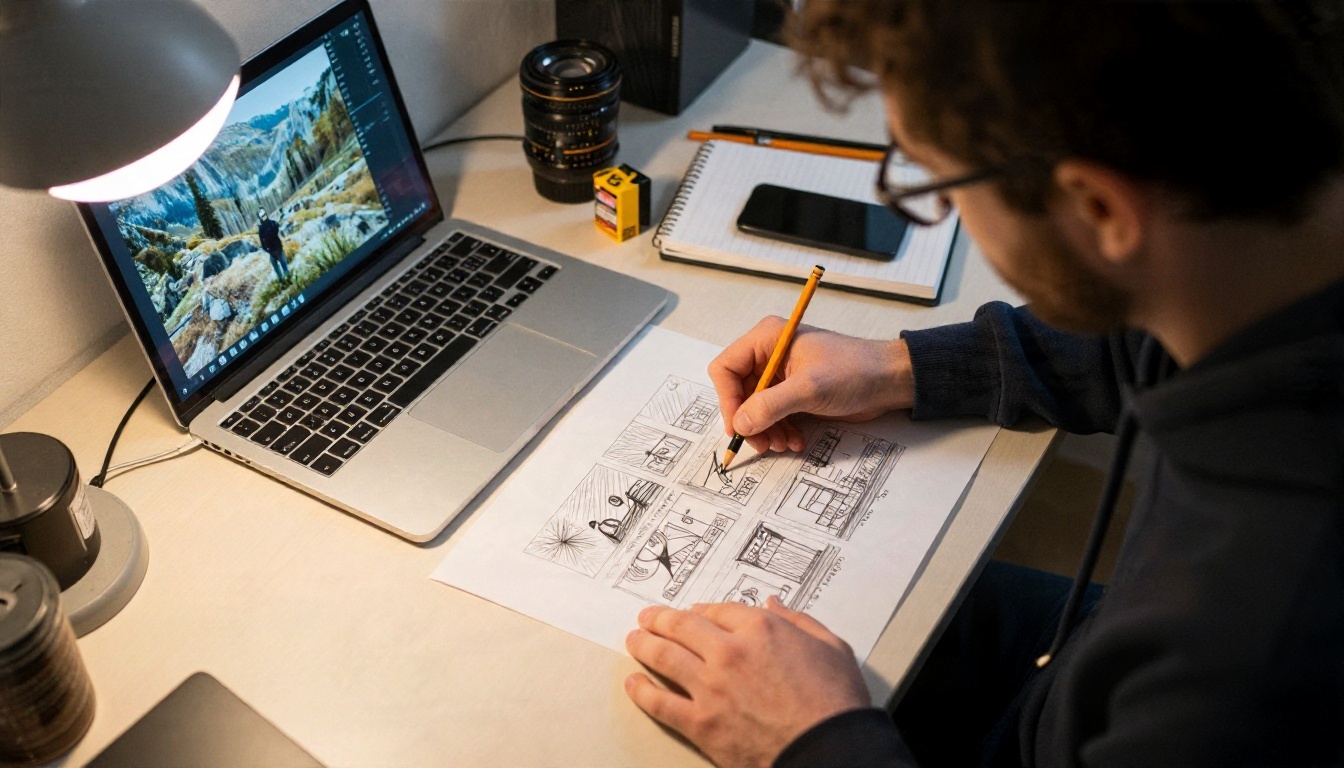
- Planeje a cena no papel primeiro. Um esboço de storyboard de dez segundos evita cinco renderizações perdidas.
- Fique em 720p enquanto itera. Mude para 1080p só na versão final.
- Pule o HDR e o EXR a menos que um colorista vá fazer a correção de cor do material.
- Use uma imagem de ancoragem quando precisar do mesmo sujeito em vários clipes. O modelo vai combinar com o seu quadro em vez de inventar um visual novo.
- Mantenha os prompts específicos. Prompts vagos criam movimentos aleatórios, e movimentos aleatórios geram novas tentativas.
Clipes em loop também estão disponíveis para fundos, mas lembre-se de que o modo loop não combina com HDR, duração de 10 segundos ou imagem final.
Qual opção cabe no seu orçamento
Aqui está um mapa rápido de decisão com base na forma como você trabalha.
| Se você é... | Melhor caminho |
|---|
| Testando ideias | Use uma cota gratuita ou um modelo gratuito como o Seedance 2.5 Lite |
| Publicando alguns clipes por semana | Ray 3.2 em 720p, 5 segundos |
| Entregando trabalhos para clientes | Plano pago com direitos comerciais, 1080p só para as versões finais |
| Fazendo a correção de cor em uma suíte profissional | Ray 3.2 com HDR e EXR, aceitando o custo de 2x a 3x |
| Produzindo em alto volume | Combine rascunhos gratuitos com uma renderização final premium |
O vídeo mais barato é aquele que você renderiza só uma vez. Concentre seu esforço no prompt e no storyboard, não no botão de gerar.
Teste seu próprio clipe hoje
Tabelas de preço são úteis, mas a melhor forma de avaliar o valor é rodar o seu próprio prompt e ver quanto um clipe utilizável vale para você. Abra o Ray 3.2 no PicassoIA, renderize um teste de 5 segundos em 720p e depois rode o mesmo prompt no Kling v3 Video e no Seedance 2.5 Lite para comparar movimento, detalhe e custo lado a lado. Navegue pela lista completa de modelos em picassoia.com/en/all-models, escolha o que cabe no seu orçamento e comece a criar seus próprios vídeos com IA.


