Vous saisissez un prompt, vous regardez un magnifique clip de cinq secondes se générer, puis vous remarquez que votre solde de crédits a baissé d’un montant qui n’a aucun sens. C’est l’expérience Luma Ray de beaucoup de gens. La qualité vidéo est excellente, mais la tarification repose sur des crédits, et les crédits se comportent différemment selon la résolution, la durée et l’activation ou non du HDR. Cet article transforme ce système flou en chiffres concrets : ce que propose le niveau gratuit, le coût de chaque clip, où se situent les limites et quelles alternatives vous offrent davantage de séquences pour moins d’argent.
💡 Remarque sur la précision : Luma modifie souvent ses plans et ses tarifs en crédits, et les sources publiées ne s’accordent pas sur certains chiffres. Considérez chaque prix ci-dessous comme un instantané et vérifiez-le sur la page tarifaire officielle de Luma avant de payer.
Ce que Luma Ray facture réellement
Luma propose ses modèles vidéo Ray via l’application Dream Machine et via une API. Les deux fonctionnent avec des crédits, et non avec un prix forfaitaire « par vidéo ». Un crédit est simplement une unité consommée à chaque génération, et le nombre de crédits consommés augmente avec la résolution, la durée et les options supplémentaires.

Des crédits, pas des dollars
Pensez aux crédits comme aux jetons d’une salle d’arcade. Vous achetez un lot chaque mois, et chaque rendu en consomme une partie. Un brouillon court en 720p coûte peu. Un clip de 10 secondes en 1080p, non. Le piège, c’est que l’application affiche des crédits alors que votre relevé bancaire affiche des dollars : il faut donc faire la conversion de tête à chaque fois.
La grille des plans
Plusieurs suivis de tarifs s’accordent sur la structure générale des plans payants :
| Plan | Prix mensuel (approx.) | Crédits | Idéal pour |
|---|
| Free | 0 $ | Petite allocation, selon les sources | Tester le rendu |
| Plus | Environ 30 $ (25 $ facturés annuellement) | Environ 10 000 | Créateurs indépendants |
| Pro | Environ 90 $ | Plusieurs fois le volume du Plus | Publications fréquentes |
| Ultra | Environ 300 $ (250 $ facturés annuellement) | Environ 150 000 | Agences et gros utilisateurs |
La facturation annuelle permet généralement de réduire le prix d’environ 20 %. Le nombre exact de crédits du plan Pro diffère selon les sources, donc vérifiez la page en ligne. Les chiffres du Plus et de l’Ultra sont les plus cohérents d’un rapport à l’autre.
Crédits gratuits : ce que vous obtenez vraiment
C’est là que ça se complique. Si vous cherchez « Luma Ray est-il gratuit », vous trouverez des réponses catégoriques qui vont dans des sens opposés.

Allocation quotidienne ou essai ?
Certains suivis décrivent un plan gratuit avec une petite allocation quotidienne, suffisante pour environ un court clip par jour, limitée au 720p. D’autres parlent d’un plafond mensuel de quelques dizaines de générations ou d’une poignée de vidéos brouillon. Un troisième groupe affirme qu’il n’existe aucun niveau gratuit permanent sur la page tarifaire actuelle, et que les nouveaux comptes ne reçoivent qu’un bloc limité de crédits d’essai.
Les trois affirmations peuvent être en partie vraies, car Luma a ajusté son offre gratuite plus d’une fois. Le conseil pratique : inscrivez-vous, ouvrez le compteur de crédits et lisez ce que votre compte affiche réellement. Ne bâtissez pas un projet sur une allocation gratuite que vous n’avez pas vue de vos propres yeux.
Filigranes et files d’attente
Là où les sources s’accordent, c’est sur le revers de la médaille. Les rendus gratuits sont généralement filigranés, limités en résolution et ne sont pas sous licence pour un usage commercial. Les tâches gratuites ont aussi tendance à attendre derrière les tâches payantes lorsque les serveurs sont sollicités. C’est acceptable pour des expérimentations. C’est un problème si un client attend un livrable.
💡 Astuce : Si votre seul objectif est de tester des prompts, utilisez vos crédits gratuits pour des clips de 5 secondes à la résolution la plus basse. Gardez le rendu en haute résolution pour le prompt que vous avez déjà validé.
Le coût par vidéo en chiffres réels
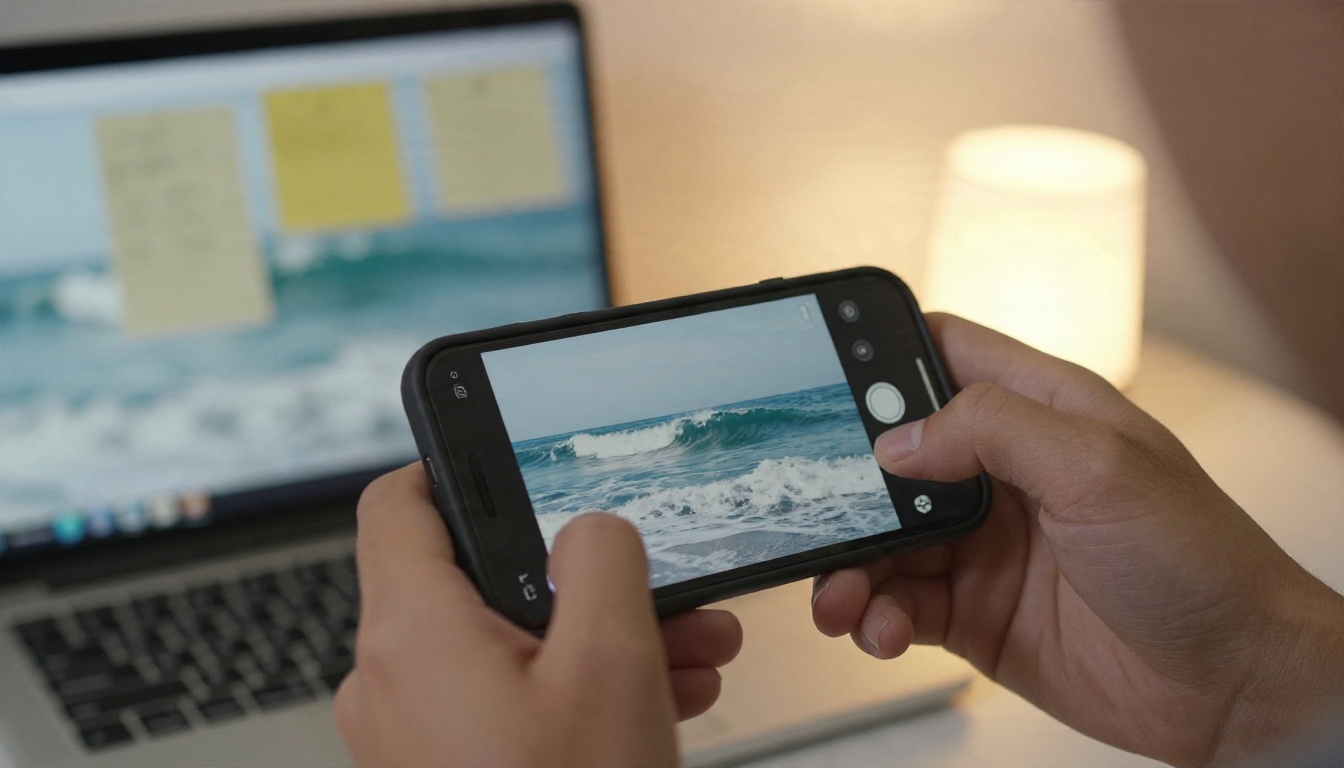
Voici maintenant la partie que vous attendiez. En utilisant les taux de crédits Ray 3.2 les plus souvent cités et un plan Plus d’environ 10 000 crédits pour 30 $, nous pouvons estimer le coût de chaque clip.
Calcul en 720p et en 1080p
Les tarifs API publiés pour Ray 3.2 indiquent environ 100 crédits pour un clip de 5 secondes en 720p et environ 400 en 1080p. Un clip de 10 secondes atteint environ 300 crédits en 720p et 1 200 en 1080p. En divisant le plan à 30 $ par ces chiffres, on obtient le tableau ci-dessous.
| Clip | Crédits | Clips pour 10 000 crédits | Coût approx. par clip |
|---|
| 5 s en 720p | 100 | 100 | 0,30 $ |
| 10 s en 720p | 300 | 33 | 0,90 $ |
| 5 s en 1080p | 400 | 25 | 1,20 $ |
| 10 s en 1080p | 1 200 | 8 | 3,60 $ |
Il s’agit de mes propres estimations à partir des taux publiés, et non d’un devis de Luma. L’application Dream Machine peut calculer les prix légèrement différemment de l’API, et certains suivis indiquent des nombres de crédits différents pour les anciens clips Ray 3. Malgré tout, la tendance se confirme : la résolution est le principal levier de coût. Passer du 720p au 1080p multiplie le prix par quatre pour un clip que la plupart des spectateurs regarderont sur un téléphone.
Multiplicateurs HDR et EXR
Selon les informations disponibles, la sortie HDR coûte environ deux fois le prix standard, et le HDR avec export EXR environ trois fois. Un clip HDR de 5 secondes en 720p coûterait alors environ 200 crédits au lieu de 100. Le HDR est idéal pour les coloristes qui veulent étalonner les images plus tard. Pour une publication rapide sur les réseaux sociaux, c’est une dépense que vous n’avez probablement pas besoin de faire.
💡 Règle empirique : Chaque génération ratée ou inutilisable consomme quand même des crédits. Si un clip sur trois est exploitable, votre coût réel par vidéo utilisable est environ 50 % supérieur à celui du tableau ci-dessus.
Les limites qui piègent les utilisateurs
Les crédits ne racontent qu’une partie de l’histoire. L’autre partie tient à un ensemble de règles sur ce que vous pouvez combiner.
Verrouillages de durée et de fonctionnalités
Ray 3.2 comporte plusieurs restrictions à connaître avant de lancer une génération :
- Les clips de 10 secondes ne fonctionnent pas avec le HDR, les images de début, les images de fin ni la boucle.
- Les images de début et de fin ne fonctionnent qu’avec les clips de 5 secondes.
- Le HDR nécessite du 720p ou du 1080p, 5 secondes, et pas de boucle.
- L’export EXR exige que le HDR soit activé.
- Le mode boucle ne se combine pas avec 10 secondes, le HDR ou une image de fin.
- Lorsque vous fournissez une image d’ancrage, le modèle reprend le format de cette image et ignore le format que vous avez réglé.
Donc, si vous voulez un long clip qui part de votre propre photo, vous ne pouvez pas avoir les deux. Il faut choisir.
Crédits API séparés
Un détail qui pénalise les développeurs : les crédits achetés pour l’application Dream Machine ne sont en général pas transférés sur l’API, qui dispose de son propre volume. Si vous prototypez dans l’application puis construisez un produit sur l’API, vous payez deux fois.
Droits commerciaux
Selon la plupart des avis, les plans payants incluent les droits d’usage commercial, contrairement aux rendus gratuits. Les équipes qui publient des travaux pour des clients doivent considérer un plan payant comme indispensable, et conserver une capture d’écran des conditions du plan.

Alternatives moins chères à tester
Si vous produisez beaucoup de clips et que votre budget est limité, répartir le travail entre plusieurs modèles est le choix le plus judicieux. Différents modèles excellent dans différentes tâches, et plusieurs coûtent nettement moins cher par clip.

Options gratuites et illimitées
Pour les brouillons, les storyboards et les clips pour les réseaux sociaux où une finition parfaite est facultative, commencez ici :
- Seedance 2.5 Lite est présenté comme un générateur gratuit et illimité, avec des clips pouvant aller jusqu’à 10 secondes. C’est la première étape pour tester vos idées sans surveiller un compteur de crédits.
- Ray Flash 2 540p et Ray Flash 2 720p vous donnent accès à la famille Ray 2 de Luma, plus rapide et plus légère, pour des aperçus rapides d’un prompt.
- Wan 2.5 T2V Fast est une option rapide de texte vers vidéo lorsque vous avez besoin de nombreuses prises.
Rivaux premium
Lorsque le clip doit paraître haut de gamme :
- Kling v3 Video excelle dans les mouvements cinématographiques et les mouvements humains.
- Veo 3.1 Fast produit des vidéos en 1080p et est connu pour son audio natif.
- Hailuo 02 offre des résultats en 1080p avec une physique convaincante.
- Seedance 2.5 permet d’aller jusqu’à des clips de 30 secondes.
💡 Flux de travail efficace : Faites un brouillon avec un modèle gratuit, choisissez le meilleur concept, puis ne refaites le rendu que pour ce gagnant sur un modèle premium. Vous payez les tarifs premium une seule fois au lieu de dix.
Utiliser Luma Ray sur PicassoIA
La famille Ray de Luma est disponible sur PicassoIA : vous pouvez donc l’utiliser sans abonnement Luma distinct. L’option la plus récente est Ray 3.2, et vous pouvez aussi utiliser le Ray d’origine, le Ray 2 720p et le Ray 2 540p.

Étape par étape
- Ouvrez la page Ray 3.2 sur PicassoIA.
- Rédigez votre prompt. Décrivez le sujet, le mouvement, le mouvement de caméra, l’éclairage et le rythme. « Un bateau de pêche se balance à l’aube, lent travelling avant, brume légère, lumière chaude sur la coque » fait bien mieux que « vidéo de bateau ».
- Choisissez une durée : 5 ou 10 secondes. Optez pour 5 si vous prévoyez d’utiliser le HDR, une image de début ou une image de fin.
- Réglez la résolution : 540p, 720p ou 1080p. Commencez en 720p, la valeur par défaut.
- Choisissez un format parmi 9:16, 3:4, 1:1, 4:3, 16:9 ou 21:9. Utilisez 9:16 pour Reels et Shorts, 16:9 pour YouTube.
- Ajoutez éventuellement une image de début ou une image de fin pour ancrer la première ou la dernière image.
- Lancez la génération et téléchargez le MP4.
Réglages qui économisent des crédits
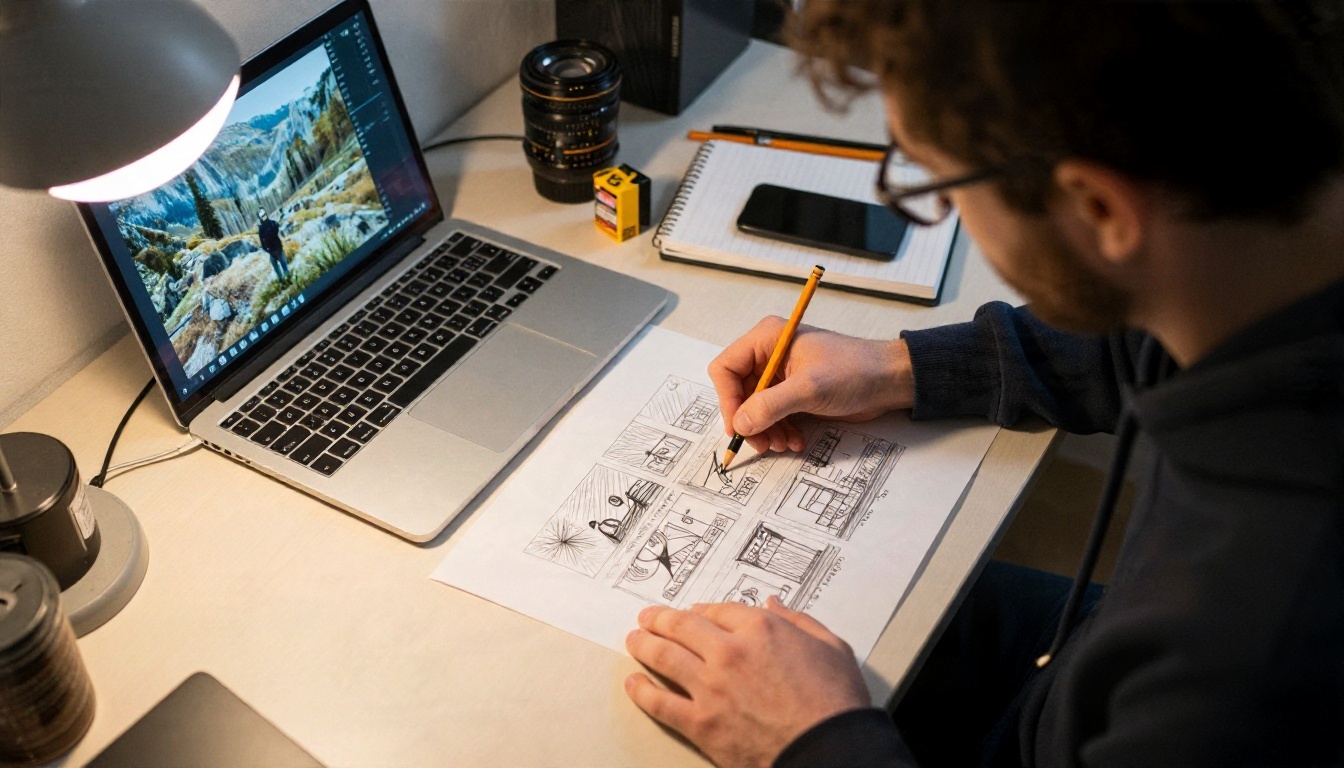
- Préparez vos plans sur papier d’abord. Un croquis de storyboard de dix secondes évite cinq rendus inutiles.
- Restez en 720p pendant les itérations. Passez en 1080p uniquement pour la passe finale.
- Évitez le HDR et l’EXR sauf si un coloriste doit étalonner les images.
- Utilisez une image d’ancrage lorsque vous avez besoin du même sujet sur plusieurs clips. Le modèle reprendra votre cadrage au lieu d’inventer une nouvelle apparence.
- Soyez précis dans vos prompts. Les prompts vagues génèrent des mouvements aléatoires, et les mouvements aléatoires entraînent de nouvelles générations.
Les clips en boucle sont aussi disponibles pour les arrière-plans, mais rappelez-vous que le mode boucle ne se combine pas avec le HDR, une durée de 10 secondes ou une image de fin.
Quelle option correspond à votre budget
Voici une grille de décision rapide selon votre façon de travailler.
| Si vous êtes... | Meilleur choix |
|---|
| En phase de test d’idées | Utilisez une allocation gratuite ou un modèle gratuit comme Seedance 2.5 Lite |
| Publiant quelques clips par semaine | Ray 3.2 en 720p, 5 secondes |
| Livrant des travaux à des clients | Plan payant avec droits commerciaux, 1080p uniquement pour les versions finales |
| Étalonnant dans une suite professionnelle | Ray 3.2 avec HDR et EXR, en acceptant un coût 2 à 3 fois supérieur |
| Produisant en grand volume | Mélangez des brouillons gratuits avec un rendu final premium |
La vidéo la moins chère est celle que vous ne générez qu’une seule fois. Concentrez vos efforts sur le prompt et le storyboard, et non sur le bouton de génération.
Essayez votre propre clip dès aujourd’hui
Les tableaux de tarifs sont utiles, mais la meilleure façon d’évaluer la valeur est de lancer votre propre prompt et de voir ce qu’un clip exploitable vaut pour vous. Ouvrez Ray 3.2 sur PicassoIA, générez un test de 5 secondes en 720p, puis passez le même prompt dans Kling v3 Video et Seedance 2.5 Lite pour comparer côte à côte le mouvement, le détail et le coût. Parcourez la liste complète des modèles sur picassoia.com/en/all-models, choisissez celui qui correspond à votre budget et commencez à créer vos propres vidéos par IA.


