Exemplos de MCP Apps: interface interativa no Claude e no ChatGPT, com demos reais
Os MCP Apps permitem que uma ferramenta devolva uma interface funcional em vez de texto simples. Este artigo percorre os aplicativos de exemplo oficiais, de mapas 3D a controles deslizantes de orçamento, mostra o código de servidor e de visualização por trás deles e explica como criar os seus dentro do Claude e do ChatGPT.
Antigamente, quando você pedia um mapa a um assistente de IA, recebia um parágrafo descrevendo um. Com um MCP App por trás da ferramenta, a mesma pergunta devolve um mapa de verdade no chat: com pinos marcados, com zoom e pronto para a sua próxima pergunta. Essa passagem de descrever para mostrar é o ponto central dos MCP Apps, e a forma mais rápida de entender por que isso importa é olhar exemplos que funcionam, em vez de ler só a especificação. Este artigo percorre as demos oficiais, os produtos que já vêm com a extensão, o padrão de código por trás de cada uma delas e o que é preciso para criar sua própria interface interativa dentro do Claude e do ChatGPT.
O que são os MCP Apps
MCP Apps é a primeira extensão oficial do Model Context Protocol. Foi anunciada em 26 de janeiro de 2026 e permite que uma ferramenta devolva uma interface interativa que é renderizada diretamente na janela do chat, e não apenas texto ou JSON. Gráficos, formulários, painéis e cenas 3D ficam todos dentro da conversa, ao lado da resposta do modelo.
De respostas em texto a interfaces ao vivo
Uma ferramenta MCP comum é uma função. O modelo a chama, recebe os dados de volta e descreve o resultado em prosa. Isso funciona até que os dados sejam uma tabela de 40 linhas ou uma rota por uma cidade, e aí a prosa vira uma péssima interface.
Com os MCP Apps, uma ferramenta pode apontar para um recurso de interface. O host (o aplicativo de chat) busca esse recurso e o exibe em um iframe em sandbox. O host passa os dados da ferramenta para a interface, e a interface pode chamar outras ferramentas de volta por meio do host. A conversa e a interface ficam sincronizadas, então um clique em um gráfico pode virar a próxima pergunta para o modelo.
A ideia não surgiu do nada. Ela se apoia em dois esforços da comunidade: o projeto MCP-UI, liderado por Ido Salomon e Liad Yosef, e o Apps SDK da OpenAI. Anthropic e OpenAI trabalharam em uma única especificação compartilhada em vez de lançar duas concorrentes, e é por isso que um mesmo app pode funcionar nos dois assistentes.
Onde entram Claude e ChatGPT
Claude e ChatGPT são os dois grandes hosts, mas não estão sozinhos. O repositório ext-apps também lista VS Code, Goose, Postman, MCPJam, o inspetor do mcp-use e o Alpic Playground como clientes que renderizam esses apps.
💡 O suporte varia entre hosts. MCP Apps é uma especificação, e cada cliente decide quanto dela implementar. Teste seu app em cada host que lhe interessa antes de prometer qualquer coisa aos usuários.
Os aplicativos de exemplo oficiais
O repositório modelcontextprotocol/ext-apps traz cerca de 18 aplicativos de exemplo, e os servidores de exemplo são publicados como pacotes @modelcontextprotocol/server-<name>, então você pode testar um deles sem escrever uma linha de código. Veja a lista geral.
Exemplo
O que mostra
Vale copiar para
Map
Globo 3D construído com CesiumJS
Visões espaciais que o usuário pode arrastar e inclinar
Three.js
Cenas 3D interativas
Renderização pesada dentro de um sandbox
ShaderToy
Shaders GLSL rodando ao vivo
Gráficos de GPU em um iframe
Sheet Music
Notação ABC renderizada como partitura
Renderizadores de domínio específico
Wiki link graph
Grafo de links de páginas da wiki
Navegação nó a nó
Cohort Heatmap
Retenção entre grupos de usuários
Análises densas de relance
Customer Segmentation
Gráficos de dispersão e de bolhas
Agrupamentos que o usuário pode inspecionar
Scenario Modeler
Projeções de SaaS
Entradas que redesenham as saídas
Budget Allocator
Controles deslizantes e gráficos
Controles ligados a totais ao vivo
System Monitor
Métricas do sistema operacional
Dados que não param de mudar
PDF Server
Visualizador de documentos em partes
Arquivos grandes em pedaços
Video Resource
Vídeo binário via MCP
Cargas que não são texto
Transcript
Fala para texto
Entrada de áudio
Say Demo
Texto para fala
Saída de áudio
QR Code
Gerador de código
O app útil mais simples
Mapas e cenas 3D
O exemplo Map renderiza um globo 3D com CesiumJS. Peça ao assistente para mostrar uma cidade e o globo voa até lá. Você pode arrastar, dar zoom e inclinar como em qualquer aplicativo de mapas, porque é uma interface ao vivo e não uma captura de tela. A visualização se comunica com o host pelo mesmo canal que todo o resto, então o que o usuário faz no mapa pode influenciar o que o modelo diz em seguida.
Three.js e ShaderToy levam a mesma ideia para os gráficos. Um renderiza cenas 3D interativas, o outro executa shaders GLSL ao vivo. Nenhum dos dois precisa de uma ida e volta ao servidor a cada quadro, o que mostra que a renderização intensiva em GPU funciona bem dentro do sandbox. Se sua ferramenta devolve geometria, terreno ou qualquer coisa espacial, estes são os dois que vale a pena copiar.
Painéis e gráficos
Análises são onde a interface interativa traz retorno mais rápido. Cohort Heatmap mostra a retenção entre grupos de usuários. Customer Segmentation desenha gráficos de dispersão e de bolhas com agrupamentos que você pode inspecionar. System Monitor transmite métricas do sistema operacional conforme elas mudam, e a demo de grafo de links da wiki desenha um grafo que você pode seguir nó a nó.
Cada um deles substitui uma resposta longa e difícil de ler por algo que você pode escanear em dois segundos. O system monitor é o exemplo a estudar se seus dados mudam enquanto o usuário está olhando, porque mostra como uma visualização pode continuar se atualizando depois que o primeiro resultado chega.
Controles deslizantes e ferramentas de planejamento
Budget Allocator combina controles deslizantes com gráficos para que você possa mover dinheiro entre categorias e ver os totais reagirem. Scenario Modeler faz o mesmo com projeções de SaaS: altere suas premissas de crescimento e de custo, e a curva de receita é redesenhada. Esses dois são os melhores exemplos didáticos do repositório, porque o padrão é simples. O usuário move um controle, o app recalcula e o gráfico é atualizado.
💡 Dica: se um cálculo é barato, execute-o dentro da visualização. Reserve as chamadas de ferramenta para dados que ficam no seu servidor.
Documentos, música e mídia
PDF Server entrega um documento em partes, então um arquivo grande não precisa chegar de uma só vez. Sheet Music transforma notação ABC em uma partitura legível. Video Resource transmite vídeo binário pelo MCP, Transcript faz fala para texto, Say Demo lê um texto em voz alta, e o app QR Code gera um código escaneável em uma única chamada. Cada um é pequeno, e cada um mostra um tipo diferente de carga que um app pode tratar.
Produtos que já estão em uso hoje
Os parceiros de lançamento
O anúncio citou dez parceiros de lançamento: Amplitude, Asana, Box, Canva, Clay, Figma, Hex, monday.com, Slack e Salesforce. Os casos de uso descritos em torno do lançamento foram design colaborativo, painéis de exploração de dados, coordenação de projetos e resposta a incidentes. Em outras palavras, os mesmos padrões que você acabou de ver nas demos, aplicados a ferramentas que as pessoas já pagam para usar.
Isso importa para quem constrói sobre o padrão. Uma especificação com dez nomes reconhecíveis no primeiro dia é uma especificação que os clientes vão continuar implementando, e significa que a interface que você cria hoje não é uma aposta em um único fornecedor.
O que o usuário realmente vê
No chat, um MCP App aparece como um painel dentro da conversa. O usuário pode interagir com ele diretamente, e o modelo continua fazendo parte da troca. Nos bastidores, o host pede o consentimento do usuário antes de executar as ferramentas, e cada mensagem entre a visualização e o host é uma mensagem JSON-RPC que pode ser registrada e auditada.
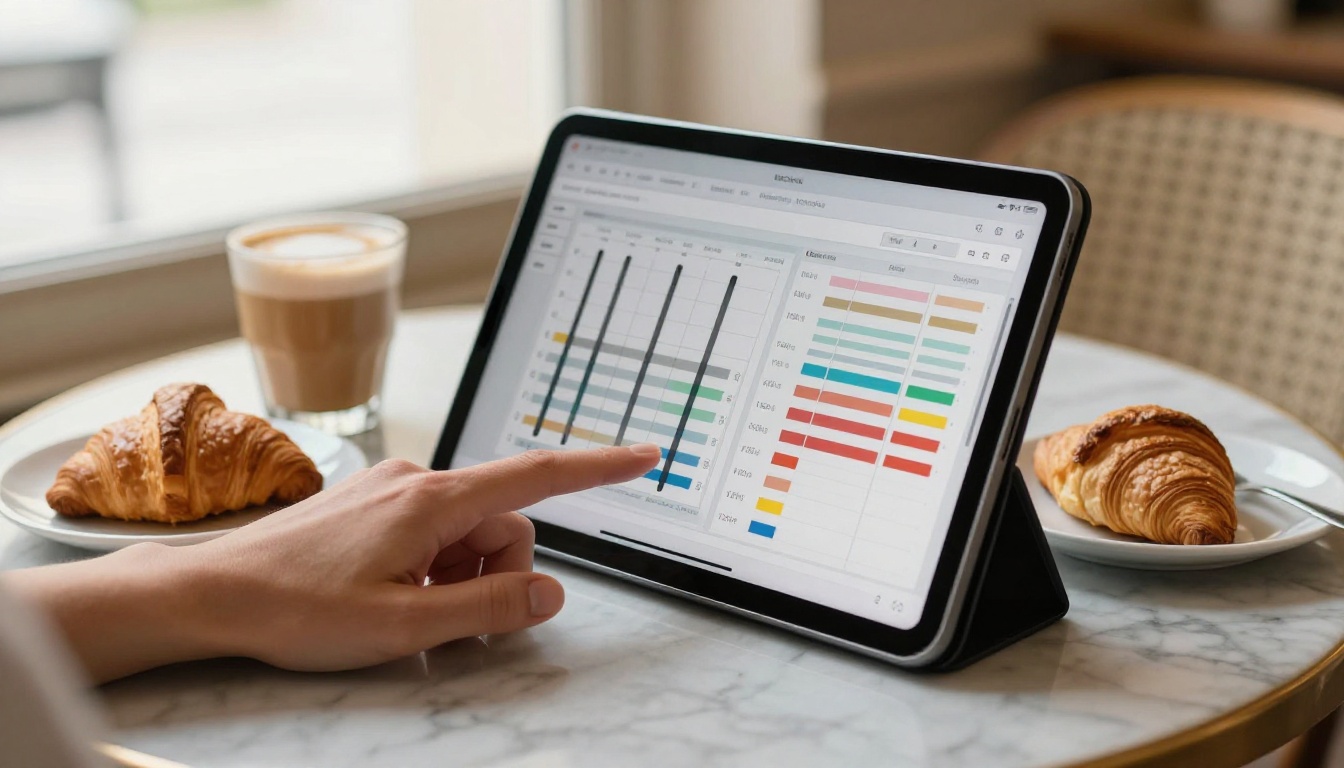
As equipes tendem a adotar isso mais rápido em trabalhos de revisão. Uma pessoa faz uma pergunta no chat, o painel aparece, e todos na mesa podem apontar para o mesmo gráfico em vez de ler o mesmo parágrafo.
Como um app funciona por dentro
Todo MCP App é construído a partir de três peças: uma ferramenta, um recurso e uma visualização.
Ferramenta, recurso e visualização
A ferramenta declara qual interface usa por meio de _meta.ui.resourceUri, um endereço ui://. O recurso devolve o pacote HTML desse endereço. A visualização é o código que roda dentro do iframe. O servidor de início rápido oficial fica assim:
import {
  registerAppResource,
  registerAppTool,
  RESOURCE_MIME_TYPE,
} from "@modelcontextprotocol/ext-apps/server";

registerAppTool(
  server,
  "get-time",
  {
    title: "Get Time",
    description: "Returns the current server time.",
    inputSchema: {},
    _meta: { ui: { resourceUri } },
  },
  async () => {
    const time = new Date().toISOString();
    return { content: [{ type: "text", text: time }] };
  },
);

registerAppResource(
  server,
  resourceUri,
  resourceUri,
  { mimeType: RESOURCE_MIME_TYPE },
  async () => {
    const html = await fs.readFile(path.join(DIST_DIR, "mcp-app.html"), "utf-8");
    return { contents: [{ uri: resourceUri, mimeType: RESOURCE_MIME_TYPE, text: html }] };
  },
);
Repare que a ferramenta ainda devolve conteúdo de texto simples. Um host sem suporte a MCP Apps recebe uma resposta utilizável, e um host com suporte recebe a interface por cima dela.
Chamando ferramentas a partir da interface
Dentro do iframe, a classe App de @modelcontextprotocol/ext-apps cuida da comunicação com o host. Ela recebe o resultado da ferramenta e pode chamar as próprias ferramentas do servidor:
import { App } from "@modelcontextprotocol/ext-apps";

const app = new App({ name: "Get Time App", version: "1.0.0" });

app.ontoolresult = (result) => {
  const time = result.content?.find((c) => c.type === "text")?.text;
  serverTimeEl.textContent = time ?? "[ERROR]";
};

getTimeBtn.addEventListener("click", async () => {
  const result = await app.callServerTool({ name: "get-time", arguments: {} });
});

app.connect();
Se você usa React, o pacote traz hooks em @modelcontextprotocol/ext-apps/react, incluindo useApp e useHostStyles. Por baixo dos panos, os dois lados se comunicam por um PostMessageTransport, que é o canal de mensagens do iframe adaptado para o MCP.
Por que o sandbox importa
Um app de chat que renderiza código de interface vindo de um servidor de terceiros está executando código de outra pessoa ao lado da sua conversa. Todo o desenho pressupõe que esse código não é confiável, e isso é uma coisa boa.
Quatro camadas de proteção
Iframes em sandbox restringem permissões e acesso à rede, de modo que a visualização só pode fazer o que o host permite.
Templates pré-declarados significam que o host sabe qual interface uma ferramenta vai usar antes de executá-la, o que torna muito mais difícil injetar conteúdo inesperado.
Mensagens JSON-RPC auditáveis transformam cada troca entre a visualização e o host em um registro que você pode inspecionar.
O consentimento do usuário é exigido antes de as ferramentas serem executadas, então um painel não pode agir discretamente em seu nome.
💡 Construindo para uma empresa? Peça à sua equipe de segurança que leia esses quatro pontos. Eles vão reconhecer o modelo: é o mesmo usado para widgets de terceiros embutidos, só que mais rígido para um chat de IA.
Crie o seu em uma tarde
Escolha um template inicial
O repositório inclui apps iniciais básicos em React, Vue, Svelte, Preact, Solid e JavaScript puro. Escolha o que corresponde à stack de front-end que sua equipe já usa, copie-o e troque a ferramenta de exemplo pela sua. A parte do servidor continua a mesma, qualquer que seja o template escolhido.
Deixe as skills de agente cuidarem da configuração
O repositório também traz quatro skills de agente que automatizam as partes repetitivas:
create-mcp-app cria um MCP App novinho do zero.
migrate-oai-app converte um app existente da OpenAI para o padrão compartilhado.
add-app-to-server adiciona uma interface às ferramentas de um servidor que você já roda.
convert-web-app transforma um app web existente em um app híbrido de web e MCP.
Erros de design a evitar
Larguras fixas no código. Um painel de chat é estreito, e no celular é ainda mais. Construa primeiro para o menor tamanho.
Ignorar o tema do host. Use useHostStyles ou o equivalente para que seu painel acompanhe o modo claro e escuro do host.
Chamadas de ferramenta para cálculos simples. Toda chamada passa pelo host, então mantenha os cálculos triviais dentro da visualização.
Não ter texto de reserva. Devolva conteúdo de texto útil em toda ferramenta, como faz o quickstart, porque nem todo host renderiza a interface.
Use o Claude Sonnet 5 no PicassoIA
Escrever o servidor, o pacote HTML e o código de ligação é, em grande parte, digitação, e o Claude Sonnet 5 no PicassoIA foi feito exatamente para isso. Ele lida com tarefas de programação em várias etapas e uso de ferramentas, e lê imagens, então um esboço de wireframe pode ir direto para a solicitação.
Abra a página do modelo. Acesse o Claude Sonnet 5 e encontre a caixa de prompt.
Escreva o prompt. Descreva a ferramenta, seu esquema de entrada e o que a visualização deve mostrar. Por exemplo: "Escreva um MCP App com uma ferramenta, show-budget, e uma visualização em React com três controles deslizantes que redesenham um gráfico de barras. Use @modelcontextprotocol/ext-apps."
Defina o nível de esforço. A configuração effort vai de baixo a máximo. Baixo é o padrão, desliga o pensamento e responde mais rápido. Mude para alto ou máximo quando o app envolver vários arquivos.
Anexe um wireframe. Use o campo image para um esboço do painel. A configuração max_image_resolution reduz a imagem antes do envio, o que economiza tempo e custo.
Adicione um prompt de sistema. Fixe a stack uma vez, como "TypeScript, React, devolver apenas arquivos completos", e reutilize em todo o projeto.
Divida pedidos grandes. Uma única resposta não passa de 8.192 tokens, então peça primeiro o arquivo do servidor e depois o arquivo da visualização.
Se você quiser uma segunda opinião sobre o mesmo prompt, o GPT 5.6 Sol também está na plataforma e foi feito para tarefas complexas de programação.
💡 Confira a saída com o quickstart. Os modelos às vezes chutam nomes de API antigos. Compare as importações e a chamada registerAppTool com os trechos acima antes de executar qualquer coisa.
Experimente no PicassoIA
Toda boa interface começa como uma imagem na sua cabeça. Antes de escrever uma única linha de código, gere no PicassoIA os mockups, as imagens principais e as cenas de demonstração do seu app. O Seedream 4.5 cria imagens nítidas em 4K a partir de uma descrição curta, o Flux 2 Pro é uma ótima escolha para cenas com cara de foto, o GPT Image 2 segue prompts longos com precisão, e o P Image devolve imagens em cerca de um segundo quando você quer iterar rápido.
Comece com um prompt simples: um notebook sobre uma mesa de madeira mostrando um painel limpo com um mapa e dois controles deslizantes, luz suave da manhã, profundidade de campo rasa. Rode, ajuste um detalhe e rode de novo. Quando uma imagem fixa não for suficiente, os modelos de texto para vídeo da plataforma podem transformar a mesma ideia em um clipe curto.
Escolha um modelo, digite seu primeiro prompt e veja o que você consegue criar. O catálogo completo está em picassoia.com/en/all-models.