لديك علبة أشرطة في خزانة، وهاتف مليء بمقاطع صُوّرت في إضاءة سيئة، وشاشة 4K تجعل كل واحد منها يبدو أسوأ مما تتذكره. البحث عن أداة رفع دقة الفيديو إلى 4K بالذكاء الاصطناعي مجانًا يبدو الحل الواضح. ثم تصطدم بالعقبات: علامات مائية، وحدود للتصدير، وأزرار "تجربة مجانية" تقودك إلى صفحة دفع، وأدوات مفتوحة المصدر تحتاج إلى عطلة نهاية أسبوع كاملة للإعداد.
يفرز هذا المقال الخيارات الحقيقية من الفخاخ. سترى ما يستطيع رفع الدقة المجاني فعله وما لا يستطيعه مع اللقطات القديمة، وكيف تختلف مقاطع الهاتف، وما تتقاضاه الأدوات المدفوعة، وكيف تنفذ رفع دقة نظيفًا على PicassoIA دون أن تضيّع ساعات.
💡 الإجابة السريعة: توجد أدوات رفع دقة مجانية، وبعضها جيد. الفخ دائمًا يكون واحدًا من ثلاثة: الوقت، أو العلامات المائية، أو حد على المدة أو الجودة. اختر الأداة التي يمكنك التعايش معها.
ماذا يعني "مجاني" فعلًا
كلمة مجاني تؤدي دورًا كبيرًا في هذا المجال. قبل أن ترفع مقطعًا واحدًا، من المفيد أن تعرف أي نوع من المجاني تتعامل معه.
فخ التجربة المجانية
تتيح لك أدوات كثيرة مصقولة رفع مقطع، وتشغيل رفع الدقة، ومعاينة النتيجة. ثم يطلب زر التنزيل بطاقة الدفع. وغيرها يسمح بالتصدير، لكنه يضع علامة مائية عبر الإطار أو يحدّ المخرجات بدقة 720p أو 1080p. هذا عرض تجريبي، وليس أداة رفع دقة مجانية.
تُعد Topaz Video AI المثال الأشهر. تقدم نسخة تجريبية بتصديرات عليها علامات مائية، وذُكر أن نسختها المدفوعة تبلغ نحو 299 دولارًا سنويًا، مع أن مواقع المراجعة تختلف في النموذج والسعر بالتحديد، لذا تحقق من الرقم الحالي قبل أن تلتزم. وبعض أدوات الويب الاقتصادية تُبقي أداة رفع الدقة نفسها خلف خطة بحدود 10 دولارات شهريًا.
المفتوح المصدر يكلّف وقتًا
النوع الآخر من المجاني هو المفتوح المصدر. الأدوات المبنية على Real-ESRGAN، إضافة إلى مشاريع مثل Video2x وSeedVR2، لا تكلّف شيئًا للتنزيل. في المقابل تدفع من جهدك:
- تثبّت التعريفات والنماذج، وأحيانًا تبعيات سطر الأوامر.
- تحتاج إلى بطاقة رسومات جيدة، وإلا فأنت تنتظر وقتًا طويلًا جدًا.
- تقسّم الفيديو إلى إطارات، وتعالجها، ثم تعيد تجميع النتيجة، إلا إذا تولّت الأداة ذلك عنك.
- يذكر بعض المراجعين أن سرعات التصيير أبطأ بخمس إلى عشر مرات مقارنة بأدوات السحابة المدفوعة.
يستحق CapCut ذكرًا أيضًا. تصف عدة مراجعات رفع دقة إلى 4K بنقرة واحدة في تطبيقه المكتبي، دون علامة مائية في الفئة المجانية. إنه سهل وسريع، لكن جودته أدنى من النماذج الثقيلة، وهذا مهم مع المصادر الخشنة.
💡 قاعدة عامة: إذا كان مقطعك مدته خمس دقائق وستفعل ذلك مرة واحدة فقط، فإن نموذجًا يعمل في المتصفح أرخص من وقت ظهيرتك.
اللقطات القديمة: الأشرطة وكاميرات الفيديو ومسحات الأفلام
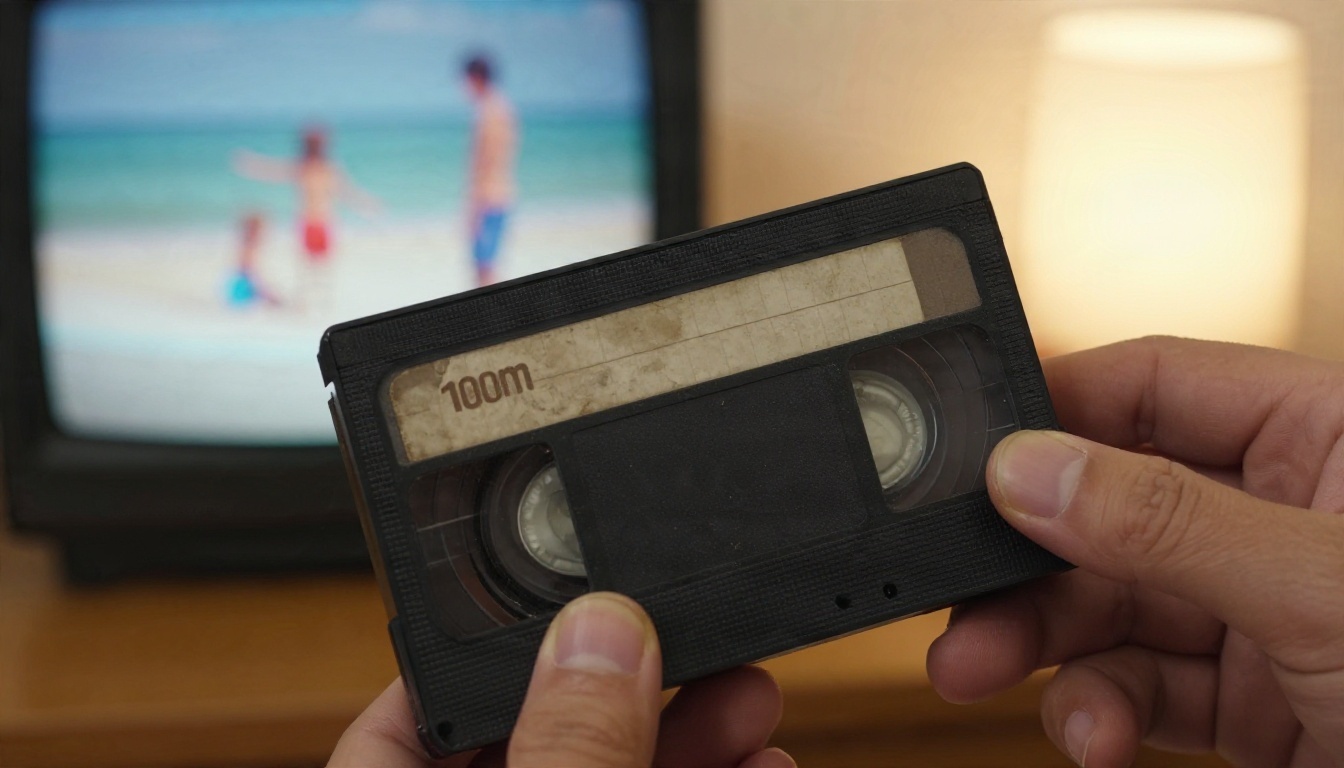
اللقطات القديمة هي حالة الاستخدام الأكثر عاطفية، وأصعبها تقنيًا. يحمل شريط VHS نحو 240 سطرًا من التفاصيل الرأسية. الإطار بدقة 4K يحمل 2160. رفع الدقة لا يستعيد ما لم يُسجَّل أصلًا. إنه يُجري تخمينًا مبنيًا على أسس عمّا يفترض أن يكون هناك.
ما يستطيع الذكاء الاصطناعي إصلاحه
نماذج الفيديو الحديثة جيدة بشكل مدهش في المشكلات التالية:
- الحواف الناعمة على الوجوه والنصوص والمباني.
- كتل الضغط وضجيج البعوض حول الأجسام المتحركة.
- الحبيبات وضجيج المستشعر في لقطات كاميرات الفيديو المصوّرة في إضاءة خافتة.
- تلاشي الألوان عندما تتضمن الأداة مرحلة استعادة.
- فجوات معدل الإطارات، لأن بعض النماذج يمكنها الاستيفاء إلى 60 أو حتى 120 fps.
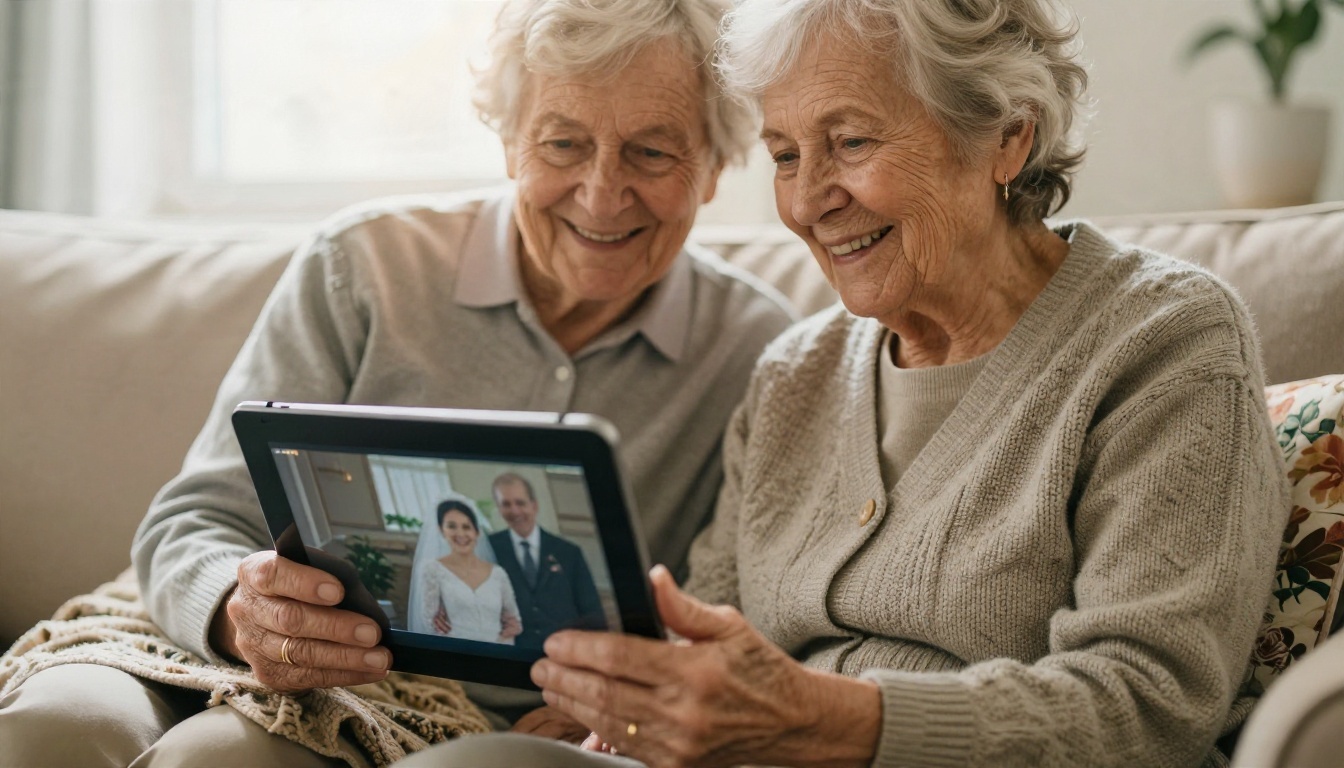
الوجوه هي المكان الذي يظهر فيه التحسن بأوضح صورة. مقطع زفاف من عام 1994 يمكن أن ينتقل من بقعة وردية وبيج إلى شيء تستطيع فيه أن ترى الرموش ونقش ربطة العنق.
ما لا يستطيع إصلاحه
كن صادقًا مع نفسك بشأن هذه الحدود:
- ضبابية الحركة الكثيفة. إذا كانت الصورة الأصلية خطًا ممتدًا، يختلق النموذج خطًا ممتدًا يبدو معقولًا.
- أخطاء التتبع والفقد. التمزق الأفقي على شريط تالف يُعد جزءًا من الصورة بالنسبة للنموذج.
- وجوه صغيرة في البعيد. التفاصيل المخمَّنة قد تبدو خاطئة، وأحيانًا كأنها لشخص آخر.
- التشابك (Interlacing). يجب إزالة خطوط التشابك قبل رفع الدقة، لا بعده.
التحضير قبل رفع الدقة
عمل تحضيري بسيط يغيّر النتيجة أكثر من أي إعداد.
- التقط بأفضل جودة ممكنة. استخدم جهاز تسجيل جيدًا، واحفظ في ملف بمعدل بت مرتفع بدلًا من ملف مضغوط بشدة.
- أزل التشابك أولًا. حوّل لقطات 50i أو 60i إلى تدرجي (progressive).
- تخلّص من الزوائد. الإطارات السوداء والثابتة في البداية تستهلك النقاط ووقت التصيير.
- قسّم إلى مشاهد. المقاطع القصيرة تتيح لك اختبار قوى مختلفة على المشاهد الداكنة والمشرقة.
| المصدر | الدقة التقريبية | النتيجة الواقعية بدقة 4K |
|---|
| شريط VHS | نحو 240 سطرًا | واضح وقابل للمشاهدة، أنعم من 4K الأصلي |
| Hi8 أو Video8 | نحو 400 سطر | وجوه أوضح بشكل ملحوظ |
| MiniDV | 480i | تحسن قوي، تفاصيل جيدة |
| DVD قديم | 480p | جيد جدًا، والحواف والنصوص أكثر استفادة |
| فيديو هاتف 720p | 1280 في 720 | ممتاز، قريب من 4K الأصلي |
مقاطع الهاتف تحتاج إلى نهج مختلف
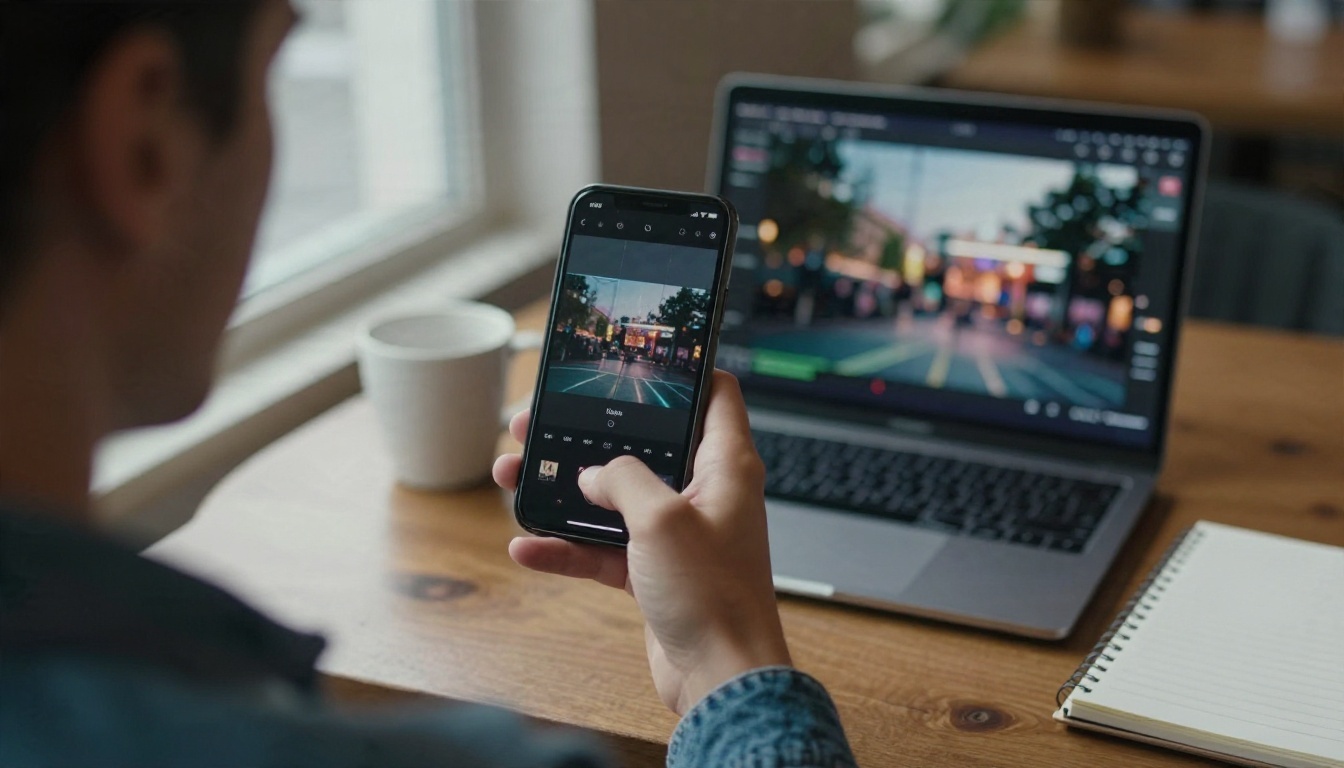
فيديو الهاتف ليس "قديمًا"، لكن له مشكلاته الخاصة. المستشعر صغير، والملفات مضغوطة بشدة، والمقطع المصوَّر ليلًا يبدو كلوحة مرسومة بالألوان المائية.
الضغط هو العدو
تطبيقات المراسلة هي الأسوأ. المقطع المرسل عبر تطبيق دردشة يُعاد ترميزه غالبًا بدقة منخفضة ومعدل بت ضئيل. إن استطعت، ارجع إلى الملف الأصلي على الهاتف، لا إلى النسخة التي أعاد شخص ما إرسالها لك. الفرق بين النسختين أكبر من الفرق بين أي أداتين لرفع الدقة.
بعض العادات السريعة تساعد:
- أرسل الملفات الأصلية عبر كابل، أو مجلد سحابي، أو رابط نقل ملفات بدلًا من تطبيق الدردشة.
- أوقف ميزات "تحسين التخزين" التي تُبقي نسخًا منخفضة الدقة فقط على الجهاز.
- تجنب تسجيل الشاشة للفيديوهات، لأنه يضاعف الفقد.
اللقطات الليلية والمقرّبة
التكبير الرقمي ووضع الليل حالتان خاصتان. كلاهما يتضمن بالفعل تخمينًا برمجيًا كثيفًا، لذا تضيف أداة رفع الدقة تخمينًا ثانيًا فوق الأول. قد تبدو النتائج شمعية، بجلد ناعم أكثر من اللازم وملامس تبدو مرسومة.
عندما يحدث ذلك، جرّب قوة أقل أو نموذجًا يحافظ على الحبيبات. القليل من الضجيج يبدو طبيعيًا، والوجه الخالي منه يبدو كدمية.
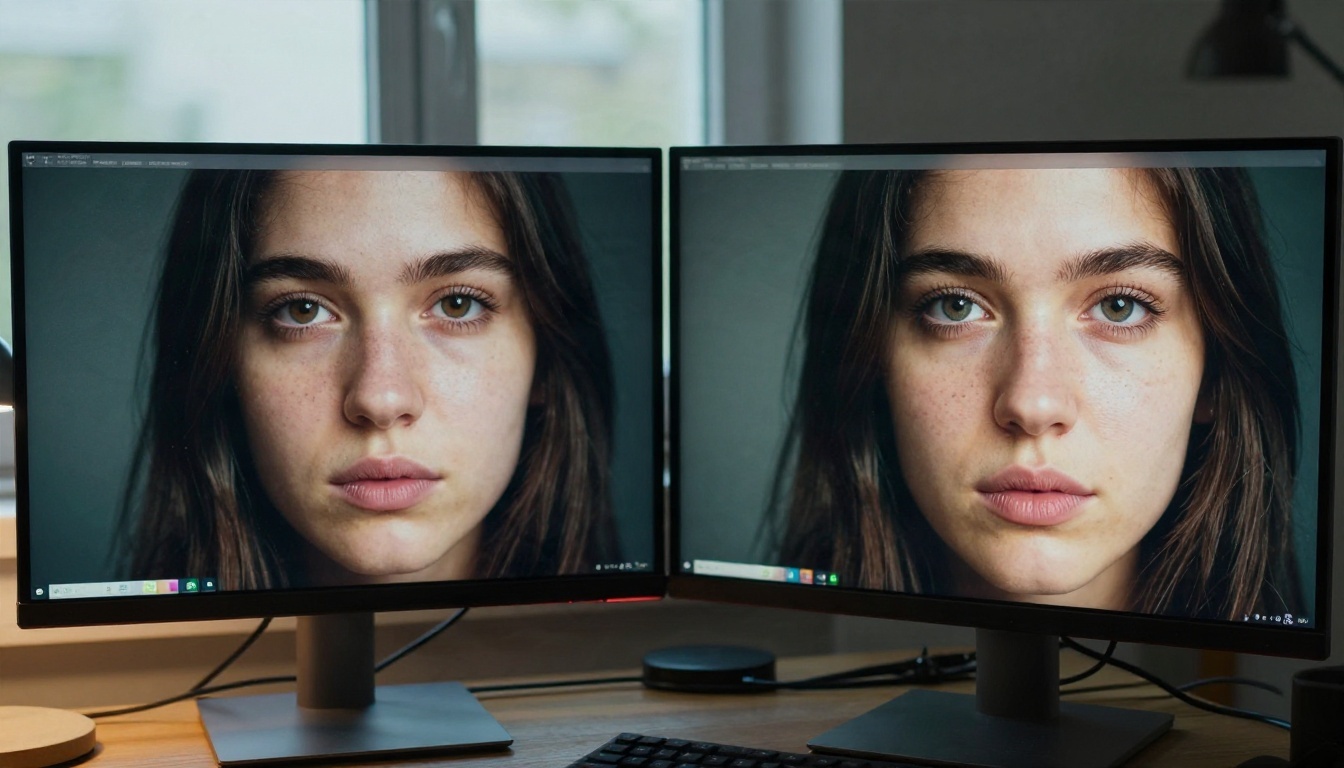
💡 حيلة الاختبار: احكم دائمًا على رفع الدقة من خلال وجه ومن خلال مساحة نص أو قماش. هاتان المنطقتان تكشفان النعومة الزائدة أسرع من المناظر الطبيعية.
التكلفة الحقيقية لرفع الدقة
صفحات الأسعار تروي جزءًا من القصة. والباقي هو الأجهزة والكهرباء وساعاتك.
الأسعار المعلنة
الأرقام التالية مأخوذة من مواقع المراجعة وصفحات الموردين التي تختلف فيما بينها في بعض النقاط، لذا تعامل معها كأرقام تقريبية وتحقق منها قبل الشراء.
| الخيار | التكلفة المعتادة | المأخذ |
|---|
| Topaz Video AI | يُذكر أنها نحو 299 دولارًا سنويًا | صادرات النسخة التجريبية عليها علامات مائية |
| UniFab | من 130 إلى 320 دولارًا تقريبًا حسب الإصدار | شراء لمرة واحدة، وتثبيت ثقيل |
| Clareon | نحو 79 دولارًا لمرة واحدة | مجموعة ميزات أخف |
| TensorPix | أداة رفع الدقة ضمن خطة بنحو 10 دولارات شهريًا | الفئة المجانية محدودة |
| CapCut للحاسوب | الفئة المجانية متاحة | جودة أدنى مع المصادر الخشنة |
| Upscayl وVideo2x وSeedVR2 | مجانية، مفتوحة المصدر | جهد إعداد وتصيير بطيء |
| نماذج PicassoIA | الدفع حسب الاستخدام عبر المنصة | لا يتطلب تثبيتًا، ويعمل في المتصفح |
العتاد والوقت
تشغيل رفع الدقة محليًا لساعة واحدة من اللقطات قد يستغرق الليل كله على بطاقة رسومية متوسطة المستوى، وقد يظل يُظهر أخطاء نفاد الذاكرة عند 4K. إذا لم تكن تمتلك GPU حديثة، فقد يعني المسار "المجاني" أن عليك شراء واحدة.
إليك الحساب الذي تتجاهله معظم مقالات المقارنة:
- مشروع عائلي لمرة واحدة بمدة من 10 إلى 20 دقيقة يفضّل عادةً أداة سحابية.
- سير عمل أسبوعي على YouTube يفضّل الشراء لمرة واحدة أو الاشتراك.
- أرشيف كبير يضم عشرات الساعات يفضّل GPU محلية وبرامج مفتوحة المصدر، إذا كان لديك الصبر لذلك.
كيفية استخدام رفع دقة الفيديو على PicassoIA
تمنحك PicassoIA عدة نماذج لرفع الدقة في مكان واحد، فيمكنك مقارنة النتائج دون تثبيت أي شيء. النموذج الرئيسي للعمل بدقة 4K هو Video Upscale، المصمم للقطات أوضح بدقة 4K ومعدلات إطارات أعلى.

اختيار النموذج المناسب
ليس كل مقطع يحتاج إلى الأداة نفسها. إليك كيف تتوزع الخيارات على المنصة:
كنقطة بداية، استخدم Real ESRGAN Video للأشرطة المحببة، وVideo Upscale لفيديوهات الهاتف وأي شيء صُوّر خلال السنوات العشر الأخيرة.
خطوة بخطوة
- افتح صفحة النموذج. ابدأ باستخدام Video Upscale واختر مقطعك.
- ارفع مقطع اختبار قصيرًا. من عشر إلى خمس عشرة ثانية تتضمن وجهًا وبعض الحركة تكفي.
- اضبط الدقة المستهدفة على 4K. إذا وفّر النموذج خيار معدل الإطارات، فأبقه على المعدل الأصلي في الاختبار الأول.
- شغّل النموذج وراقب المعاينة. تحقق من الوجوه والنصوص والحركة السريعة.
- قارن بالأصل. شغّل الاثنين على الشاشة الكاملة، لا في نافذة صغيرة.
- شغّل المقطع كاملًا. فقط بعد أن يبدو الاختبار صحيحًا.
إعدادات تستحق الضبط
تختلف الإعدادات من نموذج إلى آخر، لكن هذه هي عناصر التحكم التي يجب البحث عنها:
- الدقة المستهدفة: 4K لمعظم الاستخدامات. تجاوزها مع مصدر VHS يكبّر العيوب فقط.
- معدل الإطارات: القيم الأعلى تضيف سلاسة، لكنها قد تخلق مظهر "المسلسلات التلفزيونية" في تحويلات الأفلام.
- مستوى القوة أو إزالة الضجيج: خفّضه إذا بدا الجلد بلاستيكيًا.
- صيغة الإخراج: اختر MP4 لسهولة المشاركة والتشغيل على معظم الأجهزة.
💡 نصيحة: إذا أعطاك نموذج وجوهًا شمعية، فشغّل المقطع نفسه عبر نموذج ثانٍ من الجدول أعلاه. غالبًا ما تأتي أفضل نتيجة من الأداة المناسبة للمصدر، لا من الأداة الأغلى سعرًا.
مقارنة الخيارات المجانية
إذا أردت البقاء على ميزانية صفرية، فهذا ما ينتهي إليه كل مسار.
| المسار | التكلفة | الجودة | الجهد | الاستخدام الأنسب |
|---|
| CapCut لسطح المكتب | مستوى مجاني | جيدة | منخفض جدًا | مقاطع سريعة من الهاتف |
| أدوات Real-ESRGAN المفتوحة المصدر | مجانية | جيدة إلى جيدة جدًا | مرتفع | الأرشيفات والمجرّبون |
| SeedVR2 ونماذج بحثية مماثلة | مجانية | جيدة جدًا | مرتفع جدًا | أصحاب GPU قوية |
| نسخة تجريبية من برامج مدفوعة | مجانية، بحدود | ممتازة | منخفض | الحكم قبل الشراء |
| الدفع حسب الاستخدام على PicassoIA | تكلفة منخفضة لكل مقطع | جيدة جدًا إلى ممتازة | منخفض | المشاريع لمرة واحدة |
النمط واضح. المجاني يكلّف جهدًا، والمدفوع يكلّف مالًا. الدفع حسب الاستخدام يقع في المنتصف، وهذا ما يجعله مناسبًا لمن لديهم عدد قليل من المقاطع الثمينة ولا يرغبون في بناء خط تصيير خاص.
أخطاء تفسد النتائج
الشحذ المفرط
رفع كل شريط تمرير إلى الحد الأقصى يجعل الحواف هشة، ويخلق هالات حول الرؤوس، ويحوّل الشعر إلى أسلاك. استهدف نتيجة تبدو كلقطة كاميرا جيدة، لا كملصق إعلاني.
رفع الدقة مرتين
تشغيل المقطع عبر أداة، ثم إدخال المخرجات في أداة أخرى، يكدّس العيوب. إذا بدا المرور الأول سيئًا، فارجع إلى الملف الأصلي وجرّب نموذجًا مختلفًا بدلًا من تراكم الإصلاحات.
تخطي مقطع الاختبار
رفع مقطع طويل لساعة يعود خاطئًا يهدر النقاط والوقت. مقطع اختبار قصير لا يكلّف تقريبًا شيئًا ويخبرك بما تحتاج معرفته. اجعله عادة.
💡 فحص أخير: شاهد الفيديو النهائي على الجهاز الذي سيُعرض عليه. مقطع يبدو جيدًا على حاسوب محمول قد يُظهر مشكلات على تلفاز كبير.
جرّبه على مقاطعك الخاصة
أشرطتك القديمة وفيديوهات هاتفك تتدهور مع مرور الوقت. أفضل طريقة لحسم الجدل بين المجاني والمدفوع هي تشغيل لقطاتك عبر عدة نماذج ومقارنة النتائج جنبًا إلى جنب.
افتح Video Upscale مع مقطع مدته عشر ثوانٍ، ثم كرر العملية مع Real ESRGAN Video وUpscale v1. إذا أردت دفع الدقة أبعد بميزانية محدودة، فجرّب Video Increase Resolution أيضًا. اختيار النسخة الأفضل يستغرق نحو عشر دقائق، وقد يبدو مقطع مطبخ جدتك أخيرًا كما تتذكره.
لمزيد من الأدوات للتجربة، تصفح كل شيء على PicassoIA واكتشف ما يمكنك فعله أيضًا بلقطاتك.


