Vous avez une boîte de cassettes dans un placard, un téléphone rempli de clips filmés dans une mauvaise lumière, et un écran 4K qui rend chacun d’eux pire que dans vos souvenirs. Chercher un upscaler vidéo 4K par IA gratuit semble être la solution évidente. Puis vous butez sur des obstacles : filigranes, limites d’export, boutons « essai gratuit » qui mènent à une page de paiement, et outils open source qui demandent un week-end d’installation.
Cet article sépare les vraies options des pièges. Vous verrez ce que l’upscaling gratuit peut et ne peut pas faire pour les anciennes vidéos, en quoi les clips de téléphone se comportent différemment, ce que facturent les outils payants, et comment réaliser un upscaling propre sur PicassoIA sans perdre des heures.
💡 Réponse rapide : Des upscalers gratuits existent, et certains sont bons. La contrepartie prend toujours l’une de ces trois formes : du temps, des filigranes, ou une limite de durée ou de qualité. Choisissez celle que vous pouvez accepter.
Ce que « gratuit » veut vraiment dire
Le mot gratuit porte beaucoup de poids dans cette catégorie. Avant d’importer le moindre clip, il est utile de savoir à quel type de gratuité vous avez affaire.
Le piège de l’essai gratuit
De nombreux outils soignés vous laissent importer un clip, lancer l’upscaling et prévisualiser le résultat. Puis le bouton de téléchargement demande une carte bancaire. D’autres exportent, mais impriment un filigrane sur toute l’image ou plafonnent la sortie à 720p ou 1080p. C’est une démo, pas un upscaler gratuit.
Topaz Video AI est l’exemple le plus connu. Il propose un essai avec des exports filigranés, et la version payante aurait été annoncée à environ 299 $ par an, même si les sites d’avis ne s’accordent pas sur le modèle exact ni sur le prix, donc vérifiez le tarif actuel avant de vous engager. Certains outils web à petit budget réservent l’upscaler lui-même à une offre d’environ 10 $ par mois.
L’open source coûte du temps
L’autre forme de gratuité est l’open source. Les outils construits sur Real-ESRGAN, ainsi que des projets comme Video2x et SeedVR2, ne coûtent rien à télécharger. En échange, vous payez de votre propre effort :
- Vous installez les pilotes, les modèles et parfois des dépendances en ligne de commande.
- Il vous faut une carte graphique correcte, sinon vous attendez très longtemps.
- Vous découpez la vidéo en images, vous les traitez, puis vous les réassemblez, sauf si l’outil s’en charge à votre place.
- Certains testeurs signalent des vitesses de rendu cinq à dix fois plus lentes que celles des outils cloud payants.
CapCut mérite aussi d’être mentionné. Plusieurs avis décrivent un upscaling 4K en un clic dans son application de bureau, sans filigrane dans l’offre gratuite. C’est simple et rapide, mais la qualité reste en deçà des modèles les plus puissants, ce qui compte sur les sources abîmées.
💡 Règle empirique : Si votre clip dure cinq minutes et que vous ne ferez l’opération qu’une seule fois, un modèle en ligne dans le navigateur coûte moins cher que votre après-midi.
Anciennes vidéos : cassettes, caméscopes, numérisations de films
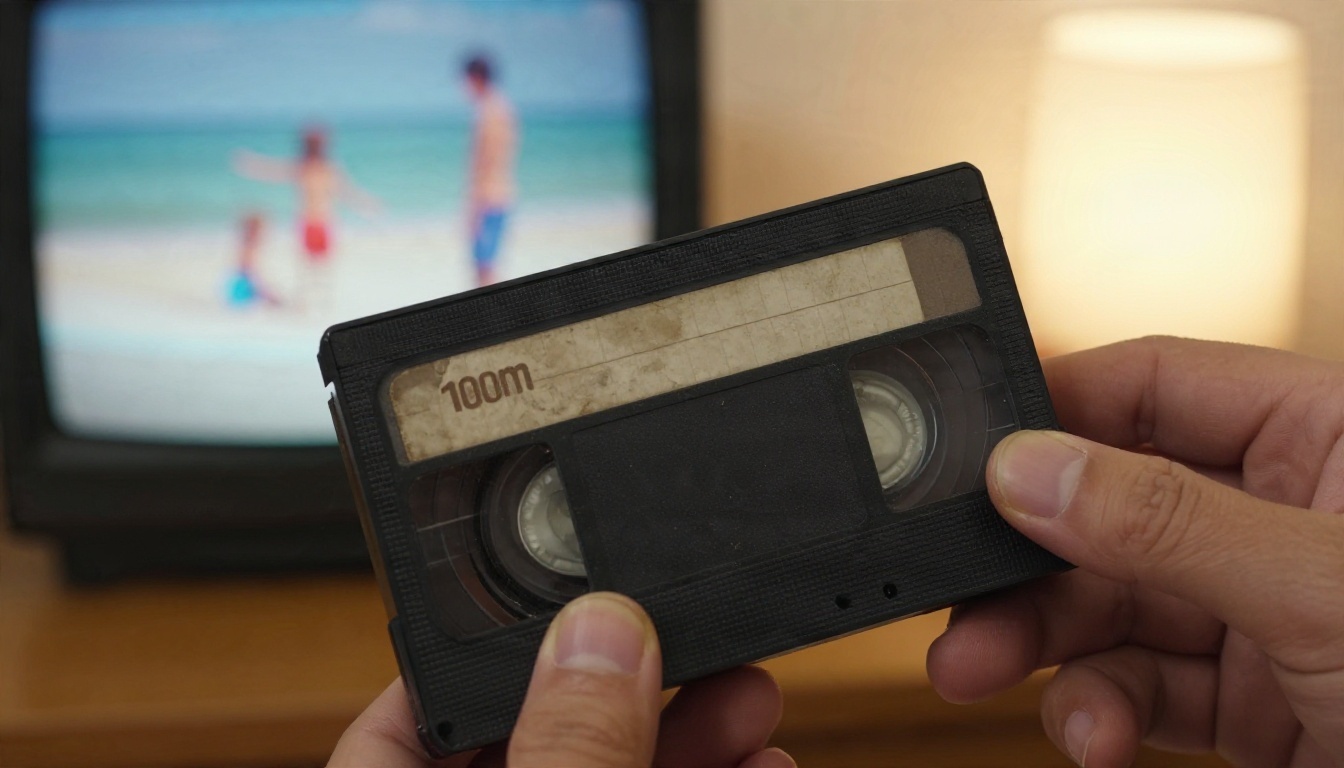
Les anciennes vidéos sont le cas d’usage le plus émouvant et le plus difficile sur le plan technique. Une cassette VHS contient environ 240 lignes de détails verticaux. Une image 4K en compte 2160. L’upscaling ne récupère pas ce qui n’a jamais été enregistré. Il fait une supposition très éclairée de ce qui devrait s’y trouver.
Ce que l’IA peut corriger
Les modèles vidéo actuels sont étonnamment efficaces sur les problèmes suivants :
- Contours flous sur les visages, les textes et les bâtiments.
- Blocs de compression et bruit de moustique autour des objets en mouvement.
- Grain et bruit du capteur sur les images de caméscopes tournées en faible lumière.
- Décoloration lorsque l’outil inclut une passe de restauration.
- Écarts de fréquence d’images, car certains modèles peuvent interpoler à 60, voire 120 fps.

Les visages sont là où l’amélioration se voit le mieux. Un clip de mariage de 1994 peut passer d’un amas de rose et de beige à une image où l’on distingue les cils et le motif d’une cravate.
Ce qu’il ne peut pas corriger
Soyez honnête avec vous-même au sujet de ces limites :
- Flou de bougé important. Si l’original est une traînée, le modèle invente une traînée plausible.
- Erreurs de défilement et pertes de signal. Le déchirement horizontal d’une cassette abîmée fait partie de l’image pour le modèle.
- Visages minuscules au loin. Le détail deviné peut paraître faux, et parfois ressembler à une autre personne.
- Entrelacement. Les lignes de peigne doivent être supprimées avant l’upscaling, pas après.
Préparer avant d’upscaler
Un peu de préparation change le résultat plus que n’importe quel réglage.
- Capturez à la meilleure qualité possible. Utilisez un périphérique de capture correct et enregistrez dans un fichier à haut débit plutôt que très compressé.
- Désentrelacez d’abord. Convertissez les images 50i ou 60i en progressif.
- Supprimez les parties inutiles. Les images noires et les parasites au début consomment des crédits et du temps de rendu.
- Découpez en scènes. Des clips courts vous permettent de tester différentes intensités sur les scènes sombres et lumineuses.
| Source | Résolution typique | Résultat réaliste en 4K |
|---|
| Cassette VHS | Environ 240 lignes | Propre et regardable, plus doux que de la 4K native |
| Hi8 ou Video8 | Environ 400 lignes | Visages nettement plus nets |
| MiniDV | 480i | Forte amélioration, bon détail |
| DVD ancien | 480p | Très bon, les contours et le texte en profitent le plus |
| Vidéo de téléphone en 720p | 1280 par 720 | Excellent, proche de la 4K native |
Les clips de téléphone demandent une autre approche
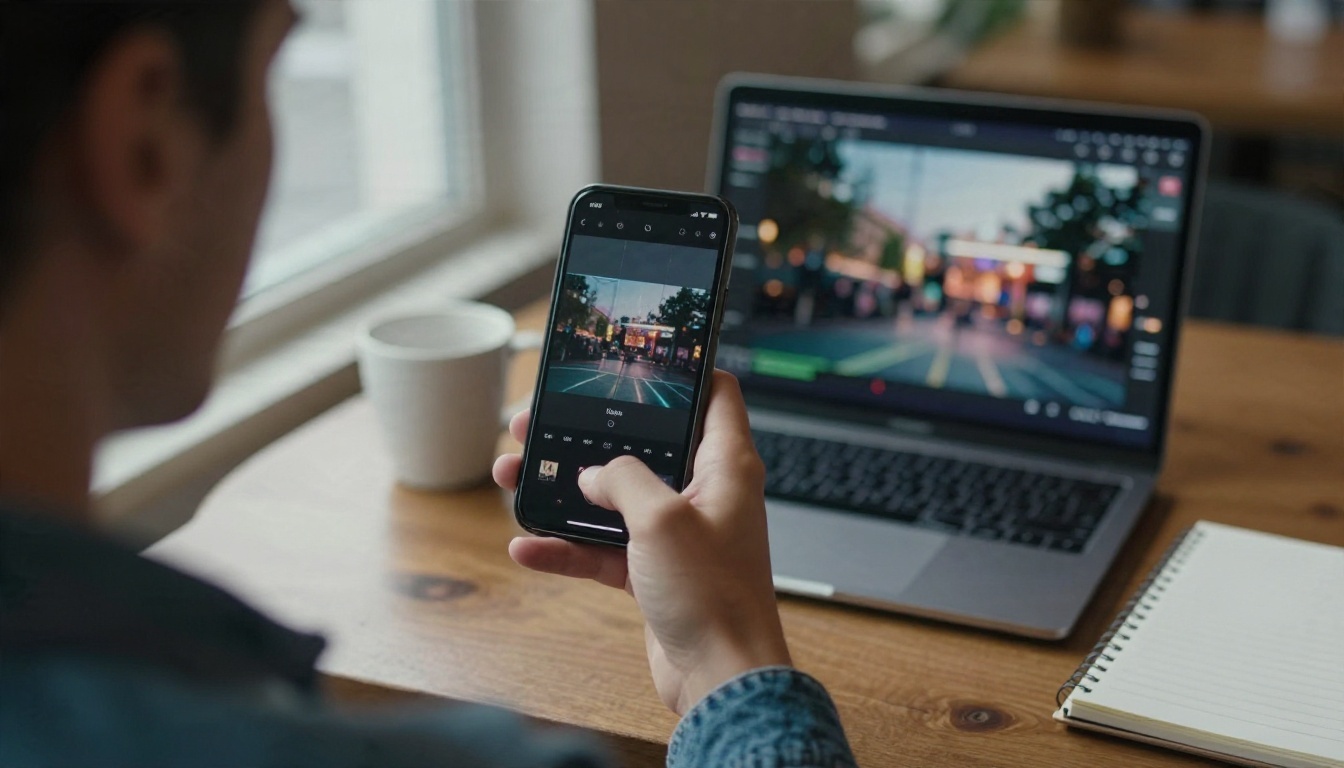
La vidéo de téléphone n’est pas « ancienne », mais elle a ses propres problèmes. Le capteur est minuscule, les fichiers sont fortement compressés, et un clip tourné la nuit ressemble à de l’aquarelle.
La compression est l’ennemie
Les applications de messagerie sont les plus gros coupables. Un clip envoyé par une application de discussion est souvent réencodé en basse résolution avec un débit minuscule. Si vous le pouvez, retrouvez le fichier original sur le téléphone, et non la copie qu’on vous a transmise. La différence entre les deux est plus grande que celle entre deux upscalers quelconques.
Quelques bonnes habitudes aident :
- Envoyez les originaux par câble, dossier cloud ou lien de transfert de fichiers plutôt que par messagerie.
- Désactivez les fonctions « optimiser le stockage » qui ne gardent sur l’appareil que des copies basse résolution.
- Évitez les enregistrements d’écran de vidéos, qui aggravent la perte.
Plans de nuit et plans zoomés
Le zoom numérique et le mode nuit sont des cas particuliers. Les deux impliquent déjà un fort travail d’estimation logicielle, donc un upscaler IA ajoute une seconde estimation par-dessus la première. Les résultats peuvent paraître cireux, avec une peau trop lisse et des textures qui ressemblent à de la peinture.
Dans ce cas, essayez une intensité plus faible ou un modèle qui préserve le grain. Un peu de bruit paraît naturel, alors qu’un visage sans aucun grain ressemble à un mannequin.
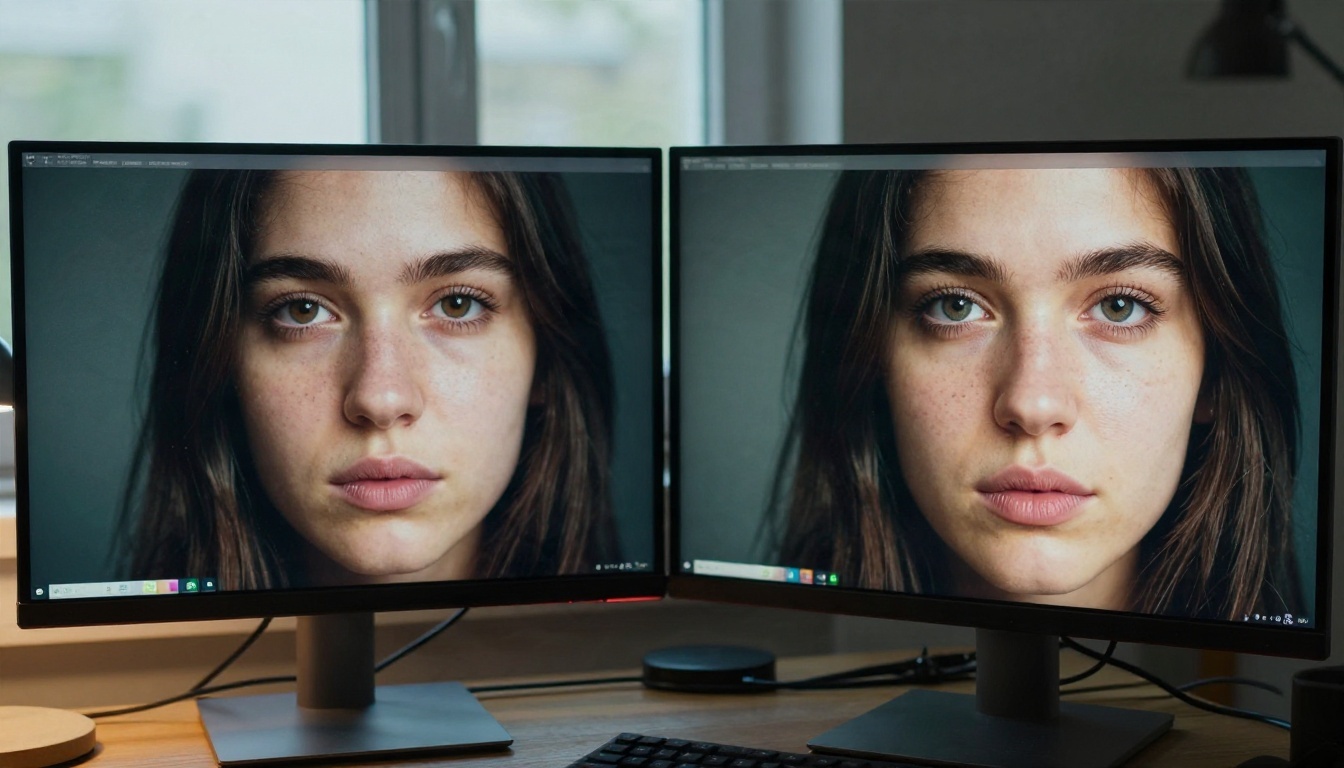
💡 Astuce de test : Jugez toujours un upscaling sur un visage et sur un morceau de texte ou de tissu. Ces deux zones révèlent un lissage excessif plus vite que les paysages.
Le coût réel de l’upscaling
Les pages tarifaires ne racontent qu’une partie de l’histoire. Le reste, c’est le matériel, l’électricité et vos heures.

Les prix affichés
Les chiffres ci-dessous proviennent de sites d’avis et de pages d’éditeurs qui se contredisent par endroits. Considérez-les donc comme des ordres de grandeur, et vérifiez avant d’acheter.
| Option | Coût typique | Piège |
|---|
| Topaz Video AI | Annoncé autour de 299 $ par an | Les exports d’essai sont filigranés |
| UniFab | Environ 130 à 320 $ selon l’édition | Achat unique, installation lourde |
| Clareon | Environ 79 $ en une fois | Ensemble de fonctions plus limité |
| TensorPix | Upscaler dans une offre d’environ 10 $ par mois | L’offre gratuite est limitée |
| CapCut bureau | Offre gratuite disponible | Qualité moindre sur les sources abîmées |
| Upscayl, Video2x, SeedVR2 | Gratuit, open source | Effort d’installation et rendus lents |
| Modèles PicassoIA | Paiement à l’utilisation via la plateforme | Aucune installation, fonctionne dans le navigateur |
Matériel et temps
Un upscaling local d’une heure de vidéo peut tourner toute la nuit sur une carte graphique de milieu de gamme, et générer quand même des erreurs de mémoire insuffisante en 4K. Si vous ne possédez pas de GPU récent, la voie « gratuite » peut impliquer d’en acheter un.
Voici le calcul que la plupart des comparatifs oublient :
- Un projet familial ponctuel de 10 à 20 minutes privilégie généralement un outil cloud.
- Un flux de travail hebdomadaire pour YouTube privilégie un achat unique ou un abonnement.
- Une grande archive de plusieurs dizaines d’heures privilégie un GPU local et un logiciel open source, si vous avez de la patience.
PicassoIA vous donne accès à plusieurs modèles d’upscaling au même endroit, ce qui permet de comparer les résultats sans rien installer. Le principal pour le travail en 4K est Video Upscale, conçu pour des images plus nettes en 4K et à des fréquences d’images plus élevées.

Choisir le bon modèle
Tous les clips n’ont pas besoin du même outil. Voici les options disponibles sur la plateforme :
| Modèle | Idéal pour | Lien |
|---|
| Video Upscale | Upscaling 4K général et hausses de fréquence d’images | Video Upscale |
| Upscale v1 | Upscaling 4K propre de clips récents | Upscale v1 |
| Real ESRGAN Video | Sources anciennes, bruitées, en basse résolution | Real ESRGAN Video |
| Video Increase Resolution | Montées de résolution rapides à petit budget | Video Increase Resolution |
Pour démarrer, utilisez Real ESRGAN Video pour les cassettes granuleuses et Video Upscale pour les vidéos de téléphone et tout ce qui a été tourné au cours des dix dernières années.
Étape par étape
- Ouvrez la page du modèle. Commencez par Video Upscale et choisissez votre clip.
- Importez un court segment de test. Dix à quinze secondes avec un visage et du mouvement suffisent.
- Réglez la résolution cible sur 4K. Si le modèle propose une option de fréquence d’images, gardez la fréquence d’origine pour votre premier test.
- Lancez le modèle et regardez l’aperçu. Vérifiez les visages, le texte et les mouvements rapides.
- Comparez avec l’original. Lisez les deux en plein écran, pas dans une petite fenêtre.
- Lancez le clip complet. Seulement une fois que le test paraît correct.
Réglages qui valent la peine d’être modifiés
Les réglages varient selon le modèle, mais voici les commandes à rechercher :
- Résolution cible : 4K pour la plupart des usages. Aller au-delà sur une source VHS ne fait qu’agrandir les défauts.
- Fréquence d’images : des valeurs plus élevées ajoutent de la fluidité, mais elles peuvent donner un aspect « feuilleton télévisé » sur des transferts de films.
- Intensité ou niveau de débruitage : baissez-le si la peau paraît plastique.
- Format de sortie : choisissez MP4 pour un partage facile et une lecture sur la plupart des appareils.
💡 Conseil : Si un modèle donne des visages cireux, passez le même segment dans un second modèle du tableau ci-dessus. Le meilleur résultat vient souvent de l’outil adapté à la source, et non de celui qui coûte le plus cher.
Comparaison des options gratuites
Si vous voulez rester à budget zéro, voici où mène chaque voie.
| Voie | Coût | Qualité | Effort | Idéal pour |
|---|
| CapCut bureau | Offre gratuite | Bonne | Très faible | Clips de téléphone rapides |
| Outils open source Real-ESRGAN | Gratuit | Bonne à très bonne | Élevé | Archives, bricoleurs |
| SeedVR2 et modèles de recherche similaires | Gratuit | Très bonne | Très élevé | Propriétaires de GPU puissants |
| Essai de logiciels payants | Gratuit, limité | Excellente | Faible | Évaluer avant d’acheter |
| Paiement à l’utilisation sur PicassoIA | Faible par clip | Très bonne à excellente | Faible | Projets ponctuels |
La tendance est claire. Le gratuit coûte de l’effort, et le payant coûte de l’argent. Le paiement à l’utilisation se situe entre les deux, ce qui convient à ceux qui ont une poignée de clips précieux et aucune envie de monter un pipeline de rendu.
Les erreurs qui ruinent les résultats
La sur-accentuation
Pousser tous les curseurs au maximum rend les contours croquants, crée des halos autour des têtes et transforme les cheveux en fil de fer. Visez un résultat qui ressemble à une bonne prise de vue, pas à une affiche.
Upscaler deux fois
Passer un clip dans un outil, puis donner ce résultat à un autre, cumule les artefacts. Si la première passe paraît mauvaise, revenez au fichier original et essayez un autre modèle plutôt que d’empiler les corrections.
Sauter le clip de test
Un import d’une heure qui revient mal fait perdre crédits et temps. Un court segment de test ne coûte presque rien et vous dit ce que vous devez savoir. Prenez-en l’habitude.
💡 Dernière vérification : Regardez la vidéo finale sur l’appareil où elle sera diffusée. Un clip qui paraît bien sur un ordinateur portable peut montrer des problèmes sur un grand téléviseur.
Essayez sur vos propres clips
Vos vieilles cassettes et vos vidéos de téléphone ne vont pas rajeunir. La meilleure façon de trancher le débat entre gratuit et payant est de passer vos images dans plusieurs modèles et de comparer les résultats côte à côte.
Ouvrez Video Upscale avec un clip de dix secondes, puis recommencez avec Real ESRGAN Video et Upscale v1. Si vous voulez pousser la résolution plus loin à petit budget, essayez aussi Video Increase Resolution. Choisir la meilleure version prend environ dix minutes, et ce clip de la cuisine de votre grand-mère pourrait enfin ressembler à ce dont vous vous souvenez.
Pour découvrir d’autres outils, parcourez tout le catalogue sur PicassoIA et voyez ce que vous pouvez faire d’autre avec vos images.


