Tienes una caja de cintas en un armario, un teléfono lleno de clips grabados con poca luz y una pantalla 4K que hace que todos se vean peor de lo que recordabas. Buscar un escalador de video 4K con IA gratis parece la solución obvia. Luego te topas con un muro: marcas de agua, límites de exportación, botones de "prueba gratuita" que llevan a una página de pago y herramientas de código abierto que necesitan un fin de semana de configuración.
Este artículo separa las opciones reales del gancho. Verás qué puede y qué no puede hacer el escalado gratuito con material antiguo, en qué se diferencian los clips de teléfono, cuánto cobran las herramientas de pago y cómo hacer un escalado limpio en PicassoIA sin perder horas.
💡 Respuesta rápida: Existen escaladores gratuitos y algunos son buenos. La letra pequeña siempre es una de tres cosas: tiempo, marcas de agua o un límite de duración o calidad. Elige el que puedas aceptar.
Qué significa realmente "gratis"
La palabra gratis hace mucho trabajo en esta categoría. Antes de subir un solo clip, conviene saber qué tipo de gratuidad tienes delante.
La trampa de la prueba gratuita
Muchas herramientas pulidas te dejan subir un clip, ejecutar el escalado y ver la vista previa. Luego el botón de descarga te pide una tarjeta. Otras exportan, pero ponen una marca de agua en todo el encuadre o limitan la salida a 720p o 1080p. Eso es una demo, no un escalador gratuito.
Topaz Video AI es el ejemplo más conocido. Ofrece una prueba con exportaciones con marca de agua, y la versión de pago cuesta, según se informa, unos 299 $ al año, aunque las webs de reseñas no coinciden en el modelo ni en el precio exacto, así que revisa la cifra actual antes de comprometerte. Algunas herramientas web económicas mantienen el escalador detrás de un plan de unos 10 $ al mes.
El código abierto cuesta tiempo
La otra forma de gratuidad es el código abierto. Las herramientas basadas en Real-ESRGAN, además de proyectos como Video2x y SeedVR2, no cuestan nada descargarlas. A cambio, pagas con tu propio esfuerzo:
- Instalas controladores, modelos y, a veces, dependencias de línea de comandos.
- Necesitas una tarjeta gráfica decente, o esperar muchísimo tiempo.
- Divides el video en fotogramas, los procesas y vuelves a unirlos, a menos que la herramienta lo haga por ti.
- Algunos revisores informan de velocidades de render de cinco a diez veces más lentas que las herramientas de nube de pago.
CapCut también merece mención. Varias reseñas describen un escalado a 4K con un solo clic en su aplicación de escritorio, sin marca de agua en el nivel gratuito. Es fácil y rápido, pero la calidad está por debajo de los modelos más potentes, lo que importa en fuentes en mal estado.
💡 Regla general: Si tu clip dura cinco minutos y solo vas a hacerlo una vez, un modelo en el navegador sale más barato que tu tarde.
Material antiguo: cintas, videocámaras, escaneos de película
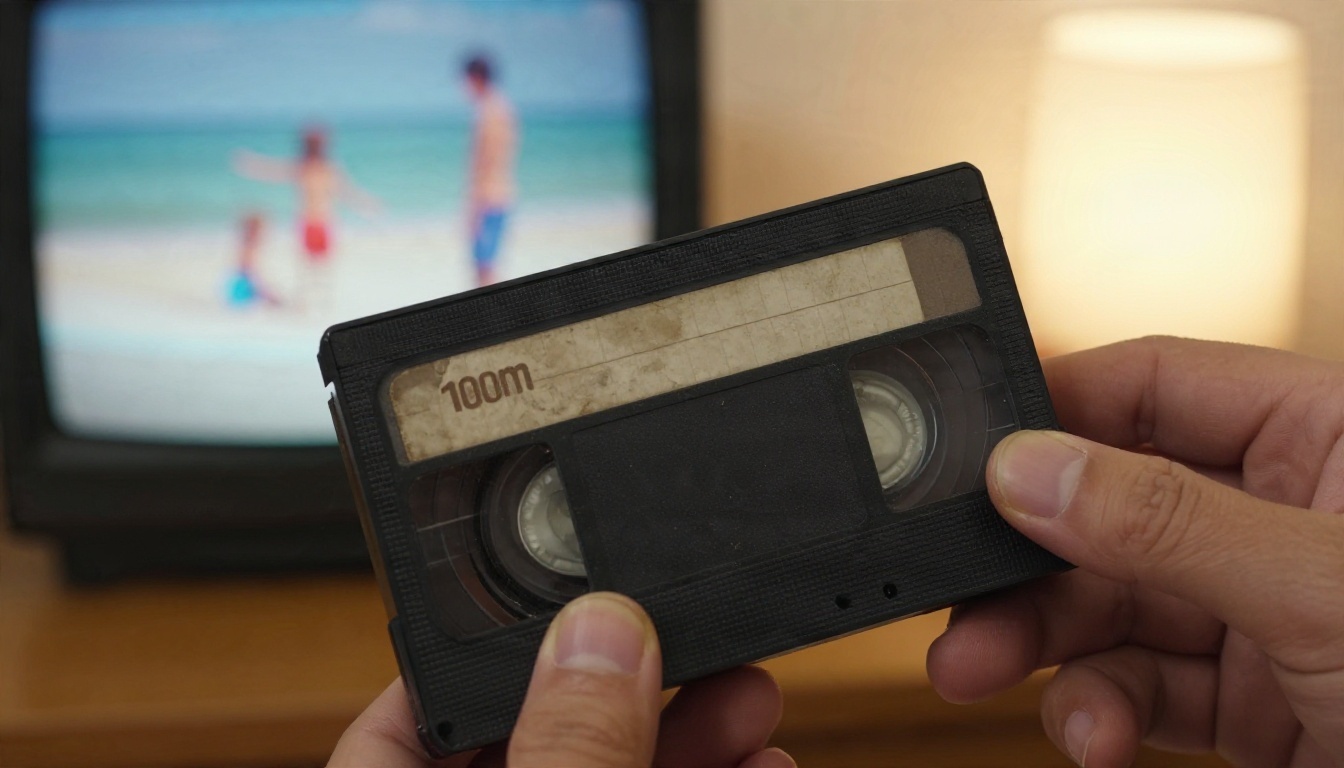
El material antiguo es el caso de uso más emotivo y el más difícil técnicamente. Una cinta VHS contiene unas 240 líneas de detalle vertical. Un fotograma 4K tiene 2160. El escalado no recupera lo que nunca se grabó. Hace una suposición muy fundamentada sobre lo que debería haber.
Lo que la IA puede arreglar
Los modelos de video actuales son sorprendentemente buenos con los siguientes problemas:
- Bordes blandos en rostros, textos y edificios.
- Bloques de compresión y ruido de mosquito alrededor de objetos en movimiento.
- Grano y ruido del sensor en grabaciones de videocámara con poca luz.
- Desvanecimiento del color cuando la herramienta incluye una pasada de restauración.
- Huecos en la frecuencia de fotogramas, ya que algunos modelos pueden interpolar a 60 o incluso 120 fps.

Es en los rostros donde la mejora se nota más. Un clip de una boda de 1994 puede pasar de una mancha de rosa y beige a algo en lo que se ven las pestañas y el dibujo de una corbata.
Lo que no puede arreglar
Sé honesto contigo mismo sobre estos límites:
- Desenfoque por movimiento intenso. Si el original es una mancha, el modelo inventa una mancha verosímil.
- Errores de seguimiento y caídas de señal. El desgarro horizontal de una cinta dañada es, para el modelo, parte de la imagen.
- Rostros pequeños a lo lejos. El detalle adivinado puede verse mal y, a veces, parecer otra persona.
- Entrelazado. Las líneas de peine deben eliminarse antes del escalado, no después.
Preparación antes de escalar
Un poco de preparación cambia el resultado más que cualquier ajuste.
- Captura con la mejor calidad posible. Usa un dispositivo de captura decente y guarda en un archivo de alta tasa de bits en lugar de uno muy comprimido.
- Desentrelaza primero. Convierte el material 50i o 60i a progresivo.
- Recorta lo que sobra. Los fotogramas negros y la estática al inicio gastan créditos y tiempo de render.
- Divide en escenas. Los clips cortos te permiten probar distintas intensidades en escenas oscuras y claras.
| Fuente | Resolución típica | Resultado realista en 4K |
|---|
| Cinta VHS | Unas 240 líneas | Limpio y agradable de ver, más suave que el 4K nativo |
| Hi8 o Video8 | Unas 400 líneas | Rostros notablemente más nítidos |
| MiniDV | 480i | Mejora notable, buen detalle |
| DVD antiguo | 480p | Muy bueno, los bordes y el texto son los que más ganan |
| Video de teléfono 720p | 1280 por 720 | Excelente, cerca del 4K nativo |
Los clips de teléfono necesitan otro enfoque
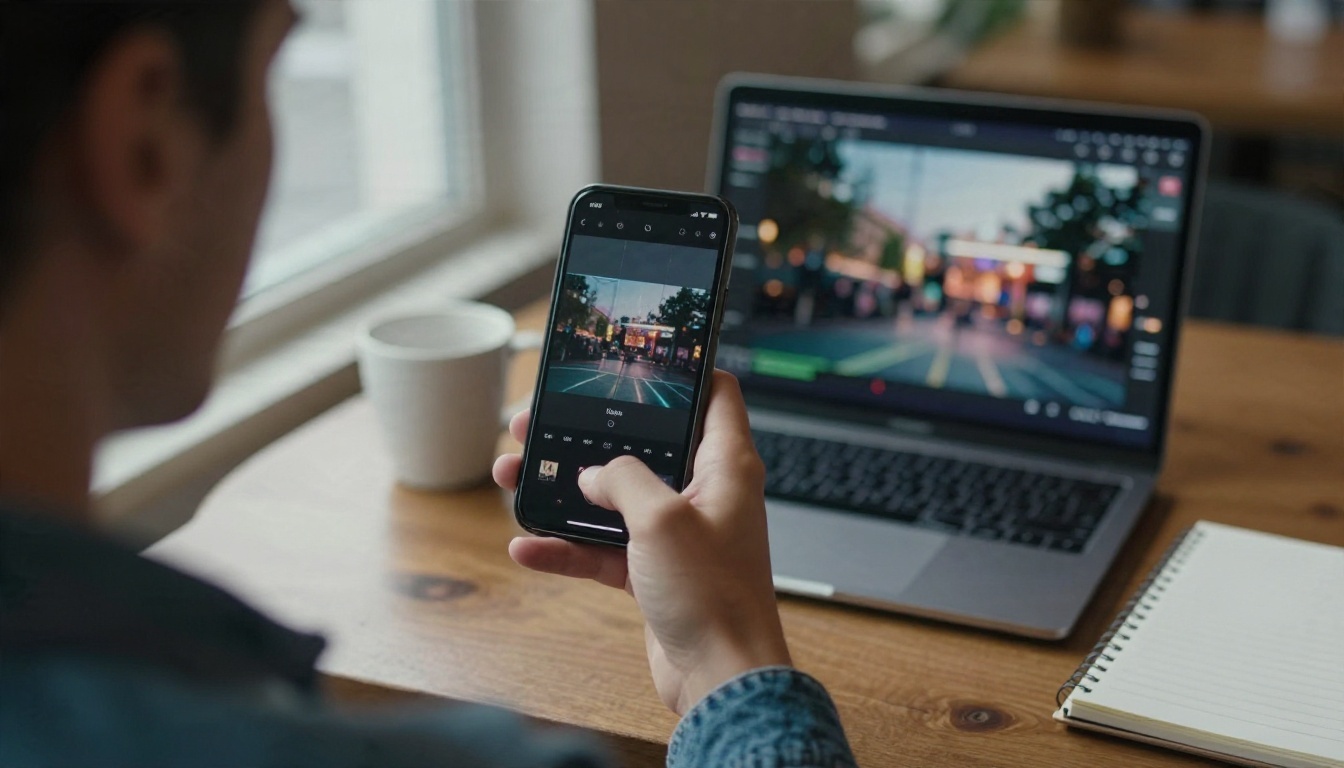
El video de teléfono no es "antiguo", pero tiene sus propios problemas. El sensor es diminuto, los archivos están muy comprimidos y un clip grabado de noche parece una acuarela.
La compresión es la enemiga
Las aplicaciones de mensajería son las peores culpables. Un clip enviado por una app de chat suele recodificarse a baja resolución y con una tasa de bits minúscula. Si puedes, vuelve al archivo original del teléfono, no a la copia que alguien te reenvió. La diferencia entre ambos es mayor que la diferencia entre dos escaladores cualesquiera.
Algunos hábitos rápidos ayudan:
- Envía los originales por cable, carpeta en la nube o enlace de transferencia de archivos en lugar de por chat.
- Desactiva las funciones de "optimizar almacenamiento" que dejan en el dispositivo solo copias de baja resolución.
- Evita las grabaciones de pantalla de videos, que agravan la pérdida.
Tomas nocturnas y con zoom
El zoom digital y el modo nocturno son casos especiales. Ambos ya implican que el software adivina mucho, así que un escalador con IA añade una segunda suposición encima de la primera. Los resultados pueden verse cerosos, con una piel demasiado lisa y texturas que parecen pintadas.
Cuando pase esto, prueba una intensidad más baja o un modelo que conserve el grano. Un poco de ruido se ve natural, y un rostro sin nada parece un maniquí.
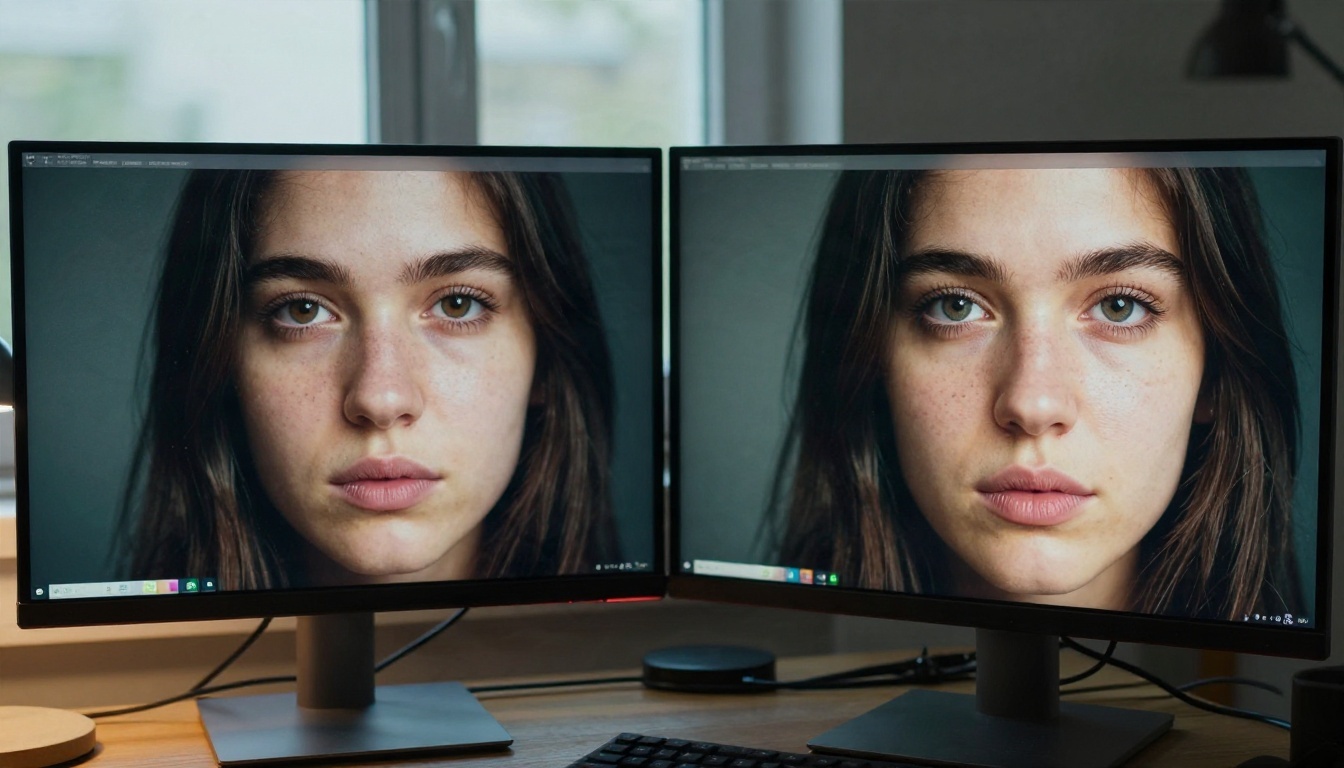
💡 Truco de prueba: Juzga siempre un escalado en un rostro y en un fragmento de texto o tela. Esas dos zonas revelan el exceso de suavizado más rápido que los paisajes.
El costo real del escalado
Las páginas de precios cuentan una parte de la historia. El resto son el hardware, la electricidad y tus horas.

Precios de catálogo
Cifras de abajo proceden de webs de reseñas y páginas de proveedores que en algunos puntos no coinciden entre sí, así que tómalas como valores aproximados y compruébalas antes de comprar.
| Opción | Costo típico | Letra pequeña |
|---|
| Topaz Video AI | Unos 299 $ al año | Las exportaciones de prueba llevan marca de agua |
| UniFab | Entre 130 y 320 $ según la edición | Compra única, instalación pesada |
| Clareon | Unos 79 $ una sola vez | Conjunto de funciones más ligero |
| TensorPix | Escalador en un plan de unos 10 $ al mes | El nivel gratuito es limitado |
| CapCut escritorio | Nivel gratuito disponible | Menor calidad con fuentes en mal estado |
| Upscayl, Video2x, SeedVR2 | Gratis, código abierto | Esfuerzo de configuración y renders lentos |
| Modelos de PicassoIA | Pago por uso a través de la plataforma | Sin instalación, funciona en el navegador |
Hardware y tiempo
Un escalado local de una hora de material puede tardar toda la noche en una tarjeta gráfica de gama media y aun así dar errores de memoria en 4K. Si no tienes una GPU reciente, la ruta "gratuita" puede significar comprar una.
Esta es la cuenta que se salta la mayoría de las comparativas:
- Un proyecto familiar puntual de 10 a 20 minutos suele favorecer una herramienta en la nube.
- Un flujo de trabajo semanal para YouTube favorece una compra única o una suscripción.
- Un archivo grande de decenas de horas favorece una GPU local y software de código abierto, si tienes paciencia.
Cómo usar Video Upscale en PicassoIA
PicassoIA te ofrece varios modelos de escalado en un solo lugar, así que puedes comparar resultados sin instalar nada. El principal para trabajos en 4K es Video Upscale, pensado para material más nítido en 4K y en fotogramas por segundo más altos.

Elegir el modelo adecuado
No todos los clips necesitan la misma herramienta. Así se alinean las opciones de la plataforma:
| Modelo | Ideal para | Enlace |
|---|
| Video Upscale | Escalado general a 4K y aumentos de fotogramas por segundo | Video Upscale |
| Upscale v1 | Escalado limpio a 4K de clips modernos | Upscale v1 |
| Real ESRGAN Video | Fuentes antiguas, con ruido y de baja resolución | Real ESRGAN Video |
| Video Increase Resolution | Saltos rápidos de resolución con presupuesto ajustado | Video Increase Resolution |
Como punto de partida, usa Real ESRGAN Video para cintas con grano y Video Upscale para material de teléfono y cualquier cosa grabada en los últimos diez años.
Paso a paso
- Abre la página del modelo. Empieza con Video Upscale y elige tu clip.
- Sube un segmento de prueba corto. De diez a quince segundos que incluyan un rostro y algo de movimiento bastan.
- Fija la resolución objetivo en 4K. Si el modelo ofrece una opción de fotogramas por segundo, déjala en la velocidad original para tu primera prueba.
- Ejecuta el modelo y mira la vista previa. Revisa rostros, textos y movimientos rápidos.
- Compara con el original. Reproduce ambos a pantalla completa, no en una ventana pequeña.
- Ejecuta el clip completo. Solo cuando la prueba se vea bien.
Ajustes que vale la pena cambiar
Los ajustes varían según el modelo, pero estos son los controles que conviene buscar:
- Resolución objetivo: 4K para la mayoría de usos. Ir más allá con una fuente VHS solo amplifica los defectos.
- Fotogramas por segundo: Valores más altos aportan fluidez, pero pueden crear un aspecto de "telenovela" en transferencias de película.
- Intensidad o nivel de reducción de ruido: Bájalo si la piel se ve plástica.
- Formato de salida: Elige MP4 para compartir fácilmente y reproducir en la mayoría de dispositivos.
💡 Consejo: Si un modelo da rostros cerosos, pasa el mismo segmento por un segundo modelo de la tabla de arriba. El mejor resultado suele venir de la herramienta que encaja con la fuente, no de la más cara.
Opciones gratuitas comparadas
Si quieres mantenerte con presupuesto cero, esto es lo que obtiene cada ruta.
| Ruta | Costo | Calidad | Esfuerzo | Ideal para |
|---|
| CapCut escritorio | Nivel gratuito | Buena | Muy bajo | Clips rápidos de teléfono |
| Herramientas de código abierto Real-ESRGAN | Gratis | Buena a muy buena | Alto | Archivos, aficionados a la experimentación |
| SeedVR2 y modelos de investigación similares | Gratis | Muy buena | Muy alto | Quienes tienen una GPU potente |
| Prueba de software de pago | Gratis, limitada | Excelente | Bajo | Evaluar antes de comprar |
| Pago por uso en PicassoIA | Bajo costo por clip | Muy buena a excelente | Bajo | Proyectos puntuales |
El patrón es claro. Lo gratuito cuesta esfuerzo, y lo de pago cuesta dinero. El pago por uso se queda en medio, por eso encaja con quien tiene un puñado de clips valiosos y no quiere montar una canalización de render.
Errores que arruinan los resultados
Exceso de nitidez
Subir todos los controles al máximo endurece los bordes, crea halos alrededor de las cabezas y convierte el cabello en alambre. Busca un resultado que parezca una buena toma de cámara, no un póster.
Escalar dos veces
Pasar un clip por una herramienta y luego alimentar esa salida a otra acumula artefactos. Si la primera pasada se ve mal, vuelve al archivo original y prueba otro modelo en lugar de apilar correcciones.
Saltarse el clip de prueba
Una subida de una hora que sale mal desperdicia créditos y tiempo. Un segmento corto de prueba casi no cuesta nada y te dice lo que necesitas saber. Hazlo un hábito.
💡 Última revisión: Mira el video final en el dispositivo donde se va a mostrar. Un clip que se ve bien en un equipo portátil puede mostrar problemas en un televisor grande.
Pruébalo con tus propios clips
Tus cintas antiguas y tus videos de teléfono se deterioran con el tiempo. La mejor forma de zanjar el debate entre gratis y de pago es pasar tu material por varios modelos y comparar los resultados lado a lado.
Abre Video Upscale con un clip de diez segundos y repite después con Real ESRGAN Video y Upscale v1. Si quieres subir la resolución más allá con presupuesto ajustado, prueba también Video Increase Resolution. Elegir la mejor versión lleva unos diez minutos, y ese clip de la cocina de tu abuela por fin podría verse como lo recuerdas.
Para más herramientas con las que jugar, explora todo en PicassoIA y descubre qué más puedes hacer con tu material.


