Você tem uma caixa de fitas no armário, um celular cheio de clipes gravados com pouca luz e uma tela 4K que deixa todos eles piores do que você lembrava. Buscar um upscaler de vídeo 4K com IA grátis parece a solução óbvia. Aí você bate na parede: marcas d’água, limites de exportação, botões de "teste grátis" que levam a uma página de pagamento e ferramentas de código aberto que exigem um fim de semana de configuração.
Este artigo separa as opções reais do que é isca. Você vai ver o que o upscaling gratuito pode e não pode fazer com filmagens antigas, como os clipes de celular se comportam de forma diferente, quanto as ferramentas pagas cobram e como fazer um upscale limpo no PicassoIA sem perder horas.
💡 Resposta rápida: Existem upscalers gratuitos e alguns são bons. A pegadinha é sempre uma de três coisas: tempo, marcas d’água ou limite de duração ou qualidade. Escolha aquela com a qual você consegue conviver.
O que "grátis" realmente significa
A palavra grátis carrega muito peso nessa categoria. Antes de enviar qualquer clipe, vale saber qual tipo de gratuidade você está enfrentando.
A armadilha do teste grátis
Muitas ferramentas bem acabadas deixam você enviar um clipe, rodar o upscale e visualizar o resultado. Depois, o botão de download pede um cartão. Outras exportam, mas colocam uma marca d’água sobre o quadro ou limitam a saída a 720p ou 1080p. Isso é uma demonstração, não um upscaler gratuito.
O Topaz Video AI é o exemplo famoso. Ele oferece um teste com exportações com marca d’água, e a versão paga foi relatada em cerca de US$ 299 por ano, embora sites de análise discordem sobre o modelo e o preço exatos, então confira o valor atual antes de se comprometer. Algumas ferramentas web de baixo custo mantêm o próprio upscaler atrás de um plano de cerca de US$ 10 por mês.
Código aberto custa tempo
O outro tipo de gratuidade é o código aberto. Ferramentas baseadas no Real-ESRGAN, além de projetos como Video2x e SeedVR2, não custam nada para baixar. Em troca, você paga com o próprio esforço:
- Você instala drivers, modelos e, às vezes, dependências de linha de comando.
- Você precisa de uma placa de vídeo decente, ou espera muito tempo.
- Você divide o vídeo em quadros, processa-os e remonta o resultado, a menos que a ferramenta faça isso por você.
- Alguns analistas relatam velocidades de renderização cinco a dez vezes mais lentas do que as ferramentas pagas na nuvem.
O CapCut também merece menção. Várias análises descrevem um upscale 4K com um clique no aplicativo de desktop, sem marca d’água no plano gratuito. É fácil e rápido, mas a qualidade fica abaixo dos modelos mais pesados, o que faz diferença em fontes com defeitos.
💡 Regra prática: Se o seu clipe tem cinco minutos e você vai fazer isso só uma vez, um modelo que roda no navegador custa menos do que a sua tarde.
Filmagens antigas: fitas, câmeras de vídeo, digitalizações de filme
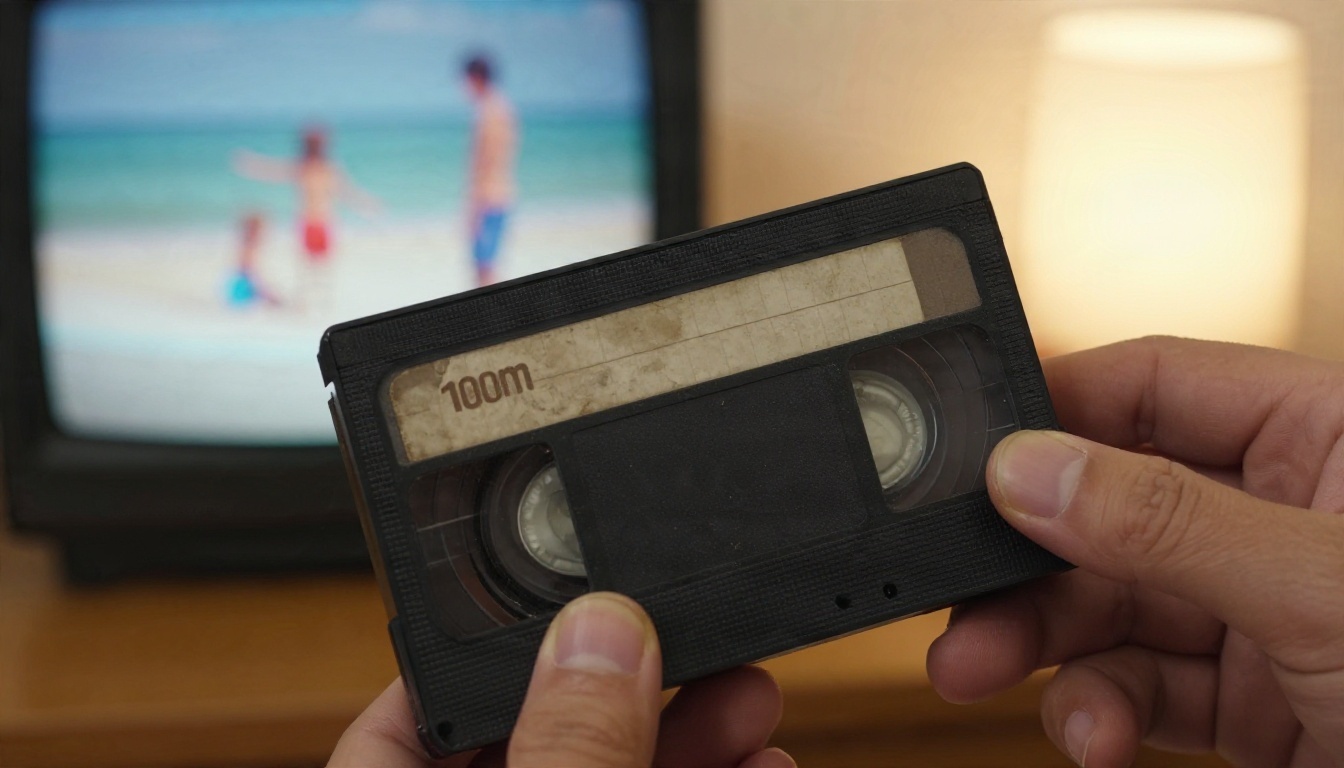
Filmagens antigas são o caso de uso mais emotivo e o mais difícil tecnicamente. Uma fita VHS guarda cerca de 240 linhas de detalhe vertical. Um quadro 4K tem 2160. O upscaling não recupera o que nunca foi gravado. Ele faz um palpite muito bem informado sobre o que deveria estar ali.
O que a IA consegue corrigir
Os modelos de vídeo modernos são surpreendentemente bons nos seguintes problemas:
- Bordas suaves em rostos, textos e prédios.
- Blocos de compressão e ruído de mosquito em volta de objetos em movimento.
- Granulação e ruído do sensor em imagens de câmeras de vídeo com pouca luz.
- Desbotamento de cor quando a ferramenta inclui uma etapa de restauração.
- Lacunas de taxa de quadros, já que alguns modelos conseguem interpolar para 60 ou até 120 fps.

Os rostos são onde a melhora é mais visível. Um clipe de casamento de 1994 pode passar de uma mancha de rosa e bege para algo em que você consegue ver os cílios e o padrão de uma gravata.
O que não consegue corrigir
Seja honesto consigo mesmo sobre estes limites:
- Desfoque de movimento intenso. Se o original é um rastro, o modelo inventa um rastro plausível.
- Erros de rastreamento e falhas. O rasgo horizontal em uma fita danificada faz parte da imagem para o modelo.
- Rostos pequenos ao longe. O detalhe adivinhado pode parecer errado e, às vezes, parecer outra pessoa.
- Entrelaçamento. As linhas de pente devem ser removidas antes do upscale, não depois.
Prepare antes de fazer o upscale
Um pouco de preparação muda o resultado mais do que qualquer configuração.
- Capture na melhor qualidade possível. Use um dispositivo de captura decente e salve em um arquivo de alta taxa de bits, e não em um muito comprimido.
- Desentrelace primeiro. Converta filmagens 50i ou 60i para progressivo.
- Corte o lixo. Quadros pretos e estática no início consomem créditos e tempo de renderização.
- Divida em cenas. Clipes curtos permitem testar diferentes intensidades em cenas escuras e claras.
| Fonte | Resolução típica | Resultado realista em 4K |
|---|
| Fita VHS | Cerca de 240 linhas | Limpo e assistível, mais suave que o 4K nativo |
| Hi8 ou Video8 | Cerca de 400 linhas | Rostos visivelmente mais nítidos |
| MiniDV | 480i | Melhora forte, bom detalhe |
| DVD antigo | 480p | Muito bom, bordas e textos se beneficiam mais |
| Vídeo de celular em 720p | 1280 por 720 | Excelente, próximo do 4K nativo |
Clipes de celular exigem outra abordagem
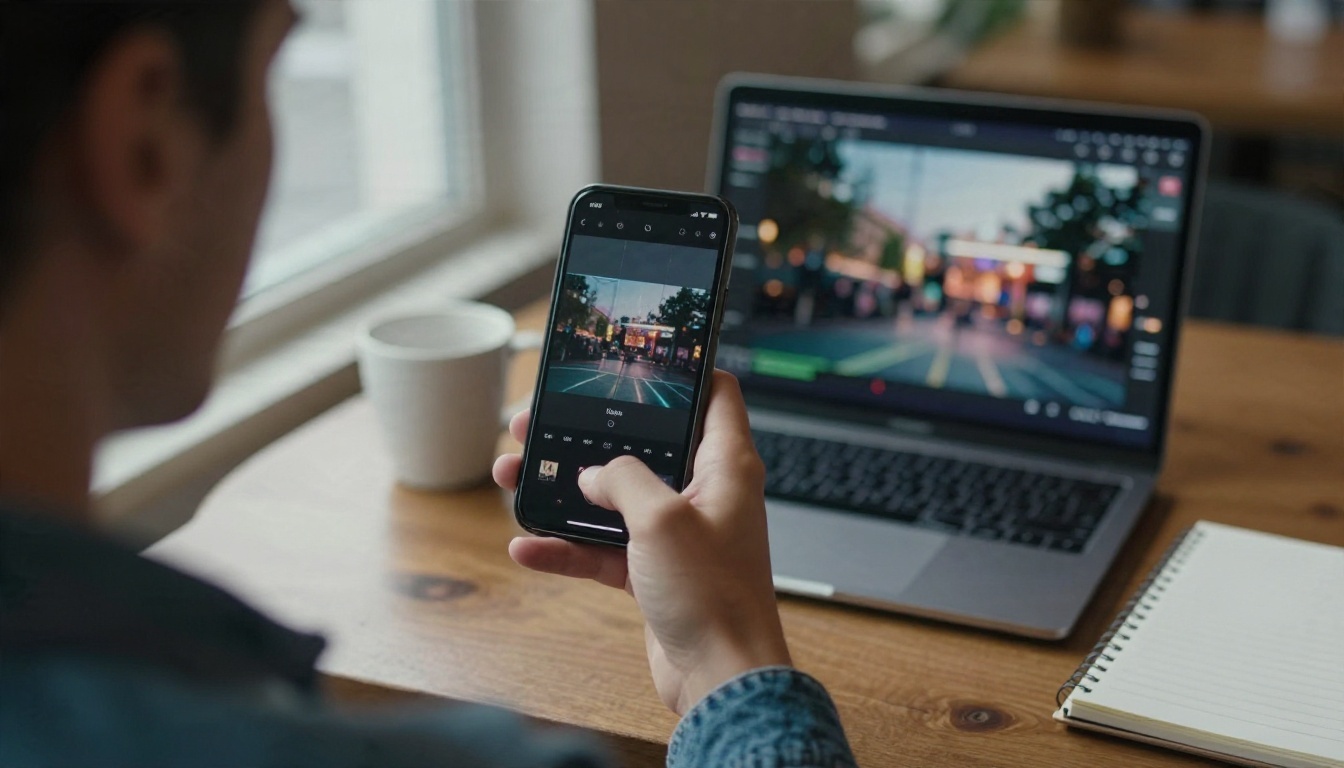
Vídeo de celular não é "antigo", mas tem problemas próprios. O sensor é minúsculo, os arquivos são muito comprimidos, e um clipe gravado à noite parece uma aquarela.
A compressão é a inimiga
Aplicativos de mensagem são os maiores vilões. Um clipe enviado por um app de conversa costuma ser recodificado em baixa resolução e com uma taxa de bits minúscula. Se puder, volte ao arquivo original no celular, e não à cópia que alguém encaminhou para você. A diferença entre os dois é maior do que a diferença entre quaisquer dois upscalers.
Alguns hábitos simples ajudam:
- Envie os originais por cabo, pasta na nuvem ou link de transferência de arquivos, em vez de pelo chat.
- Desative os recursos de "otimizar armazenamento" que deixam no aparelho apenas cópias de baixa resolução.
- Evite gravações de tela de vídeos, que aumentam a perda.
Fotos noturnas e com zoom
Zoom digital e modo noturno são casos especiais. Ambos já envolvem muito palpite de software, então um upscaler de IA acrescenta um segundo palpite por cima do primeiro. Os resultados podem parecer cerosos, com uma pele suave demais e texturas que parecem pintadas.
Quando isso acontecer, teste uma intensidade mais baixa ou um modelo que preserve a granulação. Um pouco de ruído parece natural, e um rosto sem nenhum parece um manequim.
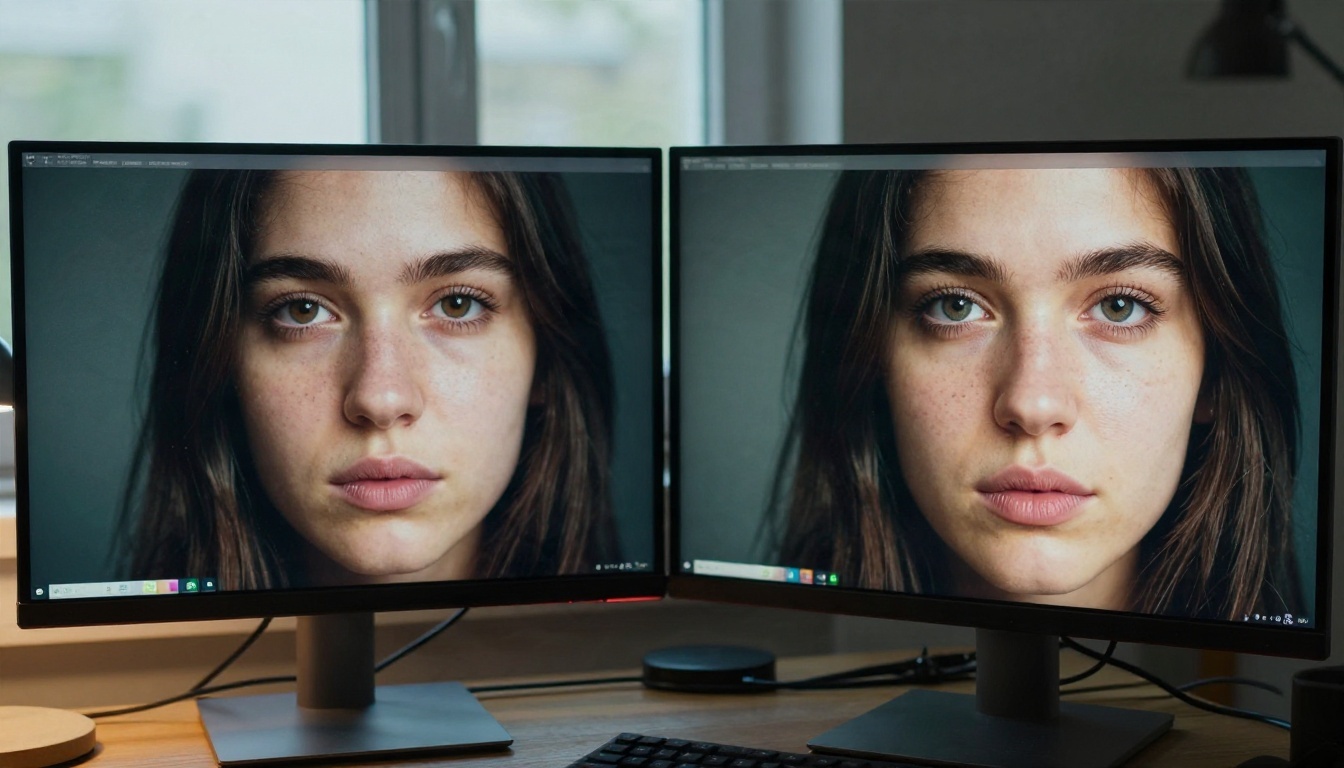
💡 Truque de teste: Sempre avalie um upscale em um rosto e em um trecho de texto ou tecido. Essas duas áreas revelam a suavização excessiva mais rápido do que paisagens.
O custo real do upscaling
As tabelas de preços contam parte da história. O resto é hardware, eletricidade e as suas horas.

Preços de tabela
Os valores abaixo vêm de sites de análise e páginas de fornecedores que discordam entre si em alguns pontos, então trate-os como estimativas e confira antes de comprar.
| Opção | Custo típico | Pegadinha |
|---|
| Topaz Video AI | Relatado em cerca de US$ 299 por ano | Exportações de teste têm marca d’água |
| UniFab | Aproximadamente US$ 130 a US$ 320, conforme a edição | Compra única, instalação pesada |
| Clareon | Cerca de US$ 79 à vista | Conjunto de recursos mais enxuto |
| TensorPix | Upscaler em um plano de cerca de US$ 10 por mês | Plano gratuito é limitado |
| CapCut desktop | Plano gratuito disponível | Qualidade menor em fontes com defeitos |
| Upscayl, Video2x, SeedVR2 | Gratuitos, código aberto | Esforço de configuração e renderizações lentas |
| Modelos do PicassoIA | Pagamento por uso na plataforma | Sem instalação, roda no navegador |
Hardware e tempo
Um upscale local de uma hora de filmagem pode levar a noite inteira em uma placa de vídeo intermediária e, ainda assim, gerar erros de falta de memória em 4K. Se você não tem uma GPU recente, o caminho "grátis" pode significar comprar uma.
Aqui está a conta que a maioria dos posts comparativos deixa de lado:
- Um projeto familiar único de 10 a 20 minutos normalmente favorece uma ferramenta na nuvem.
- Um fluxo semanal para o YouTube favorece uma compra única ou uma assinatura.
- Um arquivo grande de dezenas de horas favorece uma GPU local e software de código aberto, se você tiver paciência.
Como usar o upscale de vídeo no PicassoIA
O PicassoIA reúne vários modelos de upscaling em um só lugar, então você pode comparar resultados sem instalar nada. O principal para trabalhos em 4K é o Video Upscale, feito para filmagens mais nítidas em 4K e taxas de quadros mais altas.

Escolhendo o modelo certo
Nem todo clipe precisa da mesma ferramenta. Veja como as opções da plataforma se alinham:
| Modelo | Melhor para | Link |
|---|
| Video Upscale | Upscaling 4K geral e aumentos de taxa de quadros | Video Upscale |
| Upscale v1 | Upscaling 4K limpo de clipes modernos | Upscale v1 |
| Real ESRGAN Video | Fontes antigas, com ruído e baixa resolução | Real ESRGAN Video |
| Video Increase Resolution | Saltos rápidos de resolução com orçamento apertado | Video Increase Resolution |
Como ponto de partida, use o Real ESRGAN Video para fitas granuladas e o Video Upscale para imagens de celular e qualquer coisa gravada nos últimos dez anos.
Passo a passo
- Abra a página do modelo. Comece com o Video Upscale e escolha o seu clipe.
- Envie um segmento de teste curto. De dez a quinze segundos com um rosto e algum movimento já bastam.
- Defina a resolução de destino como 4K. Se o modelo oferecer a opção de taxa de quadros, mantenha a taxa original no primeiro teste.
- Rode o modelo e assista à prévia. Confira rostos, textos e movimentos rápidos.
- Compare com o original. Reproduza os dois em tela cheia, e não em uma janela pequena.
- Rode o clipe completo. Só depois que o teste estiver certo.
Configurações que vale ajustar
As configurações variam de modelo para modelo, mas estes são os controles que você deve procurar:
- Resolução de destino: 4K para a maioria dos usos. Ir além disso em uma fonte VHS só amplia os defeitos.
- Taxa de quadros: Valores mais altos dão mais fluidez, mas podem criar um visual de "novela" em transferências de filme.
- Intensidade ou nível de redução de ruído: Diminua se a pele parecer plástica.
- Formato de saída: Escolha MP4 para compartilhar com facilidade e reproduzir na maioria dos dispositivos.
💡 Dica: Se um modelo deixar os rostos cerosos, rode o mesmo segmento em um segundo modelo da tabela acima. O melhor resultado costuma vir da ferramenta que combina com a fonte, e não da que tem o preço mais alto.
Opções gratuitas comparadas
Se você quer ficar com orçamento zero, veja onde cada caminho termina.
| Caminho | Custo | Qualidade | Esforço | Melhor para |
|---|
| CapCut desktop | Plano gratuito | Boa | Muito baixo | Clipes rápidos de celular |
| Ferramentas de código aberto com Real-ESRGAN | Grátis | Boa a muito boa | Alto | Arquivos, curiosos por tecnologia |
| SeedVR2 e modelos de pesquisa semelhantes | Grátis | Muito boa | Muito alto | Donos de GPU potente |
| Teste de software pago | Grátis, limitado | Excelente | Baixo | Avaliar antes de comprar |
| Pagamento por uso no PicassoIA | Baixo por clipe | Muito boa a excelente | Baixo | Projetos pontuais |
O padrão é claro. Grátis custa esforço, e pago custa dinheiro. O pagamento por uso fica no meio-termo, por isso serve para quem tem alguns clipes preciosos e não quer montar um pipeline de renderização.
Erros que estragam os resultados
Nitidez exagerada
Aumentar todos os controles deixa as bordas crocantes, cria halos em volta das cabeças e transforma o cabelo em arame. Busque um resultado que pareça uma boa tomada de câmera, e não um pôster.
Fazer upscale duas vezes
Passar um clipe por uma ferramenta e depois alimentar essa saída em outra acumula artefatos. Se a primeira passada ficou ruim, volte ao arquivo original e tente outro modelo, em vez de empilhar correções.
Pular o clipe de teste
Um envio de uma hora que volta errado desperdiça créditos e tempo. Um segmento de teste curto custa quase nada e mostra o que você precisa saber. Faça disso um hábito.
💡 Última checagem: Assista ao vídeo final no dispositivo onde ele será exibido. Um clipe que parece bom em um notebook pode mostrar problemas em uma televisão grande.
Suas fitas antigas e vídeos de celular não vão ficar mais novos. A melhor forma de resolver o debate entre grátis e pago é rodar suas próprias filmagens em alguns modelos e comparar os resultados lado a lado.
Abra o Video Upscale com um clipe de dez segundos e repita com o Real ESRGAN Video e o Upscale v1. Se quiser ampliar a resolução ainda mais com pouco orçamento, teste também o Video Increase Resolution. Escolher a melhor versão leva cerca de dez minutos, e aquele clipe da cozinha da sua avó pode finalmente ficar como você se lembra.
Para mais ferramentas para experimentar, explore tudo no PicassoIA e veja o que mais você pode fazer com as suas filmagens.


