تضغط على التسجيل، وتتحدث لأربعين دقيقة، ثم تستمع إلى الملف لتجد صوتًا يبدو وكأنه سُجّل داخل حمّام عام. المحتوى جيد، لكن الصوت ليس كذلك. وهذه هي اللحظة التي يتوقف فيها معظم صانعي البودكاست الجدد، أو يبدأون بالبحث عن أداة AI لتحسين صوت البودكاست تنقذ الملف دون الحاجة إلى مهندس تسجيل جاهز للمساعدة.
الخبر الجيد أن تنظيف الصوت بالذكاء الاصطناعي أصبح مفيدًا فعلًا. أما الخبر الأقل راحة فهو أنه ليس سحرًا، وأن الإعدادات التي تختارها أهم من العلامة التجارية للأداة التي تفتحها. يستعرض هذا المقال ما يمكن للذكاء الاصطناعي إصلاحه، وأي الخيارات المجانية تستحق وقتك، والأرقام الدقيقة التي عليك ضبطها، وسير عمل يمكنك تكراره في كل حلقة. كما يوضح أين يناسب PicassoIA، مثل المقدمات والتعليقات الصوتية والنصوص المفرغة، حتى تعرف فيمَ تستخدمه ومتى تترك المهمة لبرامج تنظيف متخصصة.
ما الذي يستطيع الذكاء الاصطناعي إصلاحه وما الذي لا يستطيعه
قبل أن ترفع أي ملف، من المفيد أن تعرف نوع المشكلة التي تواجهها. تُدرَّب نماذج تنظيف الصوت بالذكاء الاصطناعي على آلاف الساعات من الكلام المقترن بنسخ مشوّشة من الكلام نفسه. وهي تتعلم فصل "الصوت" عن "كل ما عداه". ينجح ذلك جيدًا مع بعض المشكلات، ويفشل مع غيرها.
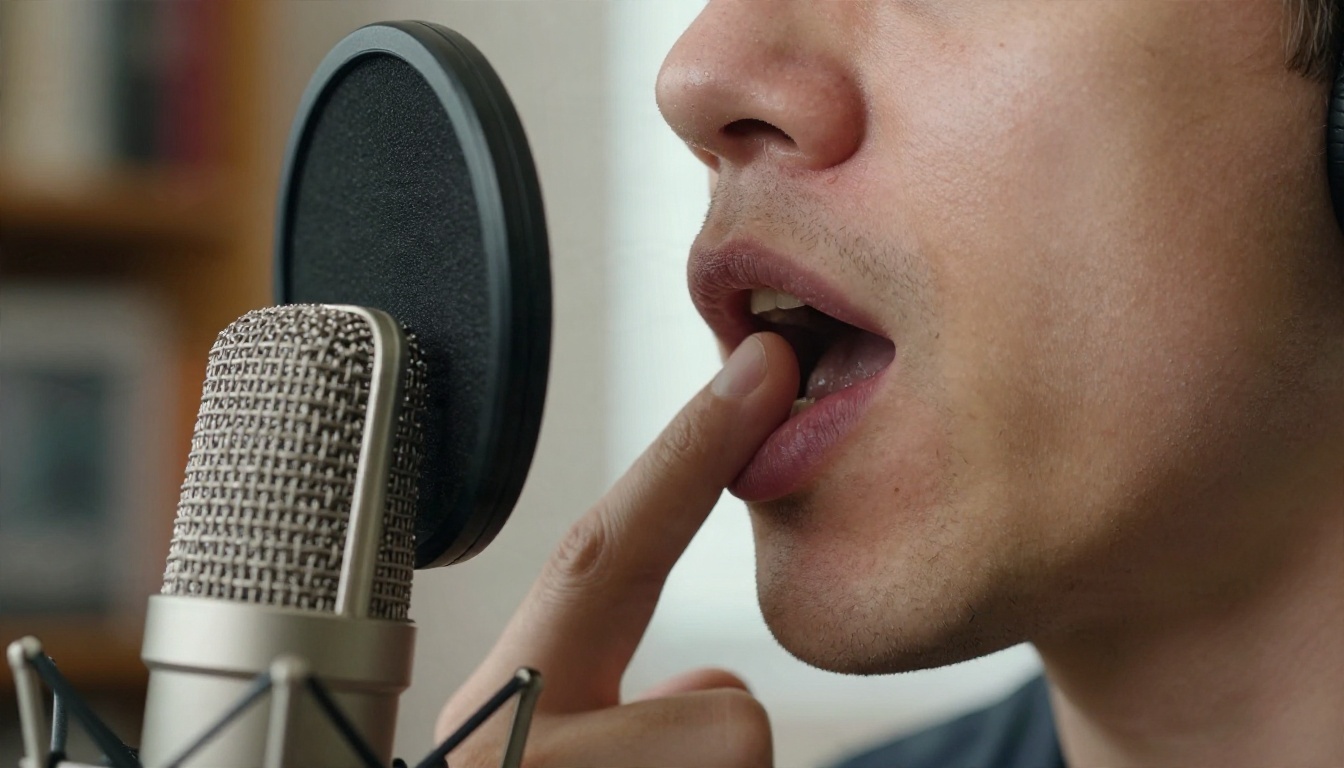
أين يعمل الذكاء الاصطناعي بأفضل شكل
تستجيب هذه المشكلات بشكل جيد للتنظيف الآلي:
- الضوضاء الخلفية الثابتة: مكيفات الهواء، ومراوح الحاسوب، وهدير الثلاجة، وضجيج الشارع خارج النافذة.
- الصدى الخفيف للغرفة: الصوت الأجوف والصندوقي لغرفة نوم ذات جدران عارية.
- الهسيس الناتج عن مضخمات الإشارة الرخيصة: خاصة في ميكروفونات USB عند رفع الكسب.
- التفاوت في النبرة: الصوت الرفيع أو المعتم يمكن دفعه نحو نبرة أكثر امتلاءً وتوازنًا.
- أصوات الفم والحرف "س" الحادة: تُخفَّف بإزالة الحدّة الصوتية (de-essing) وإزالة النقرات.
أين يقصّر
بعض المشكلات لا يمكن إصلاحها، بل إخفاؤها فقط:
- القص (Clipping): إذا وصلت الموجة إلى السقف وتسطّحت، فالمعلومات المفقودة ذهبت بلا عودة. يستطيع الذكاء الاصطناعي تنعيم الحافة، لكن التشوّه غالبًا ما يبقى مسموعًا.
- تحدّث شخصين في وقت واحد: على النموذج أن يختار صوتًا، وأحيانًا يختار خطأً.
- موسيقى صاخبة تحت الكلام: توجد أدوات فصل، لكن الصوت قد يعود مشوّشًا وكأنه مغمور بالماء.
- الصدى القوي جدًا: غرفة واسعة فارغة أو مطبخ بجدران من البلاط تنتج انعكاسات تطمس كل مقطع صوتي.
💡 قاعدة عامة: إذا كان الصوت الأصلي سيئًا لكنك ما زلت تفهم كل كلمة بسهولة، فسيساعدك الذكاء الاصطناعي كثيرًا. أما إذا اضطررت إلى بذل جهد لالتقاط الكلمات، فأعد تسجيل ذلك المقطع.
للمعالجة المفرطة صوت أيضًا. فالنماذج العدوانية قد تنتج ما يسميه المستمعون "صوت تحت الماء"، وهو جودة اصطناعية خفيفة ودوّامية في نهايات الكلمات. وستجد في قسم الإعدادات كيفية تجنّبها.
خيارات مجانية تستحق التجربة
لا تحتاج إلى الدفع لتحصل على تحسّن ملحوظ. الخطط المجانية لها حدود، وهذه الحدود تتغير، لذا راجع صفحة الأسعار الحالية لكل مزوّد قبل أن تخطط لموسم كامل حول أداة واحدة.
أدوات متصفح بخطط مجانية
يقدّم Adobe Podcast ميزة تنظيف الكلام التي يبدأ بها كثير من صنّاع المحتوى. ترفع ملفًا فيعيد لك نسخة أنظف، ويُشترط إنشاء حساب مجاني. تنطبق حدود يومية للمعالجة وحدود لطول الملف، لذا قد تحتاج مقابلة طويلة إلى تقسيمها إلى أجزاء. تقدّم Cleanvoice وخدمات مشابهة قدرًا صغيرًا من وقت المعالجة المجانية كل شهر، وتميل إلى تنظيف سير العمل، مثل إزالة كلمات الحشو والصمت الطويل، بدلًا من إنقاذ الكلام المتضرر بشدة. أما Auphonic فله نموذج freemium موجَّه إلى التسوية وضبط الصوت المسموع، مما يجعله خطوة نهائية قوية.
أدوات المتصفح سريعة ولا تحتاج إلى تثبيت. لكن المفاضلة أنك ترفع صوتك الخام إلى خادم شخص آخر، وهذا مهم إذا كان ضيوفك قد شاركوا أي شيء حساس.
Audacity وبرامج مجانية أخرى
Audacity مجاني، ويعمل دون اتصال بالإنترنت، ويتعامل مع تقليل الضوضاء التقليدي دون أي ذكاء اصطناعي. وهو ليس بنفس قوة النموذج المدرَّب في التعامل مع الصدى، لكنه يمنحك تحكمًا كاملًا ولا أي مخاطر عند رفع الملفات. يقدّم Reaper فترة تجريب سخية ويتضمن مؤثرات مدمجة قادرة. ومعظم محطات العمل الصوتية الرقمية تأتي مع بوابة ضوضاء ومعادل ومضغوط، وهذا كل ما تحتاجه لسلسلة معالجة نظيفة للكلام.
مقارنة سريعة بين المجاني والمدفوع
| نوع الأداة | التكلفة | الاستخدام الأمثل | الحد الرئيسي |
|---|
| تنظيف الكلام في المتصفح (خطة مجانية) | مجاني مع حساب | إنقاذ الصدى والضوضاء | حدود يومية، وحدود لطول الملف |
| خدمات تسوية البودكاست | Freemium | الصوت المسموع والاتساق | دقائق شهرية في الخطط المجانية |
| Audacity | مجاني | تقليل الضوضاء والمعادلة والضغط | منحنى تعلّم يدوي |
| محرر يتضمن تنظيف الصوت | اشتراك مدفوع | التحرير والتنظيف الكامل في مكان واحد | التكلفة الشهرية |
| إضافات محلية | لمرة واحدة أو مجانية | المعالجة دون اتصال، والخصوصية | وقت الإعداد |
💡 نصيحة: عالج عينة مدتها 60 ثانية أولًا. قارن النسخة الأصلية بالنسخة المنظّفة عبر سماعات الرأس قبل أن تستنفد حصتك اليومية المجانية على حلقة كاملة.
أصلح المصدر أولًا
يعمل الذكاء الاصطناعي على ما تقدّمه له. التسجيل النظيف يحتاج إلى معالجة أقل بكثير، والمعالجة الأقل تعني تشوهات أقل. خمس دقائق من الإعداد تغني عن ساعة من الإصلاح.
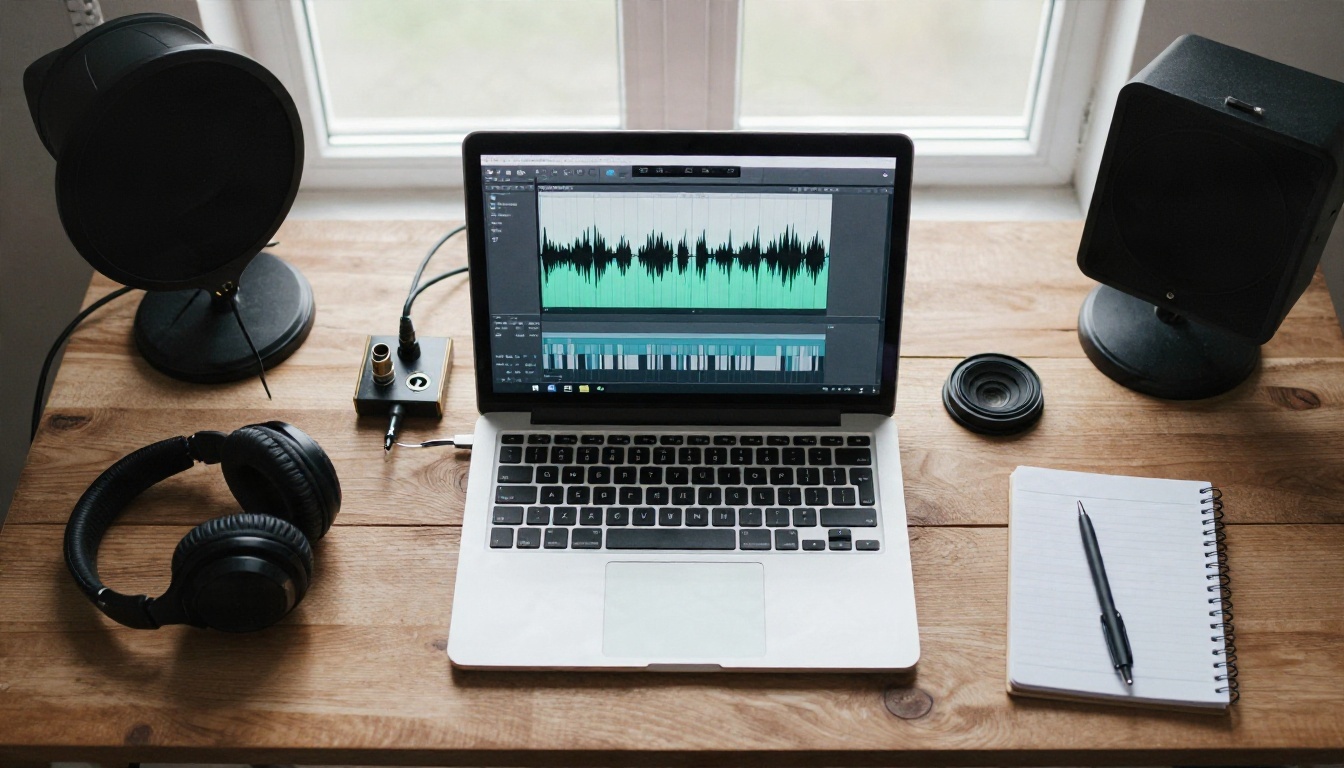
المسافة من الميكروفون وزاويته
أبقِ فمك على بعد قبضة إلى عرض كف من ميكروفون ديناميكي، أي نحو 10 إلى 15 سنتيمترًا. الاقتراب أكثر يعطي باسًا أكثر وأصوات انفجارية أكثر (plosives). الابتعاد أكثر يلتقط مزيدًا من صدى الغرفة. وجّه الميكروفون بعيدًا قليلًا عن المحور، حتى لا يصطدم نفَسك بالكبسولة مباشرة، واستخدم مرشح أنفاس أو غطاء إسفنجيًا.
تقليل صدى الغرفة بميزانية محدودة
الغرفة العارية هي أكبر عدو لجودة الصوت على الإطلاق. لا تحتاج إلى استوديو معالَج لإصلاحها.
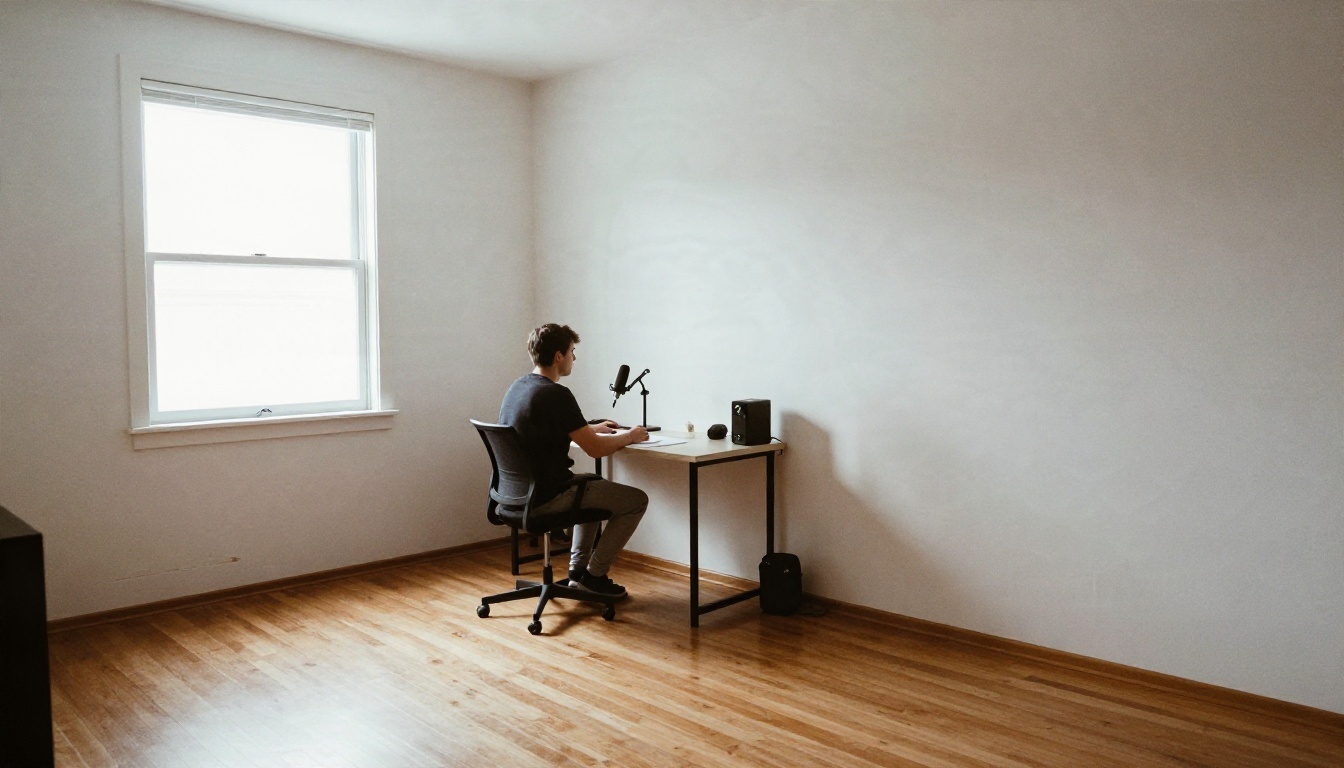
تمتص الأسطح الناعمة وغير المنتظمة الصوت وتبعثره. جرّب هذه الخطوات مرتبةً حسب الجهد المطلوب:
- انتقل إلى غرفة فيها سجادة وسرير وستائر. غرفة نوم مؤثثة تبدو صوتها أفضل من المطبخ.
- علّق بطانية سميكة خلف الميكروفون، أو خلفك إذا كنت تستخدم ميكروفون كارديويد.
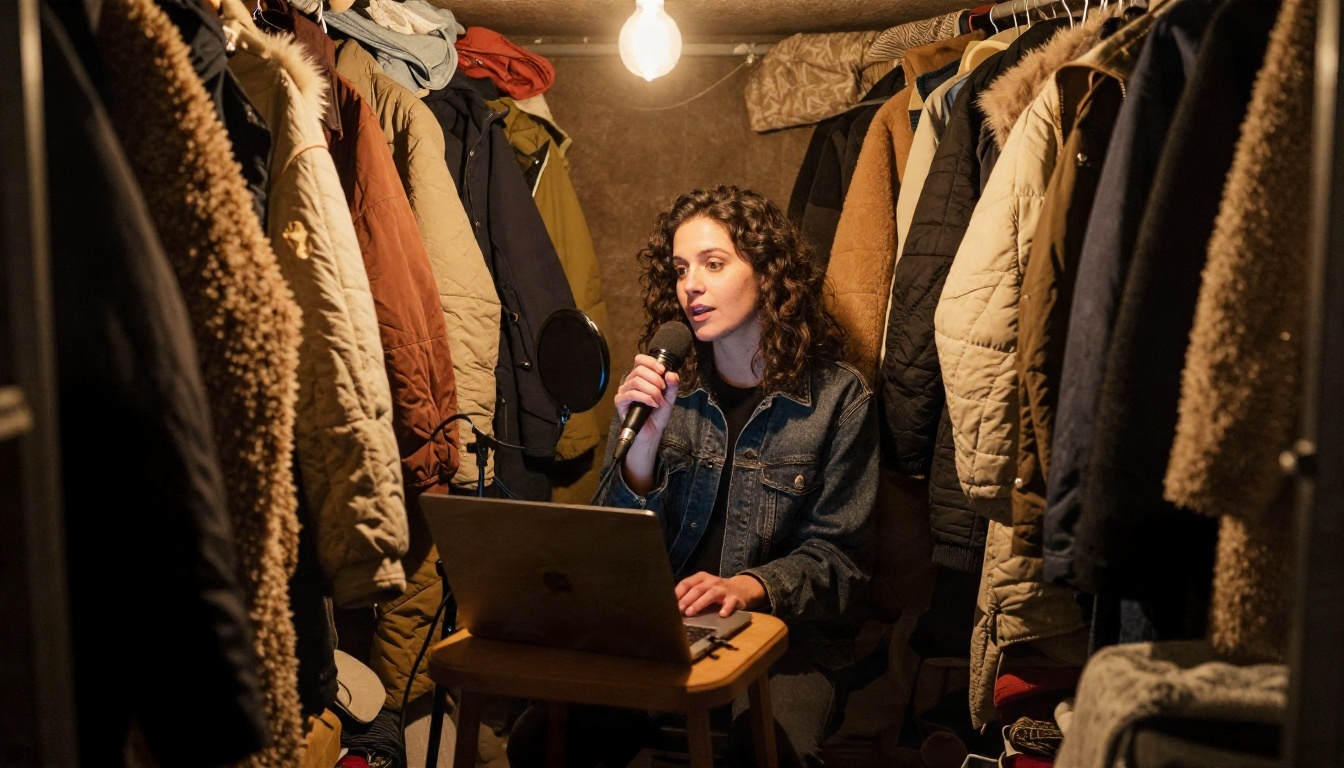
- سجّل داخل خزانة ملابس مليئة بالثياب. يبدو الأمر سخيفًا، لكن الصوت يكون ممتازًا.
- أضف رفّ كتب بكتب ذات أغلفة غير متساوية لكسر الانعكاسات.
ضبط الكسب (Gain Staging)
الكسب هو مقدار قوة الإشارة لحظة دخولها إلى الواجهة الصوتية. اضبطه بحيث تصل ذروة صوتك الكلامي العادي إلى ما بين -12 dB و-6 dB على المقياس، مع بقاء أعلى ضحكاتك دون -3 dB. إذا كان منخفضًا جدًا، فسترفع مستوى الضوضاء لاحقًا. وإذا كان مرتفعًا جدًا، فستحصل على القص، وهي المشكلة الوحيدة التي لا يستطيع الذكاء الاصطناعي إصلاحها.
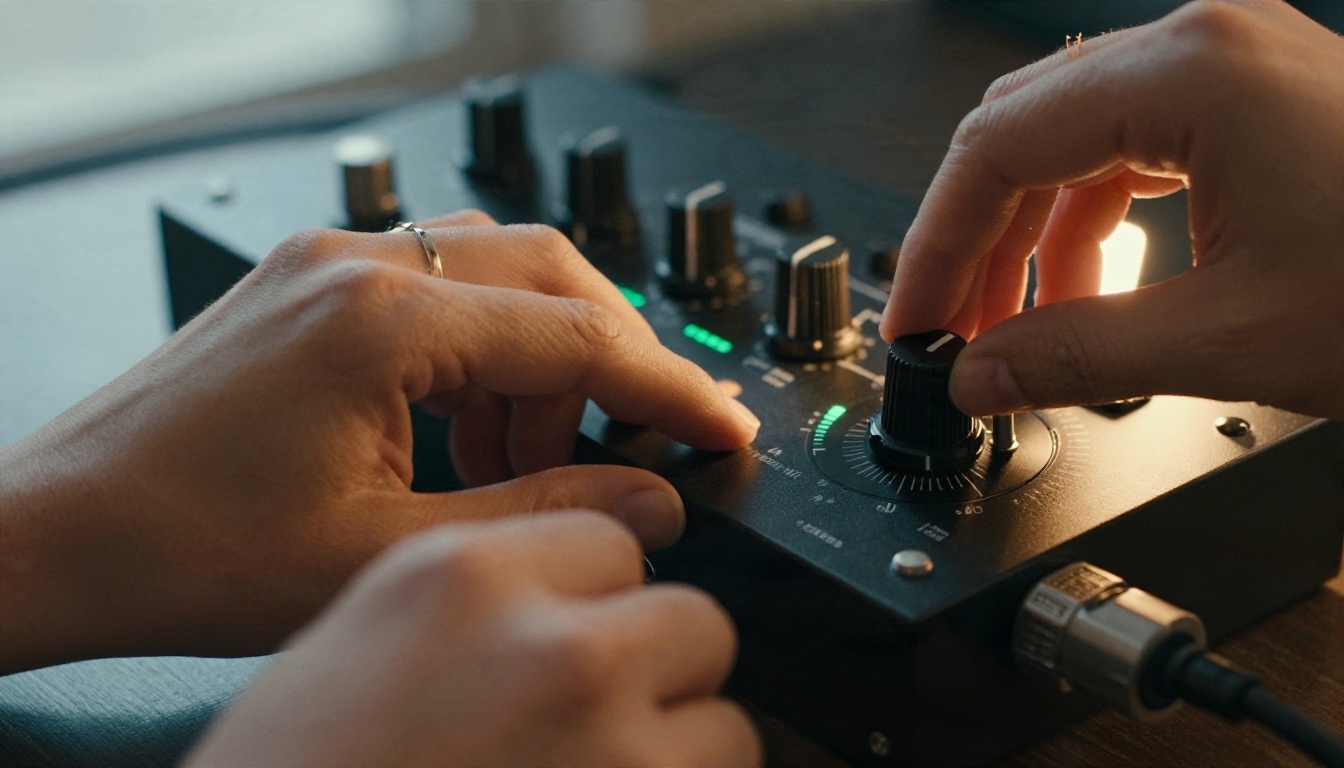
💡 إذا كنت تسجّل بميكروفون USB، فاخفض الكسب في الجهاز وارفع الصوت لاحقًا في البرنامج. فالصوت الذي يُرفع برمجيًا لا يضيف هسيسًا كما يفعل مضخم مدفوع إلى أقصاه.
إعدادات تعمل فعلًا
لكل أداة واجهة مختلفة، لكن المنطق وراء أشرطة التمرير واحد. هذه نقاط بداية وليست قوانين. اضبطها بحسب ما تسمعه.
قوة تقليل الضوضاء
تمنحك معظم الأدوات نسبة مئوية أو شريط "قوة". ابدأ عند 40 إلى 60 بالمئة. إذا ظلّت الخلفية مسموعة، فارفع القيمة بمقدار 10. وتوقف فور أن تلاحظ أن الصوت فقد لمعانه الطبيعي أو بدأ يبدو مشوّشًا كأنه تحت الماء. إذا قدّمت الأداة عنصر تحكم "مزج" أو "خلط"، فأبقِ من 10 إلى 20 بالمئة من الصوت الأصلي في المخرَج. كمية صغيرة من الإشارة الجافة تجعل النتيجة تبدو أكثر طبيعية وتخفي التشوهات.
المعادلة وإزالة الحدّة الصوتية (De-essing)
يمكن لتمرير لطيف عبر المعادل أن يضيف دفئًا ووضوحًا دون أي ذكاء اصطناعي.
| التردد | الحركة | السبب |
|---|
| 80 هرتز وما دون | مرشح تمرير عالٍ (High-pass) | يزيل الهدير واهتزاز المكتب وحركة الهواء |
| 200 إلى 300 هرتز | اخفض بمقدار 2 إلى 3 dB إذا كان الصوت معتمًا | يزيل النبرة الصندوقية والكرتونية |
| 3 إلى 5 كيلوهرتز | ارفع بمقدار 1 إلى 2 dB | يضيف حضورًا ووضوحًا للكلام |
| 6 إلى 8 كيلوهرتز | أزل الحدّة إذا كان حرف "س" حادًا | يخفف الصفير الحاد |
| 10 كيلوهرتز فأعلى | رفع تدريجي خفيف، اختياري | يضيف هواءً للتسجيلات الباهتة |
استخدم تعديلات صغيرة. التغيير بمقدار 2 dB مسموع في الكلام. أما التغيير بمقدار 8 dB فغالبًا ما يبدو خطأً.
أهداف الصوت المسموع
تُقاس الجهارة بوحدة LUFS، وهي مقياس يقارب مدى قوة الصوت كما يشعر بها المستمع. تقوم منصات البودكاست بتطبيع الصوت، فيُرفع الملف الهادئ ويُخفَّض الملف العالي. وتحقيق الأهداف الشائعة يعني أن برنامجك يبدو متسقًا بجانب البرامج الأخرى.
| الصيغة | الهدف للصوت المسموع | سقف الذروة الحقيقية |
|---|
| حلقة ستيريو | حوالي -16 LUFS | -1 dBTP |
| حلقة أحادية | حوالي -19 LUFS | -1 dBTP |
| مرجع تشغيل Spotify | حوالي -14 LUFS | -1 dBTP |
لتصدير الملف، يُعد معدل العينة 44.1 كيلوهرتز وملف MP3 أحادي بمعدل 96 إلى 128 kbps خيارًا معقولًا لبرنامج بصوت واحد. استخدم الستيريو فقط إذا كان لديك موسيقى أو تصميم صوتي يستفيد منه.
سير عمل بسيط لتنظيف البودكاست
يوفّر ترتيب ثابت للعمليات الوقت ويمنع أداة من التراجع عن عمل أداة أخرى. إليك سلسلة تنجح مع معظم البرامج القائمة على الكلام.
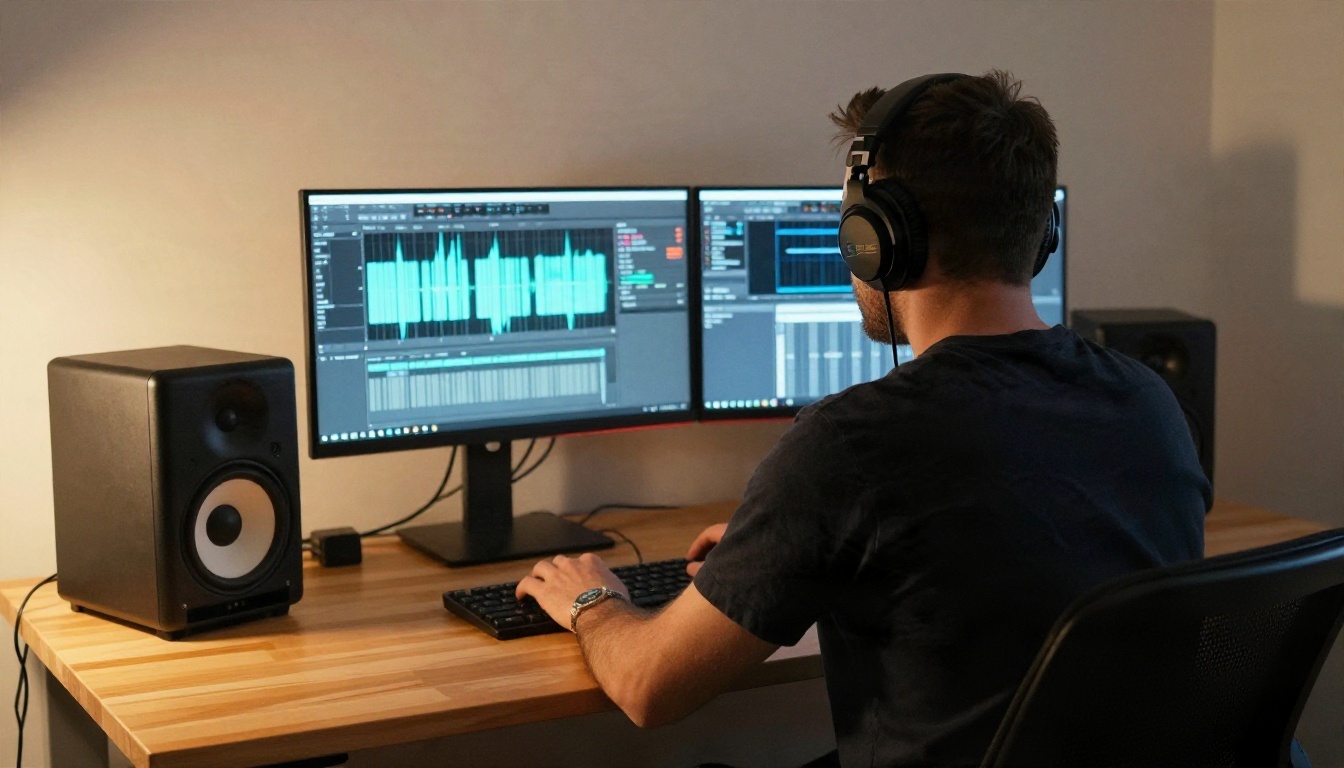
خطوة بخطوة
- انسخ الملف الخام احتياطيًا. لا تكتب فوق الأصل أبدًا.
- قُص وحرّر أولًا. احذف الأخطاء والتوقفات الطويلة والسعال قبل التنظيف حتى لا يضيّع النموذج جهده عليها.
- طبّق مرشح تمرير عالٍ عند حوالي 80 هرتز.
- شغّل تنظيف الضوضاء والصدى بالذكاء الاصطناعي بقوة معتدلة على عينة، ثم على الملف كاملًا.
- أضف معادلًا لطيفًا، ثم مزيل حدّة صوتية إن لزم الأمر.
- اضغط الصوت بخفة، بنسبة تقارب 2:1 إلى 3:1 وتخفيض كسب بمقدار 2 إلى 4 dB على الذروات.
- طبّع الصوت المسموع إلى هدفك، مع محدِّد ذروة حقيقية عند -1 dB.
- استمع على ثلاثة أجهزة: سماعات الرأس، ومكبرات الحاسوب المحمول، ومكبر الهاتف.
💡 الاستماع بذهن صافٍ مهم. خذ استراحة لعشر دقائق قبل الاستماع النهائي. فالتشبع المفرط بالمعالجة يصعب ملاحظته بعد أن تكون قد حدّقت في الموجة لساعة كاملة.
الحلقات متعددة المضيفين
يحمل وجود صوتين أو أكثر مشكلاته الخاصة. إذا سجّل كل شخص على مسار منفصل، فنظّف كل مسار على حدة، لأن إعدادًا واحدًا للميكروفون لن يناسب صوتين مختلفين. وإذا كان الجميع في غرفة واحدة وميكروفون واحد، فأبقِ المعالجة لطيفة، لأن نموذج التنظيف الثقيل قد يقطع صوت المتحدث الأهدأ.
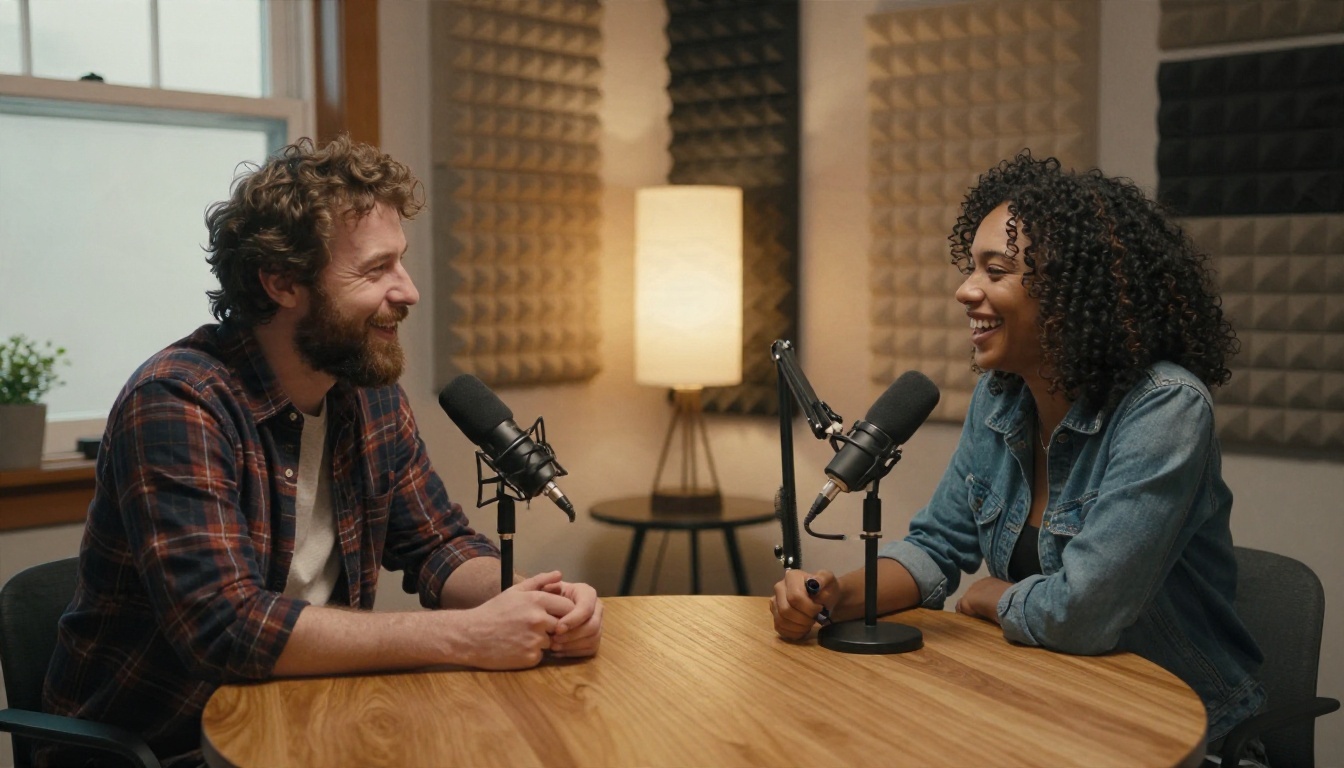
الضيوف عن بُعد حالة منفصلة. فالضيف الذي يتحدث عبر ميكروفون حاسوب محمول في ممر سيبدو مختلفًا عنك مهما فعل. اطلب منهم ارتداء سماعات الرأس، وإغلاق النوافذ، وتسجيل نسخة احتياطية محلية إذا كان برنامجه يدعم ذلك. ثم شغّل مساره على التنظيف وحده، وطابق مستوى الصوت المسموع مع صوتك.
التسجيل أثناء التنقّل
الحلقات السفرية والمقابلات في الشارع هي أصعب الظروف. ميكروفون lavalier مثبت قرب الذقن يقوم بمعظم العمل، لأنه يبقى قريبًا بغض النظر عن المحيط. والرياح أسوأ عدو في الهواء الطلق، لذا استخدم غطاءً فروياً للميكروفون واحمه بجسدك. يستطيع تنظيف الذكاء الاصطناعي خفض ثرثرة المقهى، لكنه لن يجعل مكانًا مزدحمًا صامتًا أبدًا.
كيفية استخدام Speech 2.8 HD على PicassoIA
لا يقدم PicassoIA أداة تنظيف بنقرة واحدة للتسجيلات الموجودة، لذا من المهم أن تكون واضحًا بشأن الغرض منها. فهي مفيدة في محيط البودكاست: توليد مقدمة أو قراءة إعلان مصقولة، أو إنشاء تعليق صوتي لمقطع ترويجي، أو إنتاج أسطر بديلة عندما تحتاج إلى تصحيح جملة في تسجيلة جيدة بخلاف ذلك. ولهذا الغرض، يُعد Speech 2.8 HD خيارًا قويًا، لأنه يصدّر صيغًا بلا فقدان في الجودة تتناسب مباشرة مع سلسلة المونتاج.
توليد تعليق صوتي نظيف
- افتح صفحة النموذج Speech 2.8 HD.
- الصق النص في حقل الإدخال. يقبل حتى 10,000 حرف. أدرج فترات صمت باستخدام علامات مثل
<#0.5#> لتوقف لمدة نصف ثانية.
- اختر صوتًا من إعداد الصوت. جرّب صوتين أو ثلاثة قبل أن تحسم اختيارك.
- اضبط العاطفة. اتركها على الوضع التلقائي لمعظم النصوص، أو اختر هادئًا أو محايدًا لمقدمة ثابتة.
- اضبط السرعة وطبقة الصوت. أبقِ السرعة بين 0.9 و1.1 للحصول على إيقاع طبيعي. تغيير بمقدار نصف نغمة أو نغمتين يكفي تمامًا.
- اختر صيغة الإخراج. اختر WAV أو FLAC للملفات بلا فقدان في الجودة التي ستحررها لاحقًا، أو MP3 بمعدل 256 kbps للمسودات السريعة.
- اضبط معدل العينات على 44100 Hz إذا كان مشروعك يعمل بتردد 44.1 kHz، حتى لا تحتاج إلى إعادة أخذ العينات لاحقًا.
- ولّد الصوت، واستمع إليه، وكرر ذلك مع تعديلات بسيطة على النص حتى يبدو الأداء صحيحًا.
💡 طابق نبرتك. إذا أدرجت سطرًا في تسجيل حقيقي، فولّده، ثم طبّق سلسلة معالجة EQ والحجم نفسها التي استخدمتها على صوتك. بدون ذلك، سيكون الوصل واضحًا.
أصوات أخرى تستحق التجربة
البرامج المختلفة تحتاج إلى أصوات مختلفة. يُعد ElevenLabs V3 خيارًا جيدًا لاختبار القراءات المعبّرة والحوارية. يقدّم Gemini 3.1 Flash TTS مجموعة واسعة من الأصوات واللغات للحلقات متعددة اللغات. إذا كنت تريد شخصية صوتية مخصّصة، فيتيح لك Qwen3 TTS تصميم واحدة انطلاقًا من وصف.
تفريغ النص بعد التنظيف
بمجرد أن يبدو الصوت صحيحًا، يساعدك النص المكتوب في ملاحظات الحلقة والتسميات التوضيحية والبحث. يحوّل GPT 4o Transcribe و Gemini 3 Pro كلاهما الصوت المكتمل إلى نص، وكلما كان الصوت أنظف قلّت الأخطاء التي تحتاج إلى تصحيح. وكمكافأة، فإن قراءة النص المكتوب طريقة سريعة لاكتشاف المقاطع الضعيفة التي تستحق إعادة التسجيل.
أخطاء شائعة
حتى صنّاع المحتوى الحريصون يكررون بعض الأخطاء نفسها. قارن تجربتك بهذه القائمة.
- التنظيف بقوة 100 بالمئة. تبدو النتيجة رفيعة وآلية. اخفض القيمة حتى يعود للصوت طابعه الطبيعي.
- تشغيل التنظيف مرتين. تطبيق نموذجين للضوضاء معًا يضاعف التشوهات. اختر واحدًا.
- تخطي خطوة الصوت المسموع. ملف نظيف يُشغَّل أهدأ بمقدار 6 dB من البرامج الأخرى ما زال يبدو أسوأ.
- الضغط قبل التنظيف. الضغط يرفع مستوى الضوضاء. خفّض الضوضاء أولًا، ثم اضغط.
- الحكم بسماعات استوديو فقط. معظم المستمعين يستخدمون سماعات الأذن أو مكبرات السيارة أو هاتفًا على طاولة المطبخ.
- تجاهل القص. إذا أضاءت الإشارة الحمراء أثناء التسجيل، فاضبط الكسب للمرة القادمة. لا توجد أداة تصلحه بالكامل.
- الثقة المفرطة في عينة واحدة. اختبر على مقطع هادئ ومقطع عالٍ. بعض النماذج تتعامل جيدًا مع أحدهما وتنهار مع الآخر.
جرّب بنفسك
يُبنى صوت البودكاست الجيد في طبقات: غرفة مناسبة، وموضع ثابت للميكروفون، وكسب معقول، وتنظيف خفيف بالذكاء الاصطناعي، وهدف للصوت المسموع. أنجز هذه الأمور الخمسة وسيلاحظ مستمعوك الفرق خلال أول عشر ثوانٍ.
الآن اجعله يعمل لصالحك. اكتب نص مقدمة قصيرة لبرنامجك، وافتح Speech 2.8 HD على PicassoIA، وولّد ثلاث نسخ بأصوات وعواطف مختلفة. ثم شغّل الأفضل منها عبر سلسلة التنظيف نفسها التي طبقتها على تسجيلك، واستمع إلى مدى انسجامهما معًا. وعندما تكون مستعدًا لتجربة أصوات ونماذج تفريغ وأدوات إبداعية أخرى، تصفّح كل شيء على picassoia.com/en/all-models وابنِ مجموعة أدواتك الخاصة بالبودكاست.


