Vous lancez l’enregistrement, parlez pendant quarante minutes, puis vous réécoutez et découvrez une voix qui semble captée dans une cabine de toilettes. Le contenu est bon. Le son, lui, ne l’est pas. C’est le moment où la plupart des podcasteurs débutants abandonnent ou se mettent à chercher un amélioreur audio IA pour podcast capable de sauver le fichier sans ingénieur du son sous la main.
La bonne nouvelle, c’est que le nettoyage vocal par IA est devenu vraiment utile. La moins réjouissante, c’est qu’il n’a rien de magique, et que les réglages que vous choisissez comptent plus que la marque de l’outil que vous ouvrez. Cet article passe en revue ce que l’IA peut corriger, quelles options gratuites valent votre temps, les valeurs précises à régler et un flux de travail que vous pourrez répéter pour chaque épisode. Il montre aussi où PicassoIA intervient, pour les intros, les voix off et les transcriptions, afin que vous sachiez à quoi l’utiliser et ce qu’il vaut mieux confier à un logiciel de nettoyage dédié.
Ce que l’IA peut et ne peut pas corriger
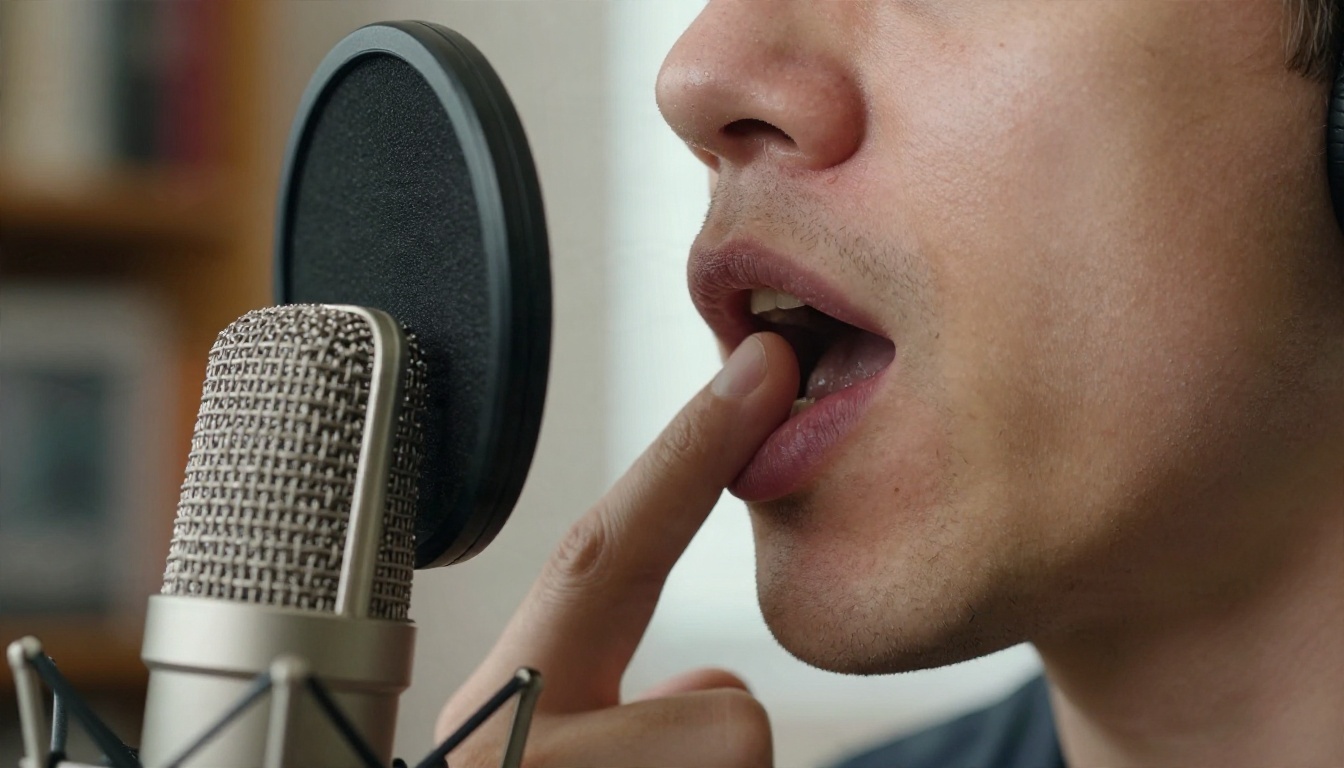
Avant d’importer quoi que ce soit, il est utile de savoir quel type de problème vous avez. Les modèles de nettoyage audio sont entraînés sur des milliers d’heures de parole associées à des versions bruitées de cette même parole. Ils apprennent à séparer la « voix » de « tout le reste ». Cela fonctionne bien pour certains problèmes et mal pour d’autres.
Là où l’IA donne le meilleur résultat
Ces problèmes répondent bien au nettoyage automatisé :
- Bruit de fond constant : climatiseur, ventilateurs d’ordinateur, bourdonnement du réfrigérateur, circulation derrière une fenêtre.
- Écho léger de la pièce : le son creux et boisé d’une chambre aux murs nus.
- Souffle des préamplis bon marché : surtout sur les micros USB dont le gain est poussé.
- Timbre irrégulier : une voix qui paraît fine ou pâteuse peut être rapprochée d’un profil plus plein et plus équilibré.
- Bruits de bouche et « s » agressifs : réduits grâce au de-essing et à la suppression des clics.
Là où elle atteint ses limites
Certains problèmes ne peuvent pas être réparés, seulement masqués :
- Écrêtage : si la forme d’onde a touché le plafond et s’est aplatie, l’information manquante est perdue. L’IA peut lisser le bord, mais la distorsion reste souvent audible.
- Deux personnes qui parlent en même temps : le modèle doit choisir une voix, et il se trompe parfois.
- Musique forte sous la parole : des outils de séparation existent, mais la voix peut ressortir avec un effet aquatique.
- Écho très fort : une grande pièce vide ou une cuisine aux carreaux produit des réflexions qui étalent chaque syllabe.
💡 Règle empirique : si l’enregistrement d’origine sonne mal mais que vous comprenez chaque mot sans effort, l’IA vous aidera beaucoup. Si vous devez vous forcer pour saisir les mots, refaites le passage.
Le son trop retravaillé a aussi ses défauts. Les modèles trop agressifs peuvent produire ce que les auditeurs appellent une « voix sous l’eau », une qualité légèrement synthétique et tourbillonnante en fin de mots. Vous verrez comment l’éviter dans la section consacrée aux réglages.
Options gratuites à essayer
Vous n’avez pas besoin de payer pour obtenir une amélioration nettement perceptible. Les offres gratuites ont des limites, et ces limites changent, alors consultez la page tarifaire actuelle de chaque éditeur avant de bâtir toute une saison autour d’un seul outil.
Outils en ligne avec offre gratuite
Adobe Podcast propose une fonction de nettoyage de la parole que de nombreux créateurs utilisent comme première étape. Vous importez un fichier, il renvoie une version plus propre, et un compte gratuit est nécessaire. Des limites de traitement quotidiennes et une durée maximale de fichier s’appliquent, si bien qu’un long entretien peut devoir être découpé en morceaux. Cleanvoice et des services similaires offrent un petit volume de temps de traitement gratuit chaque mois et privilégient le nettoyage du montage, comme la suppression des mots parasites et des longs silences, plutôt que la réparation d’une parole très abîmée. Auphonic propose un modèle freemium orienté vers le nivellement des niveaux sonores et le volume, ce qui en fait une bonne étape de finition.
Les outils en ligne sont rapides et ne demandent aucune installation. Le compromis, c’est que vous envoyez votre audio brut sur le serveur de quelqu’un d’autre, ce qui compte si vos invités vous ont confié des informations sensibles.
Audacity et autres logiciels gratuits
Audacity est gratuit, fonctionne hors ligne et assure une réduction de bruit classique sans aucune IA. Il n’est pas aussi performant sur l’écho qu’un modèle entraîné, mais il vous laisse un contrôle total et ne présente aucun risque d’envoi de fichiers. Reaper propose une période d’évaluation généreuse et inclut des effets intégrés capables. Beaucoup de stations audionumériques sont livrées avec une porte de bruit, un égaliseur et un compresseur, ce qui suffit pour une chaîne de traitement propre pour la voix parlée.
Gratuit ou payant en un coup d’œil
| Type d’outil | Coût | Idéal pour | Limite principale |
|---|
| Nettoyage de la parole en ligne (offre gratuite) | Gratuit avec compte | Sauvetage de l’écho et du bruit | Limites quotidiennes, durée maximale des fichiers |
| Services de mise à niveau pour podcast | Freemium | Volume sonore et régularité | Minutes mensuelles sur les offres gratuites |
| Audacity | Gratuit | Réduction de bruit, égalisation, compression | Courbe d’apprentissage manuelle |
| Éditeur avec nettoyage vocal intégré | Abonnement payant | Montage et nettoyage complets au même endroit | Coût mensuel |
| Plugins locaux | Achat unique ou gratuit | Traitement hors ligne, confidentialité | Temps de configuration |
💡 Astuce : traitez d’abord un extrait de 60 secondes. Comparez l’original et la version nettoyée au casque avant de consommer votre quota quotidien gratuit sur un épisode complet.
Corrigez d’abord la source
L’IA travaille sur ce que vous lui donnez. Un enregistrement propre demande beaucoup moins de traitement, et moins de traitement signifie moins d’artefacts. Cinq minutes de préparation valent mieux qu’une heure de réparation.
Distance et angle du micro
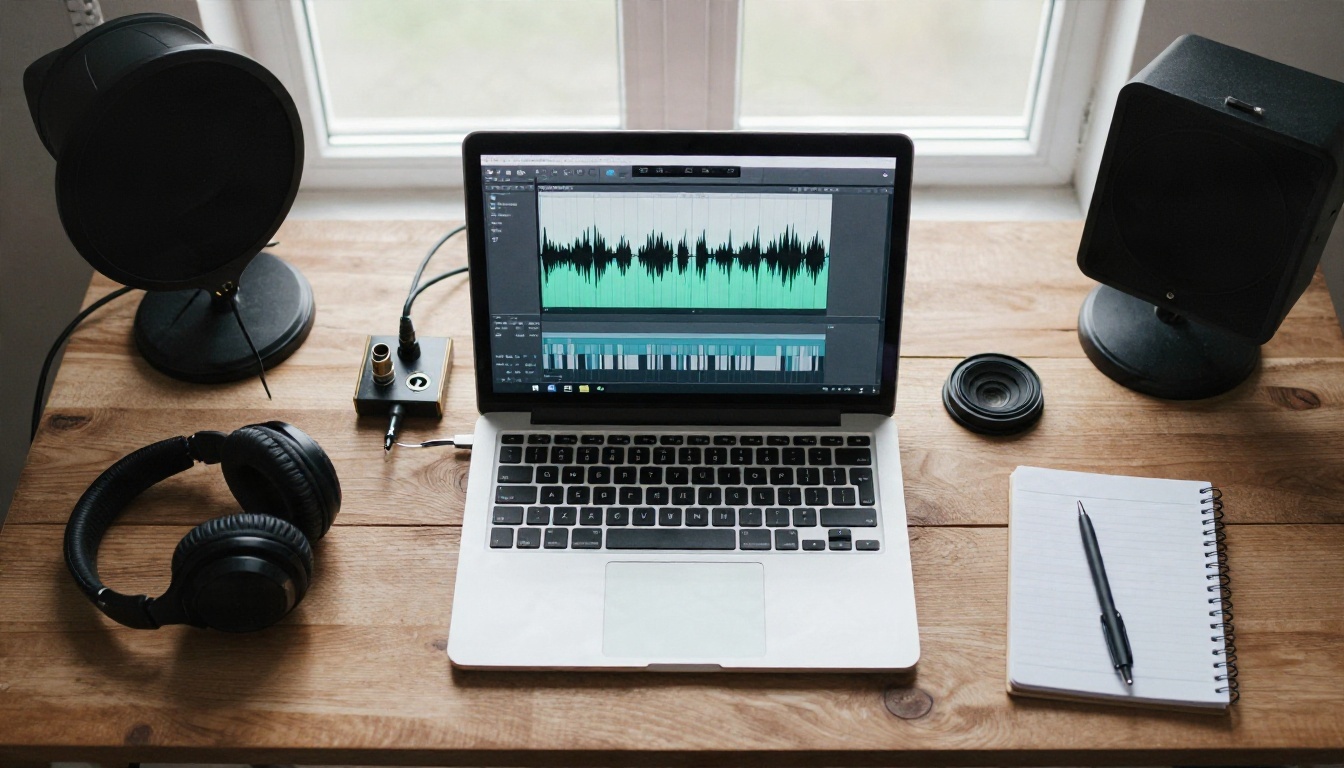
Gardez votre bouche à une distance d’un poing à une largeur de main d’un micro dynamique, soit environ 10 à 15 centimètres. Plus près, vous obtenez plus de basses et plus de plosives. Plus loin, le micro capte davantage la pièce. Orientez le micro légèrement hors axe, pour que votre souffle ne frappe pas directement la capsule, et utilisez un filtre anti-pop ou une bonnette en mousse.
Écho de pièce à petit budget
Une pièce nue est le principal ennemi de la qualité vocale. Vous n’avez pas besoin d’un studio traité pour y remédier.
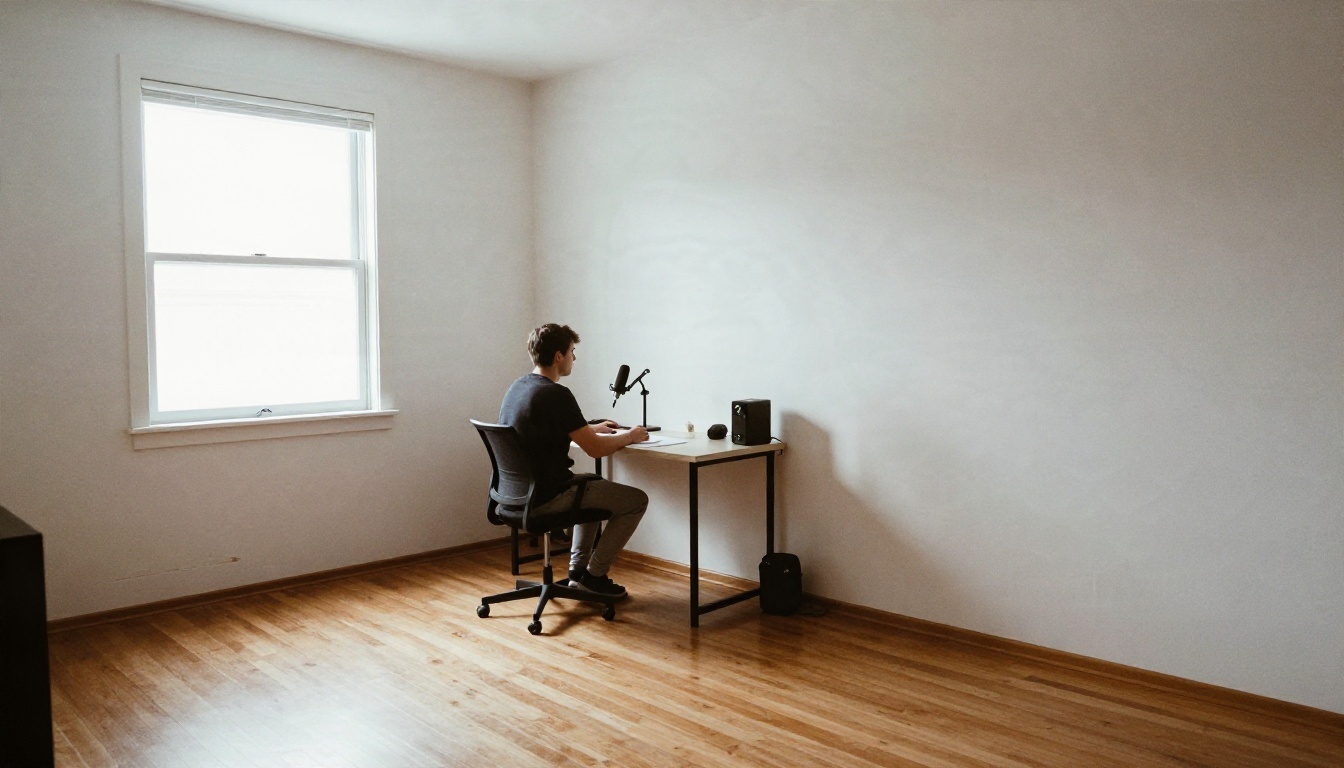
Les surfaces molles et irrégulières absorbent et diffusent le son. Essayez ces solutions, de la plus simple à la plus exigeante :
- Déplacez-vous dans une pièce avec moquette, lit et rideaux. Une chambre meublée sonne mieux qu’une cuisine.
- Accrochez une couverture épaisse derrière le micro, ou derrière vous si vous utilisez un micro cardioïde.
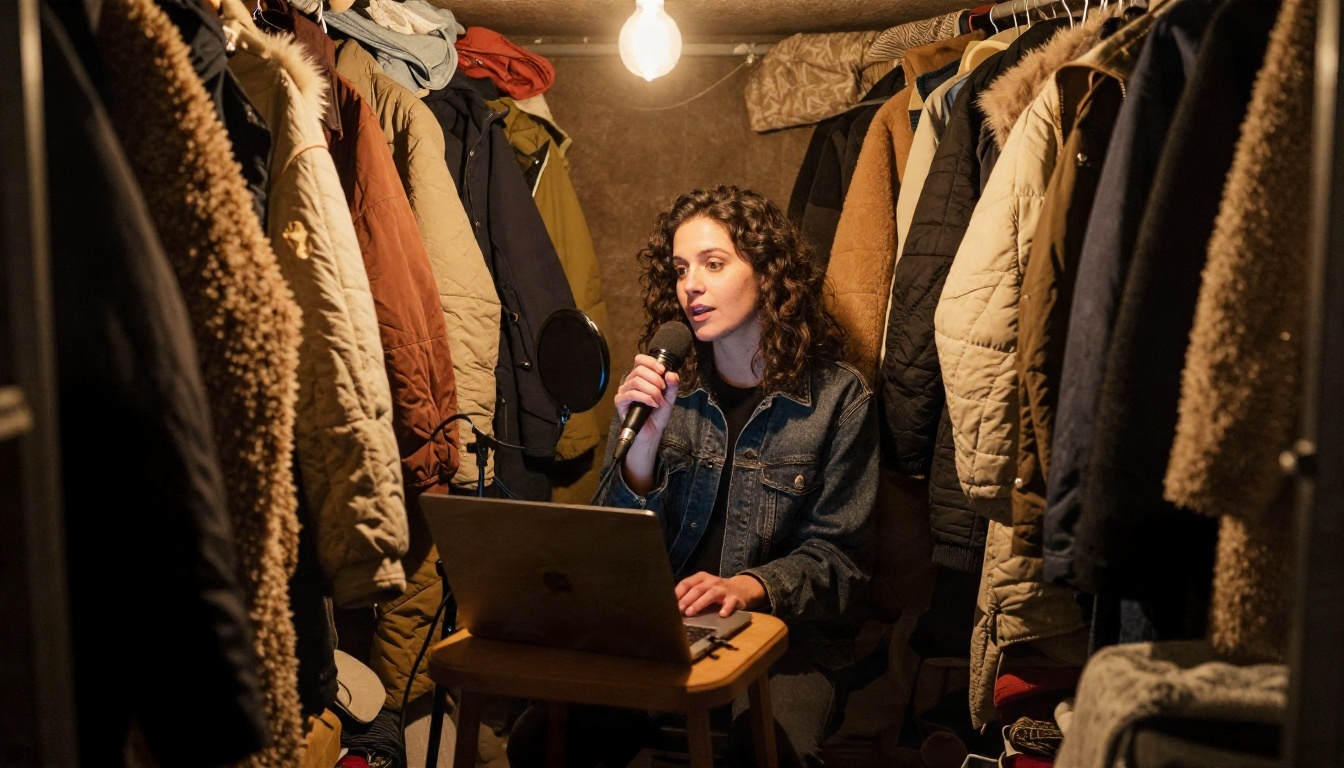
- Enregistrez dans un placard rempli de vêtements. C’est ridicule, mais le résultat est excellent.
- Ajoutez une bibliothèque aux dos de livres irréguliers pour briser les réflexions.
Réglage du gain
Le gain correspond au niveau du signal à son entrée dans votre interface. Réglez-le pour que votre voix normale culmine entre -12 dB et -6 dB sur le vumètre, en veillant à ce que vos rires les plus forts restent sous -3 dB. Trop bas, et vous amplifierez le bruit de fond plus tard. Trop haut, et vous obtenez de l’écrêtage, le seul problème que l’IA ne peut pas réparer.
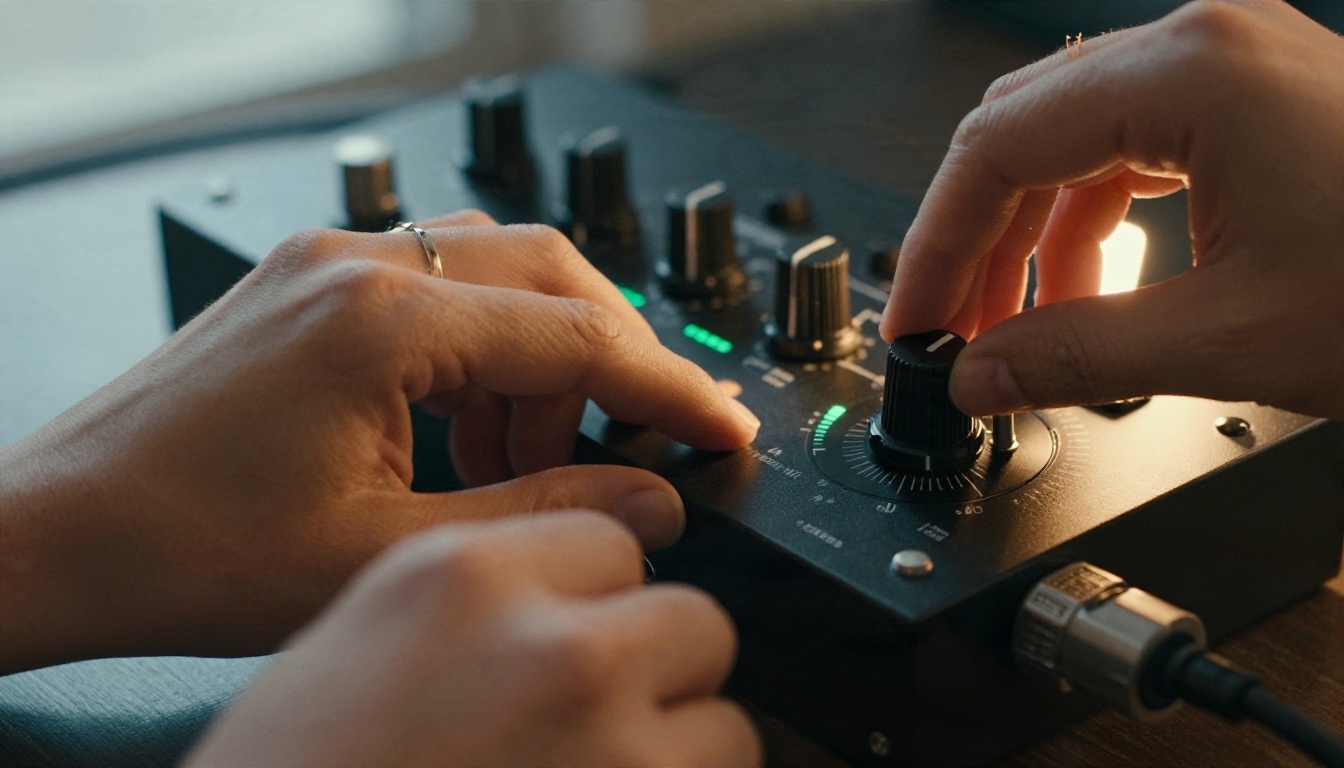
💡 Si vous enregistrez avec un micro USB, baissez le gain matériel et augmentez le volume dans le logiciel ensuite. Le volume logiciel n’ajoute pas de souffle comme le ferait un préampli poussé.
Des réglages qui fonctionnent vraiment
Chaque outil a une interface différente, mais la logique derrière les curseurs reste la même. Ce sont des points de départ, pas des règles absolues. Ajustez à l’oreille.
Intensité de la réduction de bruit
La plupart des outils proposent un pourcentage ou un curseur d’« intensité ». Commencez autour de 40 à 60 %. Si le fond reste audible, augmentez de 10. Arrêtez dès que vous entendez la voix perdre sa brillance naturelle ou commencer à sonner comme sous l’eau. Si un outil de nettoyage propose un réglage de « mix » ou de « mélange », conservez 10 à 20 % du signal d’origine dans la sortie. Une petite quantité du signal sec rend le résultat plus naturel et masque les artefacts.
Égalisation et de-essing
Une passe d’égaliseur légère peut apporter de la chaleur et de la clarté, sans aucune IA.
| Fréquence | Action | Pourquoi |
|---|
| 80 Hz et en dessous | Filtre passe-haut | Supprime le grondement, les chocs sur le bureau, les courants d’air |
| 200 à 300 Hz | Couper de 2 à 3 dB si c’est pâteux | Enlève le timbre boisé, de carton |
| 3 à 5 kHz | Booster de 1 à 2 dB | Ajoute de la présence et de l’intelligibilité |
| 6 à 8 kHz | Désiffler si le « s » est aigu | Adoucit les sifflantes agressives |
| 10 kHz et au-dessus | Légère élévation en plateau, facultative | Ajoute de l’air aux enregistrements ternes |
Faites de petits réglages. Une variation de 2 dB est audible sur la parole. Une variation de 8 dB sonne généralement comme une erreur.
Cibles de volume sonore
Le volume sonore se mesure en LUFS, une échelle qui approxime la force perçue d’un son par l’auditeur. Les plateformes de podcast normalisent l’audio : un fichier trop faible est donc monté, et un fichier trop fort est baissé. Atteindre les cibles courantes permet à votre émission de sonner de façon cohérente à côté des autres.
| Format | Volume cible | Plafond de crête réelle |
|---|
| Épisode stéréo | Environ -16 LUFS | -1 dBTP |
| Épisode mono | Environ -19 LUFS | -1 dBTP |
| Référence de lecture Spotify | Environ -14 LUFS | -1 dBTP |
Pour l’export, une fréquence d’échantillonnage de 44,1 kHz et un MP3 mono à 96 à 128 kbps constituent un choix raisonnable pour une émission à une seule voix. N’utilisez le stéréo que si vous avez de la musique ou un travail sonore qui en tire profit.
Un flux de travail simple pour nettoyer un podcast
Un ordre d’opérations fixe fait gagner du temps et évite qu’un outil annule le travail d’un autre. Voici une chaîne qui fonctionne pour la plupart des émissions de parole.
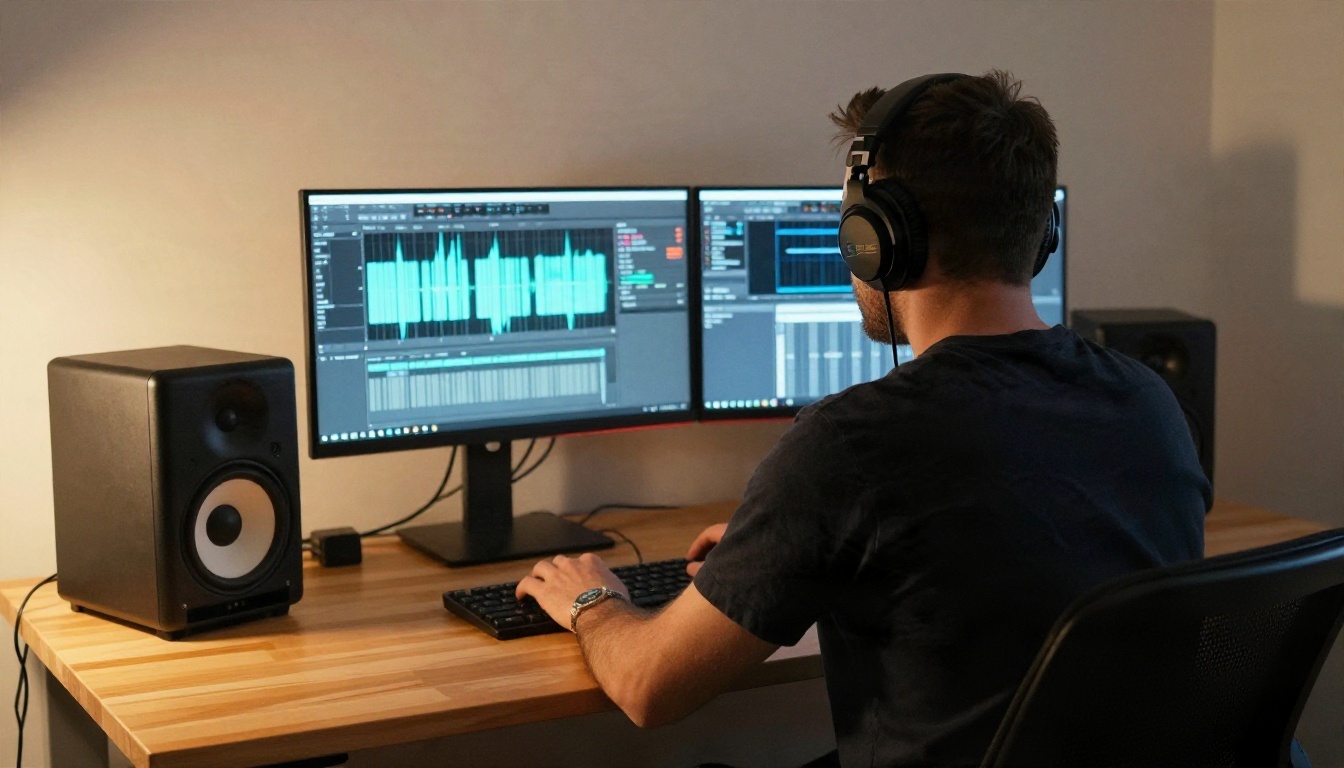
Étape par étape
- Sauvegardez le fichier brut. N’écrasez jamais l’original.
- Coupez et montez d’abord. Retirez les erreurs, les longues pauses et les toux avant le nettoyage, pour que le modèle ne gaspille pas son effort sur elles.
- Appliquez un filtre passe-haut vers 80 Hz.
- Lancez le nettoyage IA du bruit et de l’écho à une intensité modérée sur un extrait, puis sur le fichier complet.
- Ajoutez une égalisation douce, puis un de-esser si nécessaire.
- Compressez légèrement, avec un ratio d’environ 2:1 à 3:1 et 2 à 4 dB de réduction de gain sur les crêtes.
- Normalisez le volume à votre cible, avec un limiteur de crête réelle à -1 dB.
- Écoutez sur trois appareils : casque, haut-parleurs d’ordinateur portable et haut-parleur de téléphone.
💡 Des oreilles fraîches comptent. Prenez une pause de dix minutes avant l’écoute finale. Le sur-traitement est facile à manquer quand on fixe la forme d’onde depuis une heure.
Épisodes à plusieurs voix
Deux voix ou plus apportent leurs propres difficultés. Si chacun enregistre sur une piste séparée, nettoyez chaque piste à part, car un même réglage de micro ne conviendra pas à deux voix. Si tout le monde partage une pièce et un seul micro, gardez un traitement doux, car un modèle de nettoyage trop lourd peut effacer l’intervenant le plus discret.
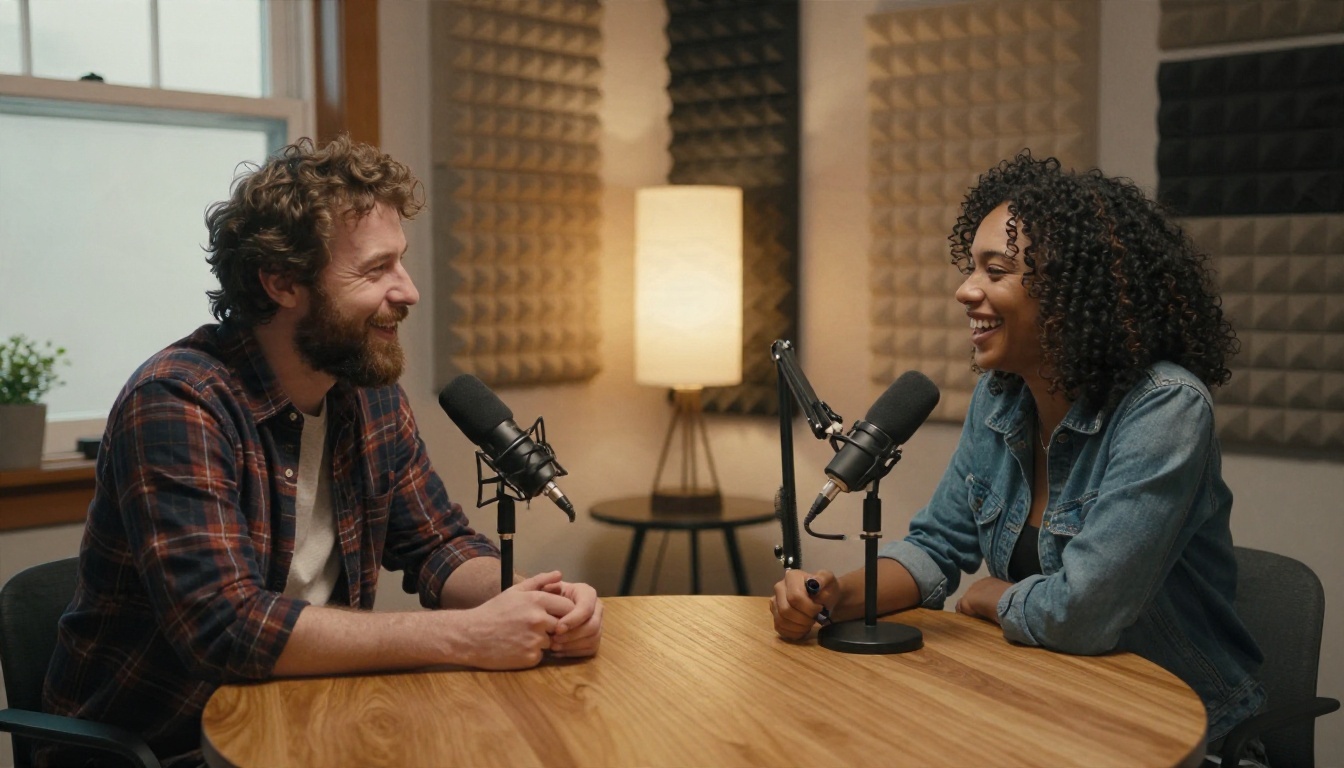
Les invités à distance forment un cas à part. Un invité au micro d’ordinateur portable, dans un couloir, ne sonnera pas comme vous, quoi qu’il arrive. Demandez-lui de porter un casque, de fermer les fenêtres et d’enregistrer une sauvegarde locale si son logiciel le permet. Puis traitez sa piste séparément et alignez son volume sur le vôtre.
Enregistrer en déplacement
Les épisodes de voyage et les interviews dans la rue sont la situation la plus difficile. Un micro-cravate fixé près du menton fait l’essentiel du travail, car il reste proche quel que soit l’environnement. Le vent est le pire ennemi en extérieur : utilisez une bonnette en fourrure et protégez le micro avec votre corps. Le nettoyage IA peut atténuer le brouhaha d’un café, mais il ne rendra jamais une pièce animée silencieuse.
PicassoIA ne propose pas d’outil de nettoyage en un clic pour les enregistrements existants, soyez donc clair sur son rôle. Il est utile autour de la périphérie d’un podcast : générer une intro ou une lecture publicitaire soignée, créer une voix off pour une bande-annonce, ou produire des répliques de remplacement quand vous devez corriger une phrase dans une prise par ailleurs bonne. Pour cela, Speech 2.8 HD est un excellent choix, car il exporte des formats sans perte qui s’intègrent directement dans une chaîne de montage.
Générer une voix off propre
- Ouvrez la page du modèle Speech 2.8 HD.
- Collez votre script dans le champ de texte. Il accepte jusqu’à 10 000 caractères. Insérez des pauses avec des marqueurs comme
<#0.5#> pour une pause d’une demi-seconde.
- Choisissez une voix avec le réglage de voix. Essayez-en deux ou trois avant de vous décider.
- Réglez l’émotion. Laissez-la sur automatique pour la plupart des scripts, ou choisissez calme ou neutre pour une intro posée.
- Ajustez la vitesse et la hauteur. Gardez la vitesse entre 0,9 et 1,1 pour un rythme naturel. Des variations de hauteur d’un ou deux demi-tons suffisent amplement.
- Choisissez le format de sortie. Prenez WAV ou FLAC pour des fichiers sans perte que vous retoucherez, ou MP3 à 256 kbps pour des brouillons rapides.
- Réglez la fréquence d’échantillonnage sur 44100 Hz si votre projet tourne à 44,1 kHz, pour éviter tout rééchantillonnage ensuite.
- Générez, écoutez et recommencez avec de petites modifications du script jusqu’à ce que la diction sonne juste.
💡 Harmonisez le ton. Si vous insérez une réplique dans un enregistrement réel, générez-la, puis appliquez la même chaîne d’égalisation et de volume que celle utilisée pour votre voix. Sans cela, la jointure sera évidente.
Autres voix à tester
Des émissions différentes demandent des voix différentes. ElevenLabs V3 convient bien pour tester des lectures expressives et conversationnelles. Gemini 3.1 Flash TTS propose une large palette de voix et de langues pour les épisodes multilingues. Si vous voulez un personnage vocal sur mesure, Qwen3 TTS vous permet d’en concevoir un à partir d’une description.
Transcrire après le nettoyage
Une fois que l’audio sonne juste, une transcription aide pour les notes d’émission, les sous-titres et la recherche. GPT 4o Transcribe et Gemini 3 Pro transforment tous deux un audio fini en texte, et un audio plus propre donne moins d’erreurs à corriger. En prime, lire la transcription permet de repérer rapidement les passages faibles qui méritent d’être réenregistrés.
Erreurs courantes
Même les créateurs les plus soigneux répètent les mêmes erreurs. Vérifiez les vôtres avec cette liste.
- Nettoyer à 100 % d’intensité. Le résultat sonne fin et robotique. Redescendez jusqu’à ce que la voix respire de nouveau.
- Lancer le nettoyage deux fois. Empiler deux modèles de bruit multiplie les artefacts. Choisissez-en un.
- Sauter l’étape du volume sonore. Un fichier propre qui se joue 6 dB plus bas que les autres émissions paraît toujours moins bon.
- Compresser avant de nettoyer. La compression remonte le plancher de bruit. Réduisez d’abord le bruit, puis compressez.
- Juger uniquement sur un casque de studio. La plupart des auditeurs utilisent des écouteurs, des enceintes de voiture ou un téléphone posé sur un plan de travail de cuisine.
- Ignorer l’écrêtage. Si le voyant rouge s’est allumé pendant l’enregistrement, corrigez le gain pour la prochaine fois. Aucun outil ne le réparera complètement.
- Se fier à un seul extrait. Testez sur un passage calme et un passage fort. Certains modèles gèrent bien l’un et s’effondrent sur l’autre.
Essayez par vous-même
Un beau son de podcast se construit par couches : une pièce adaptée, une position de micro stable, un gain raisonnable, un nettoyage IA léger et une cible de volume sonore. Faites ces cinq choses et vos auditeurs entendront la différence dès les dix premières secondes.
Passez maintenant à la pratique. Rédigez un court script d’intro pour votre émission, ouvrez Speech 2.8 HD sur PicassoIA et générez trois versions avec des voix et des émotions différentes. Puis passez la meilleure dans la même chaîne de nettoyage que votre propre enregistrement, et écoutez à quel point elles s’accordent. Quand vous serez prêt à tester davantage de voix, de modèles de transcription et d’outils créatifs, parcourez tout sur picassoia.com/en/all-models et constituez votre propre boîte à outils pour podcast.


