Pulsas grabar, hablas durante cuarenta minutos y, al reproducirlo, la voz suena como si se hubiera grabado dentro de un baño público. El contenido es bueno. El sonido, no. Este es el momento en que la mayoría de los podcasters principiantes se rinden o empiezan a buscar un mejorador de audio con IA para podcast que pueda salvar el archivo sin necesidad de un ingeniero de grabación.
La buena noticia es que la limpieza de voz con IA se ha vuelto realmente útil. La noticia menos cómoda es que no es magia, y los ajustes que elijas importan más que la marca de la herramienta que abras. Este artículo repasa qué puede arreglar la IA, qué opciones gratuitas merecen tu tiempo, los valores exactos que debes ajustar y un flujo de trabajo que puedes repetir en cada episodio. También explica en qué puede ayudarte PicassoIA, para introducciones, locuciones y transcripciones, de modo que sepas para qué usarlo y qué dejar en manos de software de limpieza especializado.
Lo que la IA puede y no puede arreglar
Antes de subir nada, conviene saber qué tipo de problema tienes. Los modelos de limpieza de audio con IA se entrenan con miles de horas de habla emparejada con versiones ruidosas de esa misma habla. Aprenden a separar la "voz" de "todo lo demás". Eso funciona bien para algunos problemas y mal para otros.
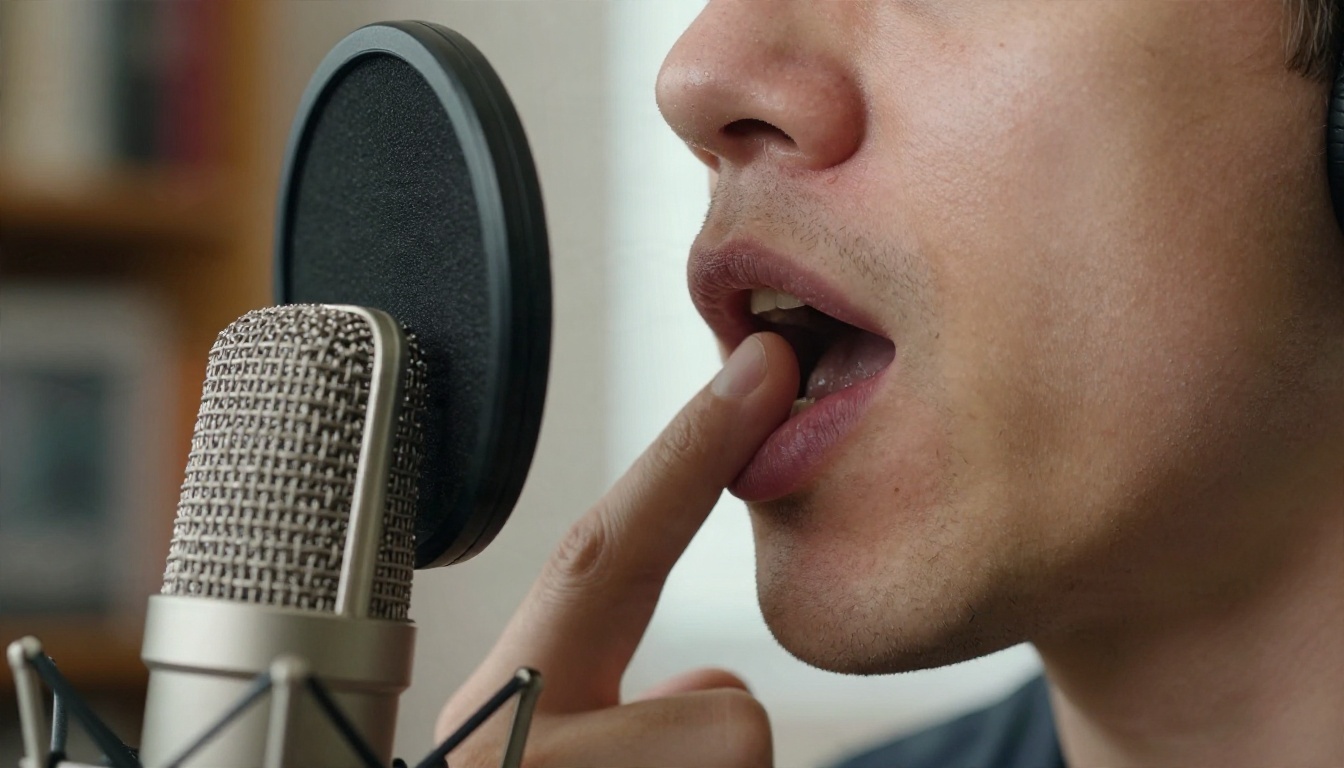
Donde la IA funciona mejor
Estos problemas responden bien a la limpieza automatizada:
- Ruido de fondo constante: aires acondicionados, ventiladores del equipo, zumbido de la nevera, tráfico al otro lado de una ventana.
- Eco ligero de la habitación: el sonido hueco y encajonado de un dormitorio con paredes desnudas.
- Siseo de preamplificadores baratos: sobre todo en micrófonos USB con la ganancia alta.
- Tono irregular: una voz fina o apagada puede llevarse hacia un perfil más lleno y equilibrado.
- Ruido de boca y "s" agresivas: se reducen con de-esser y eliminación de clics.
Donde se queda corta
Algunos problemas no se pueden reparar, solo disimular:
- Saturación (clipping): si la forma de onda tocó el techo y se aplanó, la información que falta se ha perdido. La IA puede suavizar el borde, pero la distorsión suele seguir siendo audible.
- Dos personas hablando a la vez: el modelo tiene que elegir una voz y a veces elige mal.
- Música intensa debajo de la voz: existen herramientas de separación, pero la voz puede quedar con un sonido acuoso.
- Eco muy fuerte: una sala grande y vacía o una cocina con azulejos produce reflejos que emborronan cada sílaba.
💡 Regla general: si el original suena mal, pero entiendes cada palabra sin esfuerzo, la IA te ayudará mucho. Si tienes que hacer un esfuerzo para captar las palabras, vuelve a grabar esa sección.
El exceso de procesado también tiene su sonido. Los modelos demasiado agresivos pueden producir lo que los oyentes llaman "voz bajo el agua", una cualidad ligeramente sintética y ondulante al final de las palabras. Verás cómo evitarlo en la sección de ajustes.
Opciones gratuitas que vale la pena probar
No necesitas pagar para notar una mejora clara. Los planes gratuitos tienen límites, y esos límites cambian, así que consulta la página de precios actual de cada proveedor antes de planificar una temporada entera con una herramienta.
Herramientas en el navegador con planes gratuitos
Adobe Podcast ofrece una función de limpieza de voz que muchos creadores usan como primera parada. Subes un archivo, devuelve una versión más limpia, y se necesita una cuenta gratuita. Se aplican límites diarios de procesamiento y topes de duración de archivo, así que una entrevista larga puede tener que dividirse en fragmentos. Cleanvoice y servicios similares ofrecen una pequeña cantidad de tiempo de procesamiento gratuito cada mes y se orientan más a pulir la edición, como quitar muletillas y silencios largos, que a rescatar voces muy dañadas. Auphonic tiene un modelo freemium orientado a la nivelación y al volumen, lo que lo convierte en un buen paso final de acabado.
Las herramientas de navegador son rápidas y no requieren instalación. La contrapartida es que subes tu audio sin procesar a un servidor ajeno, lo que importa si tus invitados han compartido algo sensible.
Audacity y otro software gratuito
Audacity es gratuito, funciona sin conexión y gestiona la reducción de ruido clásica sin usar IA. No es tan efectivo con el eco como un modelo entrenado, pero te da control total y ningún riesgo de subida de archivos. Reaper ofrece un periodo de evaluación generoso e incluye efectos integrados muy capaces. Muchas estaciones de trabajo de audio digital traen un noise gate, un ecualizador y un compresor, que es todo lo que necesitas para una cadena limpia de voz hablada.
Gratis frente a pago, de un vistazo
| Tipo de herramienta | Costo | Ideal para | Límite principal |
|---|
| Limpieza de voz en navegador (plan gratuito) | Gratis con cuenta | Rescate de eco y ruido | Límites diarios, topes de duración de archivo |
| Servicios de nivelación para podcast | Freemium | Volumen y constancia | Minutos mensuales en planes gratuitos |
| Audacity | Gratis | Reducción de ruido, EQ, compresión | Curva de aprendizaje manual |
| Editor con limpieza de voz integrada | Suscripción de pago | Edición y limpieza completas en un solo lugar | Costo mensual |
| Plugins locales | Pago único o gratis | Procesado sin conexión, privacidad | Tiempo de configuración |
💡 Consejo: procesa primero una muestra de 60 segundos. Compara el original y la versión limpia con auriculares antes de gastar tu cuota diaria gratuita en un episodio completo.
Arregla primero el origen
La IA trabaja con lo que le das. Una grabación limpia necesita mucho menos procesado, y menos procesado significa menos artefactos. Cinco minutos de preparación valen más que una hora de reparación.
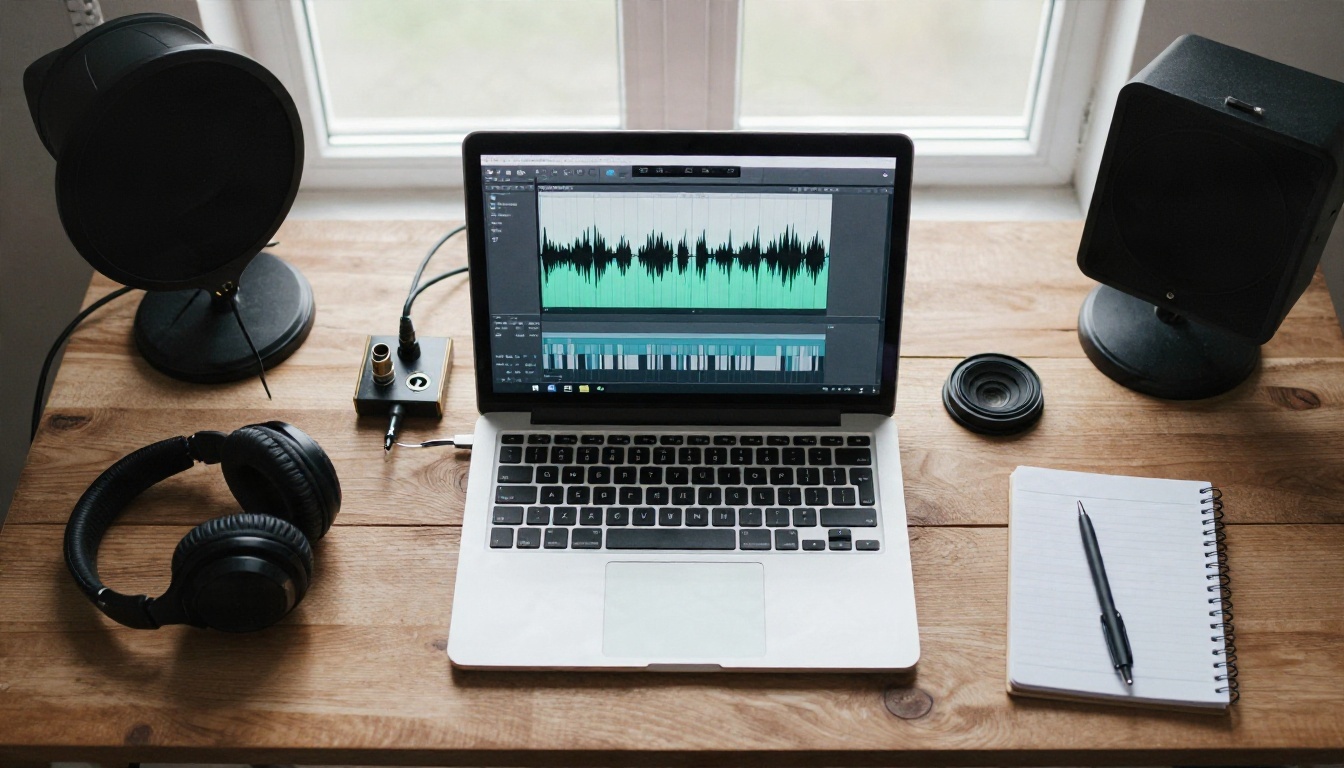
Distancia y ángulo del micrófono
Mantén la boca a unos diez o quince centímetros de un micrófono dinámico, más o menos entre un puño y la anchura de una mano. Más cerca da más graves y más plosivas. Más lejos capta más habitación. Coloca el micrófono ligeramente fuera del eje para que el aire de tu respiración no golpee directamente la cápsula, y usa un pop filter o una pantalla antiviento de espuma.
Eco de la habitación con presupuesto limitado
Una habitación sin tratar es el mayor enemigo de la calidad de voz. No necesitas un estudio acondicionado para solucionarlo.
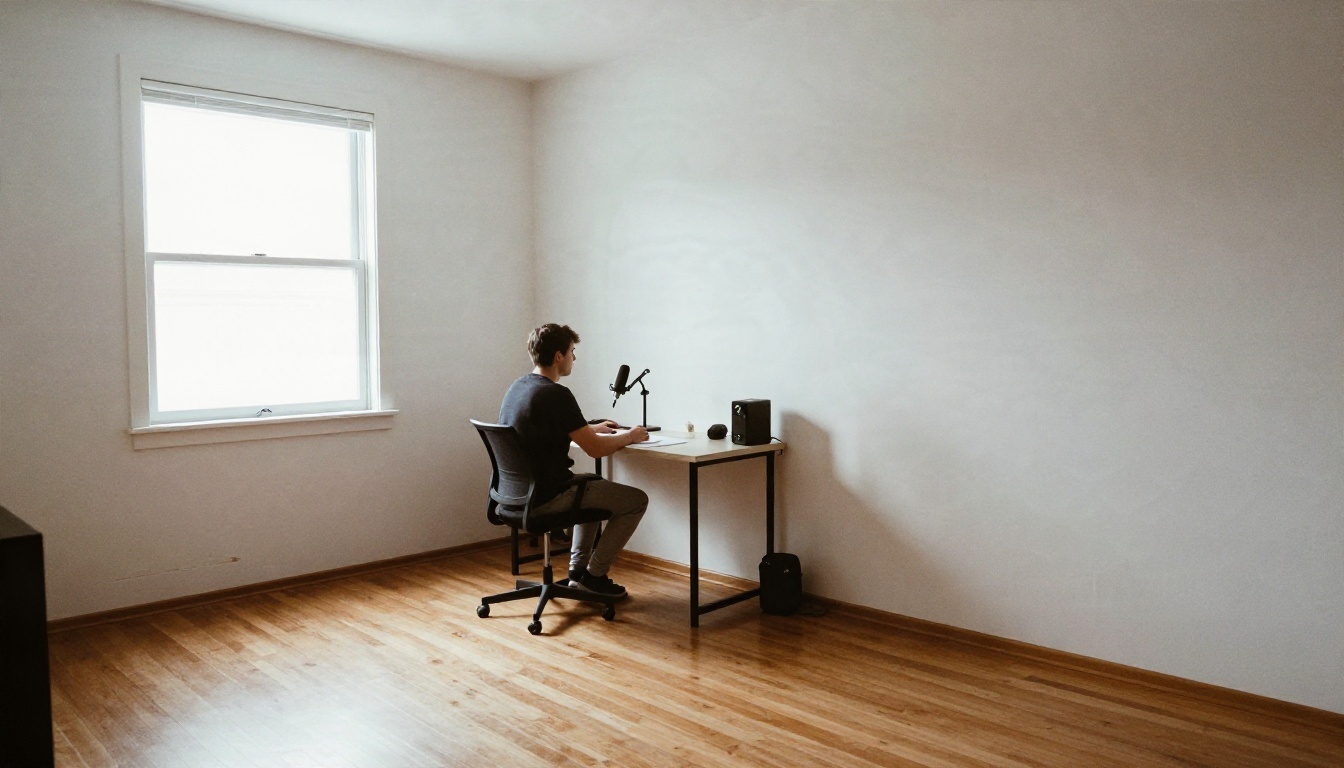
Las superficies blandas e irregulares absorben y dispersan el sonido. Prueba estas opciones, de menor a mayor esfuerzo:
- Muévete a una habitación con alfombra, cama y cortinas. Un dormitorio amueblado suena mejor que una cocina.
- Cuelga una manta gruesa detrás del micrófono, o detrás de ti si usas un micrófono cardioide.
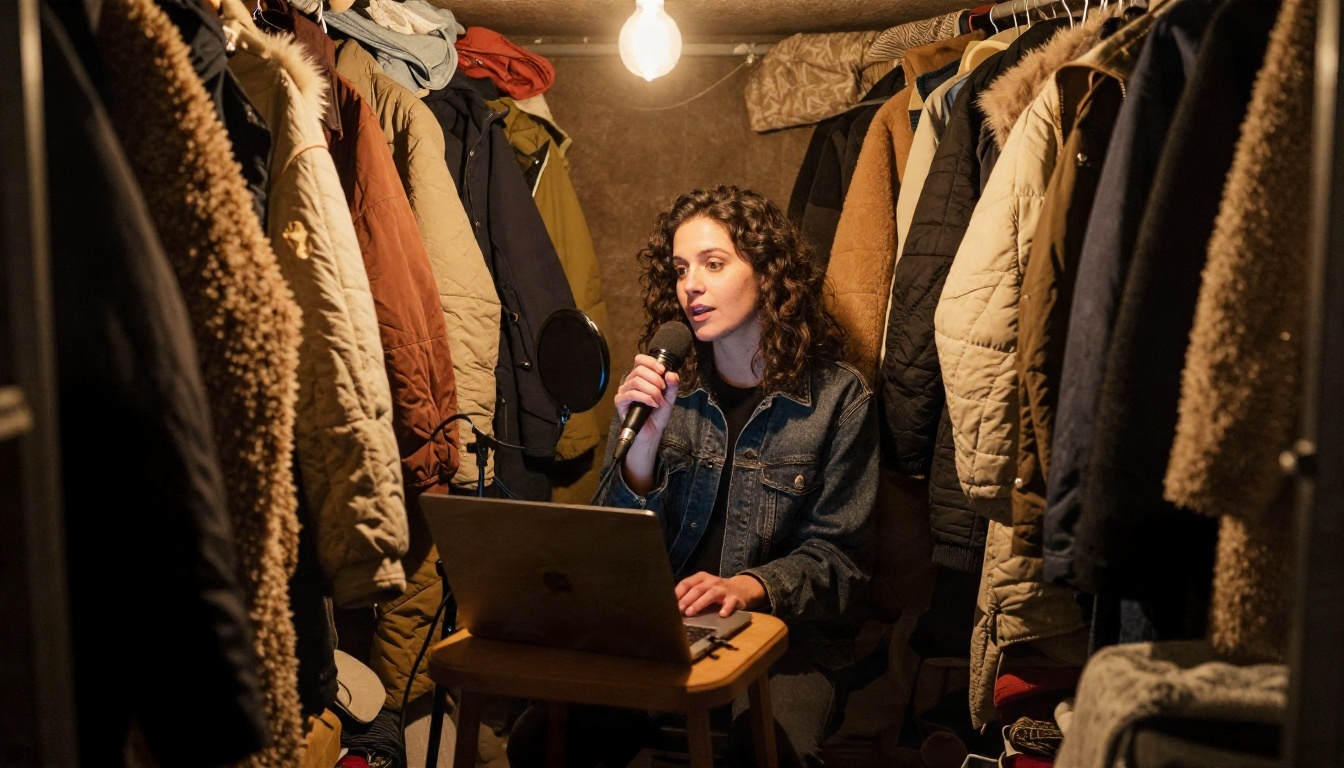
- Graba en un armario lleno de ropa. Parece absurdo y suena excelente.
- Añade una estantería con lomos de libros irregulares para romper los reflejos.
Ajuste de ganancia
La ganancia es lo fuerte que llega la señal al entrar en tu interfaz. Ajústala para que tu voz normal al hablar alcance picos entre -12 dB y -6 dB en el medidor, y que tus carcajadas más fuertes se mantengan por debajo de -3 dB. Si está demasiado baja, más tarde subirás el nivel de ruido de fondo. Si está demasiado alta, aparece la saturación, el único problema que la IA no puede reparar.
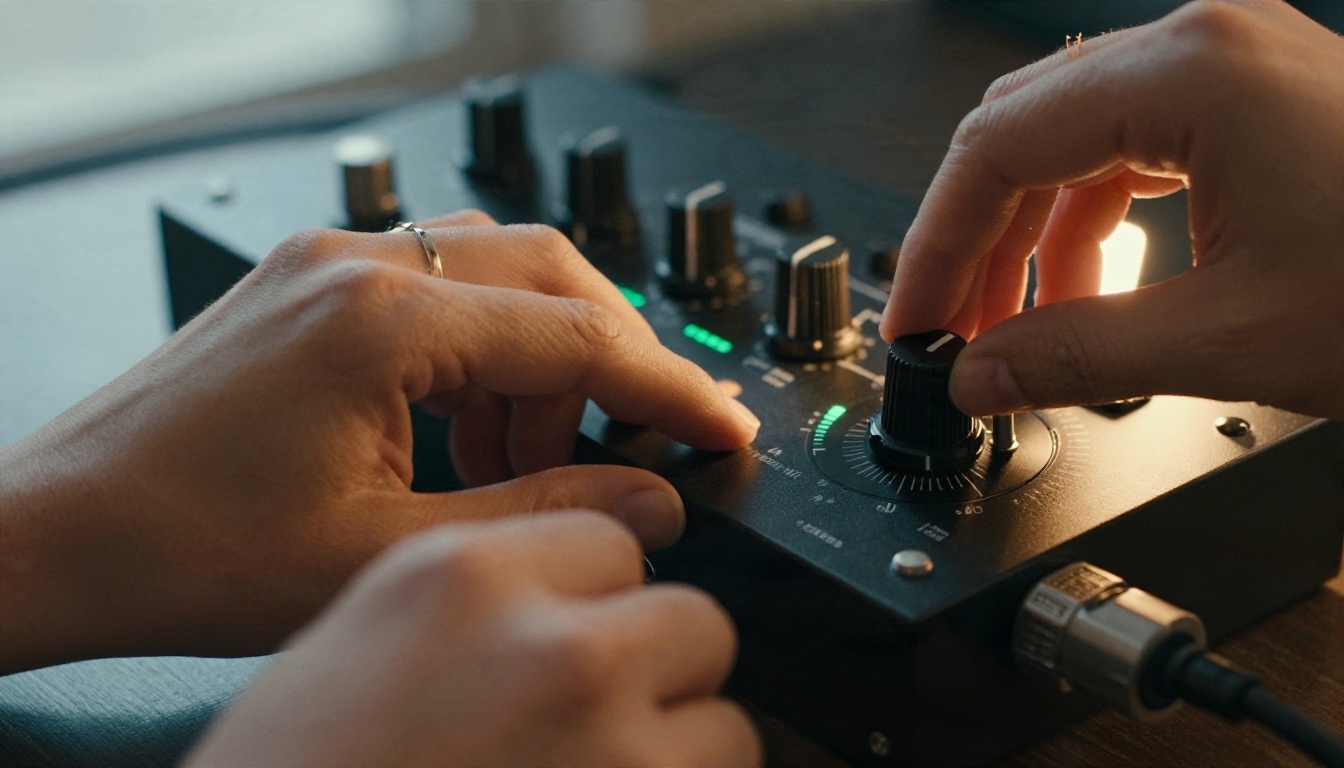
💡 Si grabas con un micrófono USB, baja la ganancia del hardware y sube el volumen por software después. El volumen de software no añade siseo como lo hace un preamplificador forzado.
Ajustes que de verdad funcionan
Cada herramienta tiene una interfaz distinta, pero la lógica de los controles es la misma. Estos son puntos de partida, no leyes. Ajusta a oído.
Intensidad de la reducción de ruido
La mayoría de herramientas ofrecen un porcentaje o un control de "intensidad". Empieza entre el 40 y el 60 por ciento. Si el fondo sigue siendo audible, súbelo 10 puntos. Para en cuanto notes que la voz pierde su brillo natural o empieza a sonar acuosa. Si una herramienta de limpieza ofrece un control de "mezcla" o "blend", deja entre un 10 y un 20 por ciento del original en la salida. Una pequeña cantidad de señal seca hace que el resultado suene más humano y oculta los artefactos.
EQ y de-essing
Una pasada suave de ecualizador puede aportar calidez y claridad sin necesidad de IA.
| Frecuencia | Acción | Por qué |
|---|
| 80 Hz o menos | Filtro paso alto | Elimina retumbos, golpes en la mesa, movimiento de aire |
| 200 a 300 Hz | Recorta 2 a 3 dB si suena apagada | Limpia el tono de caja de cartón |
| 3 a 5 kHz | Sube 1 a 2 dB | Añade presencia e inteligibilidad |
| 6 a 8 kHz | De-ess si la "s" es aguda | Suaviza las sibilancias ásperas |
| 10 kHz o más | Realce suave de shelf, opcional | Añade aire a grabaciones apagadas |
Usa movimientos pequeños. Un cambio de 2 dB se nota en la voz hablada. Un cambio de 8 dB normalmente suena a error.
Objetivos de volumen
El volumen se mide en LUFS, una escala que aproxima lo fuerte que suena algo para quien escucha. Las plataformas de podcast normalizan el audio, así que un archivo bajo se sube de volumen y uno alto se baja. Alcanzar los objetivos habituales hace que tu programa suene constante junto a los demás.
| Formato | Volumen objetivo | Techo de pico real |
|---|
| Episodio estéreo | Unos -16 LUFS | -1 dBTP |
| Episodio mono | Unos -19 LUFS | -1 dBTP |
| Referencia de reproducción en Spotify | Unos -14 LUFS | -1 dBTP |
Para la exportación de archivos, una frecuencia de muestreo de 44,1 kHz y MP3 mono a 96 a 128 kbps es una opción sensata para un programa con una sola voz. Usa estéreo solo si tienes música o diseño sonoro que se beneficie de él.
Un flujo de trabajo sencillo de limpieza de podcast
Un orden fijo de operaciones ahorra tiempo y evita que una herramienta deshaga el trabajo de otra. Esta es una cadena que funciona para la mayoría de programas de voz hablada.
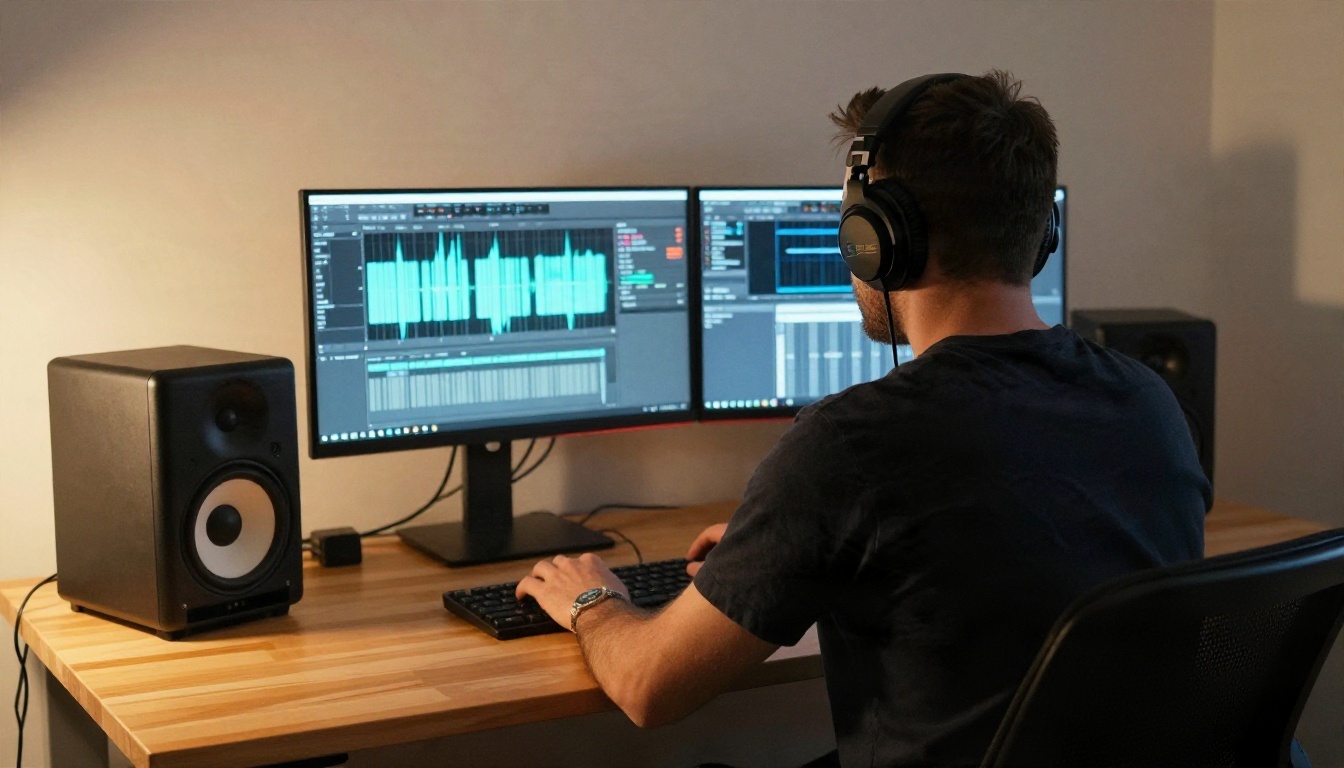
Paso a paso
- Haz una copia de seguridad del archivo sin procesar. Nunca sobrescribas el original.
- Recorta y edita primero. Elimina errores, pausas largas y toses antes de la limpieza para que el modelo no gaste esfuerzo en ellos.
- Aplica un filtro paso alto de alrededor de 80 Hz.
- Ejecuta la limpieza de ruido y eco con IA a una intensidad moderada, primero en una muestra y después en el archivo completo.
- Añade un EQ suave y, si hace falta, un de-esser.
- Comprime ligeramente, con una relación de unos 2:1 a 3:1 y de 2 a 4 dB de reducción de ganancia en los picos.
- Normaliza el volumen a tu objetivo, con un limitador de pico real en -1 dB.
- Escucha en tres dispositivos: auriculares, altavoces del equipo portátil y altavoz del teléfono.
💡 Los oídos frescos importan. Tómate un descanso de diez minutos antes de la escucha final. El exceso de procesado es fácil de pasar por alto cuando llevas una hora mirando la forma de onda.
Episodios con varios presentadores
Dos o más voces traen sus propios problemas. Si cada persona graba en una pista separada, limpia cada pista por separado, porque unos mismos ajustes de micrófono no encajarán con dos voces. Si todos comparten habitación y un solo micrófono, mantén el procesado suave, porque un modelo de limpieza agresivo puede cortar al participante que habla más bajo.
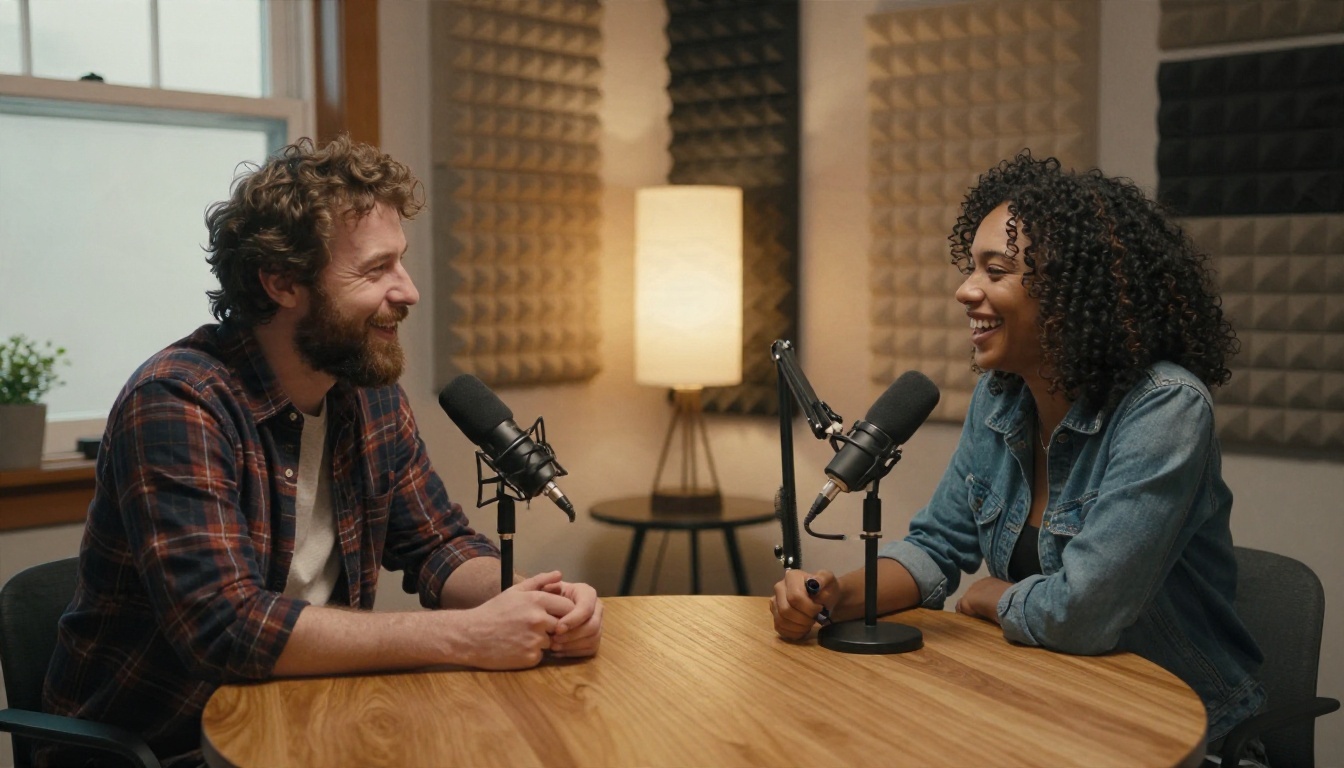
Los invitados remotos son un caso aparte. Un invitado con el micrófono del equipo portátil en un pasillo sonará distinto a ti, pase lo que pase. Pídeles que usen auriculares, que cierren las ventanas y que graben una copia de seguridad local si su software lo permite. Después, pasa su pista por la limpieza por separado e iguala el volumen con el tuyo.
Grabar sobre la marcha
Los episodios de viaje y las entrevistas en la calle son el escenario más difícil. Un micrófono de solapa colocado cerca de la barbilla hace la mayor parte del trabajo, porque se mantiene cerca independientemente del entorno. El viento es el peor enemigo al aire libre, así que usa un antiviento peludo y protege el micrófono con tu cuerpo. La limpieza con IA puede reducir el murmullo de una cafetería, pero nunca hará que un lugar concurrido quede en silencio.
Cómo usar Speech 2.8 HD en PicassoIA
PicassoIA no ofrece una herramienta de limpieza de un clic para grabaciones existentes, así que conviene ser claros sobre para qué sirve. Es útil en los bordes de un podcast: generar una introducción o una cuña publicitaria pulida, crear una locución para un tráiler o producir líneas de reemplazo cuando necesitas corregir una frase en una toma que, por lo demás, está bien. Para eso, Speech 2.8 HD es una buena elección, ya que exporta formatos sin pérdida que encajan directamente en una cadena de edición.
Generar una locución limpia
- Abre la página del modelo de Speech 2.8 HD.
- Pega tu guion en el campo de texto. Admite hasta 10 000 caracteres. Inserta pausas con marcadores como
<#0.5#> para una pausa de medio segundo.
- Elige una voz con el ajuste de voz. Prueba dos o tres antes de decidirte.
- Define la emoción. Déjala en automática para la mayoría de guiones, o elige calmada o neutral para una introducción estable.
- Ajusta la velocidad y el tono. Mantén la velocidad entre 0,9 y 1,1 para un ritmo natural. Cambios de tono de uno o dos semitonos bastan.
- Elige el formato de salida. Selecciona WAV o FLAC para archivos sin pérdida que vayas a editar más, o MP3 a 256 kbps para borradores rápidos.
- Define la frecuencia de muestreo en 44100 Hz si tu proyecto funciona a 44,1 kHz, así no necesitarás remuestrear después.
- Genera, escucha y repite con pequeños cambios en el guion hasta que la entrega suene bien.
💡 Iguala el tono. Si insertas una línea en una grabación real, genérala y aplica después la misma cadena de EQ y volumen que usaste con tu voz. Sin eso, la unión se notará.
Otras voces que vale la pena probar
Cada programa necesita voces distintas. ElevenLabs V3 es una buena prueba para lecturas expresivas y conversacionales. Gemini 3.1 Flash TTS ofrece una amplia variedad de voces e idiomas para episodios multilingües. Si quieres un personaje de voz personalizado, Qwen3 TTS te permite diseñar uno a partir de una descripción.
Transcribe después de limpiar
Una vez que el audio suena bien, una transcripción ayuda con las notas del programa, los subtítulos y la búsqueda. GPT 4o Transcribe y Gemini 3 Pro convierten el audio terminado en texto, y un audio más limpio te deja menos errores que corregir. Como ventaja adicional, leer la transcripción es una forma rápida de detectar secciones débiles que merecen volver a grabarse.
Errores comunes
Incluso los creadores cuidadosos repiten los mismos errores. Compara los tuyos con esta lista.
- Limpiar al 100 por ciento de intensidad. El resultado suena fino y robótico. Baja hasta que la voz vuelva a respirar.
- Ejecutar la limpieza dos veces. Apilar dos modelos de ruido multiplica los artefactos. Elige uno.
- Saltarse el paso de volumen. Un archivo limpio que suena 6 dB más bajo que otros programas sigue sonando peor.
- Comprimir antes de limpiar. La compresión eleva el nivel de ruido de fondo. Reduce primero el ruido y luego comprime.
- Juzgar solo con auriculares de estudio. La mayoría de oyentes usan auriculares intrauditivos, altavoces de coche o un teléfono sobre la encimera de la cocina.
- Ignorar la saturación. Si se encendió la luz roja mientras grababas, corrige la ganancia para la próxima vez. Ninguna herramienta la reparará del todo.
- Confiar demasiado en una sola muestra. Prueba con un pasaje suave y otro fuerte. Algunos modelos manejan bien uno y se desmoronan con el otro.
Pruébalo tú mismo
Un gran sonido de podcast se construye por capas: una habitación adecuada, una posición estable del micrófono, una ganancia sensata, una limpieza ligera con IA y un objetivo de volumen. Haz esas cinco cosas y tus oyentes notarán la diferencia en los primeros diez segundos.
Ahora ponlo en práctica. Escribe un guion corto para la introducción de tu programa, abre Speech 2.8 HD en PicassoIA y genera tres versiones con voces y emociones distintas. Después, pasa la mejor por la misma cadena de limpieza que tu grabación y escucha lo bien que encajan juntas. Cuando quieras probar más voces, modelos de transcripción y herramientas creativas, explora todo en picassoia.com/en/all-models y crea tu propio kit de herramientas para podcast.


