आप रिकॉर्ड दबाते हैं, चालीस मिनट बोलते हैं, और प्लेबैक में आवाज़ ऐसी सुनाई देती है जैसे किसी बाथरूम के स्टॉल के अंदर रिकॉर्ड हुई हो। कंटेंट अच्छा है। साउंड अच्छा नहीं है। यही वह पल है जब ज़्यादातर नए पॉडकास्टर या तो हार मान लेते हैं या ऐसा पॉडकास्ट के लिए AI ऑडियो एन्हांसर खोजने लगते हैं जो बिना किसी रिकॉर्डिंग इंजीनियर के फ़ाइल को सुधार दे।
अच्छी खबर यह है कि AI वॉइस क्लीनअप सचमुच काम का बन गया है। थोड़ी कम सुखद खबर यह है कि यह कोई जादू नहीं है, और आप जो सेटिंग्स चुनते हैं वह उस टूल के ब्रांड से ज़्यादा मायने रखती हैं जिसे आप खोलते हैं। यह लेख बताता है कि AI क्या ठीक कर सकता है, कौन-से मुफ़्त विकल्प आपके समय के लायक हैं, किन सटीक संख्याओं को सेट करना है, और हर एपिसोड के लिए दोहराया जा सकने वाला वर्कफ़्लो क्या है। यह यह भी दिखाता है कि PicassoIA कहाँ फ़िट बैठता है, इंट्रो, वॉइसओवर और ट्रांसक्रिप्ट के लिए, ताकि आप जान सकें कि उसे किस काम के लिए इस्तेमाल करना है और क्या समर्पित क्लीनअप सॉफ़्टवेयर पर छोड़ना है।
AI क्या ठीक कर सकता है और क्या नहीं
कुछ भी अपलोड करने से पहले यह जानना मददगार है कि आपकी समस्या किस तरह की है। AI क्लीनअप मॉडल हज़ारों घंटे के स्पीच पर, और उसी स्पीच के शोर वाले संस्करणों के जोड़ों पर ट्रेन किए जाते हैं। वे "आवाज़" को "बाकी सब कुछ" से अलग करना सीखते हैं। यह कुछ समस्याओं पर अच्छा काम करता है और कुछ पर बुरा।
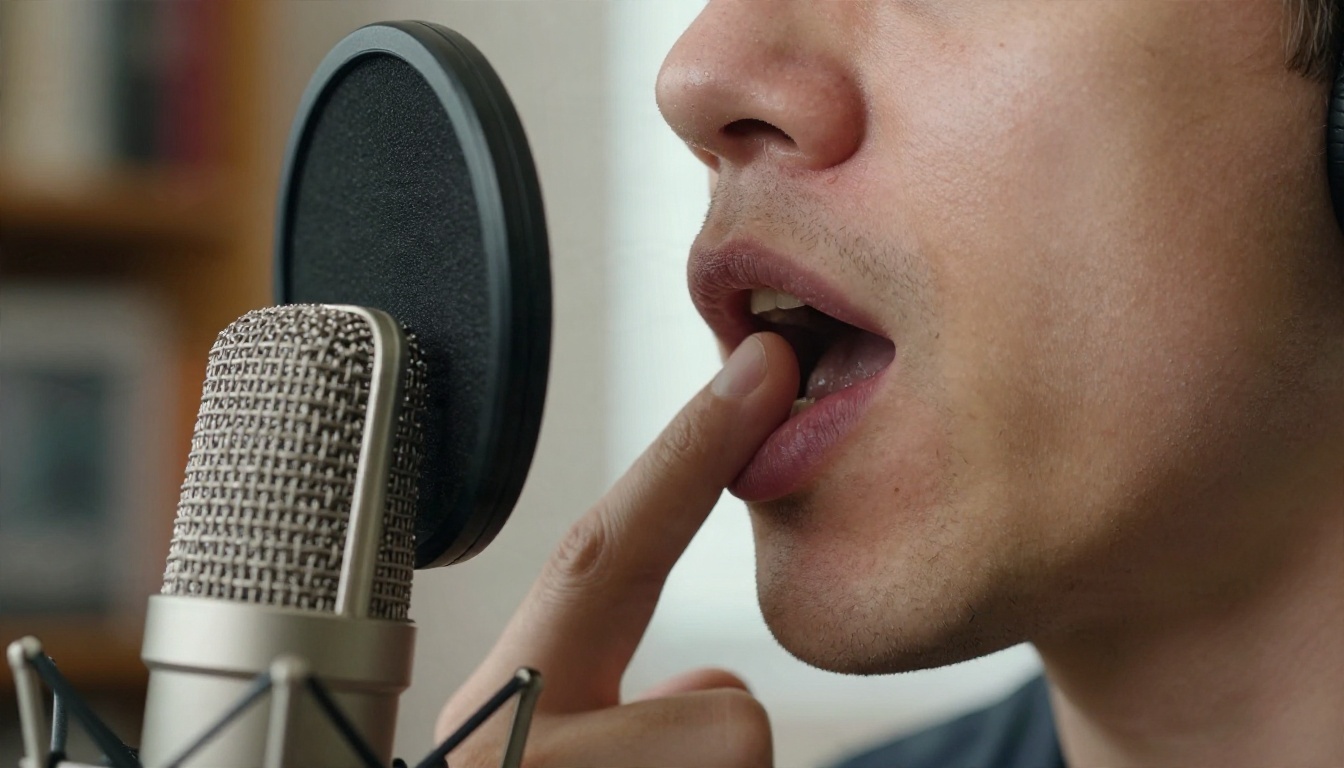
जहाँ AI सबसे अच्छा काम करता है
ये समस्याएँ ऑटोमेटेड क्लीनअप पर अच्छी प्रतिक्रिया देती हैं:
- लगातार बैकग्राउंड नॉइज़: एयर कंडीशनर, कंप्यूटर के पंखे, फ़्रिज की गुनगुनाहट, खिड़की के बाहर का ट्रैफ़िक।
- हल्का रूम इको: नंगी दीवारों वाले बेडरूम की खोखली, डिब्बे जैसी आवाज़।
- सस्ते प्रीएम्प से हिस: खासकर USB माइक्रोफ़ोन पर, जब गेन ज़्यादा हो।
- असमान टोन: पतली या धुंधली सुनाई देने वाली आवाज़ को ज़्यादा भरे और संतुलित प्रोफ़ाइल की ओर ले जाया जा सकता है।
- मुँह की आवाज़ और तेज़ "s" ध्वनियाँ: डी-एसिंग और क्लिक हटाने से कम की जा सकती हैं।
जहाँ यह कम पड़ता है
कुछ समस्याएँ ठीक नहीं की जा सकतीं, केवल छिपाई जा सकती हैं:
- क्लिपिंग: अगर वेवफ़ॉर्म छत से टकराकर सपाट हो गया, तो खोई हुई जानकारी वापस नहीं आती। AI किनारे को चिकना कर सकता है, लेकिन विकृति अक्सर सुनाई देती रहती है।
- दो लोग एक साथ बोल रहे हों: मॉडल को एक आवाज़ चुननी पड़ती है, और वह कभी-कभी गलत चुन लेता है।
- स्पीच के नीचे भारी संगीत: सेपरेशन टूल मौजूद हैं, लेकिन आवाज़ पानी जैसी सुनाई दे सकती है।
- बहुत ज़्यादा इको: एक बड़ा खाली कमरा या टाइल वाली दीवारों वाली रसोई ऐसे रिफ़्लेक्शन पैदा करती है जो हर अक्षर को धुंधला कर देते हैं।
💡 मोटा नियम: अगर मूल रिकॉर्डिंग खराब लगती है, लेकिन आप हर शब्द आसानी से समझ सकते हैं, तो AI बहुत मदद करेगा। अगर शब्द पकड़ने के लिए ज़ोर लगाना पड़े, तो वह हिस्सा दोबारा रिकॉर्ड करें।
ज़्यादा प्रोसेस की गई दिखावट की भी एक आवाज़ होती है। आक्रामक मॉडल "अंडरवॉटर वॉइस" पैदा कर सकते हैं, यानी शब्दों के अंत में थोड़ी सिंथेटिक, घूमती-सी गुणवत्ता। सेटिंग्स वाले हिस्से में आप देखेंगे कि इससे कैसे बचा जाए।
आज़माने लायक मुफ़्त विकल्प
ध्यान देने लायक सुधार पाने के लिए आपको पैसे देने की ज़रूरत नहीं है। मुफ़्त टियर की सीमाएँ होती हैं, और वे बदलती रहती हैं, इसलिए किसी एक टूल के आधार पर पूरे सीज़न की योजना बनाने से पहले हर वेंडर का मौजूदा प्राइसिंग पेज ज़रूर देखें।
मुफ़्त टियर वाले ब्राउज़र टूल
Adobe Podcast एक स्पीच क्लीनअप फ़ीचर देता है, जिसे कई क्रिएटर पहले पड़ाव के रूप में इस्तेमाल करते हैं। आप फ़ाइल अपलोड करते हैं, वह एक साफ़ वर्ज़न लौटाता है, और मुफ़्त अकाउंट ज़रूरी है। रोज़ाना प्रोसेसिंग की सीमा और फ़ाइल की लंबाई की सीमा लागू होती है, इसलिए लंबे इंटरव्यू को छोटे हिस्सों में बाँटना पड़ सकता है। Cleanvoice और इसी तरह की सेवाएँ हर महीने थोड़ा मुफ़्त प्रोसेसिंग समय देती हैं और ये गंभीर रूप से खराब स्पीच को बचाने की बजाय फ़िलर शब्द और लंबी चुप्पियाँ हटाने जैसे वर्कफ़्लो क्लीनअप की ओर झुकी होती हैं। Auphonic एक फ़्रीमियम मॉडल है जो लेवलिंग और लाउडनेस पर केंद्रित है, इसलिए यह एक मज़बूत फ़िनिशिंग स्टेप है।
ब्राउज़र टूल तेज़ होते हैं और इंस्टॉल की ज़रूरत नहीं होती। इसकी कीमत यह है कि आप अपना रॉ ऑडियो किसी और के सर्वर पर अपलोड करते हैं, जो मायने रखता है अगर आपके गेस्ट ने कोई संवेदनशील जानकारी साझा की है।
Audacity और अन्य मुफ़्त सॉफ़्टवेयर
Audacity मुफ़्त है, ऑफ़लाइन चलता है, और बिना किसी AI के क्लासिक नॉइज़ रिडक्शन संभालता है। इको के मामले में यह प्रशिक्षित मॉडल जितना जादुई नहीं है, लेकिन यह आपको पूरा नियंत्रण और शून्य अपलोड जोखिम देता है। Reaper एक उदार इवैल्यूएशन अवधि देता है और सक्षम बिल्ट-इन इफ़ेक्ट्स शामिल करता है। कई डिजिटल ऑडियो वर्कस्टेशन नॉइज़ गेट, इक्वलाइज़र और कंप्रेसर के साथ आते हैं, और साफ़ स्पोकन-वर्ड चेन के लिए बस इतना ही चाहिए।
मुफ़्त बनाम पेड, एक नज़र में
| टूल का प्रकार | लागत | सबसे अच्छा किसके लिए | मुख्य सीमा |
|---|
| ब्राउज़र स्पीच क्लीनअप (मुफ़्त टियर) | अकाउंट के साथ मुफ़्त | इको और नॉइज़ सुधार | रोज़ाना सीमा, फ़ाइल लंबाई की सीमा |
| पॉडकास्ट लेवलिंग सेवाएँ | फ़्रीमियम | लाउडनेस और एकरूपता | मुफ़्त प्लान पर मासिक मिनट |
| Audacity | मुफ़्त | नॉइज़ रिडक्शन, EQ, कंप्रेशन | मैन्युअल सीखने की प्रक्रिया |
| बिल्ट-इन वॉइस क्लीनअप वाला एडिटर | पेड सब्सक्रिप्शन | एक ही जगह पर पूरी एडिटिंग और क्लीनअप | मासिक लागत |
| लोकल प्लगइन | एक-बार या मुफ़्त | ऑफ़लाइन प्रोसेसिंग, प्राइवेसी | सेटअप का समय |
💡 टिप: पहले 60 सेकंड का सैंपल प्रोसेस करें। पूरे एपिसोड पर अपना रोज़ाना मुफ़्त कोटा खर्च करने से पहले हेडफ़ोन पर मूल और साफ़ किए गए वर्ज़न की तुलना करें।
पहले सोर्स ठीक करें
AI वही काम करता है जो आप उसे देते हैं। साफ़ रिकॉर्डिंग को कहीं कम प्रोसेसिंग चाहिए, और कम प्रोसेसिंग का मतलब है कम आर्टिफ़ैक्ट। पाँच मिनट का सेटअप एक घंटे की मरम्मत से बेहतर है।
माइक की दूरी और कोण
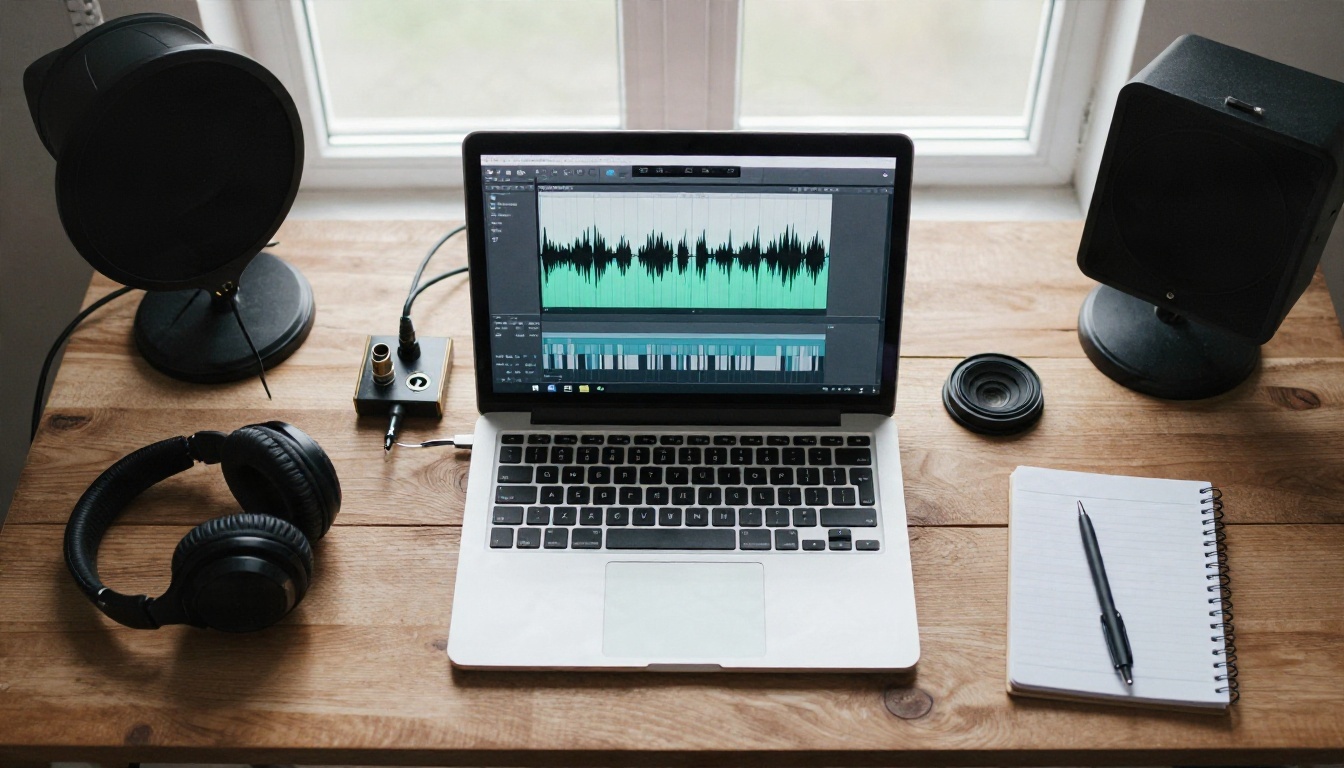
अपना मुँह डायनेमिक माइक्रोफ़ोन से लगभग एक मुट्ठी से हथेली की चौड़ाई जितनी दूरी पर रखें, यानी लगभग 10 से 15 सेंटीमीटर। पास होने पर ज़्यादा बास और ज़्यादा प्लोसिव आते हैं। दूर होने पर ज़्यादा कमरा रिकॉर्ड होता है। माइक्रोफ़ोन को थोड़ा ऑफ़-एक्सिस रखें, ताकि आपकी साँस सीधे कैप्सूल पर न टकराए, और पॉप फ़िल्टर या फ़ोम विंडस्क्रीन का इस्तेमाल करें।
बजट में रूम इको
नंगा कमरा आवाज़ की गुणवत्ता का सबसे बड़ा दुश्मन है। इसे ठीक करने के लिए आपको ट्रीटेड स्टूडियो की ज़रूरत नहीं है।
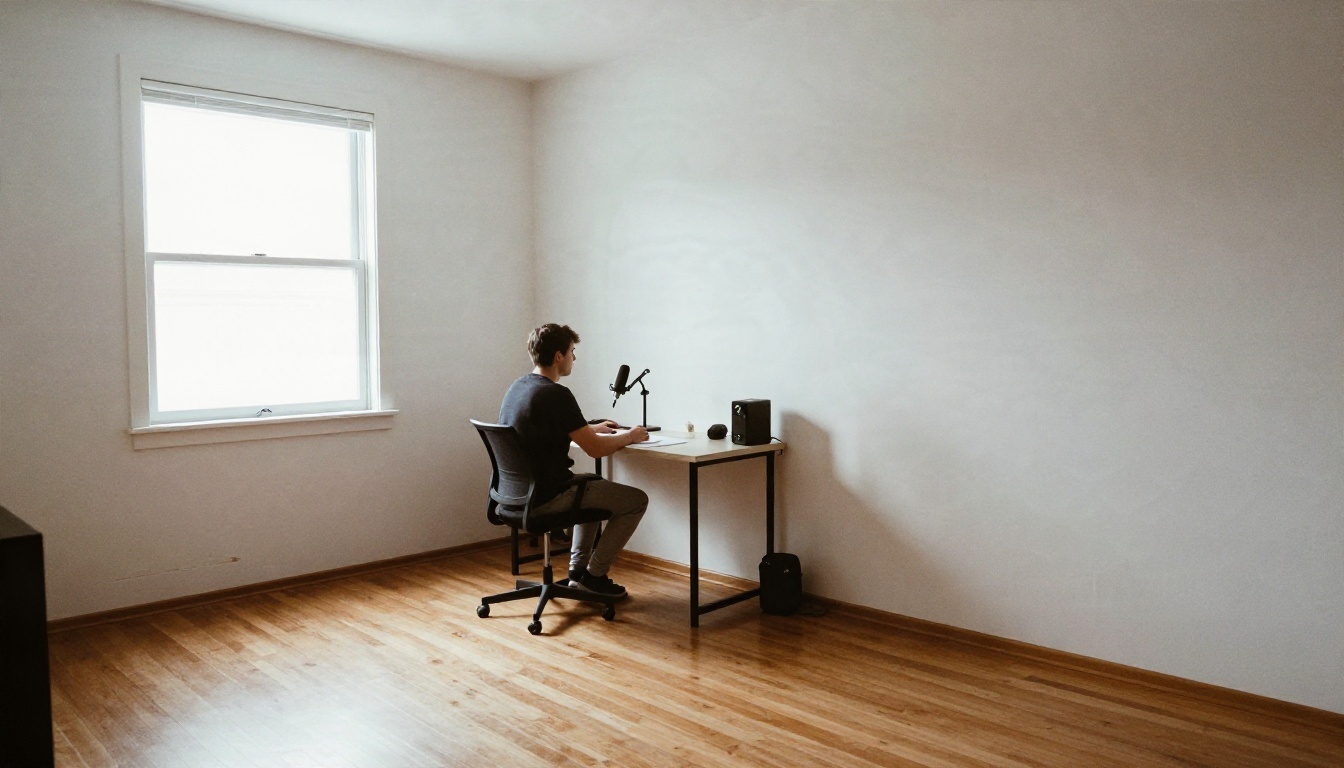
नरम और असमान सतहें ध्वनि को सोखती और बिखेरती हैं। मेहनत के क्रम में ये आज़माएँ:
- कार्पेट, बिस्तर और पर्दों वाले कमरे में जाएँ। फ़र्नीचर वाला बेडरूम रसोई से बेहतर सुनाई देता है।
- माइक्रोफ़ोन के पीछे एक मोटा कंबल लटकाएँ, या अगर आप कार्डियोइड माइक इस्तेमाल कर रहे हैं तो अपने पीछे।
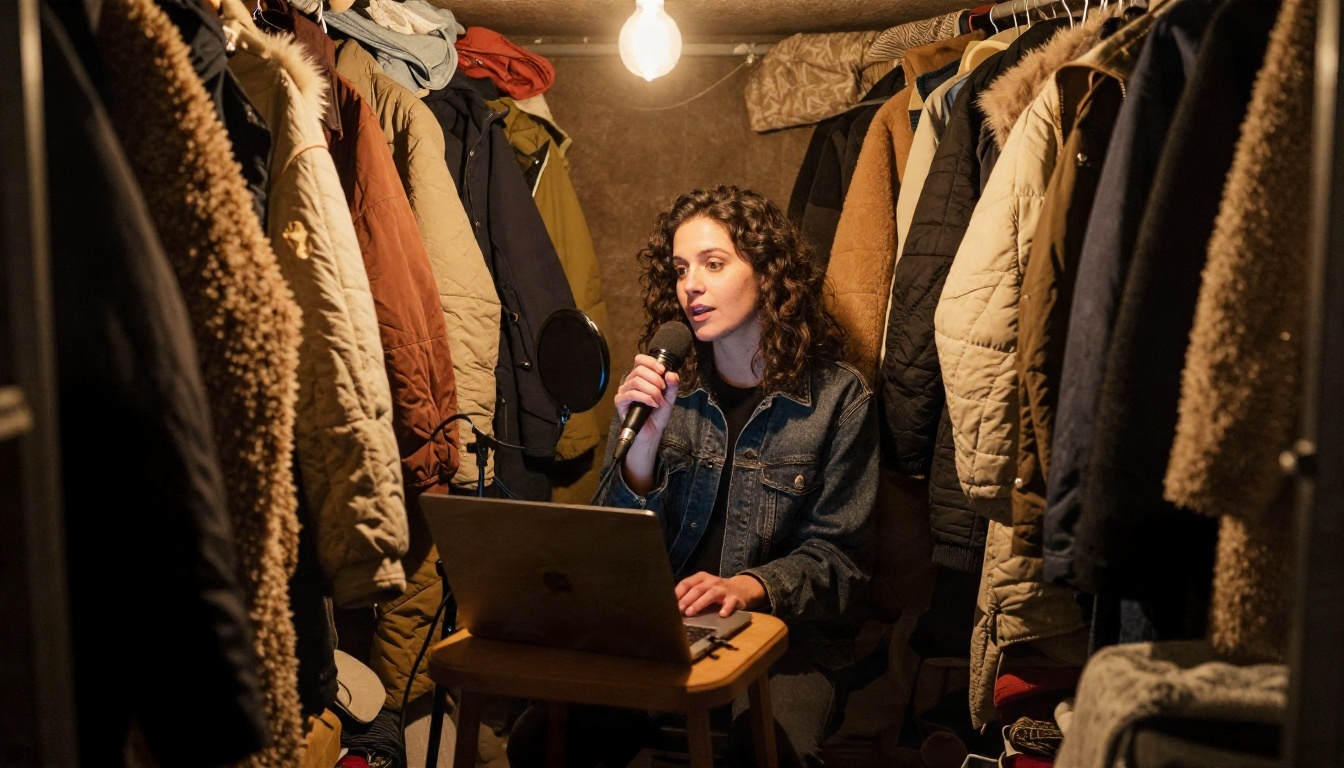
- कपड़ों से भरी अलमारी में रिकॉर्ड करें। यह बेतुका लगता है और बेहतरीन सुनाई देता है।
- अनियमित किताबों वाली एक बुकशेल्फ़ रखें, ताकि रिफ़्लेक्शन टूट जाएँ।
गेन स्टेजिंग
गेन यह है कि सिग्नल आपके इंटरफ़ेस में आते समय कितना तेज़ है। इसे ऐसे सेट करें कि आपकी सामान्य बोलने की आवाज़ मीटर पर -12 dB से -6 dB के बीच पीक करे, और आपकी सबसे तेज़ हँसी -3 dB से नीचे रहे। बहुत कम हो, तो बाद में नॉइज़ फ़्लोर बढ़ाना पड़ेगा। बहुत ज़्यादा हो, तो क्लिपिंग आती है, वह समस्या जिसे AI ठीक नहीं कर सकता।
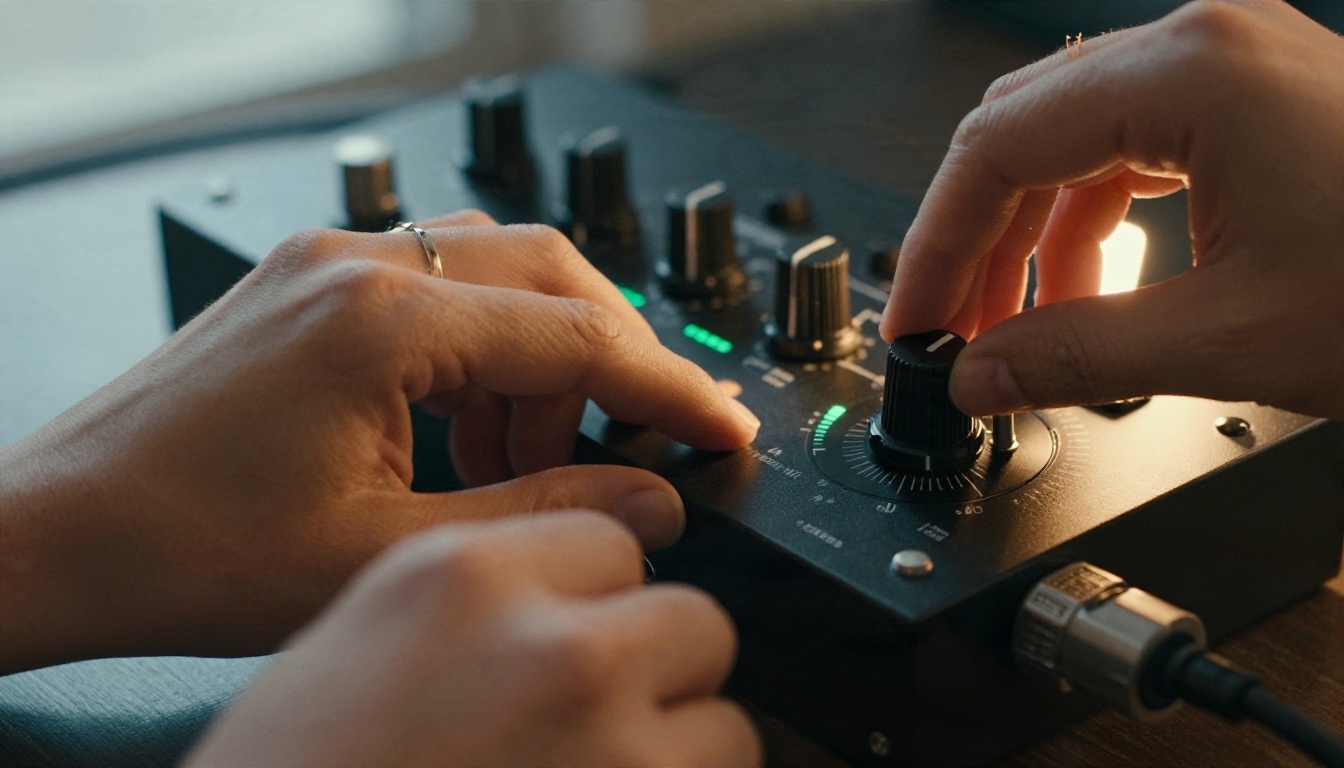
💡 अगर आप USB माइक्रोफ़ोन पर रिकॉर्ड करते हैं, तो हार्डवेयर गेन कम करें और बाद में सॉफ़्टवेयर में वॉल्यूम बढ़ाएँ। सॉफ़्टवेयर वॉल्यूम उस तरह हिस नहीं जोड़ता जैसे ज़्यादा गेन पर चलाया गया प्रीएम्प जोड़ता है।
वे सेटिंग्स जो सचमुच काम करती हैं
हर टूल का इंटरफ़ेस अलग होता है, लेकिन स्लाइडर्स के पीछे का तर्क एक-सा है। ये शुरुआती बिंदु हैं, नियम नहीं। कान से एडजस्ट करें।
नॉइज़ रिडक्शन की ताकत
ज़्यादातर टूल एक प्रतिशत या "strength" स्लाइडर देते हैं। 40 से 60 प्रतिशत के आसपास शुरू करें। अगर बैकग्राउंड अब भी सुनाई दे, तो उसे 10 बढ़ाएँ। जैसे ही आवाज़ की स्वाभाविक चमक कम होने लगे या पानी जैसी लगने लगे, रुक जाएँ। अगर किसी क्लीनअप टूल में "mix" या "blend" कंट्रोल है, तो आउटपुट में मूल सिग्नल का 10 से 20 प्रतिशत रखें। मूल सिग्नल की थोड़ी-सी मात्रा नतीजे को ज़्यादा मानवीय बनाती है और आर्टिफ़ैक्ट छिपाती है।
EQ और डी-एसिंग
हल्का इक्वलाइज़र पास बिना किसी AI के भी गर्माहट और स्पष्टता जोड़ सकता है।
| फ़्रीक्वेंसी | क्या करें | क्यों |
|---|
| 80 Hz और उससे नीचे | हाई-पास फ़िल्टर | रंबल, डेस्क की थपथपाहट, हवा की हलचल हटाता है |
| 200 से 300 Hz | अगर धुंधलापन हो तो 2 से 3 dB कम करें | डिब्बे जैसा, गत्ते जैसा टोन साफ़ करता है |
| 3 से 5 kHz | 1 से 2 dB बढ़ाएँ | प्रेज़ेंस और समझ में सुधार लाता है |
| 6 से 8 kHz | अगर "s" तीखी हो तो डी-एस करें | कर्कश सिबिलेंस को नरम करता है |
| 10 kHz और ऊपर | हल्का शेल्फ़ बूस्ट, वैकल्पिक | फीकी रिकॉर्डिंग में एयर जोड़ता है |
छोटे बदलाव करें। स्पीच पर 2 dB का बदलाव सुनाई देता है। 8 dB का बदलाव आमतौर पर गलती जैसा लगता है।
लाउडनेस के लक्ष्य
लाउडनेस LUFS में मापी जाती है, एक ऐसा पैमाना जो अनुमान लगाता है कि श्रोता को कोई चीज़ कितनी ज़ोर से महसूस होती है। पॉडकास्ट प्लेटफ़ॉर्म ऑडियो को नॉर्मलाइज़ करते हैं, इसलिए धीमी फ़ाइल ऊपर उठाई जाती है और तेज़ फ़ाइल नीचे की जाती है। आम लक्ष्यों को पूरा करने का मतलब है कि आपका शो दूसरों के बगल में एक-सा सुनाई देगा।
| फ़ॉर्मेट | लक्ष्य लाउडनेस | ट्रू पीक सीमा |
|---|
| स्टीरियो एपिसोड | लगभग -16 LUFS | -1 dBTP |
| मोनो एपिसोड | लगभग -19 LUFS | -1 dBTP |
| Spotify प्लेबैक संदर्भ | लगभग -14 LUFS | -1 dBTP |
फ़ाइल एक्सपोर्ट के लिए, एक-आवाज़ वाले शो के लिए 44.1 kHz सैंपल रेट और 96 से 128 kbps पर मोनो MP3 एक समझदारी भरा विकल्प है। स्टीरियो तभी इस्तेमाल करें जब आपके पास संगीत या साउंड डिज़ाइन हो जिससे उसे फ़ायदा हो।
एक सरल पॉडकास्ट क्लीनअप वर्कफ़्लो
ऑपरेशन्स का तय क्रम समय बचाता है और एक टूल को दूसरे का काम पलटने से रोकता है। यह एक चेन है जो ज़्यादातर स्पोकन-वर्ड शो के लिए काम करती है।
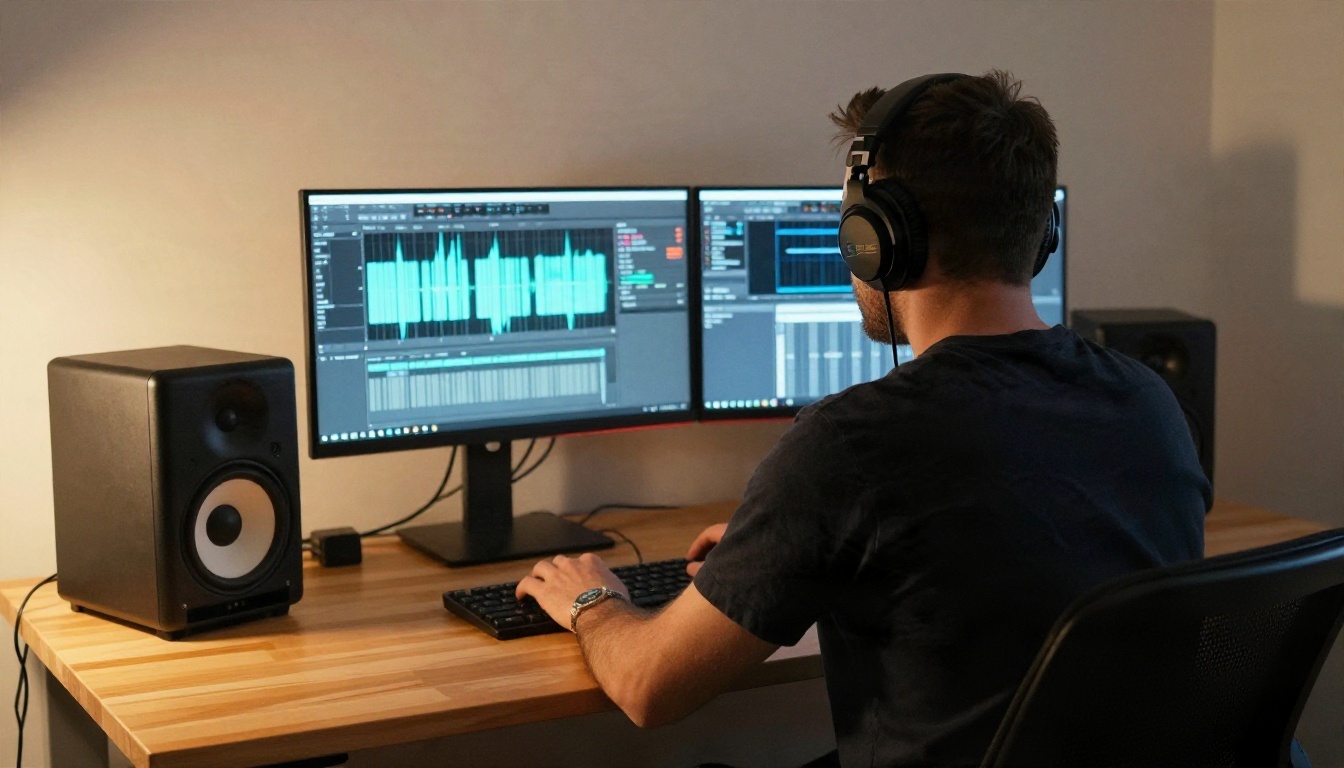
चरण दर चरण
- रॉ फ़ाइल का बैकअप लें। मूल फ़ाइल को कभी ओवरराइट न करें।
- पहले ट्रिम और एडिट करें। क्लीनअप से पहले गलतियाँ, लंबी चुप्पियाँ और खाँसी काट दें, ताकि मॉडल उन पर मेहनत न करे।
- लगभग 80 Hz पर हाई-पास फ़िल्टर लगाएँ।
- सैंपल पर मध्यम ताकत से AI नॉइज़ और इको क्लीनअप चलाएँ, फिर पूरी फ़ाइल पर।
- हल्का EQ लगाएँ, फिर ज़रूरत हो तो डी-एसर।
- हल्का कंप्रेस करें, लगभग 2:1 से 3:1 के अनुपात और पीक पर 2 से 4 dB गेन रिडक्शन के साथ।
- अपने लक्ष्य पर लाउडनेस नॉर्मलाइज़ करें, -1 dB पर ट्रू पीक लिमिटर के साथ।
- तीन उपकरणों पर सुनें: हेडफ़ोन, लैपटॉप स्पीकर और फ़ोन स्पीकर।
💡 ताज़ा कान मायने रखते हैं। आखिरी बार सुनने से पहले दस मिनट का ब्रेक लें। जब आप एक घंटे से वेवफ़ॉर्म देख रहे हों, तो ओवर-प्रोसेसिंग को पकड़ना आसान नहीं होता।
मल्टी-होस्ट एपिसोड
दो या अधिक आवाज़ें अपनी अलग समस्याएँ लाती हैं। अगर हर व्यक्ति अलग ट्रैक पर रिकॉर्ड करता है, तो हर ट्रैक को अलग से क्लीन करें, क्योंकि एक ही माइक्रोफ़ोन सेटिंग दो आवाज़ों पर फ़िट नहीं होगी। अगर सब एक कमरे में और एक माइक्रोफ़ोन पर हैं, तो प्रोसेसिंग हल्की रखें, क्योंकि भारी क्लीनअप मॉडल कम आवाज़ वाले स्पीकर को काट सकता है।
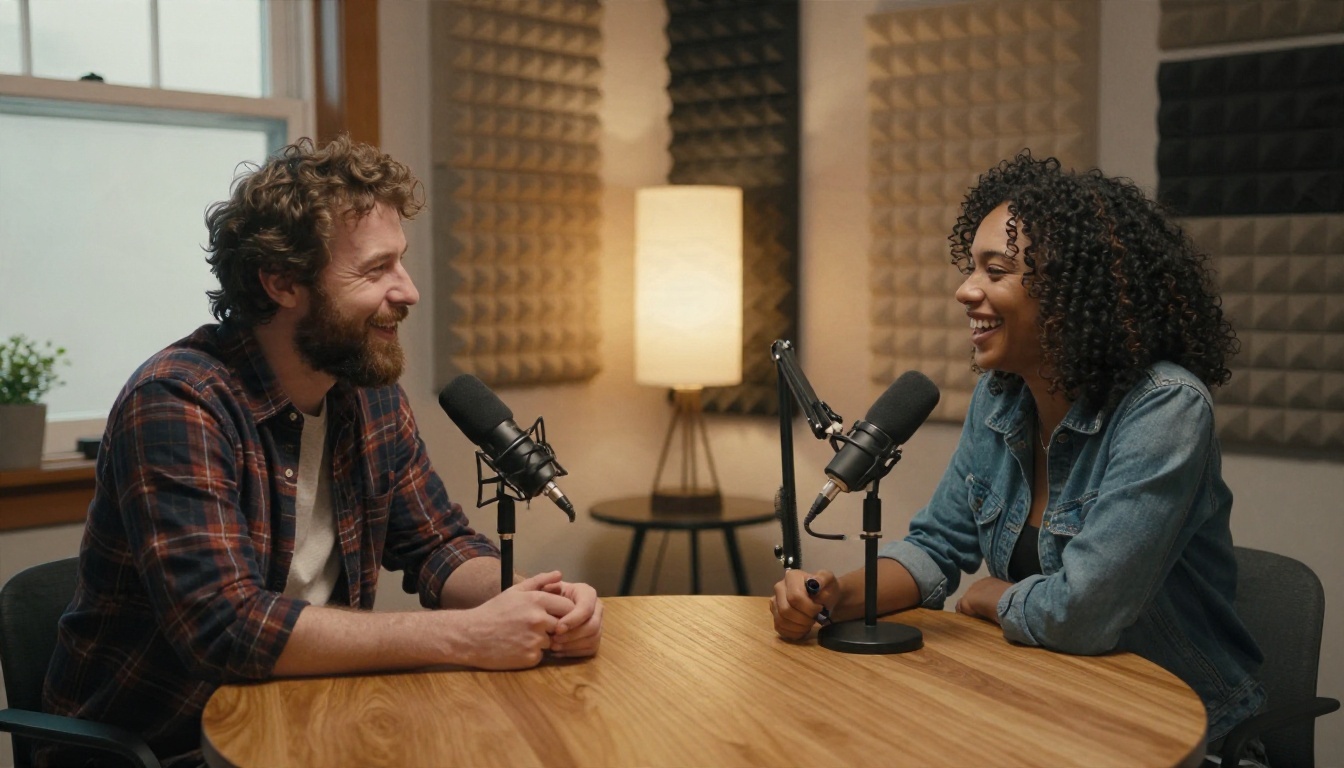
रिमोट गेस्ट एक अलग मामला है। गलियारे में लैपटॉप माइक्रोफ़ोन पर बोलने वाला गेस्ट आपसे अलग सुनाई देगा, चाहे कुछ भी हो। उनसे हेडफ़ोन पहनने, खिड़कियाँ बंद करने और अगर आपका सॉफ़्टवेयर सपोर्ट करता है तो लोकल बैकअप रिकॉर्ड करने को कहें। फिर उनके ट्रैक को अलग से क्लीनअप से चलाएँ और लाउडनेस को अपने साथ मिलाएँ।
चलते-फिरते रिकॉर्डिंग
ट्रैवल एपिसोड और सड़क के इंटरव्यू सबसे कठिन सेटिंग हैं। ठुड्डी के पास क्लिप किया गया लैवलियर माइक्रोफ़ोन ज़्यादातर काम कर देता है, क्योंकि वह माहौल चाहे जैसा हो, पास ही रहता है। बाहर हवा सबसे बड़ा दुश्मन है, इसलिए फ़र्री विंडशील्ड इस्तेमाल करें और अपने शरीर से माइक को ढकें। AI क्लीनअप कैफ़े की बातचीत का शोर कम कर सकता है, लेकिन किसी भीड़भाड़ वाले कमरे को कभी पूरी तरह शांत नहीं बना सकता।
PicassoIA पर Speech 2.8 HD कैसे इस्तेमाल करें
PicassoIA मौजूदा रिकॉर्डिंग के लिए कोई वन-क्लिक क्लीनअप टूल नहीं देता, इसलिए साफ़-साफ़ बताएँ कि यह किस काम के लिए है। यह पॉडकास्ट के आसपास के हिस्सों में उपयोगी है: एक पॉलिश्ड इंट्रो या ऐड रीड बनाना, ट्रेलर के लिए वॉइसओवर तैयार करना, या किसी अन्यथा अच्छे टेक में एक वाक्य सुधारने के लिए बदली हुई लाइनें बनाना। इसके लिए Speech 2.8 HD एक मज़बूत विकल्प है, क्योंकि यह लॉसलेस फ़ॉर्मेट एक्सपोर्ट करता है जो सीधे एडिटिंग चेन में फ़िट हो जाते हैं।
साफ़ वॉइसओवर जनरेट करें
- Speech 2.8 HD का मॉडल पेज खोलें।
- अपनी स्क्रिप्ट टेक्स्ट फ़ील्ड में चिपकाएँ। इसमें 10,000 अक्षर तक लिखे जा सकते हैं।
<#0.5#> जैसे मार्कर से पॉज़ डालें, आधा सेकंड के ब्रेक के लिए।
- वॉइस सेटिंग से एक आवाज़ चुनें। किसी एक पर टिकने से पहले दो या तीन आज़माएँ।
- इमोशन सेट करें। ज़्यादातर स्क्रिप्ट के लिए इसे ऑटो पर रहने दें, या स्थिर इंट्रो के लिए calm या neutral चुनें।
- स्पीड और पिच एडजस्ट करें। स्वाभाविक गति के लिए स्पीड 0.9 और 1.1 के बीच रखें। एक या दो सेमीटोन का पिच बदलाव काफ़ी है।
- आउटपुट फ़ॉर्मेट चुनें। आगे एडिट करने वाली फ़ाइलों के लिए WAV या FLAC चुनें, या जल्दी ड्राफ़्ट के लिए 256 kbps पर MP3।
- सैंपल रेट 44100 Hz सेट करें, अगर आपका प्रोजेक्ट 44.1 kHz पर चलता है, ताकि बाद में रीसैंपलिंग की ज़रूरत न पड़े।
- जनरेट करें, सुनें, और डिलीवरी सही लगने तक छोटे स्क्रिप्ट बदलावों के साथ दोहराएँ।
💡 टोन मिलाएँ। अगर आप असली रिकॉर्डिंग में कोई लाइन जोड़ रहे हैं, तो उसे जनरेट करें, फिर वही EQ और लाउडनेस चेन लगाएँ जो आपकी आवाज़ पर लगाई थी। उसके बिना जोड़ साफ़ पकड़ में आ जाएगा।
परखने लायक दूसरी आवाज़ें
अलग शो को अलग आवाज़ों की ज़रूरत होती है। ElevenLabs V3 अभिव्यंजक, बातचीत वाली रीड्स के लिए एक अच्छी परख है। Gemini 3.1 Flash TTS बहु-भाषी एपिसोड के लिए आवाज़ों और भाषाओं की विस्तृत रेंज देता है। अगर आपको कस्टम वॉइस कैरेक्टर चाहिए, तो Qwen3 TTS आपको एक विवरण से एक आवाज़ डिज़ाइन करने देता है।
क्लीन करने के बाद ट्रांसक्राइब करें
एक बार ऑडियो सही लगने लगे, तो ट्रांसक्रिप्ट शो नोट्स, कैप्शन और सर्च में मदद करता है। GPT 4o Transcribe और Gemini 3 Pro दोनों तैयार ऑडियो को टेक्स्ट में बदलते हैं, और साफ़ ऑडियो से ठीक करने के लिए कम गलतियाँ मिलती हैं। एक अतिरिक्त फ़ायदा यह है कि ट्रांसक्रिप्ट पढ़ना कमज़ोर हिस्सों को जल्दी पकड़ने का तरीका है, जिन्हें दोबारा रिकॉर्ड करने की ज़रूरत हो।
आम गलतियाँ
सावधान क्रिएटर भी वही कुछ गलतियाँ बार-बार दोहराते हैं। अपनी गलतियों को इस सूची से मिलाएँ।
- 100 प्रतिशत ताकत पर क्लीन करना। नतीजा पतला और रोबोटिक लगता है। तब तक घटाएँ जब तक आवाज़ फिर से साँस न लेने लगे।
- क्लीनअप दो बार चलाना। दो नॉइज़ मॉडल एक-दूसरे पर चढ़ाने से आर्टिफ़ैक्ट गुणा हो जाते हैं। एक चुनें।
- लाउडनेस वाला स्टेप छोड़ देना। एक साफ़ फ़ाइल, जो दूसरे शो से 6 dB धीमी चलती है, फिर भी बुरी लगती है।
- क्लीन करने से पहले कंप्रेस करना। कंप्रेशन नॉइज़ फ़्लोर उठा देता है। पहले नॉइज़ घटाएँ, फिर कंप्रेस करें।
- सिर्फ़ स्टूडियो हेडफ़ोन पर फ़ैसला करना। ज़्यादातर श्रोता ईयरबड्स, कार के स्पीकर या किचन काउंटर पर रखे फ़ोन पर सुनते हैं।
- क्लिपिंग को नज़रअंदाज़ करना। अगर रिकॉर्डिंग के दौरान लाल लाइट जली, तो अगली बार के लिए गेन ठीक करें। कोई टूल इसे पूरी तरह ठीक नहीं करेगा।
- एक ही सैंपल पर ज़रूरत से ज़्यादा भरोसा करना। शांत हिस्से और तेज़ हिस्से दोनों पर टेस्ट करें। कुछ मॉडल एक को अच्छा संभालते हैं और दूसरे पर बिखर जाते हैं।
खुद आज़माएँ
एक बढ़िया पॉडकास्ट साउंड परतों में बनता है: एक समझदार कमरा, माइक्रोफ़ोन की स्थिर पोज़िशन, सही गेन, हल्का AI क्लीनअप और एक लाउडनेस लक्ष्य। ये पाँच काम कर लें, तो आपके श्रोता पहले दस सेकंड में ही फ़र्क सुन लेंगे।
अब इसे काम पर लगाएँ। अपने शो के लिए एक छोटी इंट्रो स्क्रिप्ट लिखें, PicassoIA पर Speech 2.8 HD खोलें, और अलग-अलग आवाज़ों और इमोशन के साथ तीन वर्ज़न जनरेट करें। फिर सबसे अच्छे को अपनी रिकॉर्डिंग वाली उसी क्लीनअप चेन से चलाएँ और सुनें कि दोनों कितने अच्छे मेल खाते हैं। जब आप अधिक आवाज़ों, ट्रांसक्रिप्शन मॉडलों और क्रिएटिव टूल्स को आज़माने के लिए तैयार हों, तो picassoia.com/en/all-models पर सब कुछ देखें और अपना खुद का पॉडकास्ट टूलकिट बनाएँ।


