لديك صورة شخصية جيدة ونص يحتاج إلى وجه. التصوير يتطلب كاميرا وغرفة هادئة وعدة محاولات ستكرهها. فيديو الأفاتار بالذكاء الاصطناعي من صورة يتجاوز كل ذلك: ترفع صورة ثابتة وتضيف كلامًا، فيحرّك النموذج الفم والعينين والرأس بحيث يبدو الشخص في الصورة وكأنه ينطق كلماتك. لكن النتائج تتراوح بين "مقنعة بشكل مفاجئ" و"غريبة ومزعجة" حسب ثلاثة أمور: التطبيق الذي تختاره، وإعدادات مزامنة الشفاه التي تستخدمها، والصوت الذي تزوّده به. يشرح هذا المقال الأمور الثلاثة، مع ملاحظات صريحة حول ما تقدمه الخطط المجانية عادةً وأين تتوقف.
ماذا تفعل صور الأفاتار فعلًا
صورة مع صوت تساوي فيديو
تتبع كل أداة لتحويل الصورة إلى كلام المسار الأساسي نفسه. يقرأ النموذج الوجه في صورتك، ويحدد مواضع الشفاه والفك والخدين والحاجبين، ثم يولّد إطارات جديدة تتحرك فيها هذه المناطق بالتزامن مع مسار الصوت. وتضيف النماذج الأحدث حركات طبيعية إضافية، مثل الرمش والميلان الخفيف للرأس وحركة الكتفين، وحتى إيماءات اليد إذا كانت الصورة تُظهرها.
يمكن أن يأتي الصوت من مصدرين:
- تسجيلك الخاص، مرفوعًا كملف MP3 أو WAV.
- نص تكتبه، يحوّله محرك تحويل النص إلى كلام أولًا إلى صوت.
بعض الأدوات تقبل الخيار الأول فقط. وأدوات أخرى، مثل P Video Avatar، تقبل الخيارين، وهذا يوفر خطوة عندما لا يكون لديك ميكروفون قريب.
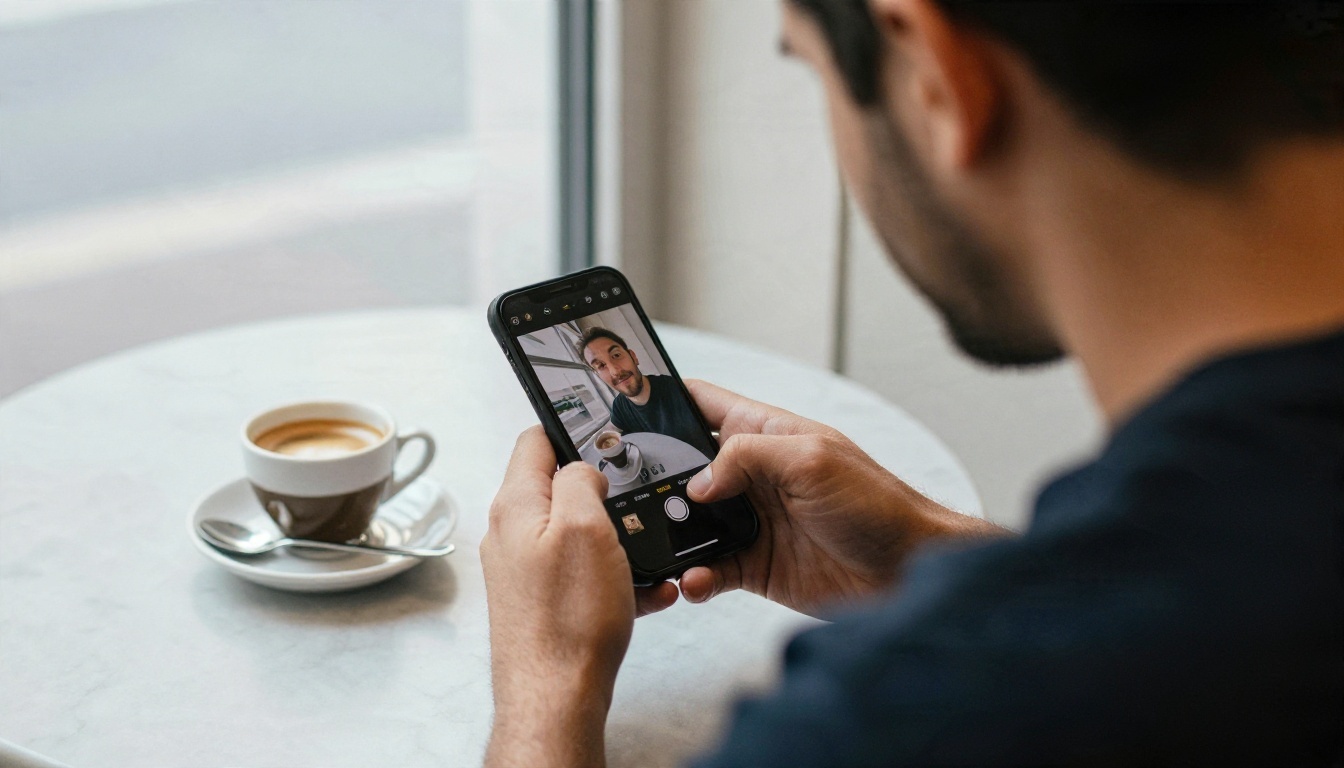
من يستخدمها
حالات الاستخدام أكثر عملية مما يتوقع كثيرون:
- المتاجر الصغيرة التي تريد فيديو لمتحدث باسمها دون توظيف أحد.
- المعلمون الذين يسجلون درسًا مرة واحدة ويحتاجون إلى نسخة مترجمة.
- صناع المحتوى الذين يفضلون عدم إظهار وجههم الحقيقي على قناتهم.
- المسوّقون الذين يختبرون خمس نسخ من العرض نفسه في فترة بعد ظهر واحدة.
- العائلات التي تحرّك صورة قديمة، بإذن من الأشخاص المعنيين.
💡 الإذن أمر مهم. لا تحرّك إلا صورًا لك أو لأشخاص وافقوا على ذلك. فالفيديو الناطق لشخص حقيقي قد يضلل المشاهدين بسرعة، لذا وسمه بأنه من إنتاج الذكاء الاصطناعي عند النشر.
التطبيقات المجانية: ماذا تحصل عليه فعلًا
الحدود المعتادة للخطة المجانية
"المجاني" في هذا المجال يعني في الغالب مجاني للتجربة. استنادًا إلى ما تصفه المراجعات الحالية، تشترك معظم الخطط المجانية في القيود نفسها، رغم أن الأرقام الدقيقة تتغير كثيرًا، لذا تحقق من شروط كل تطبيق الحالية قبل أن تبني عليه سير عمل.
| الحد | ما يمكن توقعه في الخطة المجانية |
|---|
| العلامة المائية | شائعة. غالبًا شعار في زاوية كل ملف مُصدَّر. |
| طول المقطع | قصير، عادةً بين 15 ثانية ودقيقة واحدة. |
| الدقة | غالبًا محدودة بدقة 480p أو 720p. |
| الأصوات | مجموعة صغيرة من الأصوات القياسية، أغلبها بالإنجليزية. |
| الاستخدام التجاري | غالبًا مقيّد أو غير واضح في الخطة المجانية. |
| وقت الانتظار | أبطأ، لأن المستخدمين المدفوعين يحصلون على الأولوية. |
تظهر أسماء مثل D-ID وHeyGen وSynthesia وVidnoz وZoice بانتظام في قوائم الأفاتار المجانية. ويميل عدد منها نحو فيديوهات المقدّمين بأفاتارات جاهزة، وقد تكون ميزة رفع الصور خلف خطة مدفوعة أو رصيد صغير من النقاط. تعامل مع أي تصنيف تقرأه على الإنترنت، بما في ذلك التصنيفات الصادرة عن الأدوات نفسها، على أنه تسويق إلى أن تجري اختبارك الخاص.
مقارنة التطبيقات المجانية حسب ما يهم
بدلًا من مقارنة الشعارات، قارن السلوك. شغّل الصورة نفسها ومقطع الصوت نفسه، مدته عشر ثوانٍ، عبر كل أداة تفكر فيها، ثم قيّم كل نتيجة وفق أربعة معايير.
| الاختبار | ما الذي يجب فحصه |
|---|
| دقة الفم | هل تنطبق الشفاه عند أصوات "ب" و"م" و"p"؟ |
| ثبات الوجه | هل يبقى الوجه للشخص نفسه طوال المقطع كاملًا؟ |
| جودة الحركة | هل ترمش العينان ويتحرك الرأس، أم يبدو المشهد متجمدًا؟ |
| جودة التصدير | هل الملف واضح بما يكفي لمنصتك؟ |
عشر دقائق من الاختبار أفضل من ساعة من قراءة المراجعات.
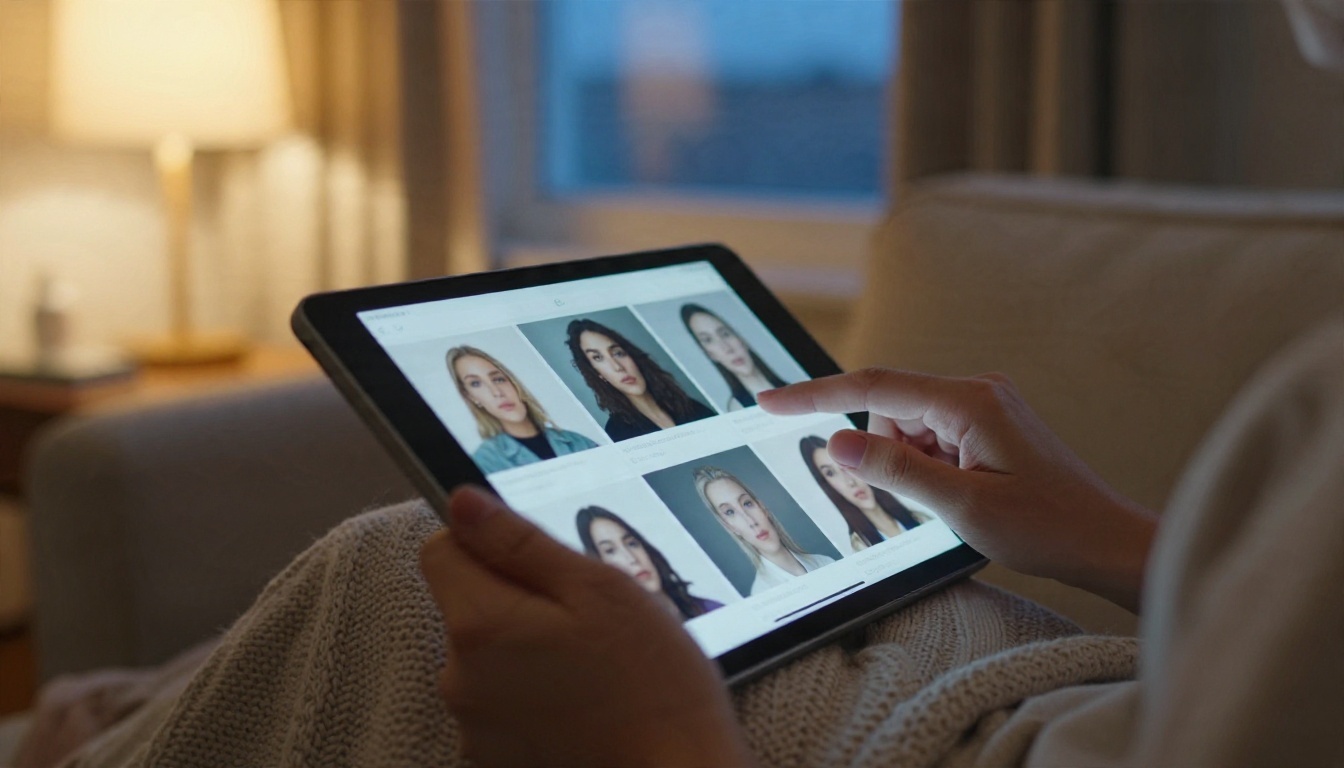
متى تصبح المجانية غير كافية
ستصل إلى الحد في إحدى ثلاث لحظات: علامة مائية لا يمكنك نشر الفيديو معها، أو حد للطول أقصر من نصك، أو وجه يتغير لأن النموذج المجاني نسخة أخف. عند هذه النقطة، تكون منصة الدفع حسب الاستخدام أنسب من اشتراك شهري لأداة تستخدمها مرتين في الأسبوع. على PicassoIA، يعد Fabric 1.0 مكانًا جيدًا لاختبار الأمر بأقل قدر من التعقيد: ارفع صورة وملف صوت، واختر 480p لمسودة سريعة أو 720p للتصدير النهائي.
اختر صورة تنجح
الصورة المصدر تحدد نحو نصف الجودة النهائية. لا يوجد إعداد ينقذ صورة سيئة.
التأطير والزاوية
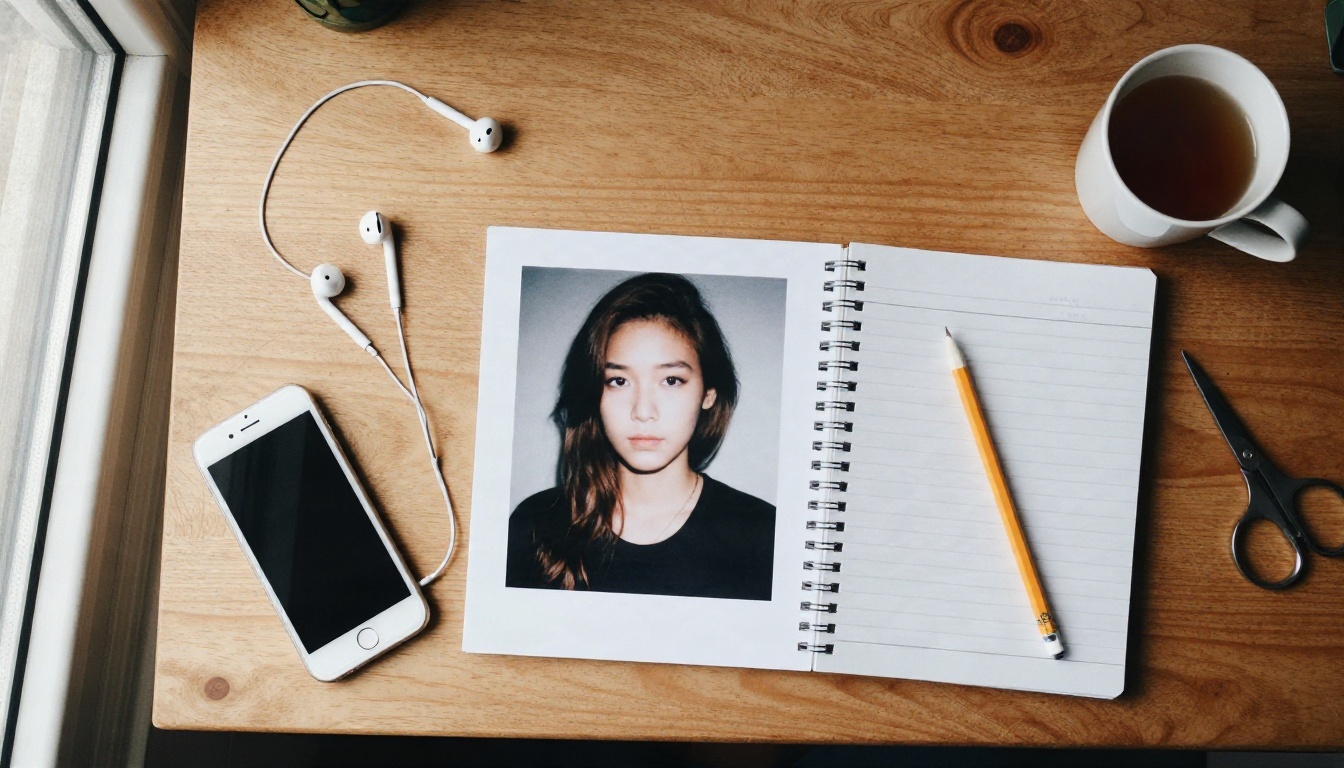
استخدم هذه النقاط كقائمة تحقق:
- الوجه نحو الكاميرا، أو في حدود 30 درجة تقريبًا منها. فالمنظر الجانبي الواضح يمنح النموذج مساحة فم قليلة للعمل عليها.
- فم مرئي، مسترخٍ ومغلق قليلًا. الابتسامة الواسعة تُظهر الأسنان أصلًا، فيضطر النموذج إلى تخمين شكل الشفاه عندما تنغلق.
- إضاءة متساوية على جانبي الوجه. الظلال الحادة على الشفاه تربك تحديد مواضعها.
- دقة عالية، لا تقل عن 1024 بكسل على الضلع القصير، مع عينين حادتين.
- مساحة حول الرأس، حتى يتمكن النموذج من الميلان والإيماء دون أن يُقصّ الرأس من الإطار.
الصور التي تفشل
بعض الصور تسبب مشكلات في كل مرة:
- النظارات الشمسية، أو شعر كثيف يغطي الفم، أو يد تخفي جزءًا من الذقن.
- صور جماعية تتنافس فيها عدة وجوه على الانتباه. اقتطع شخصًا واحدًا أولًا.
- صور السيلفي المفلترة بشدة مع بشرة ناعمة. يقرأ النموذج الملمس البلاستيكي على أنه السطح الحقيقي، فتبدو الحركة مطاطية.
- الوجوه الصغيرة جدًا في اللقطات العريضة، حيث لا يشغل الفم سوى عدد قليل من البكسلات.
💡 إذا كانت صورتك ضبابية أو منخفضة الدقة، فمرّرها أولًا عبر نموذج رفع الدقة. فالمدخل الحاد يعطي أسنانًا وعينين وحوافّ شفاه أوضح في الحركة.
إعدادات مزامنة الشفاه التي تهم
تعرض النماذج المختلفة أدوات تحكم مختلفة، لكن المفيد منها يندرج ضمن قائمة قصيرة. إليك ما يغيّره كل إعداد فعلًا.
طول الصوت وصيغته
هذا هو الإعداد الذي يُفشل أغلب المحاولات الأولى. يشترط Omni Human 1.5 أن يكون الصوت أقصر من 35 ثانية، ويفشل التوليد إذا تجاوزت ذلك. خطّط لنصك في مقاطع من 20 إلى 30 ثانية، وولّد كل مقطع، ثم ادمجها في محرر.
إلى جانب الطول، جودة الصوت أهم مما يظن كثيرون:
- صدّر الملف بصيغة MP3 أو WAV، أحادي القناة أو ستيريو.
- أزل الصمت الطويل في البداية. فالأفاتار سيقف بفم مغلق.
- أبعد الموسيقى الخلفية عن مسار الكلام. فقد يحاول النموذج مزامنة الشفاه معها.
- سجّل بمستوى صوت ثابت. فالذروات المشوّهة والمقصوصة تُنتج أشكالًا مرتعشة للفم.
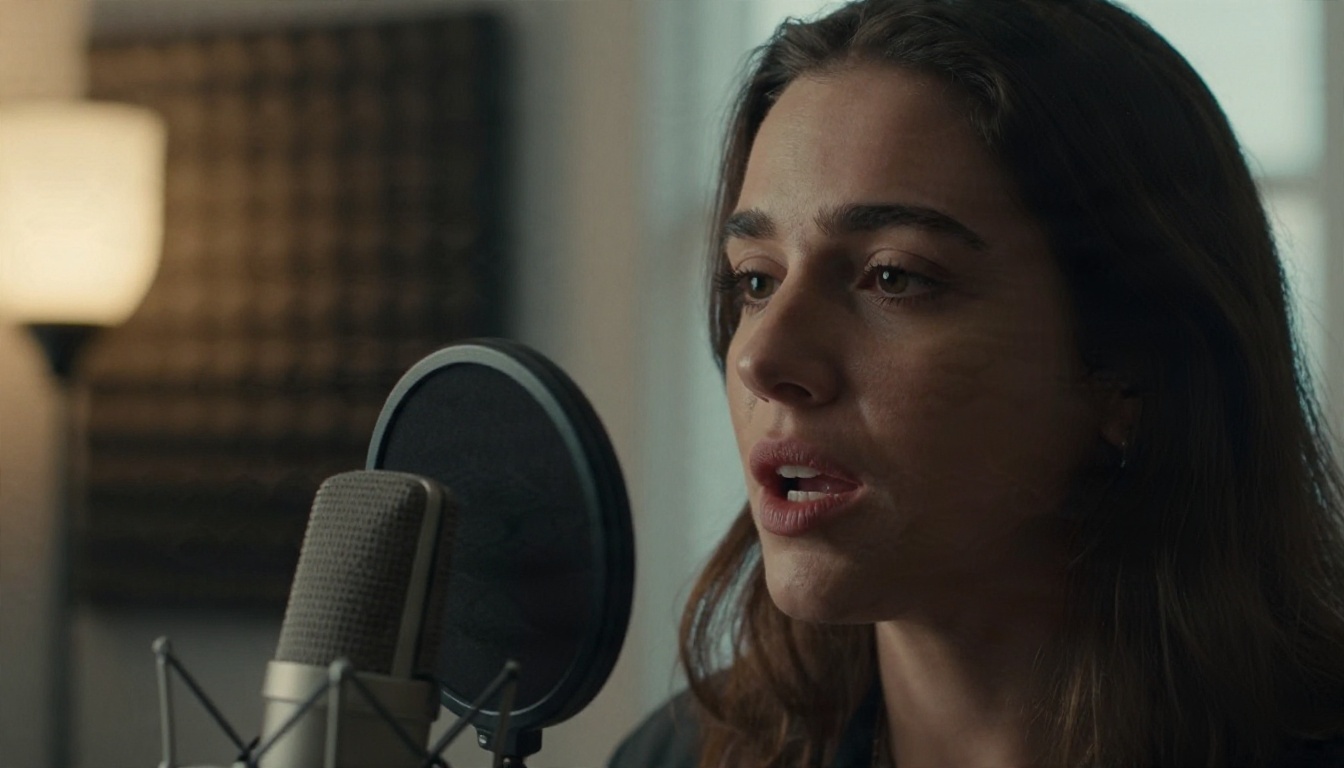
أوامر نصية للحركة
تقبل عدة نماذج أمرًا نصيًا اختياريًا يوجّه المشهد والحركة والكاميرا. يقبل Omni Human 1.5 أمرًا بالإنجليزية والإسبانية واليابانية والكورية والصينية والإندونيسية. ويفصله P Video Avatar إلى أمر نصي للفيديو (ما يفعله الشخص) وأمر نصي للصوت (كيف يُلقى السطر، مثل النبرة والإيقاع أو اللهجة).
اجعل الأوامر قصيرة وملموسة:
- جيد: "يتحدث بهدوء إلى الكاميرا، مع إيماءات صغيرة ورمش طبيعي."
- ضعيف: "اجعلها تبدو رائعة ومحترفة بطاقة سينمائية."
وصف الإيماءات الكبيرة مثل تحريك الذراعين غالبًا ما يأتي بنتيجة عكسية على قصّ الصورة الشخصية. التوجيه الخفيف هو الأنجح.
الدقة والسرعة
ليس الأسرع دائمًا أسوأ، لكن هناك مقايضة. إليك مقارنة أدوات التحكم الرئيسية عبر ثلاثة نماذج شائعة.
| النموذج | التحكم في السرعة والجودة | المخرجات | الاستخدام الأمثل |
|---|
| Fabric 1.0 | اختر 480p (أسرع) أو 720p | حتى 720p | الاختبارات السريعة، المقاطع الاجتماعية |
| Omni Human 1.5 | وضع سريع اختياري، يقايض بعض التأثيرات مقابل السرعة | حركة بجودة سينمائية | الصور التعبيرية، لقطات الجسم كاملًا |
| P Video Avatar | اختر 720p أو 1080p | حتى 1080p | من النص إلى الفيديو في خطوة واحدة |
روتين معقول: أنجز المسودة بأقل دقة أو مع الوضع السريع، وافحص أشكال الفم، ثم صدّر النسخة النهائية بجودة كاملة فقط بعد أن يكون الصوت والصورة محسومين.
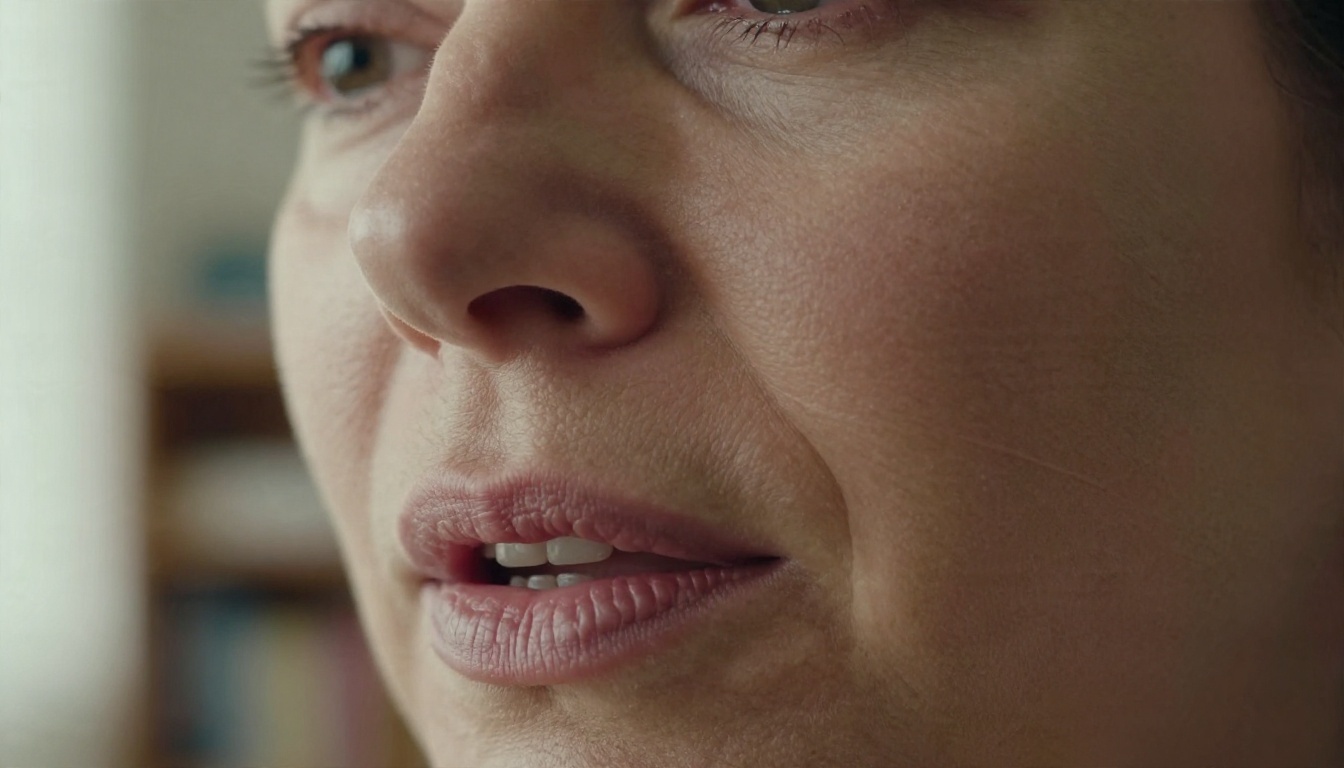
لديك فيديو بالفعل؟
تحريك الصورة مسار واحد. إذا كان لديك مقطع مصوّر بالفعل وتحتاج فقط إلى استبدال الفم بصوت جديد، فإن نموذج مزامنة الشفاه من فيديو إلى فيديو هو الأنسب. من الخيارات على PicassoIA Lipsync 2 Pro وLipsync 2 وReact 1 وKling Lip Sync. ولدبلجة فيديو منتهٍ إلى لغة أخرى، يتولى Video Translate الصوت والشفاه معًا.
مقارنة خيارات الصوت
مزامنة شفاه مثالية مع صوت آلي مسطح تبدو مزيفة. فالصوت يحمل من الوهم قدر ما يحمله الوجه تقريبًا.
الأصوات المدمجة
أبسط طريق هو أداة تتضمن أصواتها. يقدم P Video Avatar 30 صوتًا، موزعة بين الذكور والإناث، عبر عشرة إعدادات للغة واللهجة: الإنجليزية الأمريكية والبريطانية والإسبانية والفرنسية والألمانية والإيطالية والبرتغالية البرازيلية واليابانية والكورية والهندية. تكتب الكلمات بالضبط، وتختار صوتًا، وتضيف تعليمات للأسلوب مثل "دافئ، بلا استعجال، مع ابتسامة خفيفة"، فيخرج الكلام والشفاه متطابقين من البداية.
الثمن هو التحكم. تحصل على ما يستطيع المحرك المدمج فعله، ولا يمكنك التبديل بسهولة إلى صوت من مزود آخر.
نماذج تحويل النص إلى كلام
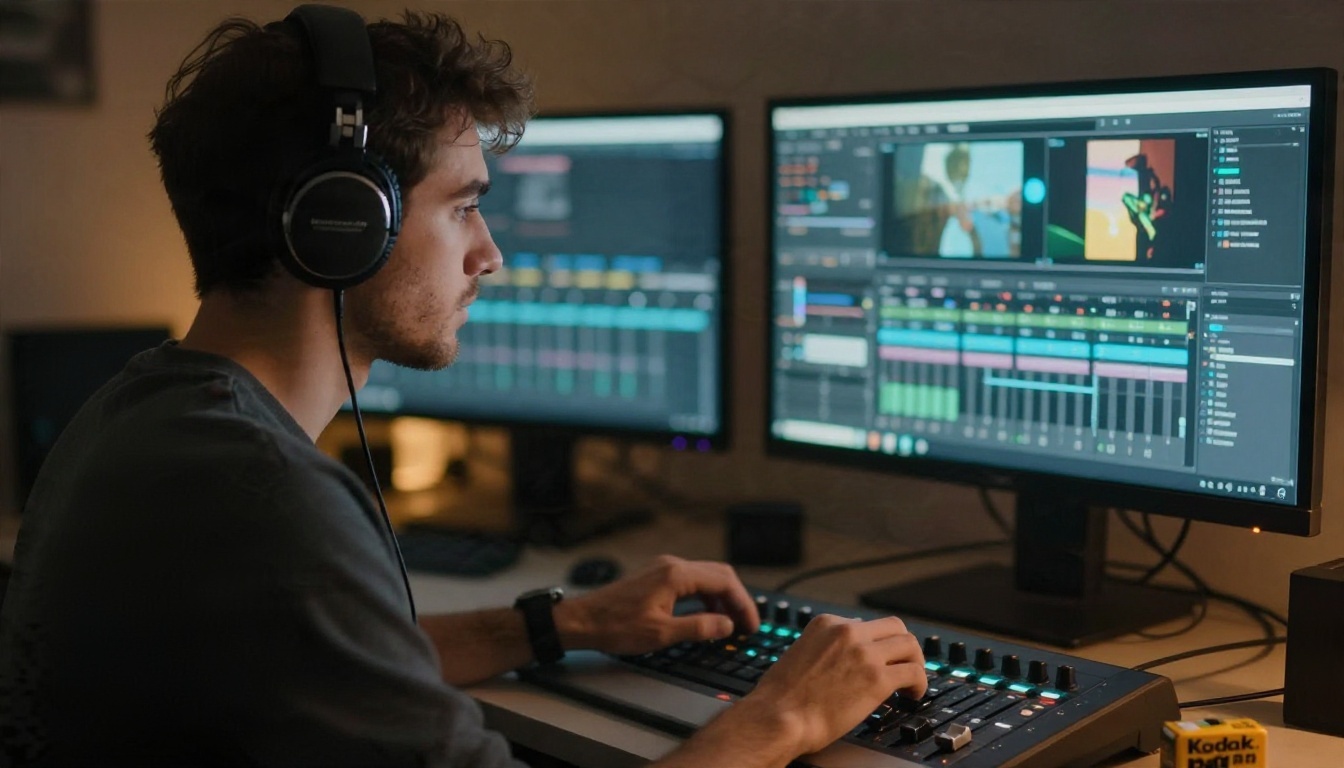
لمزيد من التحكم، ولّد الصوت منفصلًا، ثم ارفعه على أي نموذج لتحريك الصور. يتيح لك ذلك اختيار صوت للشخصية وإعادة استخدام المسار نفسه عبر الأدوات. من الخيارات القوية على PicassoIA:
اكتب نصك للأذن لا للعين. الجمل القصيرة، والاختصارات، وتوقف يُشار إليه بفاصلة أو نقطة، كلها تجعل الأداء يبدو بشريًا وتمنح الشفاه نقاط راحة طبيعية.
الأصوات المستنسخة
إذا كان الأفاتار يجب أن يبدو بصوت شخص محدد، مثل صوتك أنت أو متحدث باسم علامة تجارية، فاستنساخ الصوت هو الطريق. تعمل Voice Cloning وChatterbox، الذي يضيف التحكم في العاطفة، وQwen3 TTS، الذي يستطيع استنساخ صوت أو تصميم صوت جديد، كلها انطلاقًا من مقطع مرجعي قصير.
استخدم عينة نظيفة مدتها من 20 إلى 30 ثانية، بلا موسيقى ولا صدى. واستنسخ فقط الأصوات التي تملكها أو لديك إذن كتابي باستخدامها.
كيفية استخدام P Video Avatar على PicassoIA
P Video Avatar هو أقصر طريق من الصورة إلى مقطع ناطق منتهٍ، لأن الصوت مدمج فيه. إليك سير العمل.
- افتح صفحة النموذج. انتقل إلى صفحة P Video Avatar في مجموعة مزامنة الشفاه على PicassoIA.
- ارفع صورتك. تعمل صيغ JPG وPNG وWebP جميعها. استخدم صورة شخصية أمامية يظهر فيها الفم بوضوح.
- اكتب نص الصوت. اكتب الكلمات الدقيقة التي يجب أن يقولها الأفاتار. اجعل الاختبار الأول من جملة أو جملتين.
- اختر صوتًا. اختر من قائمة الأصوات، ثم اضبط لغة الصوت لتتطابق مع نصك. عدم التطابق بين لغة النص وإعداد اللهجة هو السبب الأكثر شيوعًا للنطق الغريب.
- أضف أمرًا نصيًا للصوت. صف الأداء: "هادئ، ودود، إيقاع متوسط." هذه التعليمات لا تُنطق بصوت مسموع، بل تشكّل النبرة فقط.
- أضف أمرًا نصيًا للفيديو. اجعله بسيطًا: "الشخص يتحدث، مع حركة خفيفة للرأس ورمش طبيعي." الإعداد الافتراضي نقطة بداية معقولة بالفعل.
- اضبط الدقة. استخدم 720p للمسودات و1080p للتصيير النهائي.
- ولّد وراجع. شاهد المقطع مع تشغيل الصوت. افحص الفم عند أصوات "p" و"b" والعينين في الثانية الأخيرة.
- كرّر باستخدام قيمة البذرة. إذا كانت إحدى النتائج قريبة، فثبّت قيمة البذرة وعدّل النص أو الأمر فقط حتى تبقى التغييرات قابلة للمقارنة.
إذا كنت تفضل استخدام تسجيلك الخاص، فارفع ملف صوت بدلًا من ذلك. وعند توفير الصوت، يُستخدم بدلًا من النص وإعدادات الصوت المدمجة.
💡 للمحتوى الأطول، قسّم النص إلى مقاطع من 20 إلى 30 ثانية، واحتفظ بالصورة والصوت وقيمة البذرة نفسها لكل مقطع، ثم ادمج المقاطع في أي محرر. سيبدو الأفاتار متسقًا من البداية حتى النهاية.
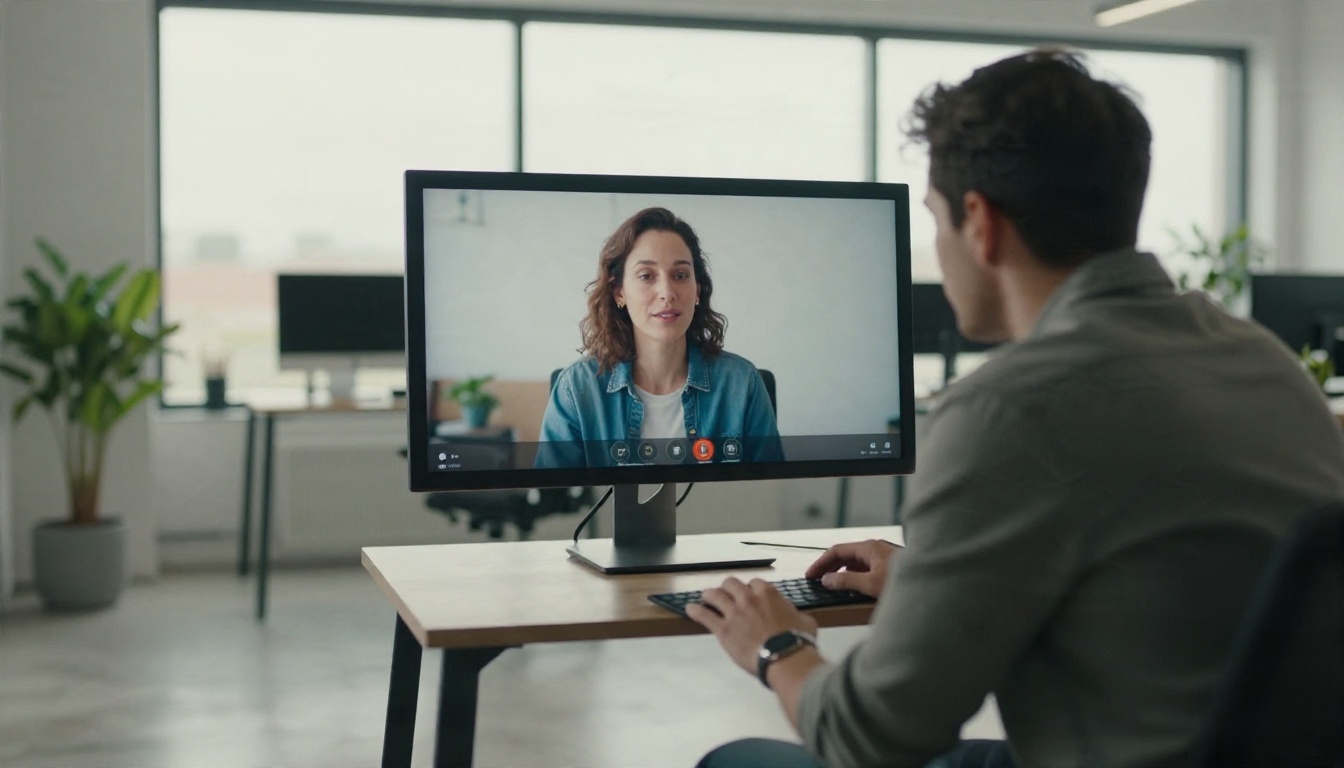
الأخطاء الشائعة وحلولها
تعود معظم مقاطع الأفاتار الفاشلة إلى قائمة قصيرة من الأسباب.
| المشكلة | السبب المحتمل | الحل |
|---|
| الفم بالكاد يتحرك | صوت خافت أو مضغوط، أو صورة بشفاه مغلقة مع ظلال | طبّع مستوى الصوت، واستخدم صورة بإضاءة متساوية |
| الوجه يتغير في منتصف المقطع | مقطع طويل، أو وضع جودة منخفضة | اختصر المقطع، واستخدم إعداد الجودة الأعلى |
| فشل التوليد | الصوت أطول من الحد المسموح به للنموذج | قصّ الصوت إلى ما دون الحد، مثل 35 ثانية في Omni Human 1.5 |
| الصوت يبدو آليًا | نص مسطح بلا توجيه للأسلوب | أعد كتابته بجمل قصيرة، وأضف أمرًا نصيًا للصوت |
| لهجة خاطئة | إعداد اللغة لا يطابق النص | اضبط اللغة لتطابق النص |
| الشفاه تخرج عن التزامن | صمت أو موسيقى في بداية الصوت | اقصص الصوت بحيث يبدأ الكلام في أول نصف ثانية |
| الأسنان تبدو مشوشة | مصدر بدقة منخفضة | ارفع دقة الصورة قبل تحريكها |
قائمة تحقق سريعة للإعدادات
قبل أن تضغط على التوليد، مرّ على هذه القائمة:
- الصورة حادة، وأمامية، وذات إضاءة متساوية.
- الصوت نظيف ومقصوص، وأقصر من حد طول النموذج.
- اللغة واللهجة تطابقان النص.
- الأمر النصي يصف حركة صغيرة وملموسة فقط.
- دقة المسودة مفعّلة للاختبار الأول.
ملاحظة حول الواقعية
حتى أفضل النماذج قد تُظهر عيوبًا صغيرة حول الأسنان وحواف الشعر وإطارات النظارات. وهذا طبيعي. أخفِ النقاط الضعيفة بقصّ الكادر أقرب إلى الوجه، أو بإضافة مسار خلفية تحت الصوت، أو بتقطيع المقطع بين الجمل حتى لا يرى المشاهد لقطة واحدة طويلة متصلة.
أنشئ أول أفاتار لك اليوم
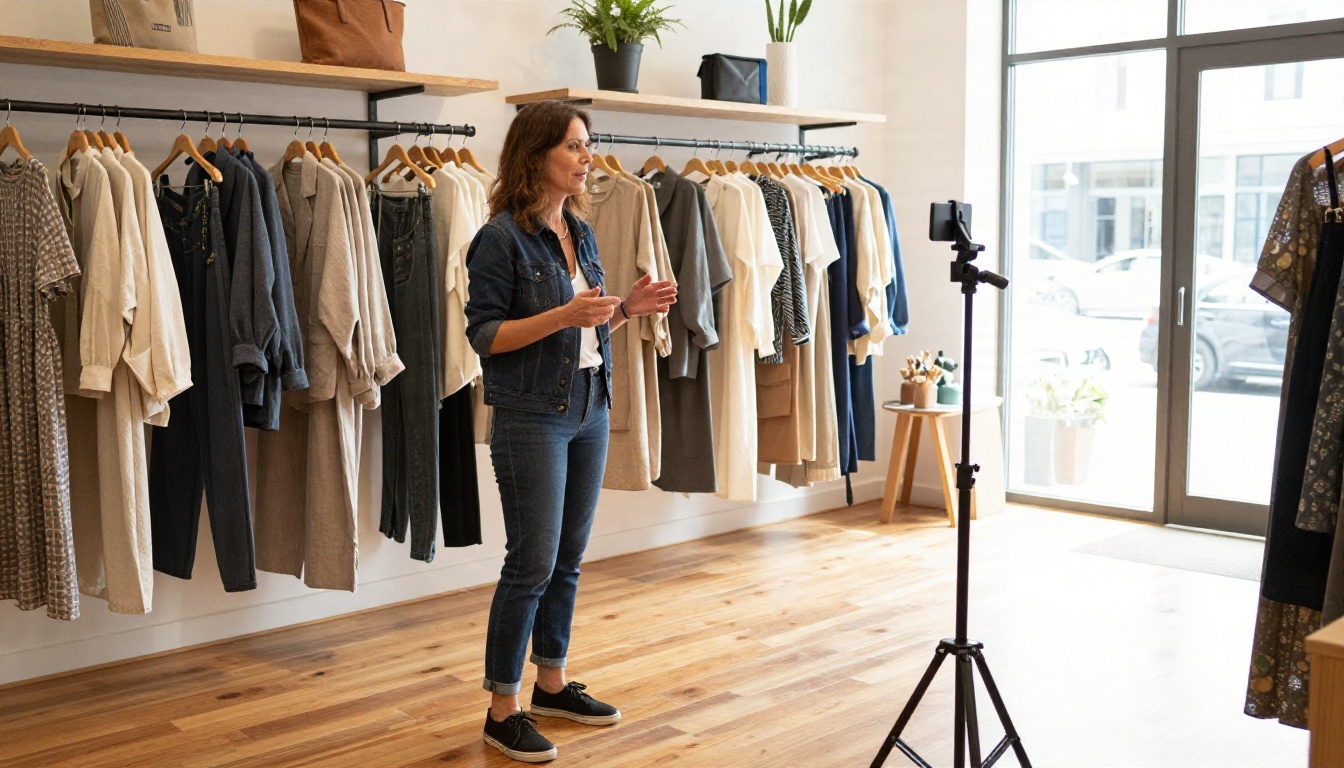
لا تحتاج إلى استوديو، ولا فريق تصوير، ولا اشتراك شهري لترى إن كان هذا يناسبك. اختر صورة شخصية واحدة وحادة، واكتب جملتين، وشغّل مسودة على PicassoIA. جرّب P Video Avatar عندما تريد الصوت مدمجًا، وFabric 1.0 عندما يكون لديك ملف صوت جاهز، أو Omni Human 1.5 عندما تريد حركة أكثر تعبيرًا من صورة واحدة. ثم بدّل الصوت بأحد نماذج تحويل النص إلى كلام، وقارن النتائج جنبًا إلى جنب. تجربتان أو ثلاث ستخبرانك أكثر من أي قائمة تصنيف.
عندما تكون مستعدًا للتوسع، تصفّح كل ما هو متاح على picassoia.com/en/all-models، من توليد الصور للصور الشخصية المصدر، إلى مزامنة الشفاه والكلام ومونتاج الفيديو، كل ذلك في مكان واحد.


