आपके पास एक अच्छा पोर्ट्रेट है और एक स्क्रिप्ट है जिसे चेहरा चाहिए। शूट करने के लिए कैमरा, शांत कमरा और कई टेक चाहिए, जिन्हें आप नापसंद करेंगे। फ़ोटो से AI अवतार वीडियो यह सब छोड़ देता है: आप एक स्टिल इमेज अपलोड करते हैं, बोलने के लिए ऑडियो जोड़ते हैं, और मॉडल मुँह, आँखें और सिर इस तरह एनिमेट करता है कि तस्वीर वाला व्यक्ति आपके शब्द बोलता दिखे। असली पेच यह है कि नतीजा "हैरानी भरा विश्वसनीय" से लेकर "अजीब" तक तीन चीज़ों पर निर्भर करता है: आप कौन-सा ऐप चुनते हैं, कौन-सी लिप सिंक सेटिंग्स इस्तेमाल करते हैं, और कौन-सी वॉइस देते हैं। यह लेख तीनों को समझाता है, साथ में इस बारे में साफ़ नोट्स भी कि मुफ़्त टियर आमतौर पर क्या देते हैं और कहाँ रुक जाते हैं।
फ़ोटो अवतार असल में क्या करते हैं
फ़ोटो plus ऑडियो बराबर वीडियो
हर टॉकिंग फ़ोटो टूल एक ही बुनियादी पाइपलाइन पर चलता है। मॉडल आपकी इमेज में चेहरा पढ़ता है, पता लगाता है कि होंठ, जबड़ा, गाल और भौंहें कहाँ हैं, और फिर नए फ़्रेम बनाता है जिनमें ये हिस्से ऑडियो ट्रैक के साथ समय पर हिलते हैं। नए मॉडल प्राकृतिक अतिरिक्त चीज़ें भी जोड़ते हैं: पलकें झपकना, सिर का हल्का झुकना, कंधों की हरकत, और अगर फ़ोटो में हाथ दिखें तो हाथों के इशारे भी।
ऑडियो दो जगह से आ सकता है:
- आपकी अपनी रिकॉर्डिंग, MP3 या WAV फ़ाइल के रूप में अपलोड की गई।
- आपकी टाइप की गई स्क्रिप्ट, जिसे पहले एक टेक्स्ट-टू-स्पीच इंजन वॉइस में बदलता है।
कुछ टूल सिर्फ़ पहला विकल्प लेते हैं। P Video Avatar जैसे दूसरे दोनों लेते हैं, जो एक कदम बचाता है, जब आपके आस-पास माइक्रोफ़ोन न हो।
इन्हें कौन इस्तेमाल करता है
इनके इस्तेमाल के मामले लोगों की उम्मीद से ज़्यादा व्यावहारिक हैं:
- छोटी दुकानें जो बिना किसी को रखे स्पोक्सपर्सन वीडियो चाहती हैं।
- शिक्षक जो एक बार लेसन रिकॉर्ड करते हैं और उसका अनुवादित संस्करण चाहिए।
- क्रिएटर जो अपने चैनल पर असली चेहरा दिखाना नहीं चाहते।
- मार्केटर जो एक ही दोपहर में एक ही पिच के पाँच वर्ज़न टेस्ट करते हैं।
- परिवार जो किसी पुरानी तस्वीर को एनिमेट करते हैं, उन लोगों की अनुमति से जो उसमें हैं।
💡 अनुमति मायने रखती है। सिर्फ़ अपनी या उन लोगों की फ़ोटो एनिमेट करें जिन्होंने इसकी सहमति दी हो। किसी असली व्यक्ति का बोलता वीडियो दर्शकों को जल्दी गुमराह कर सकता है, इसलिए प्रकाशित करते समय नतीजे को AI जनरेटेड के रूप में लेबल करें।
मुफ़्त ऐप्स: असल में क्या मिलता है
आम मुफ़्त टियर की सीमाएँ
इस श्रेणी में "मुफ़्त" लगभग हमेशा आज़माने के लिए मुफ़्त होता है। मौजूदा राउंडअप जो बताते हैं उसके आधार पर, ज़्यादातर मुफ़्त प्लान एक जैसी पाबंदियाँ साझा करते हैं, हालाँकि सटीक आँकड़े अक्सर बदलते हैं, इसलिए वर्कफ़्लो बनाने से पहले हर ऐप की मौजूदा शर्तें ज़रूर जाँचें।
| सीमा | मुफ़्त प्लान पर क्या उम्मीद करें |
|---|
| वॉटरमार्क | आम। अक्सर हर एक्सपोर्ट के कोने में एक लोगो होता है। |
| क्लिप की लंबाई | छोटी, आमतौर पर 15 सेकंड से एक मिनट के बीच। |
| रिज़ॉल्यूशन | अक्सर 480p या 720p तक सीमित। |
| वॉइस | मानक वॉइस का एक छोटा सेट, ज़्यादातर अंग्रेज़ी में। |
| कमर्शियल उपयोग | मुफ़्त टियर पर अक्सर प्रतिबंधित या अस्पष्ट। |
| कतार का समय | धीमा, क्योंकि पेड यूज़र पहले आते हैं। |
मुफ़्त अवतार की सूचियों में आम तौर पर D-ID, HeyGen, Synthesia, Vidnoz और Zoice जैसे नाम आते हैं। इनमें से कई स्टॉक अवतार वाले प्रेज़ेंटर-स्टाइल वीडियो की ओर झुके हैं, और फ़ोटो अपलोड की सुविधा पेड प्लान या छोटे क्रेडिट कोटे के पीछे हो सकती है। ऑनलाइन पढ़ी गई किसी भी रैंकिंग को, टूल्स की अपनी रैंकिंग समेत, मार्केटिंग समझें, जब तक आप खुद टेस्ट न कर लें।
मुफ़्त ऐप्स की तुलना, जो मायने रखता है उसके आधार पर
लोगो देखकर तुलना करने के बजाय व्यवहार देखें। एक ही फ़ोटो और दस सेकंड का एक ही ऑडियो क्लिप हर उस टूल में चलाएँ जिस पर आप विचार कर रहे हैं, फिर हर नतीजे को चार चीज़ों पर अंक दें।
| टेस्ट | क्या जाँचें |
|---|
| मुँह की सटीकता | क्या "b", "m" और "p" ध्वनियों पर होंठ बंद होते हैं? |
| चेहरे की स्थिरता | क्या पूरी क्लिप में चेहरा वही व्यक्ति रहता है? |
| मोशन की गुणवत्ता | क्या पलकें झपकती हैं और सिर हिलता है, या यह जमा हुआ लगता है? |
| एक्सपोर्ट की गुणवत्ता | क्या फ़ाइल आपके प्लेटफ़ॉर्म के लिए काफ़ी साफ़ है? |
दस मिनट का टेस्ट समीक्षाएँ पढ़ने के एक घंटे से बेहतर है।
जब मुफ़्त काफ़ी न रहे
आप तीन में से किसी एक मोड़ पर सीमा तक पहुँच जाएँगे: ऐसा वॉटरमार्क जिसे आप प्रकाशित नहीं कर सकते, स्क्रिप्ट से छोटी क्लिप लिमिट, या ऐसा चेहरा जो बिगड़ता है क्योंकि मुफ़्त मॉडल हल्का वर्ज़न है। तब हफ़्ते में दो बार इस्तेमाल होने वाले टूल के लिए मासिक सब्सक्रिप्शन के बजाय पे-एज़-यू-गो प्लेटफ़ॉर्म ज़्यादा समझदारी भरा है। PicassoIA पर Fabric 1.0 टेस्ट करने के लिए एक अच्छी, कम झंझट वाली जगह है: एक फ़ोटो और एक ऑडियो फ़ाइल अपलोड करें, तेज़ ड्राफ़्ट के लिए 480p या फ़ाइनल एक्सपोर्ट के लिए 720p चुनें।
ऐसी फ़ोटो चुनें जो काम करे
सोर्स इमेज आपकी फ़ाइनल क्वालिटी का लगभग आधा तय करती है। कोई भी सेटिंग खराब फ़ोटो को नहीं बचा सकती।
फ़्रेमिंग और एंगल
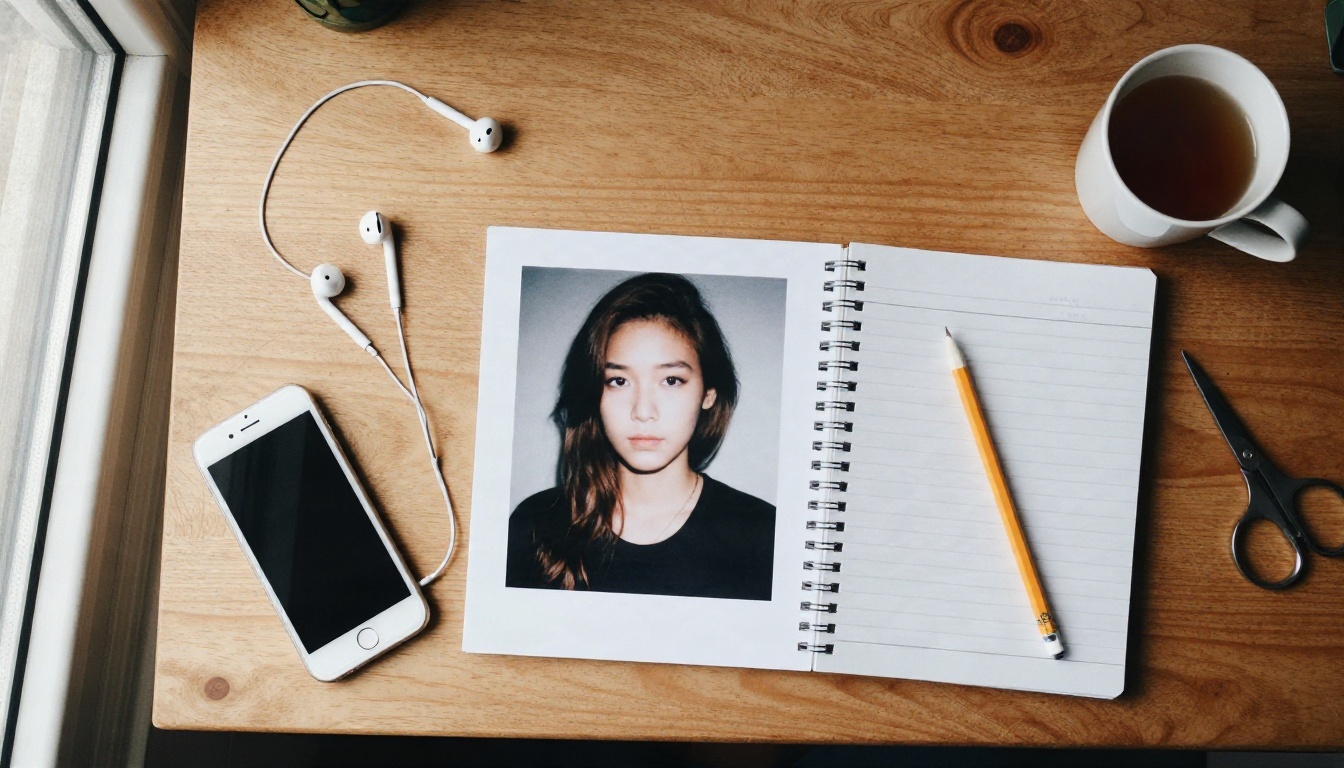
इन्हें अपनी चेकलिस्ट के रूप में इस्तेमाल करें:
- चेहरा कैमरे की ओर, या उससे लगभग 30 डिग्री के भीतर। तेज़ प्रोफ़ाइल मॉडल को काम करने के लिए बहुत कम मुँह देते हैं।
- दिखता हुआ मुँह, आराम से और थोड़ा बंद। खुली हुई मुस्कान में दाँत पहले से दिखते हैं, और तब मॉडल को अनुमान लगाना पड़ता है कि बंद होने पर होंठ कैसे दिखेंगे।
- चेहरे के दोनों तरफ़ एक जैसी रोशनी। होंठों पर पड़ती कड़ी परछाइयाँ लिप मैपिंग को भ्रमित करती हैं।
- उच्च रिज़ॉल्यूशन, छोटी साइड पर कम से कम 1024 पिक्सल, और तीखी आँखें।
- सिर के चारों ओर जगह, ताकि मॉडल फ़्रेम काटे बिना सिर घुमा और हिला सके।
ऐसे चेहरे जो बार-बार फ़ेल होते हैं
कुछ इमेज हर बार परेशानी देती हैं:
- धूप के चश्मे, मुँह पर लटकते भारी बाल, या ठोड़ी का कुछ हिस्सा ढकता हाथ।
- ग्रुप फ़ोटो जहाँ कई चेहरे ध्यान के लिए होड़ करते हैं। पहले एक व्यक्ति पर क्रॉप करें।
- स्मूद त्वचा वाली भारी फ़िल्टर्ड सेल्फ़ी। मॉडल प्लास्टिक जैसी बनावट को असली सतह मान लेता है, और मोशन रबर जैसा लगता है।
- वाइड शॉट्स में बहुत छोटे चेहरे, जहाँ मुँह मुश्किल से कुछ पिक्सल घेरता है।
💡 अगर आपकी फ़ोटो धुंधली या कम रिज़ॉल्यूशन की है, तो पहले उसे किसी सुपर रिज़ॉल्यूशन मॉडल से चलाएँ। साफ़ इनपुट से एनिमेशन में दाँत, आँखें और होंठों के किनारे ज़्यादा तीखे आते हैं।
ज़रूरी लिप सिंक सेटिंग्स
अलग-अलग मॉडल अलग कंट्रोल देते हैं, पर काम की सेटिंग्स एक छोटी सूची में आ जाती हैं। देखें कि हर सेटिंग असल में क्या बदलती है।
ऑडियो की लंबाई और फ़ॉर्मेट
यही वह सेटिंग है जो पहली कोशिशों को सबसे ज़्यादा तोड़ती है। Omni Human 1.5 को 35 सेकंड से छोटा ऑडियो चाहिए, और सीमा पार करने पर जनरेशन फ़ेल हो जाता है। अपनी स्क्रिप्ट 20 से 30 सेकंड के हिस्सों में बाँटें, हर हिस्से को अलग से जनरेट करें, फिर एडिटर में जोड़ दें।
लंबाई के अलावा, ऑडियो की क्वालिटी उम्मीद से ज़्यादा मायने रखती है:
- MP3 या WAV एक्सपोर्ट करें, मोनो या स्टीरियो।
- शुरू में लंबी खामोशी हटाएँ। अवतार बंद मुँह के साथ खड़ा रहेगा।
- स्पीच ट्रैक में बैकग्राउंड म्यूज़िक न रखें। मॉडल उसके साथ भी लिप सिंक करने की कोशिश कर सकता है।
- स्थिर वॉल्यूम पर रिकॉर्ड करें। कटे हुए, विकृत पीक से होंठों के आकार झटकेदार बन जाते हैं।
मोशन के लिए प्रॉम्प्ट
कई मॉडल एक वैकल्पिक टेक्स्ट प्रॉम्प्ट लेते हैं जो दृश्य, मूवमेंट और कैमरा को दिशा देता है। Omni Human 1.5 अंग्रेज़ी, स्पेनिश, जापानी, कोरियाई, चीनी और इंडोनेशियाई में प्रॉम्प्ट स्वीकार करता है। P Video Avatar इसे वीडियो प्रॉम्प्ट (व्यक्ति क्या करता है) और वॉइस प्रॉम्प्ट (लाइन कैसे बोली जाती है, जैसे लहजा, गति या उच्चारण) में अलग करता है।
प्रॉम्प्ट छोटे और भौतिक रखें:
- अच्छा: "कैमरे की ओर देखकर शांति से बोलें, हल्के सिर हिलाएँ, स्वाभाविक रूप से पलकें झपकाएँ।"
- कमज़ोर: "उसे शानदार और प्रोफ़ेशनल दिखाएँ, सिनेमैटिक जोश के साथ।"
पोर्ट्रेट क्रॉप पर हाथ हिलाने जैसे बड़े इशारे लिखना अक्सर उल्टा पड़ता है। सूक्ष्म निर्देश बेहतर काम करते हैं।
रिज़ॉल्यूशन और स्पीड
तेज़ का मतलब हमेशा खराब नहीं होता, पर इसमें एक समझौता है। तीन लोकप्रिय मॉडल में मुख्य कंट्रोल कैसे तुलना करते हैं, देखें।
| मॉडल | स्पीड और क्वालिटी कंट्रोल | आउटपुट | सबसे अच्छा किसके लिए |
|---|
| Fabric 1.0 | 480p (तेज़) या 720p चुनें | 720p तक | त्वरित टेस्ट, सोशल क्लिप |
| Omni Human 1.5 | वैकल्पिक फ़ास्ट मोड, स्पीड के लिए कुछ इफ़ेक्ट कम करता है | फ़िल्म-ग्रेड मोशन | एक्सप्रेसिव पोर्ट्रेट, फ़ुल बॉडी शॉट |
| P Video Avatar | 720p या 1080p चुनें | 1080p तक | एक ही चरण में स्क्रिप्ट से वीडियो |
एक समझदार रूटीन: सबसे कम रिज़ॉल्यूशन या फ़ास्ट मोड पर ड्राफ़्ट बनाएँ, मुँह के आकार जाँचें, फिर फ़ाइनल रेंडर तभी पूरी क्वालिटी पर करें जब ऑडियो और फ़ोटो तय हो जाएँ।
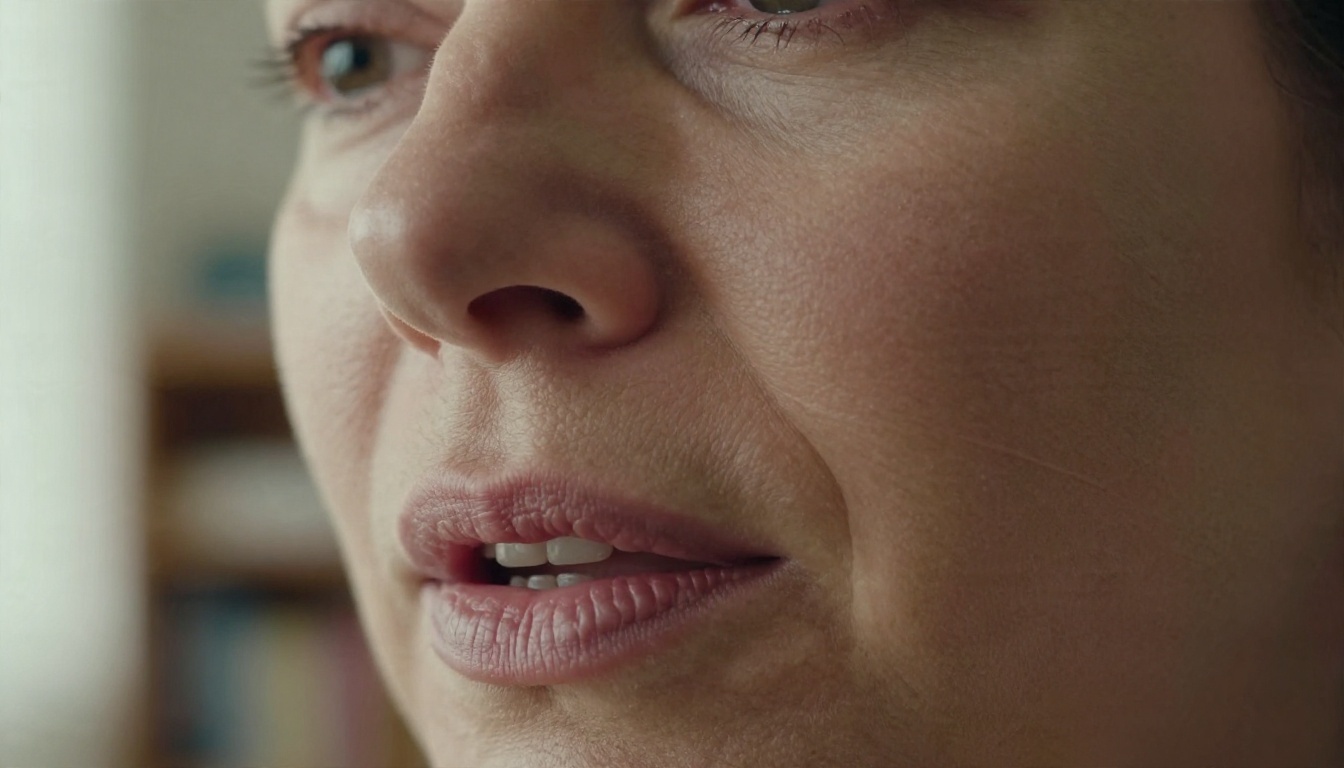
क्या आपके पास पहले से वीडियो है?
फ़ोटो एनिमेशन एक रास्ता है। अगर आपके पास पहले से फ़ुटेज है और बस मुँह को नए ऑडियो से बदलना है, तो वीडियो-टू-वीडियो लिप सिंक मॉडल बेहतर है। PicassoIA पर विकल्पों में Lipsync 2 Pro, Lipsync 2, React 1 और Kling Lip Sync शामिल हैं। किसी तैयार वीडियो को दूसरी भाषा में डब करने के लिए, Video Translate वॉइस और होंठ दोनों एक साथ संभालता है।
वॉइस विकल्पों की तुलना
एक परफ़ेक्ट लिप सिंक भी सपाट, रोबोटिक वॉइस के साथ नकली लगता है। भ्रम में वॉइस का योगदान लगभग चेहरे जितना ही होता है।
बिल्ट-इन वॉइस
सबसे सरल रास्ता वह टूल है जिसमें वॉइस पहले से शामिल हों। P Video Avatar दस भाषा और लहजा सेटिंग्स में फैली 30 वॉइस देता है, जिनमें पुरुष और महिला दोनों हैं: US और UK अंग्रेज़ी, स्पेनिश, फ़्रेंच, जर्मन, इतालवी, ब्राज़ीलियाई पुर्तगाली, जापानी, कोरियाई और हिंदी। आप सटीक शब्द टाइप करते हैं, एक वॉइस चुनते हैं, "गर्म, धीमी, हल्की मुस्कान" जैसा स्टाइल निर्देश जोड़ते हैं, और स्पीच व होंठ पहले से मेल खाते हुए आते हैं।
इसकी कीमत नियंत्रण है। आपको वही मिलता है जो बिल्ट-इन इंजन कर सकता है, और आप किसी दूसरे प्रोवाइडर की वॉइस पर आसानी से नहीं जा सकते।
टेक्स्ट-टू-स्पीच मॉडल
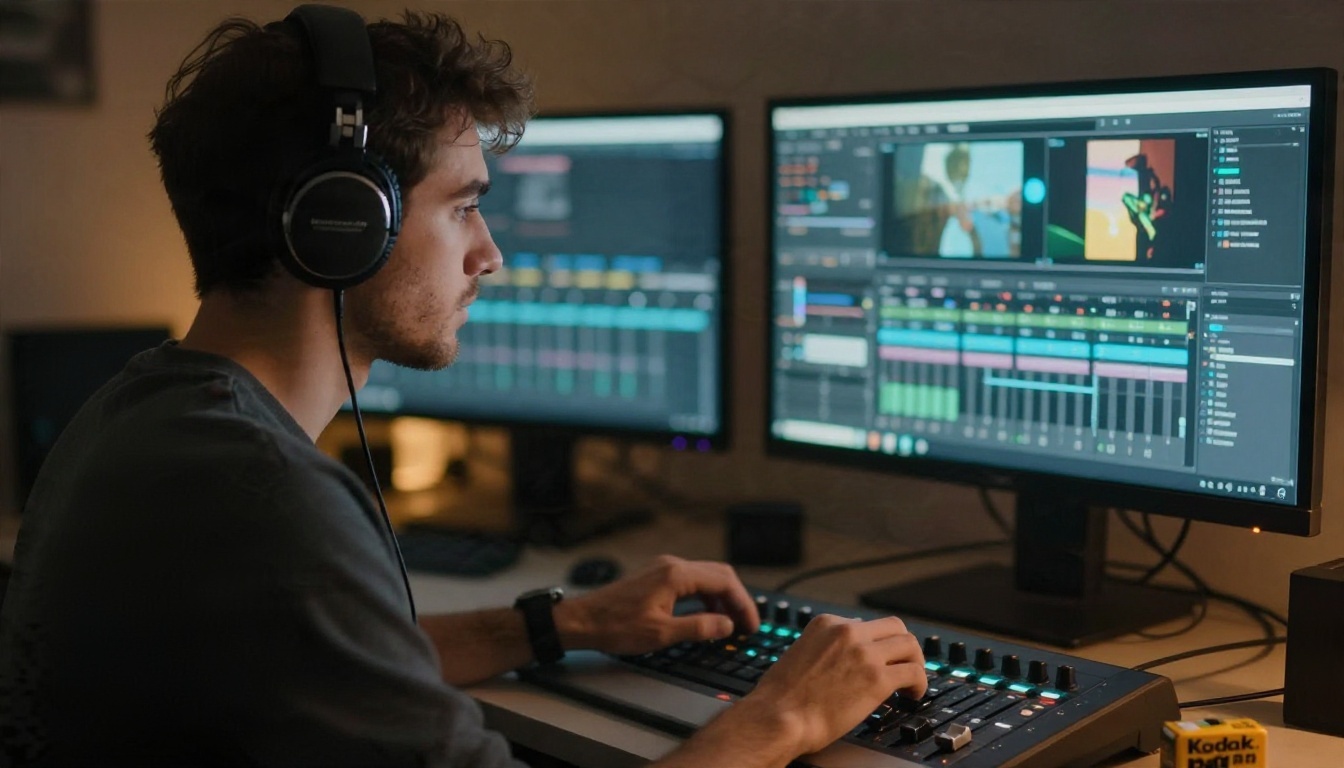
ज़्यादा नियंत्रण के लिए ऑडियो अलग से जनरेट करें, फिर उसे किसी भी फ़ोटो एनिमेशन मॉडल पर अपलोड करें। इससे आप किरदार के लिए वॉइस चुन सकते हैं और एक ही ट्रैक को अलग-अलग टूल्स में दोबारा इस्तेमाल कर सकते हैं। PicassoIA पर कुछ अच्छे विकल्प:
स्क्रिप्ट आँख के लिए नहीं, कान के लिए लिखें। छोटे वाक्य, संकुचित रूप (contractions) और अल्पविराम या पूर्ण विराम से चिह्नित विराम प्रदर्शन को इंसानी बनाते हैं और होंठों को स्वाभाविक विश्राम बिंदु देते हैं।
क्लोन की गई वॉइस
अगर अवतार किसी खास व्यक्ति जैसा सुनाई देना चाहिए, जैसे आप खुद या किसी ब्रैंड स्पोक्सपर्सन, तो वॉइस क्लोनिंग का रास्ता लें। Voice Cloning, Chatterbox (जो इमोशन कंट्रोल जोड़ता है) और Qwen3 TTS (जो वॉइस क्लोन कर सकता है या नई बना सकता है), तीनों एक छोटी रेफ़रेंस क्लिप से काम करते हैं।
20 से 30 सेकंड का साफ़ सैंपल लें, जिसमें कोई म्यूज़िक या इको न हो। सिर्फ़ वही वॉइस क्लोन करें जिसके आप मालिक हैं या जिसके इस्तेमाल की आपके पास लिखित अनुमति है।
PicassoIA पर P Video Avatar कैसे इस्तेमाल करें
P Video Avatar फ़ोटो से तैयार टॉकिंग क्लिप तक का सबसे छोटा रास्ता है, क्योंकि वॉइस पहले से शामिल है। यह वर्कफ़्लो है।
- मॉडल पेज खोलें। PicassoIA पर lipsync कलेक्शन में P Video Avatar पेज पर जाएँ।
- अपनी इमेज अपलोड करें। JPG, PNG और WebP, तीनों चलते हैं। साफ़ दिखते मुँह वाला सामने से लिया पोर्ट्रेट इस्तेमाल करें।
- अपनी वॉइस स्क्रिप्ट टाइप करें। वे सटीक शब्द लिखें जो अवतार बोले। पहले टेस्ट को एक या दो वाक्यों तक रखें।
- वॉइस चुनें। वॉइस की सूची से चुनें, फिर वॉइस भाषा को अपनी स्क्रिप्ट से मिलाएँ। स्क्रिप्ट की भाषा और लहजा सेटिंग का मेल न होना अजीब उच्चारण का सबसे आम कारण है।
- वॉइस प्रॉम्प्ट जोड़ें। डिलीवरी का वर्णन करें: "शांत, मित्रवत, मध्यम गति।" यह निर्देश ज़ोर से नहीं बोला जाता, यह बस लहजे को आकार देता है।
- वीडियो प्रॉम्प्ट जोड़ें। इसे सरल रखें: "व्यक्ति बात कर रहा है, हल्की सिर की हरकत और स्वाभाविक पलकें झपकाना।" डिफ़ॉल्ट पहले से एक समझदार शुरुआत है।
- रिज़ॉल्यूशन सेट करें। ड्राफ़्ट के लिए 720p और फ़ाइनल रेंडर के लिए 1080p इस्तेमाल करें।
- जनरेट करें और समीक्षा करें। साउंड चालू रखकर क्लिप देखें। "p" और "b" ध्वनियों पर मुँह और आखिरी सेकंड में आँखें जाँचें।
- सीड से दोहराएँ। अगर एक नतीजा करीब है, तो फ़िक्स्ड सीड सेट करें और सिर्फ़ स्क्रिप्ट या प्रॉम्प्ट बदलें, ताकि बदलाव आपस में तुलना योग्य रहें।
अगर आप अपनी रिकॉर्डिंग लाना चाहते हैं, तो इसके बजाय ऑडियो फ़ाइल अपलोड करें। ऑडियो दिए जाने पर वह स्क्रिप्ट और बिल्ट-इन वॉइस सेटिंग्स की जगह इस्तेमाल होता है।
💡 लंबे कंटेंट के लिए स्क्रिप्ट को 20 से 30 सेकंड की क्लिप में बाँटें, हर सेगमेंट के लिए एक ही फ़ोटो, वॉइस और सीड रखें, फिर क्लिप्स को किसी भी एडिटर में जोड़ दें। शुरू से अंत तक अवतार एक जैसा दिखेगा।
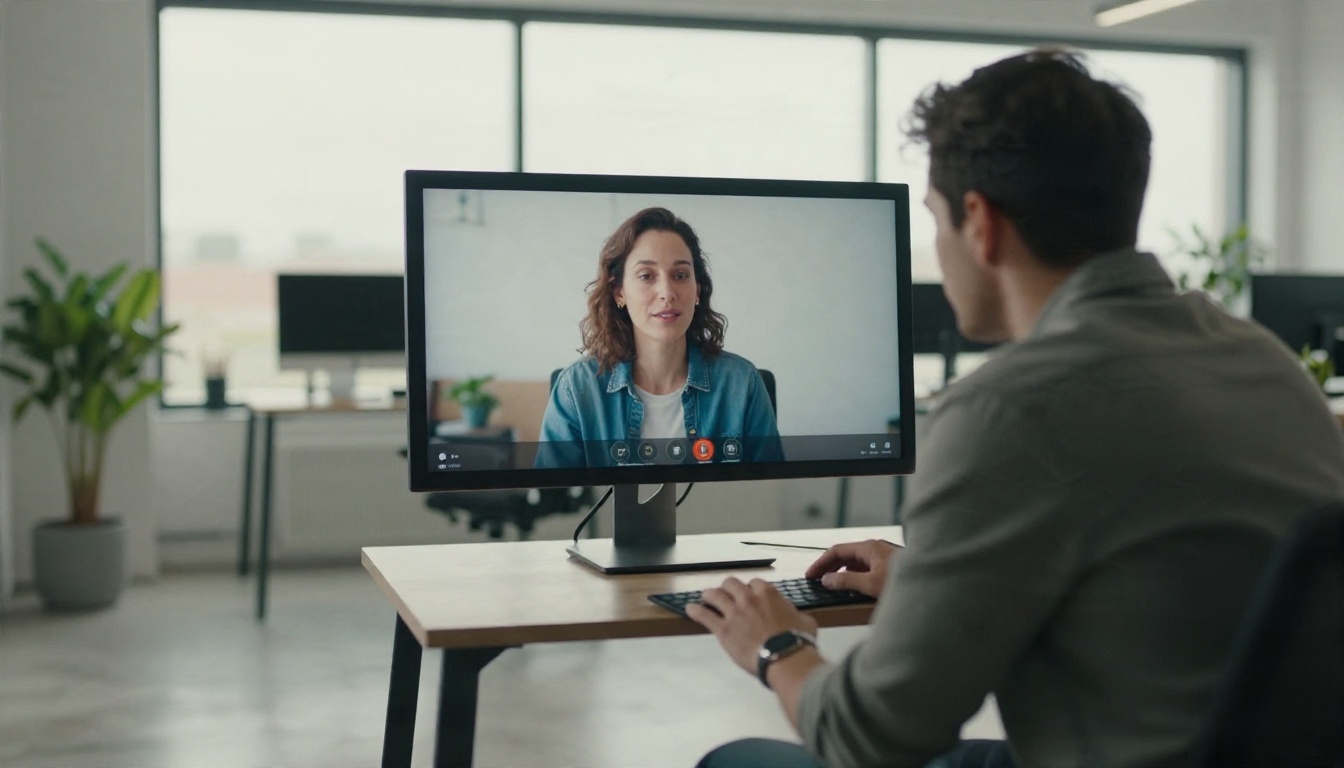
आम गलतियाँ और उनके समाधान
ज़्यादातर असफल अवतार वीडियो कुछ गिने-चुने कारणों तक पहुँचते हैं।
| समस्या | संभावित कारण | समाधान |
|---|
| मुँह मुश्किल से हिलता है | धीमी आवाज़ वाला या कंप्रेस्ड ऑडियो, या परछाइयों वाली बंद होंठों की फ़ोटो | ऑडियो नॉर्मलाइज़ करें, समान रोशनी वाली फ़ोटो लें |
| क्लिप के बीच चेहरा बदल जाता है | लंबी क्लिप, कम क्वालिटी मोड | क्लिप छोटी करें, ऊँची क्वालिटी सेटिंग चुनें |
| जनरेशन फ़ेल होता है | मॉडल के लिए ऑडियो बहुत लंबा | सीमा से नीचे ट्रिम करें, जैसे Omni Human 1.5 पर 35 सेकंड |
| वॉइस रोबोटिक लगती है | सपाट स्क्रिप्ट, कोई स्टाइल निर्देश नहीं | छोटे वाक्यों में दोबारा लिखें, वॉइस प्रॉम्प्ट जोड़ें |
| गलत उच्चारण | भाषा सेटिंग स्क्रिप्ट से मेल नहीं खाती | भाषा को टेक्स्ट से मिलाकर सेट करें |
| होंठ सिंक से बाहर जाते हैं | ऑडियो की शुरुआत में खामोशी या म्यूज़िक | ऑडियो ट्रिम करें ताकि स्पीच पहले आधे सेकंड में शुरू हो |
| दाँत धुंधले दिखते हैं | कम रिज़ॉल्यूशन का सोर्स | एनिमेट करने से पहले पोर्ट्रेट को अपस्केल करें |
त्वरित सेटिंग्स चेकलिस्ट
जनरेट दबाने से पहले यह सूची देख लें:
- फ़ोटो साफ़ है, सामने से ली गई है और समान रोशनी में है।
- ऑडियो साफ़ है, ट्रिम किया हुआ है और मॉडल की लंबाई सीमा के भीतर है।
- भाषा और लहजा स्क्रिप्ट से मेल खाते हैं।
- प्रॉम्प्ट केवल छोटी, भौतिक हरकत का वर्णन करता है।
- पहले टेस्ट के लिए ड्राफ़्ट रिज़ॉल्यूशन चालू है।
रियलिज़्म पर एक नोट
सबसे अच्छे मॉडल भी दाँतों, बालों के किनारों या चश्मे के फ़्रेम के आसपास छोटे आर्टिफ़ैक्ट दिखा सकते हैं। यह सामान्य है। कमज़ोर जगहों को छिपाने के लिए चेहरे पर थोड़ा और क्रॉप करें, वॉइस के नीचे बैकग्राउंड ट्रैक जोड़ें, या वाक्यों के बीच क्लिप काटें, ताकि दर्शक कभी एक लंबा, बिना रुके टेक न देखे।
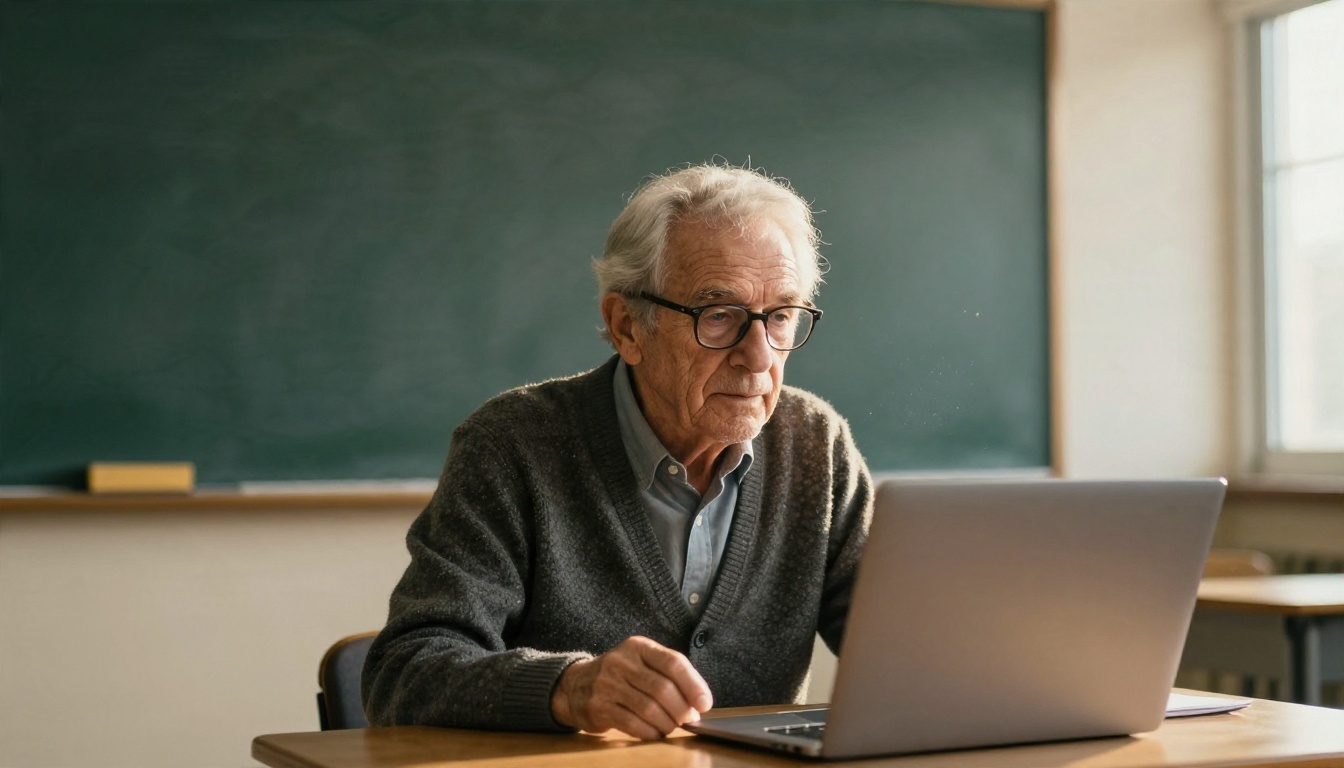
आज ही अपना पहला अवतार बनाएँ
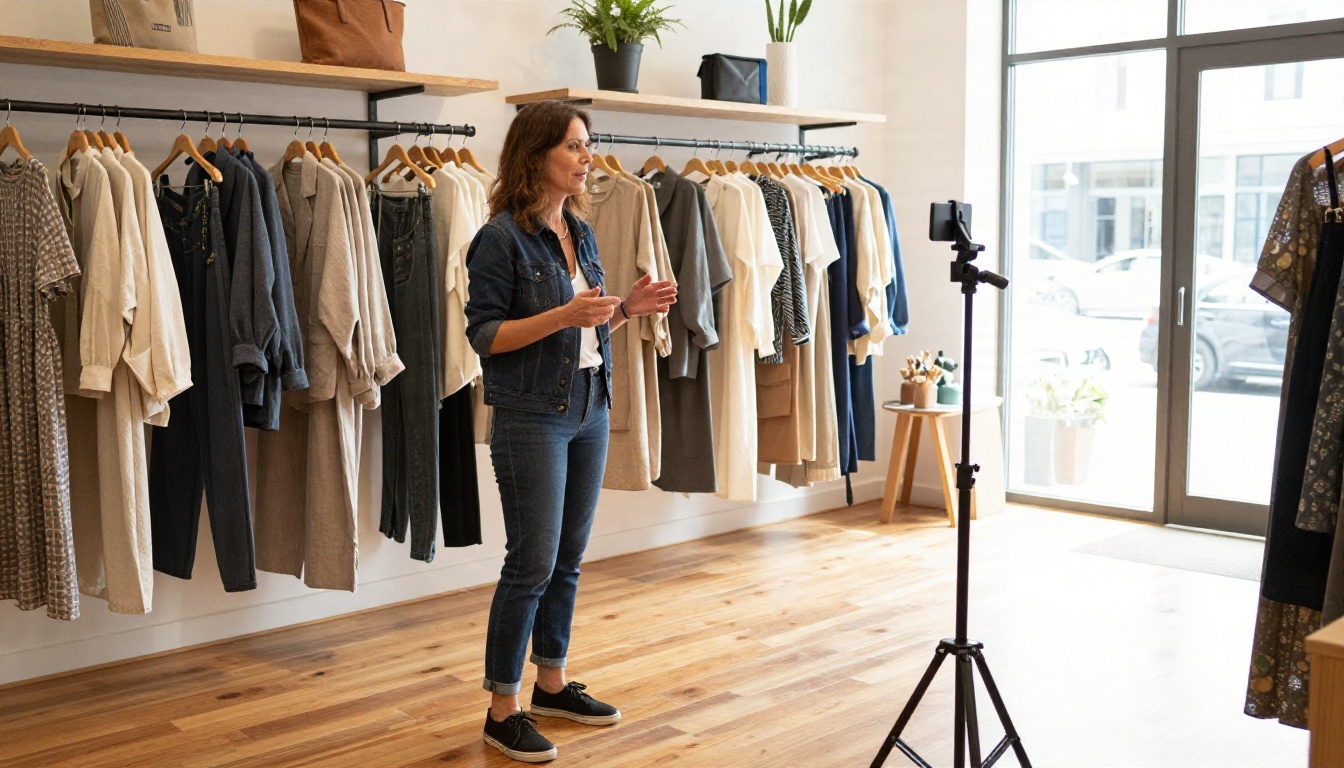
यह देखने के लिए आपको स्टूडियो, कैमरा क्रू या मासिक सब्सक्रिप्शन की ज़रूरत नहीं कि यह आपके काम का है या नहीं। एक साफ़ पोर्ट्रेट चुनें, दो वाक्य लिखें और PicassoIA पर एक ड्राफ़्ट चलाएँ। जब आप वॉइस बिल्ट-इन चाहते हों तो P Video Avatar आज़माएँ, जब आपके पास पहले से ऑडियो फ़ाइल हो तो Fabric 1.0, और जब एक ही इमेज से ज़्यादा एक्सप्रेसिव मोशन चाहिए तो Omni Human 1.5। फिर वॉइस को किसी टेक्स्ट-टू-स्पीच मॉडल से बदलें और नतीजों की साथ-साथ तुलना करें। दो-तीन प्रयोग आपको किसी भी रैंकिंग सूची से ज़्यादा बता देंगे।
जब आप और आगे जाने के लिए तैयार हों, तो picassoia.com/en/all-models पर सब कुछ देखें, अपने सोर्स पोर्ट्रेट के लिए इमेज जनरेशन से लेकर लिप सिंक, स्पीच और वीडियो एडिटिंग तक, सब एक ही जगह।


