Tienes un buen retrato y un guion que necesita un rostro. Grabar exige una cámara, una habitación tranquila y varias tomas que acabarás odiando. Un video con avatar de IA a partir de una foto te ahorra todo eso: subes una imagen fija, añades el habla y el modelo anima la boca, los ojos y la cabeza para que la persona de la imagen parezca decir tus palabras. El inconveniente es que los resultados van de «sorprendentemente convincentes» a «inquietantes» según tres factores: la app que elijas, los ajustes de sincronización labial que uses y la voz que le des. Este artículo los repasa uno por uno, con notas sinceras sobre lo que suelen ofrecer los planes gratuitos y dónde se quedan cortos.
Qué hacen realmente los avatares a partir de fotos
Foto más audio igual a video
Todas las herramientas de foto parlante siguen el mismo proceso básico. Un modelo lee el rostro de tu imagen, localiza dónde están los labios, la mandíbula, las mejillas y las cejas, y genera nuevos fotogramas en los que esas zonas se mueven al ritmo de una pista de audio. Los modelos más recientes también añaden detalles naturales: parpadeo, pequeños giros de cabeza, movimiento de hombros e incluso gestos de manos cuando la foto los muestra.
El audio puede venir de dos fuentes:
- Tu propia grabación, subida como archivo MP3 o WAV.
- Un guion que escribes, que un motor de texto a voz convierte primero en voz.
Algunas herramientas solo aceptan la primera opción. Otras, como P Video Avatar, aceptan ambas, lo que ahorra un paso cuando no tienes un micrófono a mano.
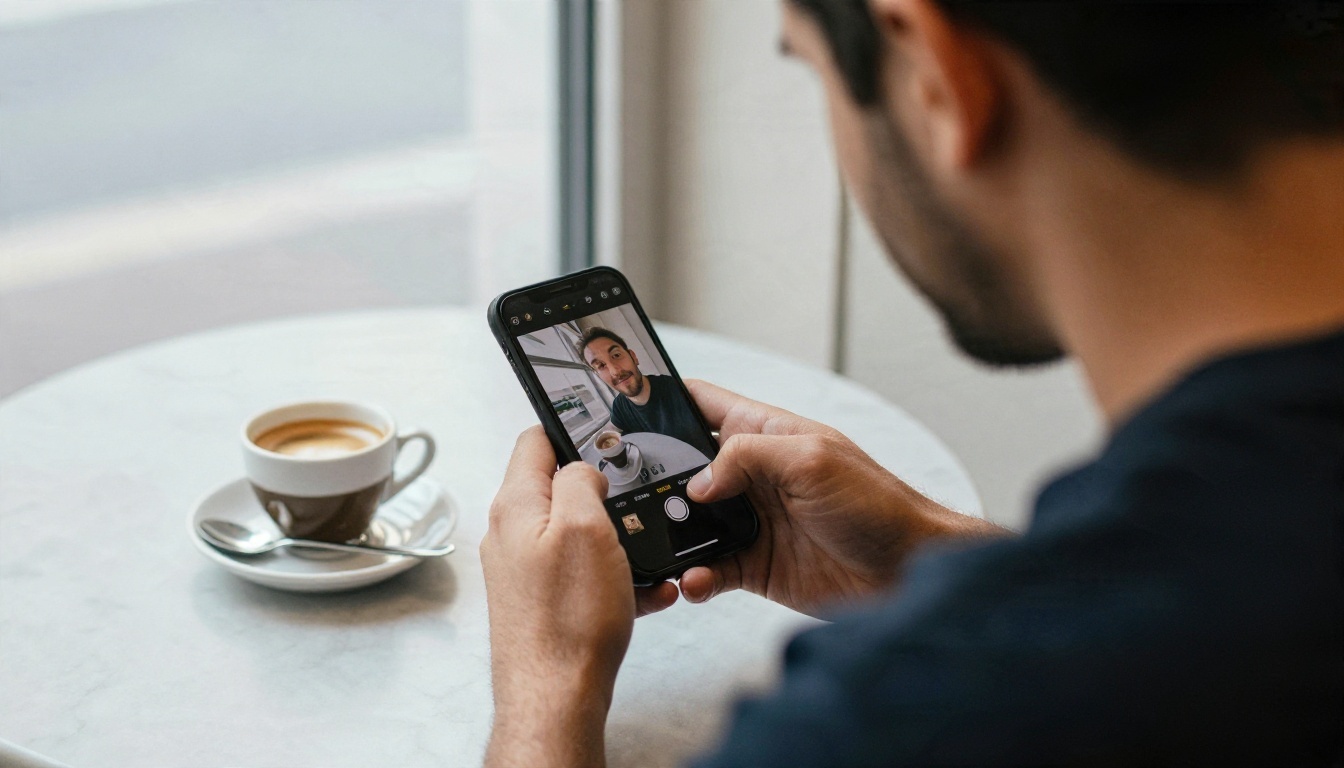
Quién los usa
Los casos de uso son más prácticos de lo que la gente espera:
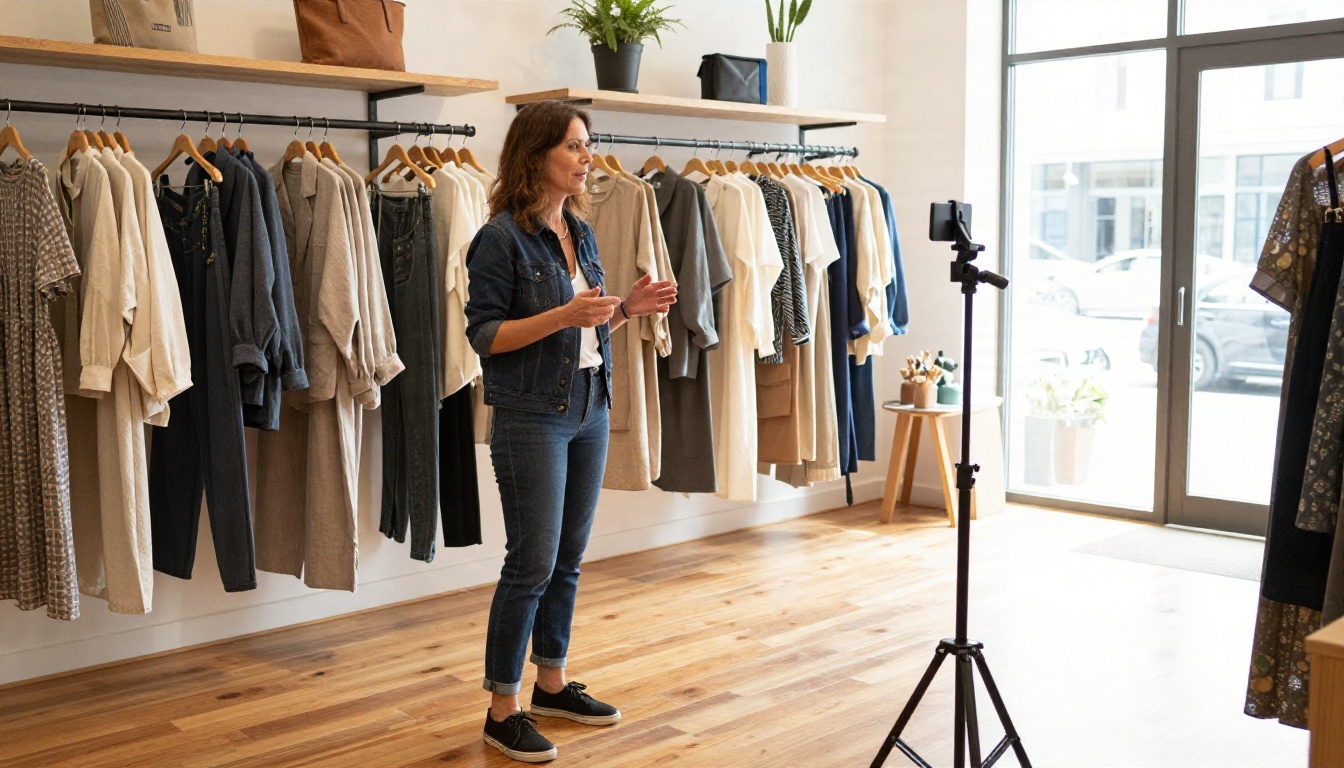
- Tiendas pequeñas que quieren un video con portavoz sin contratar a nadie.
- Docentes que graban una lección una vez y necesitan una versión traducida.
- Creadores que prefieren no mostrar su rostro real en su canal.
- Especialistas en marketing que prueban cinco versiones de la misma propuesta en una tarde.
- Familias que animan un retrato antiguo, con el permiso de las personas implicadas.
💡 El permiso importa. Anima solo fotos tuyas o de personas que hayan dado su consentimiento. Un video parlante de una persona real puede engañar a quien lo ve en muy poco tiempo, así que marca el resultado como generado con IA al publicarlo.
Apps gratuitas: qué obtienes de verdad
Límites habituales del plan gratuito
"Gratis" en esta categoría casi siempre significa gratis para probar. Según lo que describen las recopilaciones actuales, la mayoría de planes gratuitos comparten las mismas restricciones, aunque las cifras exactas cambian con frecuencia, así que revisa las condiciones vigentes de cada app antes de construir un flujo de trabajo alrededor de ella.
| Límite | Qué esperar en un plan gratuito |
|---|
| Marca de agua | Habitual. Suele ser un logotipo en una esquina de cada exportación. |
| Duración del clip | Corta, normalmente entre 15 segundos y un minuto. |
| Resolución | A menudo limitada a 480p o 720p. |
| Voces | Un conjunto reducido de voces estándar, sobre todo en inglés. |
| Uso comercial | A menudo restringido o poco claro en el plan gratuito. |
| Tiempo de cola | Más lento, porque los usuarios de pago van primero. |
Entre los nombres que aparecen con frecuencia en las listas de avatares gratuitos están D-ID, HeyGen, Synthesia, Vidnoz y Zoice. Varios de ellos se inclinan por videos de estilo presentador con avatares de archivo, y la función de subir fotos puede estar detrás de un plan de pago o de una pequeña asignación de créditos. Considera cualquier ranking que leas en internet, incluidos los que publican las propias herramientas, como material publicitario hasta que hagas tu propia prueba.
Apps gratuitas comparadas por lo que importa
En lugar de comparar logotipos, compara el comportamiento. Usa la misma foto y el mismo clip de audio de diez segundos en todas las herramientas que consideres, y luego puntúa cada resultado en cuatro aspectos.
| Prueba | Qué revisar |
|---|
| Precisión de la boca | ¿Se cierran los labios en los sonidos "b", "m" y "p"? |
| Estabilidad del rostro | ¿La cara sigue siendo la misma persona durante todo el clip? |
| Calidad del movimiento | ¿Parpadean los ojos y se mueve la cabeza, o se ve congelado? |
| Calidad de exportación | ¿El archivo es lo bastante nítido para tu plataforma? |
Diez minutos de prueba valen más que una hora leyendo reseñas.
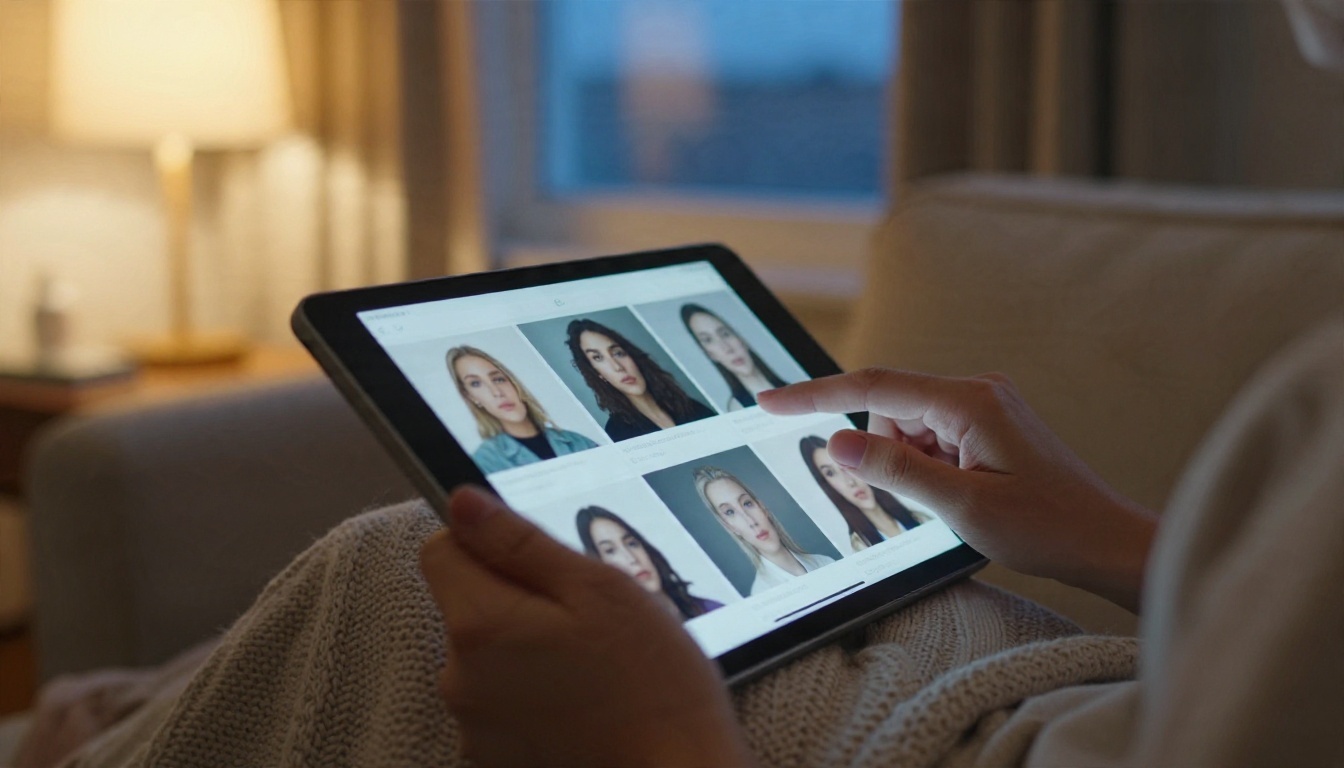
Cuando lo gratuito ya no basta
Llegarás al límite en uno de tres momentos: una marca de agua que no puedes publicar, un límite de duración más corto que tu guion o un rostro que se desvía porque el modelo gratuito es una versión más ligera. En ese punto, una plataforma de pago por uso tiene más sentido que una suscripción mensual para una herramienta que usas dos veces por semana. En PicassoIA, Fabric 1.0 es un buen lugar de prueba con pocas barreras: sube una foto y un archivo de audio, y elige 480p para un borrador rápido o 720p para la exportación final.
Elige una foto que funcione
La imagen de origen determina alrededor de la mitad de la calidad final. Ningún ajuste salva una mala foto.
Encuadre y ángulo
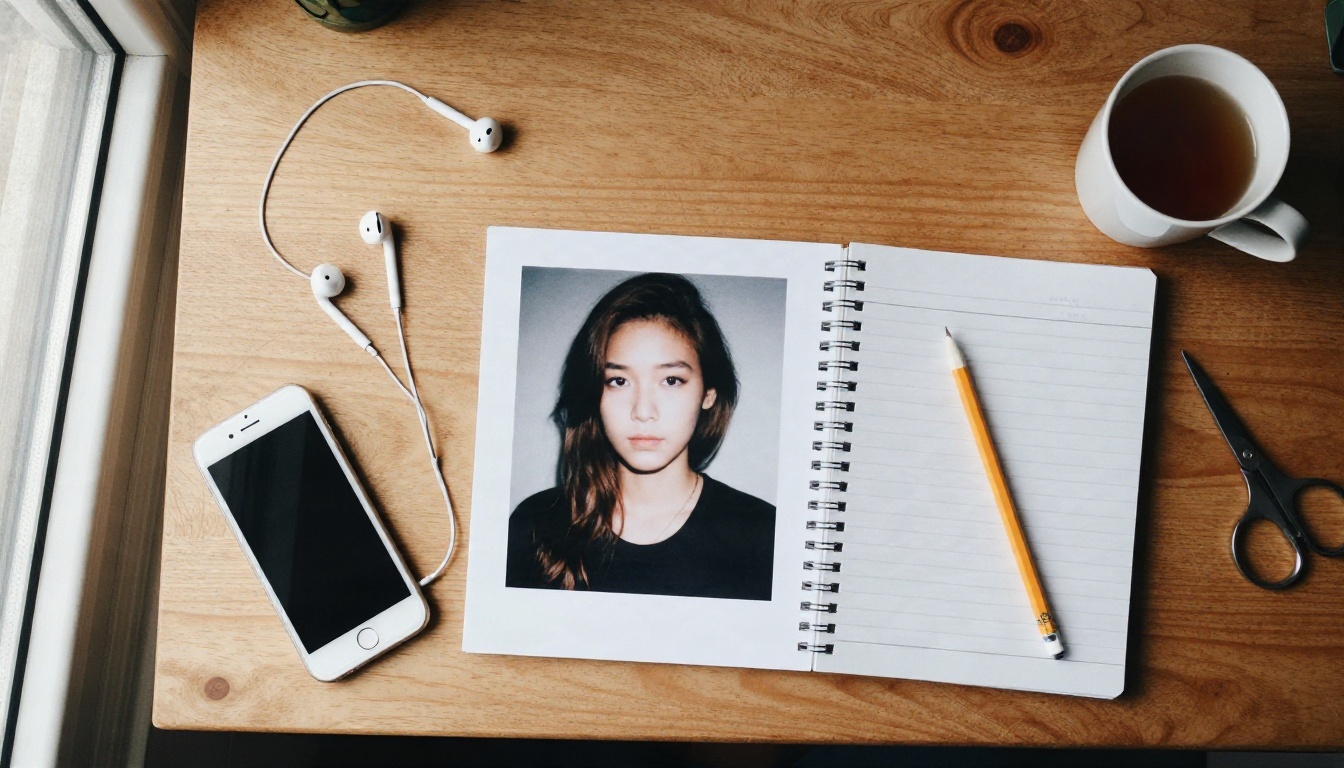
Usa esta lista de comprobación:
- Rostro hacia la cámara, o a unos 30 grados como máximo. Los perfiles marcados dan al modelo muy poca boca con la que trabajar.
- Boca visible, relajada y ligeramente cerrada. Una sonrisa amplia ya muestra los dientes, y el modelo tiene que adivinar cómo se ven los labios cuando se cierran.
- Luz uniforme a ambos lados del rostro. Las sombras duras sobre los labios confunden el mapeo de la boca.
- Alta resolución, de al menos 1024 píxeles en el lado corto, con los ojos nítidos.
- Espacio alrededor de la cabeza, para que el modelo pueda inclinarla y asentir sin recortar el encuadre.
Rostros que fallan
Algunas imágenes causan problemas siempre:
- Gafas de sol, mucho pelo sobre la boca o una mano que tapa parte de la barbilla.
- Fotos de grupo en las que varios rostros compiten por la atención. Recorta primero a una sola persona.
- Selfies muy filtrados con la piel suavizada. El modelo interpreta la textura de plástico como la superficie real y el movimiento se ve gomoso.
- Caras muy pequeñas en planos abiertos, donde la boca ocupa solo unos pocos píxeles.
💡 Si tu foto está desenfocada o tiene poca resolución, pásala primero por un modelo de superresolución. Una entrada nítida produce dientes, ojos y bordes de labios más definidos en la animación.
Ajustes de sincronización labial que importan
Cada modelo ofrece controles distintos, pero los útiles caben en una lista corta. Así cambia realmente cada ajuste.
Duración y formato del audio
Este es el ajuste que más primeros intentos echa a perder. Omni Human 1.5 requiere un audio de menos de 35 segundos, y la generación falla si te pasas. Divide tu guion en segmentos de 20 a 30 segundos, genera cada uno y luego únelos en un editor.
Más allá de la duración, la calidad del audio importa más de lo que la gente cree:
- Exporta en MP3 o WAV, mono o estéreo.
- Elimina los silencios largos al principio. El avatar se quedará ahí con la boca cerrada.
- Saca la música de fondo de la pista de voz. El modelo puede intentar sincronizar los labios con ella.
- Graba con un volumen constante. Los picos distorsionados o recortados producen formas de boca temblorosas.
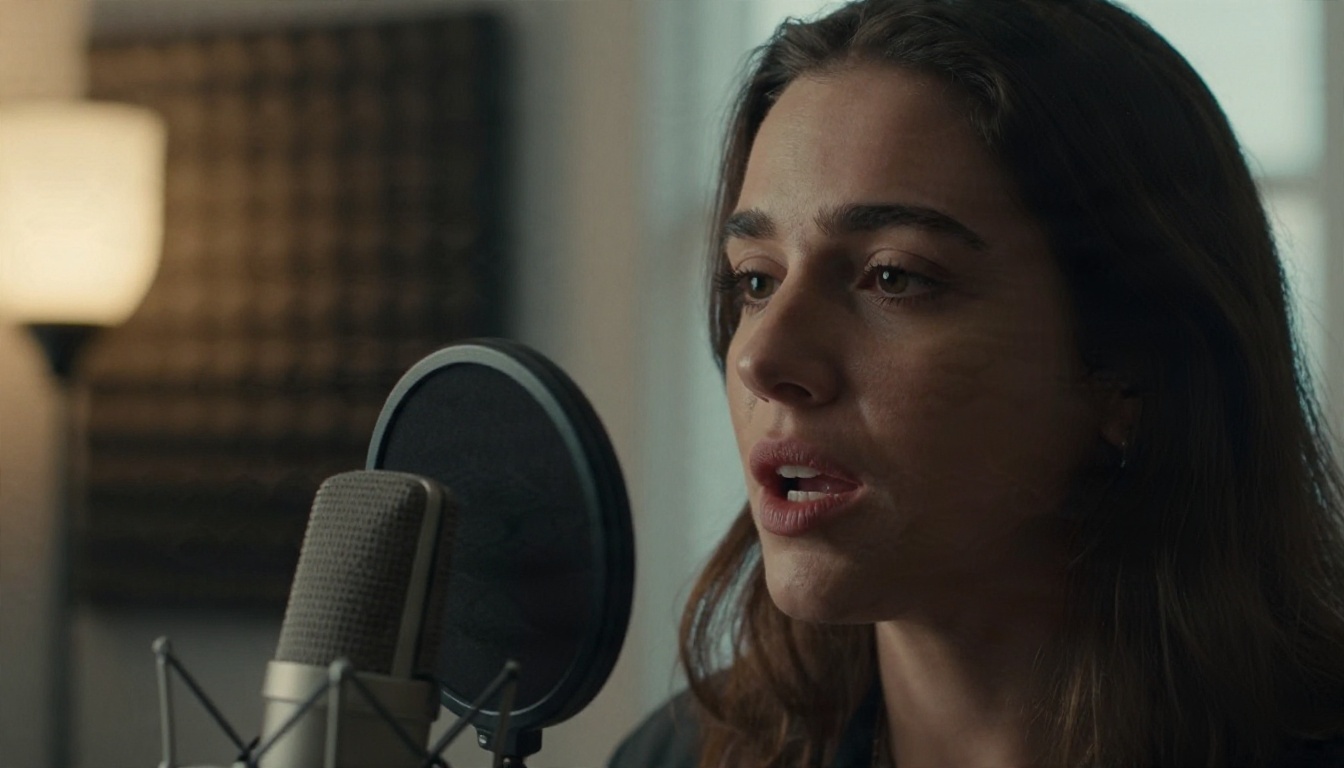
Prompts para el movimiento
Varios modelos aceptan un prompt de texto opcional que dirige la escena, el movimiento y la cámara. Omni Human 1.5 acepta uno en inglés, español, japonés, coreano, chino e indonesio. P Video Avatar lo divide en un prompt de video (lo que hace la persona) y un prompt de voz (cómo se dice la frase, como el tono, el ritmo o el acento).
Mantén los prompts cortos y físicos:
- Bien: "Habla con calma a la cámara, pequeños asentimientos, parpadeo natural."
- Débil: "Haz que se vea increíble y profesional con una energía cinematográfica."
Describir gestos amplios, como agitar los brazos, suele salir mal en un recorte de retrato. Las indicaciones sutiles dan mejor resultado.
Resolución y velocidad
Más rápido no siempre significa peor, pero hay una contrapartida. Así se comparan los controles principales de tres modelos populares.
| Modelo | Control de velocidad y calidad | Salida | Ideal para |
|---|
| Fabric 1.0 | Elige 480p (más rápido) o 720p | Hasta 720p | Pruebas rápidas, clips para redes |
| Omni Human 1.5 | Modo rápido opcional, que sacrifica algunos efectos a cambio de velocidad | Movimiento con calidad de cine | Retratos expresivos, planos de cuerpo entero |
| P Video Avatar | Elige 720p o 1080p | Hasta 1080p | Del guion al video en un solo paso |
Una rutina sensata: haz un borrador en la resolución más baja o con el modo rápido activado, revisa las formas de la boca y renderiza la versión final en calidad completa solo cuando el audio y la foto estén definitivos.
¿Ya tienes un video?
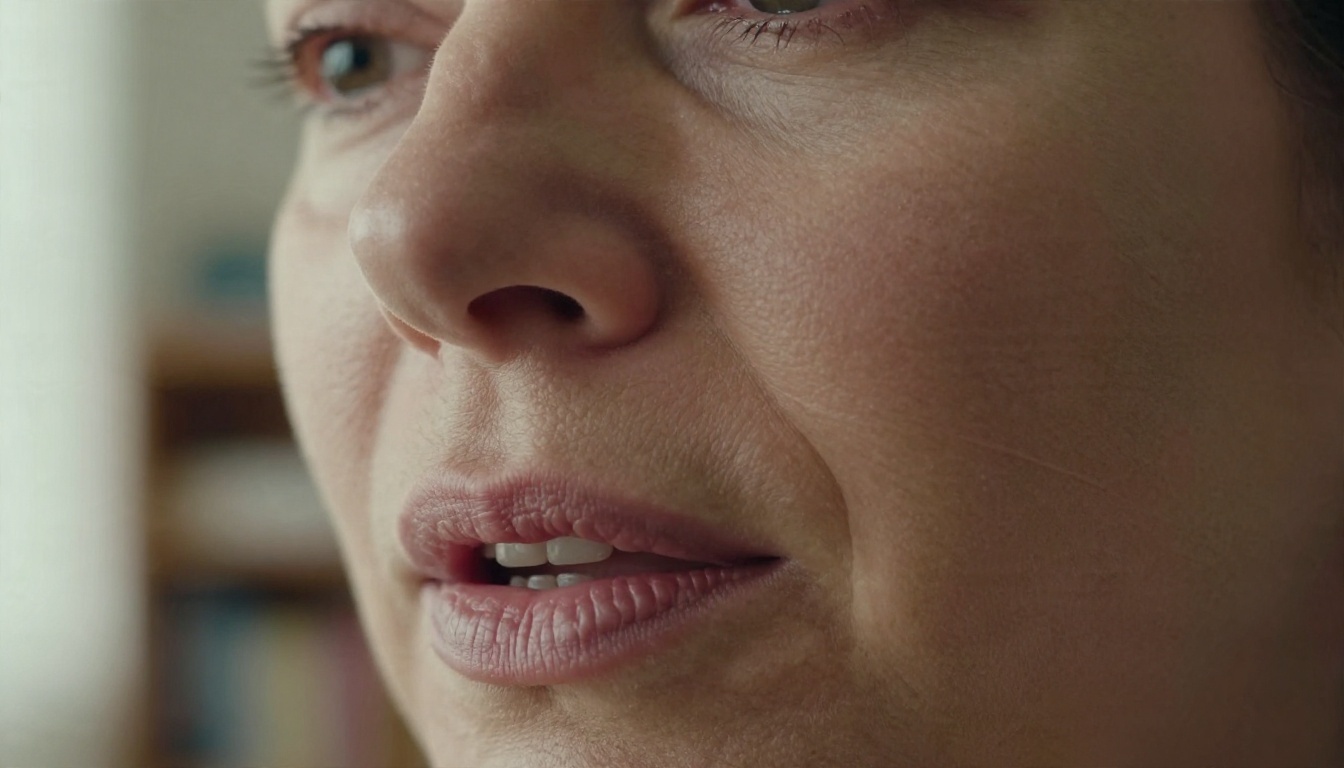
La animación de fotos es una opción. Si ya tienes material grabado y solo necesitas sustituir la boca por un audio nuevo, un modelo de sincronización labial de video a video encaja mejor. Entre las opciones de PicassoIA están Lipsync 2 Pro, Lipsync 2, React 1 y Kling Lip Sync. Para doblar un video terminado a otro idioma, Video Translate se encarga de la voz y de los labios a la vez.
Opciones de voz comparadas
Un lip sync perfecto con una voz plana y robótica sigue pareciendo falso. La voz aporta casi tanto a la ilusión como el rostro.
Voces integradas
La ruta más sencilla es una herramienta que ya incluya voces. P Video Avatar ofrece 30 voces, divididas entre masculinas y femeninas, en diez ajustes de idioma y acento: inglés de EE. UU. y del Reino Unido, español, francés, alemán, italiano, portugués de Brasil, japonés, coreano e hindi. Escribes las palabras exactas, eliges una voz, añades una instrucción de estilo como "cálida, sin prisas, con una leve sonrisa", y el habla y los labios salen ya sincronizados.
La contrapartida es el control. Obtienes lo que puede hacer el motor integrado, y no es fácil cambiar a una voz de otro proveedor.
Modelos de texto a voz
Para tener más control, genera el audio por separado y luego súbelo a cualquier modelo de animación de fotos. Así puedes elegir la voz del personaje y reutilizar la misma pista en distintas herramientas. Algunas opciones sólidas en PicassoIA:
Escribe tu guion para el oído, no para el ojo. Frases cortas, contracciones y una pausa marcada con una coma o un punto hacen que la interpretación suene humana y dan a los labios puntos de descanso naturales.
Voces clonadas
Si el avatar debe sonar como una persona concreta, como tú o un portavoz de marca, la clonación de voz es la vía. Voice Cloning, Chatterbox (que añade control de emoción) y Qwen3 TTS (que puede clonar una voz o diseñar una nueva) funcionan todos a partir de un clip de referencia corto.
Usa una muestra limpia de 20 a 30 segundos, sin música ni eco. Clona solo voces que te pertenezcan o para las que tengas permiso escrito de uso.
Cómo usar P Video Avatar en PicassoIA
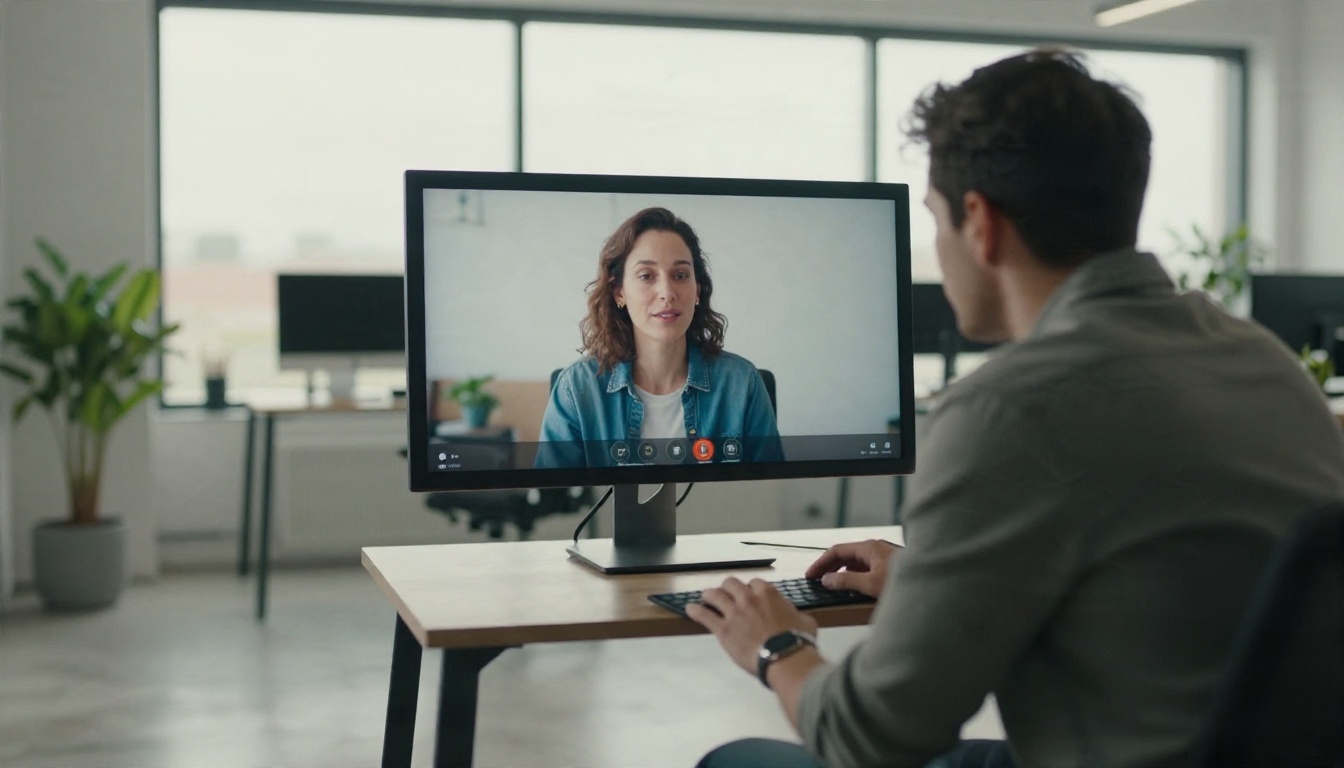
P Video Avatar es el camino más corto de la foto al clip parlante terminado, porque la voz viene integrada. Este es el flujo de trabajo.
- Abre la página del modelo. Ve a la página de P Video Avatar en la colección de sincronización labial de PicassoIA.
- Sube tu imagen. Funcionan JPG, PNG y WebP. Usa un retrato de frente con la boca bien visible.
- Escribe el guion de voz. Escribe las palabras exactas que debe decir el avatar. Limita la primera prueba a una o dos frases.
- Elige una voz. Selecciona una de la lista de voces y luego ajusta el idioma de la voz para que coincida con tu guion. Que el idioma del guion no coincida con el acento configurado es la causa más habitual de pronunciaciones extrañas.
- Añade un prompt de voz. Describe la forma de hablar: «Voz tranquila, amable, de ritmo medio.» Esta instrucción no se pronuncia en voz alta, solo da forma al tono.
- Añade un prompt de video. Mantenlo sencillo: «La persona habla, con un leve movimiento de cabeza y parpadeo natural.» El valor predeterminado ya es un buen punto de partida.
- Define la resolución. Usa 720p para los borradores y 1080p para el render final.
- Genera y revisa. Mira el clip con el sonido activado. Fíjate en la boca en los sonidos «p» y «b», y en los ojos durante el último segundo.
- Itera con una semilla. Si un resultado se acerca al que buscas, fija una semilla y ajusta solo el guion o el prompt para que los cambios sigan siendo comparables.
Si prefieres aportar tu propia grabación, sube un archivo de audio. Cuando se proporciona audio, se usa en lugar del guion y de los ajustes de voz integrados.
💡 Para contenido más largo, divide el guion en clips de 20 a 30 segundos, mantén la misma foto, voz y semilla en cada segmento y luego une los clips en cualquier editor. El avatar se verá coherente de principio a fin.
Errores habituales y soluciones
La mayoría de los videos con avatar que salen mal se deben a una lista corta de causas.
| Problema | Causa probable | Solución |
|---|
| La boca apenas se mueve | Audio bajo o comprimido, o una foto con labios cerrados y sombras | Normaliza el audio y usa una foto con luz uniforme |
| El rostro cambia a mitad del clip | Clip largo, modo de calidad baja | Acorta el clip y usa el ajuste de calidad más alto |
| La generación falla | Audio demasiado largo para el modelo | Recorta por debajo del límite, por ejemplo 35 segundos en Omni Human 1.5 |
| La voz suena robótica | Guion plano, sin indicaciones de estilo | Reescribe con frases cortas y añade un prompt de voz |
| Acento incorrecto | El ajuste de idioma no coincide con el guion | Configura el idioma para que coincida con el texto |
| Los labios se desincronizan | Silencio o música al principio del audio | Recorta el audio para que el habla empiece en el primer medio segundo |
| Los dientes se ven borrosos | Fuente de baja resolución | Aumenta la resolución del retrato antes de animarlo |
Lista de comprobación rápida de ajustes
Antes de pulsar generar, repasa esta lista:
- La foto está nítida, de frente y con luz uniforme.
- El audio está limpio, recortado y por debajo del límite de duración del modelo.
- El idioma y el acento coinciden con el guion.
- El prompt describe solo movimientos pequeños y físicos.
- La resolución de borrador está activada para la primera prueba.
Una nota sobre el realismo
Incluso los mejores modelos pueden mostrar pequeños artefactos alrededor de los dientes, los bordes del pelo o las monturas de las gafas. Es normal. Disimula los puntos débiles recortando más cerca del rostro, añadiendo una pista musical bajo la voz o cortando el clip entre frases para que el espectador nunca vea una toma larga e ininterrumpida.
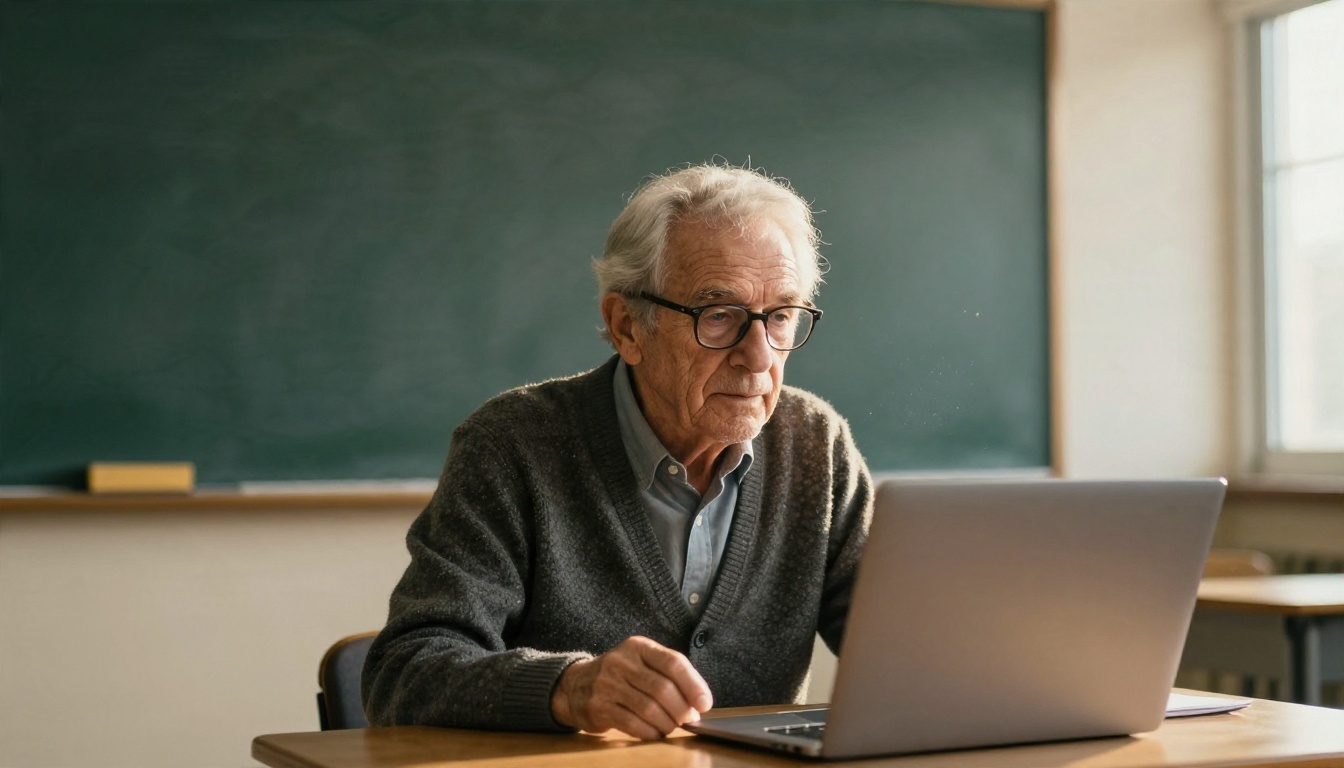
Crea tu primer avatar hoy
No necesitas un estudio, un equipo de rodaje ni una suscripción mensual para comprobar si esto te sirve. Elige un retrato nítido, escribe dos frases y haz un borrador en PicassoIA. Prueba P Video Avatar cuando quieras la voz integrada, Fabric 1.0 cuando ya tengas un archivo de audio, o Omni Human 1.5 cuando quieras un movimiento más expresivo a partir de una sola imagen. Después cambia la voz por uno de los modelos de texto a voz y compara los resultados lado a lado. Dos o tres experimentos te dirán más que cualquier lista de rankings.
Cuando quieras ir más allá, explora todo lo disponible en picassoia.com/en/all-models: desde la generación de imágenes para tus retratos de origen hasta la sincronización labial, el habla y la edición de video, todo en un mismo lugar.


