Vous avez un bon portrait et un script qui a besoin d’un visage. Filmer demande une caméra, une pièce silencieuse et plusieurs prises que vous détesterez. Une vidéo d’avatar IA à partir d’une photo élimine tout cela : vous importez une image fixe, ajoutez une voix, et le modèle anime la bouche, les yeux et la tête pour que la personne sur l’image paraisse prononcer vos mots. Le piège, c’est que le résultat passe de « étonnamment convaincant » à « dérangeant » selon trois facteurs : l’application choisie, les réglages de lip sync et la voix que vous lui fournissez. Cet article les passe tous les trois en revue, avec des remarques honnêtes sur ce que proposent généralement les offres gratuites et sur leurs limites.
Ce que font réellement les avatars photo
Photo plus audio égale vidéo
Tous les outils de photo parlante suivent le même processus de base. Un modèle lit le visage de votre image, repère où se trouvent les lèvres, la mâchoire, les joues et les sourcils, puis génère de nouvelles images où ces zones bougent en synchronisation avec une piste audio. Les modèles récents ajoutent aussi des détails naturels : clignements des yeux, petits mouvements de la tête, mouvements des épaules, voire gestes des mains lorsque la photo les montre.
L’audio peut provenir de deux sources :
- Votre propre enregistrement, importé au format MP3 ou WAV.
- Un script que vous saisissez, qu’un moteur de synthèse vocale transforme d’abord en voix.
Certains outils n’acceptent que le premier cas. D’autres, comme P Video Avatar, acceptent les deux, ce qui vous fait gagner une étape lorsque vous n’avez pas de micro à portée de main.
Qui les utilise
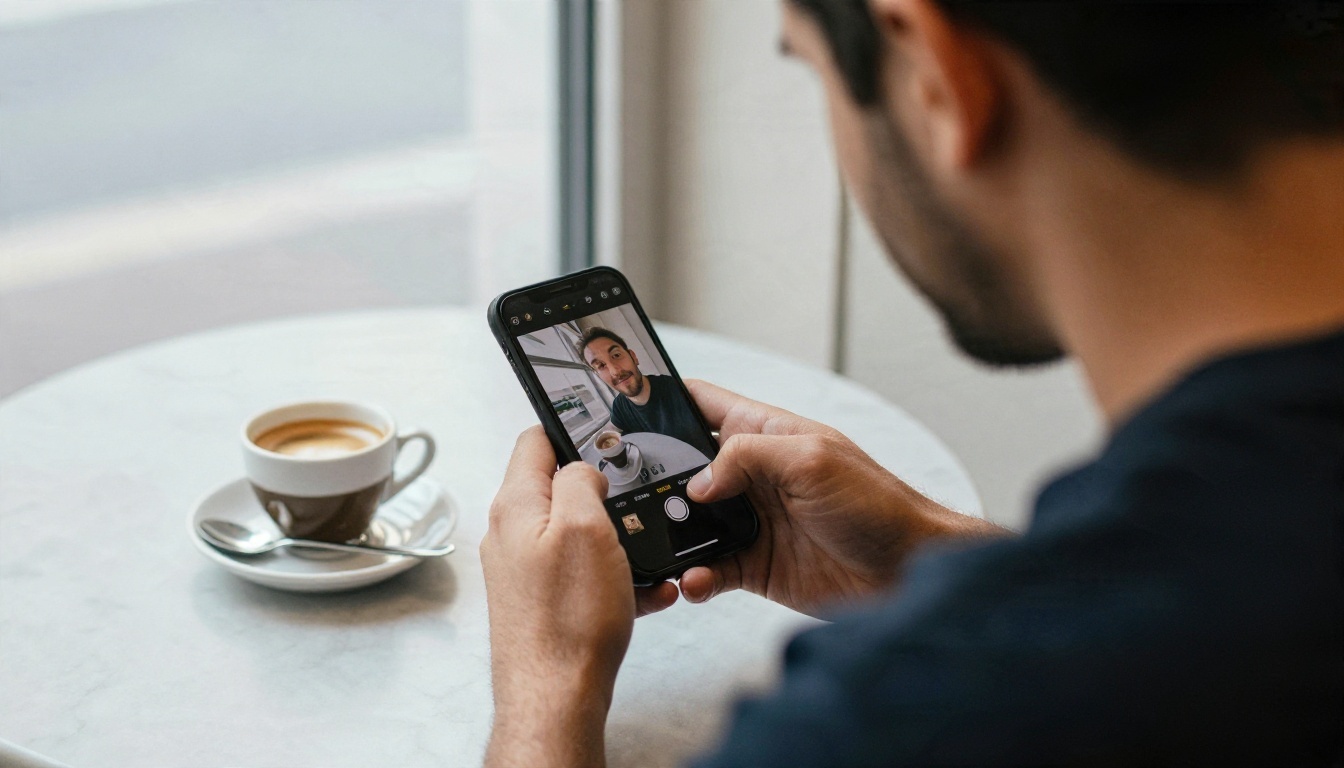
Les cas d’usage sont plus concrets qu’on ne l’imagine :
- Les petites boutiques qui veulent une vidéo de porte-parole sans en engager un.
- Les enseignants qui enregistrent une leçon une seule fois et ont besoin d’une version traduite.
- Les créateurs qui préfèrent ne pas montrer leur vrai visage sur leur chaîne.
- Les responsables marketing qui testent cinq versions du même argumentaire en un après-midi.
- Les familles qui animent un vieux portrait, avec l’accord des personnes concernées.
💡 L’autorisation compte. N’animez que des photos de vous-même ou de personnes qui ont donné leur accord. Une vidéo parlante d’une personne réelle peut tromper rapidement les spectateurs ; indiquez donc que le résultat est généré par IA lorsque vous le publiez.
Applications gratuites : ce que vous obtenez vraiment
Limites typiques des offres gratuites
Dans cette catégorie, « gratuit » signifie presque toujours gratuit pour essayer. D’après ce que décrivent les comparatifs actuels, la plupart des offres gratuites partagent les mêmes restrictions, même si les chiffres exacts changent souvent. Vérifiez donc les conditions actuelles de chaque application avant de bâtir un flux de travail autour d’elle.
| Limite | À quoi s’attendre avec une offre gratuite |
|---|
| Filigrane | Courant. Souvent un logo dans un coin de chaque export. |
| Durée du clip | Courte, généralement entre 15 secondes et une minute. |
| Résolution | Souvent limitée à 480p ou 720p. |
| Voix | Un petit ensemble de voix standard, surtout en anglais. |
| Usage commercial | Souvent restreint ou flou dans l’offre gratuite. |
| Temps d’attente | Plus long, car les utilisateurs payants passent en premier. |
Les noms qui reviennent régulièrement dans les listes d’avatars gratuits incluent D-ID, HeyGen, Synthesia, Vidnoz et Zoice. Plusieurs d’entre eux privilégient les vidéos de présentateur avec des avatars de banques d’images, et la fonction d’import de photo peut être réservée à une offre payante ou à une petite allocation de crédits. Considérez tout classement lu en ligne, y compris ceux publiés par les outils eux-mêmes, comme du marketing tant que vous n’avez pas effectué votre propre test.
Applications gratuites comparées selon ce qui compte
Plutôt que de comparer les logos, comparez le comportement. Utilisez la même photo et le même extrait audio de dix secondes sur chaque outil que vous envisagez, puis notez chaque résultat selon quatre critères.
| Test | Ce qu’il faut vérifier |
|---|
| Précision de la bouche | Les lèvres se referment-elles sur les sons « b », « m » et « p » ? |
| Stabilité du visage | Le visage reste-t-il la même personne pendant tout le clip ? |
| Qualité du mouvement | Les yeux clignent-ils et la tête bouge-t-elle, ou l’image paraît-elle figée ? |
| Qualité d’export | Le fichier est-il assez net pour votre plateforme ? |
Dix minutes de test valent mieux qu’une heure de lecture d’avis.
Quand le gratuit ne suffit plus
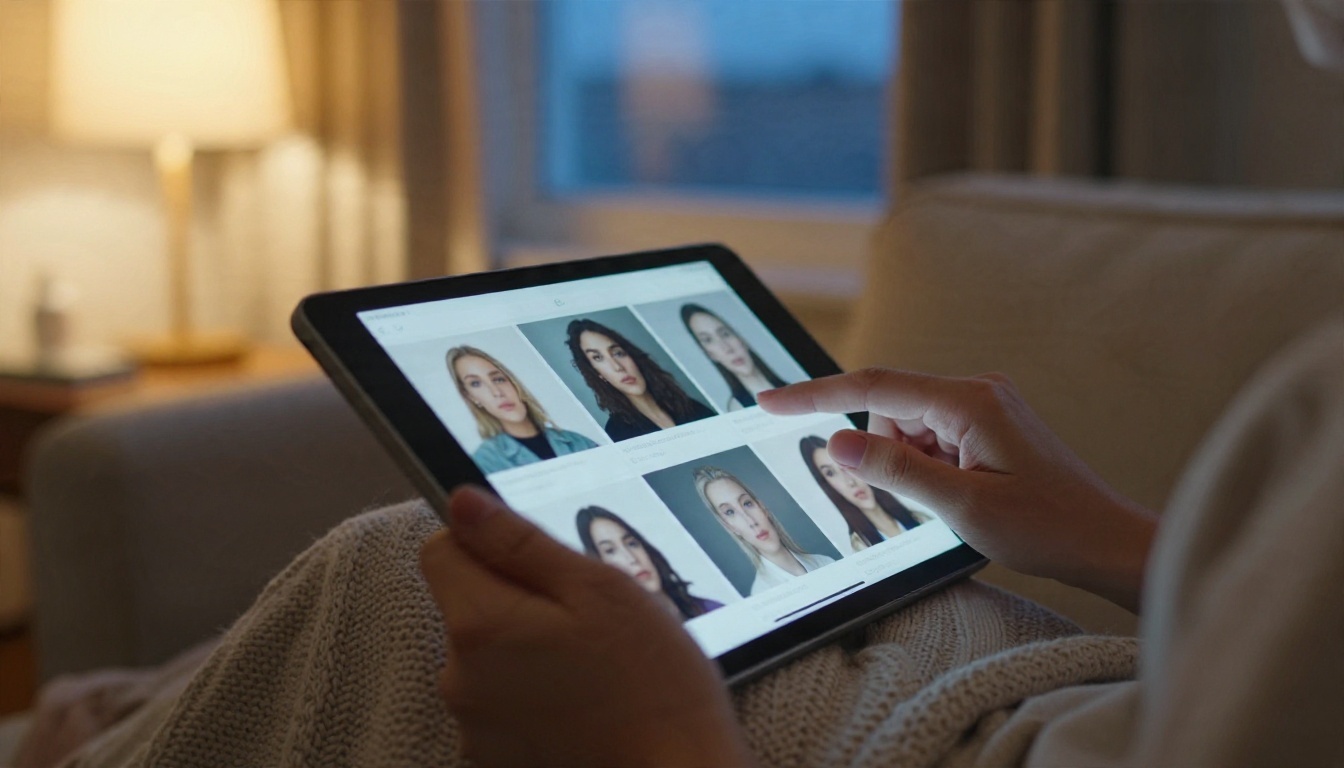
Vous atteindrez la limite dans l’un de ces trois moments : un filigrane que vous ne pouvez pas publier, une durée maximale plus courte que votre script, ou un visage qui dérive parce que le modèle gratuit est une version allégée. À ce stade, une plateforme au paiement à l’usage est plus pertinente qu’un abonnement mensuel pour un outil que vous utilisez deux fois par semaine. Sur PicassoIA, Fabric 1.0 est un bon endroit, sans contrainte, pour tester : importez une photo et un fichier audio, puis choisissez 480p pour un brouillon rapide ou 720p pour l’export final.
Choisir une photo qui fonctionne
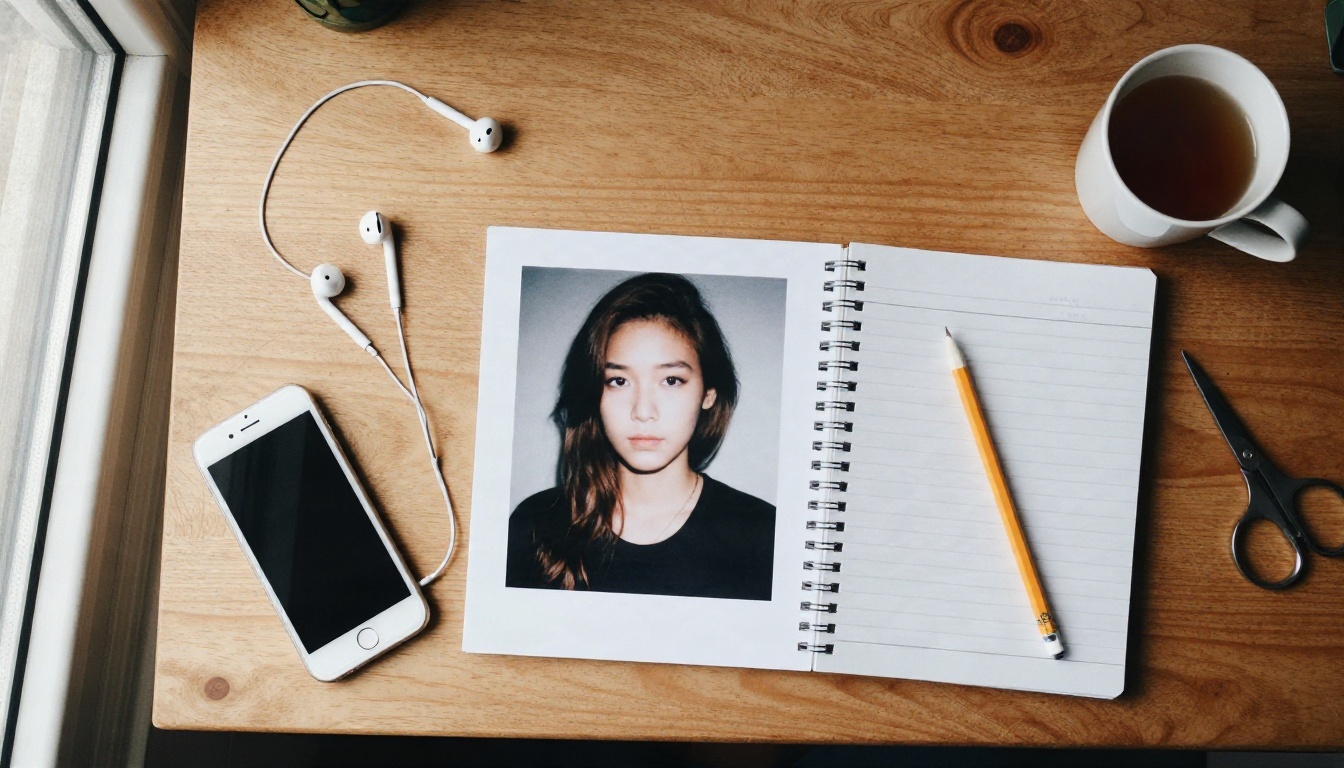
L’image source détermine environ la moitié de votre qualité finale. Aucun réglage ne sauve une mauvaise photo.
Cadrage et angle
Servez-vous de ces points comme liste de contrôle :
- Visage face à la caméra, ou à environ 30 degrés maximum. Les profils marqués laissent trop peu de bouche au modèle pour travailler.
- Bouche visible, détendue et légèrement fermée. Un grand sourire montre déjà les dents, et le modèle doit alors deviner à quoi ressemblent les lèvres lorsqu’elles se referment.
- Lumière homogène des deux côtés du visage. Les ombres dures sur les lèvres perturbent la cartographie des lèvres.
- Haute résolution, d’au moins 1024 pixels sur le petit côté, avec des yeux nets.
- Espace autour de la tête, pour que le modèle puisse pencher et hocher la tête sans que le cadre la coupe.
Les visages qui posent problème
Certaines images causent systématiquement des problèmes :
- Lunettes de soleil, cheveux épais sur la bouche ou une main masquant une partie du menton.
- Photos de groupe où plusieurs visages se disputent l’attention. Recadrez d’abord sur une seule personne.
- Selfies très retouchés avec une peau lissée. Le modèle interprète la texture plastique comme la vraie surface, et le mouvement paraît caoutchouteux.
- Visages très petits dans les plans larges, où la bouche ne couvre que quelques pixels.
💡 Si votre photo est floue ou de faible résolution, passez-la d’abord dans un modèle de super-résolution. Une entrée nette donne des dents, des yeux et des contours de lèvres plus nets dans l’animation.
Les réglages de lip sync qui comptent
Les différents modèles proposent des commandes différentes, mais les utiles tiennent en une courte liste. Voici ce que change réellement chaque réglage.
Durée et format de l’audio
C’est le réglage qui fait échouer le plus de premières tentatives. Omni Human 1.5 exige un audio de moins de 35 secondes, et la génération échoue si vous dépassez cette durée. Découpez votre script en segments de 20 à 30 secondes, générez chacun d’eux, puis assemblez-les dans un logiciel de montage.
Au-delà de la durée, la qualité audio compte plus qu’on ne le pense :
- Exportez en MP3 ou WAV, en mono ou en stéréo.
- Supprimez les longs silences au début. L’avatar restera immobile, la bouche fermée.
- Retirez la musique de fond de la piste de parole. Le modèle peut tenter de synchroniser les lèvres dessus.
- Enregistrez à volume constant. Les pics saturés et déformés créent des formes de bouche saccadées.
Prompts de mouvement
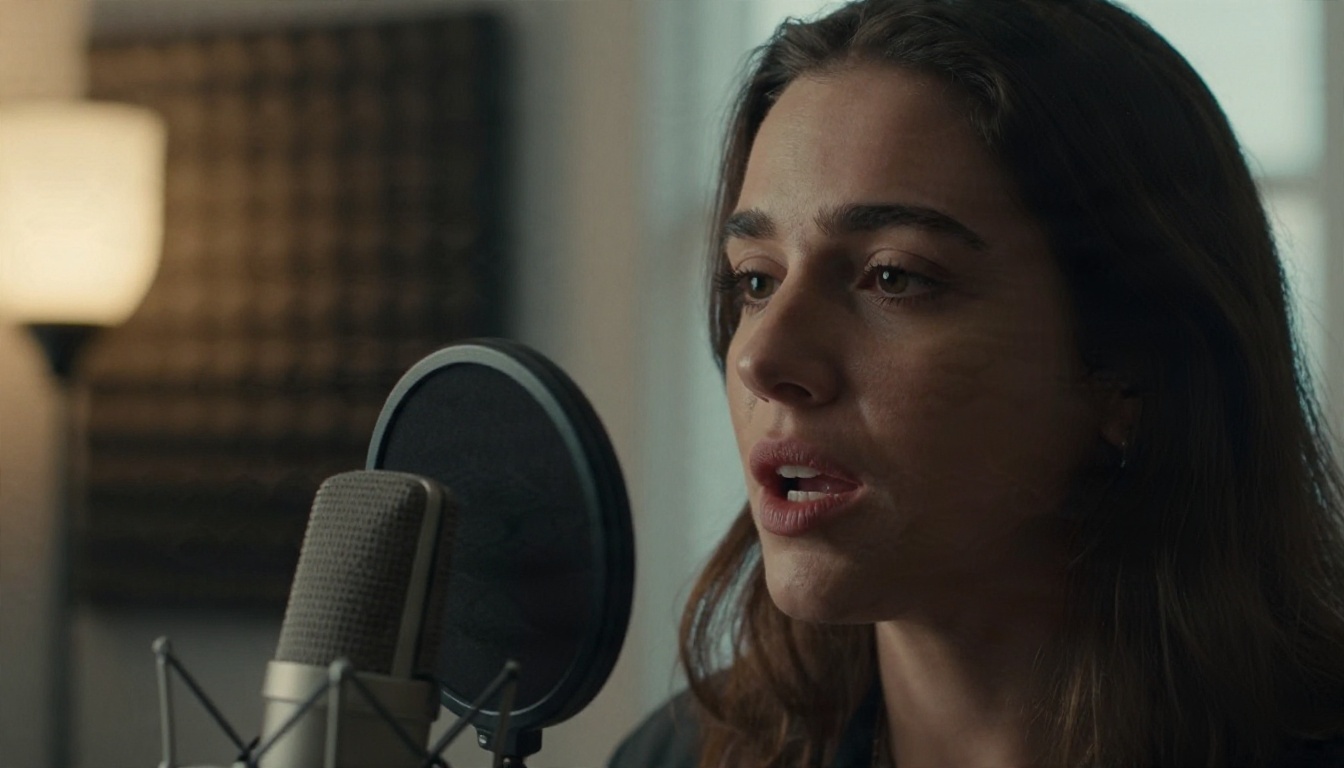
Plusieurs modèles acceptent un prompt textuel facultatif qui guide la scène, le mouvement et la caméra. Omni Human 1.5 en accepte un en anglais, espagnol, japonais, coréen, chinois et indonésien. P Video Avatar le sépare en un prompt vidéo (ce que fait la personne) et un prompt voix (la manière dont la réplique est prononcée, par exemple le ton, le rythme ou l’accent).
Gardez des prompts courts et concrets :
- Bon : « Parle calmement à la caméra, petits hochements de tête, clignements naturels. »
- Faible : « Rendez-la superbe et professionnelle avec une énergie cinématographique. »
Décrire de grands gestes, comme agiter les bras, échoue souvent sur un cadrage de portrait. Une consigne subtile fonctionne mieux.
Résolution et vitesse
Plus rapide ne signifie pas toujours moins bon, mais il y a un compromis. Voici comment se comparent les principales commandes de trois modèles populaires.
| Modèle | Contrôle de vitesse et de qualité | Sortie | Idéal pour |
|---|
| Fabric 1.0 | Choix entre 480p (plus rapide) ou 720p | Jusqu’à 720p | Tests rapides, clips pour les réseaux sociaux |
| Omni Human 1.5 | Mode rapide facultatif, qui sacrifie certains effets pour gagner en vitesse | Mouvement de qualité cinéma | Portraits expressifs, plans en pied |
| P Video Avatar | Choix entre 720p ou 1080p | Jusqu’à 1080p | Du script à la vidéo en une seule étape |
Une routine raisonnable : générez un brouillon à la résolution la plus basse ou en mode rapide, vérifiez les formes de bouche, puis ne lancez le rendu final en pleine qualité qu’une fois l’audio et la photo validés.
Vous avez déjà une vidéo ?
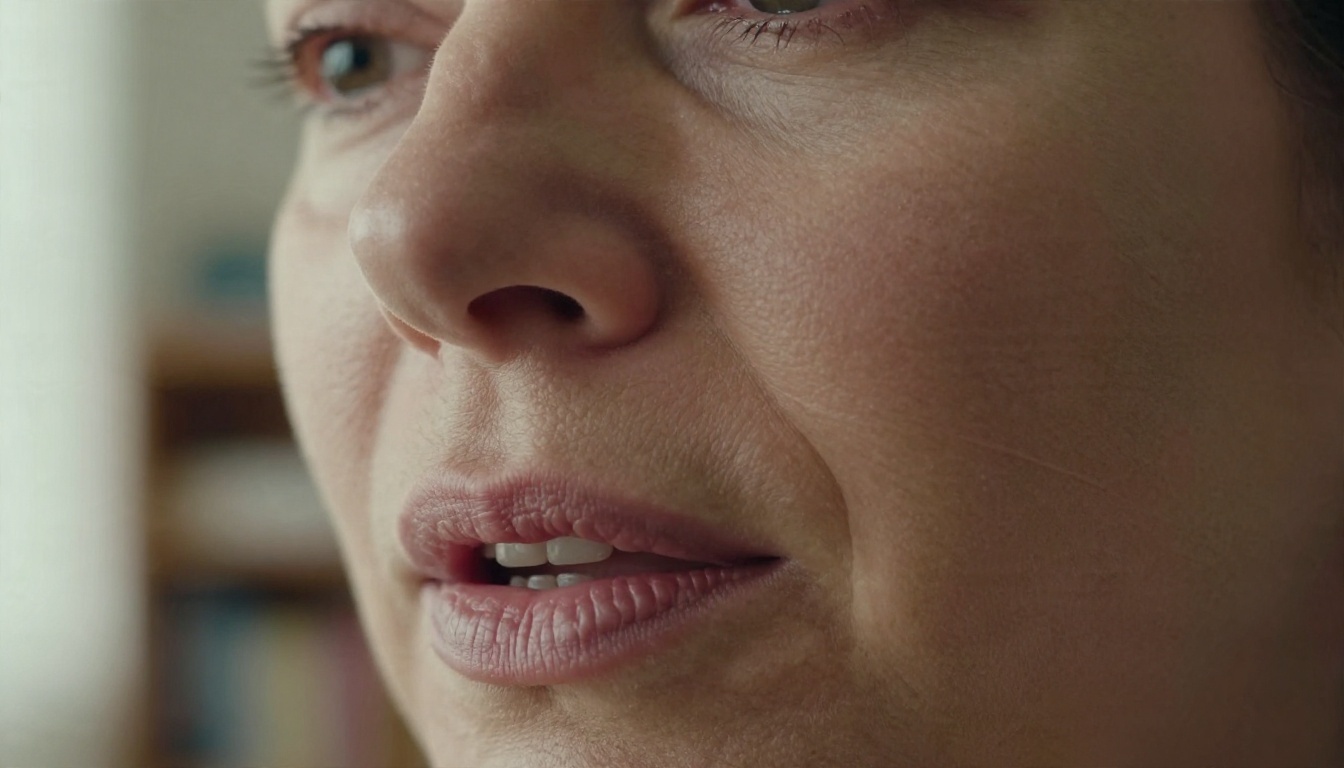
L’animation de photo n’est qu’une voie possible. Si vous disposez déjà d’un métrage et avez seulement besoin de remplacer la bouche par un nouvel audio, un modèle de lip sync vidéo vers vidéo est mieux adapté. Parmi les options sur PicassoIA figurent Lipsync 2 Pro, Lipsync 2, React 1 et Kling Lip Sync. Pour doubler une vidéo terminée dans une autre langue, Video Translate gère la voix et les lèvres ensemble.
Comparatif des options vocales
Un lip sync parfait avec une voix plate et robotique reste perçu comme faux. La voix contribue à l’illusion presque autant que le visage.
Voix intégrées
La solution la plus simple est un outil qui inclut des voix. P Video Avatar propose 30 voix, réparties entre masculines et féminines, dans dix réglages de langue et d’accent : anglais américain et britannique, espagnol, français, allemand, italien, portugais brésilien, japonais, coréen et hindi. Vous saisissez les mots exacts, choisissez une voix, ajoutez une consigne de style comme « chaleureux, sans précipitation, léger sourire », et la parole et les lèvres sortent déjà synchronisées.
Le compromis, c’est le contrôle. Vous obtenez ce que le moteur intégré sait faire, et vous ne pouvez pas facilement passer à une voix d’un autre fournisseur.
Modèles de synthèse vocale
Pour plus de contrôle, générez l’audio séparément, puis importez-le dans n’importe quel modèle d’animation de photo. Vous pouvez ainsi choisir la voix du personnage et réutiliser la même piste dans plusieurs outils. Voici quelques options solides sur PicassoIA :
| Modèle de voix | Pourquoi le choisir |
|---|
| ElevenLabs V3 | Diction expressive et naturelle pour la narration et les publicités |
| Gemini 3.1 Flash TTS | 30 voix dans plus de 70 langues, idéal pour les lots multilingues |
| Speech 2.8 HD | Timbre de qualité studio pour la narration |
| Realtime TTS 2 | Voix off en langage naturel avec un délai de traitement rapide |
| Turbo v2.5 | Brouillons rapides dans 32 langues |
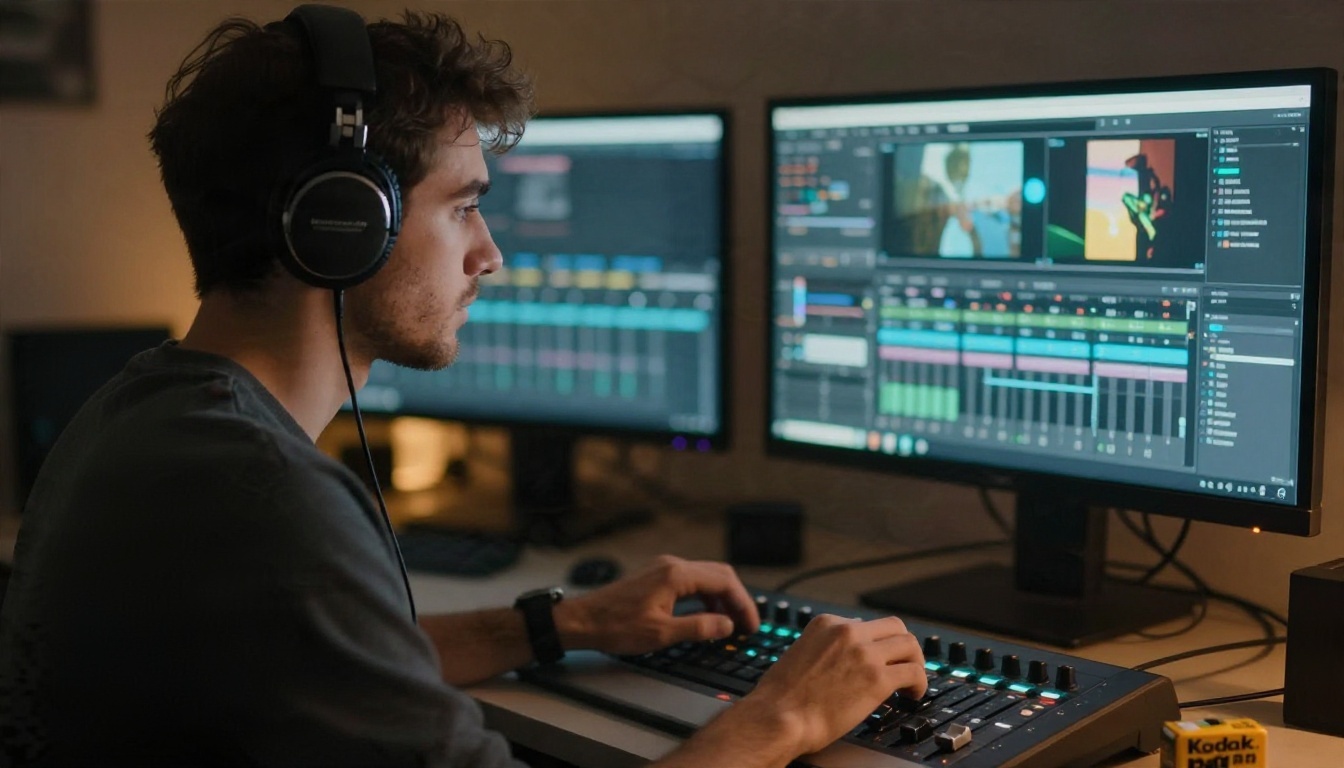
Écrivez votre script pour l’oreille, pas pour l’œil. Des phrases courtes, des formes contractées (« c’est », « j’ai ») et une pause marquée par une virgule ou un point rendent l’interprétation plus humaine et donnent aux lèvres des points de repos naturels.
Voix clonées
Si l’avatar doit parler avec la voix d’une personne précise, comme vous-même ou un porte-parole de marque, le clonage vocal est la solution. Voice Cloning, Chatterbox (qui ajoute un contrôle des émotions) et Qwen3 TTS (qui peut cloner une voix ou en concevoir une nouvelle) fonctionnent tous à partir d’un court extrait de référence.
Utilisez un échantillon propre de 20 à 30 secondes, sans musique ni écho. Ne clonez que des voix dont vous êtes propriétaire ou pour lesquelles vous avez une autorisation écrite.
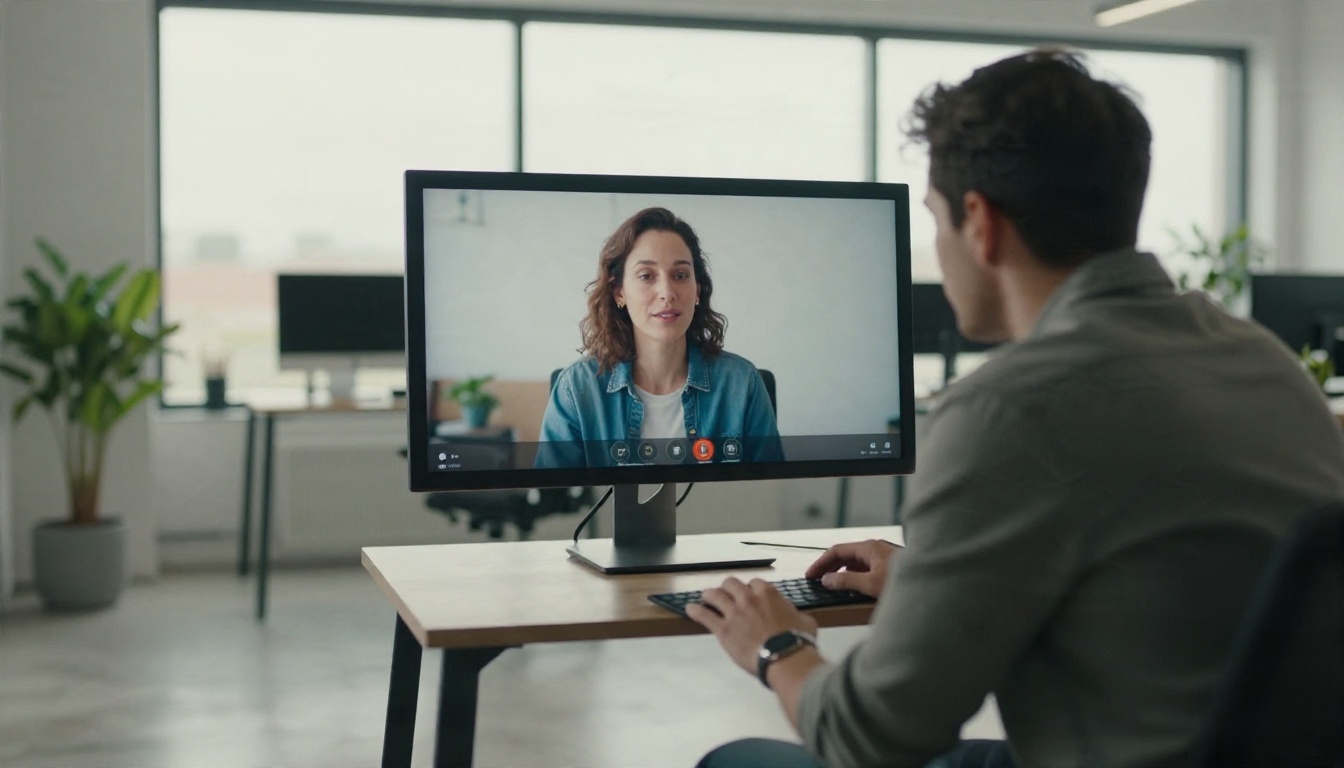
P Video Avatar est le chemin le plus court entre une photo et un clip parlant fini, car la voix est intégrée. Voici le flux de travail.
- Ouvrez la page du modèle. Rendez-vous sur la page de P Video Avatar dans la collection lipsync de PicassoIA.
- Importez votre image. Les formats JPG, PNG et WebP fonctionnent tous. Utilisez un portrait de face avec une bouche clairement visible.
- Saisissez votre script vocal. Écrivez les mots exacts que l’avatar doit prononcer. Limitez un premier test à une ou deux phrases.
- Choisissez une voix. Sélectionnez une voix dans la liste, puis réglez la langue de la voix pour qu’elle corresponde à votre script. Un décalage entre la langue du script et le réglage d’accent est la cause la plus fréquente d’une prononciation étrange.
- Ajoutez un prompt voix. Décrivez la diction : « Calme, amical, rythme moyen. » Cette consigne n’est pas prononcée à voix haute ; elle façonne seulement le ton.
- Ajoutez un prompt vidéo. Restez simple : « La personne parle, avec de légers mouvements de tête et des clignements naturels. » La valeur par défaut constitue déjà un bon point de départ.
- Réglez la résolution. Utilisez 720p pour les brouillons et 1080p pour le rendu final.
- Générez et vérifiez. Regardez le clip avec le son activé. Contrôlez la bouche sur les sons « p » et « b » et les yeux durant la dernière seconde.
- Itérez avec un seed. Si un résultat vous convient presque, fixez un seed et ne modifiez que le script ou le prompt, pour que les changements restent comparables.
Si vous préférez apporter votre propre enregistrement, importez plutôt un fichier audio. Lorsqu’un audio est fourni, il remplace le script et les réglages de la voix intégrée.
💡 Pour les contenus plus longs, découpez le script en clips de 20 à 30 secondes, gardez la même photo, la même voix et le même seed pour chaque segment, puis assemblez les clips dans n’importe quel logiciel de montage. L’avatar restera cohérent du début à la fin.
Erreurs courantes et solutions
La plupart des vidéos d’avatar ratées découlent d’une poignée de causes.
| Problème | Cause probable | Solution |
|---|
| La bouche bouge à peine | Audio faible ou compressé, ou photo aux lèvres dans l’ombre | Normalisez l’audio, utilisez une photo éclairée uniformément |
| Le visage change en cours de clip | Clip long, mode de qualité faible | Raccourcissez le clip, utilisez le réglage de qualité supérieur |
| La génération échoue | Audio trop long pour le modèle | Coupez en dessous de la limite, par exemple 35 secondes pour Omni Human 1.5 |
| La voix sonne robotique | Script plat, sans indication de style | Réécrivez avec des phrases courtes et ajoutez un prompt voix |
| Mauvais accent | Le réglage de langue ne correspond pas au script | Réglez la langue pour qu’elle corresponde au texte |
| Les lèvres se désynchronisent | Silence ou musique au début de l’audio | Coupez l’audio pour que la parole commence dans la première demi-seconde |
| Dents floues | Source de faible résolution | Upscalez le portrait avant de l’animer |
Liste de contrôle des réglages
Avant d’appuyer sur générer, parcourez cette liste :
- La photo est nette, de face et bien éclairée uniformément.
- L’audio est propre, coupé et sous la limite de durée du modèle.
- La langue et l’accent correspondent au script.
- Le prompt ne décrit qu’un mouvement physique et discret.
- Le mode brouillon est activé pour le premier test.
Une remarque sur le réalisme
Même les meilleurs modèles peuvent laisser de petits artefacts autour des dents, des contours de cheveux ou des montures de lunettes. C’est normal. Masquez les points faibles en recadrant plus près du visage, en ajoutant une piste musicale sous la voix, ou en coupant le clip entre deux phrases pour que le spectateur ne voie jamais une longue prise ininterrompue.
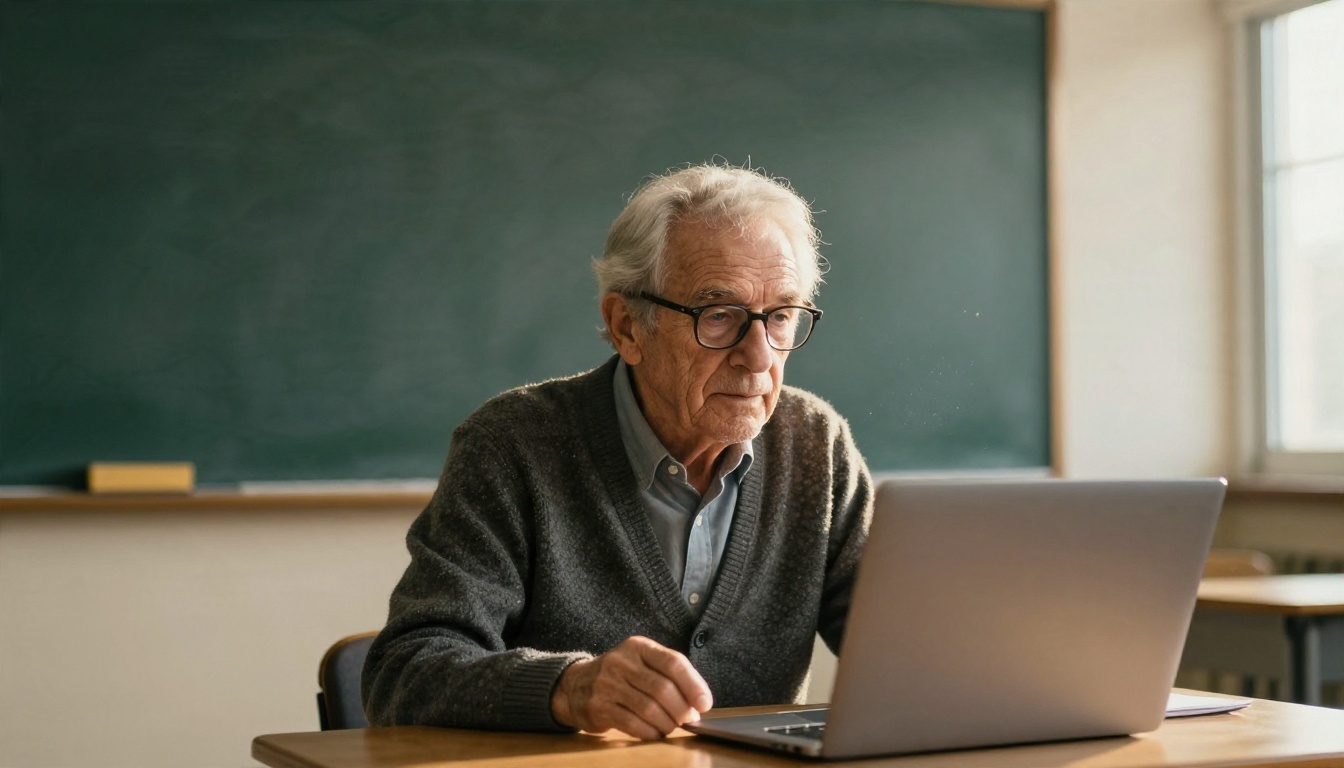
Créez votre premier avatar dès aujourd’hui
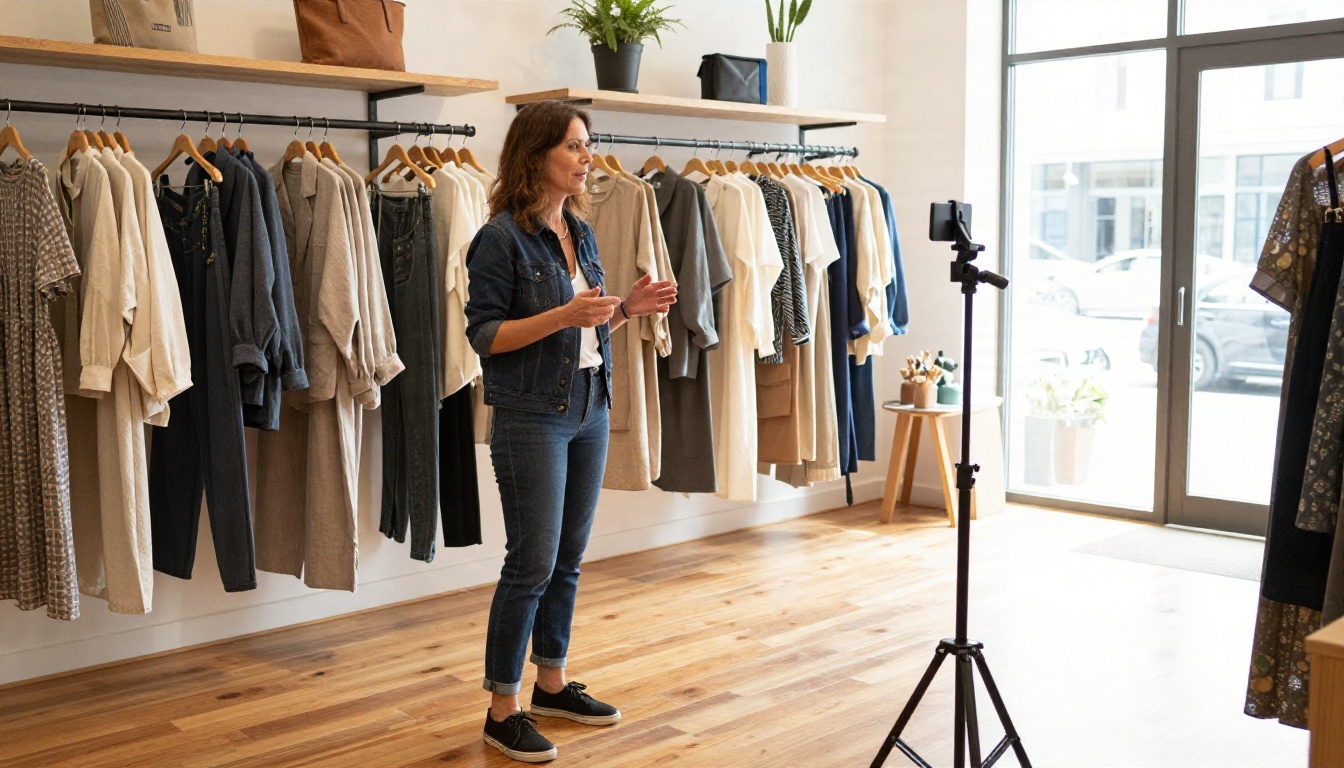
Vous n’avez besoin ni d’un studio, ni d’une équipe de tournage, ni d’un abonnement mensuel pour savoir si cela vous convient. Choisissez un portrait net, rédigez deux phrases et lancez un brouillon sur PicassoIA. Essayez P Video Avatar lorsque vous voulez la voix intégrée, Fabric 1.0 lorsque vous disposez déjà d’un fichier audio, ou Omni Human 1.5 lorsque vous voulez un mouvement plus expressif à partir d’une seule image. Remplacez ensuite la voix par l’un des modèles de synthèse vocale et comparez les résultats côte à côte. Deux ou trois expériences vous en diront plus que n’importe quel classement.
Lorsque vous serez prêt à aller plus loin, parcourez tout ce qui est disponible sur picassoia.com/en/all-models, de la génération d’images pour vos portraits sources jusqu’au lip sync, à la synthèse vocale et au montage vidéo, réunis au même endroit.


