تفتح متجر التطبيقات وتكتب "AI clothes changer" فتظهر أمامك قائمة طويلة من أيقونات متشابهة، وكل واحدة تعد بتجربة مجانية للملابس. تختار أحدها، وترفع صورة شخصية، وبعد ثلاث ثوانٍ تظهر شاشة الدفع فوق معاينة مموّهة. هل يبدو لك هذا مألوفًا؟ هذه هي التجربة المعتادة، ولهذا يتخلى كثيرون عن المحاولة قبل أن يروا نتيجة جيدة.
يرتّب هذا المقال هذه الفوضى. ستتعرف على ما يفعله تطبيق تغيير الملابس بالذكاء الاصطناعي فعليًا، وما تتيحه الخطط المجانية عادةً على iPhone، وأي الأوامر تنتج أقمشة تبدو واقعية بدلًا من قماش يشبه البلاستيك، وكيفية تنفيذ التعديل نفسه على الملابس في المتصفح عبر PicassoIA عندما ينفد الرصيد المجاني في التطبيق.
💡 الإجابة السريعة: تمنحك معظم تطبيقات iPhone بضع عمليات تغيير مجانية للملابس، ثم تنتقل إلى نظام النقاط أو الاشتراك الأسبوعي. للتجريب بلا حدود، يمنحك الأمر النصي الجيد مع نموذج محرر الصور تحكمًا أكبر ومفاجآت أقل.
ماذا يفعل تغيير الملابس بالذكاء الاصطناعي
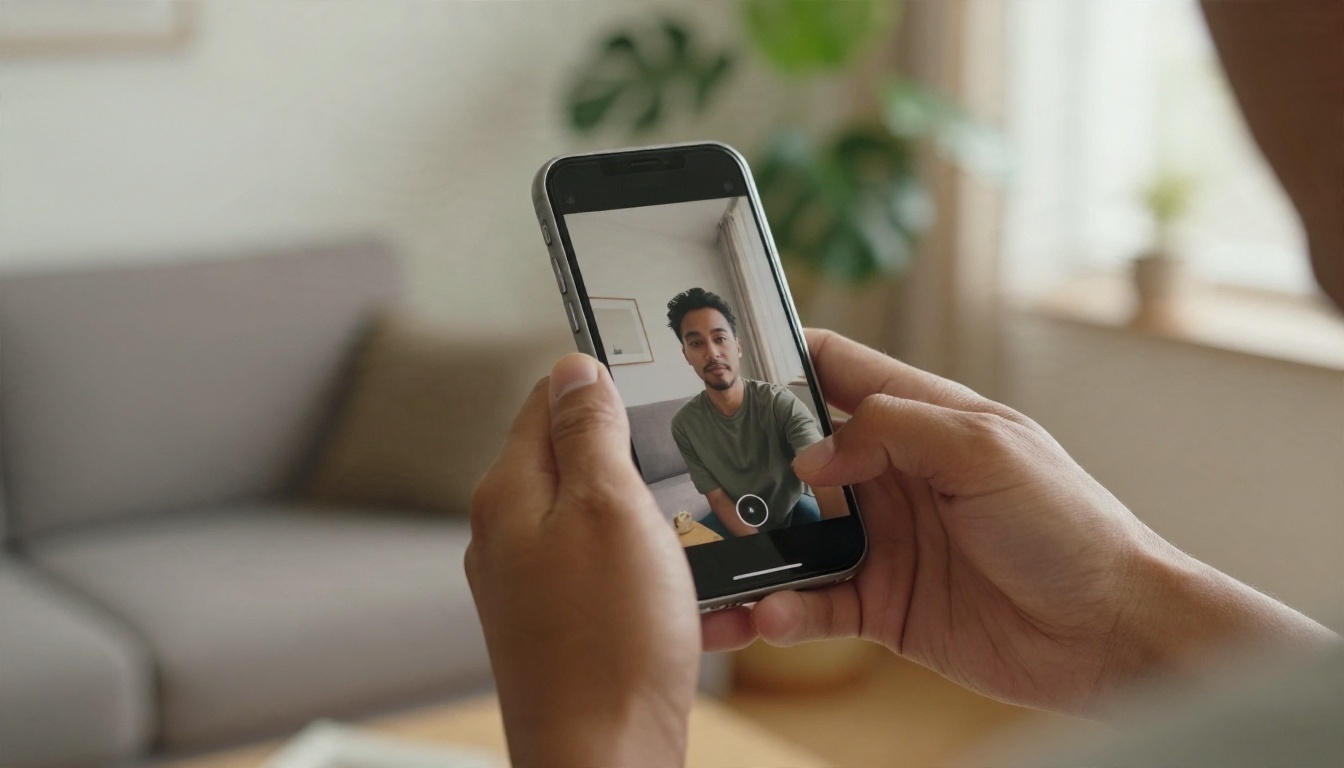
يأخذ تطبيق تغيير الملابس بالذكاء الاصطناعي صورة لك، ويتعرف على القطع التي ترتديها، ثم يستبدلها بزي مختلف مع الإبقاء على وجهك ووضعيتك ويديك وخلفيتك كما هي. يمكن أن يأتي الزي من وصف نصي ("معطف صوف جمل فوق كنزة كريمية")، أو من صورة ثانية لقطعة ملابس، أو من قالب جاهز في كتالوج التطبيق.
التجربة الافتراضية مقابل تحرير الصور
يقع الخلط بين هذين الأمرين باستمرار، والفرق بينهما هو ما يحدد الأداة التي تحتاجها.
- تطبيقات التجربة الافتراضية مبنية على كتالوج من الملابس. تختار فستانًا أو سترة، ويركّبها التطبيق على صورة جسمك. مفيدة جدًا عند اتخاذ قرارات الشراء.
- تحرير الملابس بالأوامر النصية يتيح لك وصف أي شيء، بما في ذلك ملابس غير موجودة في المتاجر. مفيد للإطلالات الإبداعية وأفكار الأزياء التنكرية وصور الملف الشخصي وتجارب التنسيق.
- التطبيقات الهجينة تقدم الأمرين معًا، عادةً بكتالوج مجاني مع أوامر مخصصة مقفلة خلف النقاط.
إذا كان هدفك هو "هل تناسبني هذه السترة؟"، فالتجربة من الكتالوج أسرع. وإذا كان هدفك هو "كيف سأبدو بِبدلة قطيفة من سنوات 1970؟"، فأنت تحتاج إلى التحرير بالأوامر النصية.
أين تنهار النتائج
حتى أفضل النماذج تتعثر في مواضع متوقعة. ومعرفتها توفر عليك النقاط:
- الأيدي والأطراف. الأكمام الطويلة التي تغطي جزءًا من اليد هي أكثر الأخطاء شيوعًا.
- الطبقات. سترة فوق قميص فوق وشاح قد تتداخل في شكل واحد مربك.
- الأنماط. الخطوط والكاروهات والنقوش الصغيرة تميل إلى التشوّه عند الطيّات.
- تناسب الجسم. الملابس الفضفاضة قد تغيّر دون أن تلاحظ عرض كتفيك أو خصرك.
- عدم تطابق الإضاءة. معطف جديد لامع ملصوق على صورة خافتة يبدو مزيفًا على الفور.
خيارات مجانية على iPhone
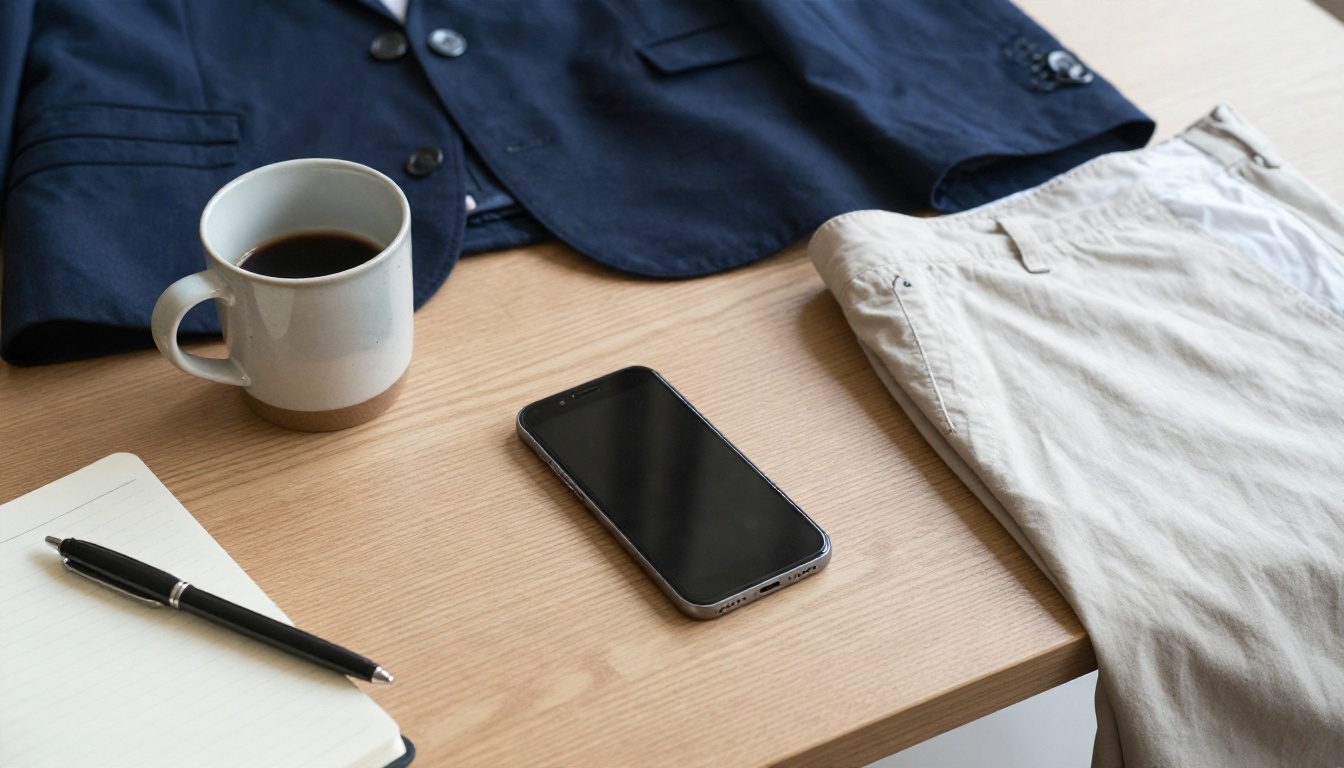
قائمة تطبيقات "AI clothes changer" في متجر التطبيقات مزدحمة، وتظهر أسماء جديدة كل شهر. بحث أُجري في نوفمبر 2026 أظهر تطبيقات مثل FitIn وDressify وCloset AI وCLOZO وTryOnCam وOutfitap وFits، إلى جانب عشرات التطبيقات المشابهة. لم أجد تصنيفات مستقلة، لذا تعامل مع الملاحظات التالية كملخص لما تقوله صفحات التطبيقات نفسها، لا كحكم على جودتها.
ماذا يعني "مجاني" فعليًا
تقريبًا كل التطبيقات مجانية للتنزيل والفتح. أما الجزء المجاني فينتهي غالبًا عند هذا الحد.
| نوع التطبيق | ما تحصل عليه مجانًا | ما يكلّف المال |
|---|
| تطبيقات النقاط اليومية (مثل Fits) | إنشاء واحد يوميًا | إنشاءات غير محدودة |
| تطبيقات رصيد التسجيل (مثل Outfitap) | تجربة واحدة مجانية عند التسجيل | حزم النقاط |
| تطبيقات حزم العملات (مثل Dressify) | أحيانًا رصيد بداية صغير | حزم العملات، من نحو 0.99 دولار إلى 9.99 دولارات |
| تطبيقات الاشتراك (مثل FitIn) | معاينات محدودة | اشتراكات أسبوعية بسعر قريب من 3.99 دولار، وفئات مميزة أعلى |
تتغير الأسعار كثيرًا، لذا تحقق من شاشة الأسعار قبل رفع أي شيء. نموذج الاشتراك الأسبوعي هو الذي يوقع الناس في المشكلات، لأن "التجربة المجانية" قد تتحول إلى رسوم متكررة إذا نسيت إلغاءها من إعدادات iPhone.
كيف تحكم سريعًا على الخطة المجانية
نفّذ هذا الاختبار الذي يستغرق ثلاث دقائق على أي تطبيق قبل أن تلتزم به:
- ارفع صورة واحدة واضحة لكامل الجسم واطلب تغييرًا بسيطًا واحدًا، مثل قميص أبيض عادي.
- تحقق مما إذا كان وجهك ويداك والخلفية بقيت دون تغيير.
- كبّر حواف الياقة والكم. الحواف الممسوحة تعني نتيجة رديئة الجودة.
- ابحث عن علامة مائية على الصورة المحفوظة.
- تأكد مما إذا كان بإمكانك التصدير بأعلى دقة دون دفع أي مبلغ.
علامات تحذير قبل الرفع
صورتك بيانات شخصية، لذا تستحق قائمة تحقق قصيرة:
- لا توجد سياسة خصوصية، أو توجد سياسة لا تذكر مدة تخزين الصور.
- طلب الوصول إلى جهات الاتصال أو مكتبة الصور كاملة بينما تحتاج إلى اختيار صورة واحدة فقط.
- أوامر أو تسويق يوحيان بإزالة الملابس من صور أشخاص آخرين. تجنب هذه التطبيقات تمامًا.
- شاشة دفع لا تظهر إلا بعد أن ترفع الصورة وتنتظر المعالجة.
💡 نصيحة: على iPhone، اختر "Selected Photos" بدلًا من "All Photos" عندما تظهر نافذة الأذونات. عندها لن يرى التطبيق إلا الصورة الواحدة التي تختارها.
أوامر نصية تنجح فعلًا
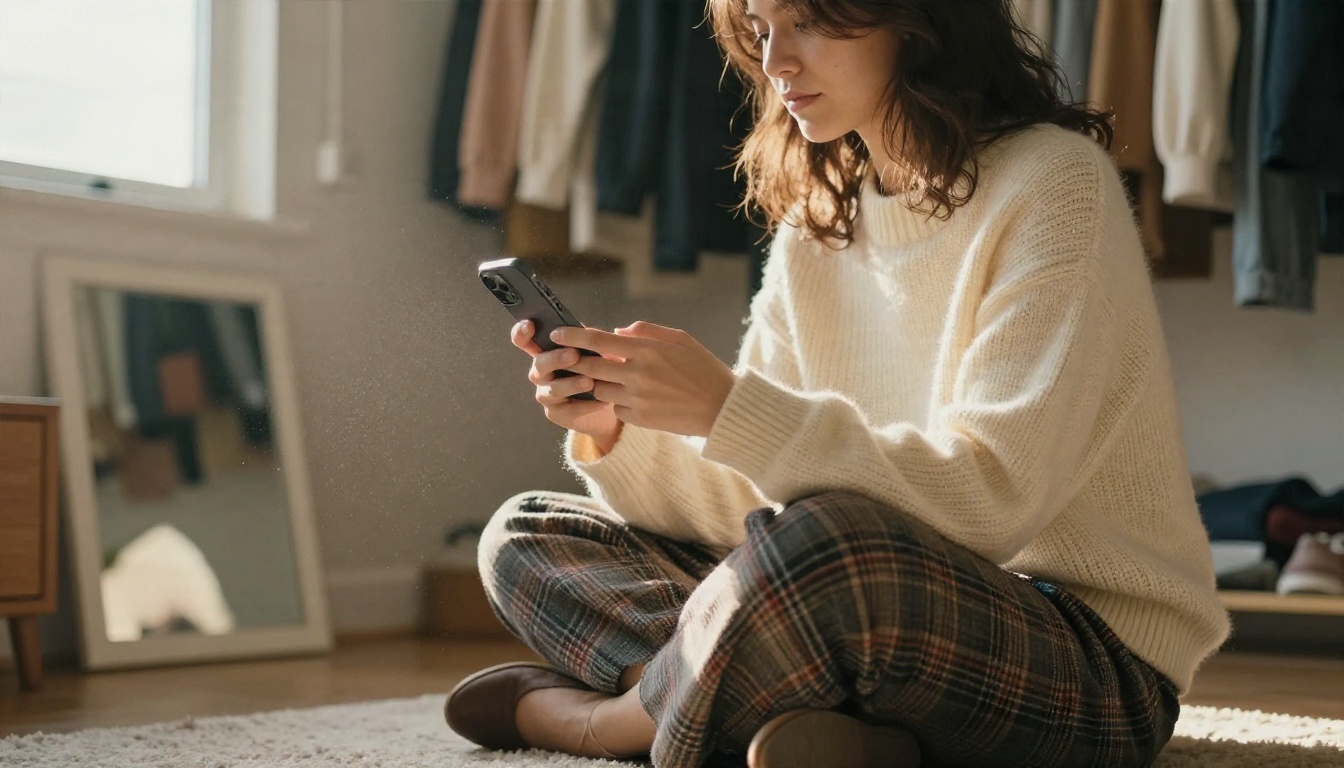
الأوامر النصية أهم من التطبيق. سيحصل شخصان يستخدمان النموذج نفسه على نتائج مختلفة تمامًا بحسب طريقة وصفهما للزي، والأهم من ذلك ما يطلبانه من النموذج أن يتركه كما هو.
الصيغة من أربعة أجزاء
يتكون أمر الزي الموثوق من أربعة عناصر:
- الفعل: "غيّر الزي إلى..."
- تفاصيل القطعة: اللون والقماش والقصّة والطول.
- الحفاظ على الأصل: "أبقِ الوجه والشعر والوضعية والخلفية دون تغيير."
- إشارة الواقعية: "ثنيات قماش طبيعية، وإضاءة متطابقة."
عند جمعها معًا: غيّر الزي إلى سترة صوف رمادية داكنة مفصّلة بإحكام فوق قميص قطني أبيض، وبنطلون مفصّل. أبقِ الوجه والشعر والوضعية واليدين والخلفية تمامًا كما هي. ثنيات قماش طبيعية، وإضاءة تطابق الصورة الأصلية.
أوامر جاهزة للنسخ
استبدل التفاصيل بتفاصيلك الخاصة. كل أمر منها يعمل في تطبيقات الهاتف التي تقبل النص وفي محررات المتصفح.
| الهدف | الأمر |
|---|
| إطلالة مقابلة عمل | غيّر الزي إلى بدلة من قطعتين باللون الكحلي مع قميص أزرق فاتح. أبقِ الوجه والوضعية والخلفية دون تغيير. ملمس صوف طبيعي. |
| عطلة نهاية الأسبوع | غيّر القطعة العلوية إلى كنزة تريكو كريمية فضفاضة، واحتفظ بالجينز. ملمس صوف ناعم، قصّة مريحة، الإضاءة نفسها. |
| ضيفة في حفل زفاف | غيّر الزي إلى فستان ساتان زمردي بطول الركبة وحمالات رفيعة. أبقِ الوجه والشعر والوضعية والخلفية متطابقة. |
| معطف شتوي | استبدل السترة بمعطف صوف جمل طويل مفتوح الأمام، فوق الكنزة الموجودة. تفاصيل ياقة وأزرار واقعية. |
| عطلة صيفية | غيّر الزي إلى قميص كتان أبيض بأكمام مطوية وشورت بيج. أبقِ خلفية الشاطئ دون مساس. |
كلمات الأقمشة والمقاسات المفيدة
الكلمات الغامضة مثل "جميل" أو "أنيق" لا تعطي النموذج ما يعمل به. أما هذه فتفعل:
- الأقمشة: صوف، كتان، دنيم تويل، بوبلين قطني، ساتان، قطيفة، تريكو، جلد.
- المقاس: مفصّل بإحكام، مريح، فضفاض، قصير، مفصّل، خصر عالٍ.
- الطول: بطول الورك، بطول الركبة، بطول الكاحل، كم ثلاثة أرباع.
- التشطيب: غير لامع، مصقول، مضلّع، مكوي، مجعّد قليلًا.
اذكر قماشًا واحدًا لكل قطعة. ذكر ثلاثة أقمشة في جملة واحدة يربك النتيجة عادةً.
صور تعطي نتائج أفضل
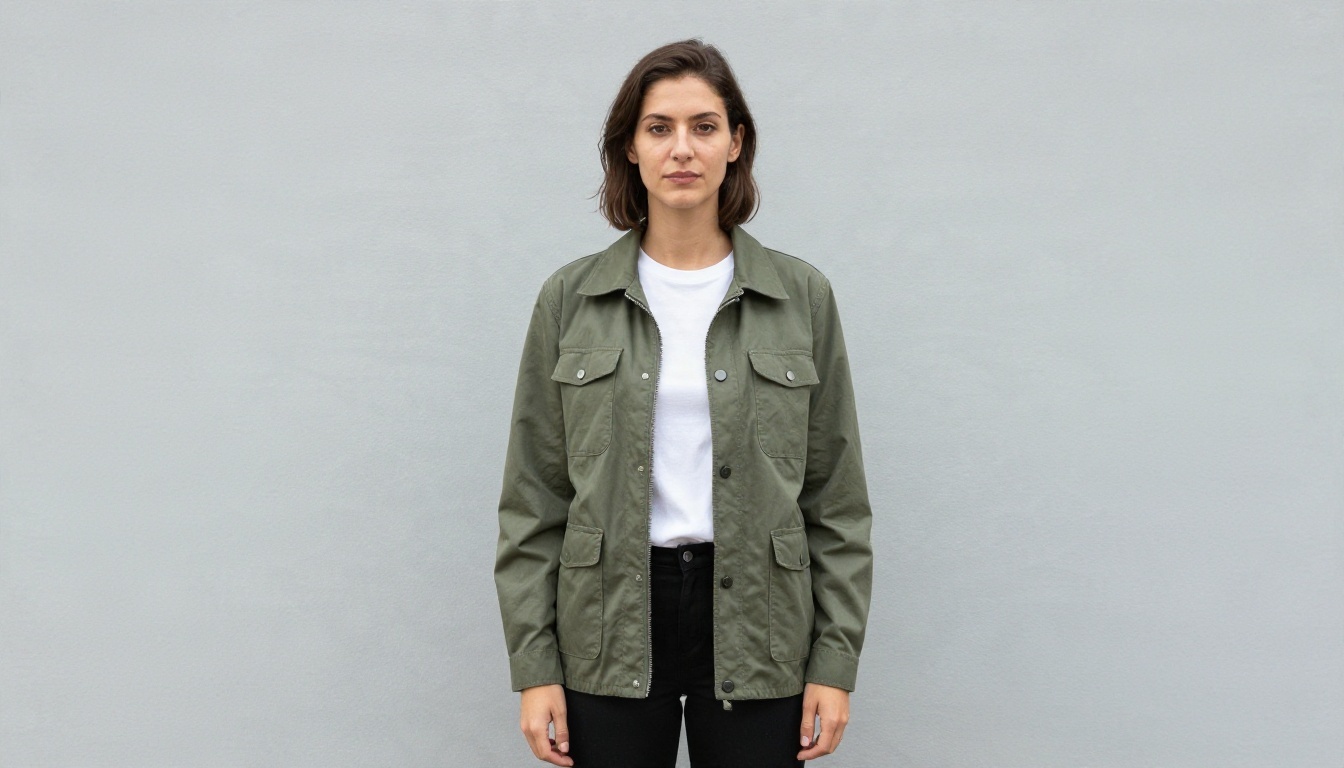
صورة المصدر تمثل نصف النتيجة. الصورة السيئة ستتغلب حتى على أمر نصي ممتاز.
الصورة المصدر المثالية
- مواجهة للكاميرا، والذراعان مسترخيتان على الجانبين أو منحنيتان قليلًا.
- خلفية عادية، أو على الأقل خلفية خالية من الفوضى قرب ظلك.
- ضوء نهار متساوٍ، من نافذة أمامك أو بجانبك، لا من الأعلى مباشرة.
- ملابس ضيقة في الصورة الأصلية، لأن الملابس الفضفاضة تترك النموذج يخمّن شكل جسمك.
- دقة كاملة. لا ترسل لقطة شاشة للقطة شاشة.
أخطاء تهدر النقاط
الأذرع المتقاطعة، وحزام حقيبة على الكتف، وهاتف يُمسك أمام الجذع في صورة سيلفي بالمرآة، والفلاتر الثقيلة، كلها تسبب مشكلات. إذا كانت يدك في الصورة الأصلية داخل جيب، فعلى النموذج أن يختلق تلك اليد من جديد، واليدان المختلقتان هما نقطة الضعف.
إذا كانت صورتك غير واضحة أو صغيرة، فمرّرها أولًا عبر أداة رفع الدقة. يكبّر Real ESRGAN الصور حتى 4 أضعاف، ويمنح نماذج التعديل حوافّ أوضح للعمل عليها.
جرّبه مجانًا في المتصفح
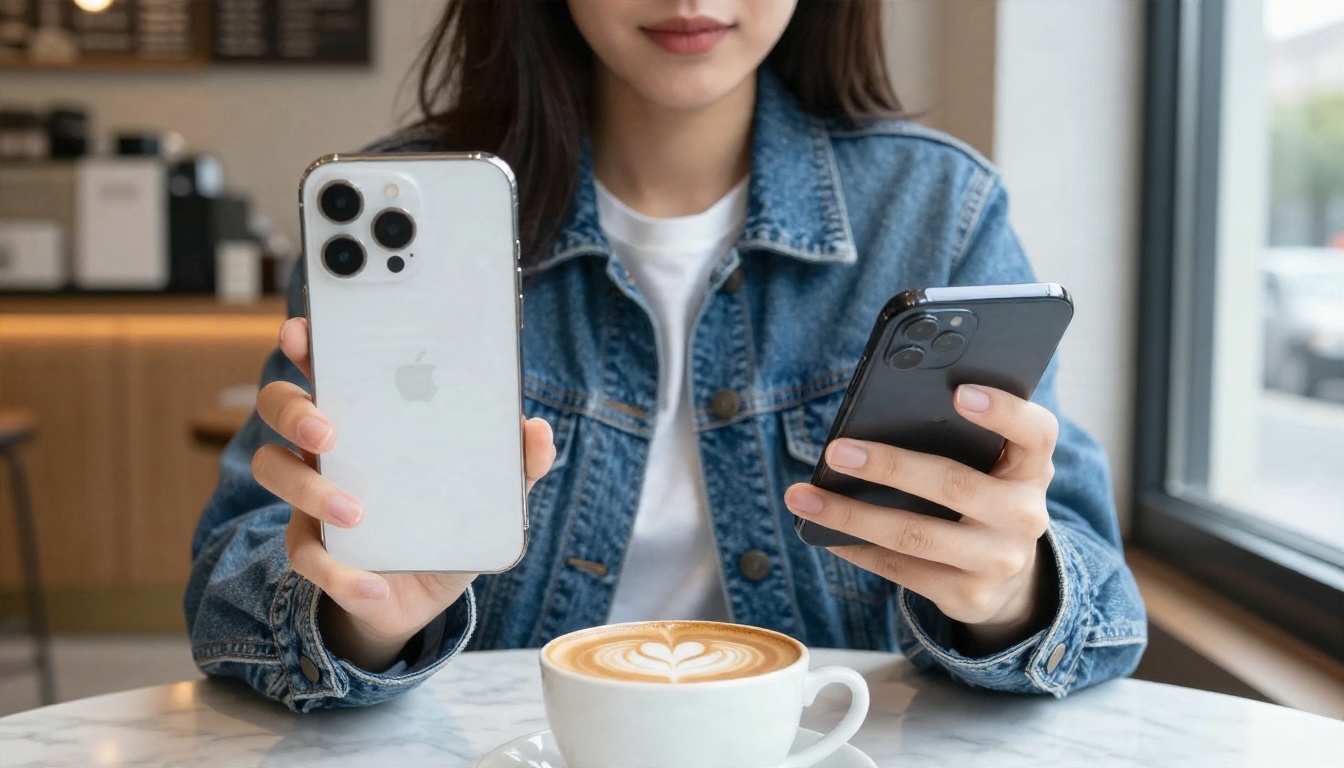
عندما ينفد الرصيد المجاني في التطبيق، يتيح لك المحرر المعتمد على المتصفح خيارًا ثانيًا عبر Safari على iPhone. أنت تكتب الأمر النصي بنفسك، فلست مقيّدًا بكتالوج.
النماذج المناسبة من PicassoIA
كيفية استخدام Image Editor Pro على PicassoIA
PicassoIA Image Editor Pro هو أبسط نقطة بداية لأن التوليدات فيه غير محدودة. إليك سير العمل:
- افتح صفحة النموذج في Safari على iPhone أو في متصفح على الحاسوب.
- ارفع صورة المصدر. استخدم الملف الأصلي من ألبوم الكاميرا، لا لقطة شاشة.
- اكتب أمر الزي باستخدام الصيغة من أربعة أجزاء أعلاه. سمِّ القطعة والقماش وما يجب إبقاؤه دون تغيير.
- وَلِّد وتحقق من الياقة والأكمام واليدين أولًا.
- حسّن بتغيير واحد في كل مرة. إذا كانت الأكمام طويلة جدًا، فقل "اجعل الأكمام تنتهي عند الرسغ" بدلًا من إعادة كتابة الأمر كله.
- احفظ أفضل نسخة، ثم ارفع دقتها إذا كنت تنوي طباعتها أو نشرها بحجم كبير.
نصائح للمعاملات والأوامر
- اطلب زيًا واحدًا لكل توليد. طلب "ثلاثة أزياء جنبًا إلى جنب" ينتج نتائج مشوشة.
- أضف "أبقِ الوجه والشعر متطابقين" في كل مرة. هذا لا يكلّف شيئًا ويمنع الانحراف.
- عندما تكون النتيجة الأولى قريبة لكن غير صحيحة، عدّل النتيجة بدلًا من الصورة الأصلية. التصحيحات الصغيرة تتراكم بشكل أفضل من إعادة البدء.
- للقطات بأسلوب الكتالوج على خلفية نظيفة، ادمج التعديل مع Remove Background ثم Generate Background لخلفية استوديو أو شارع.
- لتجربة تسريحة شعر جديدة مع الزي، جرّب Change Haircut كخطوة منفصلة.
💡 نصيحة: احتفظ بملاحظة على هاتفك تضم أفضل أمر لديك. إعادة استخدام أمر ناجح وتغيير اسم القطعة فقط يعطي نتائج أكثر ثباتًا بكثير.
إصلاح الأخطاء الشائعة
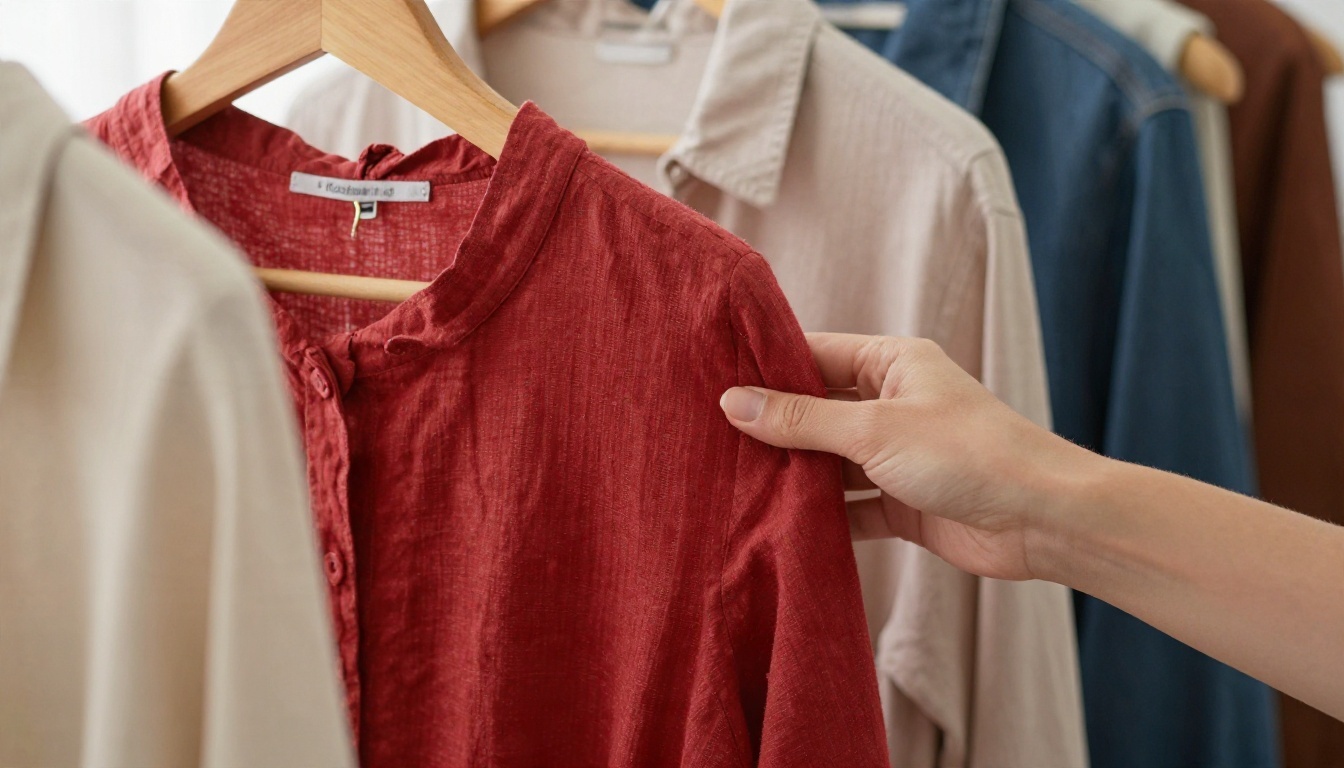
حتى مع صورة نظيفة وأمر محكم، قد تخفق بعض المخرجات. معظم المشكلات لها حل قصير.
أكمام ويدان مشوّهتان
أضف سطرًا مثل "الأكمام تنتهي عند الرسغ، واليدان ظاهرتان بالكامل، خمسة أصابع". إذا استمر الخطأ، فاختر نسخة بأكمام قصيرة أو أكمام مطوية من القطعة نفسها. عدد أقل من الحواف المتداخلة يعني أخطاء أقل.
إضاءة غير متطابقة
عندما يبدو الزي الجديد ملصوقًا، قل ذلك في الأمر: "طابق ضوء النافذة الناعم من اليسار، والظلال نفسها ودرجة حرارة اللون كما في الصورة الأصلية." وتجنب أيضًا وصف الأقمشة اللامعة أو المعدنية للصور الخافتة، لأن الانعكاسات لن تناسب المشهد.
أنماط تهتز
الخطوط والكاروهات تنحني بشكل غير طبيعي عند الطيّات. اختر نمطًا أكبر وأبسط، أو لونًا واحدًا أولًا، ثم اطلب النمط في مرحلة ثانية. الأقمشة السادة تُظهر الملمس بشكل أفضل أيضًا.
مخرجات مموّهة أو ناعمة
مرّر الصورة النهائية عبر Real ESRGAN. وإذا بقيت التفاصيل ضعيفة، فأعد التوليد باستخدام Seedream 4.5، الذي يميل إلى الحفاظ على ملمس القماش بشكل أفضل عند الدقة العالية.
استخدامات حقيقية تتجاوز التسوق
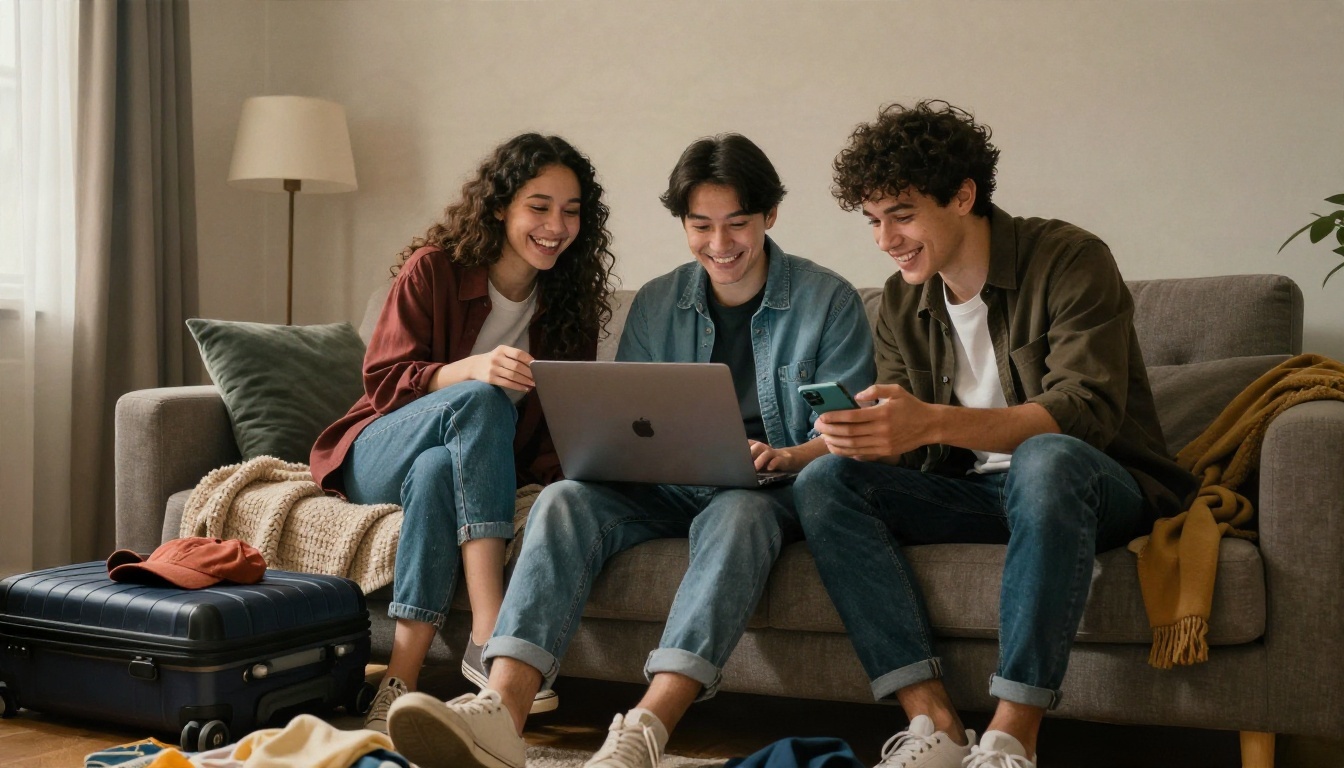
تبديل الملابس ليس للمتسوقين عبر الإنترنت فقط. يستخدمه الناس بطرق أهدأ وأكثر عملية.
- تحضير حقيبة السفر. اختبر خمس إطلالات على الصورة نفسها، واحزم ثلاثًا منها.
- صور المقابلات والملفات الشخصية. جرّب سترة أو قميصًا بياقة دون حجز مصوّر.
- قواعد اللباس في المناسبات. تحقق من زي حفل زفاف أو زي رسمي قبل أن تنفق المال.
- العلامات التجارية الصغيرة للملابس. اعرض قطعة على عارضات مختلفات أو بألوان مختلفة دون تصوير جديد.
- أفكار الأزياء التنكرية والمواضيع. عاين زي حفلة في دقائق.
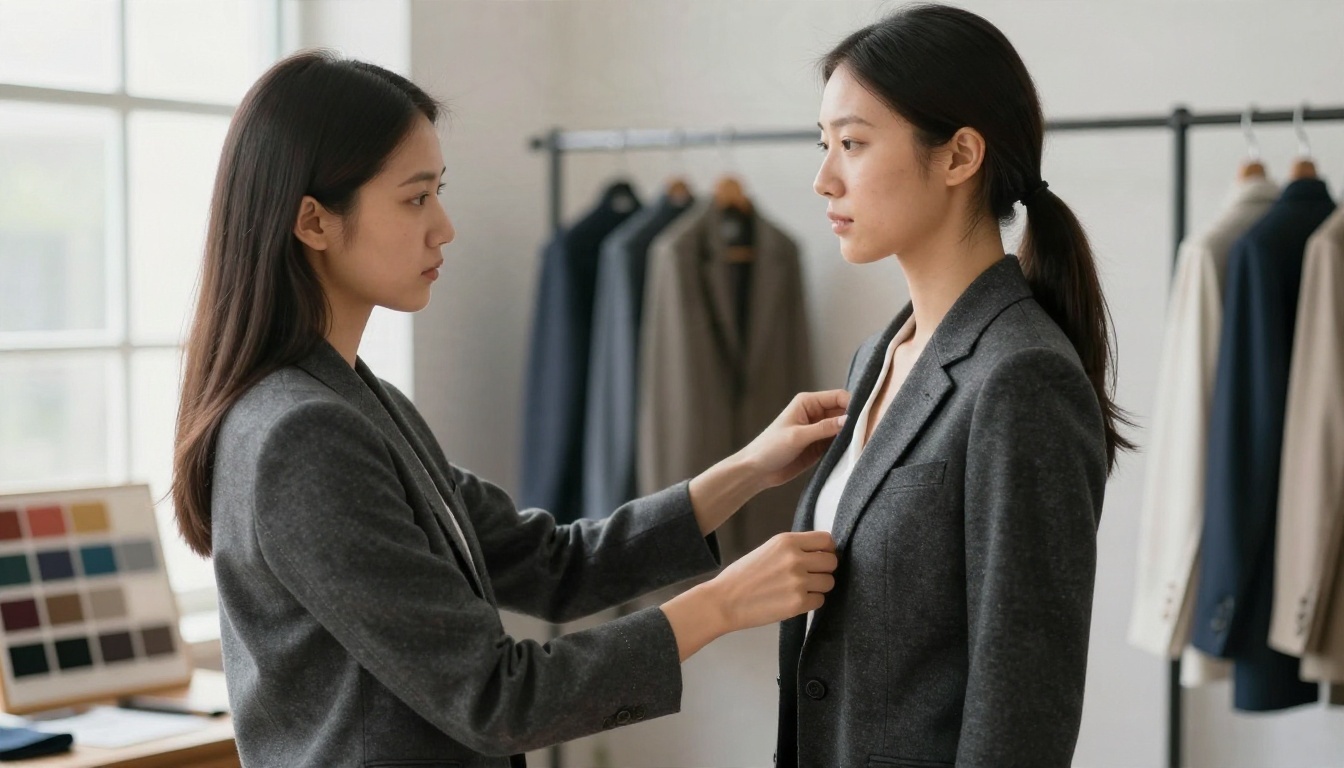
من العادات المفيدة أن تعامل نتيجة الذكاء الاصطناعي كمسودة لا كوعد. القصّة والانسدال واللون على الشاشة لن تطابق القطعة الحقيقية تمامًا، ولا يمكن الحكم على المقاس بشكل صحيح إلا حضوريًا. ولهذا السبب ما زال المتسوقون يتحققون من سياسات الإرجاع.
أساسيات الموافقة والخصوصية
استخدم هذه الأدوات على صورك الخاصة، أو على صور أشخاص وافقوا على ذلك. تعديل صورة شخص آخر دون إذنه مشكلة حقيقية، وتغيير ما يبدو أن شخصًا يرتديه دون موافقته قد يكون ضارًا. ابتعد عن التطبيقات التي تسوّق لإزالة الملابس. تعديل الزي يتعلق بالتنسيق لا بكشف أي شخص.
بعض العادات العملية:
- احذف الصور المرفوعة من التطبيق بعد الاستخدام إذا كان التطبيق يتيح هذا الخيار.
- تجنب رفع صور لأطفال.
- لا تنشر صورة معدّلة لشخص آخر دون إعلامه.
- ضع علامة على الصور المعدّلة بقوة إذا شاركتها في سياق قد يفترض فيه الناس أنها حقيقية، مثل إعلان بيع.
أنشئ تعديلات الزي الخاصة بك
لا تحتاج إلى اشتراك مدفوع لتعرف ما إذا كانت تلك السترة تناسبك. اختر صورة نظيفة جيدة الإضاءة، واكتب أمرًا يسمّي القماش ويحدد ما يجب تركه دون مساس، واختبر نسختين أو ثلاثًا قبل أن تقرر أي شيء.
افتح PicassoIA Image Editor Pro في Safari، وارفع صورة واحدة وجرّب أمر بدلة المقابلة من الجدول أعلاه. ثم غيّر كلمة واحدة، مثل من الكحلي إلى الرمادي الداكن أو من الصوف إلى الكتان، وقارن بين النتيجتين. وللحصول على نتائج أوضح وأكثر تفصيلًا، جرّب الأمر نفسه في Seedream 4.5 أو Nano Banana Pro. وأيًا كان ما تنشئه، يمكنك تصفح بقية النماذج على picassoia.com/en/all-models وبناء سير عمل الأزياء الخاص بك انطلاقًا من هناك.


