Vous ouvrez l’App Store, tapez « changeur de vêtements IA » et obtenez un mur d’icônes presque identiques, chacune promettant un essayage gratuit. Vous en choisissez une, importez un selfie, et trois secondes plus tard un écran de paiement apparaît par-dessus un aperçu flou. Ça vous rappelle quelque chose ? C’est l’expérience habituelle, et c’est la raison pour laquelle tant de personnes abandonnent avant d’obtenir un résultat correct.
Cet article fait le tri dans le bruit. Vous verrez ce que fait réellement une application de changement de vêtements IA, ce que permettent généralement les offres gratuites sur iPhone, quels prompts donnent un tissu crédible plutôt qu’une étoffe en plastique, et comment réaliser le même type de retouche de tenue dans un navigateur sur PicassoIA lorsqu’une application manque de crédits gratuits.
💡 En bref : La plupart des applications iPhone vous offrent une à quelques retouches de tenue gratuites, puis passent aux crédits ou à un abonnement hebdomadaire. Pour essayer sans limite, un bon prompt et un modèle d’édition photo offrent plus de contrôle et moins de surprises.
Ce que fait un changeur de vêtements IA
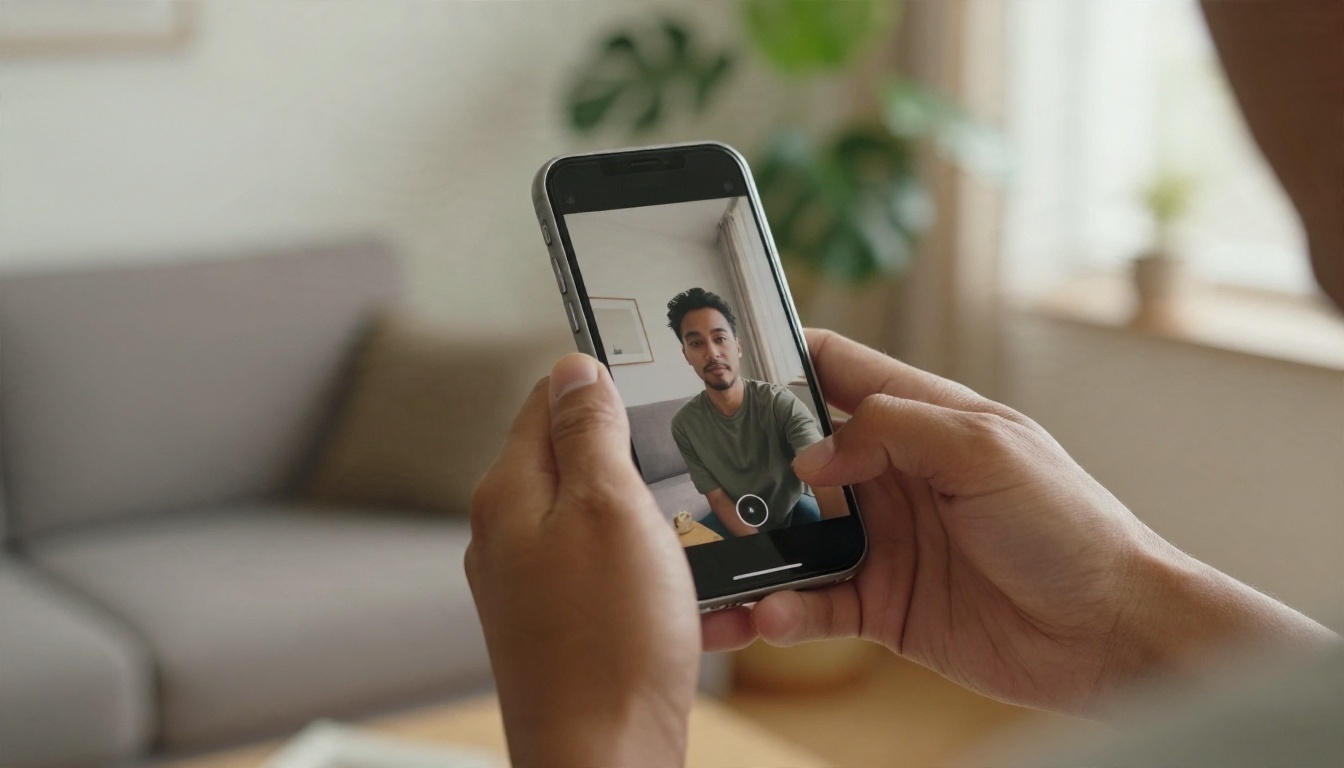
Un changeur de vêtements IA prend une photo de vous, repère les vêtements que vous portez et les remplace par une autre tenue, tout en laissant votre visage, votre pose, vos mains et l’arrière-plan intacts. La tenue peut provenir d’une description textuelle (« un manteau en laine camel sur un pull crème »), d’une seconde photo d’un vêtement, ou d’un modèle du catalogue de l’application.
Essayage virtuel ou retouche photo
Ces deux notions sont constamment confondues, et la différence détermine l’outil dont vous avez besoin.
- Les applications d’essayage virtuel reposent sur un catalogue de vêtements. Vous choisissez une robe ou une veste, et l’application l’ajuste sur votre photo. Idéal pour les décisions d’achat.
- La retouche de tenue par prompt vous permet de décrire n’importe quoi, y compris des vêtements qui n’existent pas en magasin. Idéal pour les looks créatifs, les idées de déguisement, les photos de profil et les essais de style.
- Les applications hybrides proposent les deux, généralement avec le catalogue gratuit et les prompts personnalisés réservés aux crédits.
Si votre objectif est « ce blazer me va-t-il ? », un essayage sur catalogue est plus rapide. Si votre objectif est « à quoi ressemblerais-je en costume en velours côtelé des années 1970 ? », vous avez besoin d’une retouche par prompt.
Où les résultats déraillent
Même les meilleurs modèles trébuchent à des endroits prévisibles. Les connaître fait économiser des crédits :
- Mains et poignets. Les manches longues qui cachent une partie de la main sont l’échec le plus fréquent.
- Superposition. Une veste sur une chemise sur une écharpe peut se fondre en une forme confuse.
- Motifs. Rayures, carreaux et petits imprimés ont tendance à se déformer dans les plis.
- Proportions du corps. Les vêtements amples peuvent modifier discrètement la largeur de vos épaules ou de votre taille.
- Éclairage incohérent. Un manteau neuf et lumineux collé sur une photo sombre paraît faux immédiatement.
Options gratuites sur iPhone
La liste de l’App Store pour « changeur de vêtements IA » est encombrée, et de nouveaux noms apparaissent chaque mois. Une recherche en novembre 2026 a fait ressortir des applications comme FitIn, Dressify, Closet AI, CLOZO, TryOnCam, Outfitap et Fits, ainsi que des dizaines de clones. Je n’ai trouvé aucun classement indépendant ; considérez donc les notes ci-dessous comme un résumé de ce que disent les fiches elles-mêmes, et non comme un jugement sur la qualité.
Ce que « gratuit » veut vraiment dire
Presque toutes les applications sont gratuites à télécharger et à ouvrir. La partie gratuite s’arrête généralement là.
| Type d’application | Ce que vous obtenez gratuitement | Ce qui est payant |
|---|
| Applications à crédits quotidiens (comme Fits) | Une création par jour | Créations illimitées |
| Applications à crédits d’inscription (comme Outfitap) | Un essayage gratuit à l’inscription | Packs de crédits |
| Applications à pièces (comme Dressify) | Parfois un petit solde de départ | Packs de pièces, environ 0,99 $ à 9,99 $ |
| Applications par abonnement (comme FitIn) | Aperçus limités | Formules hebdomadaires autour de 3,99 $, offres premium plus élevées |
Les tarifs changent souvent : consultez l’écran des prix avant d’importer quoi que ce soit. Le modèle d’abonnement hebdomadaire est celui qui piège le plus de monde, car un « essai gratuit » peut se transformer en prélèvement récurrent si vous oubliez d’annuler dans Réglages de l’iPhone.
Comment évaluer rapidement une offre gratuite
Faites ce test de trois minutes sur n’importe quelle application avant de vous engager :
- Importez une photo nette en pied et demandez un seul changement simple, comme une chemise blanche unie.
- Vérifiez que votre visage, vos mains et l’arrière-plan restent intacts.
- Zoomez sur les bords du col et des manches. Des bords baveux signifient un rendu de faible qualité.
- Cherchez un filigrane sur l’image enregistrée.
- Vérifiez si vous pouvez exporter en pleine résolution sans payer.
Signaux d’alerte avant d’importer
Votre photo est une donnée personnelle, une courte liste de contrôle en vaut donc la peine :
- Aucune politique de confidentialité, ou une politique qui ne précise jamais combien de temps les photos sont conservées.
- Une demande d’accès aux contacts ou à toute la photothèque alors que vous n’avez besoin que d’une image.
- Des prompts ou une communication qui suggèrent de retirer des vêtements sur les photos d’autres personnes. Évitez ces applications complètement.
- Un écran de paiement qui n’apparaît qu’après l’import et l’attente du traitement.
💡 Astuce : Sur iPhone, choisissez « Photos sélectionnées » plutôt que « Toutes les photos » lorsque la boîte de dialogue d’autorisation apparaît. L’application ne voit alors que l’image que vous choisissez.
Des prompts qui fonctionnent vraiment

Les prompts comptent plus que l’application. Deux personnes utilisant le même modèle obtiendront des résultats très différents selon la façon dont elles décrivent la tenue et, tout aussi important, ce qu’elles demandent au modèle de laisser intact.
La formule en quatre parties
Un prompt de tenue fiable comporte quatre éléments :
- Action : « Changez la tenue pour... »
- Détail du vêtement : couleur, tissu, coupe, longueur.
- Préservation : « Gardez le visage, les cheveux, la pose et l’arrière-plan inchangés. »
- Indice de réalisme : « Plis de tissu naturels, éclairage cohérent. »
Assemblés : Changez la tenue pour un blazer ajusté en laine anthracite sur une chemise en coton blanc, pantalon de coupe tailleur. Gardez à l’identique le visage, les cheveux, la pose, les mains et l’arrière-plan. Plis de tissu naturels, éclairage cohérent avec la photo d’origine.
Des prompts à copier
Remplacez par vos propres détails. Chacun fonctionne sur les applications mobiles qui acceptent le texte et sur les éditeurs en ligne.
| Objectif | Prompt |
|---|
| Look d’entretien d’embauche | Changez la tenue pour un costume deux pièces bleu marine avec une chemise bleu clair. Gardez le visage, la pose et l’arrière-plan inchangés. Texture de laine naturelle. |
| Week-end décontracté | Remplacez le haut par un pull en maille crème surdimensionné et gardez le jean. Texture de laine douce, coupe détendue, même éclairage. |
| Invitée à un mariage | Changez la tenue pour une robe en satin émeraude sous le genou à fines bretelles. Gardez le visage, les cheveux, la pose et l’arrière-plan identiques. |
| Manteau d’hiver | Remplacez la veste par un long manteau en laine camel, ouvert devant, par-dessus le pull existant. Col et boutons réalistes. |
| Vacances d’été | Changez la tenue pour une chemise en lin blanc aux manches retroussées et un short beige. Gardez l’arrière-plan de plage intact. |
Les mots sur les tissus et la coupe qui aident
Des mots vagues comme « joli » ou « stylé » ne donnent rien au modèle à exploiter. Ceux-ci, oui :
- Tissus : laine, lin, sergé en denim, popeline de coton, satin, velours côtelé, maille, cuir.
- Coupe : ajustée, détendue, surdimensionnée, courte, tailleur, taille haute.
- Longueur : au niveau des hanches, sous le genou, longueur cheville, manches trois quarts.
- Finition : mate, brossée, côtelée, repassée, légèrement froissée.
Mentionnez un seul tissu par vêtement. Trois tissus dans une même phrase embrouillent généralement le résultat.
Des photos qui donnent de meilleurs résultats
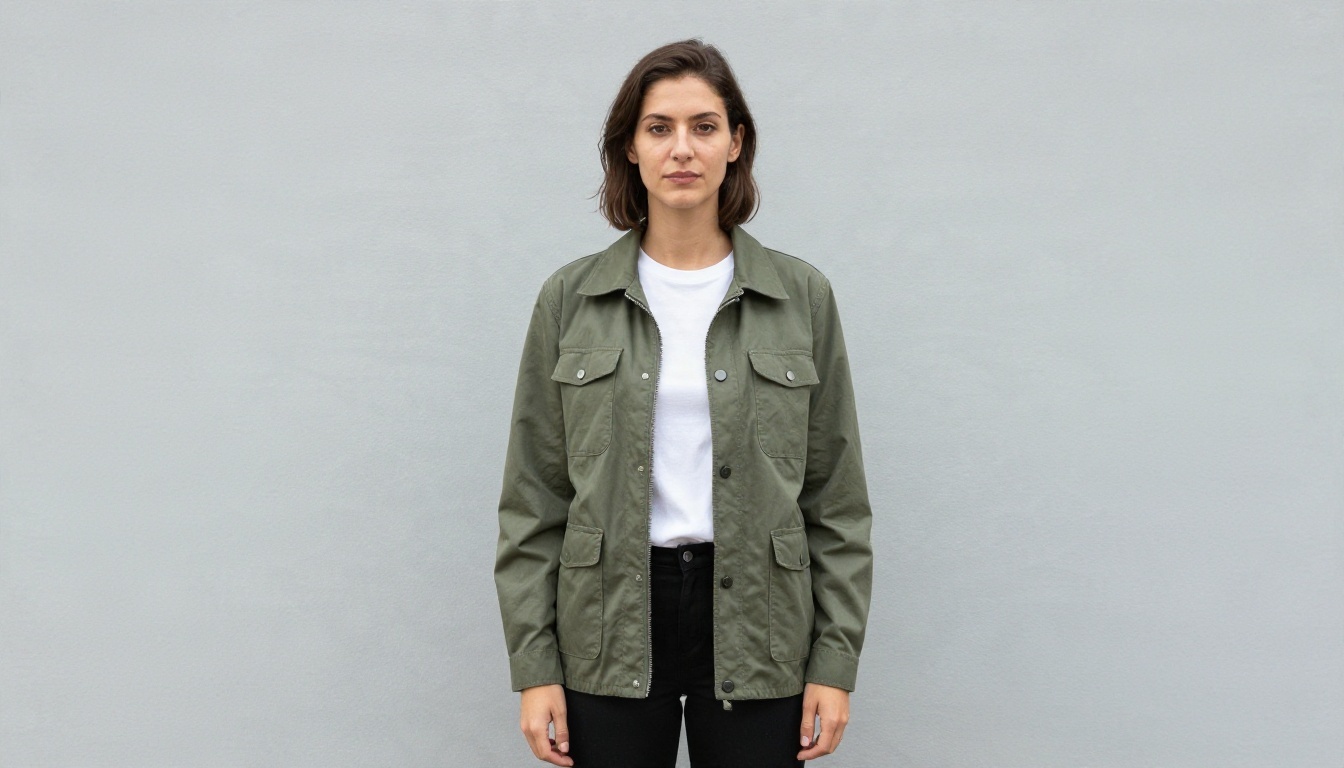
Votre photo source compte pour la moitié du résultat. Une photo médiocre ruinera même un excellent prompt.
L’image source idéale
- Face à la caméra, bras détendus le long du corps ou légèrement fléchis.
- Fond uni, ou au moins sans encombrement près de votre silhouette.
- Lumière du jour diffuse, venant d’une fenêtre devant ou à côté de vous, et non directement au-dessus.
- Vêtements ajustés sur la photo d’origine, car les originaux amples obligent le modèle à deviner votre silhouette.
- Pleine résolution. N’envoyez pas une capture d’écran d’une capture d’écran.
Les erreurs qui gaspillent des crédits
Bras croisés, sangle de sac sur l’épaule, téléphone tenu devant le torse dans un selfie au miroir et filtres lourds créent tous des problèmes. Si l’original montre une main dans une poche, le modèle doit inventer à nouveau cette main, et les mains inventées sont le point faible.
Si votre photo est floue ou petite, passez-la d’abord dans un upscaler. Real ESRGAN agrandit les images jusqu’à 4x et donne aux modèles d’édition des contours plus nets à exploiter.
Essayez gratuitement dans un navigateur
Quand une application n’a plus de crédits gratuits, un éditeur en ligne s’ouvre dans Safari sur votre iPhone comme deuxième option. Vous rédigez vous-même l’instruction, donc vous n’êtes pas limité à un catalogue.
Quels modèles PicassoIA choisir
| Modèle | Idéal pour | Remarques |
|---|
| PicassoIA Image Editor Pro | Retouches de tenues du quotidien | Générations illimitées, pour tester beaucoup de prompts |
| Seedream 4.5 | Résultats très détaillés | Textures très marquées et sortie 4K nette |
| Nano Banana | Retouches photo rapides à partir de texte | Bon pour suivre les consignes « ne modifier que ceci » |
| Nano Banana Pro | Retouches de meilleure qualité | Mieux adapté aux tenues superposées |
| Flux Kontext Fast | Itération rapide | Pratique pour tester rapidement de nombreuses variantes |
Comment utiliser Image Editor Pro sur PicassoIA
PicassoIA Image Editor Pro est le point de départ le plus simple, car les générations sont illimitées. Voici le déroulement :
- Ouvrez la page du modèle dans Safari sur votre iPhone ou dans un navigateur de bureau.
- Importez votre photo source. Utilisez le fichier original de votre bibliothèque de photos, pas une capture d’écran.
- Rédigez le prompt de tenue avec la formule en quatre parties ci-dessus. Nommez le vêtement, le tissu et ce qui doit rester inchangé.
- Générez et vérifiez d’abord le col, les poignets et les mains.
- Affinez une seule modification à la fois. Si les manches sont trop longues, écrivez « raccourcir les manches à hauteur du poignet » au lieu de réécrire tout le prompt.
- Enregistrez la meilleure version, puis upscalez-la si vous prévoyez de l’imprimer ou de la publier en grand.
Conseils sur les paramètres et les prompts
- Demandez une seule tenue par génération. Les demandes de « trois tenues côte à côte » produisent des résultats confus.
- Ajoutez « gardez le visage et les cheveux identiques » à chaque fois. Cela ne coûte rien et évite la dérive.
- Quand le premier résultat est proche sans être juste, modifiez le résultat plutôt que l’original. De petites corrections s’accumulent mieux que des recommencements.
- Pour des prises de type catalogue sur fond neutre, associez la retouche à Remove Background, puis à Generate Background pour un décor de studio ou de rue.
- Pour tester une nouvelle coiffure avec la tenue, utilisez Change Haircut comme étape séparée.
💡 Astuce : Gardez sur votre téléphone une note avec votre meilleur prompt. Réutiliser un prompt qui fonctionne et ne changer que le nom du vêtement donne des résultats beaucoup plus cohérents.
Corriger les défauts courants
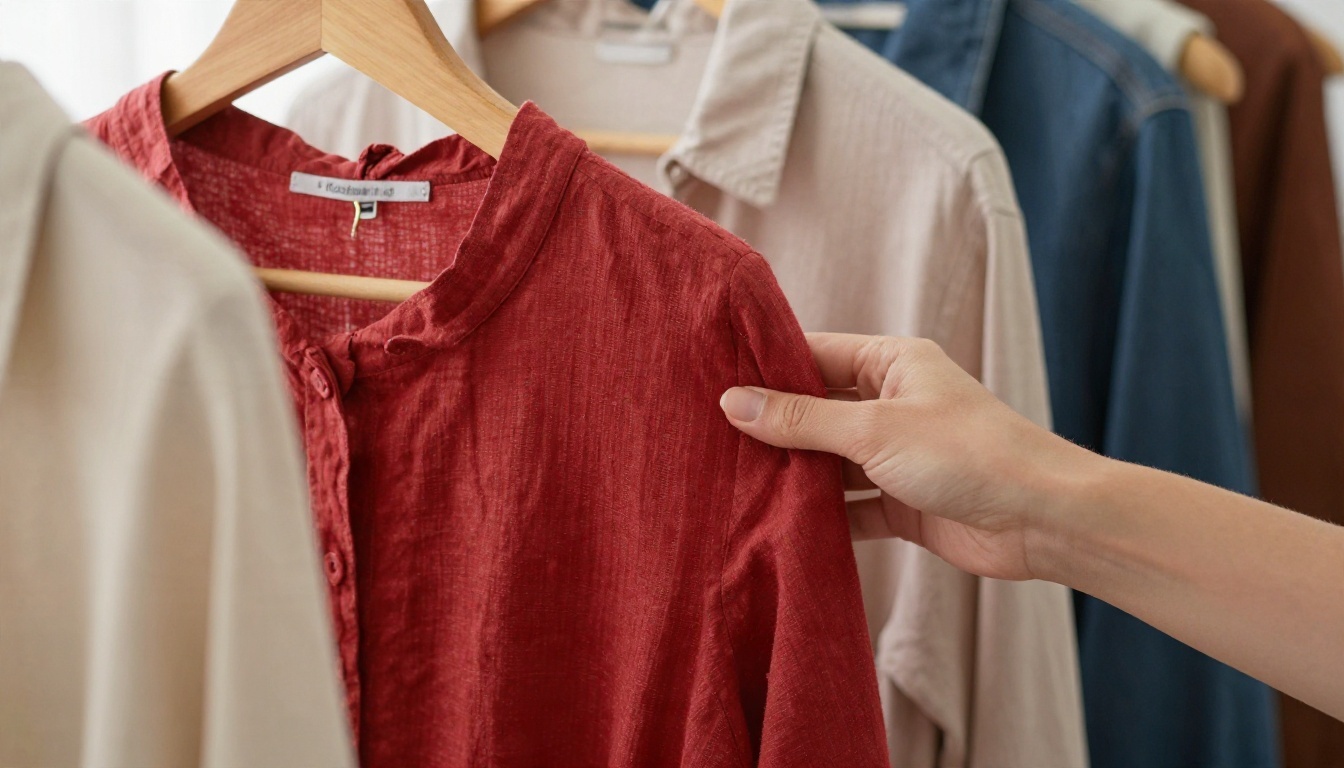
Même avec une photo propre et un prompt précis, certains résultats manquent leur cible. La plupart des problèmes ont une solution rapide.
Manches et mains déformées
Ajoutez une phrase comme « les manches s’arrêtent au poignet, mains entièrement visibles, cinq doigts ». Si cela échoue encore, choisissez une version à manches courtes ou retroussées du même vêtement. Moins de bords qui se chevauchent signifie moins d’erreurs.
Éclairage qui ne correspond pas
Quand la nouvelle tenue paraît collée, dites-le dans le prompt : « correspondre à la lumière douce de la fenêtre à gauche, mêmes ombres et même température de couleur que la photo d’origine ». Évitez aussi de décrire des tissus brillants ou métalliques sur des photos sombres, car les reflets ne conviendront pas à la scène.
Motifs qui se déforment
Les rayures et les carreaux se courbent de façon peu naturelle dans les plis. Choisissez un motif plus grand et plus simple, ou une couleur unie d’abord, puis demandez le motif dans une deuxième passe. Les tissus unis mettent aussi mieux en valeur la texture.
Résultat flou ou mou
Passez l’image finale dans Real ESRGAN. Si le détail reste faible, régénérez avec Seedream 4.5, qui tend à mieux conserver la texture du tissu en haute résolution.
Des usages au-delà de l’achat

La retouche de tenues ne sert pas qu’aux acheteurs en ligne. On s’en sert de façons plus discrètes et plus pratiques.
- Préparer une valise. Testez cinq looks sur la même photo et emportez-en trois.
- Photos de profil et d’entretien. Essayez un blazer ou une chemise à col sans réserver de photographe.
- Codes vestimentaires d’événements. Vérifiez une tenue de mariage ou de soirée avant de dépenser de l’argent.
- Petites marques de vêtements. Présentez un vêtement sur différents mannequins ou en différentes couleurs sans nouvelle séance photo.
- Idées de costumes et de thèmes. Prévisualisez une tenue de fête en quelques minutes.
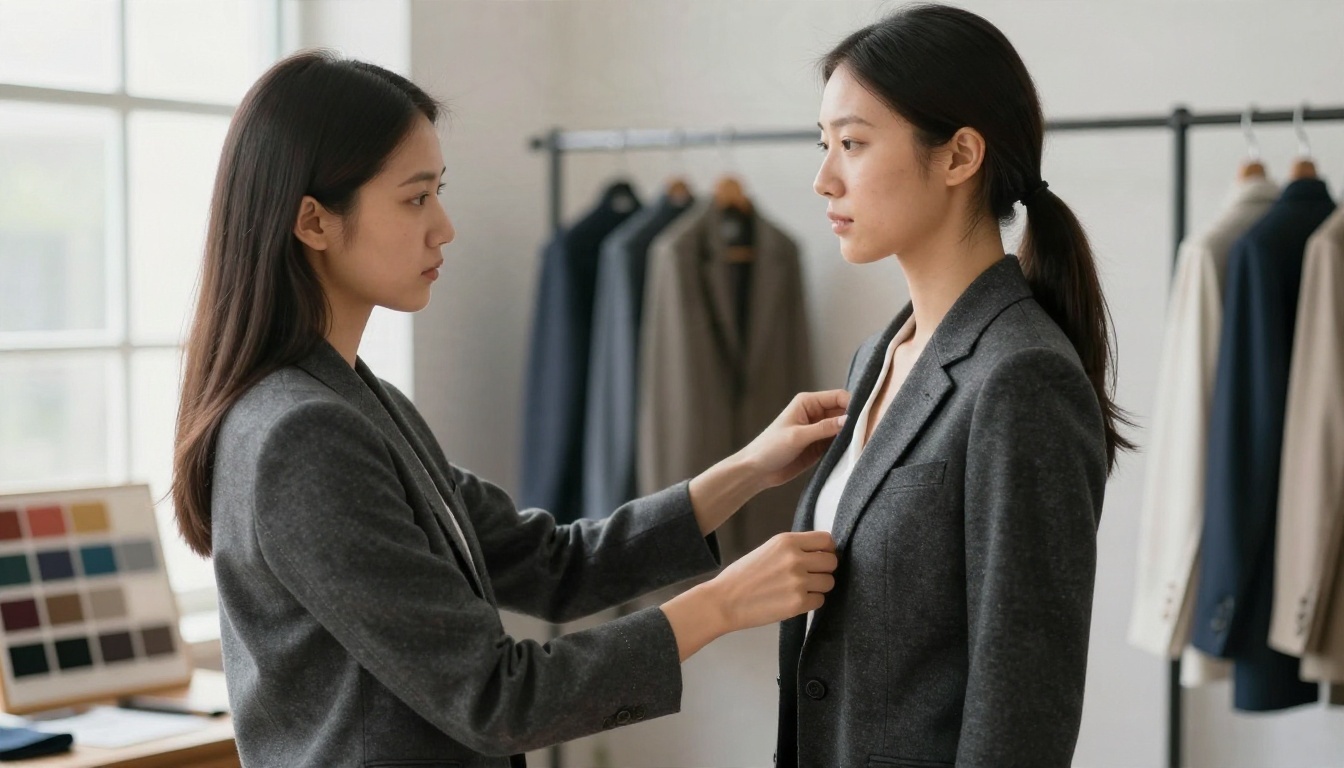
Une habitude utile consiste à considérer le résultat de l’IA comme une esquisse, pas comme une promesse. La coupe, la tombée et la couleur à l’écran ne correspondront pas exactement à un vêtement réel, et l’ajustement ne se juge vraiment qu’en personne. C’est aussi pour cela que les acheteurs vérifient toujours les politiques de retour.
Les bases du consentement et de la confidentialité
Utilisez ces outils sur vos propres photos, ou sur des photos de personnes qui ont dit oui. Retoucher la photo de quelqu’un sans permission pose un vrai problème, et modifier ce qu’une personne semble porter sans son accord peut être préjudiciable. Tenez-vous à l’écart des applications qui font la promotion du retrait de vêtements. La retouche de tenues concerne le style, pas l’exposition de qui que ce soit.
Quelques habitudes pratiques :
- Supprimez les photos importées de l’application après usage si elle propose cette option.
- Évitez d’importer des images d’enfants.
- Ne publiez pas une image modifiée d’une autre personne sans la prévenir.
- Signalez qu’une photo fortement retouchée l’est lorsque vous la partagez dans un contexte où l’on pourrait croire qu’elle est réelle, comme une annonce de vente.
Créez vos propres retouches de tenues
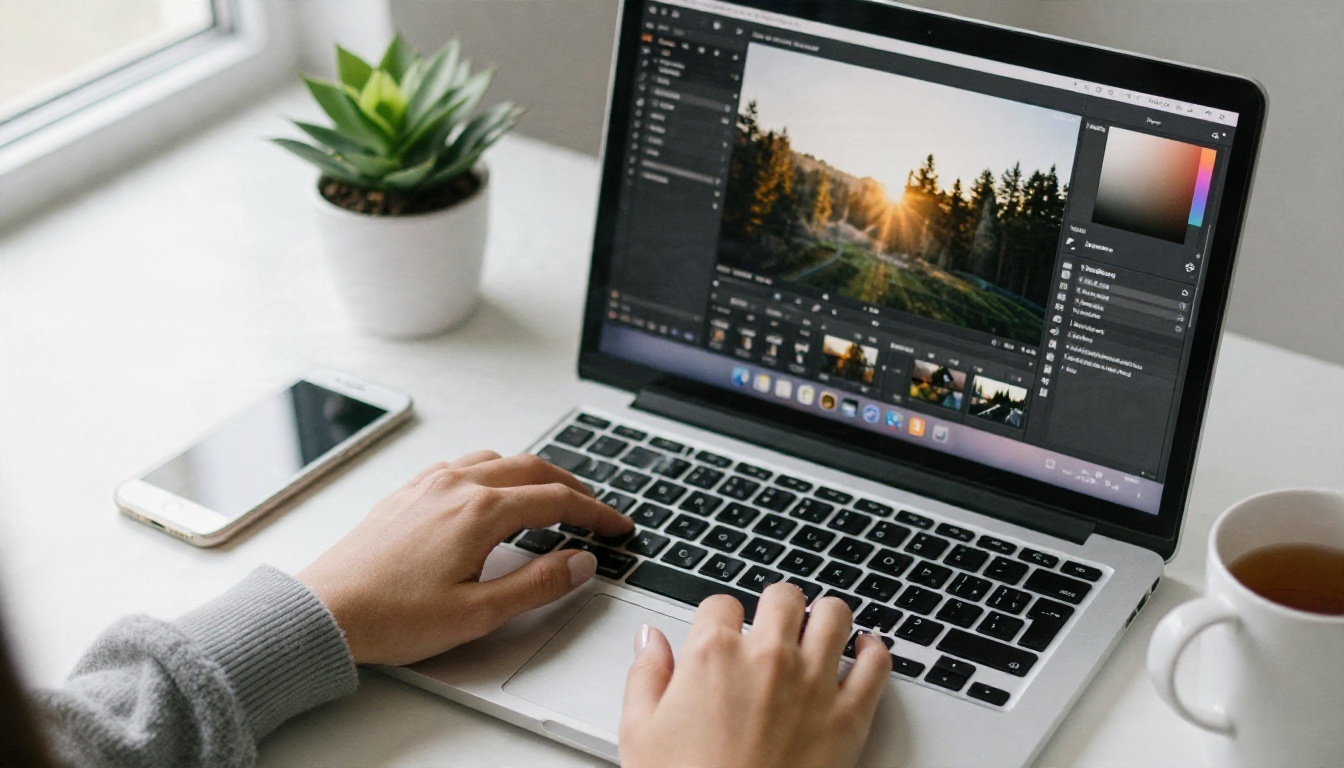
Vous n’avez pas besoin d’un abonnement payant pour savoir si cette veste vous va. Choisissez une photo nette et bien éclairée, rédigez un prompt qui nomme le tissu et précise ce qu’il faut laisser intact, puis testez deux ou trois variantes avant de décider quoi que ce soit.
Ouvrez PicassoIA Image Editor Pro dans Safari, importez une photo et essayez le prompt du costume d’entretien du tableau ci-dessus. Changez ensuite un seul mot, par exemple du bleu marine à l’anthracite ou de la laine au lin, et comparez les deux. Pour des résultats plus nets et plus détaillés, testez le même prompt dans Seedream 4.5 ou Nano Banana Pro. Quelle que soit votre création, vous pouvez parcourir le reste des modèles sur picassoia.com/en/all-models et construire votre propre flux de travail de retouche de tenues à partir de là.


