Abres la App Store, escribes "AI clothes changer" y aparece un muro de iconos casi idénticos, todos con la promesa de probarte ropa gratis. Eliges uno, subes un selfie y, tres segundos después, aparece un muro de pago sobre una vista previa borrosa. ¿Te suena? Es la experiencia habitual, y por eso tanta gente se rinde antes de ver un resultado decente.
Este artículo pone orden en el ruido. Verás qué hace de verdad una app para cambiar la ropa con IA, qué suelen permitir los planes gratuitos en iPhone, qué prompts producen telas creíbles en lugar de tejidos de aspecto plástico y cómo hacer el mismo tipo de edición de ropa en un navegador, en PicassoIA, cuando la app se queda sin créditos gratuitos.
💡 Respuesta rápida: La mayoría de las apps para iPhone te dan una a unas pocas pruebas gratuitas de cambio de ropa y después pasan a créditos o a una suscripción semanal. Para experimentar sin límite, un buen prompt junto con un modelo de edición de fotos te da más control y menos sorpresas.
Qué hace un cambiador de ropa con IA
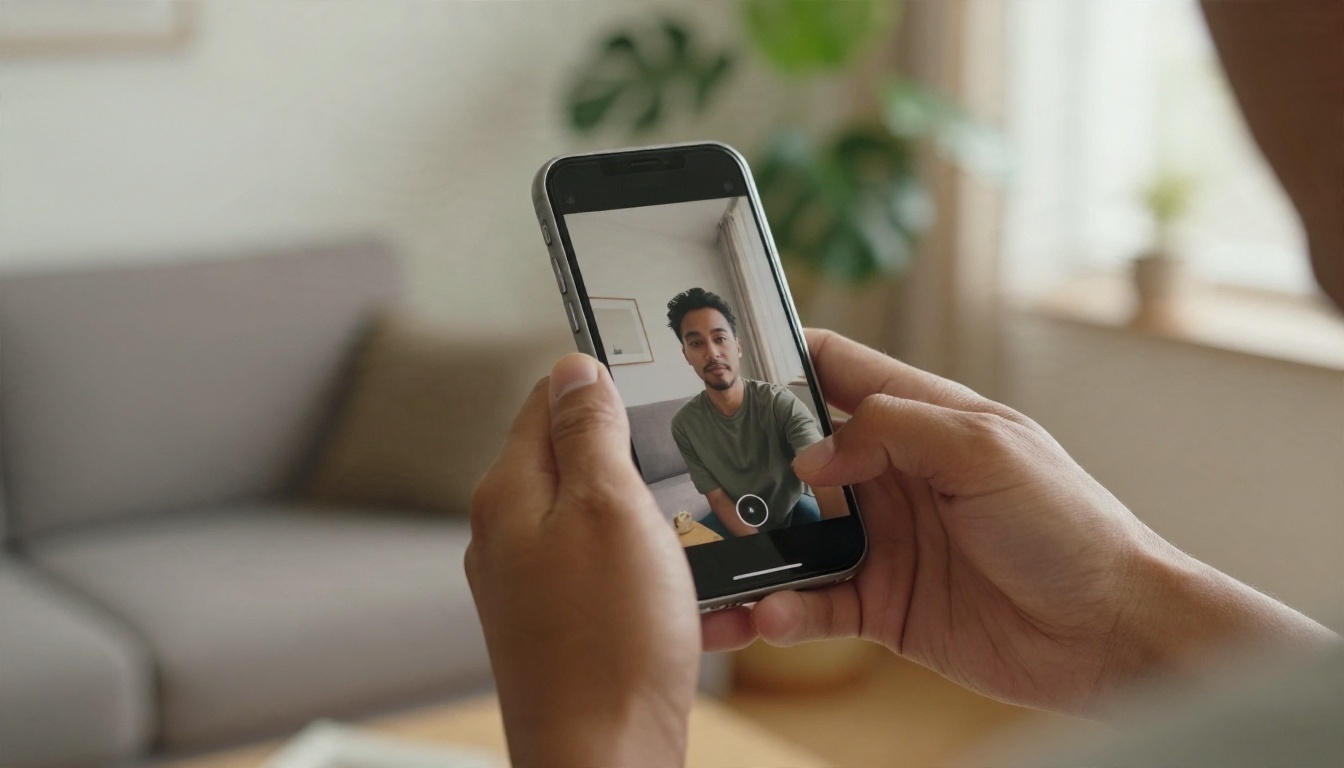
Un cambiador de ropa con IA toma una foto tuya, detecta las prendas que llevas puestas y las sustituye por otro conjunto, dejando intacta tu cara, tu pose, tus manos y el fondo. El conjunto puede venir de una descripción de texto ("un abrigo de lana camel sobre un jersey crema"), de una segunda foto de una prenda o de un preajuste del catálogo de la app.
Probador virtual frente a edición de fotos
Estas dos cosas se confunden constantemente, y la diferencia decide qué herramienta necesitas.
- Las apps de probador virtual se basan en un catálogo de prendas. Eliges un vestido o una chaqueta, y la app lo ajusta a tu foto. Muy útiles para decidir qué comprar.
- La edición de ropa basada en prompts te deja describir cualquier cosa, incluidas prendas que no existen en una tienda. Muy útil para looks creativos, ideas de disfraces, fotos de perfil y pruebas de estilismo.
- Las apps híbridas ofrecen las dos cosas, normalmente con el catálogo gratis y los prompts personalizados bloqueados tras créditos.
Si tu objetivo es "¿me sentará bien esta americana?", un probador del catálogo es más rápido. Si tu objetivo es "¿cómo me vería con un traje de pana de los años 70?", necesitas edición basada en prompts.
Dónde fallan los resultados
Incluso los mejores modelos tropiezan en puntos previsibles. Conocerlos te ahorra créditos:
- Manos y puños. Las mangas largas que tapan parte de una mano son el fallo más común.
- Capas. Una chaqueta sobre una camisa y una bufanda puede colapsar en una forma confusa.
- Estampados. Las rayas, los cuadros y los estampados pequeños tienden a deformarse en los pliegues.
- Proporciones del cuerpo. Las prendas holgadas pueden cambiar cuán anchos parecen tus hombros o tu cintura sin que te des cuenta.
- Iluminación desajustada. Un abrigo nuevo y brillante pegado sobre una foto oscura parece falso al instante.
Opciones gratuitas en iPhone
El listado de la App Store para "AI clothes changer" está saturado, y cada mes aparecen nombres nuevos. Una búsqueda en noviembre de 2026 devolvió apps como FitIn, Dressify, Closet AI, CLOZO, TryOnCam, Outfitap y Fits, junto con decenas de imitaciones. No encontré clasificaciones independientes, así que trata las notas siguientes como un resumen de lo que dicen las fichas de las propias apps, no como un veredicto sobre la calidad.
Qué significa realmente "gratis"
Casi todas las apps son gratis para descargar y para abrir. La parte gratuita suele acabar ahí.
| Tipo de app | Lo que obtienes gratis | Lo que cuesta dinero |
|---|
| Apps de créditos diarios (como Fits) | Una creación al día | Creaciones ilimitadas |
| Apps con crédito de registro (como Outfitap) | Una prueba gratuita al registrarte | Paquetes de créditos |
| Apps de paquetes de monedas (como Dressify) | A veces un pequeño saldo inicial | Paquetes de monedas, de unos 0,99 $ a 9,99 $ |
| Apps de suscripción (como FitIn) | Vistas previas limitadas | Planes semanales en torno a 3,99 $, y niveles premium más caros |
Los precios cambian a menudo, así que revisa la pantalla de precios antes de subir nada. El modelo de suscripción semanal es el que más engaña, porque una "prueba gratuita" puede convertirse en un cobro recurrente si olvidas cancelarla en Ajustes del iPhone.
Cómo juzgar rápido un plan gratuito
Haz esta prueba de tres minutos en cualquier app antes de comprometerte:
- Sube una foto nítida de cuerpo entero y pide un cambio sencillo, como una camisa blanca lisa.
- Comprueba que tu cara, tus manos y el fondo siguen intactos.
- Amplía los bordes del cuello y de la manga. Si los bordes aparecen emborronados, el resultado es de baja calidad.
- Busca una marca de agua en la imagen guardada.
- Averigua si puedes exportar en resolución completa sin pagar.
Señales de alarma antes de subir una foto
Tu foto es un dato personal, así que merece la pena una lista rápida de comprobación:
- No hay política de privacidad, o no dice nunca cuánto tiempo se guardan las fotos.
- Pide acceso a tus contactos o a toda la biblioteca de fotos cuando solo necesitas elegir una imagen.
- Los prompts o el marketing sugieren quitar la ropa de las fotos de otras personas. Evita esas apps por completo.
- Un muro de pago aparece solo después de que has subido la foto y esperado el procesamiento.
💡 Consejo: En iPhone, elige "Fotos seleccionadas" en lugar de "Todas las fotos" cuando aparezca el cuadro de permisos. Así la app solo verá la imagen que elijas.
Prompts que de verdad funcionan
Los prompts importan más que la app. Dos personas que usan el mismo modelo obtendrán resultados muy distintos según cómo describan el conjunto y, igual de importante, según lo que le pidan al modelo que deje sin tocar.
La fórmula de cuatro partes
Un prompt fiable para cambiar el conjunto tiene cuatro partes:
- Acción: "Cambia la ropa por..."
- Detalle de la prenda: color, tejido, corte, largo.
- Conservación: "Mantén la cara, el pelo, la pose y el fondo sin cambios."
- Pista de realismo: "Pliegues naturales en la tela, iluminación coherente."
Juntas las partes: Cambia la ropa por una americana de lana gris antracita ajustada sobre una camisa de algodón blanca, pantalón de corte sastre. Mantén exactamente igual la cara, el pelo, la pose, las manos y el fondo. Pliegues naturales en la tela, iluminación que coincida con la foto original.
Prompts para copiar
Cambia los detalles por los tuyos. Cada uno funciona tanto en las apps para teléfono que aceptan texto como en los editores de navegador.
| Objetivo | Prompt |
|---|
| Look para una entrevista de trabajo | Cambia la ropa por un traje de dos piezas azul marino con camisa azul claro. Mantén la cara, la pose y el fondo sin cambios. Textura natural de lana. |
| Fin de semana informal | Cambia la parte de arriba por un jersey de punto crema holgado y mantén los vaqueros. Textura suave de lana, corte relajado, misma iluminación. |
| Invitada a una boda | Cambia la ropa por un vestido de satén esmeralda por la rodilla con tirantes finos. Mantén la cara, el pelo, la pose y el fondo idénticos. |
| Abrigo de invierno | Sustituye la chaqueta por un abrigo largo de lana camel, abierto por delante, sobre el jersey que ya llevas. Cuello y botones realistas. |
| Vacaciones de verano | Cambia la ropa por una camisa de lino blanca con las mangas remangadas y pantalón corto beige. Mantén el fondo de playa sin tocar. |
Palabras de tejido y ajuste que ayudan
Las palabras vagas como "bonito" o "elegante" no dan nada con lo que trabajar el modelo. Estas sí:
- Telas: lana, lino, sarga de denim, popelina de algodón, satén, pana, punto, cuero.
- Ajuste: ajustado, relajado, holgado, corto, de corte sastre, de cintura alta.
- Largo: a la altura de la cadera, por la rodilla, por el tobillo, manga de tres cuartos.
- Acabado: mate, cepillado, acanalado, planchado, ligeramente arrugado.
Menciona una sola tela por prenda. Tres telas en una misma frase suelen confundir el resultado.
Fotos que dan mejores resultados
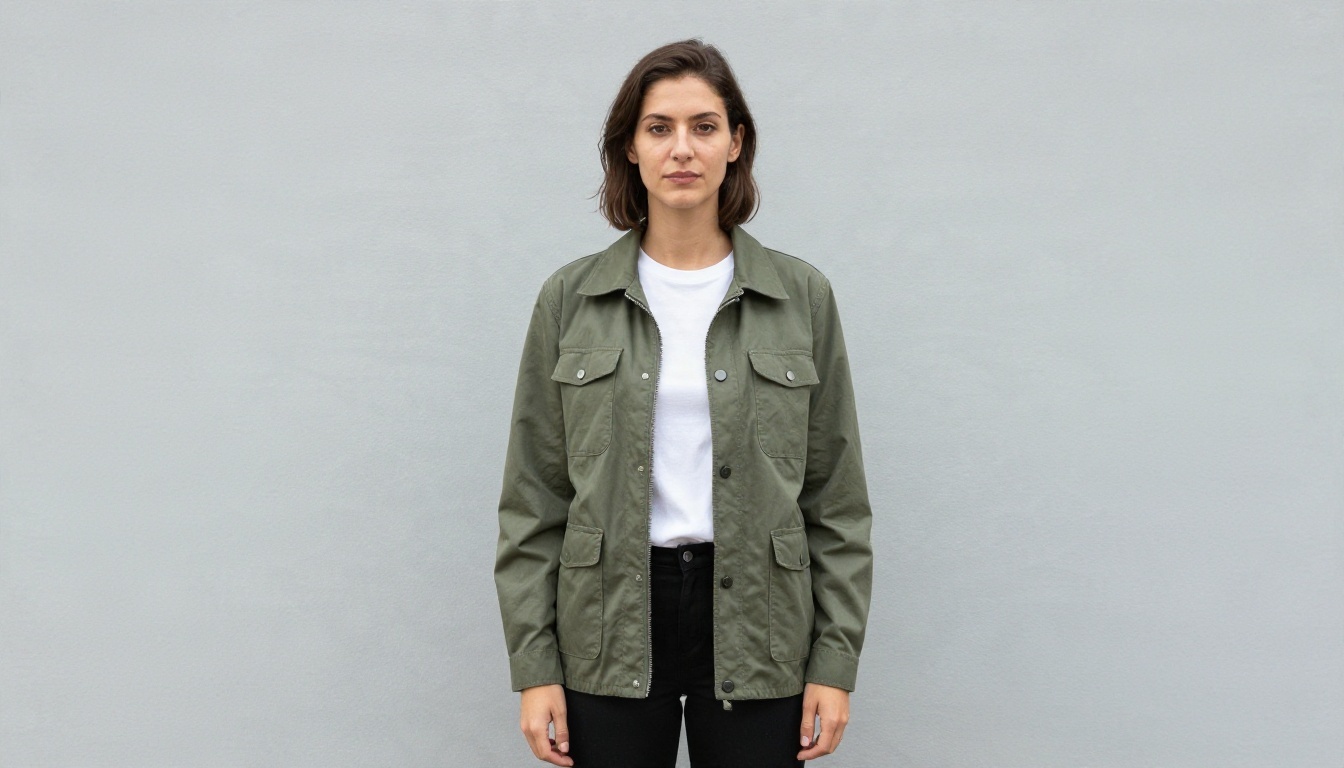
La foto original es la mitad del resultado. Una mala entrada vence incluso a un gran prompt.
La imagen de origen ideal
- De frente a la cámara, con los brazos relajados a los lados o ligeramente doblados.
- Fondo liso, o al menos uno sin elementos que distraigan cerca de tu silueta.
- Luz diurna uniforme, desde una ventana delante de ti o a un lado, no directamente desde arriba.
- Ropa ajustada en la foto original, porque las prendas anchas obligan al modelo a adivinar tu silueta.
- Resolución completa. No envíes una captura de una captura.
Errores que malgastan créditos
Los brazos cruzados, la correa del bolso sobre el hombro, un teléfono delante del torso en un selfie frente al espejo y los filtros intensos crean problemas. Si en la foto original tienes una mano en el bolsillo, el modelo tiene que inventarse esa mano otra vez, y las manos inventadas son el punto débil.
Si tu foto está borrosa o es pequeña, pásala primero por un upscaler. Real ESRGAN amplía las imágenes hasta 4x y da a los modelos de edición bordes más nítidos con los que trabajar.
Pruébalo gratis en un navegador
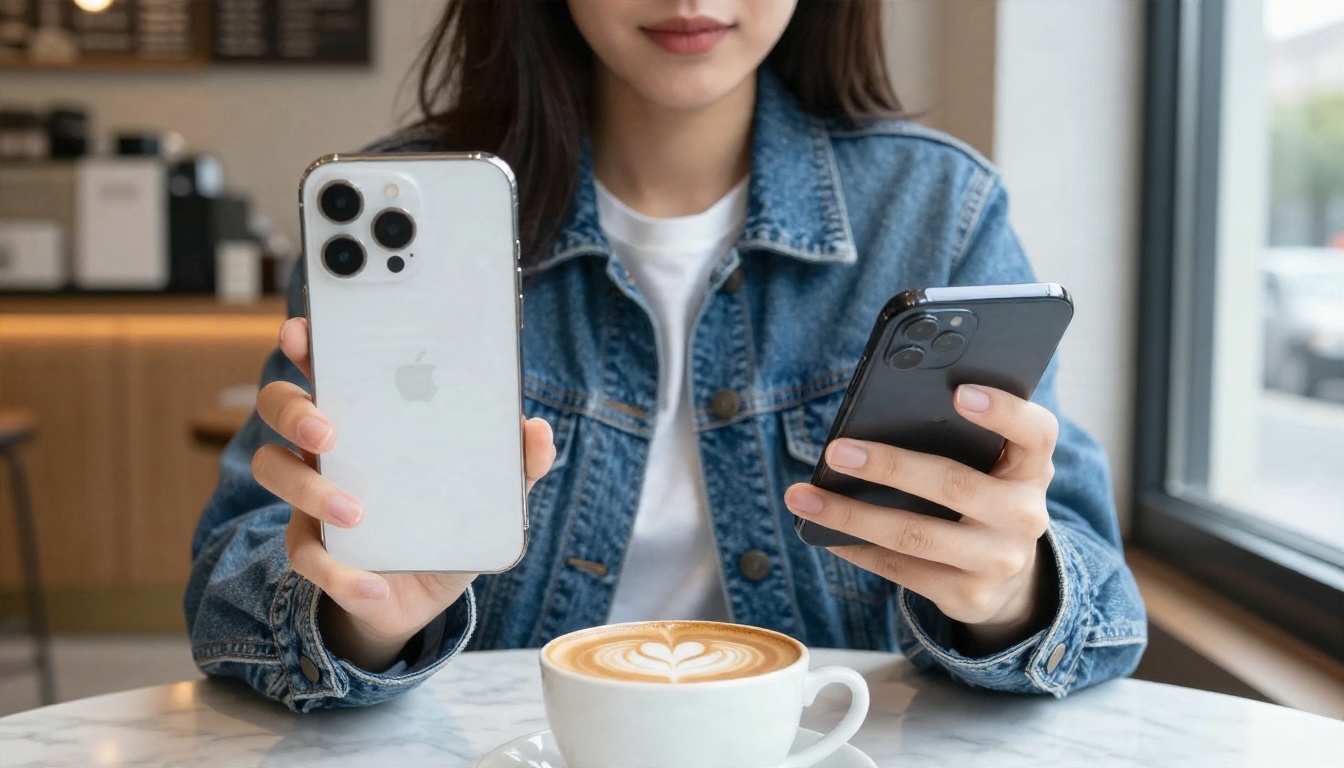
Cuando una app se queda sin créditos gratuitos, un editor en el navegador te ofrece una segunda opción desde Safari en tu iPhone. Tú escribes la instrucción, así que no estás limitado a un catálogo.
Qué modelos de PicassoIA encajan
| Modelo | Ideal para | Notas |
|---|
| PicassoIA Image Editor Pro | Cambios de ropa del día a día | Generaciones ilimitadas, para probar muchos prompts |
| Seedream 4.5 | Resultados de alto detalle | Texturas sólidas y salida 4K limpia |
| Nano Banana | Ediciones rápidas de fotos desde texto | Buen seguimiento de instrucciones del tipo "cambia solo esto" |
| Nano Banana Pro | Ediciones de mayor calidad | Mejor para conjuntos con varias capas |
| Flux Kontext Fast | Iteración rápida | Práctico cuando quieres muchas variaciones en poco tiempo |
Cómo usar Image Editor Pro en PicassoIA
PicassoIA Image Editor Pro es el punto de partida más sencillo porque las generaciones son ilimitadas. Este es el flujo de trabajo:
- Abre la página del modelo en Safari en tu iPhone o en un navegador de escritorio.
- Sube tu foto original. Usa el archivo original de tu galería de fotos, no una captura de pantalla.
- Escribe el prompt del conjunto con la fórmula de cuatro partes de arriba. Nombra la prenda, la tela y lo que debe quedar sin cambios.
- Genera y revisa primero el cuello, los puños y las manos.
- Ajusta con un cambio cada vez. Si las mangas son demasiado largas, escribe "acorta las mangas a la altura de la muñeca" en lugar de reescribir todo el prompt.
- Guarda la mejor versión y luego escálala si vas a imprimirla o publicarla en grande.
Consejos de parámetros y prompts
- Pide un solo conjunto por generación. Las peticiones de "tres conjuntos uno al lado del otro" producen resultados confusos.
- Añade "mantén la cara y el pelo idénticos" siempre. No cuesta nada y evita que el resultado se desvíe.
- Cuando el primer resultado está cerca pero no del todo bien, edita el resultado en lugar de la original. Las pequeñas correcciones se acumulan mejor que empezar de nuevo.
- Para tomas de catálogo sobre un fondo limpio, combina la edición con Remove Background y luego con Generate Background para un escenario de estudio o de calle.
- Para probar un nuevo peinado con el conjunto, usa Change Haircut como paso aparte.
💡 Consejo: Guarda una nota en tu teléfono con tu mejor prompt. Reutilizar un prompt que funciona y cambiar solo el nombre de la prenda da resultados mucho más constantes.
Cómo arreglar fallos comunes
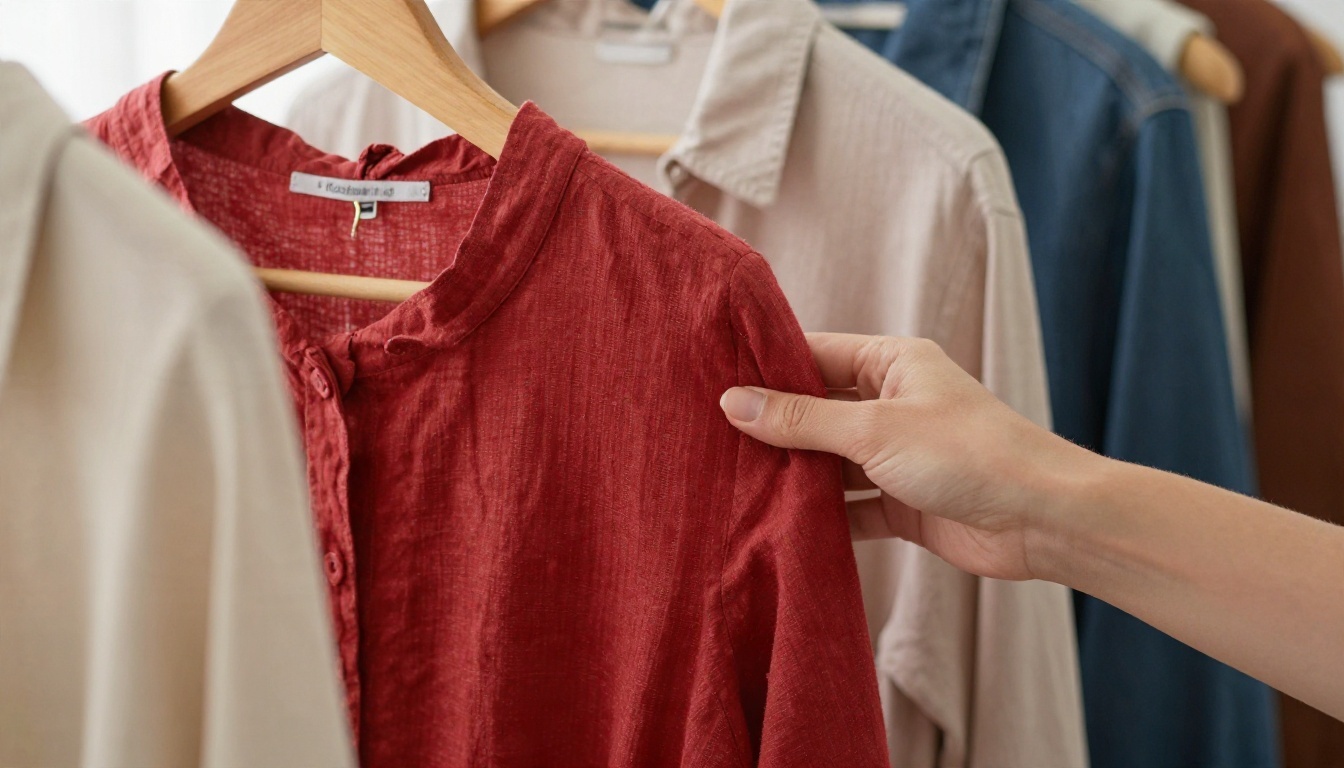
Incluso con una foto limpia y un prompt preciso, algunos resultados fallan. La mayoría de los problemas tienen una solución corta.
Mangas y manos deformadas
Añade una línea como "las mangas terminan en la muñeca, las manos totalmente visibles, cinco dedos". Si sigue fallando, elige una versión de manga corta o remangada de la misma prenda. Menos bordes que se solapan significan menos errores.
Iluminación que no coincide
Cuando el nuevo conjunto parece pegado, dilo en el prompt: "que coincida con la luz suave de la ventana desde la izquierda, con las mismas sombras y la misma temperatura de color que la foto original." Además, evita describir telas brillantes o metálicas para fotos oscuras, porque los reflejos no encajarán con la escena.
Estampados que se deforman
Las rayas y los cuadros se doblan de forma poco natural en los pliegues. Elige un estampado más grande y sencillo, o un color liso primero, y pide el estampado en una segunda pasada. Las telas lisas también muestran mejor la textura.
Resultado borroso o suave
Pasa la imagen final por Real ESRGAN. Si el detalle sigue siendo escaso, vuelve a generarla con Seedream 4.5, que tiende a mantener mejor la textura de la tela en alta resolución.
Usos reales más allá de las compras
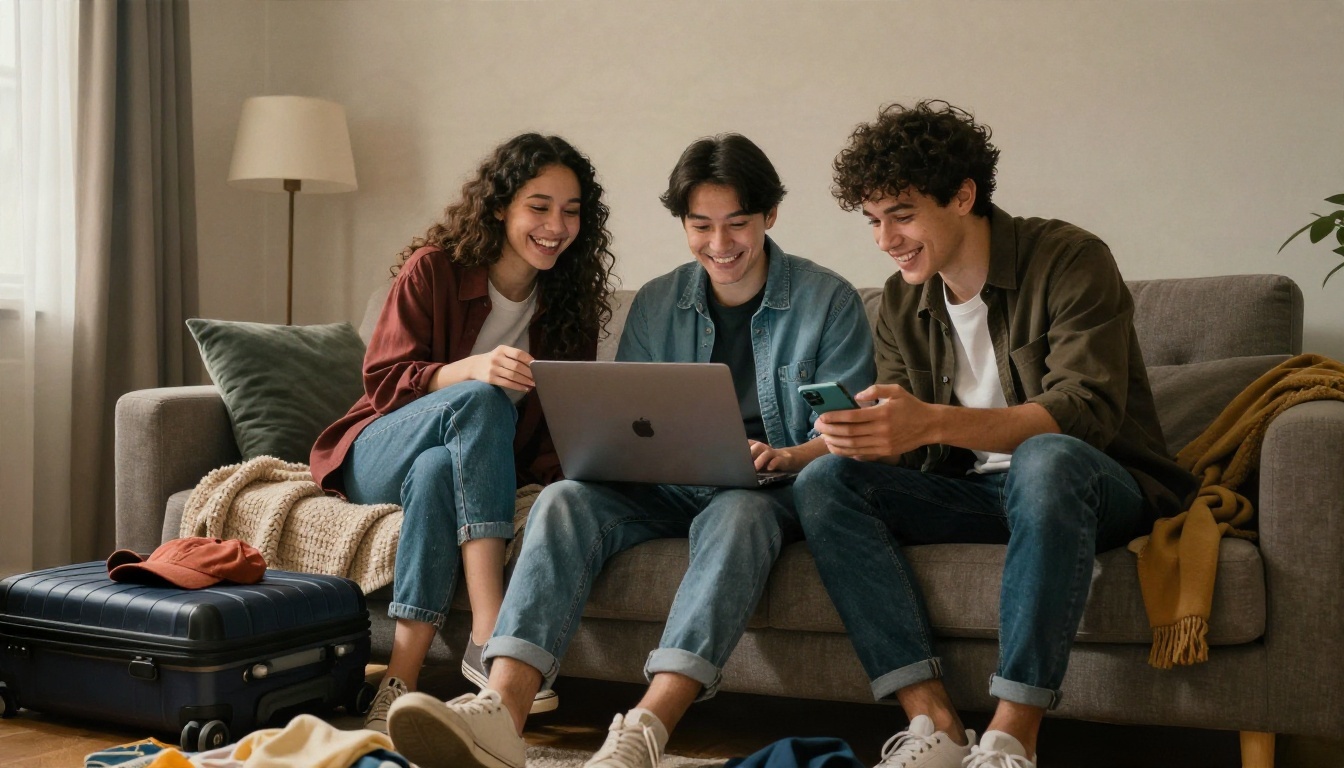
Cambiar el conjunto no es solo para quien compra en línea. La gente lo usa de formas más tranquilas y prácticas.
- Preparar una maleta. Prueba cinco looks sobre la misma foto y mete en la maleta tres.
- Fotos para entrevistas y perfiles. Prueba una americana o una camisa con cuello sin reservar a un fotógrafo.
- Códigos de vestimenta de eventos. Revisa un conjunto para una boda o un acto formal antes de gastar dinero.
- Pequeñas marcas de ropa. Muestra una prenda en distintos modelos o en distintos colores sin una nueva sesión de fotos.
- Ideas de disfraces y temáticas. Previsualiza un look de fiesta en unos minutos.
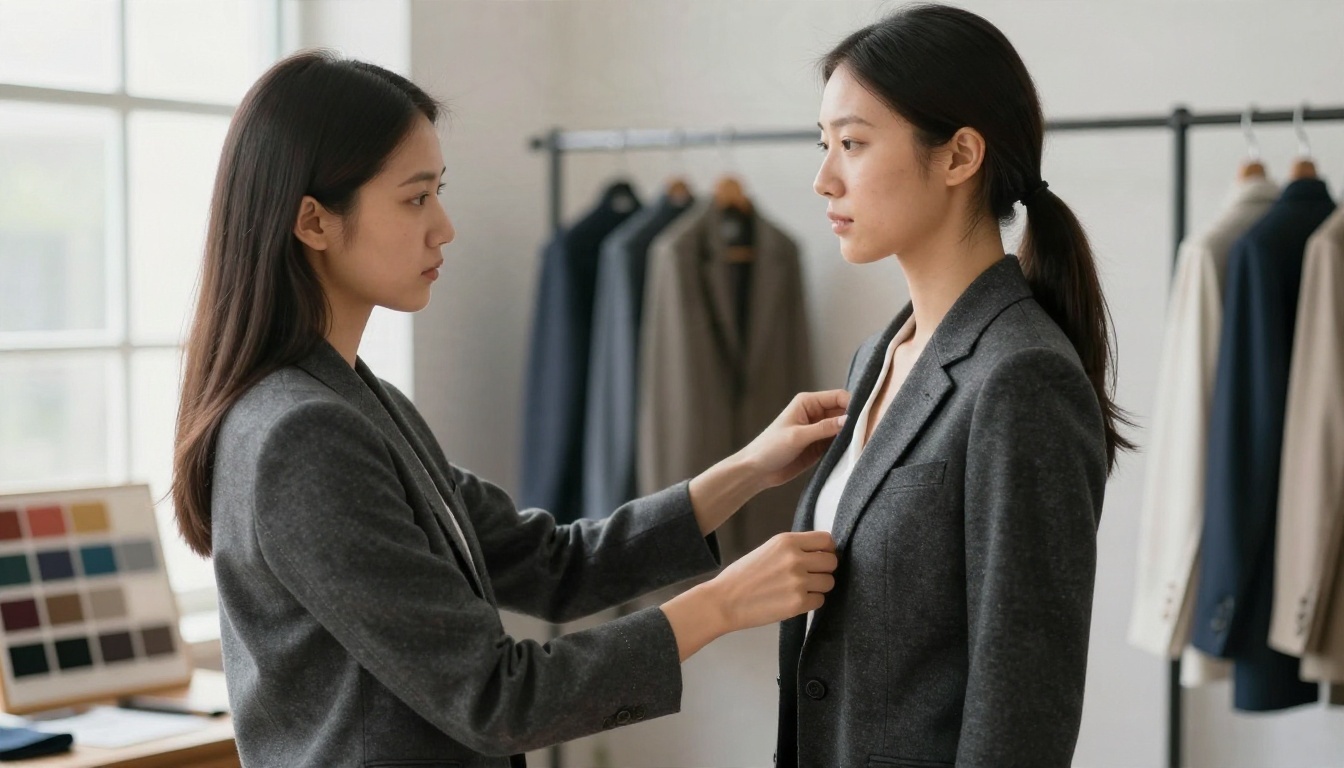
Un hábito útil es tratar el resultado de la IA como un boceto, no como una promesa. El corte, la caída y el color en una pantalla no coincidirán exactamente con una prenda real, y el ajuste solo se puede juzgar bien en persona. Por eso los compradores siguen revisando las políticas de devolución.
Conceptos básicos de consentimiento y privacidad
Usa estas herramientas con tus propias fotos, o con fotos de personas que hayan dado su permiso. Editar la imagen de otra persona sin autorización es un problema real, y cambiar lo que una persona parece llevar puesto sin su consentimiento puede ser dañino. Mantente alejado de las apps que promocionan quitar la ropa. Editar el conjunto sirve para el estilismo, no para exponer a nadie.
Algunos hábitos prácticos:
- Borra las fotos subidas a la app después de usarlas, si la app ofrece esa opción.
- Evita subir imágenes de niños.
- No publiques una imagen editada de otra persona sin avisarle.
- Indica que una foto está muy editada si la compartes en un contexto donde la gente pueda dar por hecho que es real, como un anuncio de venta.
Crea tus propias ediciones de conjuntos
No necesitas una suscripción de pago para saber si esa chaqueta te queda bien. Elige una foto limpia y bien iluminada, escribe un prompt que nombre la tela y diga qué dejar sin tocar, y prueba dos o tres variaciones antes de decidir nada.
Abre PicassoIA Image Editor Pro en Safari, sube una foto y prueba el prompt del traje para entrevistas de la tabla de arriba. Después cambia una sola palabra, como azul marino por gris antracita o lana por lino, y compara las dos versiones. Para resultados más nítidos y detallados, prueba el mismo prompt en Seedream 4.5 o en Nano Banana Pro. Hagas lo que hagas, puedes explorar el resto de modelos en picassoia.com/en/all-models y construir tu propio flujo de trabajo para cambiar la ropa desde ahí.


