لديك صورة قريبة جدًا من الكمال. شخص غريب يمرّ في الخلفية، والسماء رمادية باهتة، والضوء يبدو خافتًا. قبل سنوات قليلة كنت ستفتح تطبيقًا ثقيلًا على الحاسوب وتقضي ساعة كاملة في الأقنعة والطبقات. أما الآن فيمكنك كتابة جملة واحدة، مثل "أزل الشخص على اليسار وأبقِ الرصيف فارغًا"، والحصول على نسخة جديدة خلال ثوانٍ.
هذا هو الوعد الذي تقدّمه أداة تحرير الصور بالذكاء الاصطناعي مع إدخال أمر نصي: تصف التغيير بلغة عادية، ويعيد النموذج رسم ما طلبته فقط. كثير من هذه الأدوات مجانية، على الأقل حتى حدّ معيّن. يعرض هذا المقال ما تجيده هذه الأدوات، وأي الأوامر النصية تعطي نتائج نظيفة، وأين تنتهي الخطة المجانية، وأي حدود لا يمكن لأي صياغة ذكية أن تتجاوزها.

ماذا تفعل أداة التحرير بالأوامر النصية فعلًا؟
التحرير ليس توليدًا
أداة تحويل النص إلى صورة تبدأ من الصفر. أما محرّر الصور القائم على الأوامر النصية فيبدأ من صورتك ومن جملة. يقرأ النموذج الصورة، ويقرأ تعليمتك، ثم ينتج صورة جديدة تحتفظ بمعظم الأصل مع تغيير الجزء الذي سمّيته.
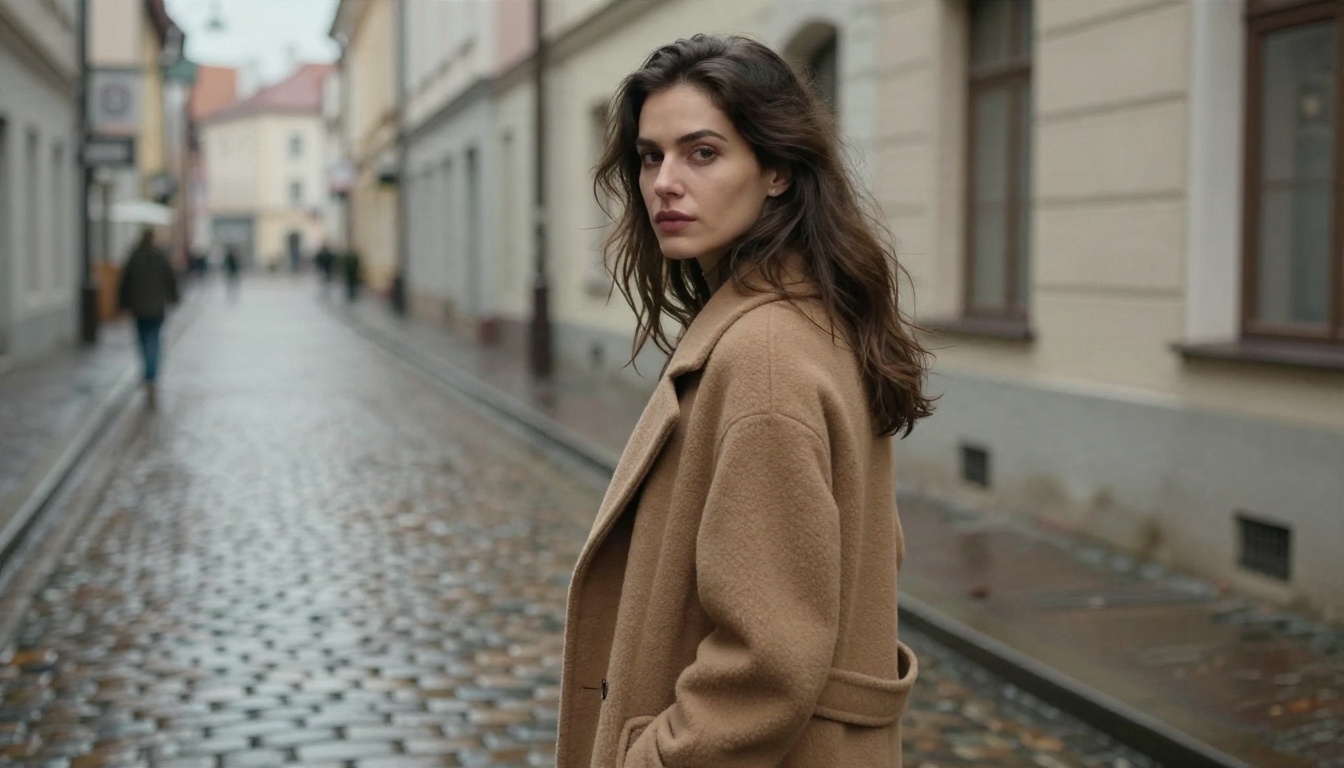
هذا الفرق مهم لتوقعاتك. إذا طلبت من أداة توليد "امرأة ترتدي معطفًا بلون الجمل في شارع مرصوف بالحجارة"، فستحصل على شخص جديد تمامًا. أما إذا رفعت صورتك الشخصية وطلبت من المحرّر "حوّل الشارع إلى شاطئ عند غروب الشمس"، فيفترض أن يبقى الوجه والمعطف والوضعية كما هي. وما إذا كانت تبقى فعلًا يعتمد على النموذج، وهنا يظهر الفارق في الجودة بين الأدوات.
لماذا تُقدَّم كثير منها مجانًا؟
تشغيل هذه النماذج يكلّف مالًا حقيقيًا، لذلك تعني كلمة "مجاني" غالبًا واحدًا من ثلاثة أمور:
- رصيد يومي أو شهري يُجدَّد بعد انتهائه.
- مخرجات بدقة أقل أو مع علامة مائية في الخطة المجانية.
- نموذج أصغر وأسرع في الفئة المجانية، بينما يبقى الأفضل خلف خطة مدفوعة.
تمتلئ نتائج البحث عن هذا الموضوع بأدوات تدّعي أنها "غير محدودة" و"بلا تسجيل" في الوقت نفسه مع "رصيد مجاني بعد التسجيل". تعامل مع كلمة "غير محدودة" بحذر حتى تجرّب عشر تعديلات متتالية. سنعود إلى هذا في قسم الحدود.
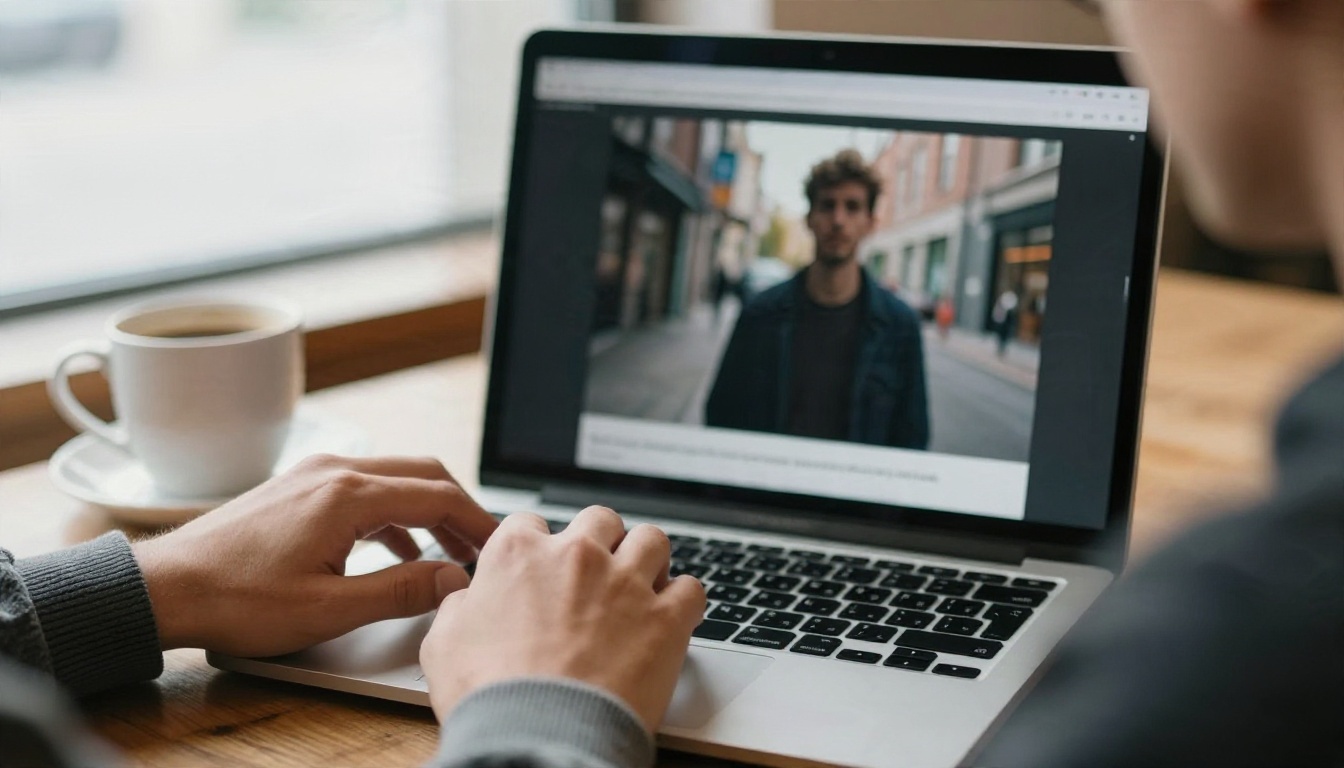
تعديلات يمكنك تنفيذها من النص
أفضل طريقة لتقييم المحرّر هي تكليفه بمهام عادية. هذه خمس مهام يطلبها الناس فعلًا.
إزالة الأشخاص والعناصر الزائدة
هذا أكثر طلب شيوعًا. سائح يظهر فجأة في صورة غروب الشمس، أو حاوية نفايات بجانب منتجك، أو سلك يمتد عبر جدار. يسمّي الأمر الجيد العنصر ويحدد ما ينبغي أن يظهر مكانه.
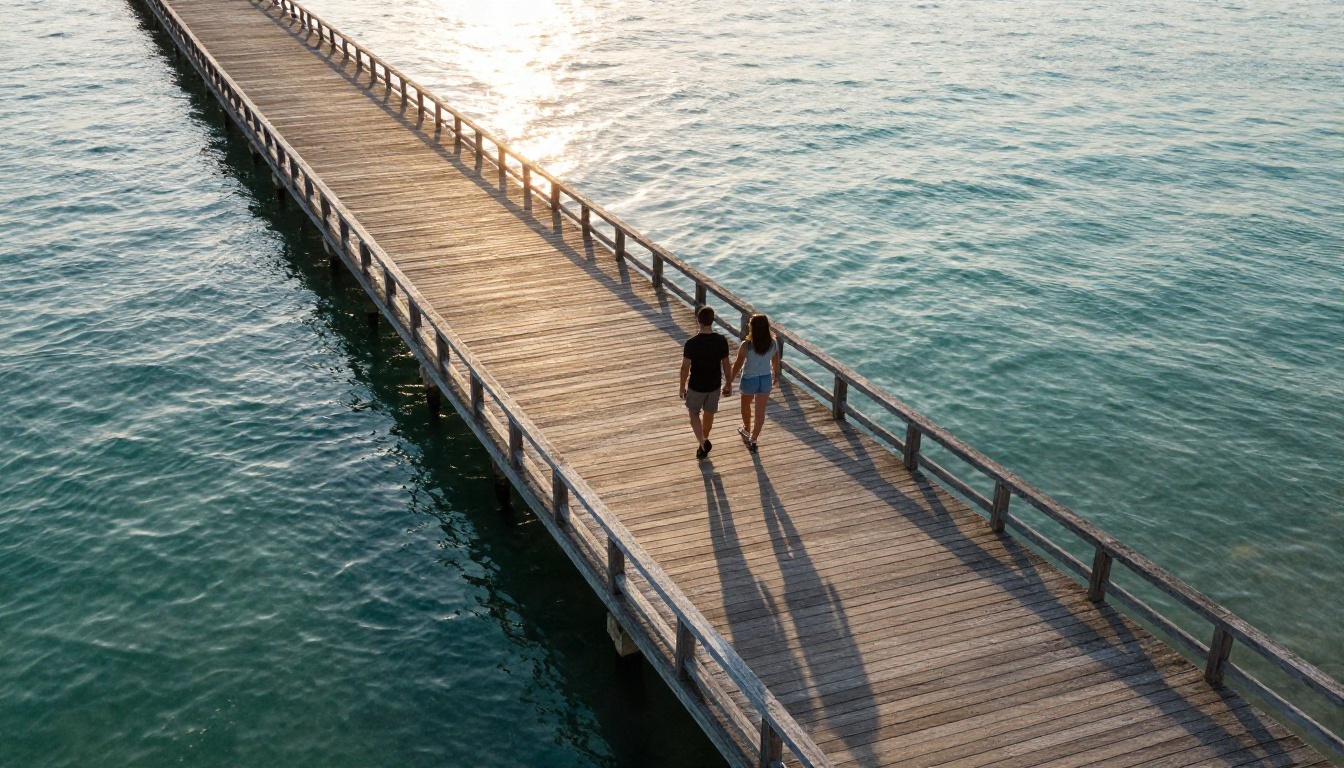
💡 مثال على أمر نصي: "أزل الأشخاص في الخلفية واملأ المساحة بمياه هادئة وسياج خشبي. أبقِ الزوجين كما هما."
عبارة "أبقِ الزوجين كما هما" تؤدي دورًا كبيرًا. بدونها، قد يعيد بعض النماذج رسم الوجوه أو الملابس قليلًا أثناء انشغاله بملء الفراغ.
تبديل الخلفيات والسماء
تغيير الخلفية هو المجال الذي تبدو فيه محرّرات الأوامر النصية أقرب ما تكون إلى السحر. يمكن لصورة شخصية التُقطت أمام جدار رمادي أن تصبح في شارع مرصوف بالحجارة أو في حديقة أو في مكتب. والحيلة نفسها تعمل على السماء: سماء غائمة مسطّحة تتحول إلى غروب دافئ بتعليمة واحدة.
المشكلة تكمن في الحافة. الشعر والفرو وخيوط الصوف المتطايرة يصعب فصلها عن خلفية مزدحمة. افحص حدود الشخص بتكبير 100 بالمئة قبل أن تشارك النتيجة.
إعادة إضاءة صورة مسطّحة
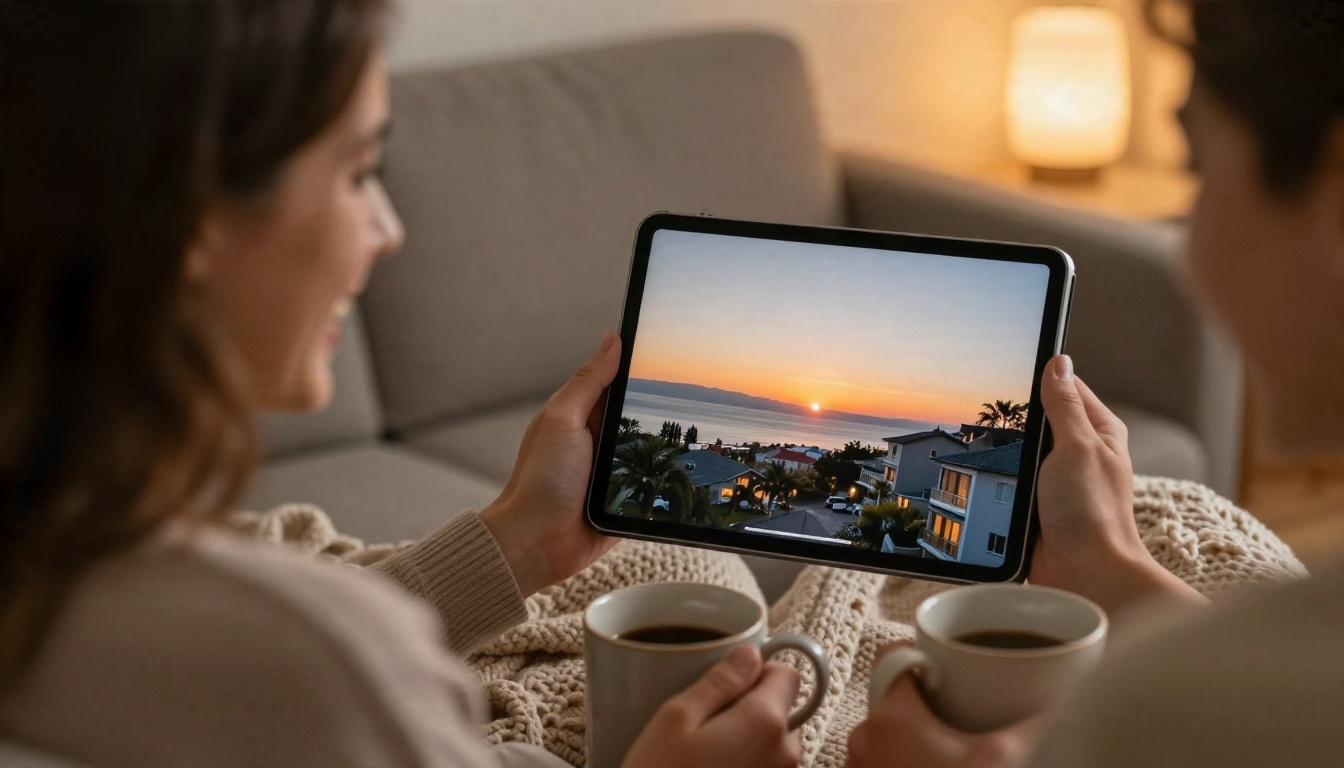
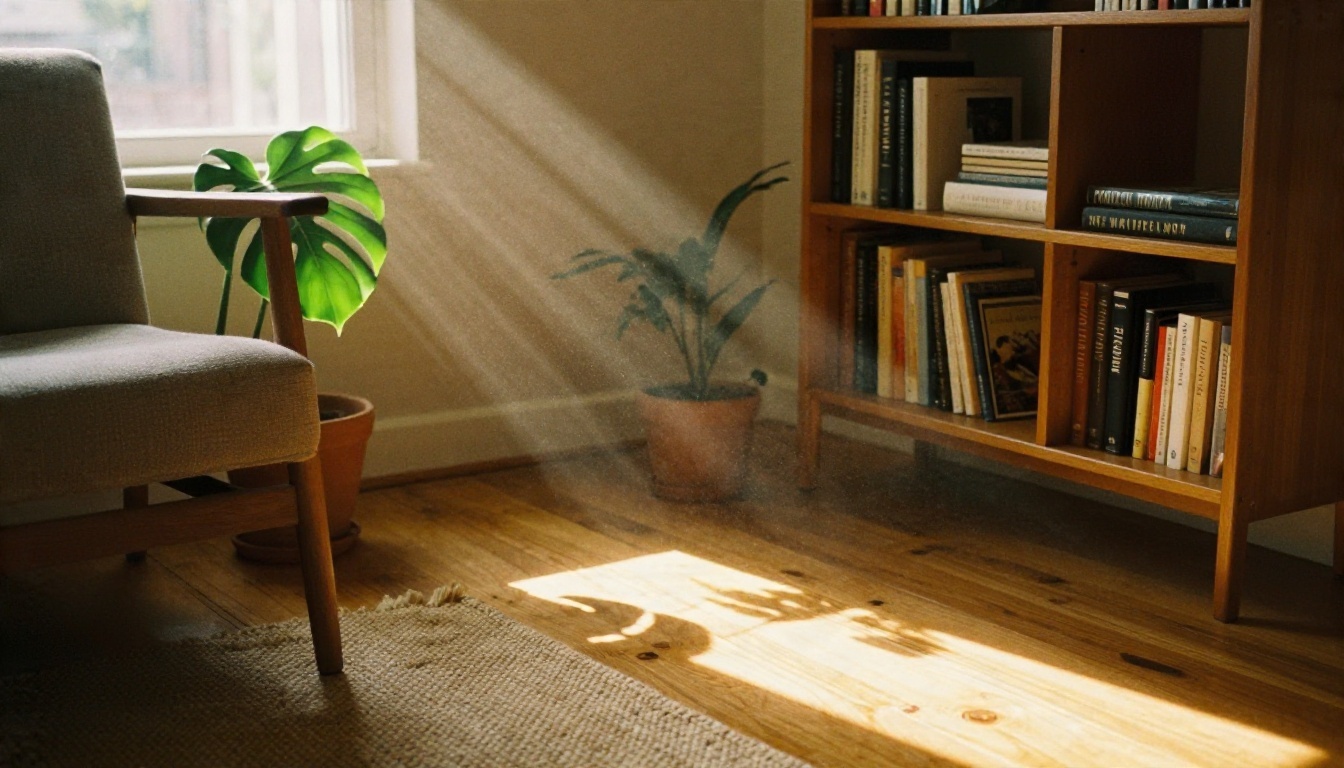
تطلب إعادة الإضاءة من النموذج أن يغيّر مصدر الضوء أو ينقله. يمكن لغرفة معيشة خافتة أن تستقبل شمس بعد الظهر المنخفضة قادمة من النافذة اليسرى، مع بقع دافئة على الأرضية. يستخدم مصوّرو الديكور والوسطاء العقاريون هذه التقنية لإنقاذ صور التُقطت في أيام رمادية.
💡 مثال على أمر نصي: "أضف ضوء شمس دافئًا من أواخر بعد الظهر يدخل من النافذة اليسرى، مع ظلال ناعمة على الأرضية، وأبقِ الأثاث والألوان طبيعية."
لاحظ أن الأمر يصف الاتجاه والنعومة والجو. عبارة "اجعلها أكثر إشراقًا" هي النسخة الأضعف من الطلب نفسه، لأنها لا تمنح النموذج أي مصدر ضوء يعمل عليه.
ترميم الصور القديمة
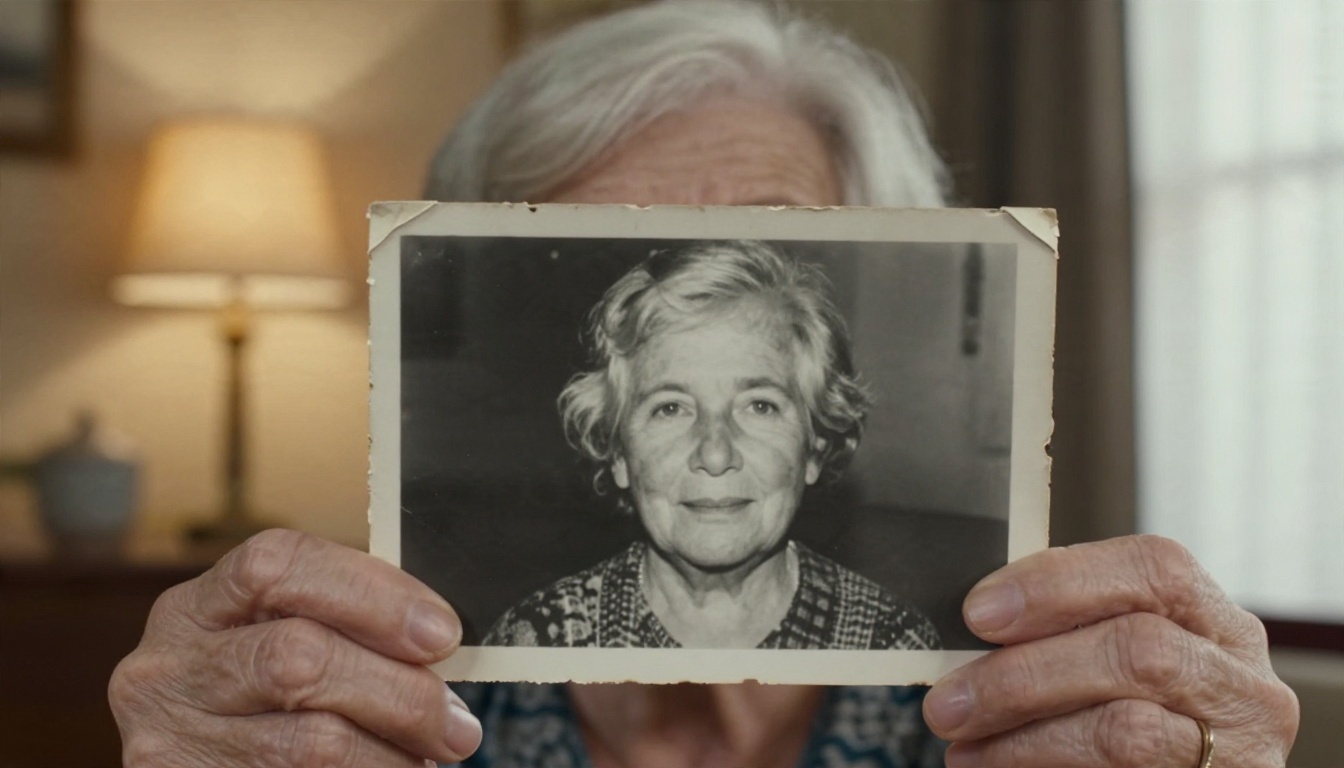
الصور العائلية الممسوحة ضوئيًا تأتي غالبًا بتجاعيد وغبار وبهتان وخدوش. يعطيك أمر مثل "أصلح الشقوق والخدوش، وقلّل الصبغة الصفراء، وأبقِ الوجوه كما هي تمامًا" ملفًا أنظف. أما الوجوه المتضررة بشدة، فيضطر النموذج إلى التخمين، لذا قارن النتيجة بالأصل قبل أن تثق بها. ابتسامة جدتك التي أُعيد رسمها بهدوء ليست ترميمًا.
تنظيف صور المنتجات
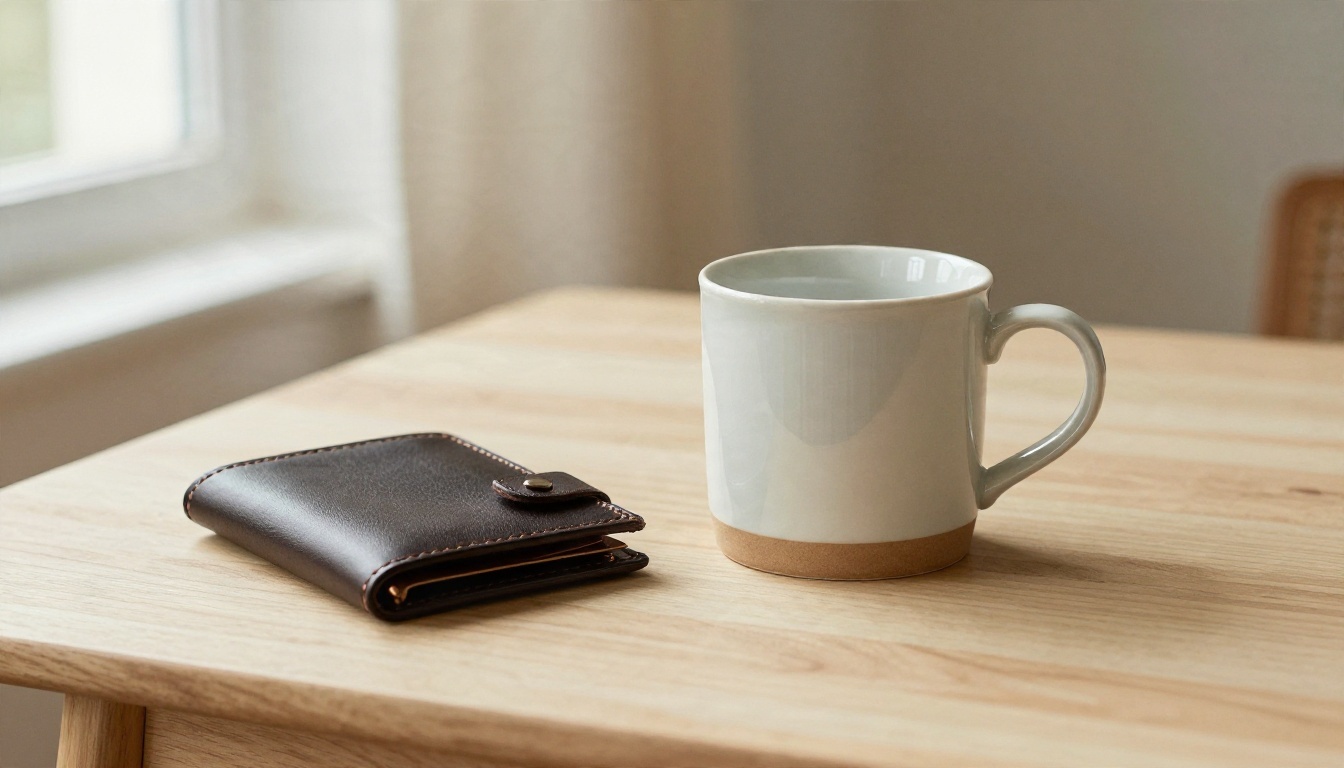
يستخدم أصحاب المتاجر الصغيرة محرّرات الأوامر النصية لتحويل صور المنتجات المُلتقطة على طاولة مطبخ إلى شيء يشبه ديكور الاستوديو: خلفية من الكتان، وضوء جانبي ناعم، وظل خفيف. احتفظ بالمنتج نفسه مثبّتًا في التعليمة، لأن الشعارات والخياطة هي أول التفاصيل التي تتغير.
أوامر نصية تنجح
صيغة بسيطة
بعد عدد كافٍ من التعديلات ستلاحظ أن الأوامر النصية الجيدة تشترك في شكل واحد:
- الإجراء: أزل، استبدل، أضف، غيّر، أعد الإضاءة، رمّم.
- الهدف: العنصر أو المنطقة بدقة ("السيارة الحمراء على اليمين").
- النتيجة: ما الذي يجب أن يظهر بدلًا منه.
- الحماية: ما الذي يجب ألا يتغير ("أبقِ وجهها وتسريحة شعرها كما هما").
مجمّعةً: "استبدل السماء الرمادية بسماء غروب ناعمة، وأبقِ المبنى والأشخاص كما هم."
نسخ ضعيفة وأخرى أقوى
| الهدف | أمر ضعيف | أمر أقوى |
|---|
| إزالة عنصر | "اجعلها أنظف" | "أزل حاوية النفايات بجانب المقعد واملأ المكان ببلاط مطابق" |
| خلفية جديدة | "خلفية أفضل" | "استبدل الجدار بحديقة مشمسة، وعمق ميدان ضحل، وأبقِ الشخص حادًا" |
| الإضاءة | "أكثر إشراقًا" | "أضف ضوء نافذة ناعمًا من اليسار، بنبرة دافئة، وظلال خفيفة" |
| الترميم | "أصلح هذه الصورة" | "أزل الخدوش والتجاعيد، وأبقِ الوجوه والملابس الأصلية" |
| المنتج | "اجعلها احترافية" | "ضعها على سطح كتان أبيض مع ضوء جانبي ناعم وظل طبيعي" |
💡 نصيحة: غيّر شيئًا واحدًا في كل أمر. إذا طلبت خلفية جديدة وإضاءة جديدة وملابس جديدة وابتسامة في الجملة نفسها، فسيتنازل النموذج عن الأربعة جميعًا. بدلًا من ذلك، اربط تعديلات صغيرة واحفظ كل خطوة.
كيفية استخدام PicassoIA Image Editor Pro
إذا أردت أداة مبنية حول محاولات غير محدودة، فإن PicassoIA Image Editor Pro مصمّم تمامًا لهذا العمل: ارفع صورة، واكتب التغيير، وكرّر العملية بقدر ما تحتاج. التكرار المكثف هو ما يصنع التعديلات الجيدة، لذلك فإن سقف المحاولات هو أكثر ما يؤلم في الخطط المجانية الأخرى.
خطوة بخطوة
- افتح صفحة النموذج واختر Image Editor Pro.
- ارفع صورتك. اختر أوضح نسخة بأعلى دقة لديك، لأن النموذج لا يستطيع الحفاظ إلا على التفاصيل التي تمنحه إياها.
- اكتب تعليمة واحدة واضحة باستخدام الصيغة أعلاه: الإجراء والهدف والنتيجة والحماية.
- شغّل التعديل وقارن المخرجات بالأصل بالحجم الكامل.
- حسّن النتيجة بخطوات صغيرة. إذا غيّرت المرحلة الأولى أكثر من اللازم، فأضف "أبقِ كل شيء آخر مطابقًا" وشغّل من جديد.
- احفظ النسخة التي تعجبك، ثم استخدمها نقطة انطلاق للتعديل التالي.
إعدادات وعادات تساعد
- استخدم الصياغة نفسها للأمر النصي في التشغيلات المتكررة حتى تتمكن من مقارنة النتائج بإنصاف.
- إذا انحرف الوجه، فاختصر الأمر وأضف عبارة حماية صريحة.
- للرفع النهائي للدقة، أنهِ باستخدام Real ESRGAN لتحسين حدة الملف المحفوظ.
- عندما تحتاج إلى قصّ الشخص فقط، فإن Remove Background أسرع من وصفه في أمر نصي.
مقارنة الأدوات المجانية
تختلف محرّرات الأوامر النصية المجانية أساسًا في مدى وفائها بالأجزاء التي لم تذكرها من صورتك. هذه هي النماذج التي تستحق المعرفة على PicassoIA، وما الذي تتفوق فيه كل منها.
للمهام الضيقة، توجد أيضًا نماذج متخصصة. يركّز Qwen Image Edit Plus LoRA Relight على الإضاءة، وQwen Image Edit Plus LoRA Skin على التنقيح، وText Removal على إزالة الكلمات من الصورة، وDepth of Field على تمويه الخلفية.
💡 أيّها تجرّب أولًا؟ ابدأ باستخدام Image Editor Pro للتجربة، ثم انتقل إلى نموذج أثقل مثل Seedream 4.5 عندما تحتاج إلى الملف النهائي بأقصى تفاصيل.
حدود ستصادفها
لا يُعدّ أي تقييم لمحرّر مجاني صادقًا من دون هذا القسم. إليك ما يسوء في الاستخدام الفعلي.
الدقة والنعومة
كثير من الخطط المجانية تصدّر الصور بحجم مخفّض، وكثير من النماذج تعمل داخليًا عند حوالي ميغابكسل أو اثنين مهما كان حجم الصورة التي رفعتها. والنتيجة أن المنطقة المعدّلة قد تبدو أنعم من المنطقة التي لم تُمسّ. كبّر الصورة إلى 100 بالمئة وقارن. تصحّح أداة رفع الدقة جزءًا من ذلك، لكنها لا تستطيع أن تخترع تفاصيل لم تكن موجودة.
الأيدي والنصوص والوجوه
ثلاثة تفاصيل تُربك كل نموذج تقريبًا:
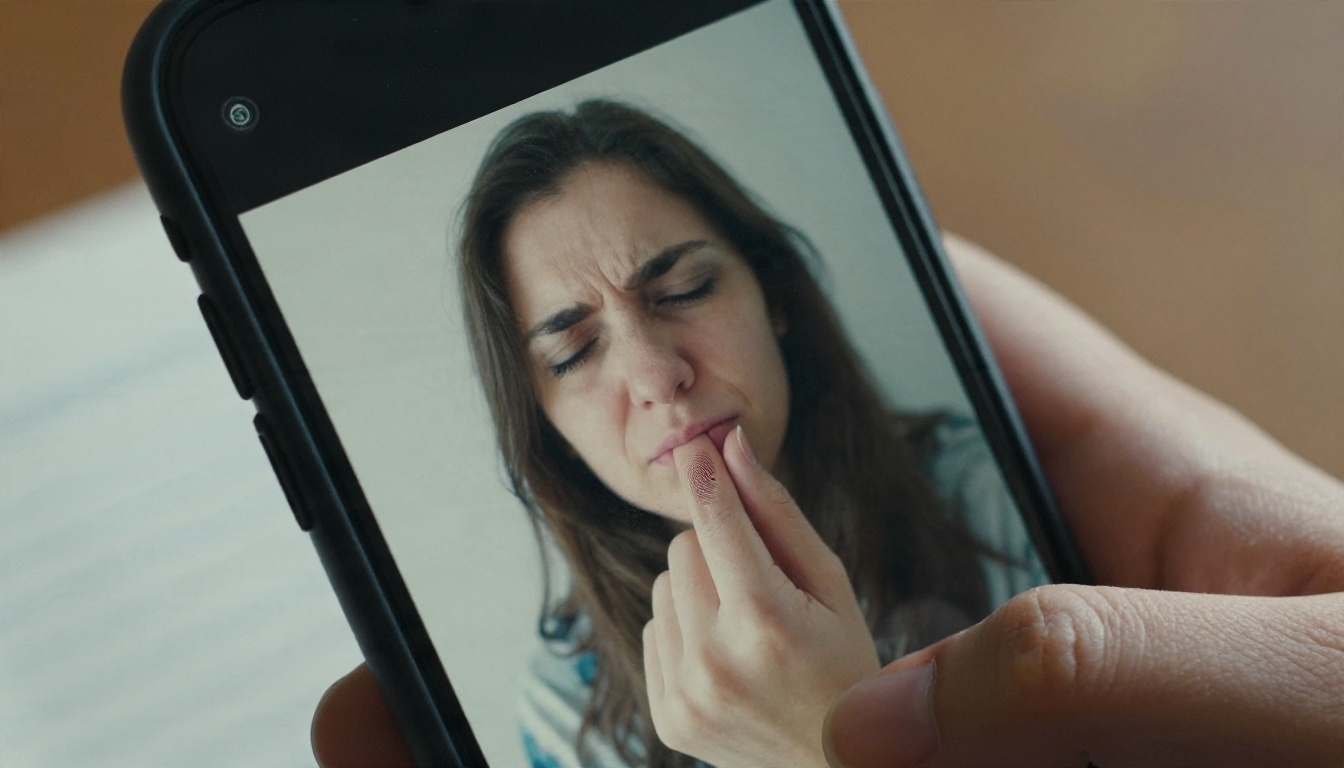
- الأيدي. ما زالت الأصابع الزائدة والمفاصل المعوجّة تظهر، خصوصًا عندما تكون اليد مخفية جزئيًا.
- النصوص والشعارات. قد تتحول الكلمات على اللافتات والملصقات والملابس إلى هراء شبه مقروء. إذا احتجت إلى نص، فأضفه لاحقًا في تطبيق تصميم عادي.
- الوجوه. انحراف الهوية الطفيف شائع. تكبر العينان قليلًا، ويتغير الفك، وتتبدل الابتسامة. أضف "أبقِ وجهها مطابقًا" وتحقّق على أي حال.
الحدود اليومية والعلامات المائية
تأتي الحصص المجانية بأشكال كثيرة، وتتغير كثيرًا. تصف مراجعات نُشرت في عام 2026 حصصًا شهرية صغيرة لتعديلات الذكاء الاصطناعي في بعض تطبيقات التصميم، ومجموعات توكنات يومية في بعض المولّدات، وصادرات منخفضة الدقة في بعض المحرّرات. ولأن هذه الأرقام تتحرك، تحقّق من صفحة الأسعار لأي أداة قبل أن تخطط لدفعة من 200 صورة منتج حولها. وغالبًا ما تكتب هذه المراجعات جهات تسوّق لمنتجاتها، لذا اقرأ صفحات المقارنة مع أخذ ذلك في الحسبان.
| نوع الحد | كيف يبدو | ماذا تفعل |
|---|
| رصيد يومي | تتوقف التعديلات بعد عدد محدد | خطط للدفعات، واحفظ الأوامر الجيدة |
| علامة مائية | شعار في إحدى الزوايا | معظم الشروط لا تسمح بالقص، فتحقّق من الخطة |
| حجم تصدير منخفض | ملف صغير في الخطة المجانية | ارفع الدقة أو اختر أداة تعطي مخرجات بالحجم الكامل |
| طابور بطيء | انتظار دقائق في ساعات الذروة | عدّل في الأوقات الهادئة |
الخصوصية والموافقة
أنت ترفع صورة إلى خادم شخص آخر. اقرأ مدة تخزينها وما إذا كانت تُستخدم في التدريب. وقاعدة بسيطة بشأن الناس: عدّل صور أشخاص حقيقيين فقط بعد أن تحصل على إذنهم، خصوصًا عندما يغيّر التعديل أجسادهم أو محيطهم أو ما يبدون عليه من أفعال. التعديل الواقعي ادعاء قابل للتصديق، لذا كن صادقًا بشأنه عند النشر.
قائمة تحقق سريعة للتعديل
قبل أن تضغط تشغيل، راجع القائمة. تستغرق ثلاثين ثانية وتوفّر كثيرًا من المحاولات المتكررة.
جرّب تعديلاتك الخاصة
أسرع طريقة لتعرف ما يمكن أن يفعله محرّر الأوامر النصية لك هي أن تمنحه إحدى صورك. اختر صورة فيها عيب صغير ومزعج: شخص غريب داخل الإطار، أو سماء باهتة، أو ركن مظلم. اكتب جملة واحدة واضحة، واحمِ ما تريد الاحتفاظ به، ثم شغّلها.
افتح PicassoIA Image Editor Pro وجرّب ثلاث نسخ من الأمر النصي نفسه، ثم قارنها جنبًا إلى جنب. وإذا احتجت إلى أقصى تفاصيل للملف النهائي، فشغّل أفضل نسخة عبر Seedream 4.5 أو Nano Banana. بضع جولات مع PicassoIA ستعلّمك عن صياغة الأوامر النصية أكثر من أي قائمة نصائح، وكل نتيجة هي صورة يمكنك استخدامها اليوم.


