Vous avez une photo presque parfaite. Un inconnu traverse l’arrière-plan, le ciel est d’un gris uniforme, la lumière paraît terne. Il y a quelques années, vous auriez ouvert un logiciel de bureau lourd et passé une heure à travailler les masques et les calques. Aujourd’hui, vous pouvez taper une seule phrase, par exemple « supprimez la personne à gauche et laissez la jetée vide », et obtenir une nouvelle version en quelques secondes.
C’est la promesse d’un éditeur d’image IA avec saisie de prompt : vous décrivez la modification en langage courant, et le modèle ne réécrit que ce que vous avez demandé. Beaucoup de ces outils sont gratuits, du moins dans une certaine mesure. Cet article montre ce qu’ils font bien, quels prompts donnent des résultats propres, où s’arrête la formule gratuite et quelles limites aucune formulation astucieuse ne peut corriger.

Ce que fait réellement un éditeur à prompt
Retoucher n’est pas générer
Un outil de texte vers image part de zéro. Un éditeur fondé sur un prompt part de votre photo et d’une phrase. Le modèle lit l’image, lit votre instruction et produit une nouvelle image qui conserve l’essentiel de l’original tout en modifiant la partie que vous avez nommée.
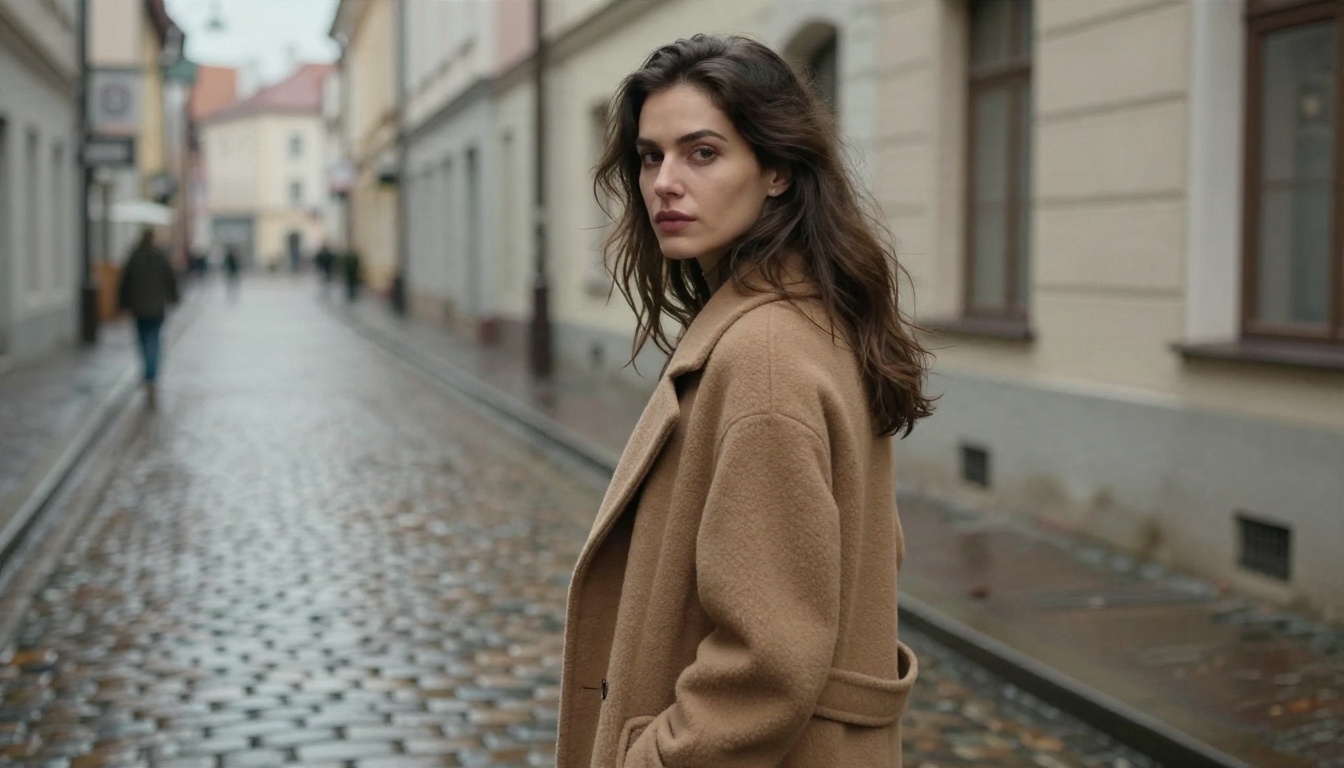
Cette différence compte pour vos attentes. Si vous demandez à un générateur « une femme en manteau camel dans une rue pavée », vous obtenez une personne toute nouvelle. Si vous importez votre propre portrait et demandez à l’éditeur de « remplacer la rue par une plage au coucher du soleil », le visage, le manteau et la pose devraient rester intacts. Qu’ils le restent vraiment dépend du modèle, et c’est là que l’écart de qualité entre les outils apparaît.
Pourquoi tant d’outils sont gratuits
Faire tourner ces modèles coûte de l’argent réel, donc « gratuit » signifie presque toujours l’une de ces trois choses :
- Une allocation de crédits quotidienne ou mensuelle qui se réinitialise.
- Des résultats en basse résolution ou filigranés avec l’offre gratuite.
- Un modèle plus petit et plus rapide dans la formule gratuite, et le meilleur modèle derrière une offre payante.
Les résultats de recherche sur ce sujet regorgent d’outils qui promettent à la fois « illimité » et « sans inscription », tout en proposant des « crédits gratuits après inscription ». Méfiez-vous du mot illimité tant que vous n’avez pas enchaîné dix retouches. Nous y revenons dans la section sur les limites.
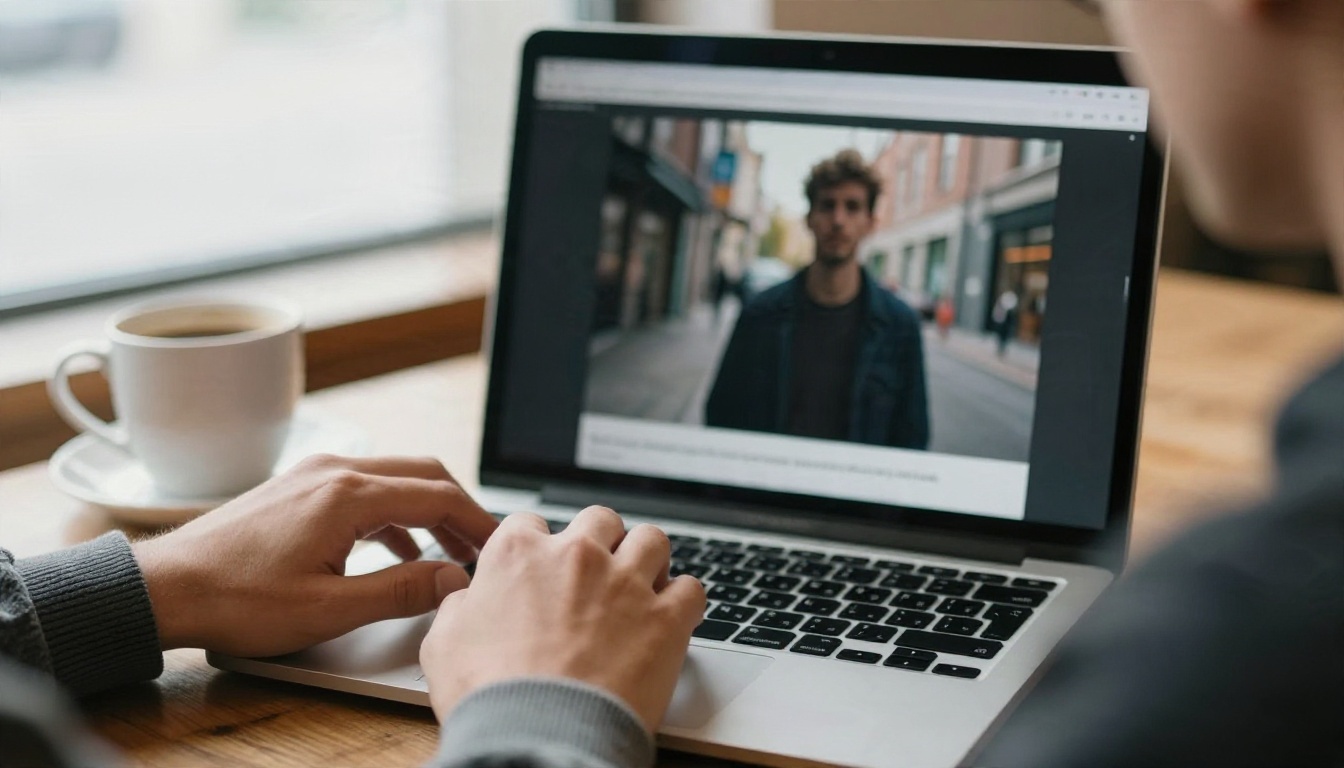
Les retouches possibles à partir de texte
La meilleure façon de juger un éditeur consiste à lui confier des tâches ordinaires. Voici les cinq que les gens demandent réellement.
Supprimer les personnes et les éléments parasites
C’est la demande la plus courante. Un touriste s’invite dans votre photo de coucher de soleil, une poubelle se trouve à côté de votre produit, un câble traverse un mur. Un bon prompt désigne l’objet et précise ce qui doit le remplacer.
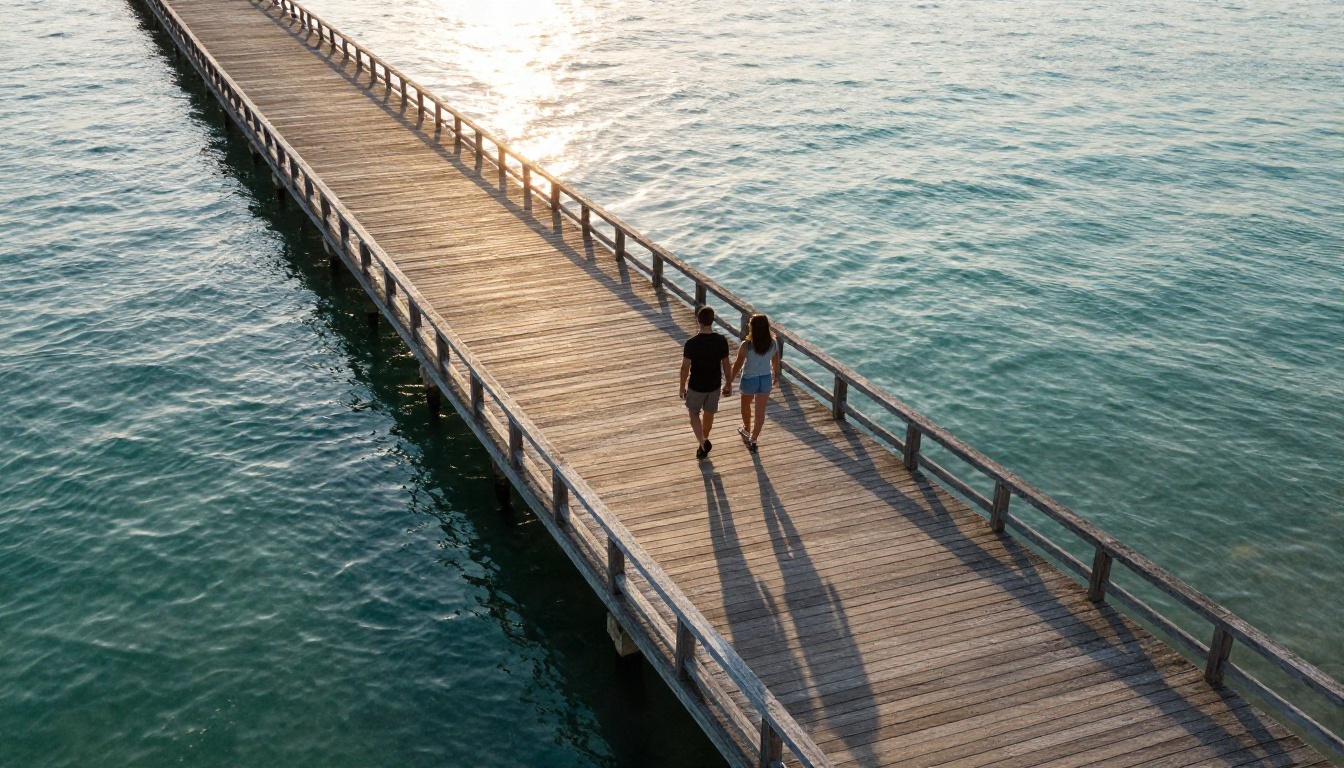
💡 Exemple de prompt : « Supprimez les personnes en arrière-plan et remplissez l’espace avec une eau calme et une rambarde en bois. Laissez le couple inchangé. »
La phrase « laissez le couple inchangé » fait beaucoup de travail. Sans elle, certains modèles redessinent légèrement les visages ou les vêtements pendant qu’ils comblent le vide.
Changer les arrière-plans et les ciels
Changer un décor est le domaine où les éditeurs à prompt se rapprochent le plus de la magie. Un portrait pris devant un mur gris peut se retrouver dans une rue pavée, un jardin ou un bureau. La même astuce fonctionne avec les ciels : un ciel couvert et plat devient un coucher de soleil chaleureux en une seule instruction.
Le problème, c’est le contour. Les cheveux, la fourrure et les fibres de laine détachées sont difficiles à séparer d’un arrière-plan chargé. Vérifiez le contour du sujet à 100 % de zoom avant de partager le résultat.
Rééclairer une photo plate
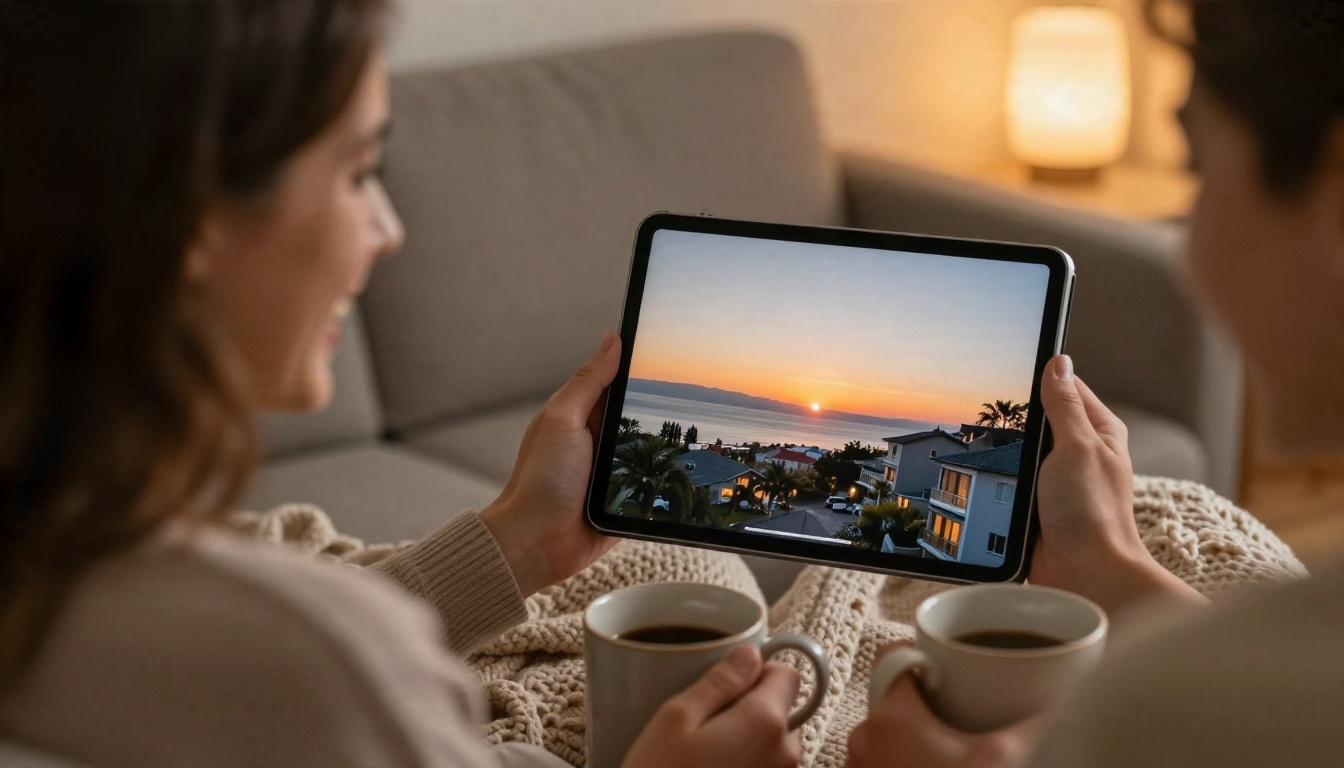
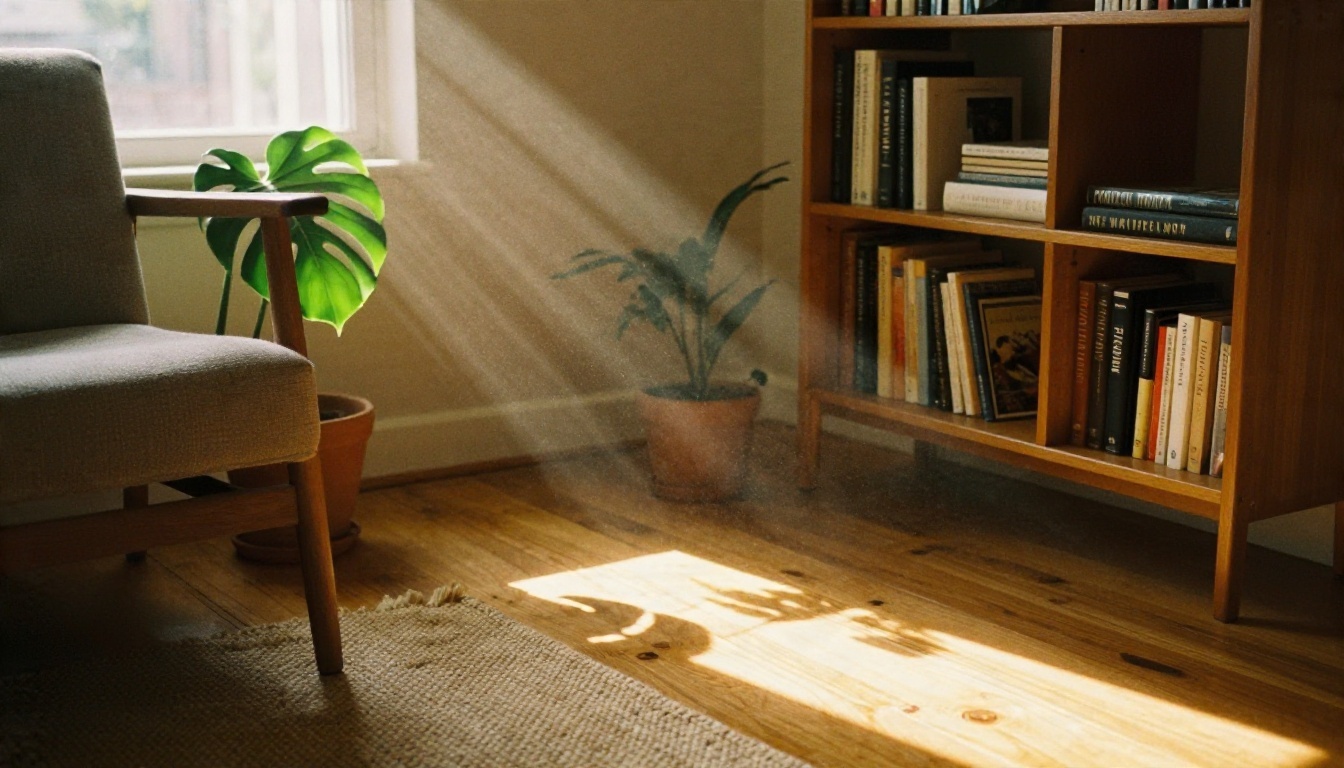
Le rééclairage demande au modèle de déplacer ou de modifier la source de lumière. Un salon sombre peut recevoir le soleil bas de l’après-midi qui entre par la fenêtre de gauche, avec des taches chaudes sur le sol. Les photographes d’intérieur et les agents immobiliers s’en servent pour sauver des photos prises par temps gris.
💡 Exemple de prompt : « Ajoutez la lumière chaude de fin d’après-midi qui entre par la fenêtre de gauche, des ombres douces sur le sol, et gardez le mobilier et les couleurs naturels. »
Remarquez que le prompt décrit la direction, la douceur et l’ambiance. « Rendez-la plus lumineuse » est la version la plus faible de la même demande, car elle ne donne au modèle aucune source de lumière sur laquelle s’appuyer.
Restaurer de vieux tirages
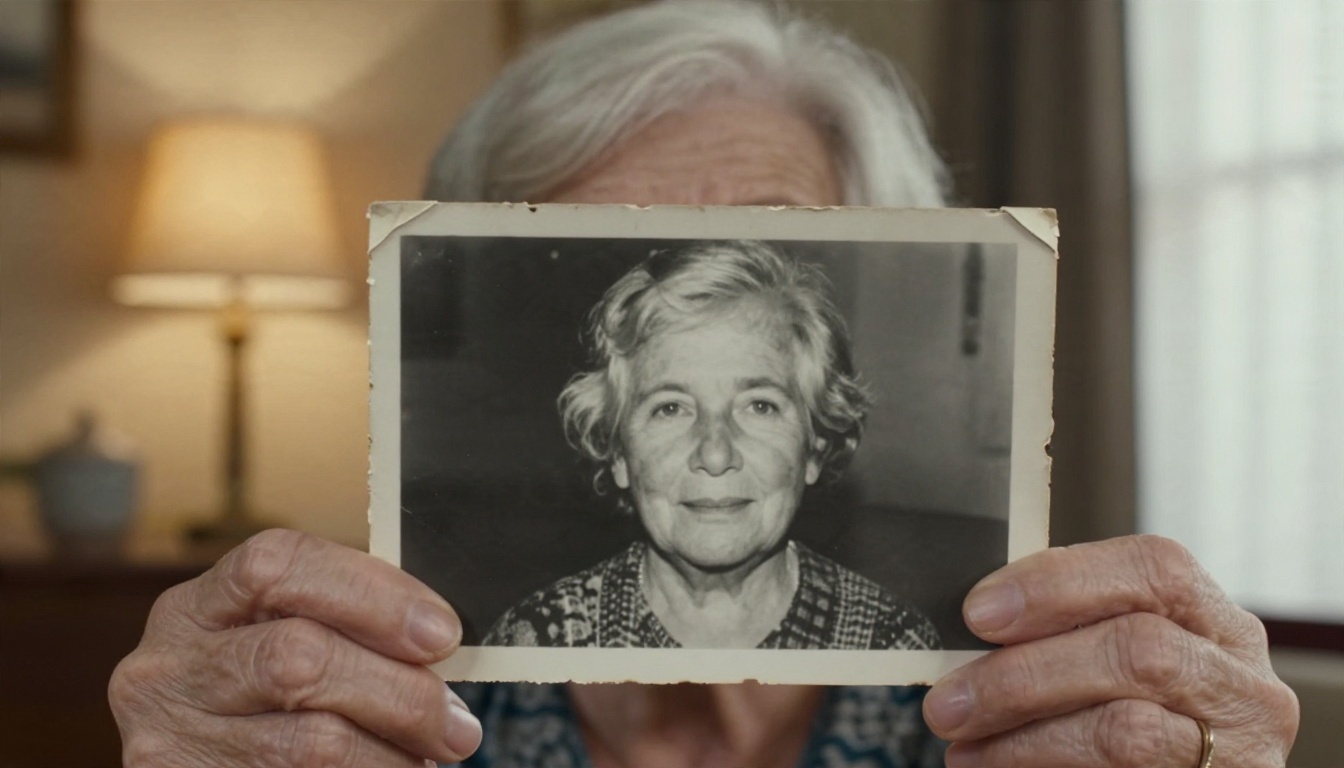
Les photos de famille numérisées présentent souvent des plis, de la poussière, un jaunissement et des rayures. Un prompt tel que « réparez les fissures et les rayures, réduisez la dominante jaune, gardez les visages exactement tels qu’ils sont » vous donne un fichier plus propre. Pour les visages très abîmés, le modèle doit deviner, donc comparez le résultat à l’original avant de lui faire confiance. Le sourire d’une grand-mère discrètement redessiné n’est pas une restauration.
Nettoyer les photos de produits
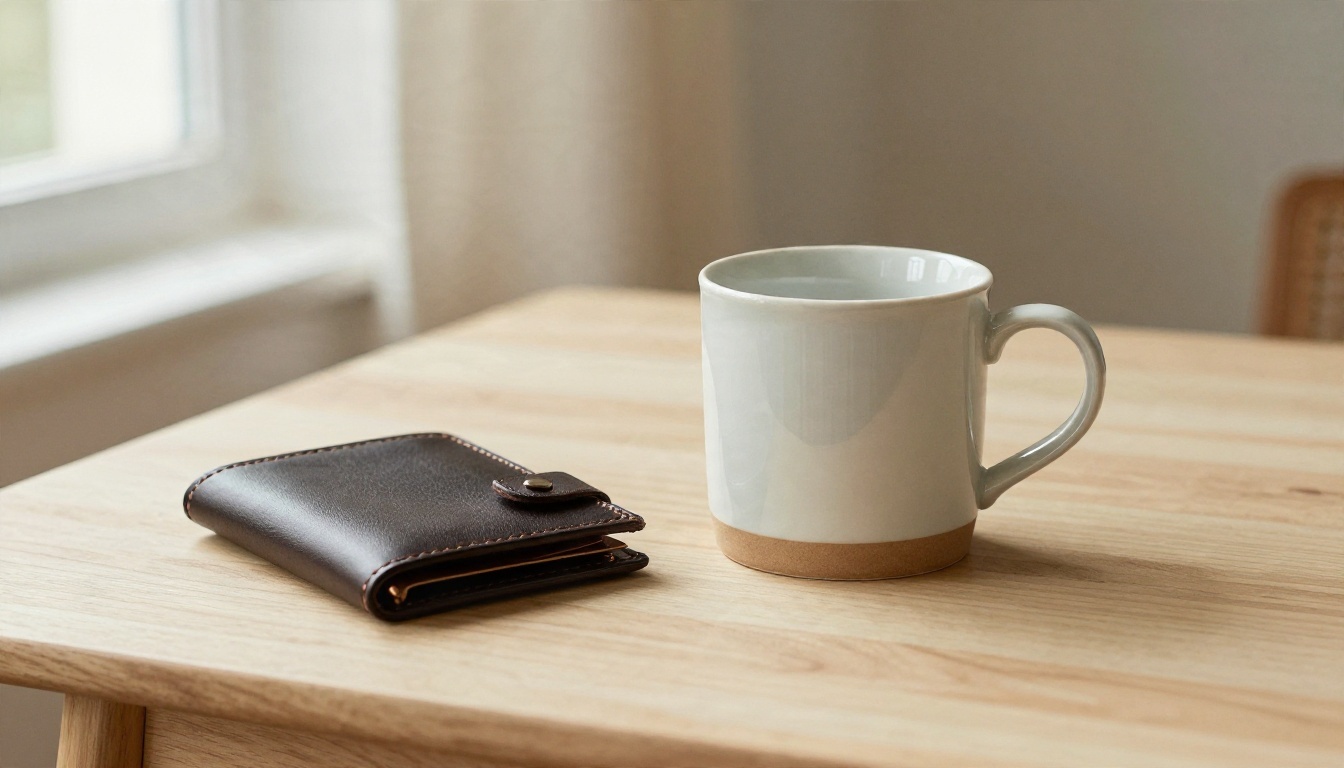
Les petits vendeurs utilisent les éditeurs à prompt pour transformer des photos de produits prises sur une table de cuisine en quelque chose qui ressemble à un décor de studio : un fond en lin, une lumière latérale douce, une ombre légère. Verrouillez le produit lui-même dans l’instruction, car les logos et les coutures sont les premiers détails à se déformer.
Des prompts qui fonctionnent
Une formule simple
Après de nombreuses retouches, vous remarquez que les bons prompts suivent la même structure :
- Action : supprimer, remplacer, ajouter, modifier, rééclairer, restaurer.
- Cible : l’objet ou la zone exacte (« la voiture rouge à droite »).
- Résultat : ce qui doit apparaître à la place.
- Protection : ce qui ne doit pas changer (« gardez son visage et sa coiffure identiques »).
Mis bout à bout : « Remplacez le ciel gris par un ciel de coucher de soleil doux, et gardez le bâtiment et les personnes inchangés. »
Versions faibles et versions solides
| Objectif | Prompt faible | Prompt plus solide |
|---|
| Supprimer un objet | « Rendez-la plus propre » | « Supprimez la poubelle à côté du banc et remplissez avec un pavé assorti » |
| Nouvel arrière-plan | « Un meilleur fond » | « Remplacez le mur par un jardin ensoleillé, faible profondeur de champ, sujet net » |
| Éclairage | « Plus lumineux » | « Ajoutez une lumière douce de fenêtre à gauche, ton chaud, ombres légères » |
| Restauration | « Réparez cette photo » | « Supprimez les rayures et les plis, gardez les visages et les vêtements d’origine » |
| Produit | « Rendez-la professionnelle » | « Placez sur une surface en lin blanc avec une lumière latérale douce et une ombre naturelle » |
💡 Conseil : Changez une seule chose par prompt. Si vous demandez un nouvel arrière-plan, une nouvelle lumière, une nouvelle tenue et un sourire dans la même phrase, le modèle fera des compromis sur les quatre. Enchaînez plutôt de petites retouches et sauvegardez chaque étape.
Utiliser Image Editor Pro sur PicassoIA
Si vous voulez un outil conçu pour des essais illimités, PicassoIA Image Editor Pro est fait exactement pour ce flux de travail : importez une photo, tapez la modification et recommencez autant de fois que nécessaire. Multiplier les itérations est ce qui permet d’obtenir de bonnes retouches, donc une limite sur le nombre de tentatives est ce qui pénalise le plus dans les autres offres gratuites.
Étape par étape
- Ouvrez la page du modèle et choisissez Image Editor Pro.
- Importez votre photo. Choisissez la version la plus nette et la plus haute résolution dont vous disposez, car le modèle ne peut conserver que les détails que vous lui donnez.
- Rédigez une instruction claire en suivant la formule ci-dessus : action, cible, résultat, protection.
- Lancez la retouche et comparez le résultat avec l’original en taille réelle.
- Affinez par petites étapes. Si la première passe change trop de choses, ajoutez « gardez tout le reste identique » et relancez.
- Enregistrez la version qui vous plaît, puis utilisez-la comme point de départ pour la retouche suivante.
Réglages et habitudes utiles
- Utilisez la même formulation de prompt pour les essais répétés afin de comparer les résultats de manière équitable.
- Si un visage dérive, raccourcissez le prompt et ajoutez une clause de protection explicite.
- Pour un upscaling final, terminez avec Real ESRGAN afin d’affiner le fichier enregistré.
- Lorsque vous avez seulement besoin d’un détourage, Remove Background est plus rapide que de le décrire dans un prompt.
Comparatif des outils gratuits
Les éditeurs à prompt gratuits se distinguent surtout par la fidélité avec laquelle ils conservent les parties de votre photo que vous n’avez pas mentionnées. Voici les modèles à connaître sur PicassoIA et ce que chacun fait le mieux.
| Modèle | Idéal pour | Remarques |
|---|
| PicassoIA Image Editor Pro | Retouches courantes avec de nombreux essais | Conçu pour des générations illimitées |
| Seedream 4.5 | Détail poussé, sortie jusqu’en 4K | Textures solides et couleurs naturelles |
| Nano Banana | Retouches conversationnelles et cohérence | Bon pour garder un sujet reconnaissable |
| Flux Kontext Fast | Retouches rapides par instruction | Rapidité pour les essais |
| Qwen Image Edit Plus | Retouches multi-images et précises | Fiable pour les échanges d’objets |
| Qwen Image Edit 2511 | Retouches photo générales | Gère bien les modifications guidées par texte |
| Flux Fill Pro | Remplissage et extension de zones | Inpainting et outpainting |
Pour les tâches précises, il existe aussi des modèles spécialisés. Qwen Image Edit Plus LoRA Relight se concentre sur l’éclairage, Qwen Image Edit Plus LoRA Skin sur la retouche de peau, Text Removal sur la suppression de mots dans une image, et Depth of Field sur le flou d’arrière-plan.
💡 Lequel essayer en premier ? Commencez avec Image Editor Pro pour l’expérimentation, puis passez à un modèle plus lourd comme Seedream 4.5 lorsque vous avez besoin du fichier final au détail maximal.
Les limites que vous allez rencontrer
Aucun test d’éditeur gratuit n’est honnête sans cette section. Voici ce qui ne fonctionne pas en usage réel.
Résolution et manque de netteté
Beaucoup de formules gratuites exportent à taille réduite, et de nombreux modèles travaillent en interne à environ un ou deux mégapixels, quelle que soit la taille de votre import. Résultat : la zone retouchée peut paraître plus floue que la zone non modifiée. Zoomez à 100 % et comparez. Un upscaler corrige une partie du problème, mais il ne peut pas inventer des détails qui n’existaient pas.
Mains, texte et visages
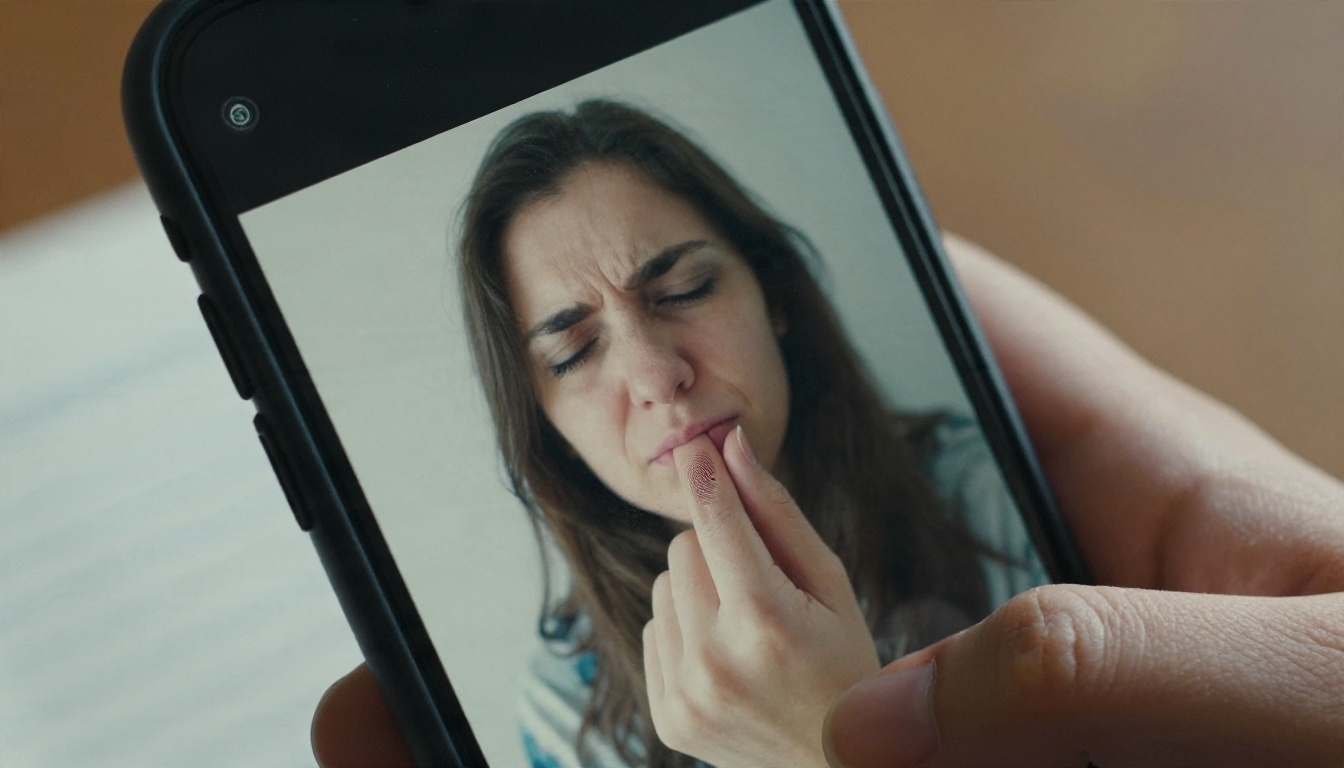
Trois détails piègent presque tous les modèles :
- Les mains. Des doigts en trop et des articulations tordues apparaissent encore, surtout lorsqu’une main est en partie cachée.
- Le texte et les logos. Les mots sur les panneaux, les étiquettes et les vêtements peuvent se transformer en charabia à peine lisible. Si vous avez besoin de texte, ajoutez-le ensuite dans une application de design classique.
- Les visages. Une légère dérive d’identité est fréquente. Les yeux grossissent un peu, la mâchoire change, le sourire se déplace. Ajoutez « gardez son visage identique », puis vérifiez quand même.
Quotas quotidiens et filigranes
Les allocations gratuites prennent de nombreuses formes et changent souvent. Les tests publiés en 2026 décrivent de petits volumes mensuels de retouches IA sur certaines applications de design, des réserves de tokens quotidiennes sur certains générateurs et des exports en basse résolution sur certains éditeurs. Comme ces chiffres évoluent, consultez la page tarifaire de chaque outil avant de prévoir un lot de 200 photos de produits. Ces tests sont souvent rédigés par les fournisseurs eux-mêmes, lisez donc les pages comparatives en gardant cela à l’esprit.
| Type de limite | À quoi elle ressemble | Que faire |
|---|
| Crédits quotidiens | Les retouches s’arrêtent après un nombre défini | Planifiez les lots, sauvegardez les bons prompts |
| Filigrane | Logo dans un coin | Le recadrage est interdit par la plupart des conditions, vérifiez l’offre |
| Taille d’export réduite | Petit fichier avec l’offre gratuite | Upscalez ou choisissez un outil avec une sortie en taille réelle |
| File d’attente lente | Attente de plusieurs minutes aux heures de pointe | Retouchez aux heures creuses |
Confidentialité et consentement
Vous importez une photo sur le serveur de quelqu’un d’autre. Lisez combien de temps elle est conservée et si elle sert à l’entraînement. Et une règle simple concernant les personnes : ne retouchez des photos de personnes réelles que si vous avez leur autorisation, surtout lorsque la modification change leur corps, leur environnement ou ce qu’elles semblent faire. Une retouche réaliste constitue une affirmation crédible, soyez donc honnête à ce sujet lorsque vous publiez.
Une liste de contrôle rapide
Avant de lancer, vérifiez la liste. Cela prend trente secondes et vous évite beaucoup d’essais inutiles.
Essayez vos propres retouches
Le moyen le plus rapide de savoir ce qu’un éditeur à prompt peut faire pour vous est de lui confier l’une de vos propres photos. Choisissez une image avec un petit défaut gênant : un inconnu dans le cadre, un ciel terne, un coin sombre. Tapez une seule phrase claire, protégez ce que vous voulez garder, et lancez.
Ouvrez PicassoIA Image Editor Pro et essayez trois versions du même prompt, puis comparez-les côte à côte. Si vous avez besoin d’un détail maximal pour le fichier final, passez la meilleure version dans Seedream 4.5 ou Nano Banana. Quelques tours avec PicassoIA vous apprendront davantage sur la formulation des prompts que n’importe quelle liste de conseils, et chaque résultat est une photo que vous pouvez utiliser dès aujourd’hui.


